
Aula 18 de 46 · Acesso gratuito
Crie tarefas e retornos
Demonstração com dados fictícios. A disponibilidade dos controles varia conforme seu plano e suas permissões.
Crie tarefas pela Agenda ou pelo painel do lead, defina um prazo e confira o resultado.
Tutorial em texto e imagens
Demonstração com dados fictícios. Escolha a visão que deseja conhecer.
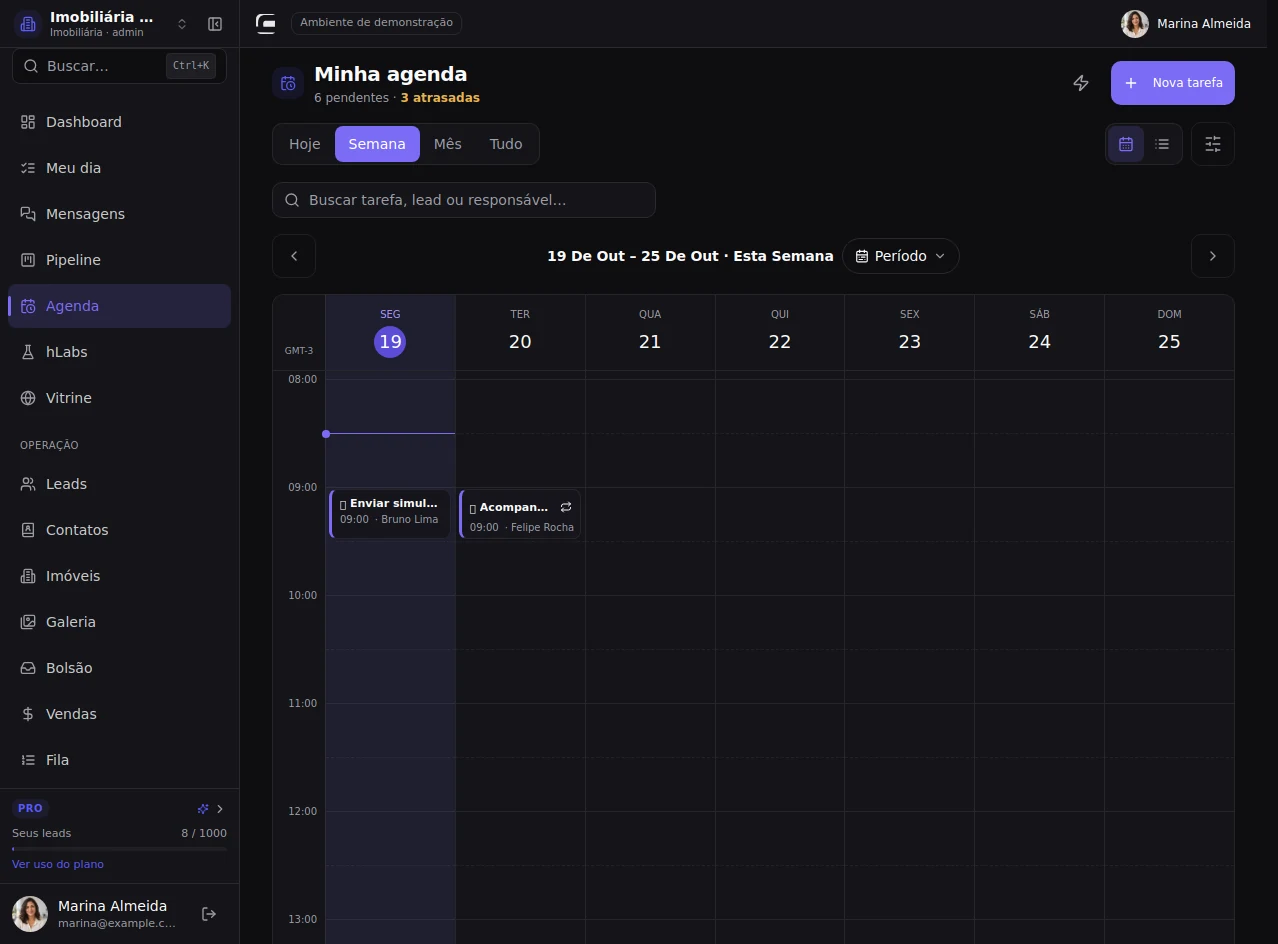
1. Escolha onde criar
Na ficha do lead, Tarefa já leva o cliente certo. Na Agenda, Nova tarefa permite buscar o lead; clicar em um horário vazio do calendário começa com aquele horário.
Menu → Agenda → Nova tarefa
Passo a passo completo
Crie tarefas pela Agenda ou pelo painel do lead, defina um prazo e confira o resultado.
1. Escolha onde criar
Na ficha do lead, Tarefa já leva o cliente certo. Na Agenda, Nova tarefa permite buscar o lead; clicar em um horário vazio do calendário começa com aquele horário.
Caminho: Menu → Agenda → Nova tarefa
2. Abra Nova tarefa
A criação usa o mesmo formulário da ficha do lead. Preencha o combinado antes de salvar.
3. Escolha o lead
Pela Agenda, selecionar o lead é obrigatório. Busque por nome ou WhatsApp e confira o cliente selecionado.
4. Escolha o tipo da ação
Use Tarefa, WhatsApp, Ligação ou um tipo configurado no workspace. O tipo ajuda a identificar o que você fará.
5. Escreva uma ação clara
Enviar simulação é mais útil que Retorno. O título é opcional: vazio, o CRM usa o nome do tipo.
6. Marque Quando
Escolha uma data e hora futuras no calendário. Confira o fuso do perfil e a disponibilidade apresentada antes de confirmar.
7. Confira a disponibilidade
O calendário consulta compromissos dos responsáveis permitidos. Um erro de leitura deve ser resolvido; não trate erro ou resultado parcial como garantia de horário livre.
8. Quando não houver data combinada
Ao limpar Quando, confirme Salvar sem prazo para continuar. A tarefa fica depois das tarefas com horário marcado. Não use isso para um compromisso já combinado.
9. Confira quem executará
Responsável define a agenda da tarefa. Administrador e gerente delegam dentro do seu alcance; corretor cria para si. Compartilhar permite acompanhar e não troca o responsável.
10. Acrescente contexto
Descrição guarda o que precisa ser lembrado. Evite colocar aqui uma ação sem prazo que deveria ser outra tarefa.
11. Salve uma única vez
Confira lead, tipo, prazo e responsável e use Salvar tarefa. Se houver recusa de plano, acesso ou lead encerrado, leia o aviso e corrija a condição.
12. Encontre o compromisso salvo
Volte à Agenda e procure a tarefa pelo título. Abra para conferir prazo e responsável; o mesmo registro também aparece em Tarefa na ficha do lead, quando você tiver acesso a ela.
13. Veja as tarefas desse lead
O painel do lead reúne tarefas ativas e histórico. Nova tarefa adiciona outro próximo passo sem substituir automaticamente uma pendência antiga.
14. Edite o combinado
Abra os detalhes e Editar. Use o mesmo formulário para alterar título, prazo e, quando permitido, pessoas. Salvar confirma a mudança.
15. Conclua depois de executar
Na ficha ou no painel, Concluir tarefa abre o registro do resultado e pode oferecer o próximo passo. Uma visita agendada usa o registro próprio da visita.
16. Decida se a etapa também mudou
Mover o lead de etapa é opcional. Escolha uma etapa ou outro funil somente quando representar o que aconteceu; não mover preserva a etapa atual. Etapas de saída podem pedir informações próprias.
17. Deixe o próximo passo marcado
Marcar a próxima tarefa vem ativado com uma sugestão de prazo. Ajuste o título e Quando ao combinado. Para terminar sem novo compromisso, desligue a opção conscientemente.
18. Confirme a atividade e o próximo passo
Concluir atividade salva o resultado e as escolhas do fluxo. Se a etapa ou a nova tarefa falhar, leia o aviso e corrija o que ficou pendente antes de repetir.
19. Confira a confirmação
Atividade concluída confirma o fim do fluxo. Não feche a tela antes de ler um erro; a conclusão anterior pode ter sido salva mesmo que um passo seguinte precise de correção.
20. Confira o histórico e a nova tarefa
A tarefa executada fica em Histórico; o próximo compromisso aparece nas ativas. São registros com finalidades diferentes: concluir a anterior não conclui a nova.
21. Adie com um novo prazo
Adiar tarefa oferece atalhos e Escolher data. Reagendar registra a alteração e mantém a tarefa pendente. Confira o novo prazo na Agenda.
22. Cancele só quando a ação não será feita
Cancelar tarefa pede confirmação e preserva o registro no histórico. Cancelar e concluir têm significados diferentes.
23. Diferencie lembrete e visita
O tipo Agendar visita lembra você de marcar depois. Para combinar a visita agora, use Agendar visita na ficha do lead e siga a aula específica.
Confira o que aprendeu
Crie Enviar simulação para um lead fictício com prazo futuro; encontre a tarefa na Agenda e no painel do lead.
Textos das outras demonstrações
Gerente · CRM com equipe
Crie tarefas pela Agenda ou pelo painel do lead, defina um prazo e confira o resultado.
1. Escolha onde criar
Na ficha do lead, Tarefa já leva o cliente certo. Na Agenda, Nova tarefa permite buscar o lead; clicar em um horário vazio do calendário começa com aquele horário.
Caminho: Menu → Agenda → Nova tarefa
2. Abra Nova tarefa
A criação usa o mesmo formulário da ficha do lead. Preencha o combinado antes de salvar.
3. Escolha o lead
Pela Agenda, selecionar o lead é obrigatório. Busque por nome ou WhatsApp e confira o cliente selecionado.
4. Escolha o tipo da ação
Use Tarefa, WhatsApp, Ligação ou um tipo configurado no workspace. O tipo ajuda a identificar o que você fará.
5. Escreva uma ação clara
Enviar simulação é mais útil que Retorno. O título é opcional: vazio, o CRM usa o nome do tipo.
6. Marque Quando
Escolha uma data e hora futuras no calendário. Confira o fuso do perfil e a disponibilidade apresentada antes de confirmar.
7. Confira a disponibilidade
O calendário consulta compromissos dos responsáveis permitidos. Um erro de leitura deve ser resolvido; não trate erro ou resultado parcial como garantia de horário livre.
8. Quando não houver data combinada
Ao limpar Quando, confirme Salvar sem prazo para continuar. A tarefa fica depois das tarefas com horário marcado. Não use isso para um compromisso já combinado.
9. Confira quem executará
Responsável define a agenda da tarefa. Administrador e gerente delegam dentro do seu alcance; corretor cria para si. Compartilhar permite acompanhar e não troca o responsável.
10. Acrescente contexto
Descrição guarda o que precisa ser lembrado. Evite colocar aqui uma ação sem prazo que deveria ser outra tarefa.
11. Salve uma única vez
Confira lead, tipo, prazo e responsável e use Salvar tarefa. Se houver recusa de plano, acesso ou lead encerrado, leia o aviso e corrija a condição.
12. Encontre o compromisso salvo
Volte à Agenda e procure a tarefa pelo título. Abra para conferir prazo e responsável; o mesmo registro também aparece em Tarefa na ficha do lead, quando você tiver acesso a ela.
13. Veja as tarefas desse lead
O painel do lead reúne tarefas ativas e histórico. Nova tarefa adiciona outro próximo passo sem substituir automaticamente uma pendência antiga.
14. Edite o combinado
Abra os detalhes e Editar. Use o mesmo formulário para alterar título, prazo e, quando permitido, pessoas. Salvar confirma a mudança.
15. Conclua depois de executar
Na ficha ou no painel, Concluir tarefa abre o registro do resultado e pode oferecer o próximo passo. Uma visita agendada usa o registro próprio da visita.
16. Decida se a etapa também mudou
Mover o lead de etapa é opcional. Escolha uma etapa ou outro funil somente quando representar o que aconteceu; não mover preserva a etapa atual. Etapas de saída podem pedir informações próprias.
17. Deixe o próximo passo marcado
Marcar a próxima tarefa vem ativado com uma sugestão de prazo. Ajuste o título e Quando ao combinado. Para terminar sem novo compromisso, desligue a opção conscientemente.
18. Confirme a atividade e o próximo passo
Concluir atividade salva o resultado e as escolhas do fluxo. Se a etapa ou a nova tarefa falhar, leia o aviso e corrija o que ficou pendente antes de repetir.
19. Confira a confirmação
Atividade concluída confirma o fim do fluxo. Não feche a tela antes de ler um erro; a conclusão anterior pode ter sido salva mesmo que um passo seguinte precise de correção.
20. Confira o histórico e a nova tarefa
A tarefa executada fica em Histórico; o próximo compromisso aparece nas ativas. São registros com finalidades diferentes: concluir a anterior não conclui a nova.
21. Adie com um novo prazo
Adiar tarefa oferece atalhos e Escolher data. Reagendar registra a alteração e mantém a tarefa pendente. Confira o novo prazo na Agenda.
22. Cancele só quando a ação não será feita
Cancelar tarefa pede confirmação e preserva o registro no histórico. Cancelar e concluir têm significados diferentes.
23. Diferencie lembrete e visita
O tipo Agendar visita lembra você de marcar depois. Para combinar a visita agora, use Agendar visita na ficha do lead e siga a aula específica.
Crie Enviar simulação para um lead fictício com prazo futuro; encontre a tarefa na Agenda e no painel do lead.
Corretor · CRM com equipe
Crie tarefas pela Agenda ou pelo painel do lead, defina um prazo e confira o resultado.
1. Escolha onde criar
Na ficha do lead, Tarefa já leva o cliente certo. Na Agenda, Nova tarefa permite buscar o lead; clicar em um horário vazio do calendário começa com aquele horário.
Caminho: Menu → Agenda → Nova tarefa
2. Abra Nova tarefa
A criação usa o mesmo formulário da ficha do lead. Preencha o combinado antes de salvar.
3. Escolha o lead
Pela Agenda, selecionar o lead é obrigatório. Busque por nome ou WhatsApp e confira o cliente selecionado.
4. Escolha o tipo da ação
Use Tarefa, WhatsApp, Ligação ou um tipo configurado no workspace. O tipo ajuda a identificar o que você fará.
5. Escreva uma ação clara
Enviar simulação é mais útil que Retorno. O título é opcional: vazio, o CRM usa o nome do tipo.
6. Marque Quando
Escolha uma data e hora futuras no calendário. Confira o fuso do perfil e a disponibilidade apresentada antes de confirmar.
7. Confira a disponibilidade
O calendário consulta compromissos dos responsáveis permitidos. Um erro de leitura deve ser resolvido; não trate erro ou resultado parcial como garantia de horário livre.
8. Quando não houver data combinada
Ao limpar Quando, confirme Salvar sem prazo para continuar. A tarefa fica depois das tarefas com horário marcado. Não use isso para um compromisso já combinado.
9. Confira quem executará
Responsável define a agenda da tarefa. Administrador e gerente delegam dentro do seu alcance; corretor cria para si. Compartilhar permite acompanhar e não troca o responsável.
10. Acrescente contexto
Descrição guarda o que precisa ser lembrado. Evite colocar aqui uma ação sem prazo que deveria ser outra tarefa.
11. Salve uma única vez
Confira lead, tipo, prazo e responsável e use Salvar tarefa. Se houver recusa de plano, acesso ou lead encerrado, leia o aviso e corrija a condição.
12. Encontre o compromisso salvo
Volte à Agenda e procure a tarefa pelo título. Abra para conferir prazo e responsável; o mesmo registro também aparece em Tarefa na ficha do lead, quando você tiver acesso a ela.
13. Veja as tarefas desse lead
O painel do lead reúne tarefas ativas e histórico. Nova tarefa adiciona outro próximo passo sem substituir automaticamente uma pendência antiga.
14. Edite o combinado
Abra os detalhes e Editar. Use o mesmo formulário para alterar título, prazo e, quando permitido, pessoas. Salvar confirma a mudança.
15. Conclua depois de executar
Na ficha ou no painel, Concluir tarefa abre o registro do resultado e pode oferecer o próximo passo. Uma visita agendada usa o registro próprio da visita.
16. Decida se a etapa também mudou
Mover o lead de etapa é opcional. Escolha uma etapa ou outro funil somente quando representar o que aconteceu; não mover preserva a etapa atual. Etapas de saída podem pedir informações próprias.
17. Deixe o próximo passo marcado
Marcar a próxima tarefa vem ativado com uma sugestão de prazo. Ajuste o título e Quando ao combinado. Para terminar sem novo compromisso, desligue a opção conscientemente.
18. Confirme a atividade e o próximo passo
Concluir atividade salva o resultado e as escolhas do fluxo. Se a etapa ou a nova tarefa falhar, leia o aviso e corrija o que ficou pendente antes de repetir.
19. Confira a confirmação
Atividade concluída confirma o fim do fluxo. Não feche a tela antes de ler um erro; a conclusão anterior pode ter sido salva mesmo que um passo seguinte precise de correção.
20. Confira o histórico e a nova tarefa
A tarefa executada fica em Histórico; o próximo compromisso aparece nas ativas. São registros com finalidades diferentes: concluir a anterior não conclui a nova.
21. Adie com um novo prazo
Adiar tarefa oferece atalhos e Escolher data. Reagendar registra a alteração e mantém a tarefa pendente. Confira o novo prazo na Agenda.
22. Cancele só quando a ação não será feita
Cancelar tarefa pede confirmação e preserva o registro no histórico. Cancelar e concluir têm significados diferentes.
23. Diferencie lembrete e visita
O tipo Agendar visita lembra você de marcar depois. Para combinar a visita agora, use Agendar visita na ficha do lead e siga a aula específica.
Crie Enviar simulação para um lead fictício com prazo futuro; encontre a tarefa na Agenda e no painel do lead.
Administrador · CRM solo
Crie tarefas pela Agenda ou pelo painel do lead, defina um prazo e confira o resultado.
1. Escolha onde criar
Na ficha do lead, Tarefa já leva o cliente certo. Na Agenda, Nova tarefa permite buscar o lead; clicar em um horário vazio do calendário começa com aquele horário.
Caminho: Menu → Agenda → Nova tarefa
2. Abra Nova tarefa
A criação usa o mesmo formulário da ficha do lead. Preencha o combinado antes de salvar.
3. Escolha o lead
Pela Agenda, selecionar o lead é obrigatório. Busque por nome ou WhatsApp e confira o cliente selecionado.
4. Escolha o tipo da ação
Use Tarefa, WhatsApp, Ligação ou um tipo configurado no workspace. O tipo ajuda a identificar o que você fará.
5. Escreva uma ação clara
Enviar simulação é mais útil que Retorno. O título é opcional: vazio, o CRM usa o nome do tipo.
6. Marque Quando
Escolha uma data e hora futuras no calendário. Confira o fuso do perfil e a disponibilidade apresentada antes de confirmar.
7. Confira a disponibilidade
O calendário consulta compromissos dos responsáveis permitidos. Um erro de leitura deve ser resolvido; não trate erro ou resultado parcial como garantia de horário livre.
8. Quando não houver data combinada
Ao limpar Quando, confirme Salvar sem prazo para continuar. A tarefa fica depois das tarefas com horário marcado. Não use isso para um compromisso já combinado.
9. Confira quem executará
Responsável define a agenda da tarefa. Administrador e gerente delegam dentro do seu alcance; corretor cria para si. Compartilhar permite acompanhar e não troca o responsável.
10. Acrescente contexto
Descrição guarda o que precisa ser lembrado. Evite colocar aqui uma ação sem prazo que deveria ser outra tarefa.
11. Salve uma única vez
Confira lead, tipo, prazo e responsável e use Salvar tarefa. Se houver recusa de plano, acesso ou lead encerrado, leia o aviso e corrija a condição.
12. Encontre o compromisso salvo
Volte à Agenda e procure a tarefa pelo título. Abra para conferir prazo e responsável; o mesmo registro também aparece em Tarefa na ficha do lead, quando você tiver acesso a ela.
13. Veja as tarefas desse lead
O painel do lead reúne tarefas ativas e histórico. Nova tarefa adiciona outro próximo passo sem substituir automaticamente uma pendência antiga.
14. Edite o combinado
Abra os detalhes e Editar. Use o mesmo formulário para alterar título, prazo e, quando permitido, pessoas. Salvar confirma a mudança.
15. Conclua depois de executar
Na ficha ou no painel, Concluir tarefa abre o registro do resultado e pode oferecer o próximo passo. Uma visita agendada usa o registro próprio da visita.
16. Decida se a etapa também mudou
Mover o lead de etapa é opcional. Escolha uma etapa ou outro funil somente quando representar o que aconteceu; não mover preserva a etapa atual. Etapas de saída podem pedir informações próprias.
17. Deixe o próximo passo marcado
Marcar a próxima tarefa vem ativado com uma sugestão de prazo. Ajuste o título e Quando ao combinado. Para terminar sem novo compromisso, desligue a opção conscientemente.
18. Confirme a atividade e o próximo passo
Concluir atividade salva o resultado e as escolhas do fluxo. Se a etapa ou a nova tarefa falhar, leia o aviso e corrija o que ficou pendente antes de repetir.
19. Confira a confirmação
Atividade concluída confirma o fim do fluxo. Não feche a tela antes de ler um erro; a conclusão anterior pode ter sido salva mesmo que um passo seguinte precise de correção.
20. Confira o histórico e a nova tarefa
A tarefa executada fica em Histórico; o próximo compromisso aparece nas ativas. São registros com finalidades diferentes: concluir a anterior não conclui a nova.
21. Adie com um novo prazo
Adiar tarefa oferece atalhos e Escolher data. Reagendar registra a alteração e mantém a tarefa pendente. Confira o novo prazo na Agenda.
22. Cancele só quando a ação não será feita
Cancelar tarefa pede confirmação e preserva o registro no histórico. Cancelar e concluir têm significados diferentes.
23. Diferencie lembrete e visita
O tipo Agendar visita lembra você de marcar depois. Para combinar a visita agora, use Agendar visita na ficha do lead e siga a aula específica.
Crie Enviar simulação para um lead fictício com prazo futuro; encontre a tarefa na Agenda e no painel do lead.
Gerente · CRM solo
Crie tarefas pela Agenda ou pelo painel do lead, defina um prazo e confira o resultado.
1. Escolha onde criar
Na ficha do lead, Tarefa já leva o cliente certo. Na Agenda, Nova tarefa permite buscar o lead; clicar em um horário vazio do calendário começa com aquele horário.
Caminho: Menu → Agenda → Nova tarefa
2. Abra Nova tarefa
A criação usa o mesmo formulário da ficha do lead. Preencha o combinado antes de salvar.
3. Escolha o lead
Pela Agenda, selecionar o lead é obrigatório. Busque por nome ou WhatsApp e confira o cliente selecionado.
4. Escolha o tipo da ação
Use Tarefa, WhatsApp, Ligação ou um tipo configurado no workspace. O tipo ajuda a identificar o que você fará.
5. Escreva uma ação clara
Enviar simulação é mais útil que Retorno. O título é opcional: vazio, o CRM usa o nome do tipo.
6. Marque Quando
Escolha uma data e hora futuras no calendário. Confira o fuso do perfil e a disponibilidade apresentada antes de confirmar.
7. Confira a disponibilidade
O calendário consulta compromissos dos responsáveis permitidos. Um erro de leitura deve ser resolvido; não trate erro ou resultado parcial como garantia de horário livre.
8. Quando não houver data combinada
Ao limpar Quando, confirme Salvar sem prazo para continuar. A tarefa fica depois das tarefas com horário marcado. Não use isso para um compromisso já combinado.
9. Confira quem executará
Responsável define a agenda da tarefa. Administrador e gerente delegam dentro do seu alcance; corretor cria para si. Compartilhar permite acompanhar e não troca o responsável.
10. Acrescente contexto
Descrição guarda o que precisa ser lembrado. Evite colocar aqui uma ação sem prazo que deveria ser outra tarefa.
11. Salve uma única vez
Confira lead, tipo, prazo e responsável e use Salvar tarefa. Se houver recusa de plano, acesso ou lead encerrado, leia o aviso e corrija a condição.
12. Encontre o compromisso salvo
Volte à Agenda e procure a tarefa pelo título. Abra para conferir prazo e responsável; o mesmo registro também aparece em Tarefa na ficha do lead, quando você tiver acesso a ela.
13. Veja as tarefas desse lead
O painel do lead reúne tarefas ativas e histórico. Nova tarefa adiciona outro próximo passo sem substituir automaticamente uma pendência antiga.
14. Edite o combinado
Abra os detalhes e Editar. Use o mesmo formulário para alterar título, prazo e, quando permitido, pessoas. Salvar confirma a mudança.
15. Conclua depois de executar
Na ficha ou no painel, Concluir tarefa abre o registro do resultado e pode oferecer o próximo passo. Uma visita agendada usa o registro próprio da visita.
16. Decida se a etapa também mudou
Mover o lead de etapa é opcional. Escolha uma etapa ou outro funil somente quando representar o que aconteceu; não mover preserva a etapa atual. Etapas de saída podem pedir informações próprias.
17. Deixe o próximo passo marcado
Marcar a próxima tarefa vem ativado com uma sugestão de prazo. Ajuste o título e Quando ao combinado. Para terminar sem novo compromisso, desligue a opção conscientemente.
18. Confirme a atividade e o próximo passo
Concluir atividade salva o resultado e as escolhas do fluxo. Se a etapa ou a nova tarefa falhar, leia o aviso e corrija o que ficou pendente antes de repetir.
19. Confira a confirmação
Atividade concluída confirma o fim do fluxo. Não feche a tela antes de ler um erro; a conclusão anterior pode ter sido salva mesmo que um passo seguinte precise de correção.
20. Confira o histórico e a nova tarefa
A tarefa executada fica em Histórico; o próximo compromisso aparece nas ativas. São registros com finalidades diferentes: concluir a anterior não conclui a nova.
21. Adie com um novo prazo
Adiar tarefa oferece atalhos e Escolher data. Reagendar registra a alteração e mantém a tarefa pendente. Confira o novo prazo na Agenda.
22. Cancele só quando a ação não será feita
Cancelar tarefa pede confirmação e preserva o registro no histórico. Cancelar e concluir têm significados diferentes.
23. Diferencie lembrete e visita
O tipo Agendar visita lembra você de marcar depois. Para combinar a visita agora, use Agendar visita na ficha do lead e siga a aula específica.
Crie Enviar simulação para um lead fictício com prazo futuro; encontre a tarefa na Agenda e no painel do lead.
Corretor · CRM solo
Crie tarefas pela Agenda ou pelo painel do lead, defina um prazo e confira o resultado.
1. Escolha onde criar
Na ficha do lead, Tarefa já leva o cliente certo. Na Agenda, Nova tarefa permite buscar o lead; clicar em um horário vazio do calendário começa com aquele horário.
Caminho: Menu → Agenda → Nova tarefa
2. Abra Nova tarefa
A criação usa o mesmo formulário da ficha do lead. Preencha o combinado antes de salvar.
3. Escolha o lead
Pela Agenda, selecionar o lead é obrigatório. Busque por nome ou WhatsApp e confira o cliente selecionado.
4. Escolha o tipo da ação
Use Tarefa, WhatsApp, Ligação ou um tipo configurado no workspace. O tipo ajuda a identificar o que você fará.
5. Escreva uma ação clara
Enviar simulação é mais útil que Retorno. O título é opcional: vazio, o CRM usa o nome do tipo.
6. Marque Quando
Escolha uma data e hora futuras no calendário. Confira o fuso do perfil e a disponibilidade apresentada antes de confirmar.
7. Confira a disponibilidade
O calendário consulta compromissos dos responsáveis permitidos. Um erro de leitura deve ser resolvido; não trate erro ou resultado parcial como garantia de horário livre.
8. Quando não houver data combinada
Ao limpar Quando, confirme Salvar sem prazo para continuar. A tarefa fica depois das tarefas com horário marcado. Não use isso para um compromisso já combinado.
9. Confira quem executará
Responsável define a agenda da tarefa. Administrador e gerente delegam dentro do seu alcance; corretor cria para si. Compartilhar permite acompanhar e não troca o responsável.
10. Acrescente contexto
Descrição guarda o que precisa ser lembrado. Evite colocar aqui uma ação sem prazo que deveria ser outra tarefa.
11. Salve uma única vez
Confira lead, tipo, prazo e responsável e use Salvar tarefa. Se houver recusa de plano, acesso ou lead encerrado, leia o aviso e corrija a condição.
12. Encontre o compromisso salvo
Volte à Agenda e procure a tarefa pelo título. Abra para conferir prazo e responsável; o mesmo registro também aparece em Tarefa na ficha do lead, quando você tiver acesso a ela.
13. Veja as tarefas desse lead
O painel do lead reúne tarefas ativas e histórico. Nova tarefa adiciona outro próximo passo sem substituir automaticamente uma pendência antiga.
14. Edite o combinado
Abra os detalhes e Editar. Use o mesmo formulário para alterar título, prazo e, quando permitido, pessoas. Salvar confirma a mudança.
15. Conclua depois de executar
Na ficha ou no painel, Concluir tarefa abre o registro do resultado e pode oferecer o próximo passo. Uma visita agendada usa o registro próprio da visita.
16. Decida se a etapa também mudou
Mover o lead de etapa é opcional. Escolha uma etapa ou outro funil somente quando representar o que aconteceu; não mover preserva a etapa atual. Etapas de saída podem pedir informações próprias.
17. Deixe o próximo passo marcado
Marcar a próxima tarefa vem ativado com uma sugestão de prazo. Ajuste o título e Quando ao combinado. Para terminar sem novo compromisso, desligue a opção conscientemente.
18. Confirme a atividade e o próximo passo
Concluir atividade salva o resultado e as escolhas do fluxo. Se a etapa ou a nova tarefa falhar, leia o aviso e corrija o que ficou pendente antes de repetir.
19. Confira a confirmação
Atividade concluída confirma o fim do fluxo. Não feche a tela antes de ler um erro; a conclusão anterior pode ter sido salva mesmo que um passo seguinte precise de correção.
20. Confira o histórico e a nova tarefa
A tarefa executada fica em Histórico; o próximo compromisso aparece nas ativas. São registros com finalidades diferentes: concluir a anterior não conclui a nova.
21. Adie com um novo prazo
Adiar tarefa oferece atalhos e Escolher data. Reagendar registra a alteração e mantém a tarefa pendente. Confira o novo prazo na Agenda.
22. Cancele só quando a ação não será feita
Cancelar tarefa pede confirmação e preserva o registro no histórico. Cancelar e concluir têm significados diferentes.
23. Diferencie lembrete e visita
O tipo Agendar visita lembra você de marcar depois. Para combinar a visita agora, use Agendar visita na ficha do lead e siga a aula específica.
Crie Enviar simulação para um lead fictício com prazo futuro; encontre a tarefa na Agenda e no painel do lead.
Marketing · CRM com equipe
Crie tarefas pela Agenda ou pelo painel do lead, defina um prazo e confira o resultado.
1. Confira o requisito para criar
A criação de tarefa exige um lead vivo com atendimento ativo no qual você seja responsável ou apoio. Sem esse atendimento, não há tarefa avulsa para salvar por este formulário. Em Marketing, o seletor também respeita as campanhas que você alcança.
2. Escolha onde criar
Use Leve-me até lá para abrir Agenda no workspace atual. O menu específico de Marketing não oferece este item. Use Nova tarefa ou clique num horário vazio. Na ficha autorizada do lead, Tarefa já leva o atendimento certo.
Caminho: Leve-me até lá → Agenda → Nova tarefa
3. Abra Nova tarefa
A criação usa o mesmo formulário da ficha do lead. Preencha o combinado antes de salvar.
4. Escolha o lead
Busque um lead de campanha que você alcance e no qual tenha atendimento ativo como responsável ou apoio. Ler a campanha, sozinho, não basta para criar a tarefa.
5. Escolha o tipo da ação
Use Tarefa, WhatsApp, Ligação ou um tipo configurado no workspace. O tipo ajuda a identificar o que você fará.
6. Escreva uma ação clara
Enviar simulação é mais útil que Retorno. O título é opcional: vazio, o CRM usa o nome do tipo.
7. Marque Quando
Escolha uma data e hora futuras no calendário. Confira o fuso do perfil e a disponibilidade apresentada antes de confirmar.
8. Confira a disponibilidade
O calendário consulta compromissos dos responsáveis permitidos. Um erro de leitura deve ser resolvido; não trate erro ou resultado parcial como garantia de horário livre.
9. Quando não houver data combinada
Ao limpar Quando, confirme Salvar sem prazo para continuar. A tarefa fica depois das tarefas com horário marcado. Não use isso para um compromisso já combinado.
10. Confira quem executará
Mantenha você como responsável. Marketing e Financeiro não delegam a outro responsável, mesmo que o seletor apareça no formulário. Compartilhar uma tarefa não concede atendimento no lead nem garante permissão de concluir.
11. Acrescente contexto
Descrição guarda o que precisa ser lembrado. Evite colocar aqui uma ação sem prazo que deveria ser outra tarefa.
12. Salve uma única vez
Confira lead, tipo, prazo e responsável e use Salvar tarefa. Se houver recusa de plano, acesso ou lead encerrado, leia o aviso e corrija a condição.
13. Encontre o compromisso salvo
Volte à Agenda e procure a tarefa pelo título. Abra para conferir prazo e responsável; o mesmo registro também aparece em Tarefa na ficha do lead, quando você tiver acesso a ela.
14. Veja as tarefas desse lead
O painel desse atendimento autorizado reúne tarefas ativas e histórico. Nova tarefa acrescenta outro próximo passo; não substitui automaticamente uma pendência antiga.
15. Edite o combinado
Abra os detalhes e Editar. Use o mesmo formulário para alterar título, prazo e, quando permitido, pessoas. Salvar confirma a mudança.
16. Conclua depois de executar
Na ficha ou no painel, Concluir tarefa abre o registro do resultado e pode oferecer o próximo passo. Uma visita agendada usa o registro próprio da visita.
17. Continue sem mudar a etapa
A conclusão pode exibir Mover o lead de etapa?. Não escolha uma etapa; use Pular para continuar sem alterar o lead. A edição do lead depende de permissão própria e não é concedida pelo acesso à sua tarefa.
18. Deixe o próximo passo marcado
Marcar a próxima tarefa vem ativado com uma sugestão de prazo. Ajuste o título e Quando ao combinado. Para terminar sem novo compromisso, desligue a opção conscientemente.
19. Confirme a atividade e o próximo passo
Concluir atividade salva o resultado e as escolhas do fluxo. Se a etapa ou a nova tarefa falhar, leia o aviso e corrija o que ficou pendente antes de repetir.
20. Confira a confirmação
Atividade concluída confirma o fim do fluxo. Não feche a tela antes de ler um erro; a conclusão anterior pode ter sido salva mesmo que um passo seguinte precise de correção.
21. Confira o histórico e a nova tarefa
A tarefa executada fica em Histórico; o próximo compromisso aparece nas ativas. São registros com finalidades diferentes: concluir a anterior não conclui a nova.
22. Adie com um novo prazo
Adiar tarefa oferece atalhos e Escolher data. Reagendar registra a alteração e mantém a tarefa pendente. Confira o novo prazo na Agenda.
23. Cancele só quando a ação não será feita
Cancelar tarefa pede confirmação e preserva o registro no histórico. Cancelar e concluir têm significados diferentes.
24. Diferencie lembrete e visita
Agendar visita, entre os tipos, cria um lembrete para combinar a visita. Registrar uma visita na ficha é outro fluxo e depende do acesso e das permissões daquele atendimento.
Se tiver lead vivo com atendimento ativo autorizado, crie uma tarefa para você e confira na Agenda. Sem esse vínculo, abra Nova tarefa e reconheça o requisito de selecionar um lead antes de salvar.
Financeiro · CRM com equipe
Crie tarefas pela Agenda ou pelo painel do lead, defina um prazo e confira o resultado.
1. Confira o requisito para criar
A criação de tarefa exige um lead vivo com atendimento ativo no qual você seja responsável ou apoio. Sem esse atendimento, não há tarefa avulsa para salvar por este formulário. Em Financeiro, o seletor respeita seus leads próprios ou de apoio.
2. Escolha onde criar
No menu lateral, abra Agenda. Use Nova tarefa ou clique num horário vazio. Na ficha autorizada do lead, Tarefa já leva o atendimento certo.
Caminho: Menu → Agenda → Nova tarefa
3. Abra Nova tarefa
A criação usa o mesmo formulário da ficha do lead. Preencha o combinado antes de salvar.
4. Escolha o lead
Busque por nome ou WhatsApp e confira um lead próprio ou de apoio ativo. Ver a agenda pessoal não libera outros leads do workspace.
5. Escolha o tipo da ação
Use Tarefa, WhatsApp, Ligação ou um tipo configurado no workspace. O tipo ajuda a identificar o que você fará.
6. Escreva uma ação clara
Enviar simulação é mais útil que Retorno. O título é opcional: vazio, o CRM usa o nome do tipo.
7. Marque Quando
Escolha uma data e hora futuras no calendário. Confira o fuso do perfil e a disponibilidade apresentada antes de confirmar.
8. Confira a disponibilidade
O calendário consulta compromissos dos responsáveis permitidos. Um erro de leitura deve ser resolvido; não trate erro ou resultado parcial como garantia de horário livre.
9. Quando não houver data combinada
Ao limpar Quando, confirme Salvar sem prazo para continuar. A tarefa fica depois das tarefas com horário marcado. Não use isso para um compromisso já combinado.
10. Confira quem executará
Mantenha você como responsável. Marketing e Financeiro não delegam a outro responsável, mesmo que o seletor apareça no formulário. Compartilhar uma tarefa não concede atendimento no lead nem garante permissão de concluir.
11. Acrescente contexto
Descrição guarda o que precisa ser lembrado. Evite colocar aqui uma ação sem prazo que deveria ser outra tarefa.
12. Salve uma única vez
Confira lead, tipo, prazo e responsável e use Salvar tarefa. Se houver recusa de plano, acesso ou lead encerrado, leia o aviso e corrija a condição.
13. Encontre o compromisso salvo
Volte à Agenda e procure a tarefa pelo título. Abra para conferir prazo e responsável; o mesmo registro também aparece em Tarefa na ficha do lead, quando você tiver acesso a ela.
14. Veja as tarefas desse lead
O painel desse atendimento autorizado reúne tarefas ativas e histórico. Nova tarefa acrescenta outro próximo passo; não substitui automaticamente uma pendência antiga.
15. Edite o combinado
Abra os detalhes e Editar. Use o mesmo formulário para alterar título, prazo e, quando permitido, pessoas. Salvar confirma a mudança.
16. Conclua depois de executar
Na ficha ou no painel, Concluir tarefa abre o registro do resultado e pode oferecer o próximo passo. Uma visita agendada usa o registro próprio da visita.
17. Continue sem mudar a etapa
A conclusão pode exibir Mover o lead de etapa?. Não escolha uma etapa; use Pular para continuar sem alterar o lead. A edição do lead depende de permissão própria e não é concedida pelo acesso à sua tarefa.
18. Deixe o próximo passo marcado
Marcar a próxima tarefa vem ativado com uma sugestão de prazo. Ajuste o título e Quando ao combinado. Para terminar sem novo compromisso, desligue a opção conscientemente.
19. Confirme a atividade e o próximo passo
Concluir atividade salva o resultado e as escolhas do fluxo. Se a etapa ou a nova tarefa falhar, leia o aviso e corrija o que ficou pendente antes de repetir.
20. Confira a confirmação
Atividade concluída confirma o fim do fluxo. Não feche a tela antes de ler um erro; a conclusão anterior pode ter sido salva mesmo que um passo seguinte precise de correção.
21. Confira o histórico e a nova tarefa
A tarefa executada fica em Histórico; o próximo compromisso aparece nas ativas. São registros com finalidades diferentes: concluir a anterior não conclui a nova.
22. Adie com um novo prazo
Adiar tarefa oferece atalhos e Escolher data. Reagendar registra a alteração e mantém a tarefa pendente. Confira o novo prazo na Agenda.
23. Cancele só quando a ação não será feita
Cancelar tarefa pede confirmação e preserva o registro no histórico. Cancelar e concluir têm significados diferentes.
24. Diferencie lembrete e visita
Agendar visita, entre os tipos, cria um lembrete para combinar a visita. Registrar uma visita na ficha é outro fluxo e depende do acesso e das permissões daquele atendimento.
Se tiver lead vivo com atendimento ativo autorizado, crie uma tarefa para você e confira na Agenda. Sem esse vínculo, abra Nova tarefa e reconheça o requisito de selecionar um lead antes de salvar.
Marketing · CRM solo
Crie tarefas pela Agenda ou pelo painel do lead, defina um prazo e confira o resultado.
1. Confira o requisito para criar
A criação de tarefa exige um lead vivo com atendimento ativo no qual você seja responsável ou apoio. Sem esse atendimento, não há tarefa avulsa para salvar por este formulário. Em Marketing, o seletor também respeita as campanhas que você alcança.
2. Escolha onde criar
Use Leve-me até lá para abrir Agenda no workspace atual. O menu específico de Marketing não oferece este item. Use Nova tarefa ou clique num horário vazio. Na ficha autorizada do lead, Tarefa já leva o atendimento certo.
Caminho: Leve-me até lá → Agenda → Nova tarefa
3. Abra Nova tarefa
A criação usa o mesmo formulário da ficha do lead. Preencha o combinado antes de salvar.
4. Escolha o lead
Busque um lead de campanha que você alcance e no qual tenha atendimento ativo como responsável ou apoio. Ler a campanha, sozinho, não basta para criar a tarefa.
5. Escolha o tipo da ação
Use Tarefa, WhatsApp, Ligação ou um tipo configurado no workspace. O tipo ajuda a identificar o que você fará.
6. Escreva uma ação clara
Enviar simulação é mais útil que Retorno. O título é opcional: vazio, o CRM usa o nome do tipo.
7. Marque Quando
Escolha uma data e hora futuras no calendário. Confira o fuso do perfil e a disponibilidade apresentada antes de confirmar.
8. Confira a disponibilidade
O calendário consulta compromissos dos responsáveis permitidos. Um erro de leitura deve ser resolvido; não trate erro ou resultado parcial como garantia de horário livre.
9. Quando não houver data combinada
Ao limpar Quando, confirme Salvar sem prazo para continuar. A tarefa fica depois das tarefas com horário marcado. Não use isso para um compromisso já combinado.
10. Confira quem executará
Mantenha você como responsável. Marketing e Financeiro não delegam a outro responsável, mesmo que o seletor apareça no formulário. Compartilhar uma tarefa não concede atendimento no lead nem garante permissão de concluir.
11. Acrescente contexto
Descrição guarda o que precisa ser lembrado. Evite colocar aqui uma ação sem prazo que deveria ser outra tarefa.
12. Salve uma única vez
Confira lead, tipo, prazo e responsável e use Salvar tarefa. Se houver recusa de plano, acesso ou lead encerrado, leia o aviso e corrija a condição.
13. Encontre o compromisso salvo
Volte à Agenda e procure a tarefa pelo título. Abra para conferir prazo e responsável; o mesmo registro também aparece em Tarefa na ficha do lead, quando você tiver acesso a ela.
14. Veja as tarefas desse lead
O painel desse atendimento autorizado reúne tarefas ativas e histórico. Nova tarefa acrescenta outro próximo passo; não substitui automaticamente uma pendência antiga.
15. Edite o combinado
Abra os detalhes e Editar. Use o mesmo formulário para alterar título, prazo e, quando permitido, pessoas. Salvar confirma a mudança.
16. Conclua depois de executar
Na ficha ou no painel, Concluir tarefa abre o registro do resultado e pode oferecer o próximo passo. Uma visita agendada usa o registro próprio da visita.
17. Continue sem mudar a etapa
A conclusão pode exibir Mover o lead de etapa?. Não escolha uma etapa; use Pular para continuar sem alterar o lead. A edição do lead depende de permissão própria e não é concedida pelo acesso à sua tarefa.
18. Deixe o próximo passo marcado
Marcar a próxima tarefa vem ativado com uma sugestão de prazo. Ajuste o título e Quando ao combinado. Para terminar sem novo compromisso, desligue a opção conscientemente.
19. Confirme a atividade e o próximo passo
Concluir atividade salva o resultado e as escolhas do fluxo. Se a etapa ou a nova tarefa falhar, leia o aviso e corrija o que ficou pendente antes de repetir.
20. Confira a confirmação
Atividade concluída confirma o fim do fluxo. Não feche a tela antes de ler um erro; a conclusão anterior pode ter sido salva mesmo que um passo seguinte precise de correção.
21. Confira o histórico e a nova tarefa
A tarefa executada fica em Histórico; o próximo compromisso aparece nas ativas. São registros com finalidades diferentes: concluir a anterior não conclui a nova.
22. Adie com um novo prazo
Adiar tarefa oferece atalhos e Escolher data. Reagendar registra a alteração e mantém a tarefa pendente. Confira o novo prazo na Agenda.
23. Cancele só quando a ação não será feita
Cancelar tarefa pede confirmação e preserva o registro no histórico. Cancelar e concluir têm significados diferentes.
24. Diferencie lembrete e visita
Agendar visita, entre os tipos, cria um lembrete para combinar a visita. Registrar uma visita na ficha é outro fluxo e depende do acesso e das permissões daquele atendimento.
Se tiver lead vivo com atendimento ativo autorizado, crie uma tarefa para você e confira na Agenda. Sem esse vínculo, abra Nova tarefa e reconheça o requisito de selecionar um lead antes de salvar.
Financeiro · CRM solo
Crie tarefas pela Agenda ou pelo painel do lead, defina um prazo e confira o resultado.
1. Confira o requisito para criar
A criação de tarefa exige um lead vivo com atendimento ativo no qual você seja responsável ou apoio. Sem esse atendimento, não há tarefa avulsa para salvar por este formulário. Em Financeiro, o seletor respeita seus leads próprios ou de apoio.
2. Escolha onde criar
No menu lateral, abra Agenda. Use Nova tarefa ou clique num horário vazio. Na ficha autorizada do lead, Tarefa já leva o atendimento certo.
Caminho: Menu → Agenda → Nova tarefa
3. Abra Nova tarefa
A criação usa o mesmo formulário da ficha do lead. Preencha o combinado antes de salvar.
4. Escolha o lead
Busque por nome ou WhatsApp e confira um lead próprio ou de apoio ativo. Ver a agenda pessoal não libera outros leads do workspace.
5. Escolha o tipo da ação
Use Tarefa, WhatsApp, Ligação ou um tipo configurado no workspace. O tipo ajuda a identificar o que você fará.
6. Escreva uma ação clara
Enviar simulação é mais útil que Retorno. O título é opcional: vazio, o CRM usa o nome do tipo.
7. Marque Quando
Escolha uma data e hora futuras no calendário. Confira o fuso do perfil e a disponibilidade apresentada antes de confirmar.
8. Confira a disponibilidade
O calendário consulta compromissos dos responsáveis permitidos. Um erro de leitura deve ser resolvido; não trate erro ou resultado parcial como garantia de horário livre.
9. Quando não houver data combinada
Ao limpar Quando, confirme Salvar sem prazo para continuar. A tarefa fica depois das tarefas com horário marcado. Não use isso para um compromisso já combinado.
10. Confira quem executará
Mantenha você como responsável. Marketing e Financeiro não delegam a outro responsável, mesmo que o seletor apareça no formulário. Compartilhar uma tarefa não concede atendimento no lead nem garante permissão de concluir.
11. Acrescente contexto
Descrição guarda o que precisa ser lembrado. Evite colocar aqui uma ação sem prazo que deveria ser outra tarefa.
12. Salve uma única vez
Confira lead, tipo, prazo e responsável e use Salvar tarefa. Se houver recusa de plano, acesso ou lead encerrado, leia o aviso e corrija a condição.
13. Encontre o compromisso salvo
Volte à Agenda e procure a tarefa pelo título. Abra para conferir prazo e responsável; o mesmo registro também aparece em Tarefa na ficha do lead, quando você tiver acesso a ela.
14. Veja as tarefas desse lead
O painel desse atendimento autorizado reúne tarefas ativas e histórico. Nova tarefa acrescenta outro próximo passo; não substitui automaticamente uma pendência antiga.
15. Edite o combinado
Abra os detalhes e Editar. Use o mesmo formulário para alterar título, prazo e, quando permitido, pessoas. Salvar confirma a mudança.
16. Conclua depois de executar
Na ficha ou no painel, Concluir tarefa abre o registro do resultado e pode oferecer o próximo passo. Uma visita agendada usa o registro próprio da visita.
17. Continue sem mudar a etapa
A conclusão pode exibir Mover o lead de etapa?. Não escolha uma etapa; use Pular para continuar sem alterar o lead. A edição do lead depende de permissão própria e não é concedida pelo acesso à sua tarefa.
18. Deixe o próximo passo marcado
Marcar a próxima tarefa vem ativado com uma sugestão de prazo. Ajuste o título e Quando ao combinado. Para terminar sem novo compromisso, desligue a opção conscientemente.
19. Confirme a atividade e o próximo passo
Concluir atividade salva o resultado e as escolhas do fluxo. Se a etapa ou a nova tarefa falhar, leia o aviso e corrija o que ficou pendente antes de repetir.
20. Confira a confirmação
Atividade concluída confirma o fim do fluxo. Não feche a tela antes de ler um erro; a conclusão anterior pode ter sido salva mesmo que um passo seguinte precise de correção.
21. Confira o histórico e a nova tarefa
A tarefa executada fica em Histórico; o próximo compromisso aparece nas ativas. São registros com finalidades diferentes: concluir a anterior não conclui a nova.
22. Adie com um novo prazo
Adiar tarefa oferece atalhos e Escolher data. Reagendar registra a alteração e mantém a tarefa pendente. Confira o novo prazo na Agenda.
23. Cancele só quando a ação não será feita
Cancelar tarefa pede confirmação e preserva o registro no histórico. Cancelar e concluir têm significados diferentes.
24. Diferencie lembrete e visita
Agendar visita, entre os tipos, cria um lembrete para combinar a visita. Registrar uma visita na ficha é outro fluxo e depende do acesso e das permissões daquele atendimento.
Se tiver lead vivo com atendimento ativo autorizado, crie uma tarefa para você e confira na Agenda. Sem esse vínculo, abra Nova tarefa e reconheça o requisito de selecionar um lead antes de salvar.