
Aula 26 de 46 · Acesso gratuito
Use o bolsão
Demonstração com dados fictícios. A disponibilidade dos controles varia conforme seu plano e suas permissões.
Confira o contexto de um lead livre, assuma somente quando puder atender e entenda as visões de operação e gestão.
Tutorial em texto e imagens
Demonstração com dados fictícios. Escolha a visão que deseja conhecer.
1. Abra o bolsão
Operação → Bolsão reúne leads disponíveis para pessoas elegíveis. Nem todo bolsão da empresa precisa aparecer para todos.
/imobiliaria-modelo/bolsao
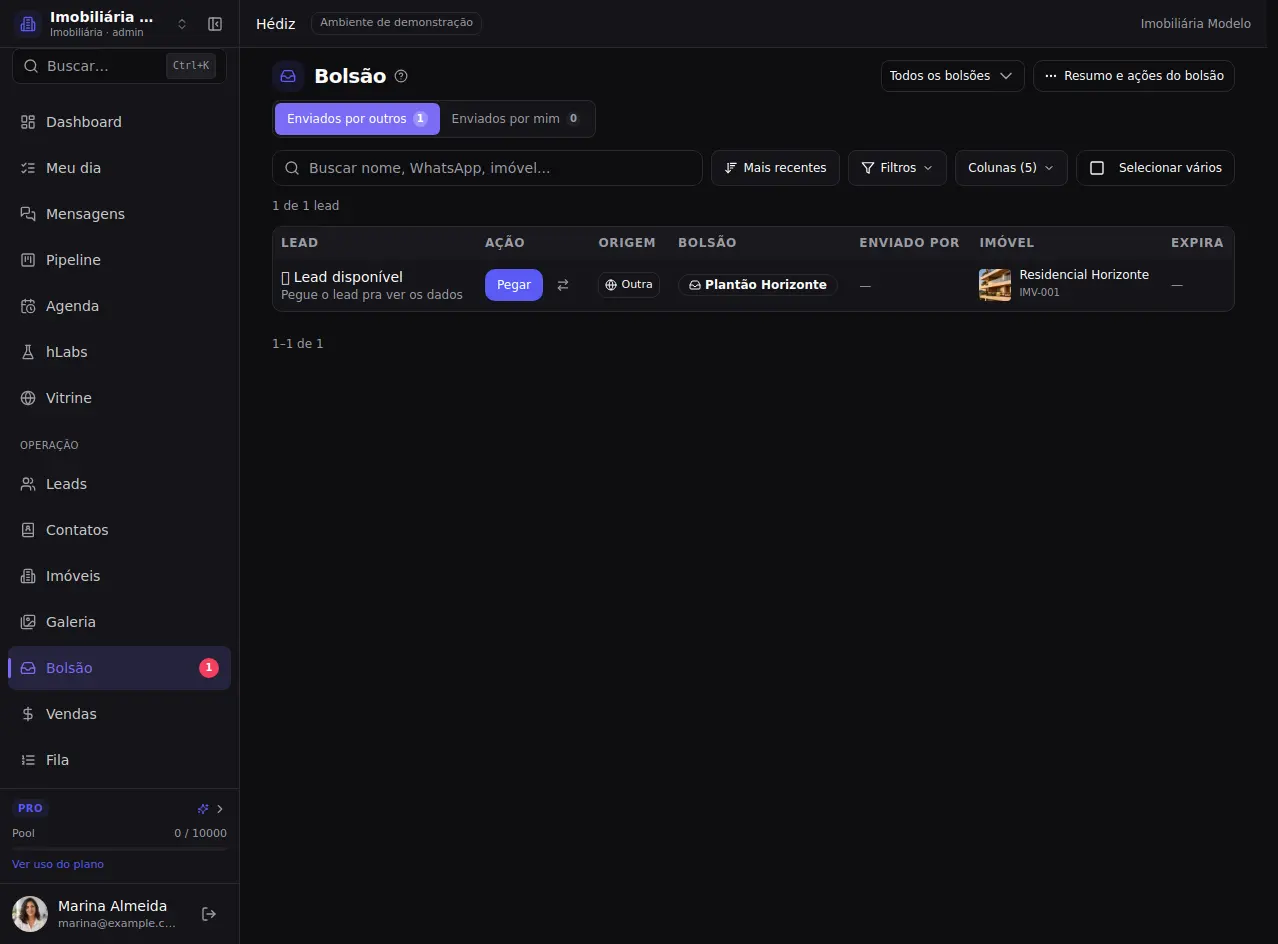
Passo a passo completo
Confira o contexto de um lead livre, assuma somente quando puder atender e entenda as visões de operação e gestão.
1. Abra o bolsão
Operação → Bolsão reúne leads disponíveis para pessoas elegíveis. Nem todo bolsão da empresa precisa aparecer para todos.
Caminho: /imobiliaria-modelo/bolsao
2. Abra o acompanhamento
Resumo e ações do bolsão reúne a exibição, atalhos e acompanhamento. Confira essas opções sem executar a conferência de vencidos apenas para explorar.
3. Leia o contexto
Antes de pegar, confira imóvel, origem e tempo de espera. Nome e telefone podem permanecer protegidos até a atribuição.
4. Entenda os dados ocultos
Dados ocultos seguem a regra da distribuição. Não é necessário refazer o cadastro nem procurar em outro workspace.
5. Pegue quando puder atender
Pegar este lead tenta assumir o atendimento. A primeira pessoa elegível que concluir fica com o lead.
6. Confira o resultado da tentativa
Se o contato já foi pego, atualize a lista. Se houver limite, repetição de atendimento ou falta de permissão, leia o aviso antes de tentar novamente.
7. Pegar não conclui o atendimento
Após assumir, confira o responsável na ficha, faça o contato, registre o resultado e defina o próximo passo.
8. Diferencie os enviados por você
A opção de enviados por você é um recorte dos leads ainda livres. Não significa que todos já estão na sua carteira.
9. Leia o tempo de espera
Média e mediana ajudam a entender o ritmo deste bolsão. Elas não reservam um lead nem garantem prazo para você pegar.
10. Confira o destino correto
Se o bolsão esperado não aparece, confirme workspace, participação e permissões com o gestor. O menu não reúne dados de outras empresas.
11. Consulte o histórico
Resumo e ações do bolsão → Exibição → Histórico reúne entradas, motivo, origem, autor e quem pegou. Use os filtros para conferir o percurso.
Confira o que aprendeu
Localize um bolsão a que você tenha acesso. Confira contexto e elegibilidade; assuma somente um contato autorizado para teste.
Textos das outras demonstrações
Gerente · CRM com equipe
Confira o contexto de um lead livre, assuma somente quando puder atender e entenda as visões de operação e gestão.
1. Abra o bolsão
Operação → Bolsão reúne leads disponíveis para pessoas elegíveis. Nem todo bolsão da empresa precisa aparecer para todos.
Caminho: /imobiliaria-modelo/bolsao
2. Abra o acompanhamento
Resumo e ações do bolsão reúne a exibição, atalhos e acompanhamento. Confira essas opções sem executar a conferência de vencidos apenas para explorar.
3. Leia o contexto
Antes de pegar, confira imóvel, origem e tempo de espera. Nome e telefone podem permanecer protegidos até a atribuição.
4. Entenda os dados ocultos
Dados ocultos seguem a regra da distribuição. Não é necessário refazer o cadastro nem procurar em outro workspace.
5. Pegue quando puder atender
Pegar este lead tenta assumir o atendimento. A primeira pessoa elegível que concluir fica com o lead.
6. Confira o resultado da tentativa
Se o contato já foi pego, atualize a lista. Se houver limite, repetição de atendimento ou falta de permissão, leia o aviso antes de tentar novamente.
7. Pegar não conclui o atendimento
Após assumir, confira o responsável na ficha, faça o contato, registre o resultado e defina o próximo passo.
8. Diferencie os enviados por você
A opção de enviados por você é um recorte dos leads ainda livres. Não significa que todos já estão na sua carteira.
9. Leia o tempo de espera
Média e mediana ajudam a entender o ritmo deste bolsão. Elas não reservam um lead nem garantem prazo para você pegar.
10. Confira o destino correto
Se o bolsão esperado não aparece, confirme workspace, participação e permissões com o gestor. O menu não reúne dados de outras empresas.
11. Consulte o histórico
Resumo e ações do bolsão → Exibição → Histórico reúne entradas, motivo, origem, autor e quem pegou. Use os filtros para conferir o percurso.
Localize um bolsão a que você tenha acesso. Confira contexto e elegibilidade; assuma somente um contato autorizado para teste.
Corretor · CRM com equipe
Confira o contexto de um lead livre, assuma somente quando puder atender e entenda as visões de operação e gestão.
1. Abra o bolsão
Operação → Bolsão reúne leads disponíveis para pessoas elegíveis. Nem todo bolsão da empresa precisa aparecer para todos.
Caminho: /imobiliaria-modelo/bolsao
2. Atualize quando necessário
A lista é atualizada periodicamente. Atualizar ajuda a conferir a disponibilidade atual; outra pessoa pode assumir enquanto você está lendo.
3. Leia o contexto
Antes de pegar, confira imóvel, origem e tempo de espera. Nome e telefone podem permanecer protegidos até a atribuição.
4. Entenda os dados ocultos
Dados ocultos seguem a regra da distribuição. Não é necessário refazer o cadastro nem procurar em outro workspace.
5. Pegue quando puder atender
Pegar este lead tenta assumir o atendimento. A primeira pessoa elegível que concluir fica com o lead.
6. Confira o resultado da tentativa
Se o contato já foi pego, atualize a lista. Se houver limite, repetição de atendimento ou falta de permissão, leia o aviso antes de tentar novamente.
7. Pegar não conclui o atendimento
Após assumir, confira o responsável na ficha, faça o contato, registre o resultado e defina o próximo passo.
8. Diferencie os enviados por você
A opção de enviados por você é um recorte dos leads ainda livres. Não significa que todos já estão na sua carteira.
9. Leia o tempo de espera
Média e mediana ajudam a entender o ritmo deste bolsão. Elas não reservam um lead nem garantem prazo para você pegar.
10. Confira o destino correto
Se o bolsão esperado não aparece, confirme workspace, participação e permissões com o gestor. O menu não reúne dados de outras empresas.
Localize um bolsão a que você tenha acesso. Confira contexto e elegibilidade; assuma somente um contato autorizado para teste.
Administrador · CRM solo
Confira o contexto de um lead livre, assuma somente quando puder atender e entenda as visões de operação e gestão.
1. Abra o bolsão
Operação → Bolsão reúne leads disponíveis para pessoas elegíveis. Nem todo bolsão da empresa precisa aparecer para todos.
Caminho: /imobiliaria-modelo/bolsao
2. Abra o acompanhamento
Resumo e ações do bolsão reúne a exibição, atalhos e acompanhamento. Confira essas opções sem executar a conferência de vencidos apenas para explorar.
3. Leia o contexto
Antes de pegar, confira imóvel, origem e tempo de espera. Nome e telefone podem permanecer protegidos até a atribuição.
4. Entenda os dados ocultos
Dados ocultos seguem a regra da distribuição. Não é necessário refazer o cadastro nem procurar em outro workspace.
5. Pegue quando puder atender
Pegar este lead tenta assumir o atendimento. A primeira pessoa elegível que concluir fica com o lead.
6. Confira o resultado da tentativa
Se o contato já foi pego, atualize a lista. Se houver limite, repetição de atendimento ou falta de permissão, leia o aviso antes de tentar novamente.
7. Pegar não conclui o atendimento
Após assumir, confira o responsável na ficha, faça o contato, registre o resultado e defina o próximo passo.
8. Diferencie os enviados por você
A opção de enviados por você é um recorte dos leads ainda livres. Não significa que todos já estão na sua carteira.
9. Leia o tempo de espera
Média e mediana ajudam a entender o ritmo deste bolsão. Elas não reservam um lead nem garantem prazo para você pegar.
10. Confira o destino correto
Se o bolsão esperado não aparece, confirme workspace, participação e permissões com o gestor. O menu não reúne dados de outras empresas.
11. Consulte o histórico
Resumo e ações do bolsão → Exibição → Histórico reúne entradas, motivo, origem, autor e quem pegou. Use os filtros para conferir o percurso.
Localize um bolsão a que você tenha acesso. Confira contexto e elegibilidade; assuma somente um contato autorizado para teste.
Gerente · CRM solo
Confira o contexto de um lead livre, assuma somente quando puder atender e entenda as visões de operação e gestão.
1. Abra o bolsão
Operação → Bolsão reúne leads disponíveis para pessoas elegíveis. Nem todo bolsão da empresa precisa aparecer para todos.
Caminho: /imobiliaria-modelo/bolsao
2. Abra o acompanhamento
Resumo e ações do bolsão reúne a exibição, atalhos e acompanhamento. Confira essas opções sem executar a conferência de vencidos apenas para explorar.
3. Leia o contexto
Antes de pegar, confira imóvel, origem e tempo de espera. Nome e telefone podem permanecer protegidos até a atribuição.
4. Entenda os dados ocultos
Dados ocultos seguem a regra da distribuição. Não é necessário refazer o cadastro nem procurar em outro workspace.
5. Pegue quando puder atender
Pegar este lead tenta assumir o atendimento. A primeira pessoa elegível que concluir fica com o lead.
6. Confira o resultado da tentativa
Se o contato já foi pego, atualize a lista. Se houver limite, repetição de atendimento ou falta de permissão, leia o aviso antes de tentar novamente.
7. Pegar não conclui o atendimento
Após assumir, confira o responsável na ficha, faça o contato, registre o resultado e defina o próximo passo.
8. Diferencie os enviados por você
A opção de enviados por você é um recorte dos leads ainda livres. Não significa que todos já estão na sua carteira.
9. Leia o tempo de espera
Média e mediana ajudam a entender o ritmo deste bolsão. Elas não reservam um lead nem garantem prazo para você pegar.
10. Confira o destino correto
Se o bolsão esperado não aparece, confirme workspace, participação e permissões com o gestor. O menu não reúne dados de outras empresas.
11. Consulte o histórico
Resumo e ações do bolsão → Exibição → Histórico reúne entradas, motivo, origem, autor e quem pegou. Use os filtros para conferir o percurso.
Localize um bolsão a que você tenha acesso. Confira contexto e elegibilidade; assuma somente um contato autorizado para teste.
Corretor · CRM solo
Confira o contexto de um lead livre, assuma somente quando puder atender e entenda as visões de operação e gestão.
1. Abra o bolsão
Operação → Bolsão reúne leads disponíveis para pessoas elegíveis. Nem todo bolsão da empresa precisa aparecer para todos.
Caminho: /imobiliaria-modelo/bolsao
2. Atualize quando necessário
A lista é atualizada periodicamente. Atualizar ajuda a conferir a disponibilidade atual; outra pessoa pode assumir enquanto você está lendo.
3. Leia o contexto
Antes de pegar, confira imóvel, origem e tempo de espera. Nome e telefone podem permanecer protegidos até a atribuição.
4. Entenda os dados ocultos
Dados ocultos seguem a regra da distribuição. Não é necessário refazer o cadastro nem procurar em outro workspace.
5. Pegue quando puder atender
Pegar este lead tenta assumir o atendimento. A primeira pessoa elegível que concluir fica com o lead.
6. Confira o resultado da tentativa
Se o contato já foi pego, atualize a lista. Se houver limite, repetição de atendimento ou falta de permissão, leia o aviso antes de tentar novamente.
7. Pegar não conclui o atendimento
Após assumir, confira o responsável na ficha, faça o contato, registre o resultado e defina o próximo passo.
8. Diferencie os enviados por você
A opção de enviados por você é um recorte dos leads ainda livres. Não significa que todos já estão na sua carteira.
9. Leia o tempo de espera
Média e mediana ajudam a entender o ritmo deste bolsão. Elas não reservam um lead nem garantem prazo para você pegar.
10. Confira o destino correto
Se o bolsão esperado não aparece, confirme workspace, participação e permissões com o gestor. O menu não reúne dados de outras empresas.
Localize um bolsão a que você tenha acesso. Confira contexto e elegibilidade; assuma somente um contato autorizado para teste.
Administrador · Roleta
Confira o contexto de um lead livre, assuma somente quando puder atender e entenda as visões de operação e gestão.
1. Abra o bolsão da Roleta
No workspace Roleta, use Bolsão ou a aba correspondente da gestão. Esse caminho não é o menu do CRM completo.
2. Confira os disponíveis
Aguardando alguém pegar lista os contatos livres e a regra de elegibilidade. Abrir essa tela de gestão não assume o atendimento.
3. Confira o modo em uso
O aviso diferencia entrega direta e modo Bolsão. A gestão acompanha os resgates mesmo quando a roleta entrega diretamente.
4. Confira quem assumiu
Já pegos mostra o contato e quem pegou. Use esse registro para confirmar o resultado da disputa.
5. Revise o prazo de contato
No modo Bolsão, o prazo começa depois de pegar. Sem primeiro contato registrado, o lead retorna ao bolsão e o acesso anterior termina.
6. Confira as notificações
O aviso do app ou e-mail leva ao módulo. Quando existe prazo ou disputa, os dados do contato ficam protegidos na notificação.
7. Confira elegibilidade e agenda
Se alguém não encontra um lead, confira participação, pausa, período e agenda. O modo Roleta possui controles próprios de disponibilidade.
Localize um bolsão a que você tenha acesso. Confira contexto e elegibilidade; assuma somente um contato autorizado para teste.
Gerente · Roleta
Confira o contexto de um lead livre, assuma somente quando puder atender e entenda as visões de operação e gestão.
1. Abra o bolsão da Roleta
No workspace Roleta, use Bolsão ou a aba correspondente da gestão. Esse caminho não é o menu do CRM completo.
2. Confira os disponíveis
Aguardando alguém pegar lista os contatos livres e a regra de elegibilidade. Abrir essa tela de gestão não assume o atendimento.
3. Confira o modo em uso
O aviso diferencia entrega direta e modo Bolsão. A gestão acompanha os resgates mesmo quando a roleta entrega diretamente.
4. Confira quem assumiu
Já pegos mostra o contato e quem pegou. Use esse registro para confirmar o resultado da disputa.
5. Revise o prazo de contato
No modo Bolsão, o prazo começa depois de pegar. Sem primeiro contato registrado, o lead retorna ao bolsão e o acesso anterior termina.
6. Confira as notificações
O aviso do app ou e-mail leva ao módulo. Quando existe prazo ou disputa, os dados do contato ficam protegidos na notificação.
7. Confira elegibilidade e agenda
Se alguém não encontra um lead, confira participação, pausa, período e agenda. O modo Roleta possui controles próprios de disponibilidade.
Localize um bolsão a que você tenha acesso. Confira contexto e elegibilidade; assuma somente um contato autorizado para teste.
Corretor · Roleta
Confira o contexto de um lead livre, assuma somente quando puder atender e entenda as visões de operação e gestão.
1. Abra sua Fila
No workspace Roleta, o corretor usa Fila. Os controles de gestão da roleta não aparecem nessa visão.
2. Confira sua participação
Minha vez mostra a situação da roleta, posição e participação. Pausa e período podem impedir novos recebimentos.
3. Confira o bolsão disponível
O bloco de Bolsão mostra os leads livres a que você é elegível. Nome e telefone não precisam aparecer antes de pegar.
4. Pegue quando puder atender
Pegar lead abre o acesso de disputa. O primeiro participante elegível que confirmar fica com o atendimento.
5. Confira e registre o contato
Depois de assumir, confira o lead na sua lista e registre o primeiro contato depois de realizá-lo. A demonstração não abre um link de produção.
Localize um bolsão a que você tenha acesso. Confira contexto e elegibilidade; assuma somente um contato autorizado para teste.