
Aula 25 de 46 · Acesso gratuito
Defina prazos e expediente
Demonstração com dados fictícios. A disponibilidade dos controles varia conforme seu plano e suas permissões.
Diferencie prazo inicial, envio ao bolsão, expediente geral, horário próprio e escala.
Tutorial em texto e imagens
Demonstração com dados fictícios. Escolha a visão que deseja conhecer.
1. Abra Regras
Distribuição → roleta → Regras concentra a reação à falta do primeiro atendimento.
/imobiliaria-modelo/distribuicao
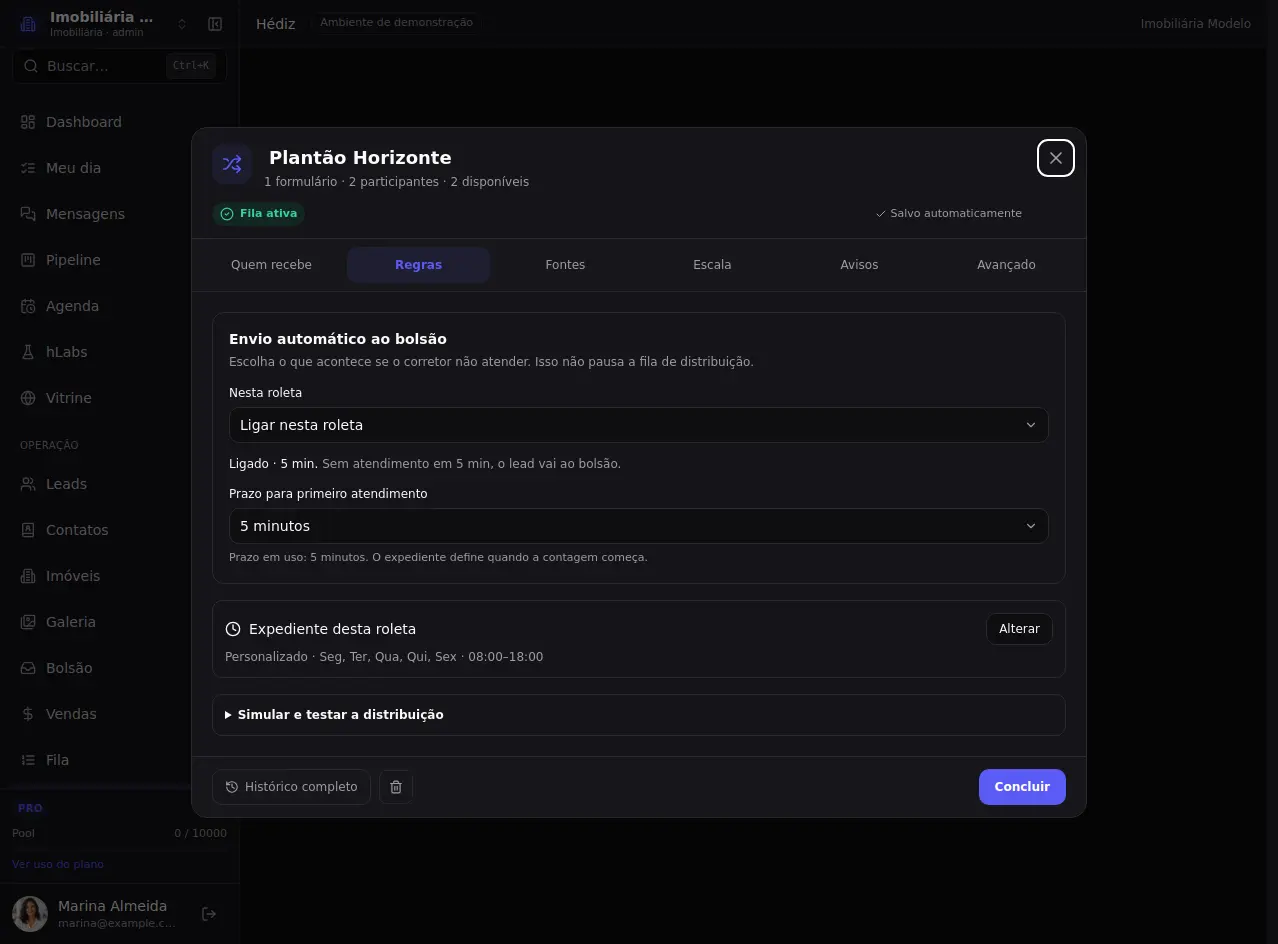
Passo a passo completo
Diferencie prazo inicial, envio ao bolsão, expediente geral, horário próprio e escala.
1. Abra Regras
Distribuição → roleta → Regras concentra a reação à falta do primeiro atendimento.
Caminho: /imobiliaria-modelo/distribuicao
2. Confira o envio automático
Ligar nesta roleta, desligar e seguir o padrão são escolhas diferentes. A opção de herança aparece nas roletas de formulário.
3. Escolha o prazo
Prazo para primeiro atendimento aceita valores em minutos e Sem prazo. Confira o prazo em uso após a escolha.
4. Entenda Sem prazo
Sem prazo mantém o lead com quem recebeu, mesmo sem resposta. O bolsão continua existindo e a distribuição continua funcionando.
5. Abra o expediente
Expediente desta roleta mostra o horário aplicável. Alterar abre a configuração sem precisar sair da roleta.
6. Confira a herança
Usar expediente geral acompanha a regra da conta. Personalizar nesta roleta permite dias e horários próprios. Sem expediente atende 24 horas.
7. Defina início e fim
No modo personalizado, confira início e fim no fuso da operação. Escolha uma janela que a equipe consiga atender.
8. Confira os dias
Selecione os dias de funcionamento. Um dia sem expediente pode adiar o começo da contagem até a próxima abertura válida.
9. Confira a reação fora do horário
A opção Ao abrir, iniciar o prazo determina a contagem dos leads recebidos fora do expediente. Não deduza o vencimento apenas pela hora de entrada.
10. Leia o exemplo do relógio
Com início às 08h e cinco minutos, o vencimento do exemplo começa na abertura quando a configuração assim determina. Confira o prazo gravado na ficha.
11. Preserve o prazo em curso
Alterar o expediente não recalcula automaticamente todo vencimento que já foi registrado. Confira cada lead que já está em atendimento.
12. Diferencie da escala
Expediente define janela e contagem; escala define quem está disponível. Leia as duas informações quando ninguém estiver recebendo.
13. Registre o atendimento
Uma atividade válida salva interrompe essa expiração inicial. Abrir a ficha ou abrir um formulário não comprova que a atividade foi registrada.
14. Confira a confirmação
Aguarde Salvo automaticamente; se houver erro, revise a alteração antes de sair. Concluir fecha a edição.
Confira o que aprendeu
Explique quando começa e termina um exemplo de cinco minutos recebido fora do expediente, conferindo a opção da roleta sem alterar dados reais.
Textos das outras demonstrações
Gerente · CRM com equipe
Diferencie prazo inicial, envio ao bolsão, expediente geral, horário próprio e escala.
1. Abra Regras
Distribuição → roleta → Regras concentra a reação à falta do primeiro atendimento.
Caminho: /imobiliaria-modelo/distribuicao
2. Confira o envio automático
Ligar nesta roleta, desligar e seguir o padrão são escolhas diferentes. A opção de herança aparece nas roletas de formulário.
3. Escolha o prazo
Prazo para primeiro atendimento aceita valores em minutos e Sem prazo. Confira o prazo em uso após a escolha.
4. Entenda Sem prazo
Sem prazo mantém o lead com quem recebeu, mesmo sem resposta. O bolsão continua existindo e a distribuição continua funcionando.
5. Abra o expediente
Expediente desta roleta mostra o horário aplicável. Alterar abre a configuração sem precisar sair da roleta.
6. Confira a herança
Usar expediente geral acompanha a regra da conta. Personalizar nesta roleta permite dias e horários próprios. Sem expediente atende 24 horas.
7. Defina início e fim
No modo personalizado, confira início e fim no fuso da operação. Escolha uma janela que a equipe consiga atender.
8. Confira os dias
Selecione os dias de funcionamento. Um dia sem expediente pode adiar o começo da contagem até a próxima abertura válida.
9. Confira a reação fora do horário
A opção Ao abrir, iniciar o prazo determina a contagem dos leads recebidos fora do expediente. Não deduza o vencimento apenas pela hora de entrada.
10. Leia o exemplo do relógio
Com início às 08h e cinco minutos, o vencimento do exemplo começa na abertura quando a configuração assim determina. Confira o prazo gravado na ficha.
11. Preserve o prazo em curso
Alterar o expediente não recalcula automaticamente todo vencimento que já foi registrado. Confira cada lead que já está em atendimento.
12. Diferencie da escala
Expediente define janela e contagem; escala define quem está disponível. Leia as duas informações quando ninguém estiver recebendo.
13. Registre o atendimento
Uma atividade válida salva interrompe essa expiração inicial. Abrir a ficha ou abrir um formulário não comprova que a atividade foi registrada.
14. Confira a confirmação
Aguarde Salvo automaticamente; se houver erro, revise a alteração antes de sair. Concluir fecha a edição.
Explique quando começa e termina um exemplo de cinco minutos recebido fora do expediente, conferindo a opção da roleta sem alterar dados reais.
Administrador · hLabs
Diferencie prazo inicial, envio ao bolsão, expediente geral, horário próprio e escala.
1. Abra Regras
Distribuição → roleta → Regras concentra a reação à falta do primeiro atendimento.
Caminho: /imobiliaria-modelo/distribuicao
2. Confira o envio automático
Ligar nesta roleta, desligar e seguir o padrão são escolhas diferentes. A opção de herança aparece nas roletas de formulário.
3. Escolha o prazo
Prazo para primeiro atendimento aceita valores em minutos e Sem prazo. Confira o prazo em uso após a escolha.
4. Entenda Sem prazo
Sem prazo mantém o lead com quem recebeu, mesmo sem resposta. O bolsão continua existindo e a distribuição continua funcionando.
5. Abra o expediente
Expediente desta roleta mostra o horário aplicável. Alterar abre a configuração sem precisar sair da roleta.
6. Confira a herança
Usar expediente geral acompanha a regra da conta. Personalizar nesta roleta permite dias e horários próprios. Sem expediente atende 24 horas.
7. Defina início e fim
No modo personalizado, confira início e fim no fuso da operação. Escolha uma janela que a equipe consiga atender.
8. Confira os dias
Selecione os dias de funcionamento. Um dia sem expediente pode adiar o começo da contagem até a próxima abertura válida.
9. Confira a reação fora do horário
A opção Ao abrir, iniciar o prazo determina a contagem dos leads recebidos fora do expediente. Não deduza o vencimento apenas pela hora de entrada.
10. Leia o exemplo do relógio
Com início às 08h e cinco minutos, o vencimento do exemplo começa na abertura quando a configuração assim determina. Confira o prazo gravado na ficha.
11. Preserve o prazo em curso
Alterar o expediente não recalcula automaticamente todo vencimento que já foi registrado. Confira cada lead que já está em atendimento.
12. Diferencie da escala
Expediente define janela e contagem; escala define quem está disponível. Leia as duas informações quando ninguém estiver recebendo.
13. Registre o atendimento
Uma atividade válida salva interrompe essa expiração inicial. Abrir a ficha ou abrir um formulário não comprova que a atividade foi registrada.
14. Confira a confirmação
Aguarde Salvo automaticamente; se houver erro, revise a alteração antes de sair. Concluir fecha a edição.
Explique quando começa e termina um exemplo de cinco minutos recebido fora do expediente, conferindo a opção da roleta sem alterar dados reais.
Gerente · hLabs
Diferencie prazo inicial, envio ao bolsão, expediente geral, horário próprio e escala.
1. Abra Regras
Distribuição → roleta → Regras concentra a reação à falta do primeiro atendimento.
Caminho: /imobiliaria-modelo/distribuicao
2. Confira o envio automático
Ligar nesta roleta, desligar e seguir o padrão são escolhas diferentes. A opção de herança aparece nas roletas de formulário.
3. Escolha o prazo
Prazo para primeiro atendimento aceita valores em minutos e Sem prazo. Confira o prazo em uso após a escolha.
4. Entenda Sem prazo
Sem prazo mantém o lead com quem recebeu, mesmo sem resposta. O bolsão continua existindo e a distribuição continua funcionando.
5. Abra o expediente
Expediente desta roleta mostra o horário aplicável. Alterar abre a configuração sem precisar sair da roleta.
6. Confira a herança
Usar expediente geral acompanha a regra da conta. Personalizar nesta roleta permite dias e horários próprios. Sem expediente atende 24 horas.
7. Defina início e fim
No modo personalizado, confira início e fim no fuso da operação. Escolha uma janela que a equipe consiga atender.
8. Confira os dias
Selecione os dias de funcionamento. Um dia sem expediente pode adiar o começo da contagem até a próxima abertura válida.
9. Confira a reação fora do horário
A opção Ao abrir, iniciar o prazo determina a contagem dos leads recebidos fora do expediente. Não deduza o vencimento apenas pela hora de entrada.
10. Leia o exemplo do relógio
Com início às 08h e cinco minutos, o vencimento do exemplo começa na abertura quando a configuração assim determina. Confira o prazo gravado na ficha.
11. Preserve o prazo em curso
Alterar o expediente não recalcula automaticamente todo vencimento que já foi registrado. Confira cada lead que já está em atendimento.
12. Diferencie da escala
Expediente define janela e contagem; escala define quem está disponível. Leia as duas informações quando ninguém estiver recebendo.
13. Registre o atendimento
Uma atividade válida salva interrompe essa expiração inicial. Abrir a ficha ou abrir um formulário não comprova que a atividade foi registrada.
14. Confira a confirmação
Aguarde Salvo automaticamente; se houver erro, revise a alteração antes de sair. Concluir fecha a edição.
Explique quando começa e termina um exemplo de cinco minutos recebido fora do expediente, conferindo a opção da roleta sem alterar dados reais.
Administrador · Roleta
Diferencie prazo inicial, envio ao bolsão, expediente geral, horário próprio e escala.
1. Confira o modo de entrega
Em Roleta → Configuração, diferencie Distribuição direta e Bolsão. O prazo de contato desta tela pertence ao modo Bolsão.
2. Revise o prazo do bolsão
Bolsão → Prazo pro primeiro contato controla o período depois que o participante pega. Não é a mesma regra de primeiro atendimento da Distribuição do CRM.
3. Saiba quando começa
O prazo começa quando o lead é pego. Quem não registra o contato até o fim perde esse acesso e o lead retorna ao bolsão.
4. Confira a opção desativada
Com prazo desativado, a tela mostra espera. Na distribuição direta o lead não expira automaticamente.
5. Configure a disponibilidade
Escala define quem recebe em cada dia ou faixa de horário. Confira a agenda própria, as exceções e o rodízio aplicável.
6. Confira a agenda própria
Agenda de cada pessoa pode ter prioridade sobre a escala geral. A pausa continua sendo um bloqueio separado.
7. Registre depois de realizar
O corretor deve registrar o primeiro contato depois de fazê-lo. Abrir a notificação não equivale ao registro.
8. Confira o resultado
A gestão acompanha os disponíveis e os já pegos. Revise o histórico do lead autorizado ao investigar um retorno ao bolsão.
Explique quando começa e termina um exemplo de cinco minutos recebido fora do expediente, conferindo a opção da roleta sem alterar dados reais.
Gerente · Roleta
Diferencie prazo inicial, envio ao bolsão, expediente geral, horário próprio e escala.
1. Confira o modo de entrega
Em Roleta → Configuração, diferencie Distribuição direta e Bolsão. O prazo de contato desta tela pertence ao modo Bolsão.
2. Revise o prazo do bolsão
Bolsão → Prazo pro primeiro contato controla o período depois que o participante pega. Não é a mesma regra de primeiro atendimento da Distribuição do CRM.
3. Saiba quando começa
O prazo começa quando o lead é pego. Quem não registra o contato até o fim perde esse acesso e o lead retorna ao bolsão.
4. Confira a opção desativada
Com prazo desativado, a tela mostra espera. Na distribuição direta o lead não expira automaticamente.
5. Configure a disponibilidade
Escala define quem recebe em cada dia ou faixa de horário. Confira a agenda própria, as exceções e o rodízio aplicável.
6. Confira a agenda própria
Agenda de cada pessoa pode ter prioridade sobre a escala geral. A pausa continua sendo um bloqueio separado.
7. Registre depois de realizar
O corretor deve registrar o primeiro contato depois de fazê-lo. Abrir a notificação não equivale ao registro.
8. Confira o resultado
A gestão acompanha os disponíveis e os já pegos. Revise o histórico do lead autorizado ao investigar um retorno ao bolsão.
Explique quando começa e termina um exemplo de cinco minutos recebido fora do expediente, conferindo a opção da roleta sem alterar dados reais.