
Aula 43 de 46 · Acesso gratuito
Crie contratos e assinaturas
Demonstração com dados fictícios. A disponibilidade dos controles varia conforme seu plano e suas permissões.
Prepare o PDF, escolha participantes manualmente ou pelos workspaces autorizados e revise o rascunho. Acompanhe leitura, comentários, links individuais, assinaturas e histórico.
Tutorial em texto e imagens
Demonstração com dados fictícios. Escolha a visão que deseja conhecer.
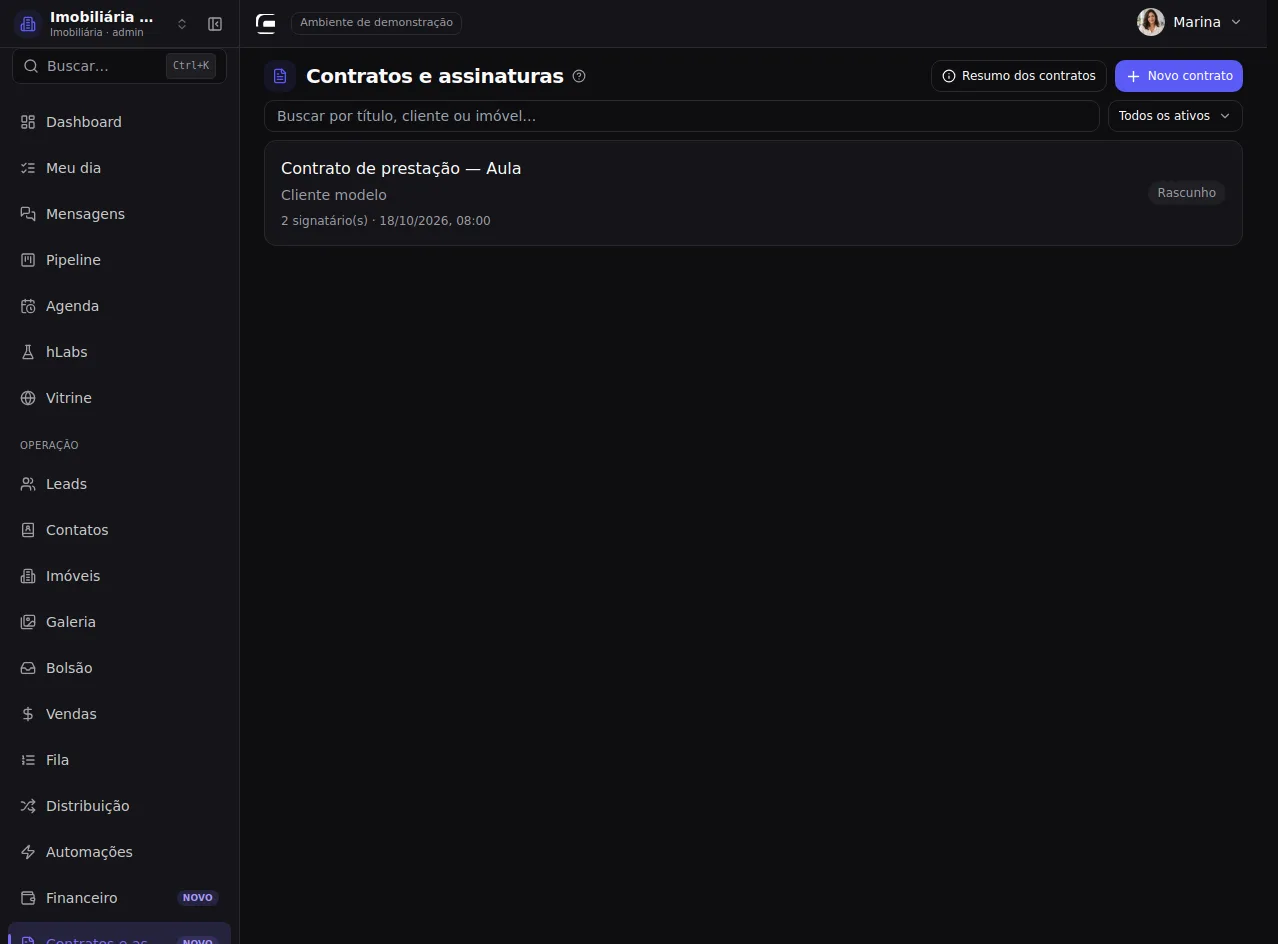
1. Abra Contratos e assinaturas
Administradores e gerentes com o recurso liberado preparam contratos. Cada participante assina pelo próprio acesso individual.
Menu → Contratos e assinaturas
Passo a passo completo
Prepare o PDF, escolha participantes manualmente ou pelos workspaces autorizados e revise o rascunho. Acompanhe leitura, comentários, links individuais, assinaturas e histórico.
1. Abra Contratos e assinaturas
Administradores e gerentes com o recurso liberado preparam contratos. Cada participante assina pelo próprio acesso individual.
Caminho: Menu → Contratos e assinaturas
2. Encontre um contrato existente
Pesquise título ou referência e confira a situação. Rascunho, aguardando, parcial, assinado e cancelado não significam a mesma coisa.
Caminho: Menu → Contratos e assinaturas
3. Prepare um novo contrato
Confira se já existe um rascunho antes de criar outro. Esta demonstração não envia convites de assinatura.
Caminho: Menu → Contratos e assinaturas
4. Identifique o documento
Use um título claro e uma referência que identifique cliente ou imóvel.
Caminho: Menu → Contratos e assinaturas
5. Escolha o PDF correto
O PDF precisa ter até 2 MB e 100 páginas, sem senha, campos preenchíveis ou assinaturas anteriores. Confira o documento e suas páginas.
Caminho: Menu → Contratos e assinaturas
6. Confira seus próprios dados
Os dados salvos do seu perfil são reutilizados. Confira qualificação e eventual representação de empresa.
Caminho: Menu → Contratos e assinaturas
7. Adicione uma pessoa manualmente
Adicione uma pessoa por vez quando ela não será escolhida pelo cadastro de um workspace. Cada signatário precisa de e-mail diferente.
Caminho: Menu → Contratos e assinaturas
8. Defina a participação
Parte, testemunha e representante têm papéis diferentes. Para representante, confira também empresa e poderes de representação.
Caminho: Menu → Contratos e assinaturas
9. Selecione pessoas cadastradas
Este caminho aproveita usuários dos workspaces em que você possui acesso autorizado. Ele não mistura pessoas de outras contas automaticamente.
Caminho: Menu → Contratos e assinaturas
10. Revise a seleção em lote
Marque as pessoas, confira quem já foi adicionado e revise se representam a empresa. O limite é de 10 signatários.
Caminho: Menu → Contratos e assinaturas
11. Revise e salve o rascunho
Salvar rascunho permite revisar antes de preparar a assinatura. Corrija documento e participantes nesta fase.
Caminho: Menu → Contratos e assinaturas
12. Reabra o rascunho para conferir
Rascunho permite corrigir os dados. Depois de preparar a assinatura, o PDF e os participantes ficam bloqueados.
Caminho: Menu → Contratos e assinaturas
13. Confirme a revisão antes de iniciar
A confirmação exige revisão do PDF e dos e-mails. Se o serviço de confirmação por e-mail estiver indisponível, o rascunho pode ser salvo e aguardar.
Caminho: Menu → Contratos e assinaturas
14. Prepare somente após a revisão
Ao preparar, cada pessoa deverá confirmar e-mail, ler o documento e registrar o aceite. Aqui mostramos o controle sem iniciar assinaturas.
Caminho: Menu → Contratos e assinaturas
15. Leia o documento no CRM
A leitura nativa facilita conferir o texto. O PDF original mantém sua diagramação e deve ser conferido também.
Caminho: Menu → Contratos e assinaturas
16. Confira histórico e integridade
Confira autor, horário, alterações e integridade. Um registro antigo pode não possuir comparação de antes e depois.
Caminho: Menu → Contratos e assinaturas
17. Acompanhe todas as assinaturas
Parcial significa que ainda faltam participantes. Confira cada pessoa em vez de tratar o primeiro aceite como conclusão do contrato.
Caminho: Menu → Contratos e assinaturas
18. Compartilhe apenas o link individual
Gere um link para a pessoa indicada. Um novo link invalida o anterior; ele vale por 30 dias e exige confirmação por e-mail.
Caminho: Menu → Contratos e assinaturas
19. Acompanhe dúvidas do contrato
Os participantes podem comentar e responder sobre o documento. Comentários ficam registrados e não alteram o texto contratado.
Caminho: Menu → Contratos e assinaturas
20. Atualize o andamento
Atualize para conferir o andamento. Após todas as assinaturas, o PDF final pode precisar concluir sua geração.
Caminho: Menu → Contratos e assinaturas
21. Entenda o cancelamento
O cancelamento interrompe novos aceites e invalida os links, mantendo assinaturas e histórico já registrados. Revise antes de confirmar.
Caminho: Menu → Contratos e assinaturas
22. Confira a versão do arquivo
O original pode ser consultado; Baixar assinado aparece quando o PDF final está disponível. Confira qual versão está baixando.
Caminho: Menu → Contratos e assinaturas
Confira o que aprendeu
Revise um rascunho antes de preparar a assinatura. Confira o documento, os e-mails, os papéis e a representação; depois acompanhe o estado de cada pessoa.
Textos das outras demonstrações
Gerente · CRM com equipe
Prepare o PDF, escolha participantes manualmente ou pelos workspaces autorizados e revise o rascunho. Acompanhe leitura, comentários, links individuais, assinaturas e histórico.
1. Abra Contratos e assinaturas
Administradores e gerentes com o recurso liberado preparam contratos. Cada participante assina pelo próprio acesso individual.
Caminho: Menu → Contratos e assinaturas
2. Encontre um contrato existente
Pesquise título ou referência e confira a situação. Rascunho, aguardando, parcial, assinado e cancelado não significam a mesma coisa.
Caminho: Menu → Contratos e assinaturas
3. Prepare um novo contrato
Confira se já existe um rascunho antes de criar outro. Esta demonstração não envia convites de assinatura.
Caminho: Menu → Contratos e assinaturas
4. Identifique o documento
Use um título claro e uma referência que identifique cliente ou imóvel.
Caminho: Menu → Contratos e assinaturas
5. Escolha o PDF correto
O PDF precisa ter até 2 MB e 100 páginas, sem senha, campos preenchíveis ou assinaturas anteriores. Confira o documento e suas páginas.
Caminho: Menu → Contratos e assinaturas
6. Confira seus próprios dados
Os dados salvos do seu perfil são reutilizados. Confira qualificação e eventual representação de empresa.
Caminho: Menu → Contratos e assinaturas
7. Adicione uma pessoa manualmente
Adicione uma pessoa por vez quando ela não será escolhida pelo cadastro de um workspace. Cada signatário precisa de e-mail diferente.
Caminho: Menu → Contratos e assinaturas
8. Defina a participação
Parte, testemunha e representante têm papéis diferentes. Para representante, confira também empresa e poderes de representação.
Caminho: Menu → Contratos e assinaturas
9. Selecione pessoas cadastradas
Este caminho aproveita usuários dos workspaces em que você possui acesso autorizado. Ele não mistura pessoas de outras contas automaticamente.
Caminho: Menu → Contratos e assinaturas
10. Revise a seleção em lote
Marque as pessoas, confira quem já foi adicionado e revise se representam a empresa. O limite é de 10 signatários.
Caminho: Menu → Contratos e assinaturas
11. Revise e salve o rascunho
Salvar rascunho permite revisar antes de preparar a assinatura. Corrija documento e participantes nesta fase.
Caminho: Menu → Contratos e assinaturas
12. Reabra o rascunho para conferir
Rascunho permite corrigir os dados. Depois de preparar a assinatura, o PDF e os participantes ficam bloqueados.
Caminho: Menu → Contratos e assinaturas
13. Confirme a revisão antes de iniciar
A confirmação exige revisão do PDF e dos e-mails. Se o serviço de confirmação por e-mail estiver indisponível, o rascunho pode ser salvo e aguardar.
Caminho: Menu → Contratos e assinaturas
14. Prepare somente após a revisão
Ao preparar, cada pessoa deverá confirmar e-mail, ler o documento e registrar o aceite. Aqui mostramos o controle sem iniciar assinaturas.
Caminho: Menu → Contratos e assinaturas
15. Leia o documento no CRM
A leitura nativa facilita conferir o texto. O PDF original mantém sua diagramação e deve ser conferido também.
Caminho: Menu → Contratos e assinaturas
16. Confira histórico e integridade
Confira autor, horário, alterações e integridade. Um registro antigo pode não possuir comparação de antes e depois.
Caminho: Menu → Contratos e assinaturas
17. Acompanhe todas as assinaturas
Parcial significa que ainda faltam participantes. Confira cada pessoa em vez de tratar o primeiro aceite como conclusão do contrato.
Caminho: Menu → Contratos e assinaturas
18. Compartilhe apenas o link individual
Gere um link para a pessoa indicada. Um novo link invalida o anterior; ele vale por 30 dias e exige confirmação por e-mail.
Caminho: Menu → Contratos e assinaturas
19. Acompanhe dúvidas do contrato
Os participantes podem comentar e responder sobre o documento. Comentários ficam registrados e não alteram o texto contratado.
Caminho: Menu → Contratos e assinaturas
20. Atualize o andamento
Atualize para conferir o andamento. Após todas as assinaturas, o PDF final pode precisar concluir sua geração.
Caminho: Menu → Contratos e assinaturas
21. Entenda o cancelamento
O cancelamento interrompe novos aceites e invalida os links, mantendo assinaturas e histórico já registrados. Revise antes de confirmar.
Caminho: Menu → Contratos e assinaturas
22. Confira a versão do arquivo
O original pode ser consultado; Baixar assinado aparece quando o PDF final está disponível. Confira qual versão está baixando.
Caminho: Menu → Contratos e assinaturas
Revise um rascunho antes de preparar a assinatura. Confira o documento, os e-mails, os papéis e a representação; depois acompanhe o estado de cada pessoa.
Administrador · CRM solo
Prepare o PDF, escolha participantes manualmente ou pelos workspaces autorizados e revise o rascunho. Acompanhe leitura, comentários, links individuais, assinaturas e histórico.
1. Abra Contratos e assinaturas
Administradores e gerentes com o recurso liberado preparam contratos. Cada participante assina pelo próprio acesso individual.
Caminho: Menu → Contratos e assinaturas
2. Encontre um contrato existente
Pesquise título ou referência e confira a situação. Rascunho, aguardando, parcial, assinado e cancelado não significam a mesma coisa.
Caminho: Menu → Contratos e assinaturas
3. Prepare um novo contrato
Confira se já existe um rascunho antes de criar outro. Esta demonstração não envia convites de assinatura.
Caminho: Menu → Contratos e assinaturas
4. Identifique o documento
Use um título claro e uma referência que identifique cliente ou imóvel.
Caminho: Menu → Contratos e assinaturas
5. Escolha o PDF correto
O PDF precisa ter até 2 MB e 100 páginas, sem senha, campos preenchíveis ou assinaturas anteriores. Confira o documento e suas páginas.
Caminho: Menu → Contratos e assinaturas
6. Confira seus próprios dados
Os dados salvos do seu perfil são reutilizados. Confira qualificação e eventual representação de empresa.
Caminho: Menu → Contratos e assinaturas
7. Adicione uma pessoa manualmente
Adicione uma pessoa por vez quando ela não será escolhida pelo cadastro de um workspace. Cada signatário precisa de e-mail diferente.
Caminho: Menu → Contratos e assinaturas
8. Defina a participação
Parte, testemunha e representante têm papéis diferentes. Para representante, confira também empresa e poderes de representação.
Caminho: Menu → Contratos e assinaturas
9. Selecione pessoas cadastradas
Este caminho aproveita usuários dos workspaces em que você possui acesso autorizado. Ele não mistura pessoas de outras contas automaticamente.
Caminho: Menu → Contratos e assinaturas
10. Revise a seleção em lote
Marque as pessoas, confira quem já foi adicionado e revise se representam a empresa. O limite é de 10 signatários.
Caminho: Menu → Contratos e assinaturas
11. Revise e salve o rascunho
Salvar rascunho permite revisar antes de preparar a assinatura. Corrija documento e participantes nesta fase.
Caminho: Menu → Contratos e assinaturas
12. Reabra o rascunho para conferir
Rascunho permite corrigir os dados. Depois de preparar a assinatura, o PDF e os participantes ficam bloqueados.
Caminho: Menu → Contratos e assinaturas
13. Confirme a revisão antes de iniciar
A confirmação exige revisão do PDF e dos e-mails. Se o serviço de confirmação por e-mail estiver indisponível, o rascunho pode ser salvo e aguardar.
Caminho: Menu → Contratos e assinaturas
14. Prepare somente após a revisão
Ao preparar, cada pessoa deverá confirmar e-mail, ler o documento e registrar o aceite. Aqui mostramos o controle sem iniciar assinaturas.
Caminho: Menu → Contratos e assinaturas
15. Leia o documento no CRM
A leitura nativa facilita conferir o texto. O PDF original mantém sua diagramação e deve ser conferido também.
Caminho: Menu → Contratos e assinaturas
16. Confira histórico e integridade
Confira autor, horário, alterações e integridade. Um registro antigo pode não possuir comparação de antes e depois.
Caminho: Menu → Contratos e assinaturas
17. Acompanhe todas as assinaturas
Parcial significa que ainda faltam participantes. Confira cada pessoa em vez de tratar o primeiro aceite como conclusão do contrato.
Caminho: Menu → Contratos e assinaturas
18. Compartilhe apenas o link individual
Gere um link para a pessoa indicada. Um novo link invalida o anterior; ele vale por 30 dias e exige confirmação por e-mail.
Caminho: Menu → Contratos e assinaturas
19. Acompanhe dúvidas do contrato
Os participantes podem comentar e responder sobre o documento. Comentários ficam registrados e não alteram o texto contratado.
Caminho: Menu → Contratos e assinaturas
20. Atualize o andamento
Atualize para conferir o andamento. Após todas as assinaturas, o PDF final pode precisar concluir sua geração.
Caminho: Menu → Contratos e assinaturas
21. Entenda o cancelamento
O cancelamento interrompe novos aceites e invalida os links, mantendo assinaturas e histórico já registrados. Revise antes de confirmar.
Caminho: Menu → Contratos e assinaturas
22. Confira a versão do arquivo
O original pode ser consultado; Baixar assinado aparece quando o PDF final está disponível. Confira qual versão está baixando.
Caminho: Menu → Contratos e assinaturas
Revise um rascunho antes de preparar a assinatura. Confira o documento, os e-mails, os papéis e a representação; depois acompanhe o estado de cada pessoa.
Gerente · CRM solo
Prepare o PDF, escolha participantes manualmente ou pelos workspaces autorizados e revise o rascunho. Acompanhe leitura, comentários, links individuais, assinaturas e histórico.
1. Abra Contratos e assinaturas
Administradores e gerentes com o recurso liberado preparam contratos. Cada participante assina pelo próprio acesso individual.
Caminho: Menu → Contratos e assinaturas
2. Encontre um contrato existente
Pesquise título ou referência e confira a situação. Rascunho, aguardando, parcial, assinado e cancelado não significam a mesma coisa.
Caminho: Menu → Contratos e assinaturas
3. Prepare um novo contrato
Confira se já existe um rascunho antes de criar outro. Esta demonstração não envia convites de assinatura.
Caminho: Menu → Contratos e assinaturas
4. Identifique o documento
Use um título claro e uma referência que identifique cliente ou imóvel.
Caminho: Menu → Contratos e assinaturas
5. Escolha o PDF correto
O PDF precisa ter até 2 MB e 100 páginas, sem senha, campos preenchíveis ou assinaturas anteriores. Confira o documento e suas páginas.
Caminho: Menu → Contratos e assinaturas
6. Confira seus próprios dados
Os dados salvos do seu perfil são reutilizados. Confira qualificação e eventual representação de empresa.
Caminho: Menu → Contratos e assinaturas
7. Adicione uma pessoa manualmente
Adicione uma pessoa por vez quando ela não será escolhida pelo cadastro de um workspace. Cada signatário precisa de e-mail diferente.
Caminho: Menu → Contratos e assinaturas
8. Defina a participação
Parte, testemunha e representante têm papéis diferentes. Para representante, confira também empresa e poderes de representação.
Caminho: Menu → Contratos e assinaturas
9. Selecione pessoas cadastradas
Este caminho aproveita usuários dos workspaces em que você possui acesso autorizado. Ele não mistura pessoas de outras contas automaticamente.
Caminho: Menu → Contratos e assinaturas
10. Revise a seleção em lote
Marque as pessoas, confira quem já foi adicionado e revise se representam a empresa. O limite é de 10 signatários.
Caminho: Menu → Contratos e assinaturas
11. Revise e salve o rascunho
Salvar rascunho permite revisar antes de preparar a assinatura. Corrija documento e participantes nesta fase.
Caminho: Menu → Contratos e assinaturas
12. Reabra o rascunho para conferir
Rascunho permite corrigir os dados. Depois de preparar a assinatura, o PDF e os participantes ficam bloqueados.
Caminho: Menu → Contratos e assinaturas
13. Confirme a revisão antes de iniciar
A confirmação exige revisão do PDF e dos e-mails. Se o serviço de confirmação por e-mail estiver indisponível, o rascunho pode ser salvo e aguardar.
Caminho: Menu → Contratos e assinaturas
14. Prepare somente após a revisão
Ao preparar, cada pessoa deverá confirmar e-mail, ler o documento e registrar o aceite. Aqui mostramos o controle sem iniciar assinaturas.
Caminho: Menu → Contratos e assinaturas
15. Leia o documento no CRM
A leitura nativa facilita conferir o texto. O PDF original mantém sua diagramação e deve ser conferido também.
Caminho: Menu → Contratos e assinaturas
16. Confira histórico e integridade
Confira autor, horário, alterações e integridade. Um registro antigo pode não possuir comparação de antes e depois.
Caminho: Menu → Contratos e assinaturas
17. Acompanhe todas as assinaturas
Parcial significa que ainda faltam participantes. Confira cada pessoa em vez de tratar o primeiro aceite como conclusão do contrato.
Caminho: Menu → Contratos e assinaturas
18. Compartilhe apenas o link individual
Gere um link para a pessoa indicada. Um novo link invalida o anterior; ele vale por 30 dias e exige confirmação por e-mail.
Caminho: Menu → Contratos e assinaturas
19. Acompanhe dúvidas do contrato
Os participantes podem comentar e responder sobre o documento. Comentários ficam registrados e não alteram o texto contratado.
Caminho: Menu → Contratos e assinaturas
20. Atualize o andamento
Atualize para conferir o andamento. Após todas as assinaturas, o PDF final pode precisar concluir sua geração.
Caminho: Menu → Contratos e assinaturas
21. Entenda o cancelamento
O cancelamento interrompe novos aceites e invalida os links, mantendo assinaturas e histórico já registrados. Revise antes de confirmar.
Caminho: Menu → Contratos e assinaturas
22. Confira a versão do arquivo
O original pode ser consultado; Baixar assinado aparece quando o PDF final está disponível. Confira qual versão está baixando.
Caminho: Menu → Contratos e assinaturas
Revise um rascunho antes de preparar a assinatura. Confira o documento, os e-mails, os papéis e a representação; depois acompanhe o estado de cada pessoa.