
Aula 35 de 46 · Acesso gratuito
Qualifique com lógica condicional
Demonstração com dados fictícios. A disponibilidade dos controles varia conforme seu plano e suas permissões.
Use respostas como variáveis para conduzir cada interessado pelo caminho adequado, incluindo a saída de quem não atende a uma regra.
Tutorial em texto e imagens
Demonstração com dados fictícios. Escolha a visão que deseja conhecer.
1. Defina o resultado de cada caminho
Antes da regra, decida o que perguntar a cada perfil e onde terminar. Quem não se encaixa também precisa de um próximo passo compreensível.
Builder → Fluxo → Grupos
Passo a passo completo
Use respostas como variáveis para conduzir cada interessado pelo caminho adequado, incluindo a saída de quem não atende a uma regra.
1. Defina o resultado de cada caminho
Antes da regra, decida o que perguntar a cada perfil e onde terminar. Quem não se encaixa também precisa de um próximo passo compreensível.
Caminho: Builder → Fluxo → Grupos
2. Comece pela resposta que será comparada
A pergunta deve guardar a resposta em uma variável. Use a variável da quantidade de quartos neste exemplo; sem ela, a condição não sabe qual resposta avaliar.
Caminho: Escolha → Salvar resposta na variável
3. Use saídas por opção para caminhos simples
Quando cada escolha leva diretamente a outro grupo, conecte a saída da própria opção. É um caminho curto para perguntas com alternativas definidas.
Caminho: Canvas → Escolha → Saída da opção
4. Use Condição para comparar respostas
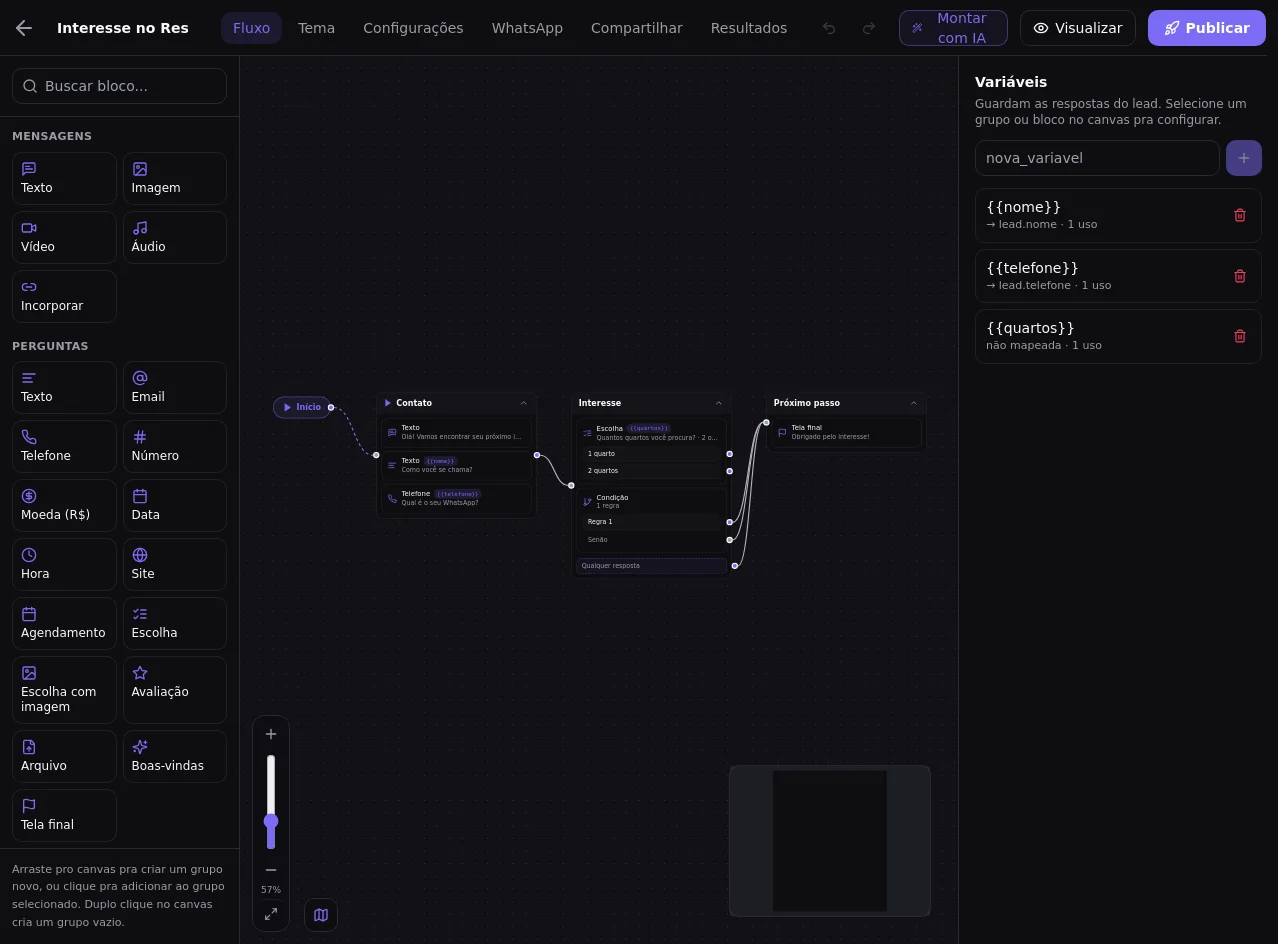
O bloco Condição avalia regras com variáveis. Cada regra tem uma saída própria no canvas e existe uma saída Senão para o que não combinar.
Caminho: Lógica → Condição
5. Compare com o valor esperado
Escolha a variável, o operador e o valor. Igual compara a resposta escolhida; contém serve para trechos; maior e menor são úteis para valores adequados à comparação.
Caminho: Condição → Regra 1 → Valor
6. A ordem das regras muda o caminho
A primeira regra que combinar decide a saída. Coloque casos específicos antes dos amplos e evite regras que se contradizem.
Caminho: Condição → Regras
7. Adicione os outros casos
Adicionar regra cria outra comparação e outra saída. Revise o valor e conecte a nova saída antes de publicar.
Caminho: Condição → Adicionar regra
8. Conecte cada saída ao destino
Arraste a saída da regra até o grupo correspondente. Uma regra sem conexão pode interromper o formulário. Confirme a linha no canvas.
Caminho: Canvas → Condição → Saída Regra 1
9. Nunca esqueça a saída Senão
Senão atende respostas que não combinaram com nenhuma regra. Leve a uma pergunta alternativa ou a uma tela final que explique o próximo passo.
Caminho: Canvas → Condição → Senão
10. Explique o resultado ao interessado
A tela final pode agradecer, orientar e oferecer um link ou WhatsApp quando configurado. Deixe claro o que acontece depois; não termine um caminho sem mensagem.
Caminho: Canvas → Próximo passo → Tela final
11. Teste todos os caminhos
Na prévia, teste uma resposta que corresponda à regra e outra que siga por Senão. Também teste vazio quando a pergunta for opcional. Volte ao editor para corrigir a conexão antes de publicar.
Caminho: Builder → Visualizar → Responder
Confira o que aprendeu
Monte uma condição para a quantidade de quartos e teste um caso que combina com a regra e outro que segue por Senão.
Textos das outras demonstrações
Administrador · hLabs
Use respostas como variáveis para conduzir cada interessado pelo caminho adequado, incluindo a saída de quem não atende a uma regra.
1. Defina o resultado de cada caminho
Antes da regra, decida o que perguntar a cada perfil e onde terminar. Quem não se encaixa também precisa de um próximo passo compreensível.
Caminho: Builder → Fluxo → Grupos
2. Comece pela resposta que será comparada
A pergunta deve guardar a resposta em uma variável. Use a variável da quantidade de quartos neste exemplo; sem ela, a condição não sabe qual resposta avaliar.
Caminho: Escolha → Salvar resposta na variável
3. Use saídas por opção para caminhos simples
Quando cada escolha leva diretamente a outro grupo, conecte a saída da própria opção. É um caminho curto para perguntas com alternativas definidas.
Caminho: Canvas → Escolha → Saída da opção
4. Use Condição para comparar respostas
O bloco Condição avalia regras com variáveis. Cada regra tem uma saída própria no canvas e existe uma saída Senão para o que não combinar.
Caminho: Lógica → Condição
5. Compare com o valor esperado
Escolha a variável, o operador e o valor. Igual compara a resposta escolhida; contém serve para trechos; maior e menor são úteis para valores adequados à comparação.
Caminho: Condição → Regra 1 → Valor
6. A ordem das regras muda o caminho
A primeira regra que combinar decide a saída. Coloque casos específicos antes dos amplos e evite regras que se contradizem.
Caminho: Condição → Regras
7. Adicione os outros casos
Adicionar regra cria outra comparação e outra saída. Revise o valor e conecte a nova saída antes de publicar.
Caminho: Condição → Adicionar regra
8. Conecte cada saída ao destino
Arraste a saída da regra até o grupo correspondente. Uma regra sem conexão pode interromper o formulário. Confirme a linha no canvas.
Caminho: Canvas → Condição → Saída Regra 1
9. Nunca esqueça a saída Senão
Senão atende respostas que não combinaram com nenhuma regra. Leve a uma pergunta alternativa ou a uma tela final que explique o próximo passo.
Caminho: Canvas → Condição → Senão
10. Explique o resultado ao interessado
A tela final pode agradecer, orientar e oferecer um link ou WhatsApp quando configurado. Deixe claro o que acontece depois; não termine um caminho sem mensagem.
Caminho: Canvas → Próximo passo → Tela final
11. Teste todos os caminhos
Na prévia, teste uma resposta que corresponda à regra e outra que siga por Senão. Também teste vazio quando a pergunta for opcional. Volte ao editor para corrigir a conexão antes de publicar.
Caminho: Builder → Visualizar → Responder
Monte uma condição para a quantidade de quartos e teste um caso que combina com a regra e outro que segue por Senão.
Gerente · CRM solo
Use respostas como variáveis para conduzir cada interessado pelo caminho adequado, incluindo a saída de quem não atende a uma regra.
1. Defina o resultado de cada caminho
Antes da regra, decida o que perguntar a cada perfil e onde terminar. Quem não se encaixa também precisa de um próximo passo compreensível.
Caminho: Builder → Fluxo → Grupos
2. Comece pela resposta que será comparada
A pergunta deve guardar a resposta em uma variável. Use a variável da quantidade de quartos neste exemplo; sem ela, a condição não sabe qual resposta avaliar.
Caminho: Escolha → Salvar resposta na variável
3. Use saídas por opção para caminhos simples
Quando cada escolha leva diretamente a outro grupo, conecte a saída da própria opção. É um caminho curto para perguntas com alternativas definidas.
Caminho: Canvas → Escolha → Saída da opção
4. Use Condição para comparar respostas
O bloco Condição avalia regras com variáveis. Cada regra tem uma saída própria no canvas e existe uma saída Senão para o que não combinar.
Caminho: Lógica → Condição
5. Compare com o valor esperado
Escolha a variável, o operador e o valor. Igual compara a resposta escolhida; contém serve para trechos; maior e menor são úteis para valores adequados à comparação.
Caminho: Condição → Regra 1 → Valor
6. A ordem das regras muda o caminho
A primeira regra que combinar decide a saída. Coloque casos específicos antes dos amplos e evite regras que se contradizem.
Caminho: Condição → Regras
7. Adicione os outros casos
Adicionar regra cria outra comparação e outra saída. Revise o valor e conecte a nova saída antes de publicar.
Caminho: Condição → Adicionar regra
8. Conecte cada saída ao destino
Arraste a saída da regra até o grupo correspondente. Uma regra sem conexão pode interromper o formulário. Confirme a linha no canvas.
Caminho: Canvas → Condição → Saída Regra 1
9. Nunca esqueça a saída Senão
Senão atende respostas que não combinaram com nenhuma regra. Leve a uma pergunta alternativa ou a uma tela final que explique o próximo passo.
Caminho: Canvas → Condição → Senão
10. Explique o resultado ao interessado
A tela final pode agradecer, orientar e oferecer um link ou WhatsApp quando configurado. Deixe claro o que acontece depois; não termine um caminho sem mensagem.
Caminho: Canvas → Próximo passo → Tela final
11. Teste todos os caminhos
Na prévia, teste uma resposta que corresponda à regra e outra que siga por Senão. Também teste vazio quando a pergunta for opcional. Volte ao editor para corrigir a conexão antes de publicar.
Caminho: Builder → Visualizar → Responder
Monte uma condição para a quantidade de quartos e teste um caso que combina com a regra e outro que segue por Senão.
Gerente · hLabs
Use respostas como variáveis para conduzir cada interessado pelo caminho adequado, incluindo a saída de quem não atende a uma regra.
1. Defina o resultado de cada caminho
Antes da regra, decida o que perguntar a cada perfil e onde terminar. Quem não se encaixa também precisa de um próximo passo compreensível.
Caminho: Builder → Fluxo → Grupos
2. Comece pela resposta que será comparada
A pergunta deve guardar a resposta em uma variável. Use a variável da quantidade de quartos neste exemplo; sem ela, a condição não sabe qual resposta avaliar.
Caminho: Escolha → Salvar resposta na variável
3. Use saídas por opção para caminhos simples
Quando cada escolha leva diretamente a outro grupo, conecte a saída da própria opção. É um caminho curto para perguntas com alternativas definidas.
Caminho: Canvas → Escolha → Saída da opção
4. Use Condição para comparar respostas
O bloco Condição avalia regras com variáveis. Cada regra tem uma saída própria no canvas e existe uma saída Senão para o que não combinar.
Caminho: Lógica → Condição
5. Compare com o valor esperado
Escolha a variável, o operador e o valor. Igual compara a resposta escolhida; contém serve para trechos; maior e menor são úteis para valores adequados à comparação.
Caminho: Condição → Regra 1 → Valor
6. A ordem das regras muda o caminho
A primeira regra que combinar decide a saída. Coloque casos específicos antes dos amplos e evite regras que se contradizem.
Caminho: Condição → Regras
7. Adicione os outros casos
Adicionar regra cria outra comparação e outra saída. Revise o valor e conecte a nova saída antes de publicar.
Caminho: Condição → Adicionar regra
8. Conecte cada saída ao destino
Arraste a saída da regra até o grupo correspondente. Uma regra sem conexão pode interromper o formulário. Confirme a linha no canvas.
Caminho: Canvas → Condição → Saída Regra 1
9. Nunca esqueça a saída Senão
Senão atende respostas que não combinaram com nenhuma regra. Leve a uma pergunta alternativa ou a uma tela final que explique o próximo passo.
Caminho: Canvas → Condição → Senão
10. Explique o resultado ao interessado
A tela final pode agradecer, orientar e oferecer um link ou WhatsApp quando configurado. Deixe claro o que acontece depois; não termine um caminho sem mensagem.
Caminho: Canvas → Próximo passo → Tela final
11. Teste todos os caminhos
Na prévia, teste uma resposta que corresponda à regra e outra que siga por Senão. Também teste vazio quando a pergunta for opcional. Volte ao editor para corrigir a conexão antes de publicar.
Caminho: Builder → Visualizar → Responder
Monte uma condição para a quantidade de quartos e teste um caso que combina com a regra e outro que segue por Senão.
Administrador · CRM solo
Use respostas como variáveis para conduzir cada interessado pelo caminho adequado, incluindo a saída de quem não atende a uma regra.
1. Defina o resultado de cada caminho
Antes da regra, decida o que perguntar a cada perfil e onde terminar. Quem não se encaixa também precisa de um próximo passo compreensível.
Caminho: Builder → Fluxo → Grupos
2. Comece pela resposta que será comparada
A pergunta deve guardar a resposta em uma variável. Use a variável da quantidade de quartos neste exemplo; sem ela, a condição não sabe qual resposta avaliar.
Caminho: Escolha → Salvar resposta na variável
3. Use saídas por opção para caminhos simples
Quando cada escolha leva diretamente a outro grupo, conecte a saída da própria opção. É um caminho curto para perguntas com alternativas definidas.
Caminho: Canvas → Escolha → Saída da opção
4. Use Condição para comparar respostas
O bloco Condição avalia regras com variáveis. Cada regra tem uma saída própria no canvas e existe uma saída Senão para o que não combinar.
Caminho: Lógica → Condição
5. Compare com o valor esperado
Escolha a variável, o operador e o valor. Igual compara a resposta escolhida; contém serve para trechos; maior e menor são úteis para valores adequados à comparação.
Caminho: Condição → Regra 1 → Valor
6. A ordem das regras muda o caminho
A primeira regra que combinar decide a saída. Coloque casos específicos antes dos amplos e evite regras que se contradizem.
Caminho: Condição → Regras
7. Adicione os outros casos
Adicionar regra cria outra comparação e outra saída. Revise o valor e conecte a nova saída antes de publicar.
Caminho: Condição → Adicionar regra
8. Conecte cada saída ao destino
Arraste a saída da regra até o grupo correspondente. Uma regra sem conexão pode interromper o formulário. Confirme a linha no canvas.
Caminho: Canvas → Condição → Saída Regra 1
9. Nunca esqueça a saída Senão
Senão atende respostas que não combinaram com nenhuma regra. Leve a uma pergunta alternativa ou a uma tela final que explique o próximo passo.
Caminho: Canvas → Condição → Senão
10. Explique o resultado ao interessado
A tela final pode agradecer, orientar e oferecer um link ou WhatsApp quando configurado. Deixe claro o que acontece depois; não termine um caminho sem mensagem.
Caminho: Canvas → Próximo passo → Tela final
11. Teste todos os caminhos
Na prévia, teste uma resposta que corresponda à regra e outra que siga por Senão. Também teste vazio quando a pergunta for opcional. Volte ao editor para corrigir a conexão antes de publicar.
Caminho: Builder → Visualizar → Responder
Monte uma condição para a quantidade de quartos e teste um caso que combina com a regra e outro que segue por Senão.
Gerente · CRM com equipe
Use respostas como variáveis para conduzir cada interessado pelo caminho adequado, incluindo a saída de quem não atende a uma regra.
1. Defina o resultado de cada caminho
Antes da regra, decida o que perguntar a cada perfil e onde terminar. Quem não se encaixa também precisa de um próximo passo compreensível.
Caminho: Builder → Fluxo → Grupos
2. Comece pela resposta que será comparada
A pergunta deve guardar a resposta em uma variável. Use a variável da quantidade de quartos neste exemplo; sem ela, a condição não sabe qual resposta avaliar.
Caminho: Escolha → Salvar resposta na variável
3. Use saídas por opção para caminhos simples
Quando cada escolha leva diretamente a outro grupo, conecte a saída da própria opção. É um caminho curto para perguntas com alternativas definidas.
Caminho: Canvas → Escolha → Saída da opção
4. Use Condição para comparar respostas
O bloco Condição avalia regras com variáveis. Cada regra tem uma saída própria no canvas e existe uma saída Senão para o que não combinar.
Caminho: Lógica → Condição
5. Compare com o valor esperado
Escolha a variável, o operador e o valor. Igual compara a resposta escolhida; contém serve para trechos; maior e menor são úteis para valores adequados à comparação.
Caminho: Condição → Regra 1 → Valor
6. A ordem das regras muda o caminho
A primeira regra que combinar decide a saída. Coloque casos específicos antes dos amplos e evite regras que se contradizem.
Caminho: Condição → Regras
7. Adicione os outros casos
Adicionar regra cria outra comparação e outra saída. Revise o valor e conecte a nova saída antes de publicar.
Caminho: Condição → Adicionar regra
8. Conecte cada saída ao destino
Arraste a saída da regra até o grupo correspondente. Uma regra sem conexão pode interromper o formulário. Confirme a linha no canvas.
Caminho: Canvas → Condição → Saída Regra 1
9. Nunca esqueça a saída Senão
Senão atende respostas que não combinaram com nenhuma regra. Leve a uma pergunta alternativa ou a uma tela final que explique o próximo passo.
Caminho: Canvas → Condição → Senão
10. Explique o resultado ao interessado
A tela final pode agradecer, orientar e oferecer um link ou WhatsApp quando configurado. Deixe claro o que acontece depois; não termine um caminho sem mensagem.
Caminho: Canvas → Próximo passo → Tela final
11. Teste todos os caminhos
Na prévia, teste uma resposta que corresponda à regra e outra que siga por Senão. Também teste vazio quando a pergunta for opcional. Volte ao editor para corrigir a conexão antes de publicar.
Caminho: Builder → Visualizar → Responder
Monte uma condição para a quantidade de quartos e teste um caso que combina com a regra e outro que segue por Senão.
Corretor · CRM com equipe
Use respostas como variáveis para conduzir cada interessado pelo caminho adequado, incluindo a saída de quem não atende a uma regra.
1. Defina o resultado de cada caminho
Antes da regra, decida o que perguntar a cada perfil e onde terminar. Quem não se encaixa também precisa de um próximo passo compreensível.
Caminho: Builder → Fluxo → Grupos
2. Comece pela resposta que será comparada
A pergunta deve guardar a resposta em uma variável. Use a variável da quantidade de quartos neste exemplo; sem ela, a condição não sabe qual resposta avaliar.
Caminho: Escolha → Salvar resposta na variável
3. Use saídas por opção para caminhos simples
Quando cada escolha leva diretamente a outro grupo, conecte a saída da própria opção. É um caminho curto para perguntas com alternativas definidas.
Caminho: Canvas → Escolha → Saída da opção
4. Use Condição para comparar respostas
O bloco Condição avalia regras com variáveis. Cada regra tem uma saída própria no canvas e existe uma saída Senão para o que não combinar.
Caminho: Lógica → Condição
5. Compare com o valor esperado
Escolha a variável, o operador e o valor. Igual compara a resposta escolhida; contém serve para trechos; maior e menor são úteis para valores adequados à comparação.
Caminho: Condição → Regra 1 → Valor
6. A ordem das regras muda o caminho
A primeira regra que combinar decide a saída. Coloque casos específicos antes dos amplos e evite regras que se contradizem.
Caminho: Condição → Regras
7. Adicione os outros casos
Adicionar regra cria outra comparação e outra saída. Revise o valor e conecte a nova saída antes de publicar.
Caminho: Condição → Adicionar regra
8. Conecte cada saída ao destino
Arraste a saída da regra até o grupo correspondente. Uma regra sem conexão pode interromper o formulário. Confirme a linha no canvas.
Caminho: Canvas → Condição → Saída Regra 1
9. Nunca esqueça a saída Senão
Senão atende respostas que não combinaram com nenhuma regra. Leve a uma pergunta alternativa ou a uma tela final que explique o próximo passo.
Caminho: Canvas → Condição → Senão
10. Explique o resultado ao interessado
A tela final pode agradecer, orientar e oferecer um link ou WhatsApp quando configurado. Deixe claro o que acontece depois; não termine um caminho sem mensagem.
Caminho: Canvas → Próximo passo → Tela final
11. Teste todos os caminhos
Na prévia, teste uma resposta que corresponda à regra e outra que siga por Senão. Também teste vazio quando a pergunta for opcional. Volte ao editor para corrigir a conexão antes de publicar.
Caminho: Builder → Visualizar → Responder
Monte uma condição para a quantidade de quartos e teste um caso que combina com a regra e outro que segue por Senão.
Corretor · CRM solo
Use respostas como variáveis para conduzir cada interessado pelo caminho adequado, incluindo a saída de quem não atende a uma regra.
1. Defina o resultado de cada caminho
Antes da regra, decida o que perguntar a cada perfil e onde terminar. Quem não se encaixa também precisa de um próximo passo compreensível.
Caminho: Builder → Fluxo → Grupos
2. Comece pela resposta que será comparada
A pergunta deve guardar a resposta em uma variável. Use a variável da quantidade de quartos neste exemplo; sem ela, a condição não sabe qual resposta avaliar.
Caminho: Escolha → Salvar resposta na variável
3. Use saídas por opção para caminhos simples
Quando cada escolha leva diretamente a outro grupo, conecte a saída da própria opção. É um caminho curto para perguntas com alternativas definidas.
Caminho: Canvas → Escolha → Saída da opção
4. Use Condição para comparar respostas
O bloco Condição avalia regras com variáveis. Cada regra tem uma saída própria no canvas e existe uma saída Senão para o que não combinar.
Caminho: Lógica → Condição
5. Compare com o valor esperado
Escolha a variável, o operador e o valor. Igual compara a resposta escolhida; contém serve para trechos; maior e menor são úteis para valores adequados à comparação.
Caminho: Condição → Regra 1 → Valor
6. A ordem das regras muda o caminho
A primeira regra que combinar decide a saída. Coloque casos específicos antes dos amplos e evite regras que se contradizem.
Caminho: Condição → Regras
7. Adicione os outros casos
Adicionar regra cria outra comparação e outra saída. Revise o valor e conecte a nova saída antes de publicar.
Caminho: Condição → Adicionar regra
8. Conecte cada saída ao destino
Arraste a saída da regra até o grupo correspondente. Uma regra sem conexão pode interromper o formulário. Confirme a linha no canvas.
Caminho: Canvas → Condição → Saída Regra 1
9. Nunca esqueça a saída Senão
Senão atende respostas que não combinaram com nenhuma regra. Leve a uma pergunta alternativa ou a uma tela final que explique o próximo passo.
Caminho: Canvas → Condição → Senão
10. Explique o resultado ao interessado
A tela final pode agradecer, orientar e oferecer um link ou WhatsApp quando configurado. Deixe claro o que acontece depois; não termine um caminho sem mensagem.
Caminho: Canvas → Próximo passo → Tela final
11. Teste todos os caminhos
Na prévia, teste uma resposta que corresponda à regra e outra que siga por Senão. Também teste vazio quando a pergunta for opcional. Volte ao editor para corrigir a conexão antes de publicar.
Caminho: Builder → Visualizar → Responder
Monte uma condição para a quantidade de quartos e teste um caso que combina com a regra e outro que segue por Senão.
Corretor · hLabs
Use respostas como variáveis para conduzir cada interessado pelo caminho adequado, incluindo a saída de quem não atende a uma regra.
1. Defina o resultado de cada caminho
Antes da regra, decida o que perguntar a cada perfil e onde terminar. Quem não se encaixa também precisa de um próximo passo compreensível.
Caminho: Builder → Fluxo → Grupos
2. Comece pela resposta que será comparada
A pergunta deve guardar a resposta em uma variável. Use a variável da quantidade de quartos neste exemplo; sem ela, a condição não sabe qual resposta avaliar.
Caminho: Escolha → Salvar resposta na variável
3. Use saídas por opção para caminhos simples
Quando cada escolha leva diretamente a outro grupo, conecte a saída da própria opção. É um caminho curto para perguntas com alternativas definidas.
Caminho: Canvas → Escolha → Saída da opção
4. Use Condição para comparar respostas
O bloco Condição avalia regras com variáveis. Cada regra tem uma saída própria no canvas e existe uma saída Senão para o que não combinar.
Caminho: Lógica → Condição
5. Compare com o valor esperado
Escolha a variável, o operador e o valor. Igual compara a resposta escolhida; contém serve para trechos; maior e menor são úteis para valores adequados à comparação.
Caminho: Condição → Regra 1 → Valor
6. A ordem das regras muda o caminho
A primeira regra que combinar decide a saída. Coloque casos específicos antes dos amplos e evite regras que se contradizem.
Caminho: Condição → Regras
7. Adicione os outros casos
Adicionar regra cria outra comparação e outra saída. Revise o valor e conecte a nova saída antes de publicar.
Caminho: Condição → Adicionar regra
8. Conecte cada saída ao destino
Arraste a saída da regra até o grupo correspondente. Uma regra sem conexão pode interromper o formulário. Confirme a linha no canvas.
Caminho: Canvas → Condição → Saída Regra 1
9. Nunca esqueça a saída Senão
Senão atende respostas que não combinaram com nenhuma regra. Leve a uma pergunta alternativa ou a uma tela final que explique o próximo passo.
Caminho: Canvas → Condição → Senão
10. Explique o resultado ao interessado
A tela final pode agradecer, orientar e oferecer um link ou WhatsApp quando configurado. Deixe claro o que acontece depois; não termine um caminho sem mensagem.
Caminho: Canvas → Próximo passo → Tela final
11. Teste todos os caminhos
Na prévia, teste uma resposta que corresponda à regra e outra que siga por Senão. Também teste vazio quando a pergunta for opcional. Volte ao editor para corrigir a conexão antes de publicar.
Caminho: Builder → Visualizar → Responder
Monte uma condição para a quantidade de quartos e teste um caso que combina com a regra e outro que segue por Senão.
Marketing · CRM com equipe
Use respostas como variáveis para conduzir cada interessado pelo caminho adequado, incluindo a saída de quem não atende a uma regra.
1. Defina o resultado de cada caminho
Antes da regra, decida o que perguntar a cada perfil e onde terminar. Quem não se encaixa também precisa de um próximo passo compreensível.
Caminho: Builder → Fluxo → Grupos
2. Comece pela resposta que será comparada
A pergunta deve guardar a resposta em uma variável. Use a variável da quantidade de quartos neste exemplo; sem ela, a condição não sabe qual resposta avaliar.
Caminho: Escolha → Salvar resposta na variável
3. Use saídas por opção para caminhos simples
Quando cada escolha leva diretamente a outro grupo, conecte a saída da própria opção. É um caminho curto para perguntas com alternativas definidas.
Caminho: Canvas → Escolha → Saída da opção
4. Use Condição para comparar respostas
O bloco Condição avalia regras com variáveis. Cada regra tem uma saída própria no canvas e existe uma saída Senão para o que não combinar.
Caminho: Lógica → Condição
5. Compare com o valor esperado
Escolha a variável, o operador e o valor. Igual compara a resposta escolhida; contém serve para trechos; maior e menor são úteis para valores adequados à comparação.
Caminho: Condição → Regra 1 → Valor
6. A ordem das regras muda o caminho
A primeira regra que combinar decide a saída. Coloque casos específicos antes dos amplos e evite regras que se contradizem.
Caminho: Condição → Regras
7. Adicione os outros casos
Adicionar regra cria outra comparação e outra saída. Revise o valor e conecte a nova saída antes de publicar.
Caminho: Condição → Adicionar regra
8. Conecte cada saída ao destino
Arraste a saída da regra até o grupo correspondente. Uma regra sem conexão pode interromper o formulário. Confirme a linha no canvas.
Caminho: Canvas → Condição → Saída Regra 1
9. Nunca esqueça a saída Senão
Senão atende respostas que não combinaram com nenhuma regra. Leve a uma pergunta alternativa ou a uma tela final que explique o próximo passo.
Caminho: Canvas → Condição → Senão
10. Explique o resultado ao interessado
A tela final pode agradecer, orientar e oferecer um link ou WhatsApp quando configurado. Deixe claro o que acontece depois; não termine um caminho sem mensagem.
Caminho: Canvas → Próximo passo → Tela final
11. Teste todos os caminhos
Na prévia, teste uma resposta que corresponda à regra e outra que siga por Senão. Também teste vazio quando a pergunta for opcional. Volte ao editor para corrigir a conexão antes de publicar.
Caminho: Builder → Visualizar → Responder
Monte uma condição para a quantidade de quartos e teste um caso que combina com a regra e outro que segue por Senão.
Marketing · CRM solo
Use respostas como variáveis para conduzir cada interessado pelo caminho adequado, incluindo a saída de quem não atende a uma regra.
1. Defina o resultado de cada caminho
Antes da regra, decida o que perguntar a cada perfil e onde terminar. Quem não se encaixa também precisa de um próximo passo compreensível.
Caminho: Builder → Fluxo → Grupos
2. Comece pela resposta que será comparada
A pergunta deve guardar a resposta em uma variável. Use a variável da quantidade de quartos neste exemplo; sem ela, a condição não sabe qual resposta avaliar.
Caminho: Escolha → Salvar resposta na variável
3. Use saídas por opção para caminhos simples
Quando cada escolha leva diretamente a outro grupo, conecte a saída da própria opção. É um caminho curto para perguntas com alternativas definidas.
Caminho: Canvas → Escolha → Saída da opção
4. Use Condição para comparar respostas
O bloco Condição avalia regras com variáveis. Cada regra tem uma saída própria no canvas e existe uma saída Senão para o que não combinar.
Caminho: Lógica → Condição
5. Compare com o valor esperado
Escolha a variável, o operador e o valor. Igual compara a resposta escolhida; contém serve para trechos; maior e menor são úteis para valores adequados à comparação.
Caminho: Condição → Regra 1 → Valor
6. A ordem das regras muda o caminho
A primeira regra que combinar decide a saída. Coloque casos específicos antes dos amplos e evite regras que se contradizem.
Caminho: Condição → Regras
7. Adicione os outros casos
Adicionar regra cria outra comparação e outra saída. Revise o valor e conecte a nova saída antes de publicar.
Caminho: Condição → Adicionar regra
8. Conecte cada saída ao destino
Arraste a saída da regra até o grupo correspondente. Uma regra sem conexão pode interromper o formulário. Confirme a linha no canvas.
Caminho: Canvas → Condição → Saída Regra 1
9. Nunca esqueça a saída Senão
Senão atende respostas que não combinaram com nenhuma regra. Leve a uma pergunta alternativa ou a uma tela final que explique o próximo passo.
Caminho: Canvas → Condição → Senão
10. Explique o resultado ao interessado
A tela final pode agradecer, orientar e oferecer um link ou WhatsApp quando configurado. Deixe claro o que acontece depois; não termine um caminho sem mensagem.
Caminho: Canvas → Próximo passo → Tela final
11. Teste todos os caminhos
Na prévia, teste uma resposta que corresponda à regra e outra que siga por Senão. Também teste vazio quando a pergunta for opcional. Volte ao editor para corrigir a conexão antes de publicar.
Caminho: Builder → Visualizar → Responder
Monte uma condição para a quantidade de quartos e teste um caso que combina com a regra e outro que segue por Senão.
Marketing · hLabs
Use respostas como variáveis para conduzir cada interessado pelo caminho adequado, incluindo a saída de quem não atende a uma regra.
1. Defina o resultado de cada caminho
Antes da regra, decida o que perguntar a cada perfil e onde terminar. Quem não se encaixa também precisa de um próximo passo compreensível.
Caminho: Builder → Fluxo → Grupos
2. Comece pela resposta que será comparada
A pergunta deve guardar a resposta em uma variável. Use a variável da quantidade de quartos neste exemplo; sem ela, a condição não sabe qual resposta avaliar.
Caminho: Escolha → Salvar resposta na variável
3. Use saídas por opção para caminhos simples
Quando cada escolha leva diretamente a outro grupo, conecte a saída da própria opção. É um caminho curto para perguntas com alternativas definidas.
Caminho: Canvas → Escolha → Saída da opção
4. Use Condição para comparar respostas
O bloco Condição avalia regras com variáveis. Cada regra tem uma saída própria no canvas e existe uma saída Senão para o que não combinar.
Caminho: Lógica → Condição
5. Compare com o valor esperado
Escolha a variável, o operador e o valor. Igual compara a resposta escolhida; contém serve para trechos; maior e menor são úteis para valores adequados à comparação.
Caminho: Condição → Regra 1 → Valor
6. A ordem das regras muda o caminho
A primeira regra que combinar decide a saída. Coloque casos específicos antes dos amplos e evite regras que se contradizem.
Caminho: Condição → Regras
7. Adicione os outros casos
Adicionar regra cria outra comparação e outra saída. Revise o valor e conecte a nova saída antes de publicar.
Caminho: Condição → Adicionar regra
8. Conecte cada saída ao destino
Arraste a saída da regra até o grupo correspondente. Uma regra sem conexão pode interromper o formulário. Confirme a linha no canvas.
Caminho: Canvas → Condição → Saída Regra 1
9. Nunca esqueça a saída Senão
Senão atende respostas que não combinaram com nenhuma regra. Leve a uma pergunta alternativa ou a uma tela final que explique o próximo passo.
Caminho: Canvas → Condição → Senão
10. Explique o resultado ao interessado
A tela final pode agradecer, orientar e oferecer um link ou WhatsApp quando configurado. Deixe claro o que acontece depois; não termine um caminho sem mensagem.
Caminho: Canvas → Próximo passo → Tela final
11. Teste todos os caminhos
Na prévia, teste uma resposta que corresponda à regra e outra que siga por Senão. Também teste vazio quando a pergunta for opcional. Volte ao editor para corrigir a conexão antes de publicar.
Caminho: Builder → Visualizar → Responder
Monte uma condição para a quantidade de quartos e teste um caso que combina com a regra e outro que segue por Senão.
Financeiro · CRM com equipe
Use respostas como variáveis para conduzir cada interessado pelo caminho adequado, incluindo a saída de quem não atende a uma regra.
1. Defina o resultado de cada caminho
Antes da regra, decida o que perguntar a cada perfil e onde terminar. Quem não se encaixa também precisa de um próximo passo compreensível.
Caminho: Builder → Fluxo → Grupos
2. Comece pela resposta que será comparada
A pergunta deve guardar a resposta em uma variável. Use a variável da quantidade de quartos neste exemplo; sem ela, a condição não sabe qual resposta avaliar.
Caminho: Escolha → Salvar resposta na variável
3. Use saídas por opção para caminhos simples
Quando cada escolha leva diretamente a outro grupo, conecte a saída da própria opção. É um caminho curto para perguntas com alternativas definidas.
Caminho: Canvas → Escolha → Saída da opção
4. Use Condição para comparar respostas
O bloco Condição avalia regras com variáveis. Cada regra tem uma saída própria no canvas e existe uma saída Senão para o que não combinar.
Caminho: Lógica → Condição
5. Compare com o valor esperado
Escolha a variável, o operador e o valor. Igual compara a resposta escolhida; contém serve para trechos; maior e menor são úteis para valores adequados à comparação.
Caminho: Condição → Regra 1 → Valor
6. A ordem das regras muda o caminho
A primeira regra que combinar decide a saída. Coloque casos específicos antes dos amplos e evite regras que se contradizem.
Caminho: Condição → Regras
7. Adicione os outros casos
Adicionar regra cria outra comparação e outra saída. Revise o valor e conecte a nova saída antes de publicar.
Caminho: Condição → Adicionar regra
8. Conecte cada saída ao destino
Arraste a saída da regra até o grupo correspondente. Uma regra sem conexão pode interromper o formulário. Confirme a linha no canvas.
Caminho: Canvas → Condição → Saída Regra 1
9. Nunca esqueça a saída Senão
Senão atende respostas que não combinaram com nenhuma regra. Leve a uma pergunta alternativa ou a uma tela final que explique o próximo passo.
Caminho: Canvas → Condição → Senão
10. Explique o resultado ao interessado
A tela final pode agradecer, orientar e oferecer um link ou WhatsApp quando configurado. Deixe claro o que acontece depois; não termine um caminho sem mensagem.
Caminho: Canvas → Próximo passo → Tela final
11. Teste todos os caminhos
Na prévia, teste uma resposta que corresponda à regra e outra que siga por Senão. Também teste vazio quando a pergunta for opcional. Volte ao editor para corrigir a conexão antes de publicar.
Caminho: Builder → Visualizar → Responder
Monte uma condição para a quantidade de quartos e teste um caso que combina com a regra e outro que segue por Senão.
Financeiro · CRM solo
Use respostas como variáveis para conduzir cada interessado pelo caminho adequado, incluindo a saída de quem não atende a uma regra.
1. Defina o resultado de cada caminho
Antes da regra, decida o que perguntar a cada perfil e onde terminar. Quem não se encaixa também precisa de um próximo passo compreensível.
Caminho: Builder → Fluxo → Grupos
2. Comece pela resposta que será comparada
A pergunta deve guardar a resposta em uma variável. Use a variável da quantidade de quartos neste exemplo; sem ela, a condição não sabe qual resposta avaliar.
Caminho: Escolha → Salvar resposta na variável
3. Use saídas por opção para caminhos simples
Quando cada escolha leva diretamente a outro grupo, conecte a saída da própria opção. É um caminho curto para perguntas com alternativas definidas.
Caminho: Canvas → Escolha → Saída da opção
4. Use Condição para comparar respostas
O bloco Condição avalia regras com variáveis. Cada regra tem uma saída própria no canvas e existe uma saída Senão para o que não combinar.
Caminho: Lógica → Condição
5. Compare com o valor esperado
Escolha a variável, o operador e o valor. Igual compara a resposta escolhida; contém serve para trechos; maior e menor são úteis para valores adequados à comparação.
Caminho: Condição → Regra 1 → Valor
6. A ordem das regras muda o caminho
A primeira regra que combinar decide a saída. Coloque casos específicos antes dos amplos e evite regras que se contradizem.
Caminho: Condição → Regras
7. Adicione os outros casos
Adicionar regra cria outra comparação e outra saída. Revise o valor e conecte a nova saída antes de publicar.
Caminho: Condição → Adicionar regra
8. Conecte cada saída ao destino
Arraste a saída da regra até o grupo correspondente. Uma regra sem conexão pode interromper o formulário. Confirme a linha no canvas.
Caminho: Canvas → Condição → Saída Regra 1
9. Nunca esqueça a saída Senão
Senão atende respostas que não combinaram com nenhuma regra. Leve a uma pergunta alternativa ou a uma tela final que explique o próximo passo.
Caminho: Canvas → Condição → Senão
10. Explique o resultado ao interessado
A tela final pode agradecer, orientar e oferecer um link ou WhatsApp quando configurado. Deixe claro o que acontece depois; não termine um caminho sem mensagem.
Caminho: Canvas → Próximo passo → Tela final
11. Teste todos os caminhos
Na prévia, teste uma resposta que corresponda à regra e outra que siga por Senão. Também teste vazio quando a pergunta for opcional. Volte ao editor para corrigir a conexão antes de publicar.
Caminho: Builder → Visualizar → Responder
Monte uma condição para a quantidade de quartos e teste um caso que combina com a regra e outro que segue por Senão.
Financeiro · hLabs
Use respostas como variáveis para conduzir cada interessado pelo caminho adequado, incluindo a saída de quem não atende a uma regra.
1. Defina o resultado de cada caminho
Antes da regra, decida o que perguntar a cada perfil e onde terminar. Quem não se encaixa também precisa de um próximo passo compreensível.
Caminho: Builder → Fluxo → Grupos
2. Comece pela resposta que será comparada
A pergunta deve guardar a resposta em uma variável. Use a variável da quantidade de quartos neste exemplo; sem ela, a condição não sabe qual resposta avaliar.
Caminho: Escolha → Salvar resposta na variável
3. Use saídas por opção para caminhos simples
Quando cada escolha leva diretamente a outro grupo, conecte a saída da própria opção. É um caminho curto para perguntas com alternativas definidas.
Caminho: Canvas → Escolha → Saída da opção
4. Use Condição para comparar respostas
O bloco Condição avalia regras com variáveis. Cada regra tem uma saída própria no canvas e existe uma saída Senão para o que não combinar.
Caminho: Lógica → Condição
5. Compare com o valor esperado
Escolha a variável, o operador e o valor. Igual compara a resposta escolhida; contém serve para trechos; maior e menor são úteis para valores adequados à comparação.
Caminho: Condição → Regra 1 → Valor
6. A ordem das regras muda o caminho
A primeira regra que combinar decide a saída. Coloque casos específicos antes dos amplos e evite regras que se contradizem.
Caminho: Condição → Regras
7. Adicione os outros casos
Adicionar regra cria outra comparação e outra saída. Revise o valor e conecte a nova saída antes de publicar.
Caminho: Condição → Adicionar regra
8. Conecte cada saída ao destino
Arraste a saída da regra até o grupo correspondente. Uma regra sem conexão pode interromper o formulário. Confirme a linha no canvas.
Caminho: Canvas → Condição → Saída Regra 1
9. Nunca esqueça a saída Senão
Senão atende respostas que não combinaram com nenhuma regra. Leve a uma pergunta alternativa ou a uma tela final que explique o próximo passo.
Caminho: Canvas → Condição → Senão
10. Explique o resultado ao interessado
A tela final pode agradecer, orientar e oferecer um link ou WhatsApp quando configurado. Deixe claro o que acontece depois; não termine um caminho sem mensagem.
Caminho: Canvas → Próximo passo → Tela final
11. Teste todos os caminhos
Na prévia, teste uma resposta que corresponda à regra e outra que siga por Senão. Também teste vazio quando a pergunta for opcional. Volte ao editor para corrigir a conexão antes de publicar.
Caminho: Builder → Visualizar → Responder
Monte uma condição para a quantidade de quartos e teste um caso que combina com a regra e outro que segue por Senão.