
Aula 10 de 46 · Acesso gratuito
Crie e use filtros
Demonstração com dados fictícios. A disponibilidade dos controles varia conforme seu plano e suas permissões.
Encontre o grupo de leads que precisa e guarde recortes para consultar depois. Cada área usa os próprios filtros e respeita seu acesso.
Tutorial em texto e imagens
Demonstração com dados fictícios. Escolha a visão que deseja conhecer.
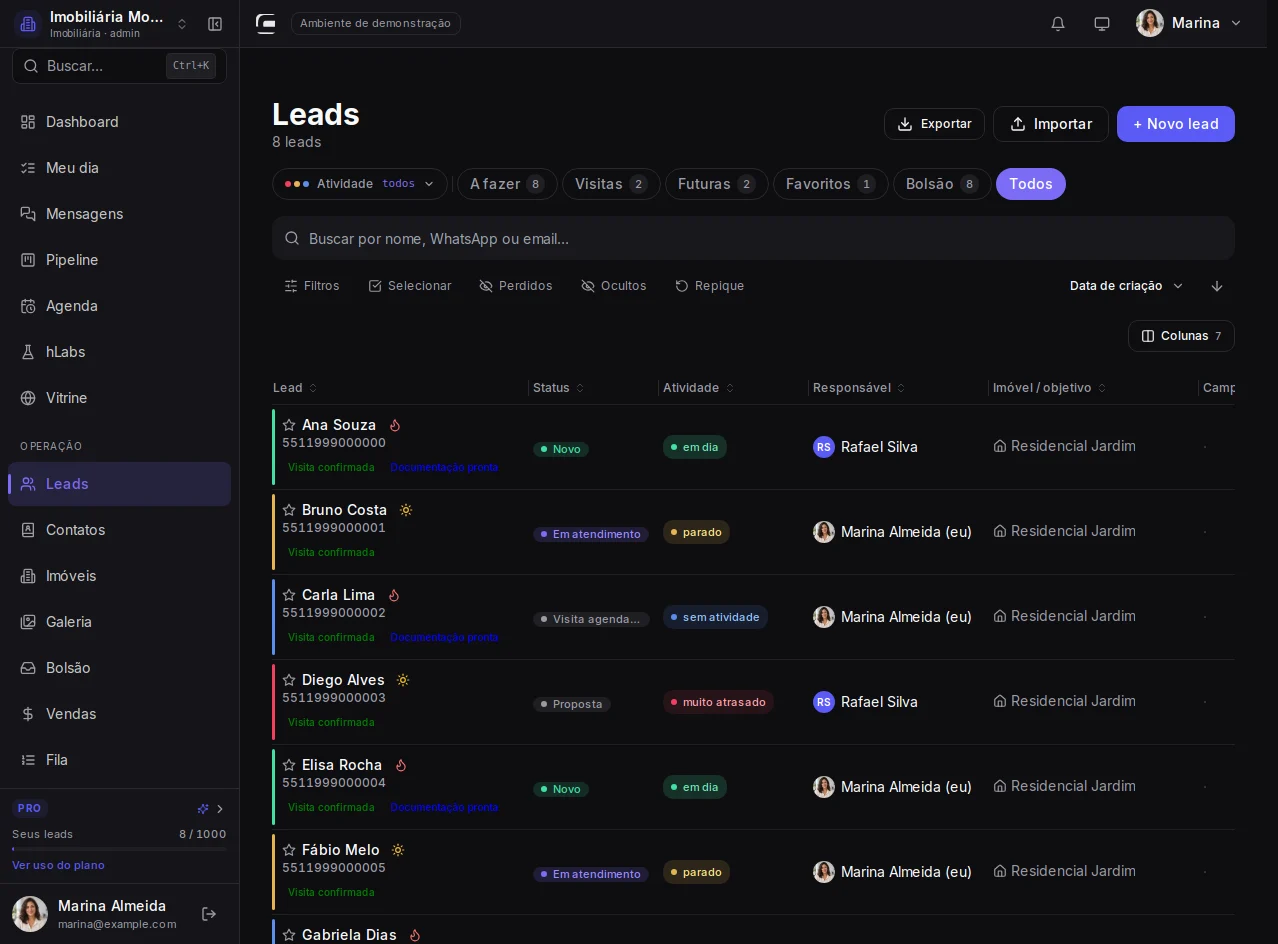
1. Abra a lista de leads
Em Leads, busque e combine critérios para encontrar o grupo que precisa. O filtro respeita sua carteira e seu acesso.
Operação → Leads
Passo a passo completo
Encontre o grupo de leads que precisa e guarde recortes para consultar depois. Cada área usa os próprios filtros e respeita seu acesso.
1. Abra a lista de leads
Em Leads, busque e combine critérios para encontrar o grupo que precisa. O filtro respeita sua carteira e seu acesso.
Caminho: Operação → Leads
2. Comece pelo recorte certo
Escolha Todos para consultar a carteira. Uma busca digitada e as abas também restringem o resultado.
Caminho: Leads → Todos → confira a busca
3. Abra os filtros
O número no botão avisa que há critérios ativos, mesmo com o painel fechado.
Caminho: Leads → Filtros
4. Escolha o funil
Marque Vendas para consultar esse funil. A seta ao lado abre as etapas disponíveis.
Caminho: Filtros → Funil / etapa
5. Veja as etapas
Use a seta para abrir Em andamento, Fechamento e Saída. Você pode marcar um funil ou etapas específicas.
Caminho: Funil / etapa → Vendas → Ver etapas
6. Filtre pela etapa
Marque Visita agendada. A lista e o total passam a mostrar os leads que correspondem ao recorte.
Caminho: Funil / etapa → Visita agendada
7. Refine a consulta
Filtros avançados reúne a origem, a data e outros detalhes. Combine apenas os critérios necessários.
Caminho: Filtros → Filtros avançados
8. Escolha a origem
Manual indica a origem do cadastro. Como chegou é outro recorte: roleta, bolsão ou repasse.
Caminho: Filtros avançados → Origem → Manual
9. Filtre pela entrada do lead
Escolha um atalho ou um intervalo no calendário. Esta data é a entrada do lead; o prazo da tarefa é consultado nas abas de trabalho.
Caminho: Filtros avançados → Data
10. Recorte por responsável
Escolha um responsável para consultar sua carteira. Depois, Papel permite separar o atendimento principal do apoio.
Caminho: Filtros → Corretor
11. Outros critérios úteis
Tipo, Como chegou e Temperatura refinam a consulta. Importação aparece quando há lotes; campanha e conta de anúncio dependem do acesso e dos dados disponíveis.
Caminho: Filtros avançados
12. Escolha as etiquetas
Marque uma ou mais etiquetas para localizar leads com aquela identificação.
Caminho: Filtros avançados → Etiquetas
13. Qualquer uma ou todas
Qualquer etiqueta (OU) aceita uma das escolhidas. Clique para exigir Todas as etiquetas (E).
Caminho: Etiquetas → Qualquer etiqueta (OU)
14. Recorte pelo imóvel de interesse
Use valor, dormitórios, vagas ou localização do imóvel de interesse. Esses campos não representam a renda do contato.
Caminho: Filtros avançados → Características do imóvel
15. Veja o ritmo de atividade
Atividade separa Em dia, Sem atividade, Parado e Muito atrasado. Os prazos são os configurados no workspace; este botão pode estar desativado nele.
Caminho: Leads → Atividade
16. Guarde um recorte útil
Confira o resultado antes de salvar. O modelo pertence a esta área: Leads, Contatos e Pipeline têm listas de filtros salvos separadas.
Caminho: Filtros → Filtros salvos
17. Dê um nome ao modelo
Use um nome que explique o recorte. O exemplo guarda a etapa, a origem e as etiquetas escolhidas.
Caminho: Filtros salvos → Salvar filtros atuais → Nome
18. Compartilhe quando fizer sentido
Compartilhar com a equipe disponibiliza este modelo às pessoas do workspace. Os resultados continuam respeitando o acesso de quem aplica.
Caminho: Filtros salvos → Compartilhar com a equipe
19. Escolha seu ponto de partida
Fixar como padrão reaplica o modelo ao abrir esta área. Deixe desmarcado se quiser apenas guardar para usar depois.
Caminho: Filtros salvos → Fixar como padrão
20. Padrão pessoal ou da equipe
Só pra mim vale para você. Pra equipe define o ponto de partida do time; quem já tem um padrão pessoal mantém a própria escolha.
Caminho: Fixar como padrão → Só pra mim / Pra equipe
21. Salve o modelo
Confira o nome e o alcance antes de salvar. Depois, o recorte aparece na lista deste menu.
Caminho: Filtros salvos → ícone Salvar
22. Reaplique pelo nome
Clique no nome para recuperar os critérios do modelo. Confira também a aba ativa e a busca que está usando.
Caminho: Filtros salvos → Visitas · Manual
23. Desfixe ou exclua quando precisar
O alfinete remove o padrão sem apagar o modelo. A lixeira exclui apenas os modelos que você criou e pede confirmação.
Caminho: Filtros salvos → alfinete / lixeira
24. Remova os critérios
Limpar tudo desfaz os filtros da lista. Isso não exclui modelos salvos nem apaga o texto da busca.
Caminho: Filtros → Limpar tudo
25. Confira a busca e a aba
Apague a busca e escolha Todos para ampliar a consulta. Se houver um padrão salvo, desfixe-o para que não reaplique ao abrir.
Caminho: Leads → campo de busca → Todos
26. Filtros também em Contatos
Contatos usa recortes próprios para as pessoas ligadas aos leads. Os modelos salvos aqui ficam separados dos modelos de Leads.
Caminho: Operação → Contatos
27. Papel da pessoa no negócio
Aqui Papel significa Comprador, Cônjuge ou outro vínculo com o lead. É diferente do papel principal ou apoio do corretor.
Caminho: Contatos → Filtros → Filtros avançados → Papel
28. Encontre contatos utilizáveis
Tem WhatsApp, Tem e-mail e Só principais refinam esta lista. Combinar critérios exige que o contato corresponda a todos eles.
Caminho: Contatos → Filtros avançados → Tem WhatsApp
29. Consulte o mesmo trabalho no quadro
No Pipeline, o funil é escolhido no topo e as etapas aparecem em colunas. Os filtros reduzem os cards exibidos.
Caminho: Menu → Pipeline
30. Modelos próprios do Pipeline
Use os filtros do quadro e salve os recortes nesta área. Antes de uma ação em massa, confira os critérios e revise a seleção.
Caminho: Pipeline → Filtros
Confira o que aprendeu
Escolha uma pergunta da sua rotina. Combine poucos critérios, confira os resultados e salve um modelo com nome claro. Treine remover o padrão, limpar os filtros e conferir a busca e a aba.
Textos das outras demonstrações
Gerente · CRM com equipe
Encontre o grupo de leads que precisa e guarde recortes para consultar depois. Cada área usa os próprios filtros e respeita seu acesso.
1. Abra a lista de leads
Em Leads, busque e combine critérios para encontrar o grupo que precisa. O filtro respeita sua carteira e seu acesso.
Caminho: Operação → Leads
2. Comece pelo recorte certo
Escolha Todos para consultar a carteira. Uma busca digitada e as abas também restringem o resultado.
Caminho: Leads → Todos → confira a busca
3. Abra os filtros
O número no botão avisa que há critérios ativos, mesmo com o painel fechado.
Caminho: Leads → Filtros
4. Escolha o funil
Marque Vendas para consultar esse funil. A seta ao lado abre as etapas disponíveis.
Caminho: Filtros → Funil / etapa
5. Veja as etapas
Use a seta para abrir Em andamento, Fechamento e Saída. Você pode marcar um funil ou etapas específicas.
Caminho: Funil / etapa → Vendas → Ver etapas
6. Filtre pela etapa
Marque Visita agendada. A lista e o total passam a mostrar os leads que correspondem ao recorte.
Caminho: Funil / etapa → Visita agendada
7. Refine a consulta
Filtros avançados reúne a origem, a data e outros detalhes. Combine apenas os critérios necessários.
Caminho: Filtros → Filtros avançados
8. Escolha a origem
Manual indica a origem do cadastro. Como chegou é outro recorte: roleta, bolsão ou repasse.
Caminho: Filtros avançados → Origem → Manual
9. Filtre pela entrada do lead
Escolha um atalho ou um intervalo no calendário. Esta data é a entrada do lead; o prazo da tarefa é consultado nas abas de trabalho.
Caminho: Filtros avançados → Data
10. Recorte por responsável
Escolha um responsável para consultar sua carteira. Depois, Papel permite separar o atendimento principal do apoio.
Caminho: Filtros → Corretor
11. Outros critérios úteis
Tipo, Como chegou e Temperatura refinam a consulta. Importação aparece quando há lotes; campanha e conta de anúncio dependem do acesso e dos dados disponíveis.
Caminho: Filtros avançados
12. Escolha as etiquetas
Marque uma ou mais etiquetas para localizar leads com aquela identificação.
Caminho: Filtros avançados → Etiquetas
13. Qualquer uma ou todas
Qualquer etiqueta (OU) aceita uma das escolhidas. Clique para exigir Todas as etiquetas (E).
Caminho: Etiquetas → Qualquer etiqueta (OU)
14. Recorte pelo imóvel de interesse
Use valor, dormitórios, vagas ou localização do imóvel de interesse. Esses campos não representam a renda do contato.
Caminho: Filtros avançados → Características do imóvel
15. Veja o ritmo de atividade
Atividade separa Em dia, Sem atividade, Parado e Muito atrasado. Os prazos são os configurados no workspace; este botão pode estar desativado nele.
Caminho: Leads → Atividade
16. Guarde um recorte útil
Confira o resultado antes de salvar. O modelo pertence a esta área: Leads, Contatos e Pipeline têm listas de filtros salvos separadas.
Caminho: Filtros → Filtros salvos
17. Dê um nome ao modelo
Use um nome que explique o recorte. O exemplo guarda a etapa, a origem e as etiquetas escolhidas.
Caminho: Filtros salvos → Salvar filtros atuais → Nome
18. Compartilhe quando fizer sentido
Compartilhar com a equipe disponibiliza este modelo às pessoas do workspace. Os resultados continuam respeitando o acesso de quem aplica.
Caminho: Filtros salvos → Compartilhar com a equipe
19. Escolha seu ponto de partida
Fixar como padrão reaplica o modelo ao abrir esta área. Deixe desmarcado se quiser apenas guardar para usar depois.
Caminho: Filtros salvos → Fixar como padrão
20. Padrão pessoal ou da equipe
Só pra mim vale para você. Pra equipe define o ponto de partida do time; quem já tem um padrão pessoal mantém a própria escolha.
Caminho: Fixar como padrão → Só pra mim / Pra equipe
21. Salve o modelo
Confira o nome e o alcance antes de salvar. Depois, o recorte aparece na lista deste menu.
Caminho: Filtros salvos → ícone Salvar
22. Reaplique pelo nome
Clique no nome para recuperar os critérios do modelo. Confira também a aba ativa e a busca que está usando.
Caminho: Filtros salvos → Visitas · Manual
23. Desfixe ou exclua quando precisar
O alfinete remove o padrão sem apagar o modelo. A lixeira exclui apenas os modelos que você criou e pede confirmação.
Caminho: Filtros salvos → alfinete / lixeira
24. Remova os critérios
Limpar tudo desfaz os filtros da lista. Isso não exclui modelos salvos nem apaga o texto da busca.
Caminho: Filtros → Limpar tudo
25. Confira a busca e a aba
Apague a busca e escolha Todos para ampliar a consulta. Se houver um padrão salvo, desfixe-o para que não reaplique ao abrir.
Caminho: Leads → campo de busca → Todos
26. Filtros também em Contatos
Contatos usa recortes próprios para as pessoas ligadas aos leads. Os modelos salvos aqui ficam separados dos modelos de Leads.
Caminho: Operação → Contatos
27. Papel da pessoa no negócio
Aqui Papel significa Comprador, Cônjuge ou outro vínculo com o lead. É diferente do papel principal ou apoio do corretor.
Caminho: Contatos → Filtros → Filtros avançados → Papel
28. Encontre contatos utilizáveis
Tem WhatsApp, Tem e-mail e Só principais refinam esta lista. Combinar critérios exige que o contato corresponda a todos eles.
Caminho: Contatos → Filtros avançados → Tem WhatsApp
29. Consulte o mesmo trabalho no quadro
No Pipeline, o funil é escolhido no topo e as etapas aparecem em colunas. Os filtros reduzem os cards exibidos.
Caminho: Menu → Pipeline
30. Modelos próprios do Pipeline
Use os filtros do quadro e salve os recortes nesta área. Antes de uma ação em massa, confira os critérios e revise a seleção.
Caminho: Pipeline → Filtros
Escolha uma pergunta da sua rotina. Combine poucos critérios, confira os resultados e salve um modelo com nome claro. Treine remover o padrão, limpar os filtros e conferir a busca e a aba.
Corretor · CRM com equipe
Encontre o grupo de leads que precisa e guarde recortes para consultar depois. Cada área usa os próprios filtros e respeita seu acesso.
1. Abra a lista de leads
Em Leads, busque e combine critérios para encontrar o grupo que precisa. O filtro respeita sua carteira e seu acesso.
Caminho: Operação → Leads
2. Comece pelo recorte certo
Escolha Todos para consultar a carteira. Uma busca digitada e as abas também restringem o resultado.
Caminho: Leads → Todos → confira a busca
3. Abra os filtros
O número no botão avisa que há critérios ativos, mesmo com o painel fechado.
Caminho: Leads → Filtros
4. Escolha o funil
Marque Vendas para consultar esse funil. A seta ao lado abre as etapas disponíveis.
Caminho: Filtros → Funil / etapa
5. Veja as etapas
Use a seta para abrir Em andamento, Fechamento e Saída. Você pode marcar um funil ou etapas específicas.
Caminho: Funil / etapa → Vendas → Ver etapas
6. Filtre pela etapa
Marque Visita agendada. A lista e o total passam a mostrar os leads que correspondem ao recorte.
Caminho: Funil / etapa → Visita agendada
7. Refine a consulta
Filtros avançados reúne a origem, a data e outros detalhes. Combine apenas os critérios necessários.
Caminho: Filtros → Filtros avançados
8. Escolha a origem
Manual indica a origem do cadastro. Como chegou é outro recorte: roleta, bolsão ou repasse.
Caminho: Filtros avançados → Origem → Manual
9. Filtre pela entrada do lead
Escolha um atalho ou um intervalo no calendário. Esta data é a entrada do lead; o prazo da tarefa é consultado nas abas de trabalho.
Caminho: Filtros avançados → Data
10. Seu papel no atendimento
Só os meus mostra sua responsabilidade principal; Que eu atendo junto reúne seus apoios. O filtro não abre a carteira de outra pessoa.
Caminho: Filtros avançados → Papel
11. Outros critérios úteis
Tipo, Como chegou e Temperatura refinam a consulta. Importação aparece quando há lotes; campanha e conta de anúncio dependem do acesso e dos dados disponíveis.
Caminho: Filtros avançados
12. Escolha as etiquetas
Marque uma ou mais etiquetas para localizar leads com aquela identificação.
Caminho: Filtros avançados → Etiquetas
13. Qualquer uma ou todas
Qualquer etiqueta (OU) aceita uma das escolhidas. Clique para exigir Todas as etiquetas (E).
Caminho: Etiquetas → Qualquer etiqueta (OU)
14. Recorte pelo imóvel de interesse
Use valor, dormitórios, vagas ou localização do imóvel de interesse. Esses campos não representam a renda do contato.
Caminho: Filtros avançados → Características do imóvel
15. Veja o ritmo de atividade
Atividade separa Em dia, Sem atividade, Parado e Muito atrasado. Os prazos são os configurados no workspace; este botão pode estar desativado nele.
Caminho: Leads → Atividade
16. Guarde um recorte útil
Confira o resultado antes de salvar. O modelo pertence a esta área: Leads, Contatos e Pipeline têm listas de filtros salvos separadas.
Caminho: Filtros → Filtros salvos
17. Dê um nome ao modelo
Use um nome que explique o recorte. O exemplo guarda a etapa, a origem e as etiquetas escolhidas.
Caminho: Filtros salvos → Salvar filtros atuais → Nome
18. Compartilhe quando fizer sentido
Compartilhar com a equipe disponibiliza este modelo às pessoas do workspace. Os resultados continuam respeitando o acesso de quem aplica.
Caminho: Filtros salvos → Compartilhar com a equipe
19. Escolha seu ponto de partida
Fixar como padrão reaplica o modelo ao abrir esta área. Deixe desmarcado se quiser apenas guardar para usar depois.
Caminho: Filtros salvos → Fixar como padrão
20. Salve o modelo
Confira o nome e o alcance antes de salvar. Depois, o recorte aparece na lista deste menu.
Caminho: Filtros salvos → ícone Salvar
21. Reaplique pelo nome
Clique no nome para recuperar os critérios do modelo. Confira também a aba ativa e a busca que está usando.
Caminho: Filtros salvos → Visitas · Manual
22. Desfixe ou exclua quando precisar
O alfinete remove o padrão sem apagar o modelo. A lixeira exclui apenas os modelos que você criou e pede confirmação.
Caminho: Filtros salvos → alfinete / lixeira
23. Remova os critérios
Limpar tudo desfaz os filtros da lista. Isso não exclui modelos salvos nem apaga o texto da busca.
Caminho: Filtros → Limpar tudo
24. Confira a busca e a aba
Apague a busca e escolha Todos para ampliar a consulta. Se houver um padrão salvo, desfixe-o para que não reaplique ao abrir.
Caminho: Leads → campo de busca → Todos
25. Filtros também em Contatos
Contatos usa recortes próprios para as pessoas ligadas aos leads. Os modelos salvos aqui ficam separados dos modelos de Leads.
Caminho: Operação → Contatos
26. Papel da pessoa no negócio
Aqui Papel significa Comprador, Cônjuge ou outro vínculo com o lead. É diferente do papel principal ou apoio do corretor.
Caminho: Contatos → Filtros → Filtros avançados → Papel
27. Encontre contatos utilizáveis
Tem WhatsApp, Tem e-mail e Só principais refinam esta lista. Combinar critérios exige que o contato corresponda a todos eles.
Caminho: Contatos → Filtros avançados → Tem WhatsApp
28. Consulte o mesmo trabalho no quadro
No Pipeline, o funil é escolhido no topo e as etapas aparecem em colunas. Os filtros reduzem os cards exibidos.
Caminho: Menu → Pipeline
29. Modelos próprios do Pipeline
Use os filtros do quadro e salve os recortes nesta área. Antes de uma ação em massa, confira os critérios e revise a seleção.
Caminho: Pipeline → Filtros
Escolha uma pergunta da sua rotina. Combine poucos critérios, confira os resultados e salve um modelo com nome claro. Treine remover o padrão, limpar os filtros e conferir a busca e a aba.
Administrador · CRM solo
Encontre o grupo de leads que precisa e guarde recortes para consultar depois. Cada área usa os próprios filtros e respeita seu acesso.
1. Abra a lista de leads
Em Leads, busque e combine critérios para encontrar o grupo que precisa. O filtro respeita sua carteira e seu acesso.
Caminho: Operação → Leads
2. Comece pelo recorte certo
Escolha Todos para consultar a carteira. Uma busca digitada e as abas também restringem o resultado.
Caminho: Leads → Todos → confira a busca
3. Abra os filtros
O número no botão avisa que há critérios ativos, mesmo com o painel fechado.
Caminho: Leads → Filtros
4. Escolha o funil
Marque Vendas para consultar esse funil. A seta ao lado abre as etapas disponíveis.
Caminho: Filtros → Funil / etapa
5. Veja as etapas
Use a seta para abrir Em andamento, Fechamento e Saída. Você pode marcar um funil ou etapas específicas.
Caminho: Funil / etapa → Vendas → Ver etapas
6. Filtre pela etapa
Marque Visita agendada. A lista e o total passam a mostrar os leads que correspondem ao recorte.
Caminho: Funil / etapa → Visita agendada
7. Refine a consulta
Filtros avançados reúne a origem, a data e outros detalhes. Combine apenas os critérios necessários.
Caminho: Filtros → Filtros avançados
8. Escolha a origem
Manual indica a origem do cadastro. Como chegou é outro recorte: roleta, bolsão ou repasse.
Caminho: Filtros avançados → Origem → Manual
9. Filtre pela entrada do lead
Escolha um atalho ou um intervalo no calendário. Esta data é a entrada do lead; o prazo da tarefa é consultado nas abas de trabalho.
Caminho: Filtros avançados → Data
10. Recorte por responsável
Escolha um responsável para consultar sua carteira. Depois, Papel permite separar o atendimento principal do apoio.
Caminho: Filtros → Corretor
11. Outros critérios úteis
Tipo, Como chegou e Temperatura refinam a consulta. Importação aparece quando há lotes; campanha e conta de anúncio dependem do acesso e dos dados disponíveis.
Caminho: Filtros avançados
12. Escolha as etiquetas
Marque uma ou mais etiquetas para localizar leads com aquela identificação.
Caminho: Filtros avançados → Etiquetas
13. Qualquer uma ou todas
Qualquer etiqueta (OU) aceita uma das escolhidas. Clique para exigir Todas as etiquetas (E).
Caminho: Etiquetas → Qualquer etiqueta (OU)
14. Recorte pelo imóvel de interesse
Use valor, dormitórios, vagas ou localização do imóvel de interesse. Esses campos não representam a renda do contato.
Caminho: Filtros avançados → Características do imóvel
15. Veja o ritmo de atividade
Atividade separa Em dia, Sem atividade, Parado e Muito atrasado. Os prazos são os configurados no workspace; este botão pode estar desativado nele.
Caminho: Leads → Atividade
16. Guarde um recorte útil
Confira o resultado antes de salvar. O modelo pertence a esta área: Leads, Contatos e Pipeline têm listas de filtros salvos separadas.
Caminho: Filtros → Filtros salvos
17. Dê um nome ao modelo
Use um nome que explique o recorte. O exemplo guarda a etapa, a origem e as etiquetas escolhidas.
Caminho: Filtros salvos → Salvar filtros atuais → Nome
18. Compartilhe quando fizer sentido
Compartilhar com a equipe disponibiliza este modelo às pessoas do workspace. Os resultados continuam respeitando o acesso de quem aplica.
Caminho: Filtros salvos → Compartilhar com a equipe
19. Escolha seu ponto de partida
Fixar como padrão reaplica o modelo ao abrir esta área. Deixe desmarcado se quiser apenas guardar para usar depois.
Caminho: Filtros salvos → Fixar como padrão
20. Padrão pessoal ou da equipe
Só pra mim vale para você. Pra equipe define o ponto de partida do time; quem já tem um padrão pessoal mantém a própria escolha.
Caminho: Fixar como padrão → Só pra mim / Pra equipe
21. Salve o modelo
Confira o nome e o alcance antes de salvar. Depois, o recorte aparece na lista deste menu.
Caminho: Filtros salvos → ícone Salvar
22. Reaplique pelo nome
Clique no nome para recuperar os critérios do modelo. Confira também a aba ativa e a busca que está usando.
Caminho: Filtros salvos → Visitas · Manual
23. Desfixe ou exclua quando precisar
O alfinete remove o padrão sem apagar o modelo. A lixeira exclui apenas os modelos que você criou e pede confirmação.
Caminho: Filtros salvos → alfinete / lixeira
24. Remova os critérios
Limpar tudo desfaz os filtros da lista. Isso não exclui modelos salvos nem apaga o texto da busca.
Caminho: Filtros → Limpar tudo
25. Confira a busca e a aba
Apague a busca e escolha Todos para ampliar a consulta. Se houver um padrão salvo, desfixe-o para que não reaplique ao abrir.
Caminho: Leads → campo de busca → Todos
26. Filtros também em Contatos
Contatos usa recortes próprios para as pessoas ligadas aos leads. Os modelos salvos aqui ficam separados dos modelos de Leads.
Caminho: Operação → Contatos
27. Papel da pessoa no negócio
Aqui Papel significa Comprador, Cônjuge ou outro vínculo com o lead. É diferente do papel principal ou apoio do corretor.
Caminho: Contatos → Filtros → Filtros avançados → Papel
28. Encontre contatos utilizáveis
Tem WhatsApp, Tem e-mail e Só principais refinam esta lista. Combinar critérios exige que o contato corresponda a todos eles.
Caminho: Contatos → Filtros avançados → Tem WhatsApp
29. Consulte o mesmo trabalho no quadro
No Pipeline, o funil é escolhido no topo e as etapas aparecem em colunas. Os filtros reduzem os cards exibidos.
Caminho: Menu → Pipeline
30. Modelos próprios do Pipeline
Use os filtros do quadro e salve os recortes nesta área. Antes de uma ação em massa, confira os critérios e revise a seleção.
Caminho: Pipeline → Filtros
Escolha uma pergunta da sua rotina. Combine poucos critérios, confira os resultados e salve um modelo com nome claro. Treine remover o padrão, limpar os filtros e conferir a busca e a aba.
Gerente · CRM solo
Encontre o grupo de leads que precisa e guarde recortes para consultar depois. Cada área usa os próprios filtros e respeita seu acesso.
1. Abra a lista de leads
Em Leads, busque e combine critérios para encontrar o grupo que precisa. O filtro respeita sua carteira e seu acesso.
Caminho: Operação → Leads
2. Comece pelo recorte certo
Escolha Todos para consultar a carteira. Uma busca digitada e as abas também restringem o resultado.
Caminho: Leads → Todos → confira a busca
3. Abra os filtros
O número no botão avisa que há critérios ativos, mesmo com o painel fechado.
Caminho: Leads → Filtros
4. Escolha o funil
Marque Vendas para consultar esse funil. A seta ao lado abre as etapas disponíveis.
Caminho: Filtros → Funil / etapa
5. Veja as etapas
Use a seta para abrir Em andamento, Fechamento e Saída. Você pode marcar um funil ou etapas específicas.
Caminho: Funil / etapa → Vendas → Ver etapas
6. Filtre pela etapa
Marque Visita agendada. A lista e o total passam a mostrar os leads que correspondem ao recorte.
Caminho: Funil / etapa → Visita agendada
7. Refine a consulta
Filtros avançados reúne a origem, a data e outros detalhes. Combine apenas os critérios necessários.
Caminho: Filtros → Filtros avançados
8. Escolha a origem
Manual indica a origem do cadastro. Como chegou é outro recorte: roleta, bolsão ou repasse.
Caminho: Filtros avançados → Origem → Manual
9. Filtre pela entrada do lead
Escolha um atalho ou um intervalo no calendário. Esta data é a entrada do lead; o prazo da tarefa é consultado nas abas de trabalho.
Caminho: Filtros avançados → Data
10. Recorte por responsável
Escolha um responsável para consultar sua carteira. Depois, Papel permite separar o atendimento principal do apoio.
Caminho: Filtros → Corretor
11. Outros critérios úteis
Tipo, Como chegou e Temperatura refinam a consulta. Importação aparece quando há lotes; campanha e conta de anúncio dependem do acesso e dos dados disponíveis.
Caminho: Filtros avançados
12. Escolha as etiquetas
Marque uma ou mais etiquetas para localizar leads com aquela identificação.
Caminho: Filtros avançados → Etiquetas
13. Qualquer uma ou todas
Qualquer etiqueta (OU) aceita uma das escolhidas. Clique para exigir Todas as etiquetas (E).
Caminho: Etiquetas → Qualquer etiqueta (OU)
14. Recorte pelo imóvel de interesse
Use valor, dormitórios, vagas ou localização do imóvel de interesse. Esses campos não representam a renda do contato.
Caminho: Filtros avançados → Características do imóvel
15. Veja o ritmo de atividade
Atividade separa Em dia, Sem atividade, Parado e Muito atrasado. Os prazos são os configurados no workspace; este botão pode estar desativado nele.
Caminho: Leads → Atividade
16. Guarde um recorte útil
Confira o resultado antes de salvar. O modelo pertence a esta área: Leads, Contatos e Pipeline têm listas de filtros salvos separadas.
Caminho: Filtros → Filtros salvos
17. Dê um nome ao modelo
Use um nome que explique o recorte. O exemplo guarda a etapa, a origem e as etiquetas escolhidas.
Caminho: Filtros salvos → Salvar filtros atuais → Nome
18. Compartilhe quando fizer sentido
Compartilhar com a equipe disponibiliza este modelo às pessoas do workspace. Os resultados continuam respeitando o acesso de quem aplica.
Caminho: Filtros salvos → Compartilhar com a equipe
19. Escolha seu ponto de partida
Fixar como padrão reaplica o modelo ao abrir esta área. Deixe desmarcado se quiser apenas guardar para usar depois.
Caminho: Filtros salvos → Fixar como padrão
20. Padrão pessoal ou da equipe
Só pra mim vale para você. Pra equipe define o ponto de partida do time; quem já tem um padrão pessoal mantém a própria escolha.
Caminho: Fixar como padrão → Só pra mim / Pra equipe
21. Salve o modelo
Confira o nome e o alcance antes de salvar. Depois, o recorte aparece na lista deste menu.
Caminho: Filtros salvos → ícone Salvar
22. Reaplique pelo nome
Clique no nome para recuperar os critérios do modelo. Confira também a aba ativa e a busca que está usando.
Caminho: Filtros salvos → Visitas · Manual
23. Desfixe ou exclua quando precisar
O alfinete remove o padrão sem apagar o modelo. A lixeira exclui apenas os modelos que você criou e pede confirmação.
Caminho: Filtros salvos → alfinete / lixeira
24. Remova os critérios
Limpar tudo desfaz os filtros da lista. Isso não exclui modelos salvos nem apaga o texto da busca.
Caminho: Filtros → Limpar tudo
25. Confira a busca e a aba
Apague a busca e escolha Todos para ampliar a consulta. Se houver um padrão salvo, desfixe-o para que não reaplique ao abrir.
Caminho: Leads → campo de busca → Todos
26. Filtros também em Contatos
Contatos usa recortes próprios para as pessoas ligadas aos leads. Os modelos salvos aqui ficam separados dos modelos de Leads.
Caminho: Operação → Contatos
27. Papel da pessoa no negócio
Aqui Papel significa Comprador, Cônjuge ou outro vínculo com o lead. É diferente do papel principal ou apoio do corretor.
Caminho: Contatos → Filtros → Filtros avançados → Papel
28. Encontre contatos utilizáveis
Tem WhatsApp, Tem e-mail e Só principais refinam esta lista. Combinar critérios exige que o contato corresponda a todos eles.
Caminho: Contatos → Filtros avançados → Tem WhatsApp
29. Consulte o mesmo trabalho no quadro
No Pipeline, o funil é escolhido no topo e as etapas aparecem em colunas. Os filtros reduzem os cards exibidos.
Caminho: Menu → Pipeline
30. Modelos próprios do Pipeline
Use os filtros do quadro e salve os recortes nesta área. Antes de uma ação em massa, confira os critérios e revise a seleção.
Caminho: Pipeline → Filtros
Escolha uma pergunta da sua rotina. Combine poucos critérios, confira os resultados e salve um modelo com nome claro. Treine remover o padrão, limpar os filtros e conferir a busca e a aba.
Corretor · CRM solo
Encontre o grupo de leads que precisa e guarde recortes para consultar depois. Cada área usa os próprios filtros e respeita seu acesso.
1. Abra a lista de leads
Em Leads, busque e combine critérios para encontrar o grupo que precisa. O filtro respeita sua carteira e seu acesso.
Caminho: Operação → Leads
2. Comece pelo recorte certo
Escolha Todos para consultar a carteira. Uma busca digitada e as abas também restringem o resultado.
Caminho: Leads → Todos → confira a busca
3. Abra os filtros
O número no botão avisa que há critérios ativos, mesmo com o painel fechado.
Caminho: Leads → Filtros
4. Escolha o funil
Marque Vendas para consultar esse funil. A seta ao lado abre as etapas disponíveis.
Caminho: Filtros → Funil / etapa
5. Veja as etapas
Use a seta para abrir Em andamento, Fechamento e Saída. Você pode marcar um funil ou etapas específicas.
Caminho: Funil / etapa → Vendas → Ver etapas
6. Filtre pela etapa
Marque Visita agendada. A lista e o total passam a mostrar os leads que correspondem ao recorte.
Caminho: Funil / etapa → Visita agendada
7. Refine a consulta
Filtros avançados reúne a origem, a data e outros detalhes. Combine apenas os critérios necessários.
Caminho: Filtros → Filtros avançados
8. Escolha a origem
Manual indica a origem do cadastro. Como chegou é outro recorte: roleta, bolsão ou repasse.
Caminho: Filtros avançados → Origem → Manual
9. Filtre pela entrada do lead
Escolha um atalho ou um intervalo no calendário. Esta data é a entrada do lead; o prazo da tarefa é consultado nas abas de trabalho.
Caminho: Filtros avançados → Data
10. Seu papel no atendimento
Só os meus mostra sua responsabilidade principal; Que eu atendo junto reúne seus apoios. O filtro não abre a carteira de outra pessoa.
Caminho: Filtros avançados → Papel
11. Outros critérios úteis
Tipo, Como chegou e Temperatura refinam a consulta. Importação aparece quando há lotes; campanha e conta de anúncio dependem do acesso e dos dados disponíveis.
Caminho: Filtros avançados
12. Escolha as etiquetas
Marque uma ou mais etiquetas para localizar leads com aquela identificação.
Caminho: Filtros avançados → Etiquetas
13. Qualquer uma ou todas
Qualquer etiqueta (OU) aceita uma das escolhidas. Clique para exigir Todas as etiquetas (E).
Caminho: Etiquetas → Qualquer etiqueta (OU)
14. Recorte pelo imóvel de interesse
Use valor, dormitórios, vagas ou localização do imóvel de interesse. Esses campos não representam a renda do contato.
Caminho: Filtros avançados → Características do imóvel
15. Veja o ritmo de atividade
Atividade separa Em dia, Sem atividade, Parado e Muito atrasado. Os prazos são os configurados no workspace; este botão pode estar desativado nele.
Caminho: Leads → Atividade
16. Guarde um recorte útil
Confira o resultado antes de salvar. O modelo pertence a esta área: Leads, Contatos e Pipeline têm listas de filtros salvos separadas.
Caminho: Filtros → Filtros salvos
17. Dê um nome ao modelo
Use um nome que explique o recorte. O exemplo guarda a etapa, a origem e as etiquetas escolhidas.
Caminho: Filtros salvos → Salvar filtros atuais → Nome
18. Compartilhe quando fizer sentido
Compartilhar com a equipe disponibiliza este modelo às pessoas do workspace. Os resultados continuam respeitando o acesso de quem aplica.
Caminho: Filtros salvos → Compartilhar com a equipe
19. Escolha seu ponto de partida
Fixar como padrão reaplica o modelo ao abrir esta área. Deixe desmarcado se quiser apenas guardar para usar depois.
Caminho: Filtros salvos → Fixar como padrão
20. Salve o modelo
Confira o nome e o alcance antes de salvar. Depois, o recorte aparece na lista deste menu.
Caminho: Filtros salvos → ícone Salvar
21. Reaplique pelo nome
Clique no nome para recuperar os critérios do modelo. Confira também a aba ativa e a busca que está usando.
Caminho: Filtros salvos → Visitas · Manual
22. Desfixe ou exclua quando precisar
O alfinete remove o padrão sem apagar o modelo. A lixeira exclui apenas os modelos que você criou e pede confirmação.
Caminho: Filtros salvos → alfinete / lixeira
23. Remova os critérios
Limpar tudo desfaz os filtros da lista. Isso não exclui modelos salvos nem apaga o texto da busca.
Caminho: Filtros → Limpar tudo
24. Confira a busca e a aba
Apague a busca e escolha Todos para ampliar a consulta. Se houver um padrão salvo, desfixe-o para que não reaplique ao abrir.
Caminho: Leads → campo de busca → Todos
25. Filtros também em Contatos
Contatos usa recortes próprios para as pessoas ligadas aos leads. Os modelos salvos aqui ficam separados dos modelos de Leads.
Caminho: Operação → Contatos
26. Papel da pessoa no negócio
Aqui Papel significa Comprador, Cônjuge ou outro vínculo com o lead. É diferente do papel principal ou apoio do corretor.
Caminho: Contatos → Filtros → Filtros avançados → Papel
27. Encontre contatos utilizáveis
Tem WhatsApp, Tem e-mail e Só principais refinam esta lista. Combinar critérios exige que o contato corresponda a todos eles.
Caminho: Contatos → Filtros avançados → Tem WhatsApp
28. Consulte o mesmo trabalho no quadro
No Pipeline, o funil é escolhido no topo e as etapas aparecem em colunas. Os filtros reduzem os cards exibidos.
Caminho: Menu → Pipeline
29. Modelos próprios do Pipeline
Use os filtros do quadro e salve os recortes nesta área. Antes de uma ação em massa, confira os critérios e revise a seleção.
Caminho: Pipeline → Filtros
Escolha uma pergunta da sua rotina. Combine poucos critérios, confira os resultados e salve um modelo com nome claro. Treine remover o padrão, limpar os filtros e conferir a busca e a aba.
Administrador · hLabs
Encontre o grupo de leads que precisa e guarde recortes para consultar depois. Cada área usa os próprios filtros e respeita seu acesso.
1. Abra a lista de leads
Em Leads, busque e combine critérios para encontrar o grupo que precisa. O filtro respeita sua carteira e seu acesso.
Caminho: Operação → Leads
2. Comece pelo recorte certo
Escolha Todos para consultar a carteira. Uma busca digitada e as abas também restringem o resultado.
Caminho: Leads → Todos → confira a busca
3. Abra os filtros
O número no botão avisa que há critérios ativos, mesmo com o painel fechado.
Caminho: Leads → Filtros
4. Escolha o funil
Marque Vendas para consultar esse funil. A seta ao lado abre as etapas disponíveis.
Caminho: Filtros → Funil / etapa
5. Veja as etapas
Use a seta para abrir Em andamento, Fechamento e Saída. Você pode marcar um funil ou etapas específicas.
Caminho: Funil / etapa → Vendas → Ver etapas
6. Filtre pela etapa
Marque Visita agendada. A lista e o total passam a mostrar os leads que correspondem ao recorte.
Caminho: Funil / etapa → Visita agendada
7. Refine a consulta
Filtros avançados reúne a origem, a data e outros detalhes. Combine apenas os critérios necessários.
Caminho: Filtros → Filtros avançados
8. Escolha a origem
Manual indica a origem do cadastro. Como chegou é outro recorte: roleta, bolsão ou repasse.
Caminho: Filtros avançados → Origem → Manual
9. Filtre pela entrada do lead
Escolha um atalho ou um intervalo no calendário. Esta data é a entrada do lead; o prazo da tarefa é consultado nas abas de trabalho.
Caminho: Filtros avançados → Data
10. Recorte por responsável
Escolha um responsável para consultar sua carteira. Depois, Papel permite separar o atendimento principal do apoio.
Caminho: Filtros → Corretor
11. Outros critérios úteis
Tipo, Como chegou e Temperatura refinam a consulta. Importação aparece quando há lotes; campanha e conta de anúncio dependem do acesso e dos dados disponíveis.
Caminho: Filtros avançados
12. Escolha as etiquetas
Marque uma ou mais etiquetas para localizar leads com aquela identificação.
Caminho: Filtros avançados → Etiquetas
13. Qualquer uma ou todas
Qualquer etiqueta (OU) aceita uma das escolhidas. Clique para exigir Todas as etiquetas (E).
Caminho: Etiquetas → Qualquer etiqueta (OU)
14. Recorte pelo imóvel de interesse
Use valor, dormitórios, vagas ou localização do imóvel de interesse. Esses campos não representam a renda do contato.
Caminho: Filtros avançados → Características do imóvel
15. Veja o ritmo de atividade
Atividade separa Em dia, Sem atividade, Parado e Muito atrasado. Os prazos são os configurados no workspace; este botão pode estar desativado nele.
Caminho: Leads → Atividade
16. Guarde um recorte útil
O modelo pertence a esta área e a este workspace. Confira o resultado antes de salvar.
Caminho: Filtros → Filtros salvos
17. Dê um nome ao modelo
Use um nome que explique o recorte. O exemplo guarda a etapa, a origem e as etiquetas escolhidas.
Caminho: Filtros salvos → Salvar filtros atuais → Nome
18. Compartilhe quando fizer sentido
Compartilhar com a equipe disponibiliza este modelo às pessoas do workspace. Os resultados continuam respeitando o acesso de quem aplica.
Caminho: Filtros salvos → Compartilhar com a equipe
19. Escolha seu ponto de partida
Fixar como padrão reaplica o modelo ao abrir esta área. Deixe desmarcado se quiser apenas guardar para usar depois.
Caminho: Filtros salvos → Fixar como padrão
20. Padrão pessoal ou da equipe
Só pra mim vale para você. Pra equipe define o ponto de partida do time; quem já tem um padrão pessoal mantém a própria escolha.
Caminho: Fixar como padrão → Só pra mim / Pra equipe
21. Salve o modelo
Confira o nome e o alcance antes de salvar. Depois, o recorte aparece na lista deste menu.
Caminho: Filtros salvos → ícone Salvar
22. Reaplique pelo nome
Clique no nome para recuperar os critérios do modelo. Confira também a aba ativa e a busca que está usando.
Caminho: Filtros salvos → Visitas · Manual
23. Desfixe ou exclua quando precisar
O alfinete remove o padrão sem apagar o modelo. A lixeira exclui apenas os modelos que você criou e pede confirmação.
Caminho: Filtros salvos → alfinete / lixeira
24. Remova os critérios
Limpar tudo desfaz os filtros da lista. Isso não exclui modelos salvos nem apaga o texto da busca.
Caminho: Filtros → Limpar tudo
25. Confira a busca e a aba
Apague a busca e escolha Todos para ampliar a consulta. Se houver um padrão salvo, desfixe-o para que não reaplique ao abrir.
Caminho: Leads → campo de busca → Todos
Escolha uma pergunta da sua rotina. Combine poucos critérios, confira os resultados e salve um modelo com nome claro. Treine remover o padrão, limpar os filtros e conferir a busca e a aba.
Gerente · hLabs
Encontre o grupo de leads que precisa e guarde recortes para consultar depois. Cada área usa os próprios filtros e respeita seu acesso.
1. Abra a lista de leads
Em Leads, busque e combine critérios para encontrar o grupo que precisa. O filtro respeita sua carteira e seu acesso.
Caminho: Operação → Leads
2. Comece pelo recorte certo
Escolha Todos para consultar a carteira. Uma busca digitada e as abas também restringem o resultado.
Caminho: Leads → Todos → confira a busca
3. Abra os filtros
O número no botão avisa que há critérios ativos, mesmo com o painel fechado.
Caminho: Leads → Filtros
4. Escolha o funil
Marque Vendas para consultar esse funil. A seta ao lado abre as etapas disponíveis.
Caminho: Filtros → Funil / etapa
5. Veja as etapas
Use a seta para abrir Em andamento, Fechamento e Saída. Você pode marcar um funil ou etapas específicas.
Caminho: Funil / etapa → Vendas → Ver etapas
6. Filtre pela etapa
Marque Visita agendada. A lista e o total passam a mostrar os leads que correspondem ao recorte.
Caminho: Funil / etapa → Visita agendada
7. Refine a consulta
Filtros avançados reúne a origem, a data e outros detalhes. Combine apenas os critérios necessários.
Caminho: Filtros → Filtros avançados
8. Escolha a origem
Manual indica a origem do cadastro. Como chegou é outro recorte: roleta, bolsão ou repasse.
Caminho: Filtros avançados → Origem → Manual
9. Filtre pela entrada do lead
Escolha um atalho ou um intervalo no calendário. Esta data é a entrada do lead; o prazo da tarefa é consultado nas abas de trabalho.
Caminho: Filtros avançados → Data
10. Recorte por responsável
Escolha um responsável para consultar sua carteira. Depois, Papel permite separar o atendimento principal do apoio.
Caminho: Filtros → Corretor
11. Outros critérios úteis
Tipo, Como chegou e Temperatura refinam a consulta. Importação aparece quando há lotes; campanha e conta de anúncio dependem do acesso e dos dados disponíveis.
Caminho: Filtros avançados
12. Escolha as etiquetas
Marque uma ou mais etiquetas para localizar leads com aquela identificação.
Caminho: Filtros avançados → Etiquetas
13. Qualquer uma ou todas
Qualquer etiqueta (OU) aceita uma das escolhidas. Clique para exigir Todas as etiquetas (E).
Caminho: Etiquetas → Qualquer etiqueta (OU)
14. Recorte pelo imóvel de interesse
Use valor, dormitórios, vagas ou localização do imóvel de interesse. Esses campos não representam a renda do contato.
Caminho: Filtros avançados → Características do imóvel
15. Veja o ritmo de atividade
Atividade separa Em dia, Sem atividade, Parado e Muito atrasado. Os prazos são os configurados no workspace; este botão pode estar desativado nele.
Caminho: Leads → Atividade
16. Guarde um recorte útil
O modelo pertence a esta área e a este workspace. Confira o resultado antes de salvar.
Caminho: Filtros → Filtros salvos
17. Dê um nome ao modelo
Use um nome que explique o recorte. O exemplo guarda a etapa, a origem e as etiquetas escolhidas.
Caminho: Filtros salvos → Salvar filtros atuais → Nome
18. Compartilhe quando fizer sentido
Compartilhar com a equipe disponibiliza este modelo às pessoas do workspace. Os resultados continuam respeitando o acesso de quem aplica.
Caminho: Filtros salvos → Compartilhar com a equipe
19. Escolha seu ponto de partida
Fixar como padrão reaplica o modelo ao abrir esta área. Deixe desmarcado se quiser apenas guardar para usar depois.
Caminho: Filtros salvos → Fixar como padrão
20. Padrão pessoal ou da equipe
Só pra mim vale para você. Pra equipe define o ponto de partida do time; quem já tem um padrão pessoal mantém a própria escolha.
Caminho: Fixar como padrão → Só pra mim / Pra equipe
21. Salve o modelo
Confira o nome e o alcance antes de salvar. Depois, o recorte aparece na lista deste menu.
Caminho: Filtros salvos → ícone Salvar
22. Reaplique pelo nome
Clique no nome para recuperar os critérios do modelo. Confira também a aba ativa e a busca que está usando.
Caminho: Filtros salvos → Visitas · Manual
23. Desfixe ou exclua quando precisar
O alfinete remove o padrão sem apagar o modelo. A lixeira exclui apenas os modelos que você criou e pede confirmação.
Caminho: Filtros salvos → alfinete / lixeira
24. Remova os critérios
Limpar tudo desfaz os filtros da lista. Isso não exclui modelos salvos nem apaga o texto da busca.
Caminho: Filtros → Limpar tudo
25. Confira a busca e a aba
Apague a busca e escolha Todos para ampliar a consulta. Se houver um padrão salvo, desfixe-o para que não reaplique ao abrir.
Caminho: Leads → campo de busca → Todos
Escolha uma pergunta da sua rotina. Combine poucos critérios, confira os resultados e salve um modelo com nome claro. Treine remover o padrão, limpar os filtros e conferir a busca e a aba.
Corretor · hLabs
Encontre o grupo de leads que precisa e guarde recortes para consultar depois. Cada área usa os próprios filtros e respeita seu acesso.
1. Abra a lista de leads
Em Leads, busque e combine critérios para encontrar o grupo que precisa. O filtro respeita sua carteira e seu acesso.
Caminho: Operação → Leads
2. Comece pelo recorte certo
Escolha Todos para consultar a carteira. Uma busca digitada e as abas também restringem o resultado.
Caminho: Leads → Todos → confira a busca
3. Abra os filtros
O número no botão avisa que há critérios ativos, mesmo com o painel fechado.
Caminho: Leads → Filtros
4. Escolha o funil
Marque Vendas para consultar esse funil. A seta ao lado abre as etapas disponíveis.
Caminho: Filtros → Funil / etapa
5. Veja as etapas
Use a seta para abrir Em andamento, Fechamento e Saída. Você pode marcar um funil ou etapas específicas.
Caminho: Funil / etapa → Vendas → Ver etapas
6. Filtre pela etapa
Marque Visita agendada. A lista e o total passam a mostrar os leads que correspondem ao recorte.
Caminho: Funil / etapa → Visita agendada
7. Refine a consulta
Filtros avançados reúne a origem, a data e outros detalhes. Combine apenas os critérios necessários.
Caminho: Filtros → Filtros avançados
8. Escolha a origem
Manual indica a origem do cadastro. Como chegou é outro recorte: roleta, bolsão ou repasse.
Caminho: Filtros avançados → Origem → Manual
9. Filtre pela entrada do lead
Escolha um atalho ou um intervalo no calendário. Esta data é a entrada do lead; o prazo da tarefa é consultado nas abas de trabalho.
Caminho: Filtros avançados → Data
10. Seu papel no atendimento
Só os meus mostra sua responsabilidade principal; Que eu atendo junto reúne seus apoios. O filtro não abre a carteira de outra pessoa.
Caminho: Filtros avançados → Papel
11. Outros critérios úteis
Tipo, Como chegou e Temperatura refinam a consulta. Importação aparece quando há lotes; campanha e conta de anúncio dependem do acesso e dos dados disponíveis.
Caminho: Filtros avançados
12. Escolha as etiquetas
Marque uma ou mais etiquetas para localizar leads com aquela identificação.
Caminho: Filtros avançados → Etiquetas
13. Qualquer uma ou todas
Qualquer etiqueta (OU) aceita uma das escolhidas. Clique para exigir Todas as etiquetas (E).
Caminho: Etiquetas → Qualquer etiqueta (OU)
14. Recorte pelo imóvel de interesse
Use valor, dormitórios, vagas ou localização do imóvel de interesse. Esses campos não representam a renda do contato.
Caminho: Filtros avançados → Características do imóvel
15. Veja o ritmo de atividade
Atividade separa Em dia, Sem atividade, Parado e Muito atrasado. Os prazos são os configurados no workspace; este botão pode estar desativado nele.
Caminho: Leads → Atividade
16. Guarde um recorte útil
O modelo pertence a esta área e a este workspace. Confira o resultado antes de salvar.
Caminho: Filtros → Filtros salvos
17. Dê um nome ao modelo
Use um nome que explique o recorte. O exemplo guarda a etapa, a origem e as etiquetas escolhidas.
Caminho: Filtros salvos → Salvar filtros atuais → Nome
18. Compartilhe quando fizer sentido
Compartilhar com a equipe disponibiliza este modelo às pessoas do workspace. Os resultados continuam respeitando o acesso de quem aplica.
Caminho: Filtros salvos → Compartilhar com a equipe
19. Escolha seu ponto de partida
Fixar como padrão reaplica o modelo ao abrir esta área. Deixe desmarcado se quiser apenas guardar para usar depois.
Caminho: Filtros salvos → Fixar como padrão
20. Salve o modelo
Confira o nome e o alcance antes de salvar. Depois, o recorte aparece na lista deste menu.
Caminho: Filtros salvos → ícone Salvar
21. Reaplique pelo nome
Clique no nome para recuperar os critérios do modelo. Confira também a aba ativa e a busca que está usando.
Caminho: Filtros salvos → Visitas · Manual
22. Desfixe ou exclua quando precisar
O alfinete remove o padrão sem apagar o modelo. A lixeira exclui apenas os modelos que você criou e pede confirmação.
Caminho: Filtros salvos → alfinete / lixeira
23. Remova os critérios
Limpar tudo desfaz os filtros da lista. Isso não exclui modelos salvos nem apaga o texto da busca.
Caminho: Filtros → Limpar tudo
24. Confira a busca e a aba
Apague a busca e escolha Todos para ampliar a consulta. Se houver um padrão salvo, desfixe-o para que não reaplique ao abrir.
Caminho: Leads → campo de busca → Todos
Escolha uma pergunta da sua rotina. Combine poucos critérios, confira os resultados e salve um modelo com nome claro. Treine remover o padrão, limpar os filtros e conferir a busca e a aba.