
Aula 5 de 46 · Acesso gratuito
Use o CRM no celular
Demonstração com dados fictícios. A disponibilidade dos controles varia conforme seu plano e suas permissões.
Abra a mesma conta no app ou no navegador. Veja o menu móvel, confira a empresa e volte às aulas.
Tutorial em texto e imagens
Demonstração com dados fictícios. Escolha a visão que deseja conhecer.
1. Abra o menu
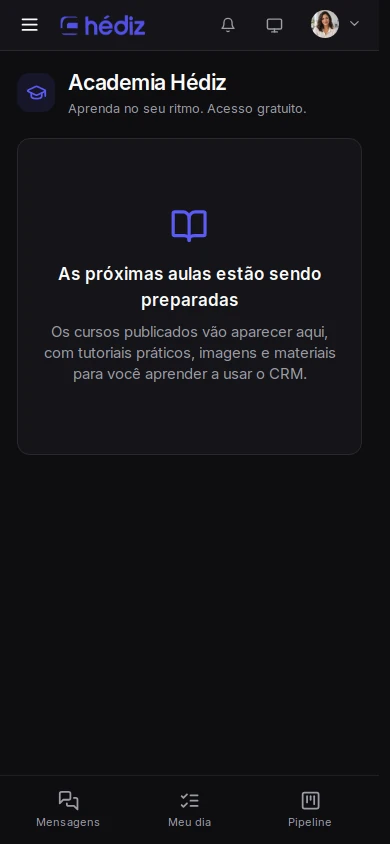
Entre no CRM e toque no menu, no canto superior esquerdo.
Cabeçalho → Abrir menu
Passo a passo completo
Abra a mesma conta no app ou no navegador. Veja o menu móvel, confira a empresa e volte às aulas.
2. Confira a empresa
Toque no nome do workspace, no topo do menu.
Caminho: Menu → nome do workspace
3. Escolha o espaço certo
Suas outras empresas aparecem aqui. Neste exemplo, toque fora da lista para continuar sem trocar.
Caminho: Seletor de workspaces → toque fora da lista
4. Localize suas funções
Veja as funções do seu cargo no CRM com equipe. Feche no X.
Caminho: Menu do seu cargo e produto → Fechar menu
5. Abra seu menu pessoal
Toque na sua foto, no canto superior direito.
Caminho: Cabeçalho → foto da sua conta
6. Entre no seu perfil
Toque em Meu perfil. Notificações fica neste mesmo menu.
Caminho: Foto da conta → Meu perfil
7. Abra os dados pessoais
Deslize até as abas e toque em Conta pessoal.
Caminho: Meu perfil → Conta pessoal
9. Retome as aulas
Role o menu até Academia e toque para voltar às aulas.
Caminho: Menu → Academia
Confira o que aprendeu
No seu celular, confira o workspace e volte à Academia. Para avisos: sua foto → Notificações. A permissão do aparelho é separada.
Textos das outras demonstrações
Gerente · CRM com equipe
Abra a mesma conta no app ou no navegador. Veja o menu móvel, confira a empresa e volte às aulas.
2. Confira a empresa
Toque no nome do workspace, no topo do menu.
Caminho: Menu → nome do workspace
3. Escolha o espaço certo
Suas outras empresas aparecem aqui. Neste exemplo, toque fora da lista para continuar sem trocar.
Caminho: Seletor de workspaces → toque fora da lista
4. Localize suas funções
Veja as funções do seu cargo no CRM com equipe. Feche no X.
Caminho: Menu do seu cargo e produto → Fechar menu
5. Abra seu menu pessoal
Toque na sua foto, no canto superior direito.
Caminho: Cabeçalho → foto da sua conta
6. Entre no seu perfil
Toque em Meu perfil. Notificações fica neste mesmo menu.
Caminho: Foto da conta → Meu perfil
7. Abra os dados pessoais
Deslize até as abas e toque em Conta pessoal.
Caminho: Meu perfil → Conta pessoal
9. Retome as aulas
Role o menu até Academia e toque para voltar às aulas.
Caminho: Menu → Academia
No seu celular, confira o workspace e volte à Academia. Para avisos: sua foto → Notificações. A permissão do aparelho é separada.
Corretor · CRM com equipe
Abra a mesma conta no app ou no navegador. Veja o menu móvel, confira a empresa e volte às aulas.
2. Confira a empresa
Toque no nome do workspace, no topo do menu.
Caminho: Menu → nome do workspace
3. Escolha o espaço certo
Suas outras empresas aparecem aqui. Neste exemplo, toque fora da lista para continuar sem trocar.
Caminho: Seletor de workspaces → toque fora da lista
4. Localize suas funções
Veja as funções do seu cargo no CRM com equipe. Feche no X.
Caminho: Menu do seu cargo e produto → Fechar menu
5. Abra seu menu pessoal
Toque na sua foto, no canto superior direito.
Caminho: Cabeçalho → foto da sua conta
6. Entre no seu perfil
Toque em Meu perfil. Notificações fica neste mesmo menu.
Caminho: Foto da conta → Meu perfil
7. Abra os dados pessoais
Deslize até as abas e toque em Conta pessoal.
Caminho: Meu perfil → Conta pessoal
9. Retome as aulas
Role o menu até Academia e toque para voltar às aulas.
Caminho: Menu → Academia
No seu celular, confira o workspace e volte à Academia. Para avisos: sua foto → Notificações. A permissão do aparelho é separada.
Marketing · CRM com equipe
Abra a mesma conta no app ou no navegador. Veja o menu móvel, confira a empresa e volte às aulas.
2. Confira a empresa
Toque no nome do workspace, no topo do menu.
Caminho: Menu → nome do workspace
3. Escolha o espaço certo
Suas outras empresas aparecem aqui. Neste exemplo, toque fora da lista para continuar sem trocar.
Caminho: Seletor de workspaces → toque fora da lista
4. Localize suas funções
Veja as funções do seu cargo no CRM com equipe. Feche no X.
Caminho: Menu do seu cargo e produto → Fechar menu
5. Abra seu menu pessoal
Toque na sua foto, no canto superior direito.
Caminho: Cabeçalho → foto da sua conta
6. Entre no seu perfil
Toque em Meu perfil. Notificações fica neste mesmo menu.
Caminho: Foto da conta → Meu perfil
7. Abra os dados pessoais
Deslize até as abas e toque em Conta pessoal.
Caminho: Meu perfil → Conta pessoal
9. Retome as aulas
Role o menu até Academia e toque para voltar às aulas.
Caminho: Menu → Academia
No seu celular, confira o workspace e volte à Academia. Para avisos: sua foto → Notificações. A permissão do aparelho é separada.
Financeiro · CRM com equipe
Abra a mesma conta no app ou no navegador. Veja o menu móvel, confira a empresa e volte às aulas.
2. Confira a empresa
Toque no nome do workspace, no topo do menu.
Caminho: Menu → nome do workspace
3. Escolha o espaço certo
Suas outras empresas aparecem aqui. Neste exemplo, toque fora da lista para continuar sem trocar.
Caminho: Seletor de workspaces → toque fora da lista
4. Localize suas funções
Veja as funções do seu cargo no CRM com equipe. Feche no X.
Caminho: Menu do seu cargo e produto → Fechar menu
5. Abra seu menu pessoal
Toque na sua foto, no canto superior direito.
Caminho: Cabeçalho → foto da sua conta
6. Entre no seu perfil
Toque em Meu perfil. Notificações fica neste mesmo menu.
Caminho: Foto da conta → Meu perfil
7. Abra os dados pessoais
Deslize até as abas e toque em Conta pessoal.
Caminho: Meu perfil → Conta pessoal
9. Retome as aulas
Role o menu até Academia e toque para voltar às aulas.
Caminho: Menu → Academia
No seu celular, confira o workspace e volte à Academia. Para avisos: sua foto → Notificações. A permissão do aparelho é separada.
Administrador · CRM solo
Abra a mesma conta no app ou no navegador. Veja o menu móvel, confira a empresa e volte às aulas.
2. Confira a empresa
Toque no nome do workspace, no topo do menu.
Caminho: Menu → nome do workspace
3. Escolha o espaço certo
Suas outras empresas aparecem aqui. Neste exemplo, toque fora da lista para continuar sem trocar.
Caminho: Seletor de workspaces → toque fora da lista
4. Localize suas funções
Este é o menu da sua conta solo. Veja as opções e feche no X.
Caminho: Menu do seu cargo e produto → Fechar menu
5. Abra seu menu pessoal
Toque na sua foto, no canto superior direito.
Caminho: Cabeçalho → foto da sua conta
6. Entre no seu perfil
Toque em Meu perfil. Notificações fica neste mesmo menu.
Caminho: Foto da conta → Meu perfil
7. Abra os dados pessoais
Deslize até as abas e toque em Conta pessoal.
Caminho: Meu perfil → Conta pessoal
9. Retome as aulas
Role o menu até Academia e toque para voltar às aulas.
Caminho: Menu → Academia
No seu celular, confira o workspace e volte à Academia. Para avisos: sua foto → Notificações. A permissão do aparelho é separada.
Gerente · CRM solo
Abra a mesma conta no app ou no navegador. Veja o menu móvel, confira a empresa e volte às aulas.
2. Confira a empresa
Toque no nome do workspace, no topo do menu.
Caminho: Menu → nome do workspace
3. Escolha o espaço certo
Suas outras empresas aparecem aqui. Neste exemplo, toque fora da lista para continuar sem trocar.
Caminho: Seletor de workspaces → toque fora da lista
4. Localize suas funções
Este é o menu da sua conta solo. Veja as opções e feche no X.
Caminho: Menu do seu cargo e produto → Fechar menu
5. Abra seu menu pessoal
Toque na sua foto, no canto superior direito.
Caminho: Cabeçalho → foto da sua conta
6. Entre no seu perfil
Toque em Meu perfil. Notificações fica neste mesmo menu.
Caminho: Foto da conta → Meu perfil
7. Abra os dados pessoais
Deslize até as abas e toque em Conta pessoal.
Caminho: Meu perfil → Conta pessoal
9. Retome as aulas
Role o menu até Academia e toque para voltar às aulas.
Caminho: Menu → Academia
No seu celular, confira o workspace e volte à Academia. Para avisos: sua foto → Notificações. A permissão do aparelho é separada.
Corretor · CRM solo
Abra a mesma conta no app ou no navegador. Veja o menu móvel, confira a empresa e volte às aulas.
2. Confira a empresa
Toque no nome do workspace, no topo do menu.
Caminho: Menu → nome do workspace
3. Escolha o espaço certo
Suas outras empresas aparecem aqui. Neste exemplo, toque fora da lista para continuar sem trocar.
Caminho: Seletor de workspaces → toque fora da lista
4. Localize suas funções
Este é o menu da sua conta solo. Veja as opções e feche no X.
Caminho: Menu do seu cargo e produto → Fechar menu
5. Abra seu menu pessoal
Toque na sua foto, no canto superior direito.
Caminho: Cabeçalho → foto da sua conta
6. Entre no seu perfil
Toque em Meu perfil. Notificações fica neste mesmo menu.
Caminho: Foto da conta → Meu perfil
7. Abra os dados pessoais
Deslize até as abas e toque em Conta pessoal.
Caminho: Meu perfil → Conta pessoal
9. Retome as aulas
Role o menu até Academia e toque para voltar às aulas.
Caminho: Menu → Academia
No seu celular, confira o workspace e volte à Academia. Para avisos: sua foto → Notificações. A permissão do aparelho é separada.
Marketing · CRM solo
Abra a mesma conta no app ou no navegador. Veja o menu móvel, confira a empresa e volte às aulas.
2. Confira a empresa
Toque no nome do workspace, no topo do menu.
Caminho: Menu → nome do workspace
3. Escolha o espaço certo
Suas outras empresas aparecem aqui. Neste exemplo, toque fora da lista para continuar sem trocar.
Caminho: Seletor de workspaces → toque fora da lista
4. Localize suas funções
Este é o menu da sua conta solo. Veja as opções e feche no X.
Caminho: Menu do seu cargo e produto → Fechar menu
5. Abra seu menu pessoal
Toque na sua foto, no canto superior direito.
Caminho: Cabeçalho → foto da sua conta
6. Entre no seu perfil
Toque em Meu perfil. Notificações fica neste mesmo menu.
Caminho: Foto da conta → Meu perfil
7. Abra os dados pessoais
Deslize até as abas e toque em Conta pessoal.
Caminho: Meu perfil → Conta pessoal
9. Retome as aulas
Role o menu até Academia e toque para voltar às aulas.
Caminho: Menu → Academia
No seu celular, confira o workspace e volte à Academia. Para avisos: sua foto → Notificações. A permissão do aparelho é separada.
Financeiro · CRM solo
Abra a mesma conta no app ou no navegador. Veja o menu móvel, confira a empresa e volte às aulas.
2. Confira a empresa
Toque no nome do workspace, no topo do menu.
Caminho: Menu → nome do workspace
3. Escolha o espaço certo
Suas outras empresas aparecem aqui. Neste exemplo, toque fora da lista para continuar sem trocar.
Caminho: Seletor de workspaces → toque fora da lista
4. Localize suas funções
Este é o menu da sua conta solo. Veja as opções e feche no X.
Caminho: Menu do seu cargo e produto → Fechar menu
5. Abra seu menu pessoal
Toque na sua foto, no canto superior direito.
Caminho: Cabeçalho → foto da sua conta
6. Entre no seu perfil
Toque em Meu perfil. Notificações fica neste mesmo menu.
Caminho: Foto da conta → Meu perfil
7. Abra os dados pessoais
Deslize até as abas e toque em Conta pessoal.
Caminho: Meu perfil → Conta pessoal
9. Retome as aulas
Role o menu até Academia e toque para voltar às aulas.
Caminho: Menu → Academia
No seu celular, confira o workspace e volte à Academia. Para avisos: sua foto → Notificações. A permissão do aparelho é separada.
Administrador · Roleta
Abra a mesma conta no app ou no navegador. Veja o menu móvel, confira a empresa e volte às aulas.
2. Confira a empresa
Toque no nome do workspace, no topo do menu.
Caminho: Menu → nome do workspace
3. Escolha o espaço certo
Suas outras empresas aparecem aqui. Neste exemplo, toque fora da lista para continuar sem trocar.
Caminho: Seletor de workspaces → toque fora da lista
4. Localize suas funções
Aqui ficam as opções da Roleta para o seu cargo. Feche no X.
Caminho: Menu do seu cargo e produto → Fechar menu
5. Abra seu menu pessoal
Toque na sua foto, no canto superior direito.
Caminho: Cabeçalho → foto da sua conta
6. Entre no seu perfil
Toque em Meu perfil. Notificações fica neste mesmo menu.
Caminho: Foto da conta → Meu perfil
8. Retome as aulas
Role o menu até Academia e toque para voltar às aulas.
Caminho: Menu → Academia
No seu celular, confira o workspace e volte à Academia. Para avisos: sua foto → Notificações. A permissão do aparelho é separada.
Gerente · Roleta
Abra a mesma conta no app ou no navegador. Veja o menu móvel, confira a empresa e volte às aulas.
2. Confira a empresa
Toque no nome do workspace, no topo do menu.
Caminho: Menu → nome do workspace
3. Escolha o espaço certo
Suas outras empresas aparecem aqui. Neste exemplo, toque fora da lista para continuar sem trocar.
Caminho: Seletor de workspaces → toque fora da lista
4. Localize suas funções
Aqui ficam as opções da Roleta para o seu cargo. Feche no X.
Caminho: Menu do seu cargo e produto → Fechar menu
5. Abra seu menu pessoal
Toque na sua foto, no canto superior direito.
Caminho: Cabeçalho → foto da sua conta
6. Entre no seu perfil
Toque em Meu perfil. Notificações fica neste mesmo menu.
Caminho: Foto da conta → Meu perfil
8. Retome as aulas
Role o menu até Academia e toque para voltar às aulas.
Caminho: Menu → Academia
No seu celular, confira o workspace e volte à Academia. Para avisos: sua foto → Notificações. A permissão do aparelho é separada.
Corretor · Roleta
Abra a mesma conta no app ou no navegador. Veja o menu móvel, confira a empresa e volte às aulas.
2. Confira a empresa
Toque no nome do workspace, no topo do menu.
Caminho: Menu → nome do workspace
3. Escolha o espaço certo
Suas outras empresas aparecem aqui. Neste exemplo, toque fora da lista para continuar sem trocar.
Caminho: Seletor de workspaces → toque fora da lista
4. Localize suas funções
Aqui ficam as opções da Roleta para o seu cargo. Feche no X.
Caminho: Menu do seu cargo e produto → Fechar menu
5. Abra seu menu pessoal
Toque na sua foto, no canto superior direito.
Caminho: Cabeçalho → foto da sua conta
6. Entre no seu perfil
Toque em Meu perfil. Notificações fica neste mesmo menu.
Caminho: Foto da conta → Meu perfil
8. Retome as aulas
Role o menu até Academia e toque para voltar às aulas.
Caminho: Menu → Academia
No seu celular, confira o workspace e volte à Academia. Para avisos: sua foto → Notificações. A permissão do aparelho é separada.
Marketing · Roleta
Abra a mesma conta no app ou no navegador. Veja o menu móvel, confira a empresa e volte às aulas.
2. Confira a empresa
Toque no nome do workspace, no topo do menu.
Caminho: Menu → nome do workspace
3. Escolha o espaço certo
Suas outras empresas aparecem aqui. Neste exemplo, toque fora da lista para continuar sem trocar.
Caminho: Seletor de workspaces → toque fora da lista
4. Localize suas funções
Aqui ficam as opções da Roleta para o seu cargo. Feche no X.
Caminho: Menu do seu cargo e produto → Fechar menu
5. Abra seu menu pessoal
Toque na sua foto, no canto superior direito.
Caminho: Cabeçalho → foto da sua conta
6. Entre no seu perfil
Toque em Meu perfil. Notificações fica neste mesmo menu.
Caminho: Foto da conta → Meu perfil
8. Retome as aulas
Role o menu até Academia e toque para voltar às aulas.
Caminho: Menu → Academia
No seu celular, confira o workspace e volte à Academia. Para avisos: sua foto → Notificações. A permissão do aparelho é separada.
Financeiro · Roleta
Abra a mesma conta no app ou no navegador. Veja o menu móvel, confira a empresa e volte às aulas.
2. Confira a empresa
Toque no nome do workspace, no topo do menu.
Caminho: Menu → nome do workspace
3. Escolha o espaço certo
Suas outras empresas aparecem aqui. Neste exemplo, toque fora da lista para continuar sem trocar.
Caminho: Seletor de workspaces → toque fora da lista
4. Localize suas funções
Aqui ficam as opções da Roleta para o seu cargo. Feche no X.
Caminho: Menu do seu cargo e produto → Fechar menu
5. Abra seu menu pessoal
Toque na sua foto, no canto superior direito.
Caminho: Cabeçalho → foto da sua conta
6. Entre no seu perfil
Toque em Meu perfil. Notificações fica neste mesmo menu.
Caminho: Foto da conta → Meu perfil
8. Retome as aulas
Role o menu até Academia e toque para voltar às aulas.
Caminho: Menu → Academia
No seu celular, confira o workspace e volte à Academia. Para avisos: sua foto → Notificações. A permissão do aparelho é separada.
Administrador · hLabs
Abra a mesma conta no app ou no navegador. Veja o menu móvel, confira a empresa e volte às aulas.
2. Confira a empresa
Toque no nome do workspace, no topo do menu.
Caminho: Menu → nome do workspace
3. Escolha o espaço certo
Suas outras empresas aparecem aqui. Neste exemplo, toque fora da lista para continuar sem trocar.
Caminho: Seletor de workspaces → toque fora da lista
4. Localize suas funções
Aqui ficam as ferramentas do hLabs para o seu cargo. Feche no X.
Caminho: Menu do seu cargo e produto → Fechar menu
5. Abra seu menu pessoal
Toque na sua foto, no canto superior direito.
Caminho: Cabeçalho → foto da sua conta
6. Entre no seu perfil
Toque em Meu perfil. Notificações fica neste mesmo menu.
Caminho: Foto da conta → Meu perfil
7. Abra os dados pessoais
Deslize até as abas e toque em Conta pessoal.
Caminho: Meu perfil → Conta pessoal
9. Retome as aulas
Role o menu até Academia e toque para voltar às aulas.
Caminho: Menu → Academia
No seu celular, confira o workspace e volte à Academia. Para avisos: sua foto → Notificações. A permissão do aparelho é separada.
Gerente · hLabs
Abra a mesma conta no app ou no navegador. Veja o menu móvel, confira a empresa e volte às aulas.
2. Confira a empresa
Toque no nome do workspace, no topo do menu.
Caminho: Menu → nome do workspace
3. Escolha o espaço certo
Suas outras empresas aparecem aqui. Neste exemplo, toque fora da lista para continuar sem trocar.
Caminho: Seletor de workspaces → toque fora da lista
4. Localize suas funções
Aqui ficam as ferramentas do hLabs para o seu cargo. Feche no X.
Caminho: Menu do seu cargo e produto → Fechar menu
5. Abra seu menu pessoal
Toque na sua foto, no canto superior direito.
Caminho: Cabeçalho → foto da sua conta
6. Entre no seu perfil
Toque em Meu perfil. Notificações fica neste mesmo menu.
Caminho: Foto da conta → Meu perfil
7. Abra os dados pessoais
Deslize até as abas e toque em Conta pessoal.
Caminho: Meu perfil → Conta pessoal
9. Retome as aulas
Role o menu até Academia e toque para voltar às aulas.
Caminho: Menu → Academia
No seu celular, confira o workspace e volte à Academia. Para avisos: sua foto → Notificações. A permissão do aparelho é separada.
Corretor · hLabs
Abra a mesma conta no app ou no navegador. Veja o menu móvel, confira a empresa e volte às aulas.
2. Confira a empresa
Toque no nome do workspace, no topo do menu.
Caminho: Menu → nome do workspace
3. Escolha o espaço certo
Suas outras empresas aparecem aqui. Neste exemplo, toque fora da lista para continuar sem trocar.
Caminho: Seletor de workspaces → toque fora da lista
4. Localize suas funções
Aqui ficam as ferramentas do hLabs para o seu cargo. Feche no X.
Caminho: Menu do seu cargo e produto → Fechar menu
5. Abra seu menu pessoal
Toque na sua foto, no canto superior direito.
Caminho: Cabeçalho → foto da sua conta
6. Entre no seu perfil
Toque em Meu perfil. Notificações fica neste mesmo menu.
Caminho: Foto da conta → Meu perfil
7. Abra os dados pessoais
Deslize até as abas e toque em Conta pessoal.
Caminho: Meu perfil → Conta pessoal
9. Retome as aulas
Role o menu até Academia e toque para voltar às aulas.
Caminho: Menu → Academia
No seu celular, confira o workspace e volte à Academia. Para avisos: sua foto → Notificações. A permissão do aparelho é separada.
Marketing · hLabs
Abra a mesma conta no app ou no navegador. Veja o menu móvel, confira a empresa e volte às aulas.
2. Confira a empresa
Toque no nome do workspace, no topo do menu.
Caminho: Menu → nome do workspace
3. Escolha o espaço certo
Suas outras empresas aparecem aqui. Neste exemplo, toque fora da lista para continuar sem trocar.
Caminho: Seletor de workspaces → toque fora da lista
4. Localize suas funções
Aqui ficam as ferramentas do hLabs para o seu cargo. Feche no X.
Caminho: Menu do seu cargo e produto → Fechar menu
5. Abra seu menu pessoal
Toque na sua foto, no canto superior direito.
Caminho: Cabeçalho → foto da sua conta
6. Entre no seu perfil
Toque em Meu perfil. Notificações fica neste mesmo menu.
Caminho: Foto da conta → Meu perfil
7. Abra os dados pessoais
Deslize até as abas e toque em Conta pessoal.
Caminho: Meu perfil → Conta pessoal
9. Retome as aulas
Role o menu até Academia e toque para voltar às aulas.
Caminho: Menu → Academia
No seu celular, confira o workspace e volte à Academia. Para avisos: sua foto → Notificações. A permissão do aparelho é separada.
Financeiro · hLabs
Abra a mesma conta no app ou no navegador. Veja o menu móvel, confira a empresa e volte às aulas.
2. Confira a empresa
Toque no nome do workspace, no topo do menu.
Caminho: Menu → nome do workspace
3. Escolha o espaço certo
Suas outras empresas aparecem aqui. Neste exemplo, toque fora da lista para continuar sem trocar.
Caminho: Seletor de workspaces → toque fora da lista
4. Localize suas funções
Aqui ficam as ferramentas do hLabs para o seu cargo. Feche no X.
Caminho: Menu do seu cargo e produto → Fechar menu
5. Abra seu menu pessoal
Toque na sua foto, no canto superior direito.
Caminho: Cabeçalho → foto da sua conta
6. Entre no seu perfil
Toque em Meu perfil. Notificações fica neste mesmo menu.
Caminho: Foto da conta → Meu perfil
7. Abra os dados pessoais
Deslize até as abas e toque em Conta pessoal.
Caminho: Meu perfil → Conta pessoal
9. Retome as aulas
Role o menu até Academia e toque para voltar às aulas.
Caminho: Menu → Academia
No seu celular, confira o workspace e volte à Academia. Para avisos: sua foto → Notificações. A permissão do aparelho é separada.