
Aula 13 de 46 · Acesso gratuito
Conheça a caixa de entrada
Demonstração com dados fictícios. A disponibilidade dos controles varia conforme seu plano e suas permissões.
Encontre uma conversa, use os recortes da lista e confira o contato e o número que responderá.
Tutorial em texto e imagens
Demonstração com dados fictícios. Escolha a visão que deseja conhecer.
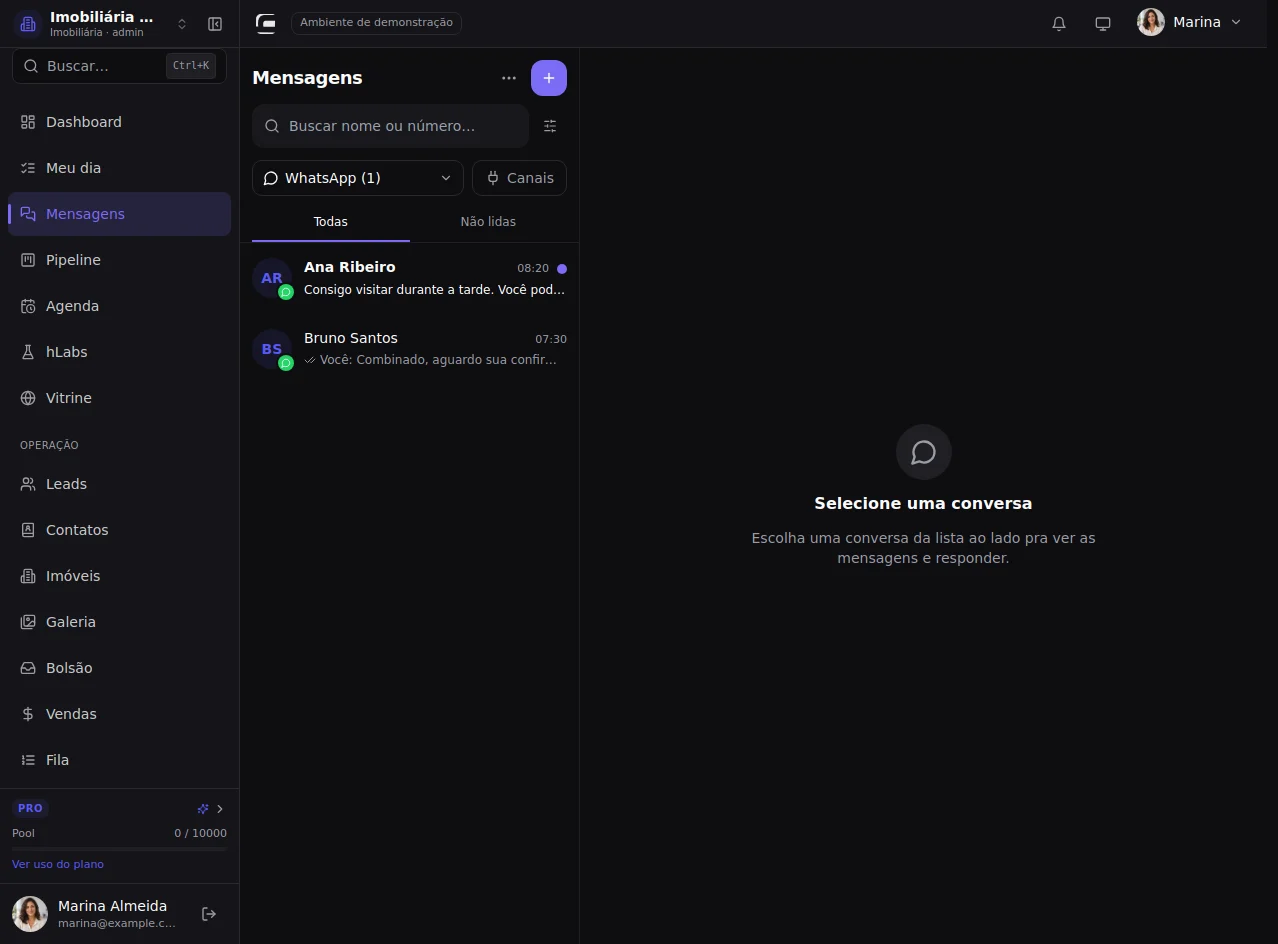
1. Abra Mensagens
Mensagens reúne os canais disponíveis. WhatsApp mostra suas conversas autorizadas; o workspace continua sendo o da página.
Menu → Mensagens → WhatsApp
Passo a passo completo
Encontre uma conversa, use os recortes da lista e confira o contato e o número que responderá.
1. Abra Mensagens
Mensagens reúne os canais disponíveis. WhatsApp mostra suas conversas autorizadas; o workspace continua sendo o da página.
Caminho: Menu → Mensagens → WhatsApp
2. Encontre por nome ou número
Use a busca para localizar uma conversa ou um contato cadastrado. Sem histórico, os resultados podem oferecer iniciar o atendimento.
Caminho: Lista → Buscar nome ou número
3. Confira o contato encontrado
Abra o contato certo pelo nome e telefone. A última mensagem e o horário ajudam a identificar o atendimento.
Caminho: Busca → Resultado do contato
4. Reutilize recortes da lista
Filtros salvos reaproveita critérios. A seleção em massa fica neste menu; gestores também podem abrir as métricas de atendimento quando têm acesso.
Caminho: Lista → Opções da lista
5. Mostre mais contexto quando precisar
Mostrar status e dados na lista acrescenta informações aos cartões. Use quando precisar comparar atendimentos e recolha para uma visão mais simples.
Caminho: Opções da lista → Mostrar status e dados na lista
6. Separe o que falta ler
Não lidas muda somente o recorte da caixa. Marcar uma conversa como não lida ajuda a retomar; uma tarefa é necessária para marcar um prazo.
Caminho: Leitura das conversas → Não lidas
7. Filtre a caixa
Os filtros reduzem o que aparece na lista. Confira os critérios ativos para entender por que uma conversa não está aparecendo.
Caminho: Lista → Filtros
8. Encontre o que saiu da lista normal
Arquivadas recupera atendimentos recolhidos. Conversas pessoais mostra só as suas, sem badge nem notificação. Apenas não lidas é outro recorte, independente do status.
Caminho: Filtros → Arquivadas e Conversas pessoais
9. Leia o histórico
A conversa mostra mensagens recebidas e enviadas. O envio, a entrega e a leitura têm indicadores diferentes.
Caminho: Conversa → Histórico
10. Abra os detalhes do contato
Detalhes do contato reúne o vínculo com o lead e o contexto do atendimento. Abrir esse painel não muda o responsável.
Caminho: Cabeçalho → Detalhes do contato
11. Confira lead e dados
Verifique se esta conversa está vinculada à oportunidade correta antes de editar ou criar outra. As ações respeitam seu acesso.
Caminho: Detalhes do contato → Lead vinculado
12. Confira de qual número sai
A foto junto ao campo abre as linhas disponíveis. O número selecionado enviará a resposta; trocar de linha pode abrir outro fio para o contato.
Caminho: Foto ao lado da mensagem → Responder por
13. Comece pelo número correto
Nova conversa pede o número com país e pode receber um nome. Confira o destinatário antes de iniciar.
Caminho: Lista → + Nova conversa no WhatsApp
14. Revise antes de iniciar
Iniciar conversa abre o atendimento com este destinatário. Para cadastrar uma oportunidade completa, use a alternativa de cadastro de lead.
Caminho: Nova conversa → Número → Iniciar conversa
Confira o que aprendeu
Localize uma conversa autorizada. Confira o contato, o vínculo com o lead e a linha de resposta. Apenas abrir os detalhes é suficiente para este exercício.
Textos das outras demonstrações
Gerente · CRM com equipe
Encontre uma conversa, use os recortes da lista e confira o contato e o número que responderá.
1. Abra Mensagens
Mensagens reúne os canais disponíveis. WhatsApp mostra suas conversas autorizadas; o workspace continua sendo o da página.
Caminho: Menu → Mensagens → WhatsApp
2. Encontre por nome ou número
Use a busca para localizar uma conversa ou um contato cadastrado. Sem histórico, os resultados podem oferecer iniciar o atendimento.
Caminho: Lista → Buscar nome ou número
3. Confira o contato encontrado
Abra o contato certo pelo nome e telefone. A última mensagem e o horário ajudam a identificar o atendimento.
Caminho: Busca → Resultado do contato
4. Reutilize recortes da lista
Filtros salvos reaproveita critérios. A seleção em massa fica neste menu; gestores também podem abrir as métricas de atendimento quando têm acesso.
Caminho: Lista → Opções da lista
5. Mostre mais contexto quando precisar
Mostrar status e dados na lista acrescenta informações aos cartões. Use quando precisar comparar atendimentos e recolha para uma visão mais simples.
Caminho: Opções da lista → Mostrar status e dados na lista
6. Separe o que falta ler
Não lidas muda somente o recorte da caixa. Marcar uma conversa como não lida ajuda a retomar; uma tarefa é necessária para marcar um prazo.
Caminho: Leitura das conversas → Não lidas
7. Filtre a caixa
Os filtros reduzem o que aparece na lista. Confira os critérios ativos para entender por que uma conversa não está aparecendo.
Caminho: Lista → Filtros
8. Encontre o que saiu da lista normal
Arquivadas recupera atendimentos recolhidos. Conversas pessoais mostra só as suas, sem badge nem notificação. Apenas não lidas é outro recorte, independente do status.
Caminho: Filtros → Arquivadas e Conversas pessoais
9. Leia o histórico
A conversa mostra mensagens recebidas e enviadas. O envio, a entrega e a leitura têm indicadores diferentes.
Caminho: Conversa → Histórico
10. Abra os detalhes do contato
Detalhes do contato reúne o vínculo com o lead e o contexto do atendimento. Abrir esse painel não muda o responsável.
Caminho: Cabeçalho → Detalhes do contato
11. Confira lead e dados
Verifique se esta conversa está vinculada à oportunidade correta antes de editar ou criar outra. As ações respeitam seu acesso.
Caminho: Detalhes do contato → Lead vinculado
12. Confira de qual número sai
A foto junto ao campo abre as linhas disponíveis. O número selecionado enviará a resposta; trocar de linha pode abrir outro fio para o contato.
Caminho: Foto ao lado da mensagem → Responder por
13. Comece pelo número correto
Nova conversa pede o número com país e pode receber um nome. Confira o destinatário antes de iniciar.
Caminho: Lista → + Nova conversa no WhatsApp
14. Revise antes de iniciar
Iniciar conversa abre o atendimento com este destinatário. Para cadastrar uma oportunidade completa, use a alternativa de cadastro de lead.
Caminho: Nova conversa → Número → Iniciar conversa
Localize uma conversa autorizada. Confira o contato, o vínculo com o lead e a linha de resposta. Apenas abrir os detalhes é suficiente para este exercício.
Corretor · CRM com equipe
Encontre uma conversa, use os recortes da lista e confira o contato e o número que responderá.
1. Abra Mensagens
Mensagens reúne os canais disponíveis. WhatsApp mostra suas conversas autorizadas; o workspace continua sendo o da página.
Caminho: Menu → Mensagens → WhatsApp
2. Encontre por nome ou número
Use a busca para localizar uma conversa ou um contato cadastrado. Sem histórico, os resultados podem oferecer iniciar o atendimento.
Caminho: Lista → Buscar nome ou número
3. Confira o contato encontrado
Abra o contato certo pelo nome e telefone. A última mensagem e o horário ajudam a identificar o atendimento.
Caminho: Busca → Resultado do contato
4. Reutilize recortes da lista
Filtros salvos reaproveita critérios. A seleção em massa fica neste menu; gestores também podem abrir as métricas de atendimento quando têm acesso.
Caminho: Lista → Opções da lista
5. Mostre mais contexto quando precisar
Mostrar status e dados na lista acrescenta informações aos cartões. Use quando precisar comparar atendimentos e recolha para uma visão mais simples.
Caminho: Opções da lista → Mostrar status e dados na lista
6. Separe o que falta ler
Não lidas muda somente o recorte da caixa. Marcar uma conversa como não lida ajuda a retomar; uma tarefa é necessária para marcar um prazo.
Caminho: Leitura das conversas → Não lidas
7. Filtre a caixa
Os filtros reduzem o que aparece na lista. Confira os critérios ativos para entender por que uma conversa não está aparecendo.
Caminho: Lista → Filtros
8. Encontre o que saiu da lista normal
Arquivadas recupera atendimentos recolhidos. Conversas pessoais mostra só as suas, sem badge nem notificação. Apenas não lidas é outro recorte, independente do status.
Caminho: Filtros → Arquivadas e Conversas pessoais
9. Leia o histórico
A conversa mostra mensagens recebidas e enviadas. O envio, a entrega e a leitura têm indicadores diferentes.
Caminho: Conversa → Histórico
10. Abra os detalhes do contato
Detalhes do contato reúne o vínculo com o lead e o contexto do atendimento. Abrir esse painel não muda o responsável.
Caminho: Cabeçalho → Detalhes do contato
11. Confira lead e dados
Verifique se esta conversa está vinculada à oportunidade correta antes de editar ou criar outra. As ações respeitam seu acesso.
Caminho: Detalhes do contato → Lead vinculado
12. Confira de qual número sai
A foto junto ao campo abre as linhas disponíveis. O número selecionado enviará a resposta; trocar de linha pode abrir outro fio para o contato.
Caminho: Foto ao lado da mensagem → Responder por
13. Comece pelo número correto
Nova conversa pede o número com país e pode receber um nome. Confira o destinatário antes de iniciar.
Caminho: Lista → + Nova conversa no WhatsApp
14. Revise antes de iniciar
Iniciar conversa abre o atendimento com este destinatário. Para cadastrar uma oportunidade completa, use a alternativa de cadastro de lead.
Caminho: Nova conversa → Número → Iniciar conversa
Localize uma conversa autorizada. Confira o contato, o vínculo com o lead e a linha de resposta. Apenas abrir os detalhes é suficiente para este exercício.
Administrador · CRM solo
Encontre uma conversa, use os recortes da lista e confira o contato e o número que responderá.
1. Abra Mensagens
Mensagens reúne os canais disponíveis. WhatsApp mostra suas conversas autorizadas; o workspace continua sendo o da página.
Caminho: Menu → Mensagens → WhatsApp
2. Encontre por nome ou número
Use a busca para localizar uma conversa ou um contato cadastrado. Sem histórico, os resultados podem oferecer iniciar o atendimento.
Caminho: Lista → Buscar nome ou número
3. Confira o contato encontrado
Abra o contato certo pelo nome e telefone. A última mensagem e o horário ajudam a identificar o atendimento.
Caminho: Busca → Resultado do contato
4. Reutilize recortes da lista
Filtros salvos reaproveita critérios. A seleção em massa fica neste menu; gestores também podem abrir as métricas de atendimento quando têm acesso.
Caminho: Lista → Opções da lista
5. Mostre mais contexto quando precisar
Mostrar status e dados na lista acrescenta informações aos cartões. Use quando precisar comparar atendimentos e recolha para uma visão mais simples.
Caminho: Opções da lista → Mostrar status e dados na lista
6. Separe o que falta ler
Não lidas muda somente o recorte da caixa. Marcar uma conversa como não lida ajuda a retomar; uma tarefa é necessária para marcar um prazo.
Caminho: Leitura das conversas → Não lidas
7. Filtre a caixa
Os filtros reduzem o que aparece na lista. Confira os critérios ativos para entender por que uma conversa não está aparecendo.
Caminho: Lista → Filtros
8. Encontre o que saiu da lista normal
Arquivadas recupera atendimentos recolhidos. Conversas pessoais mostra só as suas, sem badge nem notificação. Apenas não lidas é outro recorte, independente do status.
Caminho: Filtros → Arquivadas e Conversas pessoais
9. Leia o histórico
A conversa mostra mensagens recebidas e enviadas. O envio, a entrega e a leitura têm indicadores diferentes.
Caminho: Conversa → Histórico
10. Abra os detalhes do contato
Detalhes do contato reúne o vínculo com o lead e o contexto do atendimento. Abrir esse painel não muda o responsável.
Caminho: Cabeçalho → Detalhes do contato
11. Confira lead e dados
Verifique se esta conversa está vinculada à oportunidade correta antes de editar ou criar outra. As ações respeitam seu acesso.
Caminho: Detalhes do contato → Lead vinculado
12. Confira de qual número sai
A foto junto ao campo abre as linhas disponíveis. O número selecionado enviará a resposta; trocar de linha pode abrir outro fio para o contato.
Caminho: Foto ao lado da mensagem → Responder por
13. Comece pelo número correto
Nova conversa pede o número com país e pode receber um nome. Confira o destinatário antes de iniciar.
Caminho: Lista → + Nova conversa no WhatsApp
14. Revise antes de iniciar
Iniciar conversa abre o atendimento com este destinatário. Para cadastrar uma oportunidade completa, use a alternativa de cadastro de lead.
Caminho: Nova conversa → Número → Iniciar conversa
Localize uma conversa autorizada. Confira o contato, o vínculo com o lead e a linha de resposta. Apenas abrir os detalhes é suficiente para este exercício.
Gerente · CRM solo
Encontre uma conversa, use os recortes da lista e confira o contato e o número que responderá.
1. Abra Mensagens
Mensagens reúne os canais disponíveis. WhatsApp mostra suas conversas autorizadas; o workspace continua sendo o da página.
Caminho: Menu → Mensagens → WhatsApp
2. Encontre por nome ou número
Use a busca para localizar uma conversa ou um contato cadastrado. Sem histórico, os resultados podem oferecer iniciar o atendimento.
Caminho: Lista → Buscar nome ou número
3. Confira o contato encontrado
Abra o contato certo pelo nome e telefone. A última mensagem e o horário ajudam a identificar o atendimento.
Caminho: Busca → Resultado do contato
4. Reutilize recortes da lista
Filtros salvos reaproveita critérios. A seleção em massa fica neste menu; gestores também podem abrir as métricas de atendimento quando têm acesso.
Caminho: Lista → Opções da lista
5. Mostre mais contexto quando precisar
Mostrar status e dados na lista acrescenta informações aos cartões. Use quando precisar comparar atendimentos e recolha para uma visão mais simples.
Caminho: Opções da lista → Mostrar status e dados na lista
6. Separe o que falta ler
Não lidas muda somente o recorte da caixa. Marcar uma conversa como não lida ajuda a retomar; uma tarefa é necessária para marcar um prazo.
Caminho: Leitura das conversas → Não lidas
7. Filtre a caixa
Os filtros reduzem o que aparece na lista. Confira os critérios ativos para entender por que uma conversa não está aparecendo.
Caminho: Lista → Filtros
8. Encontre o que saiu da lista normal
Arquivadas recupera atendimentos recolhidos. Conversas pessoais mostra só as suas, sem badge nem notificação. Apenas não lidas é outro recorte, independente do status.
Caminho: Filtros → Arquivadas e Conversas pessoais
9. Leia o histórico
A conversa mostra mensagens recebidas e enviadas. O envio, a entrega e a leitura têm indicadores diferentes.
Caminho: Conversa → Histórico
10. Abra os detalhes do contato
Detalhes do contato reúne o vínculo com o lead e o contexto do atendimento. Abrir esse painel não muda o responsável.
Caminho: Cabeçalho → Detalhes do contato
11. Confira lead e dados
Verifique se esta conversa está vinculada à oportunidade correta antes de editar ou criar outra. As ações respeitam seu acesso.
Caminho: Detalhes do contato → Lead vinculado
12. Confira de qual número sai
A foto junto ao campo abre as linhas disponíveis. O número selecionado enviará a resposta; trocar de linha pode abrir outro fio para o contato.
Caminho: Foto ao lado da mensagem → Responder por
13. Comece pelo número correto
Nova conversa pede o número com país e pode receber um nome. Confira o destinatário antes de iniciar.
Caminho: Lista → + Nova conversa no WhatsApp
14. Revise antes de iniciar
Iniciar conversa abre o atendimento com este destinatário. Para cadastrar uma oportunidade completa, use a alternativa de cadastro de lead.
Caminho: Nova conversa → Número → Iniciar conversa
Localize uma conversa autorizada. Confira o contato, o vínculo com o lead e a linha de resposta. Apenas abrir os detalhes é suficiente para este exercício.
Corretor · CRM solo
Encontre uma conversa, use os recortes da lista e confira o contato e o número que responderá.
1. Abra Mensagens
Mensagens reúne os canais disponíveis. WhatsApp mostra suas conversas autorizadas; o workspace continua sendo o da página.
Caminho: Menu → Mensagens → WhatsApp
2. Encontre por nome ou número
Use a busca para localizar uma conversa ou um contato cadastrado. Sem histórico, os resultados podem oferecer iniciar o atendimento.
Caminho: Lista → Buscar nome ou número
3. Confira o contato encontrado
Abra o contato certo pelo nome e telefone. A última mensagem e o horário ajudam a identificar o atendimento.
Caminho: Busca → Resultado do contato
4. Reutilize recortes da lista
Filtros salvos reaproveita critérios. A seleção em massa fica neste menu; gestores também podem abrir as métricas de atendimento quando têm acesso.
Caminho: Lista → Opções da lista
5. Mostre mais contexto quando precisar
Mostrar status e dados na lista acrescenta informações aos cartões. Use quando precisar comparar atendimentos e recolha para uma visão mais simples.
Caminho: Opções da lista → Mostrar status e dados na lista
6. Separe o que falta ler
Não lidas muda somente o recorte da caixa. Marcar uma conversa como não lida ajuda a retomar; uma tarefa é necessária para marcar um prazo.
Caminho: Leitura das conversas → Não lidas
7. Filtre a caixa
Os filtros reduzem o que aparece na lista. Confira os critérios ativos para entender por que uma conversa não está aparecendo.
Caminho: Lista → Filtros
8. Encontre o que saiu da lista normal
Arquivadas recupera atendimentos recolhidos. Conversas pessoais mostra só as suas, sem badge nem notificação. Apenas não lidas é outro recorte, independente do status.
Caminho: Filtros → Arquivadas e Conversas pessoais
9. Leia o histórico
A conversa mostra mensagens recebidas e enviadas. O envio, a entrega e a leitura têm indicadores diferentes.
Caminho: Conversa → Histórico
10. Abra os detalhes do contato
Detalhes do contato reúne o vínculo com o lead e o contexto do atendimento. Abrir esse painel não muda o responsável.
Caminho: Cabeçalho → Detalhes do contato
11. Confira lead e dados
Verifique se esta conversa está vinculada à oportunidade correta antes de editar ou criar outra. As ações respeitam seu acesso.
Caminho: Detalhes do contato → Lead vinculado
12. Confira de qual número sai
A foto junto ao campo abre as linhas disponíveis. O número selecionado enviará a resposta; trocar de linha pode abrir outro fio para o contato.
Caminho: Foto ao lado da mensagem → Responder por
13. Comece pelo número correto
Nova conversa pede o número com país e pode receber um nome. Confira o destinatário antes de iniciar.
Caminho: Lista → + Nova conversa no WhatsApp
14. Revise antes de iniciar
Iniciar conversa abre o atendimento com este destinatário. Para cadastrar uma oportunidade completa, use a alternativa de cadastro de lead.
Caminho: Nova conversa → Número → Iniciar conversa
Localize uma conversa autorizada. Confira o contato, o vínculo com o lead e a linha de resposta. Apenas abrir os detalhes é suficiente para este exercício.
Administrador · Roleta
Encontre uma conversa, use os recortes da lista e confira o contato e o número que responderá.
1. Abra Mensagens
Mensagens reúne os canais disponíveis. WhatsApp mostra suas conversas autorizadas; o workspace continua sendo o da página.
Caminho: Menu → Mensagens → WhatsApp
2. Encontre por nome ou número
Use a busca para localizar uma conversa ou um contato cadastrado. Sem histórico, os resultados podem oferecer iniciar o atendimento.
Caminho: Lista → Buscar nome ou número
3. Confira o contato encontrado
Abra o contato certo pelo nome e telefone. A última mensagem e o horário ajudam a identificar o atendimento.
Caminho: Busca → Resultado do contato
4. Reutilize recortes da lista
Filtros salvos reaproveita critérios. A seleção em massa fica neste menu; gestores também podem abrir as métricas de atendimento quando têm acesso.
Caminho: Lista → Opções da lista
5. Mostre mais contexto quando precisar
Mostrar status e dados na lista acrescenta informações aos cartões. Use quando precisar comparar atendimentos e recolha para uma visão mais simples.
Caminho: Opções da lista → Mostrar status e dados na lista
6. Separe o que falta ler
Não lidas muda somente o recorte da caixa. Marcar uma conversa como não lida ajuda a retomar; uma tarefa é necessária para marcar um prazo.
Caminho: Leitura das conversas → Não lidas
7. Filtre a caixa
Os filtros reduzem o que aparece na lista. Confira os critérios ativos para entender por que uma conversa não está aparecendo.
Caminho: Lista → Filtros
8. Encontre o que saiu da lista normal
Arquivadas recupera atendimentos recolhidos. Conversas pessoais mostra só as suas, sem badge nem notificação. Apenas não lidas é outro recorte, independente do status.
Caminho: Filtros → Arquivadas e Conversas pessoais
9. Leia o histórico
A conversa mostra mensagens recebidas e enviadas. O envio, a entrega e a leitura têm indicadores diferentes.
Caminho: Conversa → Histórico
10. Abra os detalhes do contato
Detalhes do contato reúne o vínculo com o lead e o contexto do atendimento. Abrir esse painel não muda o responsável.
Caminho: Cabeçalho → Detalhes do contato
11. Confira lead e dados
Verifique se esta conversa está vinculada à oportunidade correta antes de editar ou criar outra. As ações respeitam seu acesso.
Caminho: Detalhes do contato → Lead vinculado
12. Confira de qual número sai
A foto junto ao campo abre as linhas disponíveis. O número selecionado enviará a resposta; trocar de linha pode abrir outro fio para o contato.
Caminho: Foto ao lado da mensagem → Responder por
13. Comece pelo número correto
Nova conversa pede o número com país e pode receber um nome. Confira o destinatário antes de iniciar.
Caminho: Lista → + Nova conversa no WhatsApp
14. Revise antes de iniciar
Iniciar conversa abre o atendimento com este destinatário. Para cadastrar uma oportunidade completa, use a alternativa de cadastro de lead.
Caminho: Nova conversa → Número → Iniciar conversa
Localize uma conversa autorizada. Confira o contato, o vínculo com o lead e a linha de resposta. Apenas abrir os detalhes é suficiente para este exercício.
Gerente · Roleta
Encontre uma conversa, use os recortes da lista e confira o contato e o número que responderá.
1. Abra Mensagens
Mensagens reúne os canais disponíveis. WhatsApp mostra suas conversas autorizadas; o workspace continua sendo o da página.
Caminho: Menu → Mensagens → WhatsApp
2. Encontre por nome ou número
Use a busca para localizar uma conversa ou um contato cadastrado. Sem histórico, os resultados podem oferecer iniciar o atendimento.
Caminho: Lista → Buscar nome ou número
3. Confira o contato encontrado
Abra o contato certo pelo nome e telefone. A última mensagem e o horário ajudam a identificar o atendimento.
Caminho: Busca → Resultado do contato
4. Reutilize recortes da lista
Filtros salvos reaproveita critérios. A seleção em massa fica neste menu; gestores também podem abrir as métricas de atendimento quando têm acesso.
Caminho: Lista → Opções da lista
5. Mostre mais contexto quando precisar
Mostrar status e dados na lista acrescenta informações aos cartões. Use quando precisar comparar atendimentos e recolha para uma visão mais simples.
Caminho: Opções da lista → Mostrar status e dados na lista
6. Separe o que falta ler
Não lidas muda somente o recorte da caixa. Marcar uma conversa como não lida ajuda a retomar; uma tarefa é necessária para marcar um prazo.
Caminho: Leitura das conversas → Não lidas
7. Filtre a caixa
Os filtros reduzem o que aparece na lista. Confira os critérios ativos para entender por que uma conversa não está aparecendo.
Caminho: Lista → Filtros
8. Encontre o que saiu da lista normal
Arquivadas recupera atendimentos recolhidos. Conversas pessoais mostra só as suas, sem badge nem notificação. Apenas não lidas é outro recorte, independente do status.
Caminho: Filtros → Arquivadas e Conversas pessoais
9. Leia o histórico
A conversa mostra mensagens recebidas e enviadas. O envio, a entrega e a leitura têm indicadores diferentes.
Caminho: Conversa → Histórico
10. Abra os detalhes do contato
Detalhes do contato reúne o vínculo com o lead e o contexto do atendimento. Abrir esse painel não muda o responsável.
Caminho: Cabeçalho → Detalhes do contato
11. Confira lead e dados
Verifique se esta conversa está vinculada à oportunidade correta antes de editar ou criar outra. As ações respeitam seu acesso.
Caminho: Detalhes do contato → Lead vinculado
12. Confira de qual número sai
A foto junto ao campo abre as linhas disponíveis. O número selecionado enviará a resposta; trocar de linha pode abrir outro fio para o contato.
Caminho: Foto ao lado da mensagem → Responder por
13. Comece pelo número correto
Nova conversa pede o número com país e pode receber um nome. Confira o destinatário antes de iniciar.
Caminho: Lista → + Nova conversa no WhatsApp
14. Revise antes de iniciar
Iniciar conversa abre o atendimento com este destinatário. Para cadastrar uma oportunidade completa, use a alternativa de cadastro de lead.
Caminho: Nova conversa → Número → Iniciar conversa
Localize uma conversa autorizada. Confira o contato, o vínculo com o lead e a linha de resposta. Apenas abrir os detalhes é suficiente para este exercício.
Corretor · Roleta
Encontre uma conversa, use os recortes da lista e confira o contato e o número que responderá.
1. Abra Mensagens
Mensagens reúne os canais disponíveis. WhatsApp mostra suas conversas autorizadas; o workspace continua sendo o da página.
Caminho: Menu → Mensagens → WhatsApp
2. Encontre por nome ou número
Use a busca para localizar uma conversa ou um contato cadastrado. Sem histórico, os resultados podem oferecer iniciar o atendimento.
Caminho: Lista → Buscar nome ou número
3. Confira o contato encontrado
Abra o contato certo pelo nome e telefone. A última mensagem e o horário ajudam a identificar o atendimento.
Caminho: Busca → Resultado do contato
4. Reutilize recortes da lista
Filtros salvos reaproveita critérios. A seleção em massa fica neste menu; gestores também podem abrir as métricas de atendimento quando têm acesso.
Caminho: Lista → Opções da lista
5. Mostre mais contexto quando precisar
Mostrar status e dados na lista acrescenta informações aos cartões. Use quando precisar comparar atendimentos e recolha para uma visão mais simples.
Caminho: Opções da lista → Mostrar status e dados na lista
6. Separe o que falta ler
Não lidas muda somente o recorte da caixa. Marcar uma conversa como não lida ajuda a retomar; uma tarefa é necessária para marcar um prazo.
Caminho: Leitura das conversas → Não lidas
7. Filtre a caixa
Os filtros reduzem o que aparece na lista. Confira os critérios ativos para entender por que uma conversa não está aparecendo.
Caminho: Lista → Filtros
8. Encontre o que saiu da lista normal
Arquivadas recupera atendimentos recolhidos. Conversas pessoais mostra só as suas, sem badge nem notificação. Apenas não lidas é outro recorte, independente do status.
Caminho: Filtros → Arquivadas e Conversas pessoais
9. Leia o histórico
A conversa mostra mensagens recebidas e enviadas. O envio, a entrega e a leitura têm indicadores diferentes.
Caminho: Conversa → Histórico
10. Abra os detalhes do contato
Detalhes do contato reúne o vínculo com o lead e o contexto do atendimento. Abrir esse painel não muda o responsável.
Caminho: Cabeçalho → Detalhes do contato
11. Confira lead e dados
Verifique se esta conversa está vinculada à oportunidade correta antes de editar ou criar outra. As ações respeitam seu acesso.
Caminho: Detalhes do contato → Lead vinculado
12. Confira de qual número sai
A foto junto ao campo abre as linhas disponíveis. O número selecionado enviará a resposta; trocar de linha pode abrir outro fio para o contato.
Caminho: Foto ao lado da mensagem → Responder por
13. Comece pelo número correto
Nova conversa pede o número com país e pode receber um nome. Confira o destinatário antes de iniciar.
Caminho: Lista → + Nova conversa no WhatsApp
14. Revise antes de iniciar
Iniciar conversa abre o atendimento com este destinatário. Para cadastrar uma oportunidade completa, use a alternativa de cadastro de lead.
Caminho: Nova conversa → Número → Iniciar conversa
Localize uma conversa autorizada. Confira o contato, o vínculo com o lead e a linha de resposta. Apenas abrir os detalhes é suficiente para este exercício.
Administrador · hLabs
Encontre uma conversa, use os recortes da lista e confira o contato e o número que responderá.
1. Abra Mensagens
Mensagens reúne os canais disponíveis. WhatsApp mostra suas conversas autorizadas; o workspace continua sendo o da página.
Caminho: Menu → Mensagens → WhatsApp
2. Encontre por nome ou número
Use a busca para localizar uma conversa ou um contato cadastrado. Sem histórico, os resultados podem oferecer iniciar o atendimento.
Caminho: Lista → Buscar nome ou número
3. Confira o contato encontrado
Abra o contato certo pelo nome e telefone. A última mensagem e o horário ajudam a identificar o atendimento.
Caminho: Busca → Resultado do contato
4. Reutilize recortes da lista
Filtros salvos reaproveita critérios. A seleção em massa fica neste menu; gestores também podem abrir as métricas de atendimento quando têm acesso.
Caminho: Lista → Opções da lista
5. Mostre mais contexto quando precisar
Mostrar status e dados na lista acrescenta informações aos cartões. Use quando precisar comparar atendimentos e recolha para uma visão mais simples.
Caminho: Opções da lista → Mostrar status e dados na lista
6. Separe o que falta ler
Não lidas muda somente o recorte da caixa. Marcar uma conversa como não lida ajuda a retomar; uma tarefa é necessária para marcar um prazo.
Caminho: Leitura das conversas → Não lidas
7. Filtre a caixa
Os filtros reduzem o que aparece na lista. Confira os critérios ativos para entender por que uma conversa não está aparecendo.
Caminho: Lista → Filtros
8. Encontre o que saiu da lista normal
Arquivadas recupera atendimentos recolhidos. Conversas pessoais mostra só as suas, sem badge nem notificação. Apenas não lidas é outro recorte, independente do status.
Caminho: Filtros → Arquivadas e Conversas pessoais
9. Leia o histórico
A conversa mostra mensagens recebidas e enviadas. O envio, a entrega e a leitura têm indicadores diferentes.
Caminho: Conversa → Histórico
10. Abra os detalhes do contato
Detalhes do contato reúne o vínculo com o lead e o contexto do atendimento. Abrir esse painel não muda o responsável.
Caminho: Cabeçalho → Detalhes do contato
11. Confira lead e dados
Verifique se esta conversa está vinculada à oportunidade correta antes de editar ou criar outra. As ações respeitam seu acesso.
Caminho: Detalhes do contato → Lead vinculado
12. Confira de qual número sai
A foto junto ao campo abre as linhas disponíveis. O número selecionado enviará a resposta; trocar de linha pode abrir outro fio para o contato.
Caminho: Foto ao lado da mensagem → Responder por
13. Comece pelo número correto
Nova conversa pede o número com país e pode receber um nome. Confira o destinatário antes de iniciar.
Caminho: Lista → + Nova conversa no WhatsApp
14. Revise antes de iniciar
Iniciar conversa abre o atendimento com este destinatário. Para cadastrar uma oportunidade completa, use a alternativa de cadastro de lead.
Caminho: Nova conversa → Número → Iniciar conversa
Localize uma conversa autorizada. Confira o contato, o vínculo com o lead e a linha de resposta. Apenas abrir os detalhes é suficiente para este exercício.
Gerente · hLabs
Encontre uma conversa, use os recortes da lista e confira o contato e o número que responderá.
1. Abra Mensagens
Mensagens reúne os canais disponíveis. WhatsApp mostra suas conversas autorizadas; o workspace continua sendo o da página.
Caminho: Menu → Mensagens → WhatsApp
2. Encontre por nome ou número
Use a busca para localizar uma conversa ou um contato cadastrado. Sem histórico, os resultados podem oferecer iniciar o atendimento.
Caminho: Lista → Buscar nome ou número
3. Confira o contato encontrado
Abra o contato certo pelo nome e telefone. A última mensagem e o horário ajudam a identificar o atendimento.
Caminho: Busca → Resultado do contato
4. Reutilize recortes da lista
Filtros salvos reaproveita critérios. A seleção em massa fica neste menu; gestores também podem abrir as métricas de atendimento quando têm acesso.
Caminho: Lista → Opções da lista
5. Mostre mais contexto quando precisar
Mostrar status e dados na lista acrescenta informações aos cartões. Use quando precisar comparar atendimentos e recolha para uma visão mais simples.
Caminho: Opções da lista → Mostrar status e dados na lista
6. Separe o que falta ler
Não lidas muda somente o recorte da caixa. Marcar uma conversa como não lida ajuda a retomar; uma tarefa é necessária para marcar um prazo.
Caminho: Leitura das conversas → Não lidas
7. Filtre a caixa
Os filtros reduzem o que aparece na lista. Confira os critérios ativos para entender por que uma conversa não está aparecendo.
Caminho: Lista → Filtros
8. Encontre o que saiu da lista normal
Arquivadas recupera atendimentos recolhidos. Conversas pessoais mostra só as suas, sem badge nem notificação. Apenas não lidas é outro recorte, independente do status.
Caminho: Filtros → Arquivadas e Conversas pessoais
9. Leia o histórico
A conversa mostra mensagens recebidas e enviadas. O envio, a entrega e a leitura têm indicadores diferentes.
Caminho: Conversa → Histórico
10. Abra os detalhes do contato
Detalhes do contato reúne o vínculo com o lead e o contexto do atendimento. Abrir esse painel não muda o responsável.
Caminho: Cabeçalho → Detalhes do contato
11. Confira lead e dados
Verifique se esta conversa está vinculada à oportunidade correta antes de editar ou criar outra. As ações respeitam seu acesso.
Caminho: Detalhes do contato → Lead vinculado
12. Confira de qual número sai
A foto junto ao campo abre as linhas disponíveis. O número selecionado enviará a resposta; trocar de linha pode abrir outro fio para o contato.
Caminho: Foto ao lado da mensagem → Responder por
13. Comece pelo número correto
Nova conversa pede o número com país e pode receber um nome. Confira o destinatário antes de iniciar.
Caminho: Lista → + Nova conversa no WhatsApp
14. Revise antes de iniciar
Iniciar conversa abre o atendimento com este destinatário. Para cadastrar uma oportunidade completa, use a alternativa de cadastro de lead.
Caminho: Nova conversa → Número → Iniciar conversa
Localize uma conversa autorizada. Confira o contato, o vínculo com o lead e a linha de resposta. Apenas abrir os detalhes é suficiente para este exercício.
Corretor · hLabs
Encontre uma conversa, use os recortes da lista e confira o contato e o número que responderá.
1. Abra Mensagens
Mensagens reúne os canais disponíveis. WhatsApp mostra suas conversas autorizadas; o workspace continua sendo o da página.
Caminho: Menu → Mensagens → WhatsApp
2. Encontre por nome ou número
Use a busca para localizar uma conversa ou um contato cadastrado. Sem histórico, os resultados podem oferecer iniciar o atendimento.
Caminho: Lista → Buscar nome ou número
3. Confira o contato encontrado
Abra o contato certo pelo nome e telefone. A última mensagem e o horário ajudam a identificar o atendimento.
Caminho: Busca → Resultado do contato
4. Reutilize recortes da lista
Filtros salvos reaproveita critérios. A seleção em massa fica neste menu; gestores também podem abrir as métricas de atendimento quando têm acesso.
Caminho: Lista → Opções da lista
5. Mostre mais contexto quando precisar
Mostrar status e dados na lista acrescenta informações aos cartões. Use quando precisar comparar atendimentos e recolha para uma visão mais simples.
Caminho: Opções da lista → Mostrar status e dados na lista
6. Separe o que falta ler
Não lidas muda somente o recorte da caixa. Marcar uma conversa como não lida ajuda a retomar; uma tarefa é necessária para marcar um prazo.
Caminho: Leitura das conversas → Não lidas
7. Filtre a caixa
Os filtros reduzem o que aparece na lista. Confira os critérios ativos para entender por que uma conversa não está aparecendo.
Caminho: Lista → Filtros
8. Encontre o que saiu da lista normal
Arquivadas recupera atendimentos recolhidos. Conversas pessoais mostra só as suas, sem badge nem notificação. Apenas não lidas é outro recorte, independente do status.
Caminho: Filtros → Arquivadas e Conversas pessoais
9. Leia o histórico
A conversa mostra mensagens recebidas e enviadas. O envio, a entrega e a leitura têm indicadores diferentes.
Caminho: Conversa → Histórico
10. Abra os detalhes do contato
Detalhes do contato reúne o vínculo com o lead e o contexto do atendimento. Abrir esse painel não muda o responsável.
Caminho: Cabeçalho → Detalhes do contato
11. Confira lead e dados
Verifique se esta conversa está vinculada à oportunidade correta antes de editar ou criar outra. As ações respeitam seu acesso.
Caminho: Detalhes do contato → Lead vinculado
12. Confira de qual número sai
A foto junto ao campo abre as linhas disponíveis. O número selecionado enviará a resposta; trocar de linha pode abrir outro fio para o contato.
Caminho: Foto ao lado da mensagem → Responder por
13. Comece pelo número correto
Nova conversa pede o número com país e pode receber um nome. Confira o destinatário antes de iniciar.
Caminho: Lista → + Nova conversa no WhatsApp
14. Revise antes de iniciar
Iniciar conversa abre o atendimento com este destinatário. Para cadastrar uma oportunidade completa, use a alternativa de cadastro de lead.
Caminho: Nova conversa → Número → Iniciar conversa
Localize uma conversa autorizada. Confira o contato, o vínculo com o lead e a linha de resposta. Apenas abrir os detalhes é suficiente para este exercício.
Financeiro · CRM com equipe
Encontre uma conversa, use os recortes da lista e confira o contato e o número que responderá.
1. Abra Mensagens
Se Mensagens não aparecer na barra lateral, abra Sua foto → Meu perfil → Conta pessoal → Meu WhatsApp (conversas) → Gerenciar → Abrir mensagens. Mensagens reúne os canais disponíveis. WhatsApp mostra suas conversas autorizadas; o workspace continua sendo o da página.
Caminho: Sua foto → Meu perfil → Conta pessoal → Meu WhatsApp (conversas) → Gerenciar → Abrir mensagens → WhatsApp
2. Encontre por nome ou número
Use a busca para localizar uma conversa ou um contato cadastrado. Sem histórico, os resultados podem oferecer iniciar o atendimento.
Caminho: Lista → Buscar nome ou número
3. Confira o contato encontrado
Abra o contato certo pelo nome e telefone. A última mensagem e o horário ajudam a identificar o atendimento.
Caminho: Busca → Resultado do contato
4. Reutilize recortes da lista
Filtros salvos reaproveita critérios. A seleção em massa fica neste menu; gestores também podem abrir as métricas de atendimento quando têm acesso.
Caminho: Lista → Opções da lista
5. Mostre mais contexto quando precisar
Mostrar status e dados na lista acrescenta informações aos cartões. Use quando precisar comparar atendimentos e recolha para uma visão mais simples.
Caminho: Opções da lista → Mostrar status e dados na lista
6. Separe o que falta ler
Não lidas muda somente o recorte da caixa. Marcar uma conversa como não lida ajuda a retomar; uma tarefa é necessária para marcar um prazo.
Caminho: Leitura das conversas → Não lidas
7. Filtre a caixa
Os filtros reduzem o que aparece na lista. Confira os critérios ativos para entender por que uma conversa não está aparecendo.
Caminho: Lista → Filtros
8. Encontre o que saiu da lista normal
Arquivadas recupera atendimentos recolhidos. Conversas pessoais mostra só as suas, sem badge nem notificação. Apenas não lidas é outro recorte, independente do status.
Caminho: Filtros → Arquivadas e Conversas pessoais
9. Leia o histórico
A conversa mostra mensagens recebidas e enviadas. O envio, a entrega e a leitura têm indicadores diferentes.
Caminho: Conversa → Histórico
10. Abra os detalhes do contato
Detalhes do contato reúne o vínculo com o lead e o contexto do atendimento. Abrir esse painel não muda o responsável.
Caminho: Cabeçalho → Detalhes do contato
11. Confira lead e dados
Verifique se esta conversa está vinculada à oportunidade correta antes de editar ou criar outra. As ações respeitam seu acesso.
Caminho: Detalhes do contato → Lead vinculado
12. Confira de qual número sai
A foto junto ao campo abre as linhas disponíveis. O número selecionado enviará a resposta; trocar de linha pode abrir outro fio para o contato.
Caminho: Foto ao lado da mensagem → Responder por
13. Comece pelo número correto
Nova conversa pede o número com país e pode receber um nome. Confira o destinatário antes de iniciar.
Caminho: Lista → + Nova conversa no WhatsApp
14. Revise antes de iniciar
Iniciar conversa abre o atendimento com este destinatário. Para cadastrar uma oportunidade completa, use a alternativa de cadastro de lead.
Caminho: Nova conversa → Número → Iniciar conversa
Localize uma conversa autorizada. Confira o contato, o vínculo com o lead e a linha de resposta. Apenas abrir os detalhes é suficiente para este exercício.
Marketing · CRM com equipe
Encontre uma conversa, use os recortes da lista e confira o contato e o número que responderá.
1. Abra Mensagens
Se Mensagens não aparecer na barra lateral, abra Sua foto → Meu perfil → Conta pessoal → Meu WhatsApp (conversas) → Gerenciar → Abrir mensagens. Mensagens reúne os canais disponíveis. WhatsApp mostra suas conversas autorizadas; o workspace continua sendo o da página.
Caminho: Sua foto → Meu perfil → Conta pessoal → Meu WhatsApp (conversas) → Gerenciar → Abrir mensagens → WhatsApp
2. Encontre por nome ou número
Use a busca para localizar uma conversa ou um contato cadastrado. Sem histórico, os resultados podem oferecer iniciar o atendimento.
Caminho: Lista → Buscar nome ou número
3. Confira o contato encontrado
Abra o contato certo pelo nome e telefone. A última mensagem e o horário ajudam a identificar o atendimento.
Caminho: Busca → Resultado do contato
4. Reutilize recortes da lista
Filtros salvos reaproveita critérios. A seleção em massa fica neste menu; gestores também podem abrir as métricas de atendimento quando têm acesso.
Caminho: Lista → Opções da lista
5. Mostre mais contexto quando precisar
Mostrar status e dados na lista acrescenta informações aos cartões. Use quando precisar comparar atendimentos e recolha para uma visão mais simples.
Caminho: Opções da lista → Mostrar status e dados na lista
6. Separe o que falta ler
Não lidas muda somente o recorte da caixa. Marcar uma conversa como não lida ajuda a retomar; uma tarefa é necessária para marcar um prazo.
Caminho: Leitura das conversas → Não lidas
7. Filtre a caixa
Os filtros reduzem o que aparece na lista. Confira os critérios ativos para entender por que uma conversa não está aparecendo.
Caminho: Lista → Filtros
8. Encontre o que saiu da lista normal
Arquivadas recupera atendimentos recolhidos. Conversas pessoais mostra só as suas, sem badge nem notificação. Apenas não lidas é outro recorte, independente do status.
Caminho: Filtros → Arquivadas e Conversas pessoais
9. Leia o histórico
A conversa mostra mensagens recebidas e enviadas. O envio, a entrega e a leitura têm indicadores diferentes.
Caminho: Conversa → Histórico
10. Abra os detalhes do contato
Detalhes do contato reúne o vínculo com o lead e o contexto do atendimento. Abrir esse painel não muda o responsável.
Caminho: Cabeçalho → Detalhes do contato
11. Confira lead e dados
Verifique se esta conversa está vinculada à oportunidade correta antes de editar ou criar outra. As ações respeitam seu acesso.
Caminho: Detalhes do contato → Lead vinculado
12. Confira de qual número sai
A foto junto ao campo abre as linhas disponíveis. O número selecionado enviará a resposta; trocar de linha pode abrir outro fio para o contato.
Caminho: Foto ao lado da mensagem → Responder por
13. Comece pelo número correto
Nova conversa pede o número com país e pode receber um nome. Confira o destinatário antes de iniciar.
Caminho: Lista → + Nova conversa no WhatsApp
14. Revise antes de iniciar
Iniciar conversa abre o atendimento com este destinatário. Para cadastrar uma oportunidade completa, use a alternativa de cadastro de lead.
Caminho: Nova conversa → Número → Iniciar conversa
Localize uma conversa autorizada. Confira o contato, o vínculo com o lead e a linha de resposta. Apenas abrir os detalhes é suficiente para este exercício.
Financeiro · CRM solo
Encontre uma conversa, use os recortes da lista e confira o contato e o número que responderá.
1. Abra Mensagens
Se Mensagens não aparecer na barra lateral, abra Sua foto → Meu perfil → Conta pessoal → Meu WhatsApp (conversas) → Gerenciar → Abrir mensagens. Mensagens reúne os canais disponíveis. WhatsApp mostra suas conversas autorizadas; o workspace continua sendo o da página.
Caminho: Sua foto → Meu perfil → Conta pessoal → Meu WhatsApp (conversas) → Gerenciar → Abrir mensagens → WhatsApp
2. Encontre por nome ou número
Use a busca para localizar uma conversa ou um contato cadastrado. Sem histórico, os resultados podem oferecer iniciar o atendimento.
Caminho: Lista → Buscar nome ou número
3. Confira o contato encontrado
Abra o contato certo pelo nome e telefone. A última mensagem e o horário ajudam a identificar o atendimento.
Caminho: Busca → Resultado do contato
4. Reutilize recortes da lista
Filtros salvos reaproveita critérios. A seleção em massa fica neste menu; gestores também podem abrir as métricas de atendimento quando têm acesso.
Caminho: Lista → Opções da lista
5. Mostre mais contexto quando precisar
Mostrar status e dados na lista acrescenta informações aos cartões. Use quando precisar comparar atendimentos e recolha para uma visão mais simples.
Caminho: Opções da lista → Mostrar status e dados na lista
6. Separe o que falta ler
Não lidas muda somente o recorte da caixa. Marcar uma conversa como não lida ajuda a retomar; uma tarefa é necessária para marcar um prazo.
Caminho: Leitura das conversas → Não lidas
7. Filtre a caixa
Os filtros reduzem o que aparece na lista. Confira os critérios ativos para entender por que uma conversa não está aparecendo.
Caminho: Lista → Filtros
8. Encontre o que saiu da lista normal
Arquivadas recupera atendimentos recolhidos. Conversas pessoais mostra só as suas, sem badge nem notificação. Apenas não lidas é outro recorte, independente do status.
Caminho: Filtros → Arquivadas e Conversas pessoais
9. Leia o histórico
A conversa mostra mensagens recebidas e enviadas. O envio, a entrega e a leitura têm indicadores diferentes.
Caminho: Conversa → Histórico
10. Abra os detalhes do contato
Detalhes do contato reúne o vínculo com o lead e o contexto do atendimento. Abrir esse painel não muda o responsável.
Caminho: Cabeçalho → Detalhes do contato
11. Confira lead e dados
Verifique se esta conversa está vinculada à oportunidade correta antes de editar ou criar outra. As ações respeitam seu acesso.
Caminho: Detalhes do contato → Lead vinculado
12. Confira de qual número sai
A foto junto ao campo abre as linhas disponíveis. O número selecionado enviará a resposta; trocar de linha pode abrir outro fio para o contato.
Caminho: Foto ao lado da mensagem → Responder por
13. Comece pelo número correto
Nova conversa pede o número com país e pode receber um nome. Confira o destinatário antes de iniciar.
Caminho: Lista → + Nova conversa no WhatsApp
14. Revise antes de iniciar
Iniciar conversa abre o atendimento com este destinatário. Para cadastrar uma oportunidade completa, use a alternativa de cadastro de lead.
Caminho: Nova conversa → Número → Iniciar conversa
Localize uma conversa autorizada. Confira o contato, o vínculo com o lead e a linha de resposta. Apenas abrir os detalhes é suficiente para este exercício.
Marketing · CRM solo
Encontre uma conversa, use os recortes da lista e confira o contato e o número que responderá.
1. Abra Mensagens
Se Mensagens não aparecer na barra lateral, abra Sua foto → Meu perfil → Conta pessoal → Meu WhatsApp (conversas) → Gerenciar → Abrir mensagens. Mensagens reúne os canais disponíveis. WhatsApp mostra suas conversas autorizadas; o workspace continua sendo o da página.
Caminho: Sua foto → Meu perfil → Conta pessoal → Meu WhatsApp (conversas) → Gerenciar → Abrir mensagens → WhatsApp
2. Encontre por nome ou número
Use a busca para localizar uma conversa ou um contato cadastrado. Sem histórico, os resultados podem oferecer iniciar o atendimento.
Caminho: Lista → Buscar nome ou número
3. Confira o contato encontrado
Abra o contato certo pelo nome e telefone. A última mensagem e o horário ajudam a identificar o atendimento.
Caminho: Busca → Resultado do contato
4. Reutilize recortes da lista
Filtros salvos reaproveita critérios. A seleção em massa fica neste menu; gestores também podem abrir as métricas de atendimento quando têm acesso.
Caminho: Lista → Opções da lista
5. Mostre mais contexto quando precisar
Mostrar status e dados na lista acrescenta informações aos cartões. Use quando precisar comparar atendimentos e recolha para uma visão mais simples.
Caminho: Opções da lista → Mostrar status e dados na lista
6. Separe o que falta ler
Não lidas muda somente o recorte da caixa. Marcar uma conversa como não lida ajuda a retomar; uma tarefa é necessária para marcar um prazo.
Caminho: Leitura das conversas → Não lidas
7. Filtre a caixa
Os filtros reduzem o que aparece na lista. Confira os critérios ativos para entender por que uma conversa não está aparecendo.
Caminho: Lista → Filtros
8. Encontre o que saiu da lista normal
Arquivadas recupera atendimentos recolhidos. Conversas pessoais mostra só as suas, sem badge nem notificação. Apenas não lidas é outro recorte, independente do status.
Caminho: Filtros → Arquivadas e Conversas pessoais
9. Leia o histórico
A conversa mostra mensagens recebidas e enviadas. O envio, a entrega e a leitura têm indicadores diferentes.
Caminho: Conversa → Histórico
10. Abra os detalhes do contato
Detalhes do contato reúne o vínculo com o lead e o contexto do atendimento. Abrir esse painel não muda o responsável.
Caminho: Cabeçalho → Detalhes do contato
11. Confira lead e dados
Verifique se esta conversa está vinculada à oportunidade correta antes de editar ou criar outra. As ações respeitam seu acesso.
Caminho: Detalhes do contato → Lead vinculado
12. Confira de qual número sai
A foto junto ao campo abre as linhas disponíveis. O número selecionado enviará a resposta; trocar de linha pode abrir outro fio para o contato.
Caminho: Foto ao lado da mensagem → Responder por
13. Comece pelo número correto
Nova conversa pede o número com país e pode receber um nome. Confira o destinatário antes de iniciar.
Caminho: Lista → + Nova conversa no WhatsApp
14. Revise antes de iniciar
Iniciar conversa abre o atendimento com este destinatário. Para cadastrar uma oportunidade completa, use a alternativa de cadastro de lead.
Caminho: Nova conversa → Número → Iniciar conversa
Localize uma conversa autorizada. Confira o contato, o vínculo com o lead e a linha de resposta. Apenas abrir os detalhes é suficiente para este exercício.
Financeiro · Roleta
Encontre uma conversa, use os recortes da lista e confira o contato e o número que responderá.
1. Abra Mensagens
Se Mensagens não aparecer na barra lateral, abra Sua foto → Meu perfil → Conta pessoal → Meu WhatsApp (conversas) → Gerenciar → Abrir mensagens. Mensagens reúne os canais disponíveis. WhatsApp mostra suas conversas autorizadas; o workspace continua sendo o da página.
Caminho: Sua foto → Meu perfil → Conta pessoal → Meu WhatsApp (conversas) → Gerenciar → Abrir mensagens → WhatsApp
2. Encontre por nome ou número
Use a busca para localizar uma conversa ou um contato cadastrado. Sem histórico, os resultados podem oferecer iniciar o atendimento.
Caminho: Lista → Buscar nome ou número
3. Confira o contato encontrado
Abra o contato certo pelo nome e telefone. A última mensagem e o horário ajudam a identificar o atendimento.
Caminho: Busca → Resultado do contato
4. Reutilize recortes da lista
Filtros salvos reaproveita critérios. A seleção em massa fica neste menu; gestores também podem abrir as métricas de atendimento quando têm acesso.
Caminho: Lista → Opções da lista
5. Mostre mais contexto quando precisar
Mostrar status e dados na lista acrescenta informações aos cartões. Use quando precisar comparar atendimentos e recolha para uma visão mais simples.
Caminho: Opções da lista → Mostrar status e dados na lista
6. Separe o que falta ler
Não lidas muda somente o recorte da caixa. Marcar uma conversa como não lida ajuda a retomar; uma tarefa é necessária para marcar um prazo.
Caminho: Leitura das conversas → Não lidas
7. Filtre a caixa
Os filtros reduzem o que aparece na lista. Confira os critérios ativos para entender por que uma conversa não está aparecendo.
Caminho: Lista → Filtros
8. Encontre o que saiu da lista normal
Arquivadas recupera atendimentos recolhidos. Conversas pessoais mostra só as suas, sem badge nem notificação. Apenas não lidas é outro recorte, independente do status.
Caminho: Filtros → Arquivadas e Conversas pessoais
9. Leia o histórico
A conversa mostra mensagens recebidas e enviadas. O envio, a entrega e a leitura têm indicadores diferentes.
Caminho: Conversa → Histórico
10. Abra os detalhes do contato
Detalhes do contato reúne o vínculo com o lead e o contexto do atendimento. Abrir esse painel não muda o responsável.
Caminho: Cabeçalho → Detalhes do contato
11. Confira lead e dados
Verifique se esta conversa está vinculada à oportunidade correta antes de editar ou criar outra. As ações respeitam seu acesso.
Caminho: Detalhes do contato → Lead vinculado
12. Confira de qual número sai
A foto junto ao campo abre as linhas disponíveis. O número selecionado enviará a resposta; trocar de linha pode abrir outro fio para o contato.
Caminho: Foto ao lado da mensagem → Responder por
13. Comece pelo número correto
Nova conversa pede o número com país e pode receber um nome. Confira o destinatário antes de iniciar.
Caminho: Lista → + Nova conversa no WhatsApp
14. Revise antes de iniciar
Iniciar conversa abre o atendimento com este destinatário. Para cadastrar uma oportunidade completa, use a alternativa de cadastro de lead.
Caminho: Nova conversa → Número → Iniciar conversa
Localize uma conversa autorizada. Confira o contato, o vínculo com o lead e a linha de resposta. Apenas abrir os detalhes é suficiente para este exercício.
Marketing · Roleta
Encontre uma conversa, use os recortes da lista e confira o contato e o número que responderá.
1. Abra Mensagens
Se Mensagens não aparecer na barra lateral, abra Sua foto → Meu perfil → Conta pessoal → Meu WhatsApp (conversas) → Gerenciar → Abrir mensagens. Mensagens reúne os canais disponíveis. WhatsApp mostra suas conversas autorizadas; o workspace continua sendo o da página.
Caminho: Sua foto → Meu perfil → Conta pessoal → Meu WhatsApp (conversas) → Gerenciar → Abrir mensagens → WhatsApp
2. Encontre por nome ou número
Use a busca para localizar uma conversa ou um contato cadastrado. Sem histórico, os resultados podem oferecer iniciar o atendimento.
Caminho: Lista → Buscar nome ou número
3. Confira o contato encontrado
Abra o contato certo pelo nome e telefone. A última mensagem e o horário ajudam a identificar o atendimento.
Caminho: Busca → Resultado do contato
4. Reutilize recortes da lista
Filtros salvos reaproveita critérios. A seleção em massa fica neste menu; gestores também podem abrir as métricas de atendimento quando têm acesso.
Caminho: Lista → Opções da lista
5. Mostre mais contexto quando precisar
Mostrar status e dados na lista acrescenta informações aos cartões. Use quando precisar comparar atendimentos e recolha para uma visão mais simples.
Caminho: Opções da lista → Mostrar status e dados na lista
6. Separe o que falta ler
Não lidas muda somente o recorte da caixa. Marcar uma conversa como não lida ajuda a retomar; uma tarefa é necessária para marcar um prazo.
Caminho: Leitura das conversas → Não lidas
7. Filtre a caixa
Os filtros reduzem o que aparece na lista. Confira os critérios ativos para entender por que uma conversa não está aparecendo.
Caminho: Lista → Filtros
8. Encontre o que saiu da lista normal
Arquivadas recupera atendimentos recolhidos. Conversas pessoais mostra só as suas, sem badge nem notificação. Apenas não lidas é outro recorte, independente do status.
Caminho: Filtros → Arquivadas e Conversas pessoais
9. Leia o histórico
A conversa mostra mensagens recebidas e enviadas. O envio, a entrega e a leitura têm indicadores diferentes.
Caminho: Conversa → Histórico
10. Abra os detalhes do contato
Detalhes do contato reúne o vínculo com o lead e o contexto do atendimento. Abrir esse painel não muda o responsável.
Caminho: Cabeçalho → Detalhes do contato
11. Confira lead e dados
Verifique se esta conversa está vinculada à oportunidade correta antes de editar ou criar outra. As ações respeitam seu acesso.
Caminho: Detalhes do contato → Lead vinculado
12. Confira de qual número sai
A foto junto ao campo abre as linhas disponíveis. O número selecionado enviará a resposta; trocar de linha pode abrir outro fio para o contato.
Caminho: Foto ao lado da mensagem → Responder por
13. Comece pelo número correto
Nova conversa pede o número com país e pode receber um nome. Confira o destinatário antes de iniciar.
Caminho: Lista → + Nova conversa no WhatsApp
14. Revise antes de iniciar
Iniciar conversa abre o atendimento com este destinatário. Para cadastrar uma oportunidade completa, use a alternativa de cadastro de lead.
Caminho: Nova conversa → Número → Iniciar conversa
Localize uma conversa autorizada. Confira o contato, o vínculo com o lead e a linha de resposta. Apenas abrir os detalhes é suficiente para este exercício.
Financeiro · hLabs
Encontre uma conversa, use os recortes da lista e confira o contato e o número que responderá.
1. Abra Mensagens
Se Mensagens não aparecer na barra lateral, abra Sua foto → Meu perfil → Conta pessoal → Meu WhatsApp (conversas) → Gerenciar → Abrir mensagens. Mensagens reúne os canais disponíveis. WhatsApp mostra suas conversas autorizadas; o workspace continua sendo o da página.
Caminho: Sua foto → Meu perfil → Conta pessoal → Meu WhatsApp (conversas) → Gerenciar → Abrir mensagens → WhatsApp
2. Encontre por nome ou número
Use a busca para localizar uma conversa ou um contato cadastrado. Sem histórico, os resultados podem oferecer iniciar o atendimento.
Caminho: Lista → Buscar nome ou número
3. Confira o contato encontrado
Abra o contato certo pelo nome e telefone. A última mensagem e o horário ajudam a identificar o atendimento.
Caminho: Busca → Resultado do contato
4. Reutilize recortes da lista
Filtros salvos reaproveita critérios. A seleção em massa fica neste menu; gestores também podem abrir as métricas de atendimento quando têm acesso.
Caminho: Lista → Opções da lista
5. Mostre mais contexto quando precisar
Mostrar status e dados na lista acrescenta informações aos cartões. Use quando precisar comparar atendimentos e recolha para uma visão mais simples.
Caminho: Opções da lista → Mostrar status e dados na lista
6. Separe o que falta ler
Não lidas muda somente o recorte da caixa. Marcar uma conversa como não lida ajuda a retomar; uma tarefa é necessária para marcar um prazo.
Caminho: Leitura das conversas → Não lidas
7. Filtre a caixa
Os filtros reduzem o que aparece na lista. Confira os critérios ativos para entender por que uma conversa não está aparecendo.
Caminho: Lista → Filtros
8. Encontre o que saiu da lista normal
Arquivadas recupera atendimentos recolhidos. Conversas pessoais mostra só as suas, sem badge nem notificação. Apenas não lidas é outro recorte, independente do status.
Caminho: Filtros → Arquivadas e Conversas pessoais
9. Leia o histórico
A conversa mostra mensagens recebidas e enviadas. O envio, a entrega e a leitura têm indicadores diferentes.
Caminho: Conversa → Histórico
10. Abra os detalhes do contato
Detalhes do contato reúne o vínculo com o lead e o contexto do atendimento. Abrir esse painel não muda o responsável.
Caminho: Cabeçalho → Detalhes do contato
11. Confira lead e dados
Verifique se esta conversa está vinculada à oportunidade correta antes de editar ou criar outra. As ações respeitam seu acesso.
Caminho: Detalhes do contato → Lead vinculado
12. Confira de qual número sai
A foto junto ao campo abre as linhas disponíveis. O número selecionado enviará a resposta; trocar de linha pode abrir outro fio para o contato.
Caminho: Foto ao lado da mensagem → Responder por
13. Comece pelo número correto
Nova conversa pede o número com país e pode receber um nome. Confira o destinatário antes de iniciar.
Caminho: Lista → + Nova conversa no WhatsApp
14. Revise antes de iniciar
Iniciar conversa abre o atendimento com este destinatário. Para cadastrar uma oportunidade completa, use a alternativa de cadastro de lead.
Caminho: Nova conversa → Número → Iniciar conversa
Localize uma conversa autorizada. Confira o contato, o vínculo com o lead e a linha de resposta. Apenas abrir os detalhes é suficiente para este exercício.
Marketing · hLabs
Encontre uma conversa, use os recortes da lista e confira o contato e o número que responderá.
1. Abra Mensagens
Se Mensagens não aparecer na barra lateral, abra Sua foto → Meu perfil → Conta pessoal → Meu WhatsApp (conversas) → Gerenciar → Abrir mensagens. Mensagens reúne os canais disponíveis. WhatsApp mostra suas conversas autorizadas; o workspace continua sendo o da página.
Caminho: Sua foto → Meu perfil → Conta pessoal → Meu WhatsApp (conversas) → Gerenciar → Abrir mensagens → WhatsApp
2. Encontre por nome ou número
Use a busca para localizar uma conversa ou um contato cadastrado. Sem histórico, os resultados podem oferecer iniciar o atendimento.
Caminho: Lista → Buscar nome ou número
3. Confira o contato encontrado
Abra o contato certo pelo nome e telefone. A última mensagem e o horário ajudam a identificar o atendimento.
Caminho: Busca → Resultado do contato
4. Reutilize recortes da lista
Filtros salvos reaproveita critérios. A seleção em massa fica neste menu; gestores também podem abrir as métricas de atendimento quando têm acesso.
Caminho: Lista → Opções da lista
5. Mostre mais contexto quando precisar
Mostrar status e dados na lista acrescenta informações aos cartões. Use quando precisar comparar atendimentos e recolha para uma visão mais simples.
Caminho: Opções da lista → Mostrar status e dados na lista
6. Separe o que falta ler
Não lidas muda somente o recorte da caixa. Marcar uma conversa como não lida ajuda a retomar; uma tarefa é necessária para marcar um prazo.
Caminho: Leitura das conversas → Não lidas
7. Filtre a caixa
Os filtros reduzem o que aparece na lista. Confira os critérios ativos para entender por que uma conversa não está aparecendo.
Caminho: Lista → Filtros
8. Encontre o que saiu da lista normal
Arquivadas recupera atendimentos recolhidos. Conversas pessoais mostra só as suas, sem badge nem notificação. Apenas não lidas é outro recorte, independente do status.
Caminho: Filtros → Arquivadas e Conversas pessoais
9. Leia o histórico
A conversa mostra mensagens recebidas e enviadas. O envio, a entrega e a leitura têm indicadores diferentes.
Caminho: Conversa → Histórico
10. Abra os detalhes do contato
Detalhes do contato reúne o vínculo com o lead e o contexto do atendimento. Abrir esse painel não muda o responsável.
Caminho: Cabeçalho → Detalhes do contato
11. Confira lead e dados
Verifique se esta conversa está vinculada à oportunidade correta antes de editar ou criar outra. As ações respeitam seu acesso.
Caminho: Detalhes do contato → Lead vinculado
12. Confira de qual número sai
A foto junto ao campo abre as linhas disponíveis. O número selecionado enviará a resposta; trocar de linha pode abrir outro fio para o contato.
Caminho: Foto ao lado da mensagem → Responder por
13. Comece pelo número correto
Nova conversa pede o número com país e pode receber um nome. Confira o destinatário antes de iniciar.
Caminho: Lista → + Nova conversa no WhatsApp
14. Revise antes de iniciar
Iniciar conversa abre o atendimento com este destinatário. Para cadastrar uma oportunidade completa, use a alternativa de cadastro de lead.
Caminho: Nova conversa → Número → Iniciar conversa
Localize uma conversa autorizada. Confira o contato, o vínculo com o lead e a linha de resposta. Apenas abrir os detalhes é suficiente para este exercício.