
Aula 32 de 46 · Acesso gratuito
Compartilhe imóveis no atendimento
Demonstração com dados fictícios. A disponibilidade dos controles varia conforme seu plano e suas permissões.
Escolha o imóvel na conversa, personalize campos, unidades e mídias, confira a prévia e envie ao destino certo.
Tutorial em texto e imagens
Demonstração com dados fictícios. Escolha a visão que deseja conhecer.
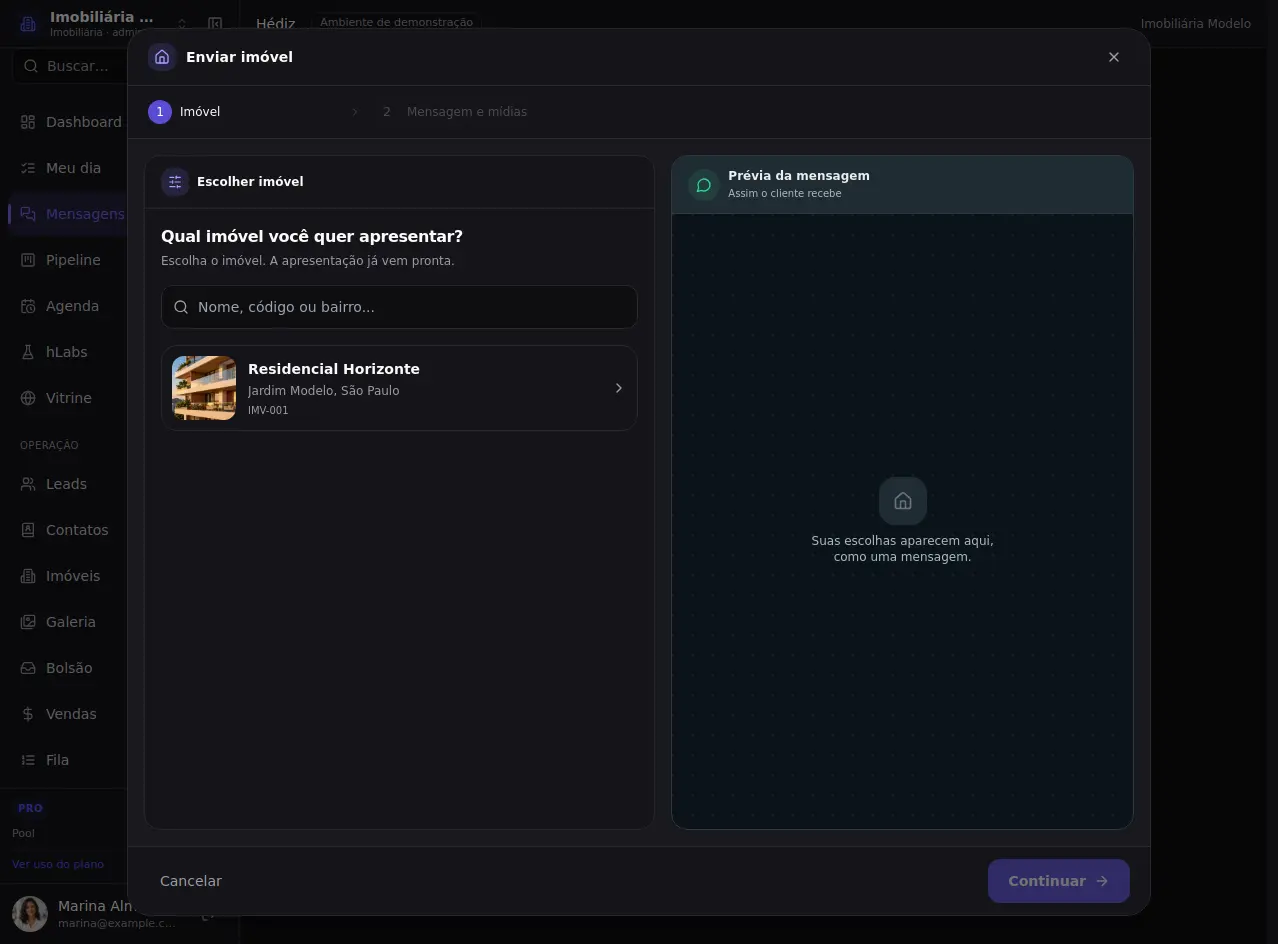
1. Abra Enviar imóvel
Mensagens → conversa autorizada → + → Enviar imóvel. O acesso ao atendimento e ao número precisa estar liberado; cargo de gestor sozinho não garante acesso.
/imobiliaria-modelo/atendimento
Passo a passo completo
Escolha o imóvel na conversa, personalize campos, unidades e mídias, confira a prévia e envie ao destino certo.
1. Abra Enviar imóvel
Mensagens → conversa autorizada → + → Enviar imóvel. O acesso ao atendimento e ao número precisa estar liberado; cargo de gestor sozinho não garante acesso.
Caminho: /imobiliaria-modelo/atendimento
2. Localize o cadastro
Busque por nome, código ou bairro. Confira nome e imagem antes de selecionar.
3. Escolha o imóvel
Selecione Residencial Horizonte no exemplo. A apresentação usa os dados do cadastro; conferir a origem evita enviar outro empreendimento.
4. Revise a apresentação
Mensagem e mídias reúne o texto e os materiais. Personalize a abordagem para o interesse da conversa.
5. Escolha as informações
As opções de conteúdo permitem nome, referência, localização, endereço, tipologias, preços e custos. Inclua somente o que fizer sentido enviar.
6. Abra Plantas e unidades
Quando há várias opções, o envio começa com dados gerais. Abra Plantas e unidades e escolha explicitamente o que quer apresentar.
7. Confira uma opção por vez
Ao escolher Apartamento 60 m², área, quartos, preço e mídias correspondem a essa planta. As fotos gerais do empreendimento continuam disponíveis; as de outra unidade ficam fora.
8. Compare várias plantas
Você pode incluir mais de uma planta. Confira as características e valores de cada uma; o resumo informa duas plantas incluídas.
9. Confira a ordem do envio
Selecionar todas inclui o material do escopo escolhido. Em Ordem do envio, mova a mídia para cima ou para baixo e confira a sequência; Remover tira apenas essa mídia da apresentação.
10. Selecione fotos e vídeos
Os materiais disponíveis vêm do cadastro. Confira unidade, ordem e seleção antes de continuar.
11. Revise o link
Incluir link do imóvel depende de um endereço público válido. Não confunda referência externa com uma página publicada da sua operação.
12. Confira a prévia inteira
A prévia mostra mensagem, legendas e mídias que serão entregues. Role para conferir o conjunto; não se limite à primeira imagem.
13. Confira o modelo de envio
As preferências de apresentação podem ser guardadas para próximos envios quando o controle estiver disponível. Revise antes de reaproveitar.
14. Troque a escolha sem perder o destino
A etapa Imóvel permite revisar ou selecionar outra opção. Confira novamente os materiais quando mudar o cadastro.
15. Confira a conversa e o número
O envio acontece na conversa aberta. Confira destinatário e número remetente antes do último clique.
16. Envie depois de revisar
Enviar na conversa é a confirmação final. A demonstração registra só uma resposta local, sem mensagem externa.
17. Confira cada resultado
O modal fecha após as confirmações. Confira texto, cada mídia e os sinais de entrega na conversa; falha parcial exige revisar o que já saiu antes de repetir. A bolha nativa deste exemplo usa somente uma resposta local.
Confira o que aprendeu
Prepare uma apresentação fictícia e revise a prévia completa. Não envie mensagens a clientes reais durante a demonstração.
Textos das outras demonstrações
Gerente · CRM com equipe
Escolha o imóvel na conversa, personalize campos, unidades e mídias, confira a prévia e envie ao destino certo.
1. Abra Enviar imóvel
Mensagens → conversa autorizada → + → Enviar imóvel. O acesso ao atendimento e ao número precisa estar liberado; cargo de gestor sozinho não garante acesso.
Caminho: /imobiliaria-modelo/atendimento
2. Localize o cadastro
Busque por nome, código ou bairro. Confira nome e imagem antes de selecionar.
3. Escolha o imóvel
Selecione Residencial Horizonte no exemplo. A apresentação usa os dados do cadastro; conferir a origem evita enviar outro empreendimento.
4. Revise a apresentação
Mensagem e mídias reúne o texto e os materiais. Personalize a abordagem para o interesse da conversa.
5. Escolha as informações
As opções de conteúdo permitem nome, referência, localização, endereço, tipologias, preços e custos. Inclua somente o que fizer sentido enviar.
6. Abra Plantas e unidades
Quando há várias opções, o envio começa com dados gerais. Abra Plantas e unidades e escolha explicitamente o que quer apresentar.
7. Confira uma opção por vez
Ao escolher Apartamento 60 m², área, quartos, preço e mídias correspondem a essa planta. As fotos gerais do empreendimento continuam disponíveis; as de outra unidade ficam fora.
8. Compare várias plantas
Você pode incluir mais de uma planta. Confira as características e valores de cada uma; o resumo informa duas plantas incluídas.
9. Confira a ordem do envio
Selecionar todas inclui o material do escopo escolhido. Em Ordem do envio, mova a mídia para cima ou para baixo e confira a sequência; Remover tira apenas essa mídia da apresentação.
10. Selecione fotos e vídeos
Os materiais disponíveis vêm do cadastro. Confira unidade, ordem e seleção antes de continuar.
11. Revise o link
Incluir link do imóvel depende de um endereço público válido. Não confunda referência externa com uma página publicada da sua operação.
12. Confira a prévia inteira
A prévia mostra mensagem, legendas e mídias que serão entregues. Role para conferir o conjunto; não se limite à primeira imagem.
13. Confira o modelo de envio
As preferências de apresentação podem ser guardadas para próximos envios quando o controle estiver disponível. Revise antes de reaproveitar.
14. Troque a escolha sem perder o destino
A etapa Imóvel permite revisar ou selecionar outra opção. Confira novamente os materiais quando mudar o cadastro.
15. Confira a conversa e o número
O envio acontece na conversa aberta. Confira destinatário e número remetente antes do último clique.
16. Envie depois de revisar
Enviar na conversa é a confirmação final. A demonstração registra só uma resposta local, sem mensagem externa.
17. Confira cada resultado
O modal fecha após as confirmações. Confira texto, cada mídia e os sinais de entrega na conversa; falha parcial exige revisar o que já saiu antes de repetir. A bolha nativa deste exemplo usa somente uma resposta local.
Prepare uma apresentação fictícia e revise a prévia completa. Não envie mensagens a clientes reais durante a demonstração.
Corretor · CRM com equipe
Escolha o imóvel na conversa, personalize campos, unidades e mídias, confira a prévia e envie ao destino certo.
1. Abra Enviar imóvel
Mensagens → conversa autorizada → + → Enviar imóvel. O acesso ao atendimento e ao número precisa estar liberado; cargo de gestor sozinho não garante acesso.
Caminho: /imobiliaria-modelo/atendimento
2. Localize o cadastro
Busque por nome, código ou bairro. Confira nome e imagem antes de selecionar.
3. Escolha o imóvel
Selecione Residencial Horizonte no exemplo. A apresentação usa os dados do cadastro; conferir a origem evita enviar outro empreendimento.
4. Revise a apresentação
Mensagem e mídias reúne o texto e os materiais. Personalize a abordagem para o interesse da conversa.
5. Escolha as informações
As opções de conteúdo permitem nome, referência, localização, endereço, tipologias, preços e custos. Inclua somente o que fizer sentido enviar.
6. Abra Plantas e unidades
Quando há várias opções, o envio começa com dados gerais. Abra Plantas e unidades e escolha explicitamente o que quer apresentar.
7. Confira uma opção por vez
Ao escolher Apartamento 60 m², área, quartos, preço e mídias correspondem a essa planta. As fotos gerais do empreendimento continuam disponíveis; as de outra unidade ficam fora.
8. Compare várias plantas
Você pode incluir mais de uma planta. Confira as características e valores de cada uma; o resumo informa duas plantas incluídas.
9. Confira a ordem do envio
Selecionar todas inclui o material do escopo escolhido. Em Ordem do envio, mova a mídia para cima ou para baixo e confira a sequência; Remover tira apenas essa mídia da apresentação.
10. Selecione fotos e vídeos
Os materiais disponíveis vêm do cadastro. Confira unidade, ordem e seleção antes de continuar.
11. Revise o link
Incluir link do imóvel depende de um endereço público válido. Não confunda referência externa com uma página publicada da sua operação.
12. Confira a prévia inteira
A prévia mostra mensagem, legendas e mídias que serão entregues. Role para conferir o conjunto; não se limite à primeira imagem.
13. Confira o modelo de envio
As preferências de apresentação podem ser guardadas para próximos envios quando o controle estiver disponível. Revise antes de reaproveitar.
14. Troque a escolha sem perder o destino
A etapa Imóvel permite revisar ou selecionar outra opção. Confira novamente os materiais quando mudar o cadastro.
15. Confira a conversa e o número
O envio acontece na conversa aberta. Confira destinatário e número remetente antes do último clique.
16. Envie depois de revisar
Enviar na conversa é a confirmação final. A demonstração registra só uma resposta local, sem mensagem externa.
17. Confira cada resultado
O modal fecha após as confirmações. Confira texto, cada mídia e os sinais de entrega na conversa; falha parcial exige revisar o que já saiu antes de repetir. A bolha nativa deste exemplo usa somente uma resposta local.
Prepare uma apresentação fictícia e revise a prévia completa. Não envie mensagens a clientes reais durante a demonstração.
Administrador · CRM solo
Escolha o imóvel na conversa, personalize campos, unidades e mídias, confira a prévia e envie ao destino certo.
1. Abra Enviar imóvel
Mensagens → conversa autorizada → + → Enviar imóvel. O acesso ao atendimento e ao número precisa estar liberado; cargo de gestor sozinho não garante acesso.
Caminho: /imobiliaria-modelo/atendimento
2. Localize o cadastro
Busque por nome, código ou bairro. Confira nome e imagem antes de selecionar.
3. Escolha o imóvel
Selecione Residencial Horizonte no exemplo. A apresentação usa os dados do cadastro; conferir a origem evita enviar outro empreendimento.
4. Revise a apresentação
Mensagem e mídias reúne o texto e os materiais. Personalize a abordagem para o interesse da conversa.
5. Escolha as informações
As opções de conteúdo permitem nome, referência, localização, endereço, tipologias, preços e custos. Inclua somente o que fizer sentido enviar.
6. Abra Plantas e unidades
Quando há várias opções, o envio começa com dados gerais. Abra Plantas e unidades e escolha explicitamente o que quer apresentar.
7. Confira uma opção por vez
Ao escolher Apartamento 60 m², área, quartos, preço e mídias correspondem a essa planta. As fotos gerais do empreendimento continuam disponíveis; as de outra unidade ficam fora.
8. Compare várias plantas
Você pode incluir mais de uma planta. Confira as características e valores de cada uma; o resumo informa duas plantas incluídas.
9. Confira a ordem do envio
Selecionar todas inclui o material do escopo escolhido. Em Ordem do envio, mova a mídia para cima ou para baixo e confira a sequência; Remover tira apenas essa mídia da apresentação.
10. Selecione fotos e vídeos
Os materiais disponíveis vêm do cadastro. Confira unidade, ordem e seleção antes de continuar.
11. Revise o link
Incluir link do imóvel depende de um endereço público válido. Não confunda referência externa com uma página publicada da sua operação.
12. Confira a prévia inteira
A prévia mostra mensagem, legendas e mídias que serão entregues. Role para conferir o conjunto; não se limite à primeira imagem.
13. Confira o modelo de envio
As preferências de apresentação podem ser guardadas para próximos envios quando o controle estiver disponível. Revise antes de reaproveitar.
14. Troque a escolha sem perder o destino
A etapa Imóvel permite revisar ou selecionar outra opção. Confira novamente os materiais quando mudar o cadastro.
15. Confira a conversa e o número
O envio acontece na conversa aberta. Confira destinatário e número remetente antes do último clique.
16. Envie depois de revisar
Enviar na conversa é a confirmação final. A demonstração registra só uma resposta local, sem mensagem externa.
17. Confira cada resultado
O modal fecha após as confirmações. Confira texto, cada mídia e os sinais de entrega na conversa; falha parcial exige revisar o que já saiu antes de repetir. A bolha nativa deste exemplo usa somente uma resposta local.
Prepare uma apresentação fictícia e revise a prévia completa. Não envie mensagens a clientes reais durante a demonstração.
Gerente · CRM solo
Escolha o imóvel na conversa, personalize campos, unidades e mídias, confira a prévia e envie ao destino certo.
1. Abra Enviar imóvel
Mensagens → conversa autorizada → + → Enviar imóvel. O acesso ao atendimento e ao número precisa estar liberado; cargo de gestor sozinho não garante acesso.
Caminho: /imobiliaria-modelo/atendimento
2. Localize o cadastro
Busque por nome, código ou bairro. Confira nome e imagem antes de selecionar.
3. Escolha o imóvel
Selecione Residencial Horizonte no exemplo. A apresentação usa os dados do cadastro; conferir a origem evita enviar outro empreendimento.
4. Revise a apresentação
Mensagem e mídias reúne o texto e os materiais. Personalize a abordagem para o interesse da conversa.
5. Escolha as informações
As opções de conteúdo permitem nome, referência, localização, endereço, tipologias, preços e custos. Inclua somente o que fizer sentido enviar.
6. Abra Plantas e unidades
Quando há várias opções, o envio começa com dados gerais. Abra Plantas e unidades e escolha explicitamente o que quer apresentar.
7. Confira uma opção por vez
Ao escolher Apartamento 60 m², área, quartos, preço e mídias correspondem a essa planta. As fotos gerais do empreendimento continuam disponíveis; as de outra unidade ficam fora.
8. Compare várias plantas
Você pode incluir mais de uma planta. Confira as características e valores de cada uma; o resumo informa duas plantas incluídas.
9. Confira a ordem do envio
Selecionar todas inclui o material do escopo escolhido. Em Ordem do envio, mova a mídia para cima ou para baixo e confira a sequência; Remover tira apenas essa mídia da apresentação.
10. Selecione fotos e vídeos
Os materiais disponíveis vêm do cadastro. Confira unidade, ordem e seleção antes de continuar.
11. Revise o link
Incluir link do imóvel depende de um endereço público válido. Não confunda referência externa com uma página publicada da sua operação.
12. Confira a prévia inteira
A prévia mostra mensagem, legendas e mídias que serão entregues. Role para conferir o conjunto; não se limite à primeira imagem.
13. Confira o modelo de envio
As preferências de apresentação podem ser guardadas para próximos envios quando o controle estiver disponível. Revise antes de reaproveitar.
14. Troque a escolha sem perder o destino
A etapa Imóvel permite revisar ou selecionar outra opção. Confira novamente os materiais quando mudar o cadastro.
15. Confira a conversa e o número
O envio acontece na conversa aberta. Confira destinatário e número remetente antes do último clique.
16. Envie depois de revisar
Enviar na conversa é a confirmação final. A demonstração registra só uma resposta local, sem mensagem externa.
17. Confira cada resultado
O modal fecha após as confirmações. Confira texto, cada mídia e os sinais de entrega na conversa; falha parcial exige revisar o que já saiu antes de repetir. A bolha nativa deste exemplo usa somente uma resposta local.
Prepare uma apresentação fictícia e revise a prévia completa. Não envie mensagens a clientes reais durante a demonstração.
Corretor · CRM solo
Escolha o imóvel na conversa, personalize campos, unidades e mídias, confira a prévia e envie ao destino certo.
1. Abra Enviar imóvel
Mensagens → conversa autorizada → + → Enviar imóvel. O acesso ao atendimento e ao número precisa estar liberado; cargo de gestor sozinho não garante acesso.
Caminho: /imobiliaria-modelo/atendimento
2. Localize o cadastro
Busque por nome, código ou bairro. Confira nome e imagem antes de selecionar.
3. Escolha o imóvel
Selecione Residencial Horizonte no exemplo. A apresentação usa os dados do cadastro; conferir a origem evita enviar outro empreendimento.
4. Revise a apresentação
Mensagem e mídias reúne o texto e os materiais. Personalize a abordagem para o interesse da conversa.
5. Escolha as informações
As opções de conteúdo permitem nome, referência, localização, endereço, tipologias, preços e custos. Inclua somente o que fizer sentido enviar.
6. Abra Plantas e unidades
Quando há várias opções, o envio começa com dados gerais. Abra Plantas e unidades e escolha explicitamente o que quer apresentar.
7. Confira uma opção por vez
Ao escolher Apartamento 60 m², área, quartos, preço e mídias correspondem a essa planta. As fotos gerais do empreendimento continuam disponíveis; as de outra unidade ficam fora.
8. Compare várias plantas
Você pode incluir mais de uma planta. Confira as características e valores de cada uma; o resumo informa duas plantas incluídas.
9. Confira a ordem do envio
Selecionar todas inclui o material do escopo escolhido. Em Ordem do envio, mova a mídia para cima ou para baixo e confira a sequência; Remover tira apenas essa mídia da apresentação.
10. Selecione fotos e vídeos
Os materiais disponíveis vêm do cadastro. Confira unidade, ordem e seleção antes de continuar.
11. Revise o link
Incluir link do imóvel depende de um endereço público válido. Não confunda referência externa com uma página publicada da sua operação.
12. Confira a prévia inteira
A prévia mostra mensagem, legendas e mídias que serão entregues. Role para conferir o conjunto; não se limite à primeira imagem.
13. Confira o modelo de envio
As preferências de apresentação podem ser guardadas para próximos envios quando o controle estiver disponível. Revise antes de reaproveitar.
14. Troque a escolha sem perder o destino
A etapa Imóvel permite revisar ou selecionar outra opção. Confira novamente os materiais quando mudar o cadastro.
15. Confira a conversa e o número
O envio acontece na conversa aberta. Confira destinatário e número remetente antes do último clique.
16. Envie depois de revisar
Enviar na conversa é a confirmação final. A demonstração registra só uma resposta local, sem mensagem externa.
17. Confira cada resultado
O modal fecha após as confirmações. Confira texto, cada mídia e os sinais de entrega na conversa; falha parcial exige revisar o que já saiu antes de repetir. A bolha nativa deste exemplo usa somente uma resposta local.
Prepare uma apresentação fictícia e revise a prévia completa. Não envie mensagens a clientes reais durante a demonstração.
Administrador · hLabs
Escolha o imóvel na conversa, personalize campos, unidades e mídias, confira a prévia e envie ao destino certo.
1. Abra Enviar imóvel
Mensagens → conversa autorizada → + → Enviar imóvel. O acesso ao atendimento e ao número precisa estar liberado; cargo de gestor sozinho não garante acesso.
Caminho: /imobiliaria-modelo/atendimento
2. Localize o cadastro
Busque por nome, código ou bairro. Confira nome e imagem antes de selecionar.
3. Escolha o imóvel
Selecione Residencial Horizonte no exemplo. A apresentação usa os dados do cadastro; conferir a origem evita enviar outro empreendimento.
4. Revise a apresentação
Mensagem e mídias reúne o texto e os materiais. Personalize a abordagem para o interesse da conversa.
5. Escolha as informações
As opções de conteúdo permitem nome, referência, localização, endereço, tipologias, preços e custos. Inclua somente o que fizer sentido enviar.
6. Abra Plantas e unidades
Quando há várias opções, o envio começa com dados gerais. Abra Plantas e unidades e escolha explicitamente o que quer apresentar.
7. Confira uma opção por vez
Ao escolher Apartamento 60 m², área, quartos, preço e mídias correspondem a essa planta. As fotos gerais do empreendimento continuam disponíveis; as de outra unidade ficam fora.
8. Compare várias plantas
Você pode incluir mais de uma planta. Confira as características e valores de cada uma; o resumo informa duas plantas incluídas.
9. Confira a ordem do envio
Selecionar todas inclui o material do escopo escolhido. Em Ordem do envio, mova a mídia para cima ou para baixo e confira a sequência; Remover tira apenas essa mídia da apresentação.
10. Selecione fotos e vídeos
Os materiais disponíveis vêm do cadastro. Confira unidade, ordem e seleção antes de continuar.
11. Revise o link
Incluir link do imóvel depende de um endereço público válido. Não confunda referência externa com uma página publicada da sua operação.
12. Confira a prévia inteira
A prévia mostra mensagem, legendas e mídias que serão entregues. Role para conferir o conjunto; não se limite à primeira imagem.
13. Confira o modelo de envio
As preferências de apresentação podem ser guardadas para próximos envios quando o controle estiver disponível. Revise antes de reaproveitar.
14. Troque a escolha sem perder o destino
A etapa Imóvel permite revisar ou selecionar outra opção. Confira novamente os materiais quando mudar o cadastro.
15. Confira a conversa e o número
O envio acontece na conversa aberta. Confira destinatário e número remetente antes do último clique.
16. Envie depois de revisar
Enviar na conversa é a confirmação final. A demonstração registra só uma resposta local, sem mensagem externa.
17. Confira cada resultado
O modal fecha após as confirmações. Confira texto, cada mídia e os sinais de entrega na conversa; falha parcial exige revisar o que já saiu antes de repetir. A bolha nativa deste exemplo usa somente uma resposta local.
Prepare uma apresentação fictícia e revise a prévia completa. Não envie mensagens a clientes reais durante a demonstração.
Gerente · hLabs
Escolha o imóvel na conversa, personalize campos, unidades e mídias, confira a prévia e envie ao destino certo.
1. Abra Enviar imóvel
Mensagens → conversa autorizada → + → Enviar imóvel. O acesso ao atendimento e ao número precisa estar liberado; cargo de gestor sozinho não garante acesso.
Caminho: /imobiliaria-modelo/atendimento
2. Localize o cadastro
Busque por nome, código ou bairro. Confira nome e imagem antes de selecionar.
3. Escolha o imóvel
Selecione Residencial Horizonte no exemplo. A apresentação usa os dados do cadastro; conferir a origem evita enviar outro empreendimento.
4. Revise a apresentação
Mensagem e mídias reúne o texto e os materiais. Personalize a abordagem para o interesse da conversa.
5. Escolha as informações
As opções de conteúdo permitem nome, referência, localização, endereço, tipologias, preços e custos. Inclua somente o que fizer sentido enviar.
6. Abra Plantas e unidades
Quando há várias opções, o envio começa com dados gerais. Abra Plantas e unidades e escolha explicitamente o que quer apresentar.
7. Confira uma opção por vez
Ao escolher Apartamento 60 m², área, quartos, preço e mídias correspondem a essa planta. As fotos gerais do empreendimento continuam disponíveis; as de outra unidade ficam fora.
8. Compare várias plantas
Você pode incluir mais de uma planta. Confira as características e valores de cada uma; o resumo informa duas plantas incluídas.
9. Confira a ordem do envio
Selecionar todas inclui o material do escopo escolhido. Em Ordem do envio, mova a mídia para cima ou para baixo e confira a sequência; Remover tira apenas essa mídia da apresentação.
10. Selecione fotos e vídeos
Os materiais disponíveis vêm do cadastro. Confira unidade, ordem e seleção antes de continuar.
11. Revise o link
Incluir link do imóvel depende de um endereço público válido. Não confunda referência externa com uma página publicada da sua operação.
12. Confira a prévia inteira
A prévia mostra mensagem, legendas e mídias que serão entregues. Role para conferir o conjunto; não se limite à primeira imagem.
13. Confira o modelo de envio
As preferências de apresentação podem ser guardadas para próximos envios quando o controle estiver disponível. Revise antes de reaproveitar.
14. Troque a escolha sem perder o destino
A etapa Imóvel permite revisar ou selecionar outra opção. Confira novamente os materiais quando mudar o cadastro.
15. Confira a conversa e o número
O envio acontece na conversa aberta. Confira destinatário e número remetente antes do último clique.
16. Envie depois de revisar
Enviar na conversa é a confirmação final. A demonstração registra só uma resposta local, sem mensagem externa.
17. Confira cada resultado
O modal fecha após as confirmações. Confira texto, cada mídia e os sinais de entrega na conversa; falha parcial exige revisar o que já saiu antes de repetir. A bolha nativa deste exemplo usa somente uma resposta local.
Prepare uma apresentação fictícia e revise a prévia completa. Não envie mensagens a clientes reais durante a demonstração.
Corretor · hLabs
Escolha o imóvel na conversa, personalize campos, unidades e mídias, confira a prévia e envie ao destino certo.
1. Abra Enviar imóvel
Mensagens → conversa autorizada → + → Enviar imóvel. O acesso ao atendimento e ao número precisa estar liberado; cargo de gestor sozinho não garante acesso.
Caminho: /imobiliaria-modelo/atendimento
2. Localize o cadastro
Busque por nome, código ou bairro. Confira nome e imagem antes de selecionar.
3. Escolha o imóvel
Selecione Residencial Horizonte no exemplo. A apresentação usa os dados do cadastro; conferir a origem evita enviar outro empreendimento.
4. Revise a apresentação
Mensagem e mídias reúne o texto e os materiais. Personalize a abordagem para o interesse da conversa.
5. Escolha as informações
As opções de conteúdo permitem nome, referência, localização, endereço, tipologias, preços e custos. Inclua somente o que fizer sentido enviar.
6. Abra Plantas e unidades
Quando há várias opções, o envio começa com dados gerais. Abra Plantas e unidades e escolha explicitamente o que quer apresentar.
7. Confira uma opção por vez
Ao escolher Apartamento 60 m², área, quartos, preço e mídias correspondem a essa planta. As fotos gerais do empreendimento continuam disponíveis; as de outra unidade ficam fora.
8. Compare várias plantas
Você pode incluir mais de uma planta. Confira as características e valores de cada uma; o resumo informa duas plantas incluídas.
9. Confira a ordem do envio
Selecionar todas inclui o material do escopo escolhido. Em Ordem do envio, mova a mídia para cima ou para baixo e confira a sequência; Remover tira apenas essa mídia da apresentação.
10. Selecione fotos e vídeos
Os materiais disponíveis vêm do cadastro. Confira unidade, ordem e seleção antes de continuar.
11. Revise o link
Incluir link do imóvel depende de um endereço público válido. Não confunda referência externa com uma página publicada da sua operação.
12. Confira a prévia inteira
A prévia mostra mensagem, legendas e mídias que serão entregues. Role para conferir o conjunto; não se limite à primeira imagem.
13. Confira o modelo de envio
As preferências de apresentação podem ser guardadas para próximos envios quando o controle estiver disponível. Revise antes de reaproveitar.
14. Troque a escolha sem perder o destino
A etapa Imóvel permite revisar ou selecionar outra opção. Confira novamente os materiais quando mudar o cadastro.
15. Confira a conversa e o número
O envio acontece na conversa aberta. Confira destinatário e número remetente antes do último clique.
16. Envie depois de revisar
Enviar na conversa é a confirmação final. A demonstração registra só uma resposta local, sem mensagem externa.
17. Confira cada resultado
O modal fecha após as confirmações. Confira texto, cada mídia e os sinais de entrega na conversa; falha parcial exige revisar o que já saiu antes de repetir. A bolha nativa deste exemplo usa somente uma resposta local.
Prepare uma apresentação fictícia e revise a prévia completa. Não envie mensagens a clientes reais durante a demonstração.
Financeiro · CRM com equipe
Escolha o imóvel na conversa, personalize campos, unidades e mídias, confira a prévia e envie ao destino certo.
1. Abra Enviar imóvel
Em Mensagens, abra uma conversa atribuída a você e confira sua linha e número. Use + → Enviar imóvel. A demonstração usa conversa e lead próprios; o catálogo respeita a visibilidade de cada imóvel. Canal fora do ar, somente leitura e visualização de treinamento impedem o envio.
Caminho: /imobiliaria-modelo/atendimento
2. Localize o cadastro
Busque por nome, código ou bairro. Confira nome e imagem antes de selecionar.
3. Escolha o imóvel
Selecione Residencial Horizonte no exemplo. A apresentação usa os dados do cadastro; conferir a origem evita enviar outro empreendimento.
4. Revise a apresentação
Mensagem e mídias reúne o texto e os materiais. Personalize a abordagem para o interesse da conversa.
5. Escolha as informações
As opções de conteúdo permitem nome, referência, localização, endereço, tipologias, preços e custos. Inclua somente o que fizer sentido enviar.
6. Abra Plantas e unidades
Quando há várias opções, o envio começa com dados gerais. Abra Plantas e unidades e escolha explicitamente o que quer apresentar.
7. Confira uma opção por vez
Ao escolher Apartamento 60 m², área, quartos, preço e mídias correspondem a essa planta. As fotos gerais do empreendimento continuam disponíveis; as de outra unidade ficam fora.
8. Compare várias plantas
Você pode incluir mais de uma planta. Confira as características e valores de cada uma; o resumo informa duas plantas incluídas.
9. Confira a ordem do envio
Selecionar todas inclui o material do escopo escolhido. Em Ordem do envio, mova a mídia para cima ou para baixo e confira a sequência; Remover tira apenas essa mídia da apresentação.
10. Selecione fotos e vídeos
Os materiais disponíveis vêm do cadastro. Confira unidade, ordem e seleção antes de continuar.
11. Revise o link
Incluir link do imóvel depende de um endereço público válido. Não confunda referência externa com uma página publicada da sua operação.
12. Confira a prévia inteira
A prévia mostra mensagem, legendas e mídias que serão entregues. Role para conferir o conjunto; não se limite à primeira imagem.
13. Confira o modelo de envio
As preferências de apresentação podem ser guardadas para próximos envios quando o controle estiver disponível. Revise antes de reaproveitar.
14. Troque a escolha sem perder o destino
A etapa Imóvel permite revisar ou selecionar outra opção. Confira novamente os materiais quando mudar o cadastro.
15. Confira a conversa e o número
O envio acontece na conversa aberta. Confira destinatário e número remetente antes do último clique.
16. Envie depois de revisar
Enviar na conversa é a confirmação final. A demonstração registra só uma resposta local, sem mensagem externa.
17. Confira cada resultado
O modal fecha após as confirmações. Confira texto, cada mídia e os sinais de entrega na conversa; falha parcial exige revisar o que já saiu antes de repetir. A bolha nativa deste exemplo usa somente uma resposta local.
Prepare uma apresentação fictícia e revise a prévia completa. Não envie mensagens a clientes reais durante a demonstração.
Marketing · CRM com equipe
Escolha o imóvel na conversa, personalize campos, unidades e mídias, confira a prévia e envie ao destino certo.
1. Abra Enviar imóvel
Em Mensagens, abra uma conversa atribuída a você e confira sua linha e número. Use + → Enviar imóvel. A demonstração usa conversa e lead próprios; o catálogo respeita a visibilidade de cada imóvel. Canal fora do ar, somente leitura e visualização de treinamento impedem o envio.
Caminho: /imobiliaria-modelo/atendimento
2. Localize o cadastro
Busque por nome, código ou bairro. Confira nome e imagem antes de selecionar.
3. Escolha o imóvel
Selecione Residencial Horizonte no exemplo. A apresentação usa os dados do cadastro; conferir a origem evita enviar outro empreendimento.
4. Revise a apresentação
Mensagem e mídias reúne o texto e os materiais. Personalize a abordagem para o interesse da conversa.
5. Escolha as informações
As opções de conteúdo permitem nome, referência, localização, endereço, tipologias, preços e custos. Inclua somente o que fizer sentido enviar.
6. Abra Plantas e unidades
Quando há várias opções, o envio começa com dados gerais. Abra Plantas e unidades e escolha explicitamente o que quer apresentar.
7. Confira uma opção por vez
Ao escolher Apartamento 60 m², área, quartos, preço e mídias correspondem a essa planta. As fotos gerais do empreendimento continuam disponíveis; as de outra unidade ficam fora.
8. Compare várias plantas
Você pode incluir mais de uma planta. Confira as características e valores de cada uma; o resumo informa duas plantas incluídas.
9. Confira a ordem do envio
Selecionar todas inclui o material do escopo escolhido. Em Ordem do envio, mova a mídia para cima ou para baixo e confira a sequência; Remover tira apenas essa mídia da apresentação.
10. Selecione fotos e vídeos
Os materiais disponíveis vêm do cadastro. Confira unidade, ordem e seleção antes de continuar.
11. Revise o link
Incluir link do imóvel depende de um endereço público válido. Não confunda referência externa com uma página publicada da sua operação.
12. Confira a prévia inteira
A prévia mostra mensagem, legendas e mídias que serão entregues. Role para conferir o conjunto; não se limite à primeira imagem.
13. Confira o modelo de envio
As preferências de apresentação podem ser guardadas para próximos envios quando o controle estiver disponível. Revise antes de reaproveitar.
14. Troque a escolha sem perder o destino
A etapa Imóvel permite revisar ou selecionar outra opção. Confira novamente os materiais quando mudar o cadastro.
15. Confira a conversa e o número
O envio acontece na conversa aberta. Confira destinatário e número remetente antes do último clique.
16. Envie depois de revisar
Enviar na conversa é a confirmação final. A demonstração registra só uma resposta local, sem mensagem externa.
17. Confira cada resultado
O modal fecha após as confirmações. Confira texto, cada mídia e os sinais de entrega na conversa; falha parcial exige revisar o que já saiu antes de repetir. A bolha nativa deste exemplo usa somente uma resposta local.
Prepare uma apresentação fictícia e revise a prévia completa. Não envie mensagens a clientes reais durante a demonstração.
Financeiro · CRM solo
Escolha o imóvel na conversa, personalize campos, unidades e mídias, confira a prévia e envie ao destino certo.
1. Abra Enviar imóvel
Em Mensagens, abra uma conversa atribuída a você e confira sua linha e número. Use + → Enviar imóvel. A demonstração usa conversa e lead próprios; o catálogo respeita a visibilidade de cada imóvel. Canal fora do ar, somente leitura e visualização de treinamento impedem o envio.
Caminho: /imobiliaria-modelo/atendimento
2. Localize o cadastro
Busque por nome, código ou bairro. Confira nome e imagem antes de selecionar.
3. Escolha o imóvel
Selecione Residencial Horizonte no exemplo. A apresentação usa os dados do cadastro; conferir a origem evita enviar outro empreendimento.
4. Revise a apresentação
Mensagem e mídias reúne o texto e os materiais. Personalize a abordagem para o interesse da conversa.
5. Escolha as informações
As opções de conteúdo permitem nome, referência, localização, endereço, tipologias, preços e custos. Inclua somente o que fizer sentido enviar.
6. Abra Plantas e unidades
Quando há várias opções, o envio começa com dados gerais. Abra Plantas e unidades e escolha explicitamente o que quer apresentar.
7. Confira uma opção por vez
Ao escolher Apartamento 60 m², área, quartos, preço e mídias correspondem a essa planta. As fotos gerais do empreendimento continuam disponíveis; as de outra unidade ficam fora.
8. Compare várias plantas
Você pode incluir mais de uma planta. Confira as características e valores de cada uma; o resumo informa duas plantas incluídas.
9. Confira a ordem do envio
Selecionar todas inclui o material do escopo escolhido. Em Ordem do envio, mova a mídia para cima ou para baixo e confira a sequência; Remover tira apenas essa mídia da apresentação.
10. Selecione fotos e vídeos
Os materiais disponíveis vêm do cadastro. Confira unidade, ordem e seleção antes de continuar.
11. Revise o link
Incluir link do imóvel depende de um endereço público válido. Não confunda referência externa com uma página publicada da sua operação.
12. Confira a prévia inteira
A prévia mostra mensagem, legendas e mídias que serão entregues. Role para conferir o conjunto; não se limite à primeira imagem.
13. Confira o modelo de envio
As preferências de apresentação podem ser guardadas para próximos envios quando o controle estiver disponível. Revise antes de reaproveitar.
14. Troque a escolha sem perder o destino
A etapa Imóvel permite revisar ou selecionar outra opção. Confira novamente os materiais quando mudar o cadastro.
15. Confira a conversa e o número
O envio acontece na conversa aberta. Confira destinatário e número remetente antes do último clique.
16. Envie depois de revisar
Enviar na conversa é a confirmação final. A demonstração registra só uma resposta local, sem mensagem externa.
17. Confira cada resultado
O modal fecha após as confirmações. Confira texto, cada mídia e os sinais de entrega na conversa; falha parcial exige revisar o que já saiu antes de repetir. A bolha nativa deste exemplo usa somente uma resposta local.
Prepare uma apresentação fictícia e revise a prévia completa. Não envie mensagens a clientes reais durante a demonstração.
Marketing · CRM solo
Escolha o imóvel na conversa, personalize campos, unidades e mídias, confira a prévia e envie ao destino certo.
1. Abra Enviar imóvel
Em Mensagens, abra uma conversa atribuída a você e confira sua linha e número. Use + → Enviar imóvel. A demonstração usa conversa e lead próprios; o catálogo respeita a visibilidade de cada imóvel. Canal fora do ar, somente leitura e visualização de treinamento impedem o envio.
Caminho: /imobiliaria-modelo/atendimento
2. Localize o cadastro
Busque por nome, código ou bairro. Confira nome e imagem antes de selecionar.
3. Escolha o imóvel
Selecione Residencial Horizonte no exemplo. A apresentação usa os dados do cadastro; conferir a origem evita enviar outro empreendimento.
4. Revise a apresentação
Mensagem e mídias reúne o texto e os materiais. Personalize a abordagem para o interesse da conversa.
5. Escolha as informações
As opções de conteúdo permitem nome, referência, localização, endereço, tipologias, preços e custos. Inclua somente o que fizer sentido enviar.
6. Abra Plantas e unidades
Quando há várias opções, o envio começa com dados gerais. Abra Plantas e unidades e escolha explicitamente o que quer apresentar.
7. Confira uma opção por vez
Ao escolher Apartamento 60 m², área, quartos, preço e mídias correspondem a essa planta. As fotos gerais do empreendimento continuam disponíveis; as de outra unidade ficam fora.
8. Compare várias plantas
Você pode incluir mais de uma planta. Confira as características e valores de cada uma; o resumo informa duas plantas incluídas.
9. Confira a ordem do envio
Selecionar todas inclui o material do escopo escolhido. Em Ordem do envio, mova a mídia para cima ou para baixo e confira a sequência; Remover tira apenas essa mídia da apresentação.
10. Selecione fotos e vídeos
Os materiais disponíveis vêm do cadastro. Confira unidade, ordem e seleção antes de continuar.
11. Revise o link
Incluir link do imóvel depende de um endereço público válido. Não confunda referência externa com uma página publicada da sua operação.
12. Confira a prévia inteira
A prévia mostra mensagem, legendas e mídias que serão entregues. Role para conferir o conjunto; não se limite à primeira imagem.
13. Confira o modelo de envio
As preferências de apresentação podem ser guardadas para próximos envios quando o controle estiver disponível. Revise antes de reaproveitar.
14. Troque a escolha sem perder o destino
A etapa Imóvel permite revisar ou selecionar outra opção. Confira novamente os materiais quando mudar o cadastro.
15. Confira a conversa e o número
O envio acontece na conversa aberta. Confira destinatário e número remetente antes do último clique.
16. Envie depois de revisar
Enviar na conversa é a confirmação final. A demonstração registra só uma resposta local, sem mensagem externa.
17. Confira cada resultado
O modal fecha após as confirmações. Confira texto, cada mídia e os sinais de entrega na conversa; falha parcial exige revisar o que já saiu antes de repetir. A bolha nativa deste exemplo usa somente uma resposta local.
Prepare uma apresentação fictícia e revise a prévia completa. Não envie mensagens a clientes reais durante a demonstração.
Financeiro · hLabs
Escolha o imóvel na conversa, personalize campos, unidades e mídias, confira a prévia e envie ao destino certo.
1. Abra Enviar imóvel
Em Mensagens, abra uma conversa atribuída a você e confira sua linha e número. Use + → Enviar imóvel. A demonstração usa conversa e lead próprios; o catálogo respeita a visibilidade de cada imóvel. Canal fora do ar, somente leitura e visualização de treinamento impedem o envio.
Caminho: /imobiliaria-modelo/atendimento
2. Localize o cadastro
Busque por nome, código ou bairro. Confira nome e imagem antes de selecionar.
3. Escolha o imóvel
Selecione Residencial Horizonte no exemplo. A apresentação usa os dados do cadastro; conferir a origem evita enviar outro empreendimento.
4. Revise a apresentação
Mensagem e mídias reúne o texto e os materiais. Personalize a abordagem para o interesse da conversa.
5. Escolha as informações
As opções de conteúdo permitem nome, referência, localização, endereço, tipologias, preços e custos. Inclua somente o que fizer sentido enviar.
6. Abra Plantas e unidades
Quando há várias opções, o envio começa com dados gerais. Abra Plantas e unidades e escolha explicitamente o que quer apresentar.
7. Confira uma opção por vez
Ao escolher Apartamento 60 m², área, quartos, preço e mídias correspondem a essa planta. As fotos gerais do empreendimento continuam disponíveis; as de outra unidade ficam fora.
8. Compare várias plantas
Você pode incluir mais de uma planta. Confira as características e valores de cada uma; o resumo informa duas plantas incluídas.
9. Confira a ordem do envio
Selecionar todas inclui o material do escopo escolhido. Em Ordem do envio, mova a mídia para cima ou para baixo e confira a sequência; Remover tira apenas essa mídia da apresentação.
10. Selecione fotos e vídeos
Os materiais disponíveis vêm do cadastro. Confira unidade, ordem e seleção antes de continuar.
11. Revise o link
Incluir link do imóvel depende de um endereço público válido. Não confunda referência externa com uma página publicada da sua operação.
12. Confira a prévia inteira
A prévia mostra mensagem, legendas e mídias que serão entregues. Role para conferir o conjunto; não se limite à primeira imagem.
13. Confira o modelo de envio
As preferências de apresentação podem ser guardadas para próximos envios quando o controle estiver disponível. Revise antes de reaproveitar.
14. Troque a escolha sem perder o destino
A etapa Imóvel permite revisar ou selecionar outra opção. Confira novamente os materiais quando mudar o cadastro.
15. Confira a conversa e o número
O envio acontece na conversa aberta. Confira destinatário e número remetente antes do último clique.
16. Envie depois de revisar
Enviar na conversa é a confirmação final. A demonstração registra só uma resposta local, sem mensagem externa.
17. Confira cada resultado
O modal fecha após as confirmações. Confira texto, cada mídia e os sinais de entrega na conversa; falha parcial exige revisar o que já saiu antes de repetir. A bolha nativa deste exemplo usa somente uma resposta local.
Prepare uma apresentação fictícia e revise a prévia completa. Não envie mensagens a clientes reais durante a demonstração.
Marketing · hLabs
Escolha o imóvel na conversa, personalize campos, unidades e mídias, confira a prévia e envie ao destino certo.
1. Abra Enviar imóvel
Em Mensagens, abra uma conversa atribuída a você e confira sua linha e número. Use + → Enviar imóvel. A demonstração usa conversa e lead próprios; o catálogo respeita a visibilidade de cada imóvel. Canal fora do ar, somente leitura e visualização de treinamento impedem o envio.
Caminho: /imobiliaria-modelo/atendimento
2. Localize o cadastro
Busque por nome, código ou bairro. Confira nome e imagem antes de selecionar.
3. Escolha o imóvel
Selecione Residencial Horizonte no exemplo. A apresentação usa os dados do cadastro; conferir a origem evita enviar outro empreendimento.
4. Revise a apresentação
Mensagem e mídias reúne o texto e os materiais. Personalize a abordagem para o interesse da conversa.
5. Escolha as informações
As opções de conteúdo permitem nome, referência, localização, endereço, tipologias, preços e custos. Inclua somente o que fizer sentido enviar.
6. Abra Plantas e unidades
Quando há várias opções, o envio começa com dados gerais. Abra Plantas e unidades e escolha explicitamente o que quer apresentar.
7. Confira uma opção por vez
Ao escolher Apartamento 60 m², área, quartos, preço e mídias correspondem a essa planta. As fotos gerais do empreendimento continuam disponíveis; as de outra unidade ficam fora.
8. Compare várias plantas
Você pode incluir mais de uma planta. Confira as características e valores de cada uma; o resumo informa duas plantas incluídas.
9. Confira a ordem do envio
Selecionar todas inclui o material do escopo escolhido. Em Ordem do envio, mova a mídia para cima ou para baixo e confira a sequência; Remover tira apenas essa mídia da apresentação.
10. Selecione fotos e vídeos
Os materiais disponíveis vêm do cadastro. Confira unidade, ordem e seleção antes de continuar.
11. Revise o link
Incluir link do imóvel depende de um endereço público válido. Não confunda referência externa com uma página publicada da sua operação.
12. Confira a prévia inteira
A prévia mostra mensagem, legendas e mídias que serão entregues. Role para conferir o conjunto; não se limite à primeira imagem.
13. Confira o modelo de envio
As preferências de apresentação podem ser guardadas para próximos envios quando o controle estiver disponível. Revise antes de reaproveitar.
14. Troque a escolha sem perder o destino
A etapa Imóvel permite revisar ou selecionar outra opção. Confira novamente os materiais quando mudar o cadastro.
15. Confira a conversa e o número
O envio acontece na conversa aberta. Confira destinatário e número remetente antes do último clique.
16. Envie depois de revisar
Enviar na conversa é a confirmação final. A demonstração registra só uma resposta local, sem mensagem externa.
17. Confira cada resultado
O modal fecha após as confirmações. Confira texto, cada mídia e os sinais de entrega na conversa; falha parcial exige revisar o que já saiu antes de repetir. A bolha nativa deste exemplo usa somente uma resposta local.
Prepare uma apresentação fictícia e revise a prévia completa. Não envie mensagens a clientes reais durante a demonstração.