
Aula 19 de 46 · Acesso gratuito
Use tarefas recorrentes
Demonstração com dados fictícios. A disponibilidade dos controles varia conforme seu plano e suas permissões.
Crie uma rotina com frequência e término e ajuste datas isoladas sem mudar a série inteira.
Tutorial em texto e imagens
Demonstração com dados fictícios. Escolha a visão que deseja conhecer.
1. Comece com um compromisso
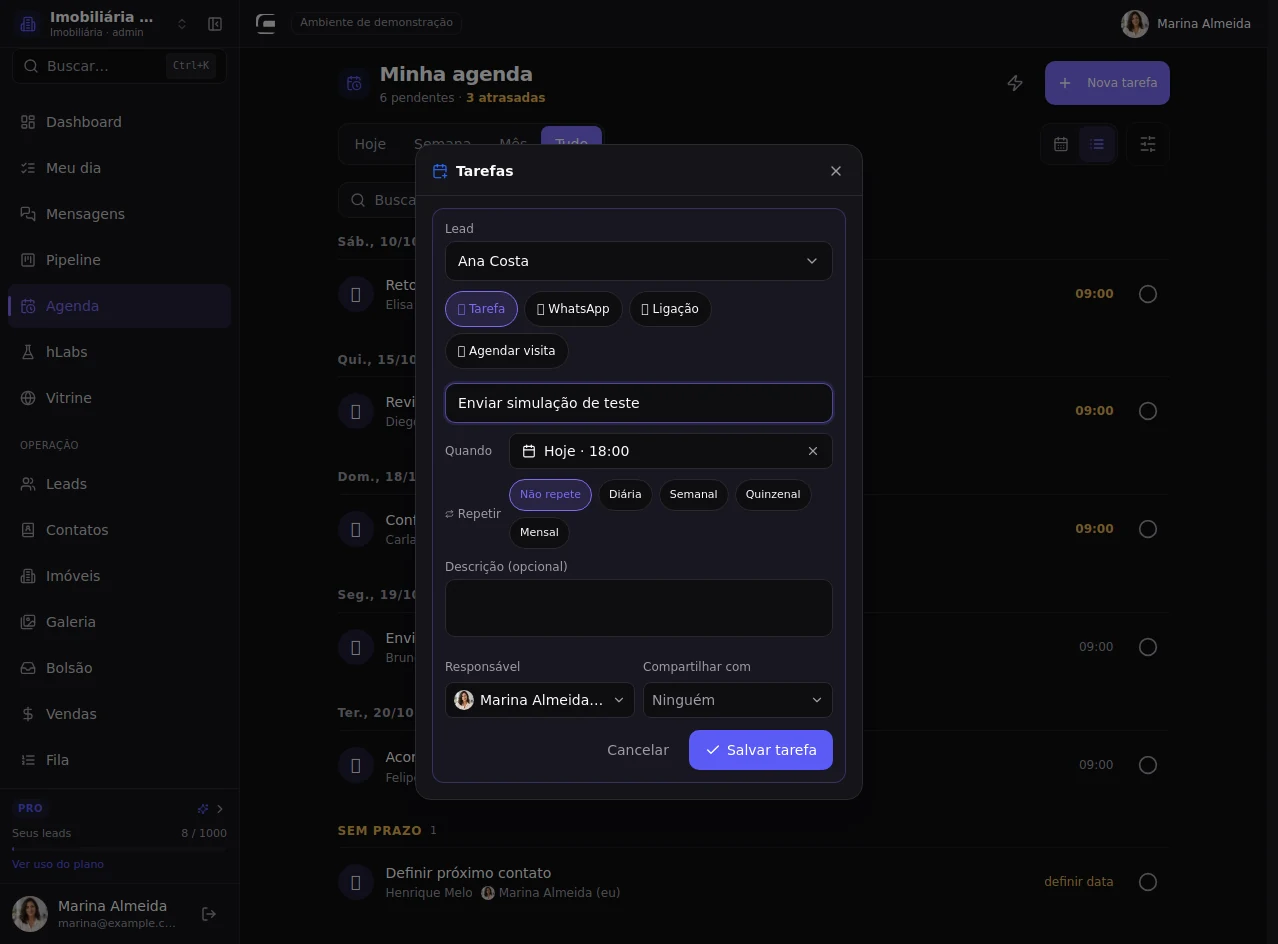
Abra Agenda → Nova tarefa, selecione o lead, o tipo e um primeiro horário. A recorrência precisa desse ponto inicial.
Passo a passo completo
Crie uma rotina com frequência e término e ajuste datas isoladas sem mudar a série inteira.
1. Comece com um compromisso
Abra Agenda → Nova tarefa, selecione o lead, o tipo e um primeiro horário. A recorrência precisa desse ponto inicial.
2. Escolha Repetir
As frequências disponíveis são Diária, Semanal, Quinzenal e Mensal. Use Não repete para uma tarefa comum.
3. Defina até quando
Depois de escolher a frequência, abra + até quando? e marque o fim. Sem fim, a rotina segue sem data final cadastrada.
4. Revise início e término
O término deve ser igual ou posterior ao primeiro horário. Confira o fuso e a frequência antes de salvar; frequência por dia da semana não é um campo desta regra.
5. Salve a rotina
Salvar tarefa confirma a tarefa e a regra de repetição. Depois abra a tarefa recorrente na Agenda para conferir.
6. Leia o resumo compacto
O selo Recorrente identifica a rotina. Os detalhes começam recolhidos e mostram frequência, horário e término sem repetir a mesma informação.
7. Confira as próximas datas
Expanda Recorrência da tarefa para ver primeiro horário, término e datas. Carregar mais datas continua a lista quando houver mais ocorrências.
8. Escolha a data que quer mudar
Em Próximas datas, clique em Editar na ocorrência desejada. Confira a data antes de mudar o horário.
9. Mude somente esta ocorrência
Em Aplicar alterações, mantenha Somente esta ocorrência para uma exceção. Mude Quando e salve; a regra dos outros dias permanece.
10. Use exceções para horários diferentes
Se terça e quinta precisarem de horários próprios, edite cada data isoladamente. Não mude a rotina inteira para corrigir um único dia.
11. Confira o resultado da exceção
Salve, reabra os detalhes da série e compare a data ajustada com as demais. Concluir uma ocorrência também resolve somente aquela data.
12. Altere a rotina daqui para frente
Esta e as próximas ocorrências muda a regra a partir da data aberta. Confira frequência e término antes de salvar. Ocorrências já concluídas e exceções ajustadas são preservadas.
13. Revise frequência e fim da nova regra
A edição da regra libera os campos Repetir e até. Não repete interrompe as próximas ocorrências comuns; a data aberta, as concluídas e as exceções já ajustadas são preservadas.
14. Proteja a edição ainda não salva
Ao trocar de data com alterações em aberto, o CRM pergunta se deseja descartar. Continue editando para preservar o rascunho ou descarte conscientemente para abrir outra data.
Confira o que aprendeu
Crie uma rotina diária curta e altere uma data para outro horário, preservando as demais.
Textos das outras demonstrações
Gerente · CRM com equipe
Crie uma rotina com frequência e término e ajuste datas isoladas sem mudar a série inteira.
1. Comece com um compromisso
Abra Agenda → Nova tarefa, selecione o lead, o tipo e um primeiro horário. A recorrência precisa desse ponto inicial.
2. Escolha Repetir
As frequências disponíveis são Diária, Semanal, Quinzenal e Mensal. Use Não repete para uma tarefa comum.
3. Defina até quando
Depois de escolher a frequência, abra + até quando? e marque o fim. Sem fim, a rotina segue sem data final cadastrada.
4. Revise início e término
O término deve ser igual ou posterior ao primeiro horário. Confira o fuso e a frequência antes de salvar; frequência por dia da semana não é um campo desta regra.
5. Salve a rotina
Salvar tarefa confirma a tarefa e a regra de repetição. Depois abra a tarefa recorrente na Agenda para conferir.
6. Leia o resumo compacto
O selo Recorrente identifica a rotina. Os detalhes começam recolhidos e mostram frequência, horário e término sem repetir a mesma informação.
7. Confira as próximas datas
Expanda Recorrência da tarefa para ver primeiro horário, término e datas. Carregar mais datas continua a lista quando houver mais ocorrências.
8. Escolha a data que quer mudar
Em Próximas datas, clique em Editar na ocorrência desejada. Confira a data antes de mudar o horário.
9. Mude somente esta ocorrência
Em Aplicar alterações, mantenha Somente esta ocorrência para uma exceção. Mude Quando e salve; a regra dos outros dias permanece.
10. Use exceções para horários diferentes
Se terça e quinta precisarem de horários próprios, edite cada data isoladamente. Não mude a rotina inteira para corrigir um único dia.
11. Confira o resultado da exceção
Salve, reabra os detalhes da série e compare a data ajustada com as demais. Concluir uma ocorrência também resolve somente aquela data.
12. Altere a rotina daqui para frente
Esta e as próximas ocorrências muda a regra a partir da data aberta. Confira frequência e término antes de salvar. Ocorrências já concluídas e exceções ajustadas são preservadas.
13. Revise frequência e fim da nova regra
A edição da regra libera os campos Repetir e até. Não repete interrompe as próximas ocorrências comuns; a data aberta, as concluídas e as exceções já ajustadas são preservadas.
14. Proteja a edição ainda não salva
Ao trocar de data com alterações em aberto, o CRM pergunta se deseja descartar. Continue editando para preservar o rascunho ou descarte conscientemente para abrir outra data.
Crie uma rotina diária curta e altere uma data para outro horário, preservando as demais.
Corretor · CRM com equipe
Crie uma rotina com frequência e término e ajuste datas isoladas sem mudar a série inteira.
1. Comece com um compromisso
Abra Agenda → Nova tarefa, selecione o lead, o tipo e um primeiro horário. A recorrência precisa desse ponto inicial.
2. Escolha Repetir
As frequências disponíveis são Diária, Semanal, Quinzenal e Mensal. Use Não repete para uma tarefa comum.
3. Defina até quando
Depois de escolher a frequência, abra + até quando? e marque o fim. Sem fim, a rotina segue sem data final cadastrada.
4. Revise início e término
O término deve ser igual ou posterior ao primeiro horário. Confira o fuso e a frequência antes de salvar; frequência por dia da semana não é um campo desta regra.
5. Salve a rotina
Salvar tarefa confirma a tarefa e a regra de repetição. Depois abra a tarefa recorrente na Agenda para conferir.
6. Leia o resumo compacto
O selo Recorrente identifica a rotina. Os detalhes começam recolhidos e mostram frequência, horário e término sem repetir a mesma informação.
7. Confira as próximas datas
Expanda Recorrência da tarefa para ver primeiro horário, término e datas. Carregar mais datas continua a lista quando houver mais ocorrências.
8. Escolha a data que quer mudar
Em Próximas datas, clique em Editar na ocorrência desejada. Confira a data antes de mudar o horário.
9. Mude somente esta ocorrência
Em Aplicar alterações, mantenha Somente esta ocorrência para uma exceção. Mude Quando e salve; a regra dos outros dias permanece.
10. Use exceções para horários diferentes
Se terça e quinta precisarem de horários próprios, edite cada data isoladamente. Não mude a rotina inteira para corrigir um único dia.
11. Confira o resultado da exceção
Salve, reabra os detalhes da série e compare a data ajustada com as demais. Concluir uma ocorrência também resolve somente aquela data.
12. Altere a rotina daqui para frente
Esta e as próximas ocorrências muda a regra a partir da data aberta. Confira frequência e término antes de salvar. Ocorrências já concluídas e exceções ajustadas são preservadas.
13. Revise frequência e fim da nova regra
A edição da regra libera os campos Repetir e até. Não repete interrompe as próximas ocorrências comuns; a data aberta, as concluídas e as exceções já ajustadas são preservadas.
14. Proteja a edição ainda não salva
Ao trocar de data com alterações em aberto, o CRM pergunta se deseja descartar. Continue editando para preservar o rascunho ou descarte conscientemente para abrir outra data.
Crie uma rotina diária curta e altere uma data para outro horário, preservando as demais.
Administrador · CRM solo
Crie uma rotina com frequência e término e ajuste datas isoladas sem mudar a série inteira.
1. Comece com um compromisso
Abra Agenda → Nova tarefa, selecione o lead, o tipo e um primeiro horário. A recorrência precisa desse ponto inicial.
2. Escolha Repetir
As frequências disponíveis são Diária, Semanal, Quinzenal e Mensal. Use Não repete para uma tarefa comum.
3. Defina até quando
Depois de escolher a frequência, abra + até quando? e marque o fim. Sem fim, a rotina segue sem data final cadastrada.
4. Revise início e término
O término deve ser igual ou posterior ao primeiro horário. Confira o fuso e a frequência antes de salvar; frequência por dia da semana não é um campo desta regra.
5. Salve a rotina
Salvar tarefa confirma a tarefa e a regra de repetição. Depois abra a tarefa recorrente na Agenda para conferir.
6. Leia o resumo compacto
O selo Recorrente identifica a rotina. Os detalhes começam recolhidos e mostram frequência, horário e término sem repetir a mesma informação.
7. Confira as próximas datas
Expanda Recorrência da tarefa para ver primeiro horário, término e datas. Carregar mais datas continua a lista quando houver mais ocorrências.
8. Escolha a data que quer mudar
Em Próximas datas, clique em Editar na ocorrência desejada. Confira a data antes de mudar o horário.
9. Mude somente esta ocorrência
Em Aplicar alterações, mantenha Somente esta ocorrência para uma exceção. Mude Quando e salve; a regra dos outros dias permanece.
10. Use exceções para horários diferentes
Se terça e quinta precisarem de horários próprios, edite cada data isoladamente. Não mude a rotina inteira para corrigir um único dia.
11. Confira o resultado da exceção
Salve, reabra os detalhes da série e compare a data ajustada com as demais. Concluir uma ocorrência também resolve somente aquela data.
12. Altere a rotina daqui para frente
Esta e as próximas ocorrências muda a regra a partir da data aberta. Confira frequência e término antes de salvar. Ocorrências já concluídas e exceções ajustadas são preservadas.
13. Revise frequência e fim da nova regra
A edição da regra libera os campos Repetir e até. Não repete interrompe as próximas ocorrências comuns; a data aberta, as concluídas e as exceções já ajustadas são preservadas.
14. Proteja a edição ainda não salva
Ao trocar de data com alterações em aberto, o CRM pergunta se deseja descartar. Continue editando para preservar o rascunho ou descarte conscientemente para abrir outra data.
Crie uma rotina diária curta e altere uma data para outro horário, preservando as demais.
Gerente · CRM solo
Crie uma rotina com frequência e término e ajuste datas isoladas sem mudar a série inteira.
1. Comece com um compromisso
Abra Agenda → Nova tarefa, selecione o lead, o tipo e um primeiro horário. A recorrência precisa desse ponto inicial.
2. Escolha Repetir
As frequências disponíveis são Diária, Semanal, Quinzenal e Mensal. Use Não repete para uma tarefa comum.
3. Defina até quando
Depois de escolher a frequência, abra + até quando? e marque o fim. Sem fim, a rotina segue sem data final cadastrada.
4. Revise início e término
O término deve ser igual ou posterior ao primeiro horário. Confira o fuso e a frequência antes de salvar; frequência por dia da semana não é um campo desta regra.
5. Salve a rotina
Salvar tarefa confirma a tarefa e a regra de repetição. Depois abra a tarefa recorrente na Agenda para conferir.
6. Leia o resumo compacto
O selo Recorrente identifica a rotina. Os detalhes começam recolhidos e mostram frequência, horário e término sem repetir a mesma informação.
7. Confira as próximas datas
Expanda Recorrência da tarefa para ver primeiro horário, término e datas. Carregar mais datas continua a lista quando houver mais ocorrências.
8. Escolha a data que quer mudar
Em Próximas datas, clique em Editar na ocorrência desejada. Confira a data antes de mudar o horário.
9. Mude somente esta ocorrência
Em Aplicar alterações, mantenha Somente esta ocorrência para uma exceção. Mude Quando e salve; a regra dos outros dias permanece.
10. Use exceções para horários diferentes
Se terça e quinta precisarem de horários próprios, edite cada data isoladamente. Não mude a rotina inteira para corrigir um único dia.
11. Confira o resultado da exceção
Salve, reabra os detalhes da série e compare a data ajustada com as demais. Concluir uma ocorrência também resolve somente aquela data.
12. Altere a rotina daqui para frente
Esta e as próximas ocorrências muda a regra a partir da data aberta. Confira frequência e término antes de salvar. Ocorrências já concluídas e exceções ajustadas são preservadas.
13. Revise frequência e fim da nova regra
A edição da regra libera os campos Repetir e até. Não repete interrompe as próximas ocorrências comuns; a data aberta, as concluídas e as exceções já ajustadas são preservadas.
14. Proteja a edição ainda não salva
Ao trocar de data com alterações em aberto, o CRM pergunta se deseja descartar. Continue editando para preservar o rascunho ou descarte conscientemente para abrir outra data.
Crie uma rotina diária curta e altere uma data para outro horário, preservando as demais.
Corretor · CRM solo
Crie uma rotina com frequência e término e ajuste datas isoladas sem mudar a série inteira.
1. Comece com um compromisso
Abra Agenda → Nova tarefa, selecione o lead, o tipo e um primeiro horário. A recorrência precisa desse ponto inicial.
2. Escolha Repetir
As frequências disponíveis são Diária, Semanal, Quinzenal e Mensal. Use Não repete para uma tarefa comum.
3. Defina até quando
Depois de escolher a frequência, abra + até quando? e marque o fim. Sem fim, a rotina segue sem data final cadastrada.
4. Revise início e término
O término deve ser igual ou posterior ao primeiro horário. Confira o fuso e a frequência antes de salvar; frequência por dia da semana não é um campo desta regra.
5. Salve a rotina
Salvar tarefa confirma a tarefa e a regra de repetição. Depois abra a tarefa recorrente na Agenda para conferir.
6. Leia o resumo compacto
O selo Recorrente identifica a rotina. Os detalhes começam recolhidos e mostram frequência, horário e término sem repetir a mesma informação.
7. Confira as próximas datas
Expanda Recorrência da tarefa para ver primeiro horário, término e datas. Carregar mais datas continua a lista quando houver mais ocorrências.
8. Escolha a data que quer mudar
Em Próximas datas, clique em Editar na ocorrência desejada. Confira a data antes de mudar o horário.
9. Mude somente esta ocorrência
Em Aplicar alterações, mantenha Somente esta ocorrência para uma exceção. Mude Quando e salve; a regra dos outros dias permanece.
10. Use exceções para horários diferentes
Se terça e quinta precisarem de horários próprios, edite cada data isoladamente. Não mude a rotina inteira para corrigir um único dia.
11. Confira o resultado da exceção
Salve, reabra os detalhes da série e compare a data ajustada com as demais. Concluir uma ocorrência também resolve somente aquela data.
12. Altere a rotina daqui para frente
Esta e as próximas ocorrências muda a regra a partir da data aberta. Confira frequência e término antes de salvar. Ocorrências já concluídas e exceções ajustadas são preservadas.
13. Revise frequência e fim da nova regra
A edição da regra libera os campos Repetir e até. Não repete interrompe as próximas ocorrências comuns; a data aberta, as concluídas e as exceções já ajustadas são preservadas.
14. Proteja a edição ainda não salva
Ao trocar de data com alterações em aberto, o CRM pergunta se deseja descartar. Continue editando para preservar o rascunho ou descarte conscientemente para abrir outra data.
Crie uma rotina diária curta e altere uma data para outro horário, preservando as demais.
Marketing · CRM com equipe
Crie uma rotina com frequência e término e ajuste datas isoladas sem mudar a série inteira.
1. Use uma tarefa do seu atendimento
A criação de tarefa exige um lead vivo com atendimento ativo no qual você seja responsável ou apoio. Sem esse atendimento, não há tarefa avulsa para salvar por este formulário. Uma rotina recorrente também precisa desse vínculo; o cargo não libera a agenda da equipe.
2. Comece com um compromisso
Na sua Agenda, abra Nova tarefa e selecione um atendimento autorizado. Mantenha você como responsável, escolha o tipo e marque o primeiro horário; esse horário inicia a regra.
3. Escolha Repetir
As frequências disponíveis são Diária, Semanal, Quinzenal e Mensal. Use Não repete para uma tarefa comum.
4. Defina até quando
Depois de escolher a frequência, abra + até quando? e marque o fim. Sem fim, a rotina segue sem data final cadastrada.
5. Revise início e término
O término deve ser igual ou posterior ao primeiro horário. Confira o fuso e a frequência antes de salvar; frequência por dia da semana não é um campo desta regra.
6. Salve a rotina
Salvar tarefa confirma a tarefa e a regra de repetição. Depois abra a tarefa recorrente na Agenda para conferir.
7. Leia o resumo compacto
O selo Recorrente identifica a rotina. Os detalhes começam recolhidos e mostram frequência, horário e término sem repetir a mesma informação.
8. Confira as próximas datas
Expanda Recorrência da tarefa para ver primeiro horário, término e datas. Carregar mais datas continua a lista quando houver mais ocorrências.
9. Escolha a data que quer mudar
Em Próximas datas, clique em Editar na ocorrência desejada. Confira a data antes de mudar o horário.
10. Mude somente esta ocorrência
Em Aplicar alterações, mantenha Somente esta ocorrência para uma exceção. Mude Quando e salve; a regra dos outros dias permanece.
11. Use exceções para horários diferentes
Se terça e quinta precisarem de horários próprios, edite cada data isoladamente. Não mude a rotina inteira para corrigir um único dia.
12. Confira o resultado da exceção
Salve, reabra os detalhes da série e compare a data ajustada com as demais. Concluir uma ocorrência também resolve somente aquela data.
13. Altere a rotina daqui para frente
Esta e as próximas ocorrências muda a regra a partir da data aberta. Confira frequência e término antes de salvar. Ocorrências já concluídas e exceções ajustadas são preservadas.
14. Revise frequência e fim da nova regra
A edição da regra libera os campos Repetir e até. Não repete interrompe as próximas ocorrências comuns; a data aberta, as concluídas e as exceções já ajustadas são preservadas.
15. Proteja a edição ainda não salva
Ao trocar de data com alterações em aberto, o CRM pergunta se deseja descartar. Continue editando para preservar o rascunho ou descarte conscientemente para abrir outra data.
Em uma tarefa própria de atendimento autorizado, ensaie a frequência e a edição de uma data isolada. Sem atendimento ativo, confira o requisito e não tente salvar uma tarefa avulsa.
Financeiro · CRM com equipe
Crie uma rotina com frequência e término e ajuste datas isoladas sem mudar a série inteira.
1. Use uma tarefa do seu atendimento
A criação de tarefa exige um lead vivo com atendimento ativo no qual você seja responsável ou apoio. Sem esse atendimento, não há tarefa avulsa para salvar por este formulário. Uma rotina recorrente também precisa desse vínculo; o cargo não libera a agenda da equipe.
2. Comece com um compromisso
Na sua Agenda, abra Nova tarefa e selecione um atendimento autorizado. Mantenha você como responsável, escolha o tipo e marque o primeiro horário; esse horário inicia a regra.
3. Escolha Repetir
As frequências disponíveis são Diária, Semanal, Quinzenal e Mensal. Use Não repete para uma tarefa comum.
4. Defina até quando
Depois de escolher a frequência, abra + até quando? e marque o fim. Sem fim, a rotina segue sem data final cadastrada.
5. Revise início e término
O término deve ser igual ou posterior ao primeiro horário. Confira o fuso e a frequência antes de salvar; frequência por dia da semana não é um campo desta regra.
6. Salve a rotina
Salvar tarefa confirma a tarefa e a regra de repetição. Depois abra a tarefa recorrente na Agenda para conferir.
7. Leia o resumo compacto
O selo Recorrente identifica a rotina. Os detalhes começam recolhidos e mostram frequência, horário e término sem repetir a mesma informação.
8. Confira as próximas datas
Expanda Recorrência da tarefa para ver primeiro horário, término e datas. Carregar mais datas continua a lista quando houver mais ocorrências.
9. Escolha a data que quer mudar
Em Próximas datas, clique em Editar na ocorrência desejada. Confira a data antes de mudar o horário.
10. Mude somente esta ocorrência
Em Aplicar alterações, mantenha Somente esta ocorrência para uma exceção. Mude Quando e salve; a regra dos outros dias permanece.
11. Use exceções para horários diferentes
Se terça e quinta precisarem de horários próprios, edite cada data isoladamente. Não mude a rotina inteira para corrigir um único dia.
12. Confira o resultado da exceção
Salve, reabra os detalhes da série e compare a data ajustada com as demais. Concluir uma ocorrência também resolve somente aquela data.
13. Altere a rotina daqui para frente
Esta e as próximas ocorrências muda a regra a partir da data aberta. Confira frequência e término antes de salvar. Ocorrências já concluídas e exceções ajustadas são preservadas.
14. Revise frequência e fim da nova regra
A edição da regra libera os campos Repetir e até. Não repete interrompe as próximas ocorrências comuns; a data aberta, as concluídas e as exceções já ajustadas são preservadas.
15. Proteja a edição ainda não salva
Ao trocar de data com alterações em aberto, o CRM pergunta se deseja descartar. Continue editando para preservar o rascunho ou descarte conscientemente para abrir outra data.
Em uma tarefa própria de atendimento autorizado, ensaie a frequência e a edição de uma data isolada. Sem atendimento ativo, confira o requisito e não tente salvar uma tarefa avulsa.
Marketing · CRM solo
Crie uma rotina com frequência e término e ajuste datas isoladas sem mudar a série inteira.
1. Use uma tarefa do seu atendimento
A criação de tarefa exige um lead vivo com atendimento ativo no qual você seja responsável ou apoio. Sem esse atendimento, não há tarefa avulsa para salvar por este formulário. Uma rotina recorrente também precisa desse vínculo; o cargo não libera a agenda da equipe.
2. Comece com um compromisso
Na sua Agenda, abra Nova tarefa e selecione um atendimento autorizado. Mantenha você como responsável, escolha o tipo e marque o primeiro horário; esse horário inicia a regra.
3. Escolha Repetir
As frequências disponíveis são Diária, Semanal, Quinzenal e Mensal. Use Não repete para uma tarefa comum.
4. Defina até quando
Depois de escolher a frequência, abra + até quando? e marque o fim. Sem fim, a rotina segue sem data final cadastrada.
5. Revise início e término
O término deve ser igual ou posterior ao primeiro horário. Confira o fuso e a frequência antes de salvar; frequência por dia da semana não é um campo desta regra.
6. Salve a rotina
Salvar tarefa confirma a tarefa e a regra de repetição. Depois abra a tarefa recorrente na Agenda para conferir.
7. Leia o resumo compacto
O selo Recorrente identifica a rotina. Os detalhes começam recolhidos e mostram frequência, horário e término sem repetir a mesma informação.
8. Confira as próximas datas
Expanda Recorrência da tarefa para ver primeiro horário, término e datas. Carregar mais datas continua a lista quando houver mais ocorrências.
9. Escolha a data que quer mudar
Em Próximas datas, clique em Editar na ocorrência desejada. Confira a data antes de mudar o horário.
10. Mude somente esta ocorrência
Em Aplicar alterações, mantenha Somente esta ocorrência para uma exceção. Mude Quando e salve; a regra dos outros dias permanece.
11. Use exceções para horários diferentes
Se terça e quinta precisarem de horários próprios, edite cada data isoladamente. Não mude a rotina inteira para corrigir um único dia.
12. Confira o resultado da exceção
Salve, reabra os detalhes da série e compare a data ajustada com as demais. Concluir uma ocorrência também resolve somente aquela data.
13. Altere a rotina daqui para frente
Esta e as próximas ocorrências muda a regra a partir da data aberta. Confira frequência e término antes de salvar. Ocorrências já concluídas e exceções ajustadas são preservadas.
14. Revise frequência e fim da nova regra
A edição da regra libera os campos Repetir e até. Não repete interrompe as próximas ocorrências comuns; a data aberta, as concluídas e as exceções já ajustadas são preservadas.
15. Proteja a edição ainda não salva
Ao trocar de data com alterações em aberto, o CRM pergunta se deseja descartar. Continue editando para preservar o rascunho ou descarte conscientemente para abrir outra data.
Em uma tarefa própria de atendimento autorizado, ensaie a frequência e a edição de uma data isolada. Sem atendimento ativo, confira o requisito e não tente salvar uma tarefa avulsa.
Financeiro · CRM solo
Crie uma rotina com frequência e término e ajuste datas isoladas sem mudar a série inteira.
1. Use uma tarefa do seu atendimento
A criação de tarefa exige um lead vivo com atendimento ativo no qual você seja responsável ou apoio. Sem esse atendimento, não há tarefa avulsa para salvar por este formulário. Uma rotina recorrente também precisa desse vínculo; o cargo não libera a agenda da equipe.
2. Comece com um compromisso
Na sua Agenda, abra Nova tarefa e selecione um atendimento autorizado. Mantenha você como responsável, escolha o tipo e marque o primeiro horário; esse horário inicia a regra.
3. Escolha Repetir
As frequências disponíveis são Diária, Semanal, Quinzenal e Mensal. Use Não repete para uma tarefa comum.
4. Defina até quando
Depois de escolher a frequência, abra + até quando? e marque o fim. Sem fim, a rotina segue sem data final cadastrada.
5. Revise início e término
O término deve ser igual ou posterior ao primeiro horário. Confira o fuso e a frequência antes de salvar; frequência por dia da semana não é um campo desta regra.
6. Salve a rotina
Salvar tarefa confirma a tarefa e a regra de repetição. Depois abra a tarefa recorrente na Agenda para conferir.
7. Leia o resumo compacto
O selo Recorrente identifica a rotina. Os detalhes começam recolhidos e mostram frequência, horário e término sem repetir a mesma informação.
8. Confira as próximas datas
Expanda Recorrência da tarefa para ver primeiro horário, término e datas. Carregar mais datas continua a lista quando houver mais ocorrências.
9. Escolha a data que quer mudar
Em Próximas datas, clique em Editar na ocorrência desejada. Confira a data antes de mudar o horário.
10. Mude somente esta ocorrência
Em Aplicar alterações, mantenha Somente esta ocorrência para uma exceção. Mude Quando e salve; a regra dos outros dias permanece.
11. Use exceções para horários diferentes
Se terça e quinta precisarem de horários próprios, edite cada data isoladamente. Não mude a rotina inteira para corrigir um único dia.
12. Confira o resultado da exceção
Salve, reabra os detalhes da série e compare a data ajustada com as demais. Concluir uma ocorrência também resolve somente aquela data.
13. Altere a rotina daqui para frente
Esta e as próximas ocorrências muda a regra a partir da data aberta. Confira frequência e término antes de salvar. Ocorrências já concluídas e exceções ajustadas são preservadas.
14. Revise frequência e fim da nova regra
A edição da regra libera os campos Repetir e até. Não repete interrompe as próximas ocorrências comuns; a data aberta, as concluídas e as exceções já ajustadas são preservadas.
15. Proteja a edição ainda não salva
Ao trocar de data com alterações em aberto, o CRM pergunta se deseja descartar. Continue editando para preservar o rascunho ou descarte conscientemente para abrir outra data.
Em uma tarefa própria de atendimento autorizado, ensaie a frequência e a edição de uma data isolada. Sem atendimento ativo, confira o requisito e não tente salvar uma tarefa avulsa.