
Aula 11 de 46 · Acesso gratuito
Encontre o histórico de cada lead
Demonstração com dados fictícios. A disponibilidade dos controles varia conforme seu plano e suas permissões.
Consulte notas, tarefas, visitas, conversas e eventos na Atividade do lead. Use os filtros, abra os detalhes e confira o atendimento selecionado; administradores também consultam o rastro de auditoria.
Tutorial em texto e imagens
Demonstração com dados fictícios. Escolha a visão que deseja conhecer.
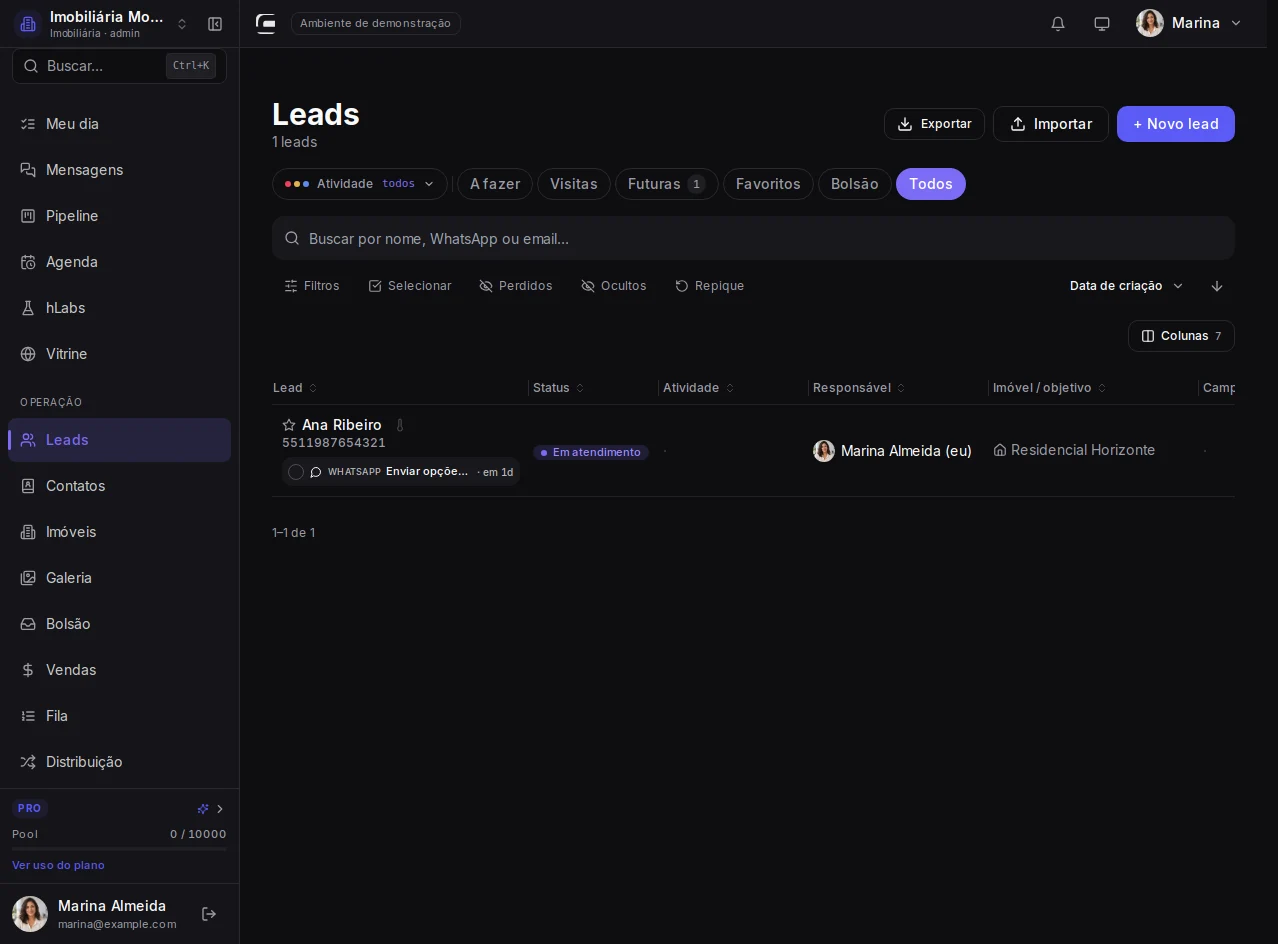
1. Localize o lead
Abra Leads e localize a pessoa. Também é possível chegar à mesma ficha pelo Pipeline, Meu dia ou Mensagens.
Passo a passo completo
Encontre a sequência do atendimento e os detalhes de cada registro.
1. Localize o lead
Abra Leads e localize a pessoa. Também é possível chegar à mesma ficha pelo Pipeline, Meu dia ou Mensagens.
2. Abra a oportunidade
Clique no nome do lead para consultar o atendimento correto.
3. Encontre a Atividade
No computador, role até Atividade. No celular, toque na aba Atividade no cabeçalho da ficha.
4. Leia a sequência
Tudo reúne notas, tarefas, visitas, conversas e eventos. As datas organizam a sequência do mais recente para o mais antigo.
5. Isole as notas
Clique em Notas para encontrar registros escritos e anexos sem as outras atividades.
6. Leia a nota completa
Clique no registro para ver o texto completo, o autor e a data. Anexos aparecem no detalhe.
7. Confira as tarefas
Tarefas reúne agendamentos e mudanças. Abra um registro para distinguir a data da atividade do prazo atual.
8. Confira o estado atual
O detalhe mostra se a tarefa continua pendente, foi concluída ou cancelada. O prazo atual pode ser diferente do prazo original.
9. Encontre as visitas
Use Visitas para localizar agendamentos e resultados. Abra o registro para conferir o roteiro e o imóvel.
10. Veja o roteiro da visita
No roteiro aberto, confira o imóvel, o horário e as observações. Cada parada pode ter seu próprio resultado.
11. Veja as mudanças
Eventos mostra mudanças de etapa e outros registros. Abra a linha para conferir quem fez e quando.
12. Localize as conversas
Conversas reúne os fios vinculados. Abra um para ler as mensagens recentes às quais você tem acesso.
13. Respeite o acesso da conversa
O cadeado indica conteúdo protegido. Use a solicitação de acesso quando disponível; a gestão não vê automaticamente conversas privadas.
14. Busque registros anteriores
Clique em Carregar mais para consultar acontecimentos mais antigos. O número do filtro ajuda a conferir o volume.
15. Escolha a ficha correta
Quando houver mais de um atendimento, selecione o corretor no cabeçalho. A Atividade acompanha a ficha escolhida.
16. Consulte quem já saiu
Uma ficha marcada saiu preserva o histórico daquele atendimento. Ela fica apenas para consulta.
17. Entre também por Contatos
Ao abrir uma pessoa em Contatos, a aba Atividade oferece um resumo. Para a cronologia completa, volte ao Resumo e abra o lead.
18. Consulte o rastro administrativo
Como administrador, expanda Rastro de auditoria para investigar edições, distribuição e falhas deste lead.
19. Confira o detalhe do rastro
Leia os dados da ação. Use Ver na Auditoria, com filtros para aprofundar a investigação deste lead.
Confira o que aprendeu
Abra um lead autorizado, filtre uma atividade e confira seu autor, data e detalhe sem alterar o atendimento.
Textos das outras demonstrações
Gerente · CRM com equipe
Encontre a sequência do atendimento e os detalhes de cada registro.
1. Localize o lead
Abra Leads e localize a pessoa. Também é possível chegar à mesma ficha pelo Pipeline, Meu dia ou Mensagens.
2. Abra a oportunidade
Clique no nome do lead para consultar o atendimento correto.
3. Encontre a Atividade
No computador, role até Atividade. No celular, toque na aba Atividade no cabeçalho da ficha.
4. Leia a sequência
Tudo reúne notas, tarefas, visitas, conversas e eventos. As datas organizam a sequência do mais recente para o mais antigo.
5. Isole as notas
Clique em Notas para encontrar registros escritos e anexos sem as outras atividades.
6. Leia a nota completa
Clique no registro para ver o texto completo, o autor e a data. Anexos aparecem no detalhe.
7. Confira as tarefas
Tarefas reúne agendamentos e mudanças. Abra um registro para distinguir a data da atividade do prazo atual.
8. Confira o estado atual
O detalhe mostra se a tarefa continua pendente, foi concluída ou cancelada. O prazo atual pode ser diferente do prazo original.
9. Encontre as visitas
Use Visitas para localizar agendamentos e resultados. Abra o registro para conferir o roteiro e o imóvel.
10. Veja o roteiro da visita
No roteiro aberto, confira o imóvel, o horário e as observações. Cada parada pode ter seu próprio resultado.
11. Veja as mudanças
Eventos mostra mudanças de etapa e outros registros. Abra a linha para conferir quem fez e quando.
12. Localize as conversas
Conversas reúne os fios vinculados. Abra um para ler as mensagens recentes às quais você tem acesso.
13. Respeite o acesso da conversa
O cadeado indica conteúdo protegido. Use a solicitação de acesso quando disponível; a gestão não vê automaticamente conversas privadas.
14. Busque registros anteriores
Clique em Carregar mais para consultar acontecimentos mais antigos. O número do filtro ajuda a conferir o volume.
15. Escolha a ficha correta
Quando houver mais de um atendimento, selecione o corretor no cabeçalho. A Atividade acompanha a ficha escolhida.
16. Consulte quem já saiu
Uma ficha marcada saiu preserva o histórico daquele atendimento. Ela fica apenas para consulta.
17. Entre também por Contatos
Ao abrir uma pessoa em Contatos, a aba Atividade oferece um resumo. Para a cronologia completa, volte ao Resumo e abra o lead.
Abra um lead autorizado, filtre uma atividade e confira seu autor, data e detalhe sem alterar o atendimento.
Corretor · CRM com equipe
Encontre a sequência do atendimento e os detalhes de cada registro.
1. Localize o lead
Abra Leads e localize a pessoa. Também é possível chegar à mesma ficha pelo Pipeline, Meu dia ou Mensagens.
2. Abra a oportunidade
Clique no nome do lead para consultar o atendimento correto.
3. Encontre a Atividade
No computador, role até Atividade. No celular, toque na aba Atividade no cabeçalho da ficha.
4. Leia a sequência
Tudo reúne notas, tarefas, visitas, conversas e eventos. As datas organizam a sequência do mais recente para o mais antigo.
5. Isole as notas
Clique em Notas para encontrar registros escritos e anexos sem as outras atividades.
6. Leia a nota completa
Clique no registro para ver o texto completo, o autor e a data. Anexos aparecem no detalhe.
7. Confira as tarefas
Tarefas reúne agendamentos e mudanças. Abra um registro para distinguir a data da atividade do prazo atual.
8. Confira o estado atual
O detalhe mostra se a tarefa continua pendente, foi concluída ou cancelada. O prazo atual pode ser diferente do prazo original.
9. Encontre as visitas
Use Visitas para localizar agendamentos e resultados. Abra o registro para conferir o roteiro e o imóvel.
10. Veja o roteiro da visita
No roteiro aberto, confira o imóvel, o horário e as observações. Cada parada pode ter seu próprio resultado.
11. Veja as mudanças
Eventos mostra mudanças de etapa e outros registros. Abra a linha para conferir quem fez e quando.
12. Localize as conversas
Conversas reúne os fios vinculados. Abra um para ler as mensagens recentes às quais você tem acesso.
13. Respeite o acesso da conversa
O cadeado indica conteúdo protegido. Use a solicitação de acesso quando disponível; a gestão não vê automaticamente conversas privadas.
14. Busque registros anteriores
Clique em Carregar mais para consultar acontecimentos mais antigos. O número do filtro ajuda a conferir o volume.
15. Entre também por Contatos
Ao abrir uma pessoa em Contatos, a aba Atividade oferece um resumo. Para a cronologia completa, volte ao Resumo e abra o lead.
Abra um lead autorizado, filtre uma atividade e confira seu autor, data e detalhe sem alterar o atendimento.
Administrador · CRM solo
Encontre a sequência do atendimento e os detalhes de cada registro.
1. Localize o lead
Abra Leads e localize a pessoa. Também é possível chegar à mesma ficha pelo Pipeline, Meu dia ou Mensagens.
2. Abra a oportunidade
Clique no nome do lead para consultar o atendimento correto.
3. Encontre a Atividade
No computador, role até Atividade. No celular, toque na aba Atividade no cabeçalho da ficha.
4. Leia a sequência
Tudo reúne notas, tarefas, visitas, conversas e eventos. As datas organizam a sequência do mais recente para o mais antigo.
5. Isole as notas
Clique em Notas para encontrar registros escritos e anexos sem as outras atividades.
6. Leia a nota completa
Clique no registro para ver o texto completo, o autor e a data. Anexos aparecem no detalhe.
7. Confira as tarefas
Tarefas reúne agendamentos e mudanças. Abra um registro para distinguir a data da atividade do prazo atual.
8. Confira o estado atual
O detalhe mostra se a tarefa continua pendente, foi concluída ou cancelada. O prazo atual pode ser diferente do prazo original.
9. Encontre as visitas
Use Visitas para localizar agendamentos e resultados. Abra o registro para conferir o roteiro e o imóvel.
10. Veja o roteiro da visita
No roteiro aberto, confira o imóvel, o horário e as observações. Cada parada pode ter seu próprio resultado.
11. Veja as mudanças
Eventos mostra mudanças de etapa e outros registros. Abra a linha para conferir quem fez e quando.
12. Localize as conversas
Conversas reúne os fios vinculados. Abra um para ler as mensagens recentes às quais você tem acesso.
13. Respeite o acesso da conversa
O cadeado indica conteúdo protegido. Use a solicitação de acesso quando disponível; a gestão não vê automaticamente conversas privadas.
14. Busque registros anteriores
Clique em Carregar mais para consultar acontecimentos mais antigos. O número do filtro ajuda a conferir o volume.
15. Entre também por Contatos
Ao abrir uma pessoa em Contatos, a aba Atividade oferece um resumo. Para a cronologia completa, volte ao Resumo e abra o lead.
16. Consulte o rastro administrativo
Como administrador, expanda Rastro de auditoria para investigar edições, distribuição e falhas deste lead.
17. Confira o detalhe do rastro
Leia os dados da ação. Use Ver na Auditoria, com filtros para aprofundar a investigação deste lead.
Abra um lead autorizado, filtre uma atividade e confira seu autor, data e detalhe sem alterar o atendimento.
Gerente · CRM solo
Encontre a sequência do atendimento e os detalhes de cada registro.
1. Localize o lead
Abra Leads e localize a pessoa. Também é possível chegar à mesma ficha pelo Pipeline, Meu dia ou Mensagens.
2. Abra a oportunidade
Clique no nome do lead para consultar o atendimento correto.
3. Encontre a Atividade
No computador, role até Atividade. No celular, toque na aba Atividade no cabeçalho da ficha.
4. Leia a sequência
Tudo reúne notas, tarefas, visitas, conversas e eventos. As datas organizam a sequência do mais recente para o mais antigo.
5. Isole as notas
Clique em Notas para encontrar registros escritos e anexos sem as outras atividades.
6. Leia a nota completa
Clique no registro para ver o texto completo, o autor e a data. Anexos aparecem no detalhe.
7. Confira as tarefas
Tarefas reúne agendamentos e mudanças. Abra um registro para distinguir a data da atividade do prazo atual.
8. Confira o estado atual
O detalhe mostra se a tarefa continua pendente, foi concluída ou cancelada. O prazo atual pode ser diferente do prazo original.
9. Encontre as visitas
Use Visitas para localizar agendamentos e resultados. Abra o registro para conferir o roteiro e o imóvel.
10. Veja o roteiro da visita
No roteiro aberto, confira o imóvel, o horário e as observações. Cada parada pode ter seu próprio resultado.
11. Veja as mudanças
Eventos mostra mudanças de etapa e outros registros. Abra a linha para conferir quem fez e quando.
12. Localize as conversas
Conversas reúne os fios vinculados. Abra um para ler as mensagens recentes às quais você tem acesso.
13. Respeite o acesso da conversa
O cadeado indica conteúdo protegido. Use a solicitação de acesso quando disponível; a gestão não vê automaticamente conversas privadas.
14. Busque registros anteriores
Clique em Carregar mais para consultar acontecimentos mais antigos. O número do filtro ajuda a conferir o volume.
15. Entre também por Contatos
Ao abrir uma pessoa em Contatos, a aba Atividade oferece um resumo. Para a cronologia completa, volte ao Resumo e abra o lead.
Abra um lead autorizado, filtre uma atividade e confira seu autor, data e detalhe sem alterar o atendimento.
Corretor · CRM solo
Encontre a sequência do atendimento e os detalhes de cada registro.
1. Localize o lead
Abra Leads e localize a pessoa. Também é possível chegar à mesma ficha pelo Pipeline, Meu dia ou Mensagens.
2. Abra a oportunidade
Clique no nome do lead para consultar o atendimento correto.
3. Encontre a Atividade
No computador, role até Atividade. No celular, toque na aba Atividade no cabeçalho da ficha.
4. Leia a sequência
Tudo reúne notas, tarefas, visitas, conversas e eventos. As datas organizam a sequência do mais recente para o mais antigo.
5. Isole as notas
Clique em Notas para encontrar registros escritos e anexos sem as outras atividades.
6. Leia a nota completa
Clique no registro para ver o texto completo, o autor e a data. Anexos aparecem no detalhe.
7. Confira as tarefas
Tarefas reúne agendamentos e mudanças. Abra um registro para distinguir a data da atividade do prazo atual.
8. Confira o estado atual
O detalhe mostra se a tarefa continua pendente, foi concluída ou cancelada. O prazo atual pode ser diferente do prazo original.
9. Encontre as visitas
Use Visitas para localizar agendamentos e resultados. Abra o registro para conferir o roteiro e o imóvel.
10. Veja o roteiro da visita
No roteiro aberto, confira o imóvel, o horário e as observações. Cada parada pode ter seu próprio resultado.
11. Veja as mudanças
Eventos mostra mudanças de etapa e outros registros. Abra a linha para conferir quem fez e quando.
12. Localize as conversas
Conversas reúne os fios vinculados. Abra um para ler as mensagens recentes às quais você tem acesso.
13. Respeite o acesso da conversa
O cadeado indica conteúdo protegido. Use a solicitação de acesso quando disponível; a gestão não vê automaticamente conversas privadas.
14. Busque registros anteriores
Clique em Carregar mais para consultar acontecimentos mais antigos. O número do filtro ajuda a conferir o volume.
15. Entre também por Contatos
Ao abrir uma pessoa em Contatos, a aba Atividade oferece um resumo. Para a cronologia completa, volte ao Resumo e abra o lead.
Abra um lead autorizado, filtre uma atividade e confira seu autor, data e detalhe sem alterar o atendimento.
Administrador · hLabs
Encontre a sequência do atendimento e os detalhes de cada registro.
1. Localize o lead
Abra Leads no menu e localize a pessoa para consultar o histórico do atendimento.
2. Abra a oportunidade
Clique no nome do lead para consultar o atendimento correto.
3. Encontre a Atividade
No computador, role até Atividade. No celular, toque na aba Atividade no cabeçalho da ficha.
4. Leia a sequência
Tudo reúne notas, tarefas, visitas, conversas e eventos. As datas organizam a sequência do mais recente para o mais antigo.
5. Isole as notas
Clique em Notas para encontrar registros escritos e anexos sem as outras atividades.
6. Leia a nota completa
Clique no registro para ver o texto completo, o autor e a data. Anexos aparecem no detalhe.
7. Confira as tarefas
Tarefas reúne agendamentos e mudanças. Abra um registro para distinguir a data da atividade do prazo atual.
8. Confira o estado atual
O detalhe mostra se a tarefa continua pendente, foi concluída ou cancelada. O prazo atual pode ser diferente do prazo original.
9. Encontre as visitas
Use Visitas para localizar agendamentos e resultados. Abra o registro para conferir o roteiro e o imóvel.
10. Veja o roteiro da visita
No roteiro aberto, confira o imóvel, o horário e as observações. Cada parada pode ter seu próprio resultado.
11. Veja as mudanças
Eventos mostra mudanças de etapa e outros registros. Abra a linha para conferir quem fez e quando.
12. Localize as conversas
Conversas reúne os fios vinculados. Abra um para ler as mensagens recentes às quais você tem acesso.
13. Respeite o acesso da conversa
O cadeado indica conteúdo protegido. Use a solicitação de acesso quando disponível; a gestão não vê automaticamente conversas privadas.
14. Busque registros anteriores
Clique em Carregar mais para consultar acontecimentos mais antigos. O número do filtro ajuda a conferir o volume.
15. Escolha a ficha correta
Quando houver mais de um atendimento, selecione o corretor no cabeçalho. A Atividade acompanha a ficha escolhida.
16. Consulte quem já saiu
Uma ficha marcada saiu preserva o histórico daquele atendimento. Ela fica apenas para consulta.
17. Consulte o rastro administrativo
Como administrador, expanda Rastro de auditoria para investigar edições, distribuição e falhas deste lead.
18. Confira o detalhe do rastro
Leia os dados da ação. Use Ver na Auditoria, com filtros para aprofundar a investigação deste lead.
Abra um lead autorizado, filtre uma atividade e confira seu autor, data e detalhe sem alterar o atendimento.
Gerente · hLabs
Encontre a sequência do atendimento e os detalhes de cada registro.
1. Localize o lead
Abra Leads no menu e localize a pessoa para consultar o histórico do atendimento.
2. Abra a oportunidade
Clique no nome do lead para consultar o atendimento correto.
3. Encontre a Atividade
No computador, role até Atividade. No celular, toque na aba Atividade no cabeçalho da ficha.
4. Leia a sequência
Tudo reúne notas, tarefas, visitas, conversas e eventos. As datas organizam a sequência do mais recente para o mais antigo.
5. Isole as notas
Clique em Notas para encontrar registros escritos e anexos sem as outras atividades.
6. Leia a nota completa
Clique no registro para ver o texto completo, o autor e a data. Anexos aparecem no detalhe.
7. Confira as tarefas
Tarefas reúne agendamentos e mudanças. Abra um registro para distinguir a data da atividade do prazo atual.
8. Confira o estado atual
O detalhe mostra se a tarefa continua pendente, foi concluída ou cancelada. O prazo atual pode ser diferente do prazo original.
9. Encontre as visitas
Use Visitas para localizar agendamentos e resultados. Abra o registro para conferir o roteiro e o imóvel.
10. Veja o roteiro da visita
No roteiro aberto, confira o imóvel, o horário e as observações. Cada parada pode ter seu próprio resultado.
11. Veja as mudanças
Eventos mostra mudanças de etapa e outros registros. Abra a linha para conferir quem fez e quando.
12. Localize as conversas
Conversas reúne os fios vinculados. Abra um para ler as mensagens recentes às quais você tem acesso.
13. Respeite o acesso da conversa
O cadeado indica conteúdo protegido. Use a solicitação de acesso quando disponível; a gestão não vê automaticamente conversas privadas.
14. Busque registros anteriores
Clique em Carregar mais para consultar acontecimentos mais antigos. O número do filtro ajuda a conferir o volume.
15. Escolha a ficha correta
Quando houver mais de um atendimento, selecione o corretor no cabeçalho. A Atividade acompanha a ficha escolhida.
16. Consulte quem já saiu
Uma ficha marcada saiu preserva o histórico daquele atendimento. Ela fica apenas para consulta.
Abra um lead autorizado, filtre uma atividade e confira seu autor, data e detalhe sem alterar o atendimento.
Corretor · hLabs
Encontre a sequência do atendimento e os detalhes de cada registro.
1. Localize o lead
Abra Leads no menu e localize a pessoa para consultar o histórico do atendimento.
2. Abra a oportunidade
Clique no nome do lead para consultar o atendimento correto.
3. Encontre a Atividade
No computador, role até Atividade. No celular, toque na aba Atividade no cabeçalho da ficha.
4. Leia a sequência
Tudo reúne notas, tarefas, visitas, conversas e eventos. As datas organizam a sequência do mais recente para o mais antigo.
5. Isole as notas
Clique em Notas para encontrar registros escritos e anexos sem as outras atividades.
6. Leia a nota completa
Clique no registro para ver o texto completo, o autor e a data. Anexos aparecem no detalhe.
7. Confira as tarefas
Tarefas reúne agendamentos e mudanças. Abra um registro para distinguir a data da atividade do prazo atual.
8. Confira o estado atual
O detalhe mostra se a tarefa continua pendente, foi concluída ou cancelada. O prazo atual pode ser diferente do prazo original.
9. Encontre as visitas
Use Visitas para localizar agendamentos e resultados. Abra o registro para conferir o roteiro e o imóvel.
10. Veja o roteiro da visita
No roteiro aberto, confira o imóvel, o horário e as observações. Cada parada pode ter seu próprio resultado.
11. Veja as mudanças
Eventos mostra mudanças de etapa e outros registros. Abra a linha para conferir quem fez e quando.
12. Localize as conversas
Conversas reúne os fios vinculados. Abra um para ler as mensagens recentes às quais você tem acesso.
13. Respeite o acesso da conversa
O cadeado indica conteúdo protegido. Use a solicitação de acesso quando disponível; a gestão não vê automaticamente conversas privadas.
14. Busque registros anteriores
Clique em Carregar mais para consultar acontecimentos mais antigos. O número do filtro ajuda a conferir o volume.
Abra um lead autorizado, filtre uma atividade e confira seu autor, data e detalhe sem alterar o atendimento.