
Aula 38 de 46 · Acesso gratuito
Gerencie pessoas e permissões
Demonstração com dados fictícios. A disponibilidade dos controles varia conforme seu plano e suas permissões.
Organize pessoas por equipe, revise o acesso de cada cargo e diferencie uma pausa na roleta da desativação do acesso. Convites e licenças têm fluxos próprios.
Tutorial em texto e imagens
Demonstração com dados fictícios. Escolha a visão que deseja conhecer.
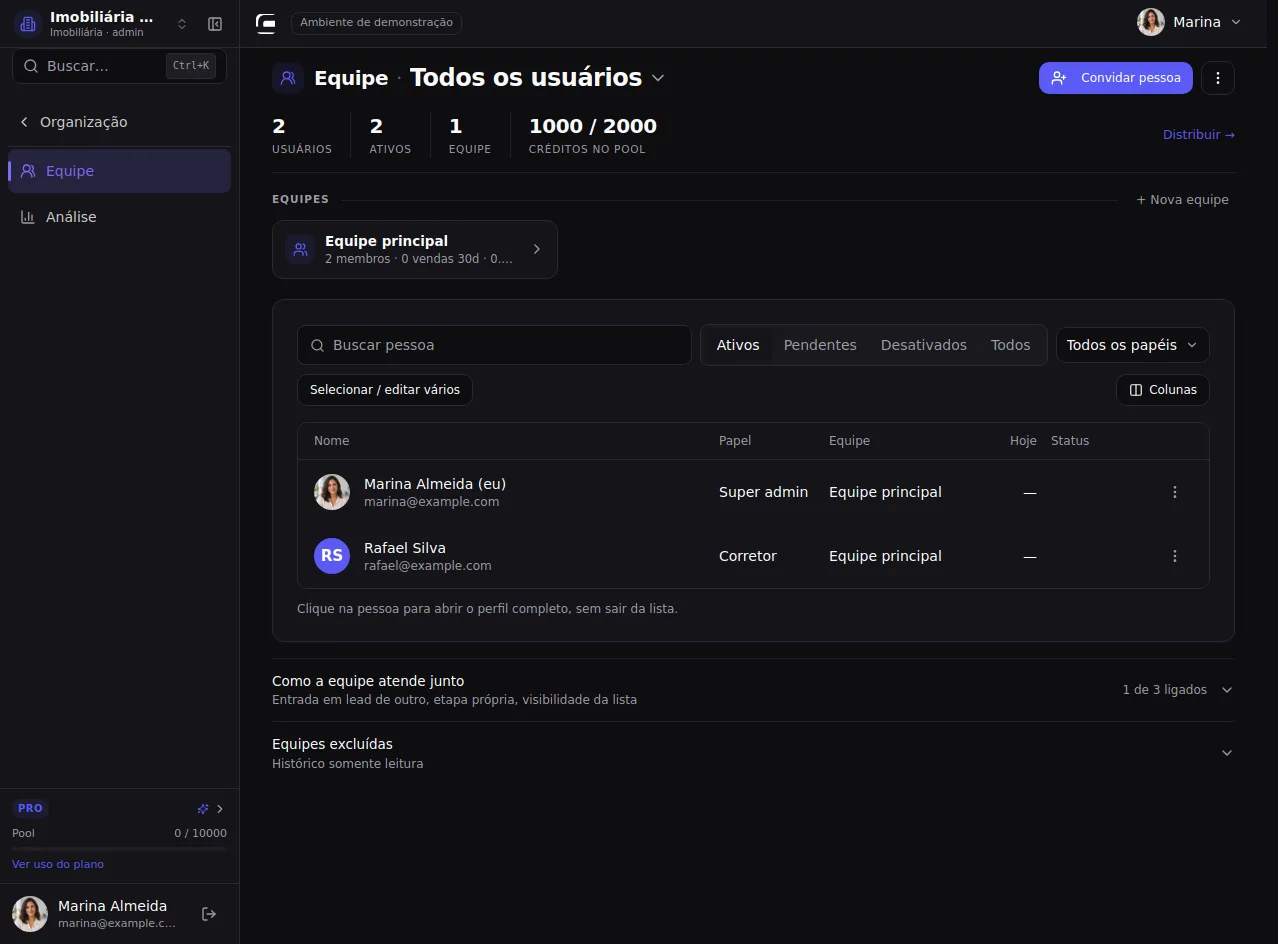
1. Abra a lista de pessoas
A gestão depende das permissões efetivas. Confira o workspace antes de organizar pessoas ou alterar acessos.
Organização → Equipe; hLabs: Conta → Pessoas
Passo a passo completo
Organize pessoas por equipe, revise o acesso de cada cargo e diferencie uma pausa na roleta da desativação do acesso. Convites e licenças têm fluxos próprios.
1. Abra a lista de pessoas
A gestão depende das permissões efetivas. Confira o workspace antes de organizar pessoas ou alterar acessos.
Caminho: Organização → Equipe; hLabs: Conta → Pessoas
2. Encontre a pessoa correta
Pesquise nome ou contato e confirme a identidade pelo perfil. Pessoa com conta desativada e pessoa pausada na roleta são situações distintas.
Caminho: Organização → Equipe; hLabs: Conta → Pessoas
3. Escolha o caminho de entrada
Para novos acessos, use a aula Convide sua equipe: ela cobre link, cadastro individual, inclusão em massa e código com aprovação.
Caminho: Organização → Equipe; hLabs: Conta → Pessoas
4. Entenda os vínculos de equipe
Equipe organiza o grupo de trabalho. Vincular alguém já cadastrado não equivale a criar uma conta.
Caminho: Organização → Equipe; hLabs: Conta → Pessoas
5. Prepare uma ação em massa
Use a seleção para alterar várias pessoas quando o campo e a permissão estiverem disponíveis. Revise cada linha antes de salvar.
Caminho: Organização → Equipe; hLabs: Conta → Pessoas
6. Confira as pessoas selecionadas
Marque apenas o conjunto que deseja alterar. Selecionar todos afeta as linhas exibidas; confira filtros antes.
Caminho: Organização → Equipe; hLabs: Conta → Pessoas
7. Revise a edição em massa
A edição em massa permite preparar campos disponíveis e revisar o resultado. Não confirme uma alteração de exemplo em conta real.
Caminho: Organização → Equipe; hLabs: Conta → Pessoas
8. Confira o painel da pessoa
Abra a pessoa para conferir papel, equipe, presença e acesso. A foto deve acompanhar o nome para reduzir confusão.
Caminho: Organização → Equipe; hLabs: Conta → Pessoas
9. Confira as permissões efetivas
O papel define uma base de acesso; concessões e revogações mudam permissões específicas. Acesso a uma área não significa liberação de produto em teste.
Caminho: Organização → Equipe; hLabs: Conta → Pessoas
10. Diferencie papel de exceção
Compare a permissão do papel com as alterações específicas. Uma revogação remove o acesso, mesmo quando o papel o oferece.
Caminho: Organização → Equipe; hLabs: Conta → Pessoas
11. Revise antes de aplicar
Revise o conjunto antes de salvar. Exportação, visibilidade e acesso a contas podem possuir controles e salvamentos próprios.
Caminho: Organização → Equipe; hLabs: Conta → Pessoas
12. Encontre opções adicionais
As ações adicionais incluem convites, configurações e organização. Administrador possui opções que não aparecem para todos os cargos.
Caminho: Organização → Equipe; hLabs: Conta → Pessoas
13. Separe pausa de desativação
Pausar na roleta interrompe novos recebimentos; não desativa o login. Desativar acesso tem revisão e tratamento da carteira próprios.
Caminho: Organização → Equipe; hLabs: Conta → Pessoas
Confira o que aprendeu
Localize uma pessoa, confira papel, equipe e permissões. Prepare uma alteração e revise seu alcance antes de salvar. Para cadastrar novos membros, use Convide sua equipe.
Textos das outras demonstrações
Gerente · CRM com equipe
Organize pessoas por equipe, revise o acesso de cada cargo e diferencie uma pausa na roleta da desativação do acesso. Convites e licenças têm fluxos próprios.
1. Abra a lista de pessoas
A gestão depende das permissões efetivas. Confira o workspace antes de organizar pessoas ou alterar acessos.
Caminho: Organização → Equipe; hLabs: Conta → Pessoas
2. Encontre a pessoa correta
Pesquise nome ou contato e confirme a identidade pelo perfil. Pessoa com conta desativada e pessoa pausada na roleta são situações distintas.
Caminho: Organização → Equipe; hLabs: Conta → Pessoas
3. Escolha o caminho de entrada
Para novos acessos, use a aula Convide sua equipe: ela cobre link, cadastro individual, inclusão em massa e código com aprovação.
Caminho: Organização → Equipe; hLabs: Conta → Pessoas
4. Entenda os vínculos de equipe
Equipe organiza o grupo de trabalho. Vincular alguém já cadastrado não equivale a criar uma conta.
Caminho: Organização → Equipe; hLabs: Conta → Pessoas
5. Confira o painel da pessoa
Abra a pessoa para conferir papel, equipe, presença e acesso. A foto deve acompanhar o nome para reduzir confusão.
Caminho: Organização → Equipe; hLabs: Conta → Pessoas
6. Confira as permissões efetivas
O gerente pode conferir e liberar a exportação de leads neste controle. O editor de todas as permissões e a edição em massa são do administrador.
Caminho: Organização → Equipe; hLabs: Conta → Pessoas
7. Diferencie papel de exceção
Compare a permissão do papel com as alterações específicas. Uma revogação remove o acesso, mesmo quando o papel o oferece.
Caminho: Organização → Equipe; hLabs: Conta → Pessoas
8. Revise antes de aplicar
Revise o conjunto antes de salvar. Exportação, visibilidade e acesso a contas podem possuir controles e salvamentos próprios.
Caminho: Organização → Equipe; hLabs: Conta → Pessoas
9. Encontre opções adicionais
As ações adicionais incluem convites, configurações e organização. Administrador possui opções que não aparecem para todos os cargos.
Caminho: Organização → Equipe; hLabs: Conta → Pessoas
10. Separe pausa de desativação
Pausar na roleta interrompe novos recebimentos; não desativa o login. Desativar acesso tem revisão e tratamento da carteira próprios.
Caminho: Organização → Equipe; hLabs: Conta → Pessoas
Localize uma pessoa, confira papel, equipe e permissões. Prepare uma alteração e revise seu alcance antes de salvar. Para cadastrar novos membros, use Convide sua equipe.
Administrador · hLabs
Organize pessoas por equipe, revise o acesso de cada cargo e diferencie uma pausa na roleta da desativação do acesso. Convites e licenças têm fluxos próprios.
1. Abra a lista de pessoas
A gestão depende das permissões efetivas. Confira o workspace antes de organizar pessoas ou alterar acessos.
Caminho: Organização → Equipe; hLabs: Conta → Pessoas
2. Encontre a pessoa correta
Pesquise nome ou contato e confirme a identidade pelo perfil. Pessoa com conta desativada e pessoa pausada na roleta são situações distintas.
Caminho: Organização → Equipe; hLabs: Conta → Pessoas
3. Escolha o caminho de entrada
Para novos acessos, use a aula Convide sua equipe: ela cobre link, cadastro individual, inclusão em massa e código com aprovação.
Caminho: Organização → Equipe; hLabs: Conta → Pessoas
4. Entenda os vínculos de equipe
Equipe organiza o grupo de trabalho. Vincular alguém já cadastrado não equivale a criar uma conta.
Caminho: Organização → Equipe; hLabs: Conta → Pessoas
5. Prepare uma ação em massa
Use a seleção para alterar várias pessoas quando o campo e a permissão estiverem disponíveis. Revise cada linha antes de salvar.
Caminho: Organização → Equipe; hLabs: Conta → Pessoas
6. Confira as pessoas selecionadas
Marque apenas o conjunto que deseja alterar. Selecionar todos afeta as linhas exibidas; confira filtros antes.
Caminho: Organização → Equipe; hLabs: Conta → Pessoas
7. Revise a edição em massa
A edição em massa permite preparar campos disponíveis e revisar o resultado. Não confirme uma alteração de exemplo em conta real.
Caminho: Organização → Equipe; hLabs: Conta → Pessoas
8. Confira o painel da pessoa
Abra a pessoa para conferir papel, equipe, presença e acesso. A foto deve acompanhar o nome para reduzir confusão.
Caminho: Organização → Equipe; hLabs: Conta → Pessoas
9. Confira as permissões efetivas
O papel define uma base de acesso; concessões e revogações mudam permissões específicas. Acesso a uma área não significa liberação de produto em teste.
Caminho: Organização → Equipe; hLabs: Conta → Pessoas
10. Diferencie papel de exceção
Compare a permissão do papel com as alterações específicas. Uma revogação remove o acesso, mesmo quando o papel o oferece.
Caminho: Organização → Equipe; hLabs: Conta → Pessoas
11. Revise antes de aplicar
Revise o conjunto antes de salvar. Exportação, visibilidade e acesso a contas podem possuir controles e salvamentos próprios.
Caminho: Organização → Equipe; hLabs: Conta → Pessoas
12. Encontre opções adicionais
As ações adicionais incluem convites, configurações e organização. Administrador possui opções que não aparecem para todos os cargos.
Caminho: Organização → Equipe; hLabs: Conta → Pessoas
13. Separe pausa de desativação
Pausar na roleta interrompe novos recebimentos; não desativa o login. Desativar acesso tem revisão e tratamento da carteira próprios.
Caminho: Organização → Equipe; hLabs: Conta → Pessoas
Localize uma pessoa, confira papel, equipe e permissões. Prepare uma alteração e revise seu alcance antes de salvar. Para cadastrar novos membros, use Convide sua equipe.
Gerente · hLabs
Organize pessoas por equipe, revise o acesso de cada cargo e diferencie uma pausa na roleta da desativação do acesso. Convites e licenças têm fluxos próprios.
1. Abra a lista de pessoas
A gestão depende das permissões efetivas. Confira o workspace antes de organizar pessoas ou alterar acessos.
Caminho: Organização → Equipe; hLabs: Conta → Pessoas
2. Encontre a pessoa correta
Pesquise nome ou contato e confirme a identidade pelo perfil. Pessoa com conta desativada e pessoa pausada na roleta são situações distintas.
Caminho: Organização → Equipe; hLabs: Conta → Pessoas
3. Escolha o caminho de entrada
Para novos acessos, use a aula Convide sua equipe: ela cobre link, cadastro individual, inclusão em massa e código com aprovação.
Caminho: Organização → Equipe; hLabs: Conta → Pessoas
4. Entenda os vínculos de equipe
Equipe organiza o grupo de trabalho. Vincular alguém já cadastrado não equivale a criar uma conta.
Caminho: Organização → Equipe; hLabs: Conta → Pessoas
5. Confira o painel da pessoa
Abra a pessoa para conferir papel, equipe, presença e acesso. A foto deve acompanhar o nome para reduzir confusão.
Caminho: Organização → Equipe; hLabs: Conta → Pessoas
6. Confira as permissões efetivas
O gerente pode conferir e liberar a exportação de leads neste controle. O editor de todas as permissões e a edição em massa são do administrador.
Caminho: Organização → Equipe; hLabs: Conta → Pessoas
7. Diferencie papel de exceção
Compare a permissão do papel com as alterações específicas. Uma revogação remove o acesso, mesmo quando o papel o oferece.
Caminho: Organização → Equipe; hLabs: Conta → Pessoas
8. Revise antes de aplicar
Revise o conjunto antes de salvar. Exportação, visibilidade e acesso a contas podem possuir controles e salvamentos próprios.
Caminho: Organização → Equipe; hLabs: Conta → Pessoas
9. Encontre opções adicionais
As ações adicionais incluem convites, configurações e organização. Administrador possui opções que não aparecem para todos os cargos.
Caminho: Organização → Equipe; hLabs: Conta → Pessoas
10. Separe pausa de desativação
Pausar na roleta interrompe novos recebimentos; não desativa o login. Desativar acesso tem revisão e tratamento da carteira próprios.
Caminho: Organização → Equipe; hLabs: Conta → Pessoas
Localize uma pessoa, confira papel, equipe e permissões. Prepare uma alteração e revise seu alcance antes de salvar. Para cadastrar novos membros, use Convide sua equipe.