
Aula 12 de 46 · Acesso gratuito
Conecte seu WhatsApp
Demonstração com dados fictícios. A disponibilidade dos controles varia conforme seu plano e suas permissões.
Escolha sua linha, conecte por QR ou código e confirme o estado antes de enviar mensagens.
Tutorial em texto e imagens
Demonstração com dados fictícios. Escolha a visão que deseja conhecer.
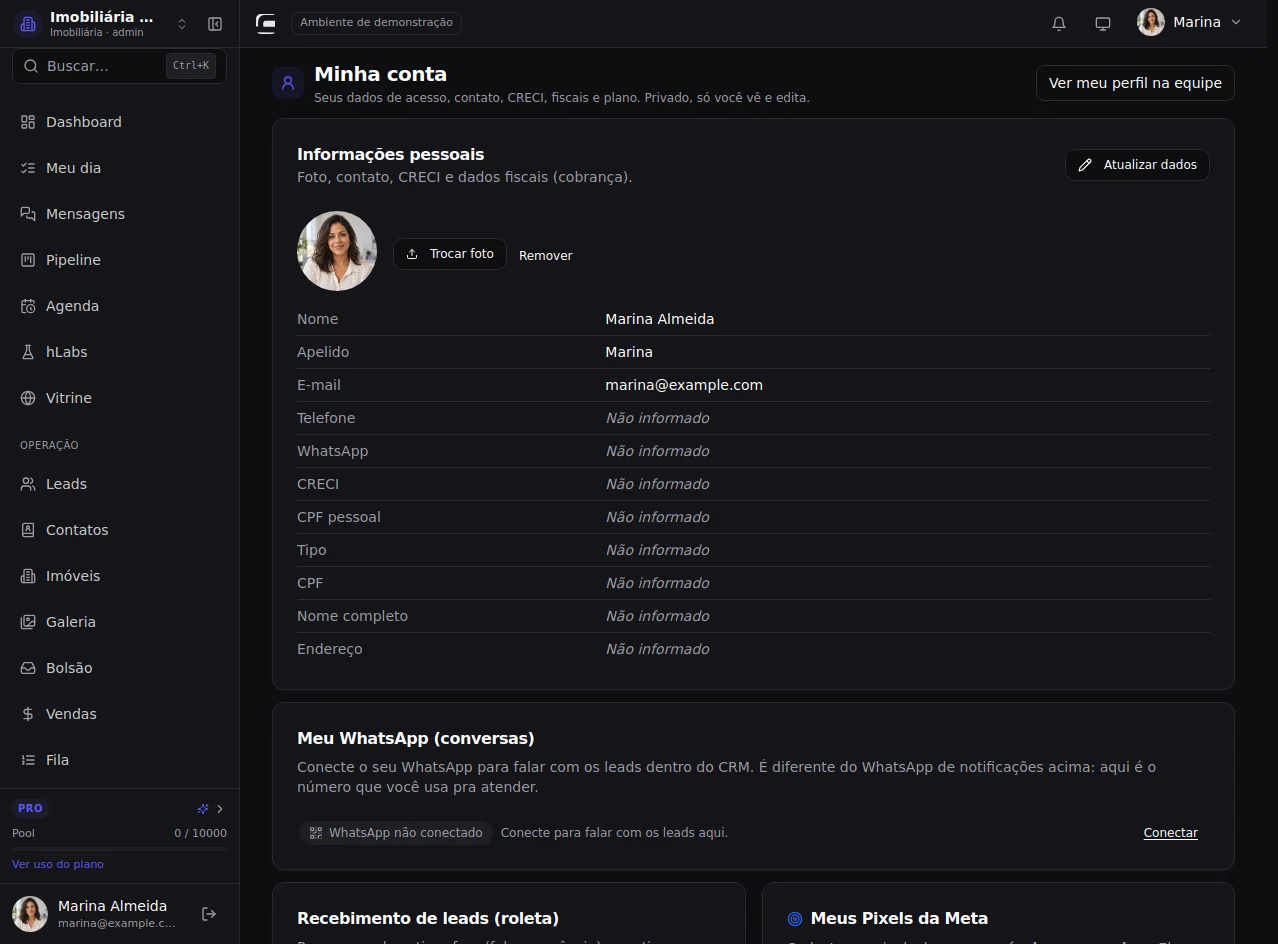
1. Encontre a conexão na sua conta
Sua foto → Meu perfil → Conta pessoal reúne os seus dados. Meu WhatsApp (conversas) é a conexão para atender; o WhatsApp de notificações é outra configuração.
Sua foto → Meu perfil → Conta pessoal
Passo a passo completo
Escolha sua linha, conecte por QR ou código e confirme o estado antes de enviar mensagens.
1. Encontre a conexão na sua conta
Sua foto → Meu perfil → Conta pessoal reúne os seus dados. Meu WhatsApp (conversas) é a conexão para atender; o WhatsApp de notificações é outra configuração.
Caminho: Sua foto → Meu perfil → Conta pessoal
2. Abra o gerenciamento da conexão
Use Conectar ou Gerenciar no bloco Meu WhatsApp (conversas). Em uma conversa, a foto da linha também oferece Gerenciar números.
Caminho: Conta pessoal → Meu WhatsApp (conversas) → Conectar/Gerenciar
3. Confira o workspace e a linha
Conecte somente a linha que você usa nesta operação. Cada número tem seu próprio nome e estado.
Caminho: Conta pessoal → Meu WhatsApp (conversas)
4. Escolha entre seus números
Meus números alterna as linhas já cadastradas. Confira o nome antes de conectar ou mudar preferências.
Caminho: WhatsApp → Meus números
5. Cadastre outra linha
Adicionar número prepara uma linha adicional. A quantidade de conexões depende do seu plano.
Caminho: WhatsApp → Adicionar número
6. Dê um nome claro
Use um nome que ajude a reconhecer o número na hora de responder. Confirme em Adicionar quando quiser criar a linha.
Caminho: Nova linha → Nome → Adicionar
7. Você também pode renomear
Editar nome altera o rótulo desta linha. Isso não troca o telefone conectado.
Caminho: Linha atual → Editar nome
8. Conecte pelo computador
No computador, use o QR em outra tela. No WhatsApp do celular, abra Dispositivos conectados e Conectar um dispositivo. Este QR é fictício.
Caminho: Conectar WhatsApp → QR em outro aparelho
9. Aguarde a leitura do QR
Aponte a câmera do WhatsApp para o QR. Ele atualiza automaticamente; use Gerar novo QR se precisar de outro. Nunca compartilhe um QR real de acesso.
Caminho: Modal de conexão → Gerar novo QR
10. Use o código no mesmo celular
No próprio celular, Código no celular evita precisar escanear a própria tela. As duas formas conectam a linha selecionada.
Caminho: Conectar WhatsApp → Código no celular
11. Confira país e número
Escolha o país e informe seu número com DDD. Confira os dígitos antes de gerar o código.
Caminho: Código no celular → País e número
12. Digite o código no WhatsApp
No WhatsApp, vá a Dispositivos conectados → Conectar com número de telefone e informe o código mostrado. O exemplo não permite acesso.
Caminho: Gerar código → WhatsApp → Dispositivos conectados
13. Copie se precisar
Copiar ajuda a levar o código ao WhatsApp. A confirmação aparece no botão; aguarde a confirmação da conexão no CRM.
Caminho: Código gerado → Copiar
14. Espere a reconexão automática
Reconectando não confirma que a linha já voltou. Aguarde ou use Verificar conexão antes de tentar enviar; gerar outro QR nem sempre é necessário.
Caminho: Linha → Verificar conexão
15. Confira o resultado
Conectado e o número correto confirmam a linha. A data informa desde quando esta conexão está ativa.
Caminho: Linha → Estado Conectado
16. Abra as conversas
Abrir mensagens leva à caixa de entrada. Antes de responder, confira a foto do canal e qual linha enviará sua mensagem.
Caminho: Linha conectada → Abrir mensagens
17. Escolha se recebe grupos
Receber grupos controla se novas mensagens de grupos entram no CRM. Revise a explicação antes de mudar a preferência.
Caminho: Preferências da linha → Grupos
18. Separe conexão de automação
Criar lead e responder automaticamente são preferências próprias. Conectar o número não significa habilitar todas essas ações.
Caminho: Preferências da linha → Automação
19. A conexão pode vir de outro workspace
Usar neste workspace aplica a mudança: mensagens novas passam a chegar aqui; conversas antigas ficam na origem. Confira o destino antes de clicar. Não precisa de outro QR.
Caminho: Linha conectada em outro workspace → Usar neste workspace
20. Troque o número com cuidado
Trocar número pede confirmação para encerrar a conexão atual e conectar outro telefone. As conversas ficam salvas no CRM.
Caminho: Linha → Trocar número
21. Desconectar interrompe a linha
Desconectar também pede confirmação. Use quando quiser encerrar a sessão; uma falha passageira pode exigir apenas Verificar conexão ou aguardar.
Caminho: Linha → Desconectar
Confira o que aprendeu
No seu workspace, confira o nome e o estado da sua linha. Se precisar conectar, use seu próprio WhatsApp e aguarde a confirmação. Não desconecte uma linha da equipe para fazer o exercício.
Textos das outras demonstrações
Gerente · CRM com equipe
Escolha sua linha, conecte por QR ou código e confirme o estado antes de enviar mensagens.
1. Encontre a conexão na sua conta
Sua foto → Meu perfil → Conta pessoal reúne os seus dados. Meu WhatsApp (conversas) é a conexão para atender; o WhatsApp de notificações é outra configuração.
Caminho: Sua foto → Meu perfil → Conta pessoal
2. Abra o gerenciamento da conexão
Use Conectar ou Gerenciar no bloco Meu WhatsApp (conversas). Em uma conversa, a foto da linha também oferece Gerenciar números.
Caminho: Conta pessoal → Meu WhatsApp (conversas) → Conectar/Gerenciar
3. Confira o workspace e a linha
Conecte somente a linha que você usa nesta operação. Cada número tem seu próprio nome e estado.
Caminho: Conta pessoal → Meu WhatsApp (conversas)
4. Escolha entre seus números
Meus números alterna as linhas já cadastradas. Confira o nome antes de conectar ou mudar preferências.
Caminho: WhatsApp → Meus números
5. Cadastre outra linha
Adicionar número prepara uma linha adicional. A quantidade de conexões depende do seu plano.
Caminho: WhatsApp → Adicionar número
6. Dê um nome claro
Use um nome que ajude a reconhecer o número na hora de responder. Confirme em Adicionar quando quiser criar a linha.
Caminho: Nova linha → Nome → Adicionar
7. Você também pode renomear
Editar nome altera o rótulo desta linha. Isso não troca o telefone conectado.
Caminho: Linha atual → Editar nome
8. Conecte pelo computador
No computador, use o QR em outra tela. No WhatsApp do celular, abra Dispositivos conectados e Conectar um dispositivo. Este QR é fictício.
Caminho: Conectar WhatsApp → QR em outro aparelho
9. Aguarde a leitura do QR
Aponte a câmera do WhatsApp para o QR. Ele atualiza automaticamente; use Gerar novo QR se precisar de outro. Nunca compartilhe um QR real de acesso.
Caminho: Modal de conexão → Gerar novo QR
10. Use o código no mesmo celular
No próprio celular, Código no celular evita precisar escanear a própria tela. As duas formas conectam a linha selecionada.
Caminho: Conectar WhatsApp → Código no celular
11. Confira país e número
Escolha o país e informe seu número com DDD. Confira os dígitos antes de gerar o código.
Caminho: Código no celular → País e número
12. Digite o código no WhatsApp
No WhatsApp, vá a Dispositivos conectados → Conectar com número de telefone e informe o código mostrado. O exemplo não permite acesso.
Caminho: Gerar código → WhatsApp → Dispositivos conectados
13. Copie se precisar
Copiar ajuda a levar o código ao WhatsApp. A confirmação aparece no botão; aguarde a confirmação da conexão no CRM.
Caminho: Código gerado → Copiar
14. Espere a reconexão automática
Reconectando não confirma que a linha já voltou. Aguarde ou use Verificar conexão antes de tentar enviar; gerar outro QR nem sempre é necessário.
Caminho: Linha → Verificar conexão
15. Confira o resultado
Conectado e o número correto confirmam a linha. A data informa desde quando esta conexão está ativa.
Caminho: Linha → Estado Conectado
16. Abra as conversas
Abrir mensagens leva à caixa de entrada. Antes de responder, confira a foto do canal e qual linha enviará sua mensagem.
Caminho: Linha conectada → Abrir mensagens
17. Escolha se recebe grupos
Receber grupos controla se novas mensagens de grupos entram no CRM. Revise a explicação antes de mudar a preferência.
Caminho: Preferências da linha → Grupos
18. Separe conexão de automação
Criar lead e responder automaticamente são preferências próprias. Conectar o número não significa habilitar todas essas ações.
Caminho: Preferências da linha → Automação
19. A conexão pode vir de outro workspace
Usar neste workspace aplica a mudança: mensagens novas passam a chegar aqui; conversas antigas ficam na origem. Confira o destino antes de clicar. Não precisa de outro QR.
Caminho: Linha conectada em outro workspace → Usar neste workspace
20. Troque o número com cuidado
Trocar número pede confirmação para encerrar a conexão atual e conectar outro telefone. As conversas ficam salvas no CRM.
Caminho: Linha → Trocar número
21. Desconectar interrompe a linha
Desconectar também pede confirmação. Use quando quiser encerrar a sessão; uma falha passageira pode exigir apenas Verificar conexão ou aguardar.
Caminho: Linha → Desconectar
No seu workspace, confira o nome e o estado da sua linha. Se precisar conectar, use seu próprio WhatsApp e aguarde a confirmação. Não desconecte uma linha da equipe para fazer o exercício.
Corretor · CRM com equipe
Escolha sua linha, conecte por QR ou código e confirme o estado antes de enviar mensagens.
1. Encontre a conexão na sua conta
Sua foto → Meu perfil → Conta pessoal reúne os seus dados. Meu WhatsApp (conversas) é a conexão para atender; o WhatsApp de notificações é outra configuração.
Caminho: Sua foto → Meu perfil → Conta pessoal
2. Abra o gerenciamento da conexão
Use Conectar ou Gerenciar no bloco Meu WhatsApp (conversas). Em uma conversa, a foto da linha também oferece Gerenciar números.
Caminho: Conta pessoal → Meu WhatsApp (conversas) → Conectar/Gerenciar
3. Confira o workspace e a linha
Conecte somente a linha que você usa nesta operação. Cada número tem seu próprio nome e estado.
Caminho: Conta pessoal → Meu WhatsApp (conversas)
4. Escolha entre seus números
Meus números alterna as linhas já cadastradas. Confira o nome antes de conectar ou mudar preferências.
Caminho: WhatsApp → Meus números
5. Cadastre outra linha
Adicionar número prepara uma linha adicional. A quantidade de conexões depende do seu plano.
Caminho: WhatsApp → Adicionar número
6. Dê um nome claro
Use um nome que ajude a reconhecer o número na hora de responder. Confirme em Adicionar quando quiser criar a linha.
Caminho: Nova linha → Nome → Adicionar
7. Você também pode renomear
Editar nome altera o rótulo desta linha. Isso não troca o telefone conectado.
Caminho: Linha atual → Editar nome
8. Conecte pelo computador
No computador, use o QR em outra tela. No WhatsApp do celular, abra Dispositivos conectados e Conectar um dispositivo. Este QR é fictício.
Caminho: Conectar WhatsApp → QR em outro aparelho
9. Aguarde a leitura do QR
Aponte a câmera do WhatsApp para o QR. Ele atualiza automaticamente; use Gerar novo QR se precisar de outro. Nunca compartilhe um QR real de acesso.
Caminho: Modal de conexão → Gerar novo QR
10. Use o código no mesmo celular
No próprio celular, Código no celular evita precisar escanear a própria tela. As duas formas conectam a linha selecionada.
Caminho: Conectar WhatsApp → Código no celular
11. Confira país e número
Escolha o país e informe seu número com DDD. Confira os dígitos antes de gerar o código.
Caminho: Código no celular → País e número
12. Digite o código no WhatsApp
No WhatsApp, vá a Dispositivos conectados → Conectar com número de telefone e informe o código mostrado. O exemplo não permite acesso.
Caminho: Gerar código → WhatsApp → Dispositivos conectados
13. Copie se precisar
Copiar ajuda a levar o código ao WhatsApp. A confirmação aparece no botão; aguarde a confirmação da conexão no CRM.
Caminho: Código gerado → Copiar
14. Espere a reconexão automática
Reconectando não confirma que a linha já voltou. Aguarde ou use Verificar conexão antes de tentar enviar; gerar outro QR nem sempre é necessário.
Caminho: Linha → Verificar conexão
15. Confira o resultado
Conectado e o número correto confirmam a linha. A data informa desde quando esta conexão está ativa.
Caminho: Linha → Estado Conectado
16. Abra as conversas
Abrir mensagens leva à caixa de entrada. Antes de responder, confira a foto do canal e qual linha enviará sua mensagem.
Caminho: Linha conectada → Abrir mensagens
17. Escolha se recebe grupos
Receber grupos controla se novas mensagens de grupos entram no CRM. Revise a explicação antes de mudar a preferência.
Caminho: Preferências da linha → Grupos
18. Separe conexão de automação
Criar lead e responder automaticamente são preferências próprias. Conectar o número não significa habilitar todas essas ações.
Caminho: Preferências da linha → Automação
19. A conexão pode vir de outro workspace
Usar neste workspace aplica a mudança: mensagens novas passam a chegar aqui; conversas antigas ficam na origem. Confira o destino antes de clicar. Não precisa de outro QR.
Caminho: Linha conectada em outro workspace → Usar neste workspace
20. Troque o número com cuidado
Trocar número pede confirmação para encerrar a conexão atual e conectar outro telefone. As conversas ficam salvas no CRM.
Caminho: Linha → Trocar número
21. Desconectar interrompe a linha
Desconectar também pede confirmação. Use quando quiser encerrar a sessão; uma falha passageira pode exigir apenas Verificar conexão ou aguardar.
Caminho: Linha → Desconectar
No seu workspace, confira o nome e o estado da sua linha. Se precisar conectar, use seu próprio WhatsApp e aguarde a confirmação. Não desconecte uma linha da equipe para fazer o exercício.
Administrador · CRM solo
Escolha sua linha, conecte por QR ou código e confirme o estado antes de enviar mensagens.
1. Encontre a conexão na sua conta
Sua foto → Meu perfil → Conta pessoal reúne os seus dados. Meu WhatsApp (conversas) é a conexão para atender; o WhatsApp de notificações é outra configuração.
Caminho: Sua foto → Meu perfil → Conta pessoal
2. Abra o gerenciamento da conexão
Use Conectar ou Gerenciar no bloco Meu WhatsApp (conversas). Em uma conversa, a foto da linha também oferece Gerenciar números.
Caminho: Conta pessoal → Meu WhatsApp (conversas) → Conectar/Gerenciar
3. Confira o workspace e a linha
Conecte somente a linha que você usa nesta operação. Cada número tem seu próprio nome e estado.
Caminho: Conta pessoal → Meu WhatsApp (conversas)
4. Escolha entre seus números
Meus números alterna as linhas já cadastradas. Confira o nome antes de conectar ou mudar preferências.
Caminho: WhatsApp → Meus números
5. Cadastre outra linha
Adicionar número prepara uma linha adicional. A quantidade de conexões depende do seu plano.
Caminho: WhatsApp → Adicionar número
6. Dê um nome claro
Use um nome que ajude a reconhecer o número na hora de responder. Confirme em Adicionar quando quiser criar a linha.
Caminho: Nova linha → Nome → Adicionar
7. Você também pode renomear
Editar nome altera o rótulo desta linha. Isso não troca o telefone conectado.
Caminho: Linha atual → Editar nome
8. Conecte pelo computador
No computador, use o QR em outra tela. No WhatsApp do celular, abra Dispositivos conectados e Conectar um dispositivo. Este QR é fictício.
Caminho: Conectar WhatsApp → QR em outro aparelho
9. Aguarde a leitura do QR
Aponte a câmera do WhatsApp para o QR. Ele atualiza automaticamente; use Gerar novo QR se precisar de outro. Nunca compartilhe um QR real de acesso.
Caminho: Modal de conexão → Gerar novo QR
10. Use o código no mesmo celular
No próprio celular, Código no celular evita precisar escanear a própria tela. As duas formas conectam a linha selecionada.
Caminho: Conectar WhatsApp → Código no celular
11. Confira país e número
Escolha o país e informe seu número com DDD. Confira os dígitos antes de gerar o código.
Caminho: Código no celular → País e número
12. Digite o código no WhatsApp
No WhatsApp, vá a Dispositivos conectados → Conectar com número de telefone e informe o código mostrado. O exemplo não permite acesso.
Caminho: Gerar código → WhatsApp → Dispositivos conectados
13. Copie se precisar
Copiar ajuda a levar o código ao WhatsApp. A confirmação aparece no botão; aguarde a confirmação da conexão no CRM.
Caminho: Código gerado → Copiar
14. Espere a reconexão automática
Reconectando não confirma que a linha já voltou. Aguarde ou use Verificar conexão antes de tentar enviar; gerar outro QR nem sempre é necessário.
Caminho: Linha → Verificar conexão
15. Confira o resultado
Conectado e o número correto confirmam a linha. A data informa desde quando esta conexão está ativa.
Caminho: Linha → Estado Conectado
16. Abra as conversas
Abrir mensagens leva à caixa de entrada. Antes de responder, confira a foto do canal e qual linha enviará sua mensagem.
Caminho: Linha conectada → Abrir mensagens
17. Escolha se recebe grupos
Receber grupos controla se novas mensagens de grupos entram no CRM. Revise a explicação antes de mudar a preferência.
Caminho: Preferências da linha → Grupos
18. Separe conexão de automação
Criar lead e responder automaticamente são preferências próprias. Conectar o número não significa habilitar todas essas ações.
Caminho: Preferências da linha → Automação
19. A conexão pode vir de outro workspace
Usar neste workspace aplica a mudança: mensagens novas passam a chegar aqui; conversas antigas ficam na origem. Confira o destino antes de clicar. Não precisa de outro QR.
Caminho: Linha conectada em outro workspace → Usar neste workspace
20. Troque o número com cuidado
Trocar número pede confirmação para encerrar a conexão atual e conectar outro telefone. As conversas ficam salvas no CRM.
Caminho: Linha → Trocar número
21. Desconectar interrompe a linha
Desconectar também pede confirmação. Use quando quiser encerrar a sessão; uma falha passageira pode exigir apenas Verificar conexão ou aguardar.
Caminho: Linha → Desconectar
No seu workspace, confira o nome e o estado da sua linha. Se precisar conectar, use seu próprio WhatsApp e aguarde a confirmação. Não desconecte uma linha da equipe para fazer o exercício.
Gerente · CRM solo
Escolha sua linha, conecte por QR ou código e confirme o estado antes de enviar mensagens.
1. Encontre a conexão na sua conta
Sua foto → Meu perfil → Conta pessoal reúne os seus dados. Meu WhatsApp (conversas) é a conexão para atender; o WhatsApp de notificações é outra configuração.
Caminho: Sua foto → Meu perfil → Conta pessoal
2. Abra o gerenciamento da conexão
Use Conectar ou Gerenciar no bloco Meu WhatsApp (conversas). Em uma conversa, a foto da linha também oferece Gerenciar números.
Caminho: Conta pessoal → Meu WhatsApp (conversas) → Conectar/Gerenciar
3. Confira o workspace e a linha
Conecte somente a linha que você usa nesta operação. Cada número tem seu próprio nome e estado.
Caminho: Conta pessoal → Meu WhatsApp (conversas)
4. Escolha entre seus números
Meus números alterna as linhas já cadastradas. Confira o nome antes de conectar ou mudar preferências.
Caminho: WhatsApp → Meus números
5. Cadastre outra linha
Adicionar número prepara uma linha adicional. A quantidade de conexões depende do seu plano.
Caminho: WhatsApp → Adicionar número
6. Dê um nome claro
Use um nome que ajude a reconhecer o número na hora de responder. Confirme em Adicionar quando quiser criar a linha.
Caminho: Nova linha → Nome → Adicionar
7. Você também pode renomear
Editar nome altera o rótulo desta linha. Isso não troca o telefone conectado.
Caminho: Linha atual → Editar nome
8. Conecte pelo computador
No computador, use o QR em outra tela. No WhatsApp do celular, abra Dispositivos conectados e Conectar um dispositivo. Este QR é fictício.
Caminho: Conectar WhatsApp → QR em outro aparelho
9. Aguarde a leitura do QR
Aponte a câmera do WhatsApp para o QR. Ele atualiza automaticamente; use Gerar novo QR se precisar de outro. Nunca compartilhe um QR real de acesso.
Caminho: Modal de conexão → Gerar novo QR
10. Use o código no mesmo celular
No próprio celular, Código no celular evita precisar escanear a própria tela. As duas formas conectam a linha selecionada.
Caminho: Conectar WhatsApp → Código no celular
11. Confira país e número
Escolha o país e informe seu número com DDD. Confira os dígitos antes de gerar o código.
Caminho: Código no celular → País e número
12. Digite o código no WhatsApp
No WhatsApp, vá a Dispositivos conectados → Conectar com número de telefone e informe o código mostrado. O exemplo não permite acesso.
Caminho: Gerar código → WhatsApp → Dispositivos conectados
13. Copie se precisar
Copiar ajuda a levar o código ao WhatsApp. A confirmação aparece no botão; aguarde a confirmação da conexão no CRM.
Caminho: Código gerado → Copiar
14. Espere a reconexão automática
Reconectando não confirma que a linha já voltou. Aguarde ou use Verificar conexão antes de tentar enviar; gerar outro QR nem sempre é necessário.
Caminho: Linha → Verificar conexão
15. Confira o resultado
Conectado e o número correto confirmam a linha. A data informa desde quando esta conexão está ativa.
Caminho: Linha → Estado Conectado
16. Abra as conversas
Abrir mensagens leva à caixa de entrada. Antes de responder, confira a foto do canal e qual linha enviará sua mensagem.
Caminho: Linha conectada → Abrir mensagens
17. Escolha se recebe grupos
Receber grupos controla se novas mensagens de grupos entram no CRM. Revise a explicação antes de mudar a preferência.
Caminho: Preferências da linha → Grupos
18. Separe conexão de automação
Criar lead e responder automaticamente são preferências próprias. Conectar o número não significa habilitar todas essas ações.
Caminho: Preferências da linha → Automação
19. A conexão pode vir de outro workspace
Usar neste workspace aplica a mudança: mensagens novas passam a chegar aqui; conversas antigas ficam na origem. Confira o destino antes de clicar. Não precisa de outro QR.
Caminho: Linha conectada em outro workspace → Usar neste workspace
20. Troque o número com cuidado
Trocar número pede confirmação para encerrar a conexão atual e conectar outro telefone. As conversas ficam salvas no CRM.
Caminho: Linha → Trocar número
21. Desconectar interrompe a linha
Desconectar também pede confirmação. Use quando quiser encerrar a sessão; uma falha passageira pode exigir apenas Verificar conexão ou aguardar.
Caminho: Linha → Desconectar
No seu workspace, confira o nome e o estado da sua linha. Se precisar conectar, use seu próprio WhatsApp e aguarde a confirmação. Não desconecte uma linha da equipe para fazer o exercício.
Corretor · CRM solo
Escolha sua linha, conecte por QR ou código e confirme o estado antes de enviar mensagens.
1. Encontre a conexão na sua conta
Sua foto → Meu perfil → Conta pessoal reúne os seus dados. Meu WhatsApp (conversas) é a conexão para atender; o WhatsApp de notificações é outra configuração.
Caminho: Sua foto → Meu perfil → Conta pessoal
2. Abra o gerenciamento da conexão
Use Conectar ou Gerenciar no bloco Meu WhatsApp (conversas). Em uma conversa, a foto da linha também oferece Gerenciar números.
Caminho: Conta pessoal → Meu WhatsApp (conversas) → Conectar/Gerenciar
3. Confira o workspace e a linha
Conecte somente a linha que você usa nesta operação. Cada número tem seu próprio nome e estado.
Caminho: Conta pessoal → Meu WhatsApp (conversas)
4. Escolha entre seus números
Meus números alterna as linhas já cadastradas. Confira o nome antes de conectar ou mudar preferências.
Caminho: WhatsApp → Meus números
5. Cadastre outra linha
Adicionar número prepara uma linha adicional. A quantidade de conexões depende do seu plano.
Caminho: WhatsApp → Adicionar número
6. Dê um nome claro
Use um nome que ajude a reconhecer o número na hora de responder. Confirme em Adicionar quando quiser criar a linha.
Caminho: Nova linha → Nome → Adicionar
7. Você também pode renomear
Editar nome altera o rótulo desta linha. Isso não troca o telefone conectado.
Caminho: Linha atual → Editar nome
8. Conecte pelo computador
No computador, use o QR em outra tela. No WhatsApp do celular, abra Dispositivos conectados e Conectar um dispositivo. Este QR é fictício.
Caminho: Conectar WhatsApp → QR em outro aparelho
9. Aguarde a leitura do QR
Aponte a câmera do WhatsApp para o QR. Ele atualiza automaticamente; use Gerar novo QR se precisar de outro. Nunca compartilhe um QR real de acesso.
Caminho: Modal de conexão → Gerar novo QR
10. Use o código no mesmo celular
No próprio celular, Código no celular evita precisar escanear a própria tela. As duas formas conectam a linha selecionada.
Caminho: Conectar WhatsApp → Código no celular
11. Confira país e número
Escolha o país e informe seu número com DDD. Confira os dígitos antes de gerar o código.
Caminho: Código no celular → País e número
12. Digite o código no WhatsApp
No WhatsApp, vá a Dispositivos conectados → Conectar com número de telefone e informe o código mostrado. O exemplo não permite acesso.
Caminho: Gerar código → WhatsApp → Dispositivos conectados
13. Copie se precisar
Copiar ajuda a levar o código ao WhatsApp. A confirmação aparece no botão; aguarde a confirmação da conexão no CRM.
Caminho: Código gerado → Copiar
14. Espere a reconexão automática
Reconectando não confirma que a linha já voltou. Aguarde ou use Verificar conexão antes de tentar enviar; gerar outro QR nem sempre é necessário.
Caminho: Linha → Verificar conexão
15. Confira o resultado
Conectado e o número correto confirmam a linha. A data informa desde quando esta conexão está ativa.
Caminho: Linha → Estado Conectado
16. Abra as conversas
Abrir mensagens leva à caixa de entrada. Antes de responder, confira a foto do canal e qual linha enviará sua mensagem.
Caminho: Linha conectada → Abrir mensagens
17. Escolha se recebe grupos
Receber grupos controla se novas mensagens de grupos entram no CRM. Revise a explicação antes de mudar a preferência.
Caminho: Preferências da linha → Grupos
18. Separe conexão de automação
Criar lead e responder automaticamente são preferências próprias. Conectar o número não significa habilitar todas essas ações.
Caminho: Preferências da linha → Automação
19. A conexão pode vir de outro workspace
Usar neste workspace aplica a mudança: mensagens novas passam a chegar aqui; conversas antigas ficam na origem. Confira o destino antes de clicar. Não precisa de outro QR.
Caminho: Linha conectada em outro workspace → Usar neste workspace
20. Troque o número com cuidado
Trocar número pede confirmação para encerrar a conexão atual e conectar outro telefone. As conversas ficam salvas no CRM.
Caminho: Linha → Trocar número
21. Desconectar interrompe a linha
Desconectar também pede confirmação. Use quando quiser encerrar a sessão; uma falha passageira pode exigir apenas Verificar conexão ou aguardar.
Caminho: Linha → Desconectar
No seu workspace, confira o nome e o estado da sua linha. Se precisar conectar, use seu próprio WhatsApp e aguarde a confirmação. Não desconecte uma linha da equipe para fazer o exercício.
Administrador · Roleta
Escolha sua linha, conecte por QR ou código e confirme o estado antes de enviar mensagens.
1. Encontre a conexão na sua conta
Sua foto → Meu perfil → Conta pessoal reúne os seus dados. Meu WhatsApp (conversas) é a conexão para atender; o WhatsApp de notificações é outra configuração.
Caminho: Sua foto → Meu perfil → Conta pessoal
2. Abra o gerenciamento da conexão
Use Conectar ou Gerenciar no bloco Meu WhatsApp (conversas). Em uma conversa, a foto da linha também oferece Gerenciar números.
Caminho: Conta pessoal → Meu WhatsApp (conversas) → Conectar/Gerenciar
3. Confira o workspace e a linha
Conecte somente a linha que você usa nesta operação. Cada número tem seu próprio nome e estado.
Caminho: Conta pessoal → Meu WhatsApp (conversas)
4. Escolha entre seus números
Meus números alterna as linhas já cadastradas. Confira o nome antes de conectar ou mudar preferências.
Caminho: WhatsApp → Meus números
5. Cadastre outra linha
Adicionar número prepara uma linha adicional. A quantidade de conexões depende do seu plano.
Caminho: WhatsApp → Adicionar número
6. Dê um nome claro
Use um nome que ajude a reconhecer o número na hora de responder. Confirme em Adicionar quando quiser criar a linha.
Caminho: Nova linha → Nome → Adicionar
7. Você também pode renomear
Editar nome altera o rótulo desta linha. Isso não troca o telefone conectado.
Caminho: Linha atual → Editar nome
8. Conecte pelo computador
No computador, use o QR em outra tela. No WhatsApp do celular, abra Dispositivos conectados e Conectar um dispositivo. Este QR é fictício.
Caminho: Conectar WhatsApp → QR em outro aparelho
9. Aguarde a leitura do QR
Aponte a câmera do WhatsApp para o QR. Ele atualiza automaticamente; use Gerar novo QR se precisar de outro. Nunca compartilhe um QR real de acesso.
Caminho: Modal de conexão → Gerar novo QR
10. Use o código no mesmo celular
No próprio celular, Código no celular evita precisar escanear a própria tela. As duas formas conectam a linha selecionada.
Caminho: Conectar WhatsApp → Código no celular
11. Confira país e número
Escolha o país e informe seu número com DDD. Confira os dígitos antes de gerar o código.
Caminho: Código no celular → País e número
12. Digite o código no WhatsApp
No WhatsApp, vá a Dispositivos conectados → Conectar com número de telefone e informe o código mostrado. O exemplo não permite acesso.
Caminho: Gerar código → WhatsApp → Dispositivos conectados
13. Copie se precisar
Copiar ajuda a levar o código ao WhatsApp. A confirmação aparece no botão; aguarde a confirmação da conexão no CRM.
Caminho: Código gerado → Copiar
14. Espere a reconexão automática
Reconectando não confirma que a linha já voltou. Aguarde ou use Verificar conexão antes de tentar enviar; gerar outro QR nem sempre é necessário.
Caminho: Linha → Verificar conexão
15. Confira o resultado
Conectado e o número correto confirmam a linha. A data informa desde quando esta conexão está ativa.
Caminho: Linha → Estado Conectado
16. Abra as conversas
Abrir mensagens leva à caixa de entrada. Antes de responder, confira a foto do canal e qual linha enviará sua mensagem.
Caminho: Linha conectada → Abrir mensagens
17. Escolha se recebe grupos
Receber grupos controla se novas mensagens de grupos entram no CRM. Revise a explicação antes de mudar a preferência.
Caminho: Preferências da linha → Grupos
18. Separe conexão de automação
Criar lead e responder automaticamente são preferências próprias. Conectar o número não significa habilitar todas essas ações.
Caminho: Preferências da linha → Automação
19. A conexão pode vir de outro workspace
Usar neste workspace aplica a mudança: mensagens novas passam a chegar aqui; conversas antigas ficam na origem. Confira o destino antes de clicar. Não precisa de outro QR.
Caminho: Linha conectada em outro workspace → Usar neste workspace
20. Troque o número com cuidado
Trocar número pede confirmação para encerrar a conexão atual e conectar outro telefone. As conversas ficam salvas no CRM.
Caminho: Linha → Trocar número
21. Desconectar interrompe a linha
Desconectar também pede confirmação. Use quando quiser encerrar a sessão; uma falha passageira pode exigir apenas Verificar conexão ou aguardar.
Caminho: Linha → Desconectar
No seu workspace, confira o nome e o estado da sua linha. Se precisar conectar, use seu próprio WhatsApp e aguarde a confirmação. Não desconecte uma linha da equipe para fazer o exercício.
Gerente · Roleta
Escolha sua linha, conecte por QR ou código e confirme o estado antes de enviar mensagens.
1. Encontre a conexão na sua conta
Sua foto → Meu perfil → Conta pessoal reúne os seus dados. Meu WhatsApp (conversas) é a conexão para atender; o WhatsApp de notificações é outra configuração.
Caminho: Sua foto → Meu perfil → Conta pessoal
2. Abra o gerenciamento da conexão
Use Conectar ou Gerenciar no bloco Meu WhatsApp (conversas). Em uma conversa, a foto da linha também oferece Gerenciar números.
Caminho: Conta pessoal → Meu WhatsApp (conversas) → Conectar/Gerenciar
3. Confira o workspace e a linha
Conecte somente a linha que você usa nesta operação. Cada número tem seu próprio nome e estado.
Caminho: Conta pessoal → Meu WhatsApp (conversas)
4. Escolha entre seus números
Meus números alterna as linhas já cadastradas. Confira o nome antes de conectar ou mudar preferências.
Caminho: WhatsApp → Meus números
5. Cadastre outra linha
Adicionar número prepara uma linha adicional. A quantidade de conexões depende do seu plano.
Caminho: WhatsApp → Adicionar número
6. Dê um nome claro
Use um nome que ajude a reconhecer o número na hora de responder. Confirme em Adicionar quando quiser criar a linha.
Caminho: Nova linha → Nome → Adicionar
7. Você também pode renomear
Editar nome altera o rótulo desta linha. Isso não troca o telefone conectado.
Caminho: Linha atual → Editar nome
8. Conecte pelo computador
No computador, use o QR em outra tela. No WhatsApp do celular, abra Dispositivos conectados e Conectar um dispositivo. Este QR é fictício.
Caminho: Conectar WhatsApp → QR em outro aparelho
9. Aguarde a leitura do QR
Aponte a câmera do WhatsApp para o QR. Ele atualiza automaticamente; use Gerar novo QR se precisar de outro. Nunca compartilhe um QR real de acesso.
Caminho: Modal de conexão → Gerar novo QR
10. Use o código no mesmo celular
No próprio celular, Código no celular evita precisar escanear a própria tela. As duas formas conectam a linha selecionada.
Caminho: Conectar WhatsApp → Código no celular
11. Confira país e número
Escolha o país e informe seu número com DDD. Confira os dígitos antes de gerar o código.
Caminho: Código no celular → País e número
12. Digite o código no WhatsApp
No WhatsApp, vá a Dispositivos conectados → Conectar com número de telefone e informe o código mostrado. O exemplo não permite acesso.
Caminho: Gerar código → WhatsApp → Dispositivos conectados
13. Copie se precisar
Copiar ajuda a levar o código ao WhatsApp. A confirmação aparece no botão; aguarde a confirmação da conexão no CRM.
Caminho: Código gerado → Copiar
14. Espere a reconexão automática
Reconectando não confirma que a linha já voltou. Aguarde ou use Verificar conexão antes de tentar enviar; gerar outro QR nem sempre é necessário.
Caminho: Linha → Verificar conexão
15. Confira o resultado
Conectado e o número correto confirmam a linha. A data informa desde quando esta conexão está ativa.
Caminho: Linha → Estado Conectado
16. Abra as conversas
Abrir mensagens leva à caixa de entrada. Antes de responder, confira a foto do canal e qual linha enviará sua mensagem.
Caminho: Linha conectada → Abrir mensagens
17. Escolha se recebe grupos
Receber grupos controla se novas mensagens de grupos entram no CRM. Revise a explicação antes de mudar a preferência.
Caminho: Preferências da linha → Grupos
18. Separe conexão de automação
Criar lead e responder automaticamente são preferências próprias. Conectar o número não significa habilitar todas essas ações.
Caminho: Preferências da linha → Automação
19. A conexão pode vir de outro workspace
Usar neste workspace aplica a mudança: mensagens novas passam a chegar aqui; conversas antigas ficam na origem. Confira o destino antes de clicar. Não precisa de outro QR.
Caminho: Linha conectada em outro workspace → Usar neste workspace
20. Troque o número com cuidado
Trocar número pede confirmação para encerrar a conexão atual e conectar outro telefone. As conversas ficam salvas no CRM.
Caminho: Linha → Trocar número
21. Desconectar interrompe a linha
Desconectar também pede confirmação. Use quando quiser encerrar a sessão; uma falha passageira pode exigir apenas Verificar conexão ou aguardar.
Caminho: Linha → Desconectar
No seu workspace, confira o nome e o estado da sua linha. Se precisar conectar, use seu próprio WhatsApp e aguarde a confirmação. Não desconecte uma linha da equipe para fazer o exercício.
Corretor · Roleta
Escolha sua linha, conecte por QR ou código e confirme o estado antes de enviar mensagens.
1. Encontre a conexão na sua conta
Sua foto → Meu perfil → Conta pessoal reúne os seus dados. Meu WhatsApp (conversas) é a conexão para atender; o WhatsApp de notificações é outra configuração.
Caminho: Sua foto → Meu perfil → Conta pessoal
2. Abra o gerenciamento da conexão
Use Conectar ou Gerenciar no bloco Meu WhatsApp (conversas). Em uma conversa, a foto da linha também oferece Gerenciar números.
Caminho: Conta pessoal → Meu WhatsApp (conversas) → Conectar/Gerenciar
3. Confira o workspace e a linha
Conecte somente a linha que você usa nesta operação. Cada número tem seu próprio nome e estado.
Caminho: Conta pessoal → Meu WhatsApp (conversas)
4. Escolha entre seus números
Meus números alterna as linhas já cadastradas. Confira o nome antes de conectar ou mudar preferências.
Caminho: WhatsApp → Meus números
5. Cadastre outra linha
Adicionar número prepara uma linha adicional. A quantidade de conexões depende do seu plano.
Caminho: WhatsApp → Adicionar número
6. Dê um nome claro
Use um nome que ajude a reconhecer o número na hora de responder. Confirme em Adicionar quando quiser criar a linha.
Caminho: Nova linha → Nome → Adicionar
7. Você também pode renomear
Editar nome altera o rótulo desta linha. Isso não troca o telefone conectado.
Caminho: Linha atual → Editar nome
8. Conecte pelo computador
No computador, use o QR em outra tela. No WhatsApp do celular, abra Dispositivos conectados e Conectar um dispositivo. Este QR é fictício.
Caminho: Conectar WhatsApp → QR em outro aparelho
9. Aguarde a leitura do QR
Aponte a câmera do WhatsApp para o QR. Ele atualiza automaticamente; use Gerar novo QR se precisar de outro. Nunca compartilhe um QR real de acesso.
Caminho: Modal de conexão → Gerar novo QR
10. Use o código no mesmo celular
No próprio celular, Código no celular evita precisar escanear a própria tela. As duas formas conectam a linha selecionada.
Caminho: Conectar WhatsApp → Código no celular
11. Confira país e número
Escolha o país e informe seu número com DDD. Confira os dígitos antes de gerar o código.
Caminho: Código no celular → País e número
12. Digite o código no WhatsApp
No WhatsApp, vá a Dispositivos conectados → Conectar com número de telefone e informe o código mostrado. O exemplo não permite acesso.
Caminho: Gerar código → WhatsApp → Dispositivos conectados
13. Copie se precisar
Copiar ajuda a levar o código ao WhatsApp. A confirmação aparece no botão; aguarde a confirmação da conexão no CRM.
Caminho: Código gerado → Copiar
14. Espere a reconexão automática
Reconectando não confirma que a linha já voltou. Aguarde ou use Verificar conexão antes de tentar enviar; gerar outro QR nem sempre é necessário.
Caminho: Linha → Verificar conexão
15. Confira o resultado
Conectado e o número correto confirmam a linha. A data informa desde quando esta conexão está ativa.
Caminho: Linha → Estado Conectado
16. Abra as conversas
Abrir mensagens leva à caixa de entrada. Antes de responder, confira a foto do canal e qual linha enviará sua mensagem.
Caminho: Linha conectada → Abrir mensagens
17. Escolha se recebe grupos
Receber grupos controla se novas mensagens de grupos entram no CRM. Revise a explicação antes de mudar a preferência.
Caminho: Preferências da linha → Grupos
18. Separe conexão de automação
Criar lead e responder automaticamente são preferências próprias. Conectar o número não significa habilitar todas essas ações.
Caminho: Preferências da linha → Automação
19. A conexão pode vir de outro workspace
Usar neste workspace aplica a mudança: mensagens novas passam a chegar aqui; conversas antigas ficam na origem. Confira o destino antes de clicar. Não precisa de outro QR.
Caminho: Linha conectada em outro workspace → Usar neste workspace
20. Troque o número com cuidado
Trocar número pede confirmação para encerrar a conexão atual e conectar outro telefone. As conversas ficam salvas no CRM.
Caminho: Linha → Trocar número
21. Desconectar interrompe a linha
Desconectar também pede confirmação. Use quando quiser encerrar a sessão; uma falha passageira pode exigir apenas Verificar conexão ou aguardar.
Caminho: Linha → Desconectar
No seu workspace, confira o nome e o estado da sua linha. Se precisar conectar, use seu próprio WhatsApp e aguarde a confirmação. Não desconecte uma linha da equipe para fazer o exercício.
Administrador · hLabs
Escolha sua linha, conecte por QR ou código e confirme o estado antes de enviar mensagens.
1. Encontre a conexão na sua conta
Sua foto → Meu perfil → Conta pessoal reúne os seus dados. Meu WhatsApp (conversas) é a conexão para atender; o WhatsApp de notificações é outra configuração.
Caminho: Sua foto → Meu perfil → Conta pessoal
2. Abra o gerenciamento da conexão
Use Conectar ou Gerenciar no bloco Meu WhatsApp (conversas). Em uma conversa, a foto da linha também oferece Gerenciar números.
Caminho: Conta pessoal → Meu WhatsApp (conversas) → Conectar/Gerenciar
3. Confira o workspace e a linha
Conecte somente a linha que você usa nesta operação. Cada número tem seu próprio nome e estado.
Caminho: Conta pessoal → Meu WhatsApp (conversas)
4. Escolha entre seus números
Meus números alterna as linhas já cadastradas. Confira o nome antes de conectar ou mudar preferências.
Caminho: WhatsApp → Meus números
5. Cadastre outra linha
Adicionar número prepara uma linha adicional. A quantidade de conexões depende do seu plano.
Caminho: WhatsApp → Adicionar número
6. Dê um nome claro
Use um nome que ajude a reconhecer o número na hora de responder. Confirme em Adicionar quando quiser criar a linha.
Caminho: Nova linha → Nome → Adicionar
7. Você também pode renomear
Editar nome altera o rótulo desta linha. Isso não troca o telefone conectado.
Caminho: Linha atual → Editar nome
8. Conecte pelo computador
No computador, use o QR em outra tela. No WhatsApp do celular, abra Dispositivos conectados e Conectar um dispositivo. Este QR é fictício.
Caminho: Conectar WhatsApp → QR em outro aparelho
9. Aguarde a leitura do QR
Aponte a câmera do WhatsApp para o QR. Ele atualiza automaticamente; use Gerar novo QR se precisar de outro. Nunca compartilhe um QR real de acesso.
Caminho: Modal de conexão → Gerar novo QR
10. Use o código no mesmo celular
No próprio celular, Código no celular evita precisar escanear a própria tela. As duas formas conectam a linha selecionada.
Caminho: Conectar WhatsApp → Código no celular
11. Confira país e número
Escolha o país e informe seu número com DDD. Confira os dígitos antes de gerar o código.
Caminho: Código no celular → País e número
12. Digite o código no WhatsApp
No WhatsApp, vá a Dispositivos conectados → Conectar com número de telefone e informe o código mostrado. O exemplo não permite acesso.
Caminho: Gerar código → WhatsApp → Dispositivos conectados
13. Copie se precisar
Copiar ajuda a levar o código ao WhatsApp. A confirmação aparece no botão; aguarde a confirmação da conexão no CRM.
Caminho: Código gerado → Copiar
14. Espere a reconexão automática
Reconectando não confirma que a linha já voltou. Aguarde ou use Verificar conexão antes de tentar enviar; gerar outro QR nem sempre é necessário.
Caminho: Linha → Verificar conexão
15. Confira o resultado
Conectado e o número correto confirmam a linha. A data informa desde quando esta conexão está ativa.
Caminho: Linha → Estado Conectado
16. Abra as conversas
Abrir mensagens leva à caixa de entrada. Antes de responder, confira a foto do canal e qual linha enviará sua mensagem.
Caminho: Linha conectada → Abrir mensagens
17. Escolha se recebe grupos
Receber grupos controla se novas mensagens de grupos entram no CRM. Revise a explicação antes de mudar a preferência.
Caminho: Preferências da linha → Grupos
18. Separe conexão de automação
Criar lead e responder automaticamente são preferências próprias. Conectar o número não significa habilitar todas essas ações.
Caminho: Preferências da linha → Automação
19. A conexão pode vir de outro workspace
Usar neste workspace aplica a mudança: mensagens novas passam a chegar aqui; conversas antigas ficam na origem. Confira o destino antes de clicar. Não precisa de outro QR.
Caminho: Linha conectada em outro workspace → Usar neste workspace
20. Troque o número com cuidado
Trocar número pede confirmação para encerrar a conexão atual e conectar outro telefone. As conversas ficam salvas no CRM.
Caminho: Linha → Trocar número
21. Desconectar interrompe a linha
Desconectar também pede confirmação. Use quando quiser encerrar a sessão; uma falha passageira pode exigir apenas Verificar conexão ou aguardar.
Caminho: Linha → Desconectar
No seu workspace, confira o nome e o estado da sua linha. Se precisar conectar, use seu próprio WhatsApp e aguarde a confirmação. Não desconecte uma linha da equipe para fazer o exercício.
Gerente · hLabs
Escolha sua linha, conecte por QR ou código e confirme o estado antes de enviar mensagens.
1. Encontre a conexão na sua conta
Sua foto → Meu perfil → Conta pessoal reúne os seus dados. Meu WhatsApp (conversas) é a conexão para atender; o WhatsApp de notificações é outra configuração.
Caminho: Sua foto → Meu perfil → Conta pessoal
2. Abra o gerenciamento da conexão
Use Conectar ou Gerenciar no bloco Meu WhatsApp (conversas). Em uma conversa, a foto da linha também oferece Gerenciar números.
Caminho: Conta pessoal → Meu WhatsApp (conversas) → Conectar/Gerenciar
3. Confira o workspace e a linha
Conecte somente a linha que você usa nesta operação. Cada número tem seu próprio nome e estado.
Caminho: Conta pessoal → Meu WhatsApp (conversas)
4. Escolha entre seus números
Meus números alterna as linhas já cadastradas. Confira o nome antes de conectar ou mudar preferências.
Caminho: WhatsApp → Meus números
5. Cadastre outra linha
Adicionar número prepara uma linha adicional. A quantidade de conexões depende do seu plano.
Caminho: WhatsApp → Adicionar número
6. Dê um nome claro
Use um nome que ajude a reconhecer o número na hora de responder. Confirme em Adicionar quando quiser criar a linha.
Caminho: Nova linha → Nome → Adicionar
7. Você também pode renomear
Editar nome altera o rótulo desta linha. Isso não troca o telefone conectado.
Caminho: Linha atual → Editar nome
8. Conecte pelo computador
No computador, use o QR em outra tela. No WhatsApp do celular, abra Dispositivos conectados e Conectar um dispositivo. Este QR é fictício.
Caminho: Conectar WhatsApp → QR em outro aparelho
9. Aguarde a leitura do QR
Aponte a câmera do WhatsApp para o QR. Ele atualiza automaticamente; use Gerar novo QR se precisar de outro. Nunca compartilhe um QR real de acesso.
Caminho: Modal de conexão → Gerar novo QR
10. Use o código no mesmo celular
No próprio celular, Código no celular evita precisar escanear a própria tela. As duas formas conectam a linha selecionada.
Caminho: Conectar WhatsApp → Código no celular
11. Confira país e número
Escolha o país e informe seu número com DDD. Confira os dígitos antes de gerar o código.
Caminho: Código no celular → País e número
12. Digite o código no WhatsApp
No WhatsApp, vá a Dispositivos conectados → Conectar com número de telefone e informe o código mostrado. O exemplo não permite acesso.
Caminho: Gerar código → WhatsApp → Dispositivos conectados
13. Copie se precisar
Copiar ajuda a levar o código ao WhatsApp. A confirmação aparece no botão; aguarde a confirmação da conexão no CRM.
Caminho: Código gerado → Copiar
14. Espere a reconexão automática
Reconectando não confirma que a linha já voltou. Aguarde ou use Verificar conexão antes de tentar enviar; gerar outro QR nem sempre é necessário.
Caminho: Linha → Verificar conexão
15. Confira o resultado
Conectado e o número correto confirmam a linha. A data informa desde quando esta conexão está ativa.
Caminho: Linha → Estado Conectado
16. Abra as conversas
Abrir mensagens leva à caixa de entrada. Antes de responder, confira a foto do canal e qual linha enviará sua mensagem.
Caminho: Linha conectada → Abrir mensagens
17. Escolha se recebe grupos
Receber grupos controla se novas mensagens de grupos entram no CRM. Revise a explicação antes de mudar a preferência.
Caminho: Preferências da linha → Grupos
18. Separe conexão de automação
Criar lead e responder automaticamente são preferências próprias. Conectar o número não significa habilitar todas essas ações.
Caminho: Preferências da linha → Automação
19. A conexão pode vir de outro workspace
Usar neste workspace aplica a mudança: mensagens novas passam a chegar aqui; conversas antigas ficam na origem. Confira o destino antes de clicar. Não precisa de outro QR.
Caminho: Linha conectada em outro workspace → Usar neste workspace
20. Troque o número com cuidado
Trocar número pede confirmação para encerrar a conexão atual e conectar outro telefone. As conversas ficam salvas no CRM.
Caminho: Linha → Trocar número
21. Desconectar interrompe a linha
Desconectar também pede confirmação. Use quando quiser encerrar a sessão; uma falha passageira pode exigir apenas Verificar conexão ou aguardar.
Caminho: Linha → Desconectar
No seu workspace, confira o nome e o estado da sua linha. Se precisar conectar, use seu próprio WhatsApp e aguarde a confirmação. Não desconecte uma linha da equipe para fazer o exercício.
Corretor · hLabs
Escolha sua linha, conecte por QR ou código e confirme o estado antes de enviar mensagens.
1. Encontre a conexão na sua conta
Sua foto → Meu perfil → Conta pessoal reúne os seus dados. Meu WhatsApp (conversas) é a conexão para atender; o WhatsApp de notificações é outra configuração.
Caminho: Sua foto → Meu perfil → Conta pessoal
2. Abra o gerenciamento da conexão
Use Conectar ou Gerenciar no bloco Meu WhatsApp (conversas). Em uma conversa, a foto da linha também oferece Gerenciar números.
Caminho: Conta pessoal → Meu WhatsApp (conversas) → Conectar/Gerenciar
3. Confira o workspace e a linha
Conecte somente a linha que você usa nesta operação. Cada número tem seu próprio nome e estado.
Caminho: Conta pessoal → Meu WhatsApp (conversas)
4. Escolha entre seus números
Meus números alterna as linhas já cadastradas. Confira o nome antes de conectar ou mudar preferências.
Caminho: WhatsApp → Meus números
5. Cadastre outra linha
Adicionar número prepara uma linha adicional. A quantidade de conexões depende do seu plano.
Caminho: WhatsApp → Adicionar número
6. Dê um nome claro
Use um nome que ajude a reconhecer o número na hora de responder. Confirme em Adicionar quando quiser criar a linha.
Caminho: Nova linha → Nome → Adicionar
7. Você também pode renomear
Editar nome altera o rótulo desta linha. Isso não troca o telefone conectado.
Caminho: Linha atual → Editar nome
8. Conecte pelo computador
No computador, use o QR em outra tela. No WhatsApp do celular, abra Dispositivos conectados e Conectar um dispositivo. Este QR é fictício.
Caminho: Conectar WhatsApp → QR em outro aparelho
9. Aguarde a leitura do QR
Aponte a câmera do WhatsApp para o QR. Ele atualiza automaticamente; use Gerar novo QR se precisar de outro. Nunca compartilhe um QR real de acesso.
Caminho: Modal de conexão → Gerar novo QR
10. Use o código no mesmo celular
No próprio celular, Código no celular evita precisar escanear a própria tela. As duas formas conectam a linha selecionada.
Caminho: Conectar WhatsApp → Código no celular
11. Confira país e número
Escolha o país e informe seu número com DDD. Confira os dígitos antes de gerar o código.
Caminho: Código no celular → País e número
12. Digite o código no WhatsApp
No WhatsApp, vá a Dispositivos conectados → Conectar com número de telefone e informe o código mostrado. O exemplo não permite acesso.
Caminho: Gerar código → WhatsApp → Dispositivos conectados
13. Copie se precisar
Copiar ajuda a levar o código ao WhatsApp. A confirmação aparece no botão; aguarde a confirmação da conexão no CRM.
Caminho: Código gerado → Copiar
14. Espere a reconexão automática
Reconectando não confirma que a linha já voltou. Aguarde ou use Verificar conexão antes de tentar enviar; gerar outro QR nem sempre é necessário.
Caminho: Linha → Verificar conexão
15. Confira o resultado
Conectado e o número correto confirmam a linha. A data informa desde quando esta conexão está ativa.
Caminho: Linha → Estado Conectado
16. Abra as conversas
Abrir mensagens leva à caixa de entrada. Antes de responder, confira a foto do canal e qual linha enviará sua mensagem.
Caminho: Linha conectada → Abrir mensagens
17. Escolha se recebe grupos
Receber grupos controla se novas mensagens de grupos entram no CRM. Revise a explicação antes de mudar a preferência.
Caminho: Preferências da linha → Grupos
18. Separe conexão de automação
Criar lead e responder automaticamente são preferências próprias. Conectar o número não significa habilitar todas essas ações.
Caminho: Preferências da linha → Automação
19. A conexão pode vir de outro workspace
Usar neste workspace aplica a mudança: mensagens novas passam a chegar aqui; conversas antigas ficam na origem. Confira o destino antes de clicar. Não precisa de outro QR.
Caminho: Linha conectada em outro workspace → Usar neste workspace
20. Troque o número com cuidado
Trocar número pede confirmação para encerrar a conexão atual e conectar outro telefone. As conversas ficam salvas no CRM.
Caminho: Linha → Trocar número
21. Desconectar interrompe a linha
Desconectar também pede confirmação. Use quando quiser encerrar a sessão; uma falha passageira pode exigir apenas Verificar conexão ou aguardar.
Caminho: Linha → Desconectar
No seu workspace, confira o nome e o estado da sua linha. Se precisar conectar, use seu próprio WhatsApp e aguarde a confirmação. Não desconecte uma linha da equipe para fazer o exercício.
Financeiro · CRM com equipe
Escolha sua linha, conecte por QR ou código e confirme o estado antes de enviar mensagens.
1. Encontre a conexão na sua conta
Sua foto → Meu perfil → Conta pessoal reúne os seus dados. Meu WhatsApp (conversas) é a conexão para atender; o WhatsApp de notificações é outra configuração.
Caminho: Sua foto → Meu perfil → Conta pessoal
2. Abra o gerenciamento da conexão
Use Conectar ou Gerenciar no bloco Meu WhatsApp (conversas). Em uma conversa, a foto da linha também oferece Gerenciar números.
Caminho: Conta pessoal → Meu WhatsApp (conversas) → Conectar/Gerenciar
3. Confira o workspace e a linha
Conecte somente a linha que você usa nesta operação. Cada número tem seu próprio nome e estado.
Caminho: Conta pessoal → Meu WhatsApp (conversas)
4. Escolha entre seus números
Meus números alterna as linhas já cadastradas. Confira o nome antes de conectar ou mudar preferências.
Caminho: WhatsApp → Meus números
5. Cadastre outra linha
Adicionar número prepara uma linha adicional. A quantidade de conexões depende do seu plano.
Caminho: WhatsApp → Adicionar número
6. Dê um nome claro
Use um nome que ajude a reconhecer o número na hora de responder. Confirme em Adicionar quando quiser criar a linha.
Caminho: Nova linha → Nome → Adicionar
7. Você também pode renomear
Editar nome altera o rótulo desta linha. Isso não troca o telefone conectado.
Caminho: Linha atual → Editar nome
8. Conecte pelo computador
No computador, use o QR em outra tela. No WhatsApp do celular, abra Dispositivos conectados e Conectar um dispositivo. Este QR é fictício.
Caminho: Conectar WhatsApp → QR em outro aparelho
9. Aguarde a leitura do QR
Aponte a câmera do WhatsApp para o QR. Ele atualiza automaticamente; use Gerar novo QR se precisar de outro. Nunca compartilhe um QR real de acesso.
Caminho: Modal de conexão → Gerar novo QR
10. Use o código no mesmo celular
No próprio celular, Código no celular evita precisar escanear a própria tela. As duas formas conectam a linha selecionada.
Caminho: Conectar WhatsApp → Código no celular
11. Confira país e número
Escolha o país e informe seu número com DDD. Confira os dígitos antes de gerar o código.
Caminho: Código no celular → País e número
12. Digite o código no WhatsApp
No WhatsApp, vá a Dispositivos conectados → Conectar com número de telefone e informe o código mostrado. O exemplo não permite acesso.
Caminho: Gerar código → WhatsApp → Dispositivos conectados
13. Copie se precisar
Copiar ajuda a levar o código ao WhatsApp. A confirmação aparece no botão; aguarde a confirmação da conexão no CRM.
Caminho: Código gerado → Copiar
14. Espere a reconexão automática
Reconectando não confirma que a linha já voltou. Aguarde ou use Verificar conexão antes de tentar enviar; gerar outro QR nem sempre é necessário.
Caminho: Linha → Verificar conexão
15. Confira o resultado
Conectado e o número correto confirmam a linha. A data informa desde quando esta conexão está ativa.
Caminho: Linha → Estado Conectado
16. Abra as conversas
Abrir mensagens leva à caixa de entrada. Antes de responder, confira a foto do canal e qual linha enviará sua mensagem.
Caminho: Linha conectada → Abrir mensagens
17. Escolha se recebe grupos
Receber grupos controla se novas mensagens de grupos entram no CRM. Revise a explicação antes de mudar a preferência.
Caminho: Preferências da linha → Grupos
18. Separe conexão de automação
Criar lead e responder automaticamente são preferências próprias. Conectar o número não significa habilitar todas essas ações.
Caminho: Preferências da linha → Automação
19. A conexão pode vir de outro workspace
Usar neste workspace aplica a mudança: mensagens novas passam a chegar aqui; conversas antigas ficam na origem. Confira o destino antes de clicar. Não precisa de outro QR.
Caminho: Linha conectada em outro workspace → Usar neste workspace
20. Troque o número com cuidado
Trocar número pede confirmação para encerrar a conexão atual e conectar outro telefone. As conversas ficam salvas no CRM.
Caminho: Linha → Trocar número
21. Desconectar interrompe a linha
Desconectar também pede confirmação. Use quando quiser encerrar a sessão; uma falha passageira pode exigir apenas Verificar conexão ou aguardar.
Caminho: Linha → Desconectar
No seu workspace, confira o nome e o estado da sua linha. Se precisar conectar, use seu próprio WhatsApp e aguarde a confirmação. Não desconecte uma linha da equipe para fazer o exercício.
Marketing · CRM com equipe
Escolha sua linha, conecte por QR ou código e confirme o estado antes de enviar mensagens.
1. Encontre a conexão na sua conta
Sua foto → Meu perfil → Conta pessoal reúne os seus dados. Meu WhatsApp (conversas) é a conexão para atender; o WhatsApp de notificações é outra configuração.
Caminho: Sua foto → Meu perfil → Conta pessoal
2. Abra o gerenciamento da conexão
Use Conectar ou Gerenciar no bloco Meu WhatsApp (conversas). Em uma conversa, a foto da linha também oferece Gerenciar números.
Caminho: Conta pessoal → Meu WhatsApp (conversas) → Conectar/Gerenciar
3. Confira o workspace e a linha
Conecte somente a linha que você usa nesta operação. Cada número tem seu próprio nome e estado.
Caminho: Conta pessoal → Meu WhatsApp (conversas)
4. Escolha entre seus números
Meus números alterna as linhas já cadastradas. Confira o nome antes de conectar ou mudar preferências.
Caminho: WhatsApp → Meus números
5. Cadastre outra linha
Adicionar número prepara uma linha adicional. A quantidade de conexões depende do seu plano.
Caminho: WhatsApp → Adicionar número
6. Dê um nome claro
Use um nome que ajude a reconhecer o número na hora de responder. Confirme em Adicionar quando quiser criar a linha.
Caminho: Nova linha → Nome → Adicionar
7. Você também pode renomear
Editar nome altera o rótulo desta linha. Isso não troca o telefone conectado.
Caminho: Linha atual → Editar nome
8. Conecte pelo computador
No computador, use o QR em outra tela. No WhatsApp do celular, abra Dispositivos conectados e Conectar um dispositivo. Este QR é fictício.
Caminho: Conectar WhatsApp → QR em outro aparelho
9. Aguarde a leitura do QR
Aponte a câmera do WhatsApp para o QR. Ele atualiza automaticamente; use Gerar novo QR se precisar de outro. Nunca compartilhe um QR real de acesso.
Caminho: Modal de conexão → Gerar novo QR
10. Use o código no mesmo celular
No próprio celular, Código no celular evita precisar escanear a própria tela. As duas formas conectam a linha selecionada.
Caminho: Conectar WhatsApp → Código no celular
11. Confira país e número
Escolha o país e informe seu número com DDD. Confira os dígitos antes de gerar o código.
Caminho: Código no celular → País e número
12. Digite o código no WhatsApp
No WhatsApp, vá a Dispositivos conectados → Conectar com número de telefone e informe o código mostrado. O exemplo não permite acesso.
Caminho: Gerar código → WhatsApp → Dispositivos conectados
13. Copie se precisar
Copiar ajuda a levar o código ao WhatsApp. A confirmação aparece no botão; aguarde a confirmação da conexão no CRM.
Caminho: Código gerado → Copiar
14. Espere a reconexão automática
Reconectando não confirma que a linha já voltou. Aguarde ou use Verificar conexão antes de tentar enviar; gerar outro QR nem sempre é necessário.
Caminho: Linha → Verificar conexão
15. Confira o resultado
Conectado e o número correto confirmam a linha. A data informa desde quando esta conexão está ativa.
Caminho: Linha → Estado Conectado
16. Abra as conversas
Abrir mensagens leva à caixa de entrada. Antes de responder, confira a foto do canal e qual linha enviará sua mensagem.
Caminho: Linha conectada → Abrir mensagens
17. Escolha se recebe grupos
Receber grupos controla se novas mensagens de grupos entram no CRM. Revise a explicação antes de mudar a preferência.
Caminho: Preferências da linha → Grupos
18. Separe conexão de automação
Criar lead e responder automaticamente são preferências próprias. Conectar o número não significa habilitar todas essas ações.
Caminho: Preferências da linha → Automação
19. A conexão pode vir de outro workspace
Usar neste workspace aplica a mudança: mensagens novas passam a chegar aqui; conversas antigas ficam na origem. Confira o destino antes de clicar. Não precisa de outro QR.
Caminho: Linha conectada em outro workspace → Usar neste workspace
20. Troque o número com cuidado
Trocar número pede confirmação para encerrar a conexão atual e conectar outro telefone. As conversas ficam salvas no CRM.
Caminho: Linha → Trocar número
21. Desconectar interrompe a linha
Desconectar também pede confirmação. Use quando quiser encerrar a sessão; uma falha passageira pode exigir apenas Verificar conexão ou aguardar.
Caminho: Linha → Desconectar
No seu workspace, confira o nome e o estado da sua linha. Se precisar conectar, use seu próprio WhatsApp e aguarde a confirmação. Não desconecte uma linha da equipe para fazer o exercício.
Financeiro · CRM solo
Escolha sua linha, conecte por QR ou código e confirme o estado antes de enviar mensagens.
1. Encontre a conexão na sua conta
Sua foto → Meu perfil → Conta pessoal reúne os seus dados. Meu WhatsApp (conversas) é a conexão para atender; o WhatsApp de notificações é outra configuração.
Caminho: Sua foto → Meu perfil → Conta pessoal
2. Abra o gerenciamento da conexão
Use Conectar ou Gerenciar no bloco Meu WhatsApp (conversas). Em uma conversa, a foto da linha também oferece Gerenciar números.
Caminho: Conta pessoal → Meu WhatsApp (conversas) → Conectar/Gerenciar
3. Confira o workspace e a linha
Conecte somente a linha que você usa nesta operação. Cada número tem seu próprio nome e estado.
Caminho: Conta pessoal → Meu WhatsApp (conversas)
4. Escolha entre seus números
Meus números alterna as linhas já cadastradas. Confira o nome antes de conectar ou mudar preferências.
Caminho: WhatsApp → Meus números
5. Cadastre outra linha
Adicionar número prepara uma linha adicional. A quantidade de conexões depende do seu plano.
Caminho: WhatsApp → Adicionar número
6. Dê um nome claro
Use um nome que ajude a reconhecer o número na hora de responder. Confirme em Adicionar quando quiser criar a linha.
Caminho: Nova linha → Nome → Adicionar
7. Você também pode renomear
Editar nome altera o rótulo desta linha. Isso não troca o telefone conectado.
Caminho: Linha atual → Editar nome
8. Conecte pelo computador
No computador, use o QR em outra tela. No WhatsApp do celular, abra Dispositivos conectados e Conectar um dispositivo. Este QR é fictício.
Caminho: Conectar WhatsApp → QR em outro aparelho
9. Aguarde a leitura do QR
Aponte a câmera do WhatsApp para o QR. Ele atualiza automaticamente; use Gerar novo QR se precisar de outro. Nunca compartilhe um QR real de acesso.
Caminho: Modal de conexão → Gerar novo QR
10. Use o código no mesmo celular
No próprio celular, Código no celular evita precisar escanear a própria tela. As duas formas conectam a linha selecionada.
Caminho: Conectar WhatsApp → Código no celular
11. Confira país e número
Escolha o país e informe seu número com DDD. Confira os dígitos antes de gerar o código.
Caminho: Código no celular → País e número
12. Digite o código no WhatsApp
No WhatsApp, vá a Dispositivos conectados → Conectar com número de telefone e informe o código mostrado. O exemplo não permite acesso.
Caminho: Gerar código → WhatsApp → Dispositivos conectados
13. Copie se precisar
Copiar ajuda a levar o código ao WhatsApp. A confirmação aparece no botão; aguarde a confirmação da conexão no CRM.
Caminho: Código gerado → Copiar
14. Espere a reconexão automática
Reconectando não confirma que a linha já voltou. Aguarde ou use Verificar conexão antes de tentar enviar; gerar outro QR nem sempre é necessário.
Caminho: Linha → Verificar conexão
15. Confira o resultado
Conectado e o número correto confirmam a linha. A data informa desde quando esta conexão está ativa.
Caminho: Linha → Estado Conectado
16. Abra as conversas
Abrir mensagens leva à caixa de entrada. Antes de responder, confira a foto do canal e qual linha enviará sua mensagem.
Caminho: Linha conectada → Abrir mensagens
17. Escolha se recebe grupos
Receber grupos controla se novas mensagens de grupos entram no CRM. Revise a explicação antes de mudar a preferência.
Caminho: Preferências da linha → Grupos
18. Separe conexão de automação
Criar lead e responder automaticamente são preferências próprias. Conectar o número não significa habilitar todas essas ações.
Caminho: Preferências da linha → Automação
19. A conexão pode vir de outro workspace
Usar neste workspace aplica a mudança: mensagens novas passam a chegar aqui; conversas antigas ficam na origem. Confira o destino antes de clicar. Não precisa de outro QR.
Caminho: Linha conectada em outro workspace → Usar neste workspace
20. Troque o número com cuidado
Trocar número pede confirmação para encerrar a conexão atual e conectar outro telefone. As conversas ficam salvas no CRM.
Caminho: Linha → Trocar número
21. Desconectar interrompe a linha
Desconectar também pede confirmação. Use quando quiser encerrar a sessão; uma falha passageira pode exigir apenas Verificar conexão ou aguardar.
Caminho: Linha → Desconectar
No seu workspace, confira o nome e o estado da sua linha. Se precisar conectar, use seu próprio WhatsApp e aguarde a confirmação. Não desconecte uma linha da equipe para fazer o exercício.
Marketing · CRM solo
Escolha sua linha, conecte por QR ou código e confirme o estado antes de enviar mensagens.
1. Encontre a conexão na sua conta
Sua foto → Meu perfil → Conta pessoal reúne os seus dados. Meu WhatsApp (conversas) é a conexão para atender; o WhatsApp de notificações é outra configuração.
Caminho: Sua foto → Meu perfil → Conta pessoal
2. Abra o gerenciamento da conexão
Use Conectar ou Gerenciar no bloco Meu WhatsApp (conversas). Em uma conversa, a foto da linha também oferece Gerenciar números.
Caminho: Conta pessoal → Meu WhatsApp (conversas) → Conectar/Gerenciar
3. Confira o workspace e a linha
Conecte somente a linha que você usa nesta operação. Cada número tem seu próprio nome e estado.
Caminho: Conta pessoal → Meu WhatsApp (conversas)
4. Escolha entre seus números
Meus números alterna as linhas já cadastradas. Confira o nome antes de conectar ou mudar preferências.
Caminho: WhatsApp → Meus números
5. Cadastre outra linha
Adicionar número prepara uma linha adicional. A quantidade de conexões depende do seu plano.
Caminho: WhatsApp → Adicionar número
6. Dê um nome claro
Use um nome que ajude a reconhecer o número na hora de responder. Confirme em Adicionar quando quiser criar a linha.
Caminho: Nova linha → Nome → Adicionar
7. Você também pode renomear
Editar nome altera o rótulo desta linha. Isso não troca o telefone conectado.
Caminho: Linha atual → Editar nome
8. Conecte pelo computador
No computador, use o QR em outra tela. No WhatsApp do celular, abra Dispositivos conectados e Conectar um dispositivo. Este QR é fictício.
Caminho: Conectar WhatsApp → QR em outro aparelho
9. Aguarde a leitura do QR
Aponte a câmera do WhatsApp para o QR. Ele atualiza automaticamente; use Gerar novo QR se precisar de outro. Nunca compartilhe um QR real de acesso.
Caminho: Modal de conexão → Gerar novo QR
10. Use o código no mesmo celular
No próprio celular, Código no celular evita precisar escanear a própria tela. As duas formas conectam a linha selecionada.
Caminho: Conectar WhatsApp → Código no celular
11. Confira país e número
Escolha o país e informe seu número com DDD. Confira os dígitos antes de gerar o código.
Caminho: Código no celular → País e número
12. Digite o código no WhatsApp
No WhatsApp, vá a Dispositivos conectados → Conectar com número de telefone e informe o código mostrado. O exemplo não permite acesso.
Caminho: Gerar código → WhatsApp → Dispositivos conectados
13. Copie se precisar
Copiar ajuda a levar o código ao WhatsApp. A confirmação aparece no botão; aguarde a confirmação da conexão no CRM.
Caminho: Código gerado → Copiar
14. Espere a reconexão automática
Reconectando não confirma que a linha já voltou. Aguarde ou use Verificar conexão antes de tentar enviar; gerar outro QR nem sempre é necessário.
Caminho: Linha → Verificar conexão
15. Confira o resultado
Conectado e o número correto confirmam a linha. A data informa desde quando esta conexão está ativa.
Caminho: Linha → Estado Conectado
16. Abra as conversas
Abrir mensagens leva à caixa de entrada. Antes de responder, confira a foto do canal e qual linha enviará sua mensagem.
Caminho: Linha conectada → Abrir mensagens
17. Escolha se recebe grupos
Receber grupos controla se novas mensagens de grupos entram no CRM. Revise a explicação antes de mudar a preferência.
Caminho: Preferências da linha → Grupos
18. Separe conexão de automação
Criar lead e responder automaticamente são preferências próprias. Conectar o número não significa habilitar todas essas ações.
Caminho: Preferências da linha → Automação
19. A conexão pode vir de outro workspace
Usar neste workspace aplica a mudança: mensagens novas passam a chegar aqui; conversas antigas ficam na origem. Confira o destino antes de clicar. Não precisa de outro QR.
Caminho: Linha conectada em outro workspace → Usar neste workspace
20. Troque o número com cuidado
Trocar número pede confirmação para encerrar a conexão atual e conectar outro telefone. As conversas ficam salvas no CRM.
Caminho: Linha → Trocar número
21. Desconectar interrompe a linha
Desconectar também pede confirmação. Use quando quiser encerrar a sessão; uma falha passageira pode exigir apenas Verificar conexão ou aguardar.
Caminho: Linha → Desconectar
No seu workspace, confira o nome e o estado da sua linha. Se precisar conectar, use seu próprio WhatsApp e aguarde a confirmação. Não desconecte uma linha da equipe para fazer o exercício.
Financeiro · Roleta
Escolha sua linha, conecte por QR ou código e confirme o estado antes de enviar mensagens.
1. Encontre a conexão na sua conta
Sua foto → Meu perfil → Conta pessoal reúne os seus dados. Meu WhatsApp (conversas) é a conexão para atender; o WhatsApp de notificações é outra configuração.
Caminho: Sua foto → Meu perfil → Conta pessoal
2. Abra o gerenciamento da conexão
Use Conectar ou Gerenciar no bloco Meu WhatsApp (conversas). Em uma conversa, a foto da linha também oferece Gerenciar números.
Caminho: Conta pessoal → Meu WhatsApp (conversas) → Conectar/Gerenciar
3. Confira o workspace e a linha
Conecte somente a linha que você usa nesta operação. Cada número tem seu próprio nome e estado.
Caminho: Conta pessoal → Meu WhatsApp (conversas)
4. Escolha entre seus números
Meus números alterna as linhas já cadastradas. Confira o nome antes de conectar ou mudar preferências.
Caminho: WhatsApp → Meus números
5. Cadastre outra linha
Adicionar número prepara uma linha adicional. A quantidade de conexões depende do seu plano.
Caminho: WhatsApp → Adicionar número
6. Dê um nome claro
Use um nome que ajude a reconhecer o número na hora de responder. Confirme em Adicionar quando quiser criar a linha.
Caminho: Nova linha → Nome → Adicionar
7. Você também pode renomear
Editar nome altera o rótulo desta linha. Isso não troca o telefone conectado.
Caminho: Linha atual → Editar nome
8. Conecte pelo computador
No computador, use o QR em outra tela. No WhatsApp do celular, abra Dispositivos conectados e Conectar um dispositivo. Este QR é fictício.
Caminho: Conectar WhatsApp → QR em outro aparelho
9. Aguarde a leitura do QR
Aponte a câmera do WhatsApp para o QR. Ele atualiza automaticamente; use Gerar novo QR se precisar de outro. Nunca compartilhe um QR real de acesso.
Caminho: Modal de conexão → Gerar novo QR
10. Use o código no mesmo celular
No próprio celular, Código no celular evita precisar escanear a própria tela. As duas formas conectam a linha selecionada.
Caminho: Conectar WhatsApp → Código no celular
11. Confira país e número
Escolha o país e informe seu número com DDD. Confira os dígitos antes de gerar o código.
Caminho: Código no celular → País e número
12. Digite o código no WhatsApp
No WhatsApp, vá a Dispositivos conectados → Conectar com número de telefone e informe o código mostrado. O exemplo não permite acesso.
Caminho: Gerar código → WhatsApp → Dispositivos conectados
13. Copie se precisar
Copiar ajuda a levar o código ao WhatsApp. A confirmação aparece no botão; aguarde a confirmação da conexão no CRM.
Caminho: Código gerado → Copiar
14. Espere a reconexão automática
Reconectando não confirma que a linha já voltou. Aguarde ou use Verificar conexão antes de tentar enviar; gerar outro QR nem sempre é necessário.
Caminho: Linha → Verificar conexão
15. Confira o resultado
Conectado e o número correto confirmam a linha. A data informa desde quando esta conexão está ativa.
Caminho: Linha → Estado Conectado
16. Abra as conversas
Abrir mensagens leva à caixa de entrada. Antes de responder, confira a foto do canal e qual linha enviará sua mensagem.
Caminho: Linha conectada → Abrir mensagens
17. Escolha se recebe grupos
Receber grupos controla se novas mensagens de grupos entram no CRM. Revise a explicação antes de mudar a preferência.
Caminho: Preferências da linha → Grupos
18. Separe conexão de automação
Criar lead e responder automaticamente são preferências próprias. Conectar o número não significa habilitar todas essas ações.
Caminho: Preferências da linha → Automação
19. A conexão pode vir de outro workspace
Usar neste workspace aplica a mudança: mensagens novas passam a chegar aqui; conversas antigas ficam na origem. Confira o destino antes de clicar. Não precisa de outro QR.
Caminho: Linha conectada em outro workspace → Usar neste workspace
20. Troque o número com cuidado
Trocar número pede confirmação para encerrar a conexão atual e conectar outro telefone. As conversas ficam salvas no CRM.
Caminho: Linha → Trocar número
21. Desconectar interrompe a linha
Desconectar também pede confirmação. Use quando quiser encerrar a sessão; uma falha passageira pode exigir apenas Verificar conexão ou aguardar.
Caminho: Linha → Desconectar
No seu workspace, confira o nome e o estado da sua linha. Se precisar conectar, use seu próprio WhatsApp e aguarde a confirmação. Não desconecte uma linha da equipe para fazer o exercício.
Marketing · Roleta
Escolha sua linha, conecte por QR ou código e confirme o estado antes de enviar mensagens.
1. Encontre a conexão na sua conta
Sua foto → Meu perfil → Conta pessoal reúne os seus dados. Meu WhatsApp (conversas) é a conexão para atender; o WhatsApp de notificações é outra configuração.
Caminho: Sua foto → Meu perfil → Conta pessoal
2. Abra o gerenciamento da conexão
Use Conectar ou Gerenciar no bloco Meu WhatsApp (conversas). Em uma conversa, a foto da linha também oferece Gerenciar números.
Caminho: Conta pessoal → Meu WhatsApp (conversas) → Conectar/Gerenciar
3. Confira o workspace e a linha
Conecte somente a linha que você usa nesta operação. Cada número tem seu próprio nome e estado.
Caminho: Conta pessoal → Meu WhatsApp (conversas)
4. Escolha entre seus números
Meus números alterna as linhas já cadastradas. Confira o nome antes de conectar ou mudar preferências.
Caminho: WhatsApp → Meus números
5. Cadastre outra linha
Adicionar número prepara uma linha adicional. A quantidade de conexões depende do seu plano.
Caminho: WhatsApp → Adicionar número
6. Dê um nome claro
Use um nome que ajude a reconhecer o número na hora de responder. Confirme em Adicionar quando quiser criar a linha.
Caminho: Nova linha → Nome → Adicionar
7. Você também pode renomear
Editar nome altera o rótulo desta linha. Isso não troca o telefone conectado.
Caminho: Linha atual → Editar nome
8. Conecte pelo computador
No computador, use o QR em outra tela. No WhatsApp do celular, abra Dispositivos conectados e Conectar um dispositivo. Este QR é fictício.
Caminho: Conectar WhatsApp → QR em outro aparelho
9. Aguarde a leitura do QR
Aponte a câmera do WhatsApp para o QR. Ele atualiza automaticamente; use Gerar novo QR se precisar de outro. Nunca compartilhe um QR real de acesso.
Caminho: Modal de conexão → Gerar novo QR
10. Use o código no mesmo celular
No próprio celular, Código no celular evita precisar escanear a própria tela. As duas formas conectam a linha selecionada.
Caminho: Conectar WhatsApp → Código no celular
11. Confira país e número
Escolha o país e informe seu número com DDD. Confira os dígitos antes de gerar o código.
Caminho: Código no celular → País e número
12. Digite o código no WhatsApp
No WhatsApp, vá a Dispositivos conectados → Conectar com número de telefone e informe o código mostrado. O exemplo não permite acesso.
Caminho: Gerar código → WhatsApp → Dispositivos conectados
13. Copie se precisar
Copiar ajuda a levar o código ao WhatsApp. A confirmação aparece no botão; aguarde a confirmação da conexão no CRM.
Caminho: Código gerado → Copiar
14. Espere a reconexão automática
Reconectando não confirma que a linha já voltou. Aguarde ou use Verificar conexão antes de tentar enviar; gerar outro QR nem sempre é necessário.
Caminho: Linha → Verificar conexão
15. Confira o resultado
Conectado e o número correto confirmam a linha. A data informa desde quando esta conexão está ativa.
Caminho: Linha → Estado Conectado
16. Abra as conversas
Abrir mensagens leva à caixa de entrada. Antes de responder, confira a foto do canal e qual linha enviará sua mensagem.
Caminho: Linha conectada → Abrir mensagens
17. Escolha se recebe grupos
Receber grupos controla se novas mensagens de grupos entram no CRM. Revise a explicação antes de mudar a preferência.
Caminho: Preferências da linha → Grupos
18. Separe conexão de automação
Criar lead e responder automaticamente são preferências próprias. Conectar o número não significa habilitar todas essas ações.
Caminho: Preferências da linha → Automação
19. A conexão pode vir de outro workspace
Usar neste workspace aplica a mudança: mensagens novas passam a chegar aqui; conversas antigas ficam na origem. Confira o destino antes de clicar. Não precisa de outro QR.
Caminho: Linha conectada em outro workspace → Usar neste workspace
20. Troque o número com cuidado
Trocar número pede confirmação para encerrar a conexão atual e conectar outro telefone. As conversas ficam salvas no CRM.
Caminho: Linha → Trocar número
21. Desconectar interrompe a linha
Desconectar também pede confirmação. Use quando quiser encerrar a sessão; uma falha passageira pode exigir apenas Verificar conexão ou aguardar.
Caminho: Linha → Desconectar
No seu workspace, confira o nome e o estado da sua linha. Se precisar conectar, use seu próprio WhatsApp e aguarde a confirmação. Não desconecte uma linha da equipe para fazer o exercício.
Financeiro · hLabs
Escolha sua linha, conecte por QR ou código e confirme o estado antes de enviar mensagens.
1. Encontre a conexão na sua conta
Sua foto → Meu perfil → Conta pessoal reúne os seus dados. Meu WhatsApp (conversas) é a conexão para atender; o WhatsApp de notificações é outra configuração.
Caminho: Sua foto → Meu perfil → Conta pessoal
2. Abra o gerenciamento da conexão
Use Conectar ou Gerenciar no bloco Meu WhatsApp (conversas). Em uma conversa, a foto da linha também oferece Gerenciar números.
Caminho: Conta pessoal → Meu WhatsApp (conversas) → Conectar/Gerenciar
3. Confira o workspace e a linha
Conecte somente a linha que você usa nesta operação. Cada número tem seu próprio nome e estado.
Caminho: Conta pessoal → Meu WhatsApp (conversas)
4. Escolha entre seus números
Meus números alterna as linhas já cadastradas. Confira o nome antes de conectar ou mudar preferências.
Caminho: WhatsApp → Meus números
5. Cadastre outra linha
Adicionar número prepara uma linha adicional. A quantidade de conexões depende do seu plano.
Caminho: WhatsApp → Adicionar número
6. Dê um nome claro
Use um nome que ajude a reconhecer o número na hora de responder. Confirme em Adicionar quando quiser criar a linha.
Caminho: Nova linha → Nome → Adicionar
7. Você também pode renomear
Editar nome altera o rótulo desta linha. Isso não troca o telefone conectado.
Caminho: Linha atual → Editar nome
8. Conecte pelo computador
No computador, use o QR em outra tela. No WhatsApp do celular, abra Dispositivos conectados e Conectar um dispositivo. Este QR é fictício.
Caminho: Conectar WhatsApp → QR em outro aparelho
9. Aguarde a leitura do QR
Aponte a câmera do WhatsApp para o QR. Ele atualiza automaticamente; use Gerar novo QR se precisar de outro. Nunca compartilhe um QR real de acesso.
Caminho: Modal de conexão → Gerar novo QR
10. Use o código no mesmo celular
No próprio celular, Código no celular evita precisar escanear a própria tela. As duas formas conectam a linha selecionada.
Caminho: Conectar WhatsApp → Código no celular
11. Confira país e número
Escolha o país e informe seu número com DDD. Confira os dígitos antes de gerar o código.
Caminho: Código no celular → País e número
12. Digite o código no WhatsApp
No WhatsApp, vá a Dispositivos conectados → Conectar com número de telefone e informe o código mostrado. O exemplo não permite acesso.
Caminho: Gerar código → WhatsApp → Dispositivos conectados
13. Copie se precisar
Copiar ajuda a levar o código ao WhatsApp. A confirmação aparece no botão; aguarde a confirmação da conexão no CRM.
Caminho: Código gerado → Copiar
14. Espere a reconexão automática
Reconectando não confirma que a linha já voltou. Aguarde ou use Verificar conexão antes de tentar enviar; gerar outro QR nem sempre é necessário.
Caminho: Linha → Verificar conexão
15. Confira o resultado
Conectado e o número correto confirmam a linha. A data informa desde quando esta conexão está ativa.
Caminho: Linha → Estado Conectado
16. Abra as conversas
Abrir mensagens leva à caixa de entrada. Antes de responder, confira a foto do canal e qual linha enviará sua mensagem.
Caminho: Linha conectada → Abrir mensagens
17. Escolha se recebe grupos
Receber grupos controla se novas mensagens de grupos entram no CRM. Revise a explicação antes de mudar a preferência.
Caminho: Preferências da linha → Grupos
18. Separe conexão de automação
Criar lead e responder automaticamente são preferências próprias. Conectar o número não significa habilitar todas essas ações.
Caminho: Preferências da linha → Automação
19. A conexão pode vir de outro workspace
Usar neste workspace aplica a mudança: mensagens novas passam a chegar aqui; conversas antigas ficam na origem. Confira o destino antes de clicar. Não precisa de outro QR.
Caminho: Linha conectada em outro workspace → Usar neste workspace
20. Troque o número com cuidado
Trocar número pede confirmação para encerrar a conexão atual e conectar outro telefone. As conversas ficam salvas no CRM.
Caminho: Linha → Trocar número
21. Desconectar interrompe a linha
Desconectar também pede confirmação. Use quando quiser encerrar a sessão; uma falha passageira pode exigir apenas Verificar conexão ou aguardar.
Caminho: Linha → Desconectar
No seu workspace, confira o nome e o estado da sua linha. Se precisar conectar, use seu próprio WhatsApp e aguarde a confirmação. Não desconecte uma linha da equipe para fazer o exercício.
Marketing · hLabs
Escolha sua linha, conecte por QR ou código e confirme o estado antes de enviar mensagens.
1. Encontre a conexão na sua conta
Sua foto → Meu perfil → Conta pessoal reúne os seus dados. Meu WhatsApp (conversas) é a conexão para atender; o WhatsApp de notificações é outra configuração.
Caminho: Sua foto → Meu perfil → Conta pessoal
2. Abra o gerenciamento da conexão
Use Conectar ou Gerenciar no bloco Meu WhatsApp (conversas). Em uma conversa, a foto da linha também oferece Gerenciar números.
Caminho: Conta pessoal → Meu WhatsApp (conversas) → Conectar/Gerenciar
3. Confira o workspace e a linha
Conecte somente a linha que você usa nesta operação. Cada número tem seu próprio nome e estado.
Caminho: Conta pessoal → Meu WhatsApp (conversas)
4. Escolha entre seus números
Meus números alterna as linhas já cadastradas. Confira o nome antes de conectar ou mudar preferências.
Caminho: WhatsApp → Meus números
5. Cadastre outra linha
Adicionar número prepara uma linha adicional. A quantidade de conexões depende do seu plano.
Caminho: WhatsApp → Adicionar número
6. Dê um nome claro
Use um nome que ajude a reconhecer o número na hora de responder. Confirme em Adicionar quando quiser criar a linha.
Caminho: Nova linha → Nome → Adicionar
7. Você também pode renomear
Editar nome altera o rótulo desta linha. Isso não troca o telefone conectado.
Caminho: Linha atual → Editar nome
8. Conecte pelo computador
No computador, use o QR em outra tela. No WhatsApp do celular, abra Dispositivos conectados e Conectar um dispositivo. Este QR é fictício.
Caminho: Conectar WhatsApp → QR em outro aparelho
9. Aguarde a leitura do QR
Aponte a câmera do WhatsApp para o QR. Ele atualiza automaticamente; use Gerar novo QR se precisar de outro. Nunca compartilhe um QR real de acesso.
Caminho: Modal de conexão → Gerar novo QR
10. Use o código no mesmo celular
No próprio celular, Código no celular evita precisar escanear a própria tela. As duas formas conectam a linha selecionada.
Caminho: Conectar WhatsApp → Código no celular
11. Confira país e número
Escolha o país e informe seu número com DDD. Confira os dígitos antes de gerar o código.
Caminho: Código no celular → País e número
12. Digite o código no WhatsApp
No WhatsApp, vá a Dispositivos conectados → Conectar com número de telefone e informe o código mostrado. O exemplo não permite acesso.
Caminho: Gerar código → WhatsApp → Dispositivos conectados
13. Copie se precisar
Copiar ajuda a levar o código ao WhatsApp. A confirmação aparece no botão; aguarde a confirmação da conexão no CRM.
Caminho: Código gerado → Copiar
14. Espere a reconexão automática
Reconectando não confirma que a linha já voltou. Aguarde ou use Verificar conexão antes de tentar enviar; gerar outro QR nem sempre é necessário.
Caminho: Linha → Verificar conexão
15. Confira o resultado
Conectado e o número correto confirmam a linha. A data informa desde quando esta conexão está ativa.
Caminho: Linha → Estado Conectado
16. Abra as conversas
Abrir mensagens leva à caixa de entrada. Antes de responder, confira a foto do canal e qual linha enviará sua mensagem.
Caminho: Linha conectada → Abrir mensagens
17. Escolha se recebe grupos
Receber grupos controla se novas mensagens de grupos entram no CRM. Revise a explicação antes de mudar a preferência.
Caminho: Preferências da linha → Grupos
18. Separe conexão de automação
Criar lead e responder automaticamente são preferências próprias. Conectar o número não significa habilitar todas essas ações.
Caminho: Preferências da linha → Automação
19. A conexão pode vir de outro workspace
Usar neste workspace aplica a mudança: mensagens novas passam a chegar aqui; conversas antigas ficam na origem. Confira o destino antes de clicar. Não precisa de outro QR.
Caminho: Linha conectada em outro workspace → Usar neste workspace
20. Troque o número com cuidado
Trocar número pede confirmação para encerrar a conexão atual e conectar outro telefone. As conversas ficam salvas no CRM.
Caminho: Linha → Trocar número
21. Desconectar interrompe a linha
Desconectar também pede confirmação. Use quando quiser encerrar a sessão; uma falha passageira pode exigir apenas Verificar conexão ou aguardar.
Caminho: Linha → Desconectar
No seu workspace, confira o nome e o estado da sua linha. Se precisar conectar, use seu próprio WhatsApp e aguarde a confirmação. Não desconecte uma linha da equipe para fazer o exercício.