
Aula 40 de 46 · Acesso gratuito
Leia o dashboard
Demonstração com dados fictícios. A disponibilidade dos controles varia conforme seu plano e suas permissões.
Leia entradas, atendimento, visitas e vendas no mesmo período. Cruze origem e funil, consulte metas e escolha um registro para investigar.
Tutorial em texto e imagens
Demonstração com dados fictícios. Escolha a visão que deseja conhecer.
1. Abra o Dashboard
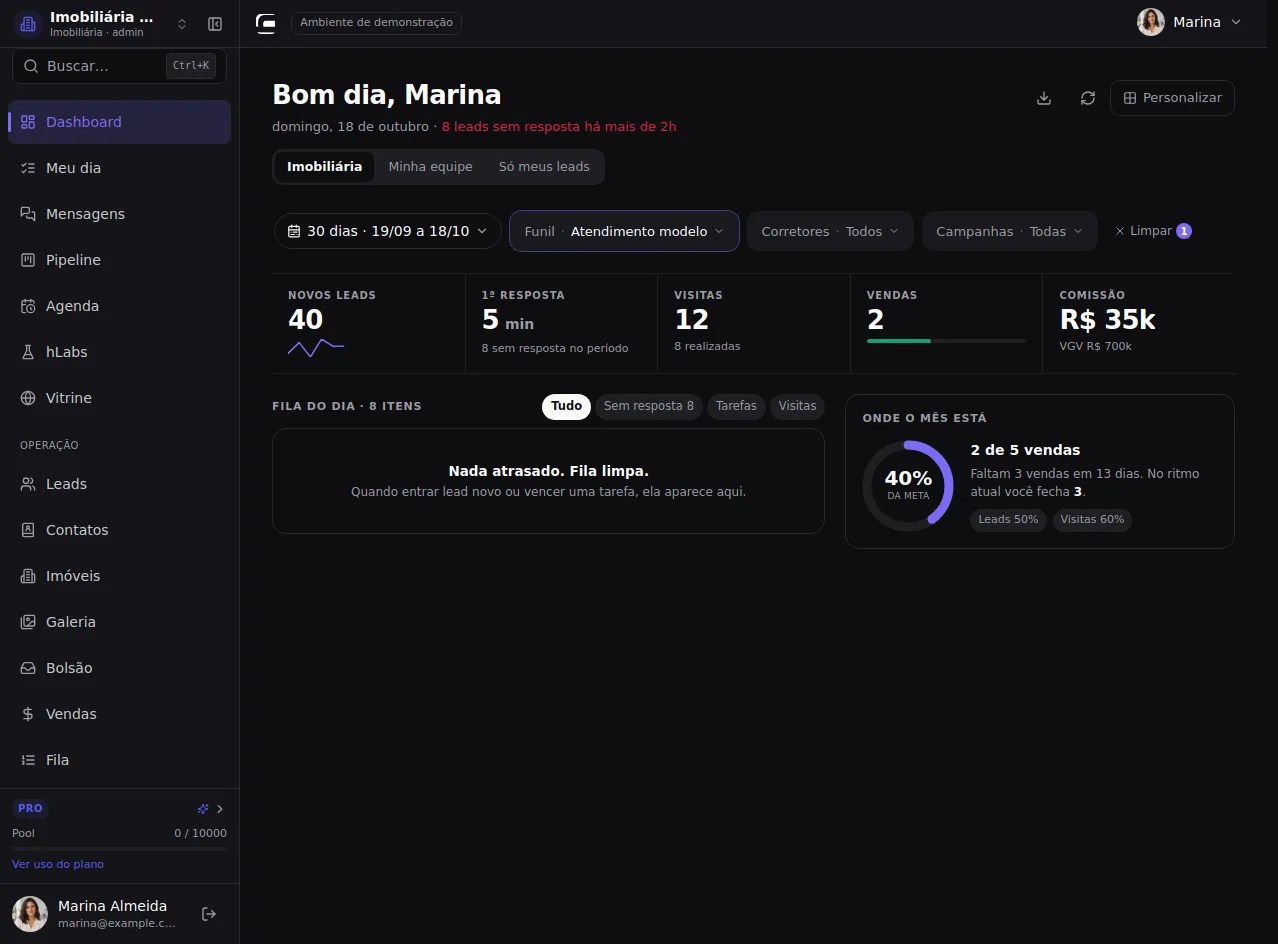
Confira o workspace e o recorte antes de interpretar os números. O painel inicial reúne a operação do dia e pode ser personalizado.
Menu → Dashboard
Passo a passo completo
Leia entradas, atendimento, visitas e vendas no mesmo período. Cruze origem e funil, consulte metas e escolha um registro para investigar.
1. Abra o Dashboard
Confira o workspace e o recorte antes de interpretar os números. O painel inicial reúne a operação do dia e pode ser personalizado.
Caminho: Menu → Dashboard
2. Defina o período
Use um período equivalente nas comparações. O calendário aceita atalhos ou intervalo próprio.
Caminho: Menu → Dashboard
3. Filtre os funis
Escolha pipelines para comparar a mesma operação.
Caminho: Menu → Dashboard
4. Escolha a carteira
Recorte a pessoa ou equipe para entender uma carteira. Remova o filtro para voltar ao conjunto autorizado.
Caminho: Menu → Dashboard
5. Recorte por campanha
O filtro de campanhas complementa o funil e o período. Uma seleção persistida pode explicar números inesperados.
Caminho: Menu → Dashboard
6. Leia os números do período
Leia as métricas do período na faixa: novos leads, primeira resposta, visitas, vendas e comissão. O apoio abaixo do número explica a referência.
Caminho: Menu → Dashboard
7. Use a fila do dia
A fila aponta o trabalho que precisa de atenção. Filtros por tarefa, visita e sem resposta localizam o próximo atendimento.
Caminho: Menu → Dashboard
8. Confira o avanço do mês
Compare vendas, leads e visitas com as metas mensais. O mês da meta pode ser diferente do intervalo dos filtros.
Caminho: Menu → Dashboard
9. Personalize os blocos
Você pode escolher os blocos exibidos. O painel pode conter menos informações porque outros blocos estão ocultos.
Caminho: Menu → Dashboard
10. Adicione as análises que precisa
Adicionar bloco recupera indicadores completos, gráfico diário, metas, funil detalhado, origens, resultado e tabela de corretores.
Caminho: Menu → Dashboard
11. Revise e salve seu painel
Use setas para ordem, seletor para largura e × para esconder. Salvar painel guarda esta configuração; Restaurar padrão recupera a disposição inicial.
Caminho: Menu → Dashboard
12. Leia a operação completa
Leia entrada, atendimento, primeira mensagem, visitas e vendas. Um registro pode participar de várias métricas; não some como pessoas diferentes.
Caminho: Menu → Dashboard
13. Observe a evolução
Observe a evolução no mesmo recorte. Em intervalos maiores, o gráfico pode agrupar por semana.
Caminho: Menu → Dashboard
14. Encontre a passagem do funil
Uma queda de volume indica uma investigação. Vá a Leads e filtre o mesmo funil, etapa e período para conferir os registros; o gráfico apenas mostra os volumes.
Caminho: Menu → Dashboard
15. Compare as origens
Compare origens mantendo os filtros. Volume de entrada e qualidade do atendimento respondem perguntas diferentes.
Caminho: Menu → Dashboard
16. Interprete o resultado
VGV, comissão, ticket e conversão têm definições diferentes. Comissão ausente na venda não comprova receita zero.
Caminho: Menu → Dashboard
17. Atualize e confira os filtros
Atualize para conferir registros recentes e revise filtros persistidos se o número esperado não aparecer.
Caminho: Menu → Dashboard
18. Exporte o mesmo recorte
A exportação segue o recorte atual e não altera leads nem resultados.
Caminho: Menu → Dashboard
Confira o que aprendeu
Defina período e funil, identifique uma passagem com perda de volume e vá a Leads para filtrar e investigar o mesmo recorte.
Textos das outras demonstrações
Gerente · CRM com equipe
Leia entradas, atendimento, visitas e vendas no mesmo período. Cruze origem e funil, consulte metas e escolha um registro para investigar.
1. Abra o Dashboard
Confira o workspace e o recorte antes de interpretar os números. O painel inicial reúne a operação do dia e pode ser personalizado.
Caminho: Menu → Dashboard
2. Defina o período
Use um período equivalente nas comparações. O calendário aceita atalhos ou intervalo próprio.
Caminho: Menu → Dashboard
3. Filtre os funis
Escolha pipelines para comparar a mesma operação.
Caminho: Menu → Dashboard
4. Escolha a carteira
Recorte a pessoa ou equipe para entender uma carteira. Remova o filtro para voltar ao conjunto autorizado.
Caminho: Menu → Dashboard
5. Recorte por campanha
O filtro de campanhas complementa o funil e o período. Uma seleção persistida pode explicar números inesperados.
Caminho: Menu → Dashboard
6. Leia os números do período
Leia as métricas do período na faixa: novos leads, primeira resposta, visitas, vendas e comissão. O apoio abaixo do número explica a referência.
Caminho: Menu → Dashboard
7. Use a fila do dia
A fila aponta o trabalho que precisa de atenção. Filtros por tarefa, visita e sem resposta localizam o próximo atendimento.
Caminho: Menu → Dashboard
8. Confira o avanço do mês
Compare vendas, leads e visitas com as metas mensais. O mês da meta pode ser diferente do intervalo dos filtros.
Caminho: Menu → Dashboard
9. Personalize os blocos
Você pode escolher os blocos exibidos. O painel pode conter menos informações porque outros blocos estão ocultos.
Caminho: Menu → Dashboard
10. Adicione as análises que precisa
Adicionar bloco recupera indicadores completos, gráfico diário, metas, funil detalhado, origens, resultado e tabela de corretores.
Caminho: Menu → Dashboard
11. Revise e salve seu painel
Use setas para ordem, seletor para largura e × para esconder. Salvar painel guarda esta configuração; Restaurar padrão recupera a disposição inicial.
Caminho: Menu → Dashboard
12. Leia a operação completa
Leia entrada, atendimento, primeira mensagem, visitas e vendas. Um registro pode participar de várias métricas; não some como pessoas diferentes.
Caminho: Menu → Dashboard
13. Observe a evolução
Observe a evolução no mesmo recorte. Em intervalos maiores, o gráfico pode agrupar por semana.
Caminho: Menu → Dashboard
14. Encontre a passagem do funil
Uma queda de volume indica uma investigação. Vá a Leads e filtre o mesmo funil, etapa e período para conferir os registros; o gráfico apenas mostra os volumes.
Caminho: Menu → Dashboard
15. Compare as origens
Compare origens mantendo os filtros. Volume de entrada e qualidade do atendimento respondem perguntas diferentes.
Caminho: Menu → Dashboard
16. Interprete o resultado
VGV, comissão, ticket e conversão têm definições diferentes. Comissão ausente na venda não comprova receita zero.
Caminho: Menu → Dashboard
17. Atualize e confira os filtros
Atualize para conferir registros recentes e revise filtros persistidos se o número esperado não aparecer.
Caminho: Menu → Dashboard
18. Exporte o mesmo recorte
A exportação segue o recorte atual e não altera leads nem resultados.
Caminho: Menu → Dashboard
Defina período e funil, identifique uma passagem com perda de volume e vá a Leads para filtrar e investigar o mesmo recorte.
Administrador · CRM solo
Leia entradas, atendimento, visitas e vendas no mesmo período. Cruze origem e funil, consulte metas e escolha um registro para investigar.
1. Abra o Dashboard
Confira o workspace e o recorte antes de interpretar os números. O painel inicial reúne a operação do dia e pode ser personalizado.
Caminho: Menu → Dashboard
2. Defina o período
Use um período equivalente nas comparações. O calendário aceita atalhos ou intervalo próprio.
Caminho: Menu → Dashboard
3. Filtre os funis
Escolha pipelines para comparar a mesma operação.
Caminho: Menu → Dashboard
4. Recorte por campanha
O filtro de campanhas complementa o funil e o período. Uma seleção persistida pode explicar números inesperados.
Caminho: Menu → Dashboard
5. Leia os números do período
Leia as métricas do período na faixa: novos leads, primeira resposta, visitas, vendas e comissão. O apoio abaixo do número explica a referência.
Caminho: Menu → Dashboard
6. Use a fila do dia
A fila aponta o trabalho que precisa de atenção. Filtros por tarefa, visita e sem resposta localizam o próximo atendimento.
Caminho: Menu → Dashboard
7. Confira o avanço do mês
Compare vendas, leads e visitas com as metas mensais. O mês da meta pode ser diferente do intervalo dos filtros.
Caminho: Menu → Dashboard
8. Personalize os blocos
Você pode escolher os blocos exibidos. O painel pode conter menos informações porque outros blocos estão ocultos.
Caminho: Menu → Dashboard
9. Adicione as análises que precisa
Adicionar bloco recupera indicadores completos, gráfico diário, metas, funil detalhado, origens, resultado e tabela de corretores.
Caminho: Menu → Dashboard
10. Revise e salve seu painel
Use setas para ordem, seletor para largura e × para esconder. Salvar painel guarda esta configuração; Restaurar padrão recupera a disposição inicial.
Caminho: Menu → Dashboard
11. Leia a operação completa
Leia entrada, atendimento, primeira mensagem, visitas e vendas. Um registro pode participar de várias métricas; não some como pessoas diferentes.
Caminho: Menu → Dashboard
12. Observe a evolução
Observe a evolução no mesmo recorte. Em intervalos maiores, o gráfico pode agrupar por semana.
Caminho: Menu → Dashboard
13. Encontre a passagem do funil
Uma queda de volume indica uma investigação. Vá a Leads e filtre o mesmo funil, etapa e período para conferir os registros; o gráfico apenas mostra os volumes.
Caminho: Menu → Dashboard
14. Compare as origens
Compare origens mantendo os filtros. Volume de entrada e qualidade do atendimento respondem perguntas diferentes.
Caminho: Menu → Dashboard
15. Interprete o resultado
VGV, comissão, ticket e conversão têm definições diferentes. Comissão ausente na venda não comprova receita zero.
Caminho: Menu → Dashboard
16. Atualize e confira os filtros
Atualize para conferir registros recentes e revise filtros persistidos se o número esperado não aparecer.
Caminho: Menu → Dashboard
17. Exporte o mesmo recorte
A exportação segue o recorte atual e não altera leads nem resultados.
Caminho: Menu → Dashboard
Defina período e funil, identifique uma passagem com perda de volume e vá a Leads para filtrar e investigar o mesmo recorte.
Gerente · CRM solo
Leia entradas, atendimento, visitas e vendas no mesmo período. Cruze origem e funil, consulte metas e escolha um registro para investigar.
1. Abra o Dashboard
Confira o workspace e o recorte antes de interpretar os números. O painel inicial reúne a operação do dia e pode ser personalizado.
Caminho: Menu → Dashboard
2. Defina o período
Use um período equivalente nas comparações. O calendário aceita atalhos ou intervalo próprio.
Caminho: Menu → Dashboard
3. Filtre os funis
Escolha pipelines para comparar a mesma operação.
Caminho: Menu → Dashboard
4. Recorte por campanha
O filtro de campanhas complementa o funil e o período. Uma seleção persistida pode explicar números inesperados.
Caminho: Menu → Dashboard
5. Leia os números do período
Leia as métricas do período na faixa: novos leads, primeira resposta, visitas, vendas e comissão. O apoio abaixo do número explica a referência.
Caminho: Menu → Dashboard
6. Use a fila do dia
A fila aponta o trabalho que precisa de atenção. Filtros por tarefa, visita e sem resposta localizam o próximo atendimento.
Caminho: Menu → Dashboard
7. Confira o avanço do mês
Compare vendas, leads e visitas com as metas mensais. O mês da meta pode ser diferente do intervalo dos filtros.
Caminho: Menu → Dashboard
8. Personalize os blocos
Você pode escolher os blocos exibidos. O painel pode conter menos informações porque outros blocos estão ocultos.
Caminho: Menu → Dashboard
9. Adicione as análises que precisa
Adicionar bloco recupera indicadores completos, gráfico diário, metas, funil detalhado, origens, resultado e tabela de corretores.
Caminho: Menu → Dashboard
10. Revise e salve seu painel
Use setas para ordem, seletor para largura e × para esconder. Salvar painel guarda esta configuração; Restaurar padrão recupera a disposição inicial.
Caminho: Menu → Dashboard
11. Leia a operação completa
Leia entrada, atendimento, primeira mensagem, visitas e vendas. Um registro pode participar de várias métricas; não some como pessoas diferentes.
Caminho: Menu → Dashboard
12. Observe a evolução
Observe a evolução no mesmo recorte. Em intervalos maiores, o gráfico pode agrupar por semana.
Caminho: Menu → Dashboard
13. Encontre a passagem do funil
Uma queda de volume indica uma investigação. Vá a Leads e filtre o mesmo funil, etapa e período para conferir os registros; o gráfico apenas mostra os volumes.
Caminho: Menu → Dashboard
14. Compare as origens
Compare origens mantendo os filtros. Volume de entrada e qualidade do atendimento respondem perguntas diferentes.
Caminho: Menu → Dashboard
15. Interprete o resultado
VGV, comissão, ticket e conversão têm definições diferentes. Comissão ausente na venda não comprova receita zero.
Caminho: Menu → Dashboard
16. Atualize e confira os filtros
Atualize para conferir registros recentes e revise filtros persistidos se o número esperado não aparecer.
Caminho: Menu → Dashboard
17. Exporte o mesmo recorte
A exportação segue o recorte atual e não altera leads nem resultados.
Caminho: Menu → Dashboard
Defina período e funil, identifique uma passagem com perda de volume e vá a Leads para filtrar e investigar o mesmo recorte.