
Aula 2 de 46 · Acesso gratuito
Conheça a navegação do CRM
Demonstração com dados fictícios. A disponibilidade dos controles varia conforme seu plano e suas permissões.
Encontre as áreas do seu trabalho pelo menu. As opções acompanham seu cargo e o tipo de workspace; esta aula mostra onde cada uma fica.
Tutorial em texto e imagens
Demonstração com dados fictícios. Escolha a visão que deseja conhecer.
1. Confira o workspace
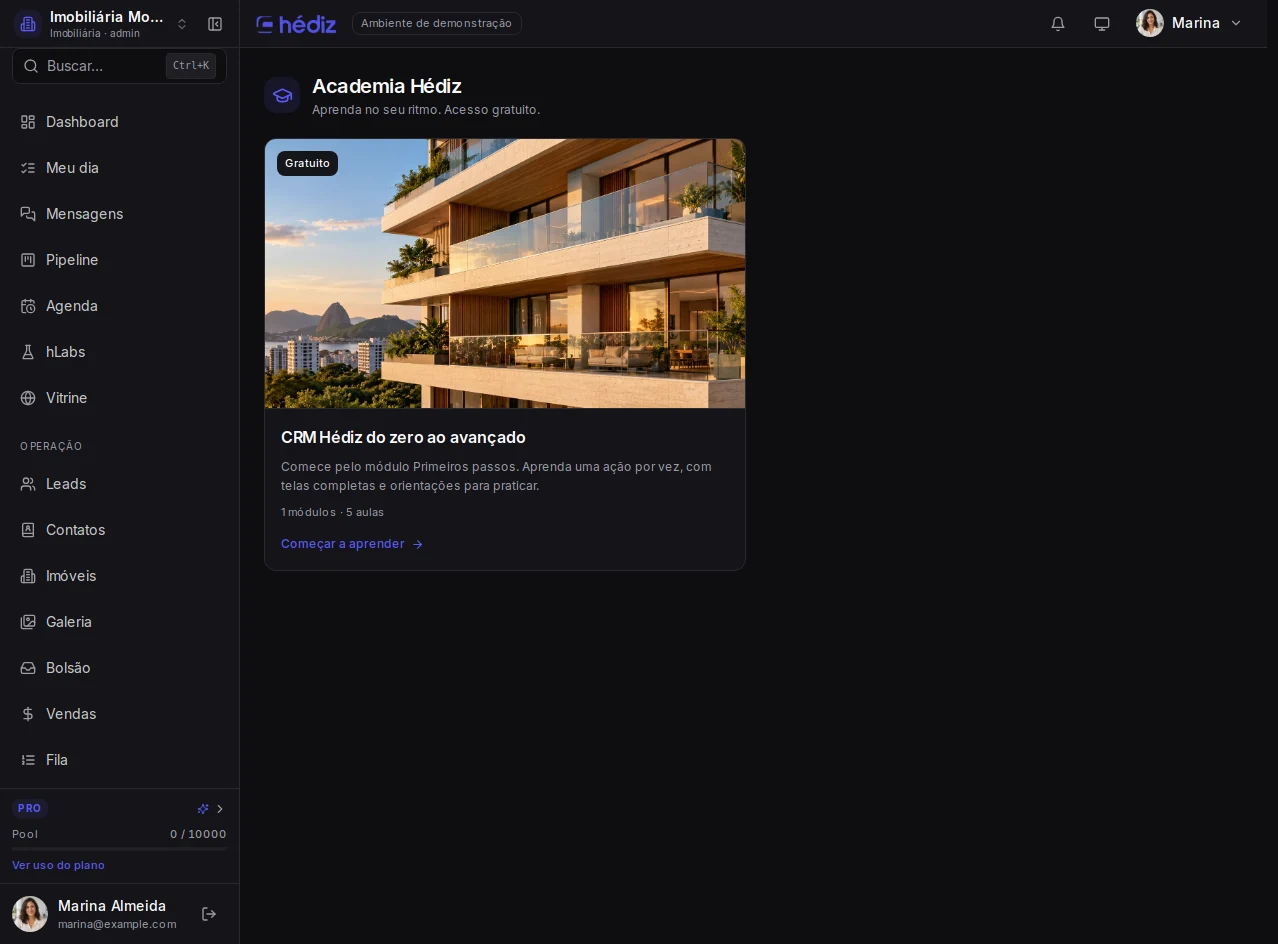
Confira o nome da empresa no topo do menu. Cada workspace mantém sua operação; confirme que está na empresa certa antes de procurar informações.
Passo a passo completo
Encontre as áreas do seu trabalho pelo menu. As opções acompanham seu cargo e o tipo de workspace; esta aula mostra onde cada uma fica.
1. Confira o workspace
Confira o nome da empresa no topo do menu. Cada workspace mantém sua operação; confirme que está na empresa certa antes de procurar informações.
2. Comece pelo seu dia
Localize Meu dia. Essa área reúne o trabalho que pede atenção, para você identificar o que fazer primeiro.
3. Sua carteira
Localize Leads. Aqui fica a carteira de registros que seu usuário pode acompanhar; é o ponto de partida para encontrar uma pessoa e seu histórico.
4. O andamento das oportunidades
Localize Pipeline. Ele organiza as oportunidades pelas etapas do atendimento e ajuda a enxergar o andamento da carteira.
5. Suas conversas
Localize Mensagens. Essa é a entrada para o atendimento de WhatsApp e para as conversas que seu usuário pode acessar.
6. Compromissos e tarefas
Localize Agenda. Use essa entrada para acompanhar os compromissos e as tarefas do seu atendimento.
7. Encontre sem decorar o menu
O botão Buscar abre a busca do sistema. Digite pelo menos dois caracteres para procurar registros e atalhos disponíveis para sua conta; no computador, use Ctrl+K ou ⌘K no Mac.
8. Volte para aprender
Localize Academia no menu. Este é o caminho para voltar aos tutoriais; quando uma área exigir mais prática, retome a aula correspondente.
Confira o que aprendeu
No seu CRM, confira o workspace e localize as áreas apresentadas. Depois volte à Academia para continuar Primeiros passos.
Textos das outras demonstrações
Gerente · CRM com equipe
Encontre as áreas do seu trabalho pelo menu. As opções acompanham seu cargo e o tipo de workspace; esta aula mostra onde cada uma fica.
1. Confira o workspace
Confira o nome da empresa no topo do menu. Cada workspace mantém sua operação; confirme que está na empresa certa antes de procurar informações.
2. Comece pelo seu dia
Localize Meu dia. Essa área reúne o trabalho que pede atenção, para você identificar o que fazer primeiro.
3. Sua carteira
Localize Leads. Aqui fica a carteira de registros que seu usuário pode acompanhar; é o ponto de partida para encontrar uma pessoa e seu histórico.
4. O andamento das oportunidades
Localize Pipeline. Ele organiza as oportunidades pelas etapas do atendimento e ajuda a enxergar o andamento da carteira.
5. Suas conversas
Localize Mensagens. Essa é a entrada para o atendimento de WhatsApp e para as conversas que seu usuário pode acessar.
6. Compromissos e tarefas
Localize Agenda. Use essa entrada para acompanhar os compromissos e as tarefas do seu atendimento.
7. Encontre sem decorar o menu
O botão Buscar abre a busca do sistema. Digite pelo menos dois caracteres para procurar registros e atalhos disponíveis para sua conta; no computador, use Ctrl+K ou ⌘K no Mac.
8. Volte para aprender
Localize Academia no menu. Este é o caminho para voltar aos tutoriais; quando uma área exigir mais prática, retome a aula correspondente.
No seu CRM, confira o workspace e localize as áreas apresentadas. Depois volte à Academia para continuar Primeiros passos.
Corretor · CRM com equipe
Encontre as áreas do seu trabalho pelo menu. As opções acompanham seu cargo e o tipo de workspace; esta aula mostra onde cada uma fica.
1. Confira o workspace
Confira o nome da empresa no topo do menu. Cada workspace mantém sua operação; confirme que está na empresa certa antes de procurar informações.
2. Comece pelo seu dia
Localize Meu dia. Essa área reúne o trabalho que pede atenção, para você identificar o que fazer primeiro.
3. Sua carteira
Localize Leads. Aqui fica a carteira de registros que seu usuário pode acompanhar; é o ponto de partida para encontrar uma pessoa e seu histórico.
4. O andamento das oportunidades
Localize Pipeline. Ele organiza as oportunidades pelas etapas do atendimento e ajuda a enxergar o andamento da carteira.
5. Suas conversas
Localize Mensagens. Essa é a entrada para o atendimento de WhatsApp e para as conversas que seu usuário pode acessar.
6. Compromissos e tarefas
Localize Agenda. Use essa entrada para acompanhar os compromissos e as tarefas do seu atendimento.
7. Encontre sem decorar o menu
O botão Buscar abre a busca do sistema. Digite pelo menos dois caracteres para procurar registros e atalhos disponíveis para sua conta; no computador, use Ctrl+K ou ⌘K no Mac.
8. Volte para aprender
Localize Academia no menu. Este é o caminho para voltar aos tutoriais; quando uma área exigir mais prática, retome a aula correspondente.
No seu CRM, confira o workspace e localize as áreas apresentadas. Depois volte à Academia para continuar Primeiros passos.
Marketing · CRM com equipe
Encontre as áreas do seu trabalho pelo menu. As opções acompanham seu cargo e o tipo de workspace; esta aula mostra onde cada uma fica.
1. Confira o workspace
Confira o nome da empresa no topo do menu. Cada workspace mantém sua operação; confirme que está na empresa certa antes de procurar informações.
2. Campanhas
Localize Campanhas. É a entrada para acompanhar as campanhas e as contas de anúncio às quais seu usuário tem acesso.
3. Criativos
Localize Criativos. Esta área organiza as peças da operação e seu acompanhamento; a produção e a análise são assuntos das próximas aulas.
4. Análise
Localize Análise. Ela reúne a leitura dos resultados disponíveis para sua operação, de acordo com as permissões da conta.
5. Leads
Localize Leads. Para Marketing, a carteira visível depende do acesso às campanhas ou da liberação dada pela gestão.
6. Imóveis
Localize Imóveis. Aqui fica o acervo que serve de referência para a operação imobiliária e para os materiais de divulgação.
7. hLabs
Localize hLabs. O hub reúne as ferramentas de criação habilitadas para o workspace; use esta entrada para conhecer o que está disponível.
8. Encontre sem decorar o menu
O botão Buscar abre a busca do sistema. Digite pelo menos dois caracteres para procurar registros e atalhos disponíveis para sua conta; no computador, use Ctrl+K ou ⌘K no Mac.
9. Volte para aprender
Localize Academia no menu. Este é o caminho para voltar aos tutoriais; quando uma área exigir mais prática, retome a aula correspondente.
No seu CRM, confira o workspace e localize as áreas apresentadas. Depois volte à Academia para continuar Primeiros passos.
Financeiro · CRM com equipe
Encontre as áreas do seu trabalho pelo menu. As opções acompanham seu cargo e o tipo de workspace; esta aula mostra onde cada uma fica.
1. Confira o workspace
Confira o nome da empresa no topo do menu. Cada workspace mantém sua operação; confirme que está na empresa certa antes de procurar informações.
2. Comece pelo seu dia
Localize Meu dia. Essa área reúne o trabalho que pede atenção, para você identificar o que fazer primeiro.
3. Sua carteira
Localize Leads. Aqui fica a carteira de registros que seu usuário pode acompanhar; é o ponto de partida para encontrar uma pessoa e seu histórico.
4. O andamento das oportunidades
Localize Pipeline. Ele organiza as oportunidades pelas etapas do atendimento e ajuda a enxergar o andamento da carteira.
5. Suas conversas
Localize Mensagens. Essa é a entrada para o atendimento de WhatsApp e para as conversas que seu usuário pode acessar.
6. Compromissos e tarefas
Localize Agenda. Use essa entrada para acompanhar os compromissos e as tarefas do seu atendimento.
7. Encontre sem decorar o menu
O botão Buscar abre a busca do sistema. Digite pelo menos dois caracteres para procurar registros e atalhos disponíveis para sua conta; no computador, use Ctrl+K ou ⌘K no Mac.
8. Volte para aprender
Localize Academia no menu. Este é o caminho para voltar aos tutoriais; quando uma área exigir mais prática, retome a aula correspondente.
No seu CRM, confira o workspace e localize as áreas apresentadas. Depois volte à Academia para continuar Primeiros passos.
Administrador · CRM solo
Encontre as áreas do seu trabalho pelo menu. As opções acompanham seu cargo e o tipo de workspace; esta aula mostra onde cada uma fica.
1. Confira o workspace
Confira o nome no topo do menu: esta é a sua conta solo. Leads, imóveis e configurações pertencem ao workspace indicado; faça essa conferência ao entrar.
2. Comece pelo seu dia
Localize Meu dia. Essa área reúne o trabalho que pede atenção, para você identificar o que fazer primeiro.
3. Sua carteira
Localize Leads. Aqui fica a carteira de registros que seu usuário pode acompanhar; é o ponto de partida para encontrar uma pessoa e seu histórico.
4. O andamento das oportunidades
Localize Pipeline. Ele organiza as oportunidades pelas etapas do atendimento e ajuda a enxergar o andamento da carteira.
5. Suas conversas
Localize Mensagens. Essa é a entrada para o atendimento de WhatsApp e para as conversas que seu usuário pode acessar.
6. Compromissos e tarefas
Localize Agenda. Use essa entrada para acompanhar os compromissos e as tarefas do seu atendimento.
7. Encontre sem decorar o menu
O botão Buscar abre a busca do sistema. Digite pelo menos dois caracteres para procurar registros e atalhos disponíveis para sua conta; no computador, use Ctrl+K ou ⌘K no Mac.
8. Volte para aprender
Localize Academia no menu. Este é o caminho para voltar aos tutoriais; quando uma área exigir mais prática, retome a aula correspondente.
No seu CRM, confira o workspace e localize as áreas apresentadas. Depois volte à Academia para continuar Primeiros passos.
Gerente · CRM solo
Encontre as áreas do seu trabalho pelo menu. As opções acompanham seu cargo e o tipo de workspace; esta aula mostra onde cada uma fica.
1. Confira o workspace
Confira o nome no topo do menu: esta é a sua conta solo. Leads, imóveis e configurações pertencem ao workspace indicado; faça essa conferência ao entrar.
2. Comece pelo seu dia
Localize Meu dia. Essa área reúne o trabalho que pede atenção, para você identificar o que fazer primeiro.
3. Sua carteira
Localize Leads. Aqui fica a carteira de registros que seu usuário pode acompanhar; é o ponto de partida para encontrar uma pessoa e seu histórico.
4. O andamento das oportunidades
Localize Pipeline. Ele organiza as oportunidades pelas etapas do atendimento e ajuda a enxergar o andamento da carteira.
5. Suas conversas
Localize Mensagens. Essa é a entrada para o atendimento de WhatsApp e para as conversas que seu usuário pode acessar.
6. Compromissos e tarefas
Localize Agenda. Use essa entrada para acompanhar os compromissos e as tarefas do seu atendimento.
7. Encontre sem decorar o menu
O botão Buscar abre a busca do sistema. Digite pelo menos dois caracteres para procurar registros e atalhos disponíveis para sua conta; no computador, use Ctrl+K ou ⌘K no Mac.
8. Volte para aprender
Localize Academia no menu. Este é o caminho para voltar aos tutoriais; quando uma área exigir mais prática, retome a aula correspondente.
No seu CRM, confira o workspace e localize as áreas apresentadas. Depois volte à Academia para continuar Primeiros passos.
Corretor · CRM solo
Encontre as áreas do seu trabalho pelo menu. As opções acompanham seu cargo e o tipo de workspace; esta aula mostra onde cada uma fica.
1. Confira o workspace
Confira o nome no topo do menu: esta é a sua conta solo. Leads, imóveis e configurações pertencem ao workspace indicado; faça essa conferência ao entrar.
2. Comece pelo seu dia
Localize Meu dia. Essa área reúne o trabalho que pede atenção, para você identificar o que fazer primeiro.
3. Sua carteira
Localize Leads. Aqui fica a carteira de registros que seu usuário pode acompanhar; é o ponto de partida para encontrar uma pessoa e seu histórico.
4. O andamento das oportunidades
Localize Pipeline. Ele organiza as oportunidades pelas etapas do atendimento e ajuda a enxergar o andamento da carteira.
5. Suas conversas
Localize Mensagens. Essa é a entrada para o atendimento de WhatsApp e para as conversas que seu usuário pode acessar.
6. Compromissos e tarefas
Localize Agenda. Use essa entrada para acompanhar os compromissos e as tarefas do seu atendimento.
7. Encontre sem decorar o menu
O botão Buscar abre a busca do sistema. Digite pelo menos dois caracteres para procurar registros e atalhos disponíveis para sua conta; no computador, use Ctrl+K ou ⌘K no Mac.
8. Volte para aprender
Localize Academia no menu. Este é o caminho para voltar aos tutoriais; quando uma área exigir mais prática, retome a aula correspondente.
No seu CRM, confira o workspace e localize as áreas apresentadas. Depois volte à Academia para continuar Primeiros passos.
Marketing · CRM solo
Encontre as áreas do seu trabalho pelo menu. As opções acompanham seu cargo e o tipo de workspace; esta aula mostra onde cada uma fica.
1. Confira o workspace
Confira o nome no topo do menu: esta é a sua conta solo. Leads, imóveis e configurações pertencem ao workspace indicado; faça essa conferência ao entrar.
2. Campanhas
Localize Campanhas. É a entrada para acompanhar as campanhas e as contas de anúncio às quais seu usuário tem acesso.
3. Criativos
Localize Criativos. Esta área organiza as peças da operação e seu acompanhamento; a produção e a análise são assuntos das próximas aulas.
4. Análise
Localize Análise. Ela reúne a leitura dos resultados disponíveis para sua operação, de acordo com as permissões da conta.
5. Leads
Localize Leads. Para Marketing, a carteira visível depende do acesso às campanhas ou da liberação dada pela gestão.
6. Imóveis
Localize Imóveis. Aqui fica o acervo que serve de referência para a operação imobiliária e para os materiais de divulgação.
7. hLabs
Localize hLabs. O hub reúne as ferramentas de criação habilitadas para o workspace; use esta entrada para conhecer o que está disponível.
8. Encontre sem decorar o menu
O botão Buscar abre a busca do sistema. Digite pelo menos dois caracteres para procurar registros e atalhos disponíveis para sua conta; no computador, use Ctrl+K ou ⌘K no Mac.
9. Volte para aprender
Localize Academia no menu. Este é o caminho para voltar aos tutoriais; quando uma área exigir mais prática, retome a aula correspondente.
No seu CRM, confira o workspace e localize as áreas apresentadas. Depois volte à Academia para continuar Primeiros passos.
Financeiro · CRM solo
Encontre as áreas do seu trabalho pelo menu. As opções acompanham seu cargo e o tipo de workspace; esta aula mostra onde cada uma fica.
1. Confira o workspace
Confira o nome no topo do menu: esta é a sua conta solo. Leads, imóveis e configurações pertencem ao workspace indicado; faça essa conferência ao entrar.
2. Comece pelo seu dia
Localize Meu dia. Essa área reúne o trabalho que pede atenção, para você identificar o que fazer primeiro.
3. Sua carteira
Localize Leads. Aqui fica a carteira de registros que seu usuário pode acompanhar; é o ponto de partida para encontrar uma pessoa e seu histórico.
4. O andamento das oportunidades
Localize Pipeline. Ele organiza as oportunidades pelas etapas do atendimento e ajuda a enxergar o andamento da carteira.
5. Suas conversas
Localize Mensagens. Essa é a entrada para o atendimento de WhatsApp e para as conversas que seu usuário pode acessar.
6. Compromissos e tarefas
Localize Agenda. Use essa entrada para acompanhar os compromissos e as tarefas do seu atendimento.
7. Encontre sem decorar o menu
O botão Buscar abre a busca do sistema. Digite pelo menos dois caracteres para procurar registros e atalhos disponíveis para sua conta; no computador, use Ctrl+K ou ⌘K no Mac.
8. Volte para aprender
Localize Academia no menu. Este é o caminho para voltar aos tutoriais; quando uma área exigir mais prática, retome a aula correspondente.
No seu CRM, confira o workspace e localize as áreas apresentadas. Depois volte à Academia para continuar Primeiros passos.
Administrador · Roleta
Encontre as áreas do seu trabalho pelo menu. As opções acompanham seu cargo e o tipo de workspace; esta aula mostra onde cada uma fica.
1. Confira o workspace
Confira o nome no topo do menu. O workspace Roleta concentra a distribuição e o atendimento; suas opções também dependem do cargo com que você entrou.
2. Visão da distribuição
Localize Roleta. É a entrada de gestão do produto; a configuração da distribuição será detalhada nas aulas desse assunto.
3. Leads recebidos
Localize Leads. Aqui fica a lista dos registros recebidos nas roletas do workspace, dentro do alcance do seu cargo.
4. Ordem da vez
Localize Fila. Essa área permite acompanhar a ordem da distribuição, para entender quem está na vez.
5. Participantes
Localize Equipe. É onde você encontra as pessoas que participam da operação da Roleta.
6. Bolsão
Localize Bolsão. Essa área reúne os leads disponíveis para retomada conforme as regras da operação.
7. Atendimento
Localize Mensagens. Essa é a entrada para acompanhar as conversas de WhatsApp que seu cargo permite acessar.
8. Encontre sem decorar o menu
O botão Buscar abre a busca do sistema. Digite pelo menos dois caracteres para procurar registros e atalhos disponíveis para sua conta; no computador, use Ctrl+K ou ⌘K no Mac.
9. Volte para aprender
Localize Academia no menu. Este é o caminho para voltar aos tutoriais; quando uma área exigir mais prática, retome a aula correspondente.
No seu CRM, confira o workspace e localize as áreas apresentadas. Depois volte à Academia para continuar Primeiros passos.
Gerente · Roleta
Encontre as áreas do seu trabalho pelo menu. As opções acompanham seu cargo e o tipo de workspace; esta aula mostra onde cada uma fica.
1. Confira o workspace
Confira o nome no topo do menu. O workspace Roleta concentra a distribuição e o atendimento; suas opções também dependem do cargo com que você entrou.
2. Visão da distribuição
Localize Roleta. É a entrada de gestão do produto; a configuração da distribuição será detalhada nas aulas desse assunto.
3. Leads recebidos
Localize Leads. Aqui fica a lista dos registros recebidos nas roletas do workspace, dentro do alcance do seu cargo.
4. Ordem da vez
Localize Fila. Essa área permite acompanhar a ordem da distribuição, para entender quem está na vez.
5. Participantes
Localize Equipe. É onde você encontra as pessoas que participam da operação da Roleta.
6. Bolsão
Localize Bolsão. Essa área reúne os leads disponíveis para retomada conforme as regras da operação.
7. Atendimento
Localize Mensagens. Essa é a entrada para acompanhar as conversas de WhatsApp que seu cargo permite acessar.
8. Encontre sem decorar o menu
O botão Buscar abre a busca do sistema. Digite pelo menos dois caracteres para procurar registros e atalhos disponíveis para sua conta; no computador, use Ctrl+K ou ⌘K no Mac.
9. Volte para aprender
Localize Academia no menu. Este é o caminho para voltar aos tutoriais; quando uma área exigir mais prática, retome a aula correspondente.
No seu CRM, confira o workspace e localize as áreas apresentadas. Depois volte à Academia para continuar Primeiros passos.
Corretor · Roleta
Encontre as áreas do seu trabalho pelo menu. As opções acompanham seu cargo e o tipo de workspace; esta aula mostra onde cada uma fica.
1. Confira o workspace
Confira o nome no topo do menu. O workspace Roleta concentra a distribuição e o atendimento; suas opções também dependem do cargo com que você entrou.
2. Sua vez na Roleta
Localize Fila. Para o seu cargo, ela é a entrada para acompanhar sua vez e os leads ligados ao seu usuário.
3. Suas conversas
Localize Mensagens. Essa é a entrada para o atendimento das conversas que seu usuário pode acessar.
4. O menu da sua conta
Abra seu avatar no canto superior direito. Esse menu reúne os atalhos pessoais e mantém separadas as informações da sua conta e as áreas da operação.
5. Seus dados pessoais
Na Roleta, Meu perfil abre Minha conta. Aqui ficam seus dados pessoais e de acesso; a próxima aula mostra o que revisar.
6. Encontre sem decorar o menu
O botão Buscar abre a busca do sistema. Digite pelo menos dois caracteres para procurar registros e atalhos disponíveis para sua conta; no computador, use Ctrl+K ou ⌘K no Mac.
7. Volte para aprender
Localize Academia no menu. Este é o caminho para voltar aos tutoriais; quando uma área exigir mais prática, retome a aula correspondente.
No seu CRM, confira o workspace e localize as áreas apresentadas. Depois volte à Academia para continuar Primeiros passos.
Marketing · Roleta
Encontre as áreas do seu trabalho pelo menu. As opções acompanham seu cargo e o tipo de workspace; esta aula mostra onde cada uma fica.
1. Confira o workspace
Confira o nome no topo do menu. O workspace Roleta concentra a distribuição e o atendimento; suas opções também dependem do cargo com que você entrou.
2. Sua vez na Roleta
Localize Fila. Para o seu cargo, ela é a entrada para acompanhar sua vez e os leads ligados ao seu usuário.
3. Suas conversas
Localize Mensagens. Essa é a entrada para o atendimento das conversas que seu usuário pode acessar.
4. O menu da sua conta
Abra seu avatar no canto superior direito. Esse menu reúne os atalhos pessoais e mantém separadas as informações da sua conta e as áreas da operação.
5. Seus dados pessoais
Na Roleta, Meu perfil abre Minha conta. Aqui ficam seus dados pessoais e de acesso; a próxima aula mostra o que revisar.
6. Encontre sem decorar o menu
O botão Buscar abre a busca do sistema. Digite pelo menos dois caracteres para procurar registros e atalhos disponíveis para sua conta; no computador, use Ctrl+K ou ⌘K no Mac.
7. Volte para aprender
Localize Academia no menu. Este é o caminho para voltar aos tutoriais; quando uma área exigir mais prática, retome a aula correspondente.
No seu CRM, confira o workspace e localize as áreas apresentadas. Depois volte à Academia para continuar Primeiros passos.
Financeiro · Roleta
Encontre as áreas do seu trabalho pelo menu. As opções acompanham seu cargo e o tipo de workspace; esta aula mostra onde cada uma fica.
1. Confira o workspace
Confira o nome no topo do menu. O workspace Roleta concentra a distribuição e o atendimento; suas opções também dependem do cargo com que você entrou.
2. Sua vez na Roleta
Localize Fila. Para o seu cargo, ela é a entrada para acompanhar sua vez e os leads ligados ao seu usuário.
3. Suas conversas
Localize Mensagens. Essa é a entrada para o atendimento das conversas que seu usuário pode acessar.
4. O menu da sua conta
Abra seu avatar no canto superior direito. Esse menu reúne os atalhos pessoais e mantém separadas as informações da sua conta e as áreas da operação.
5. Seus dados pessoais
Na Roleta, Meu perfil abre Minha conta. Aqui ficam seus dados pessoais e de acesso; a próxima aula mostra o que revisar.
6. Encontre sem decorar o menu
O botão Buscar abre a busca do sistema. Digite pelo menos dois caracteres para procurar registros e atalhos disponíveis para sua conta; no computador, use Ctrl+K ou ⌘K no Mac.
7. Volte para aprender
Localize Academia no menu. Este é o caminho para voltar aos tutoriais; quando uma área exigir mais prática, retome a aula correspondente.
No seu CRM, confira o workspace e localize as áreas apresentadas. Depois volte à Academia para continuar Primeiros passos.
Administrador · hLabs
Encontre as áreas do seu trabalho pelo menu. As opções acompanham seu cargo e o tipo de workspace; esta aula mostra onde cada uma fica.
1. Confira o workspace
Confira o nome no topo do menu. Este workspace usa hLabs; as ferramentas de criação e os recursos de apoio aparecem conforme seu cargo.
2. O hub de ferramentas
Localize hLabs. O hub apresenta as ferramentas do workspace e ajuda você a escolher qual usar em cada trabalho.
3. Criativos com IA
Localize Creativus. Essa é a entrada para preparar criativos com os recursos de IA disponíveis na conta.
4. Referências de anúncios
Localize Extractus. A ferramenta de extração é uma das entradas do hLabs para trabalhar com referências de anúncios.
5. Foto profissional
Localize Retratus. Essa entrada reúne a ferramenta de foto profissional; o uso detalhado será apresentado na aula correspondente.
6. Seu acervo
Localize Imóveis. No workspace imobiliário de exemplo, o acervo dá apoio à criação dos materiais.
7. Leads de apoio
Localize Leads. A lista reúne os registros acessíveis ao seu usuário para apoiar a operação do workspace.
8. Conversas
Localize Mensagens. O atendimento fica nesta entrada, conforme as conversas liberadas para seu usuário.
9. Encontre sem decorar o menu
O botão Buscar abre a busca do sistema. Digite pelo menos dois caracteres para procurar registros e atalhos disponíveis para sua conta; no computador, use Ctrl+K ou ⌘K no Mac.
10. Volte para aprender
Localize Academia no menu. Este é o caminho para voltar aos tutoriais; quando uma área exigir mais prática, retome a aula correspondente.
No seu CRM, confira o workspace e localize as áreas apresentadas. Depois volte à Academia para continuar Primeiros passos.
Gerente · hLabs
Encontre as áreas do seu trabalho pelo menu. As opções acompanham seu cargo e o tipo de workspace; esta aula mostra onde cada uma fica.
1. Confira o workspace
Confira o nome no topo do menu. Este workspace usa hLabs; as ferramentas de criação e os recursos de apoio aparecem conforme seu cargo.
2. O hub de ferramentas
Localize hLabs. O hub apresenta as ferramentas do workspace e ajuda você a escolher qual usar em cada trabalho.
3. Criativos com IA
Localize Creativus. Essa é a entrada para preparar criativos com os recursos de IA disponíveis na conta.
4. Referências de anúncios
Localize Extractus. A ferramenta de extração é uma das entradas do hLabs para trabalhar com referências de anúncios.
5. Foto profissional
Localize Retratus. Essa entrada reúne a ferramenta de foto profissional; o uso detalhado será apresentado na aula correspondente.
6. Seu acervo
Localize Imóveis. No workspace imobiliário de exemplo, o acervo dá apoio à criação dos materiais.
7. Leads de apoio
Localize Leads. A lista reúne os registros acessíveis ao seu usuário para apoiar a operação do workspace.
8. Conversas
Localize Mensagens. O atendimento fica nesta entrada, conforme as conversas liberadas para seu usuário.
9. Encontre sem decorar o menu
O botão Buscar abre a busca do sistema. Digite pelo menos dois caracteres para procurar registros e atalhos disponíveis para sua conta; no computador, use Ctrl+K ou ⌘K no Mac.
10. Volte para aprender
Localize Academia no menu. Este é o caminho para voltar aos tutoriais; quando uma área exigir mais prática, retome a aula correspondente.
No seu CRM, confira o workspace e localize as áreas apresentadas. Depois volte à Academia para continuar Primeiros passos.
Corretor · hLabs
Encontre as áreas do seu trabalho pelo menu. As opções acompanham seu cargo e o tipo de workspace; esta aula mostra onde cada uma fica.
1. Confira o workspace
Confira o nome no topo do menu. Este workspace usa hLabs; as ferramentas de criação e os recursos de apoio aparecem conforme seu cargo.
2. O hub de ferramentas
Localize hLabs. O hub apresenta as ferramentas do workspace e ajuda você a escolher qual usar em cada trabalho.
3. Criativos com IA
Localize Creativus. Essa é a entrada para preparar criativos com os recursos de IA disponíveis na conta.
4. Referências de anúncios
Localize Extractus. A ferramenta de extração é uma das entradas do hLabs para trabalhar com referências de anúncios.
5. Foto profissional
Localize Retratus. Essa entrada reúne a ferramenta de foto profissional; o uso detalhado será apresentado na aula correspondente.
6. Seu acervo
Localize Imóveis. No workspace imobiliário de exemplo, o acervo dá apoio à criação dos materiais.
7. Leads de apoio
Localize Leads. A lista reúne os registros acessíveis ao seu usuário para apoiar a operação do workspace.
8. Conversas
Localize Mensagens. O atendimento fica nesta entrada, conforme as conversas liberadas para seu usuário.
9. Encontre sem decorar o menu
O botão Buscar abre a busca do sistema. Digite pelo menos dois caracteres para procurar registros e atalhos disponíveis para sua conta; no computador, use Ctrl+K ou ⌘K no Mac.
10. Volte para aprender
Localize Academia no menu. Este é o caminho para voltar aos tutoriais; quando uma área exigir mais prática, retome a aula correspondente.
No seu CRM, confira o workspace e localize as áreas apresentadas. Depois volte à Academia para continuar Primeiros passos.
Marketing · hLabs
Encontre as áreas do seu trabalho pelo menu. As opções acompanham seu cargo e o tipo de workspace; esta aula mostra onde cada uma fica.
1. Confira o workspace
Confira o nome no topo do menu. Este workspace usa hLabs; as ferramentas de criação e os recursos de apoio aparecem conforme seu cargo.
2. O hub de ferramentas
Localize hLabs. O hub apresenta as ferramentas do workspace e ajuda você a escolher qual usar em cada trabalho.
3. Criativos com IA
Localize Creativus. Essa é a entrada para preparar criativos com os recursos de IA disponíveis na conta.
4. Referências de anúncios
Localize Extractus. A ferramenta de extração é uma das entradas do hLabs para trabalhar com referências de anúncios.
5. Foto profissional
Localize Retratus. Essa entrada reúne a ferramenta de foto profissional; o uso detalhado será apresentado na aula correspondente.
6. Seu acervo
Localize Imóveis. No workspace imobiliário de exemplo, o acervo dá apoio à criação dos materiais.
7. Leads de apoio
Localize Leads. A lista reúne os registros acessíveis ao seu usuário para apoiar a operação do workspace.
8. Conversas
Localize Mensagens. O atendimento fica nesta entrada, conforme as conversas liberadas para seu usuário.
9. Encontre sem decorar o menu
O botão Buscar abre a busca do sistema. Digite pelo menos dois caracteres para procurar registros e atalhos disponíveis para sua conta; no computador, use Ctrl+K ou ⌘K no Mac.
10. Volte para aprender
Localize Academia no menu. Este é o caminho para voltar aos tutoriais; quando uma área exigir mais prática, retome a aula correspondente.
No seu CRM, confira o workspace e localize as áreas apresentadas. Depois volte à Academia para continuar Primeiros passos.
Financeiro · hLabs
Encontre as áreas do seu trabalho pelo menu. As opções acompanham seu cargo e o tipo de workspace; esta aula mostra onde cada uma fica.
1. Confira o workspace
Confira o nome no topo do menu. Este workspace usa hLabs; as ferramentas de criação e os recursos de apoio aparecem conforme seu cargo.
2. O hub de ferramentas
Localize hLabs. O hub apresenta as ferramentas do workspace e ajuda você a escolher qual usar em cada trabalho.
3. Criativos com IA
Localize Creativus. Essa é a entrada para preparar criativos com os recursos de IA disponíveis na conta.
4. Referências de anúncios
Localize Extractus. A ferramenta de extração é uma das entradas do hLabs para trabalhar com referências de anúncios.
5. Foto profissional
Localize Retratus. Essa entrada reúne a ferramenta de foto profissional; o uso detalhado será apresentado na aula correspondente.
6. Seu acervo
Localize Imóveis. No workspace imobiliário de exemplo, o acervo dá apoio à criação dos materiais.
7. Leads de apoio
Localize Leads. A lista reúne os registros acessíveis ao seu usuário para apoiar a operação do workspace.
8. Conversas
Localize Mensagens. O atendimento fica nesta entrada, conforme as conversas liberadas para seu usuário.
9. Encontre sem decorar o menu
O botão Buscar abre a busca do sistema. Digite pelo menos dois caracteres para procurar registros e atalhos disponíveis para sua conta; no computador, use Ctrl+K ou ⌘K no Mac.
10. Volte para aprender
Localize Academia no menu. Este é o caminho para voltar aos tutoriais; quando uma área exigir mais prática, retome a aula correspondente.
No seu CRM, confira o workspace e localize as áreas apresentadas. Depois volte à Academia para continuar Primeiros passos.