
Aula 9 de 46 · Acesso gratuito
Mova leads e registre atividades
Demonstração com dados fictícios. A disponibilidade dos controles varia conforme seu plano e suas permissões.
Movimente o lead na ficha conforme o avanço real do atendimento. Nos workspaces CRM, quadro e lista oferecem outros caminhos. Notas guardam contexto; tarefas marcam compromissos; visitas e vendas possuem registros próprios. Confira sempre o histórico e o próximo passo.
Tutorial em texto e imagens
Demonstração com dados fictícios. Escolha a visão que deseja conhecer.
1. Abra o funil de trabalho
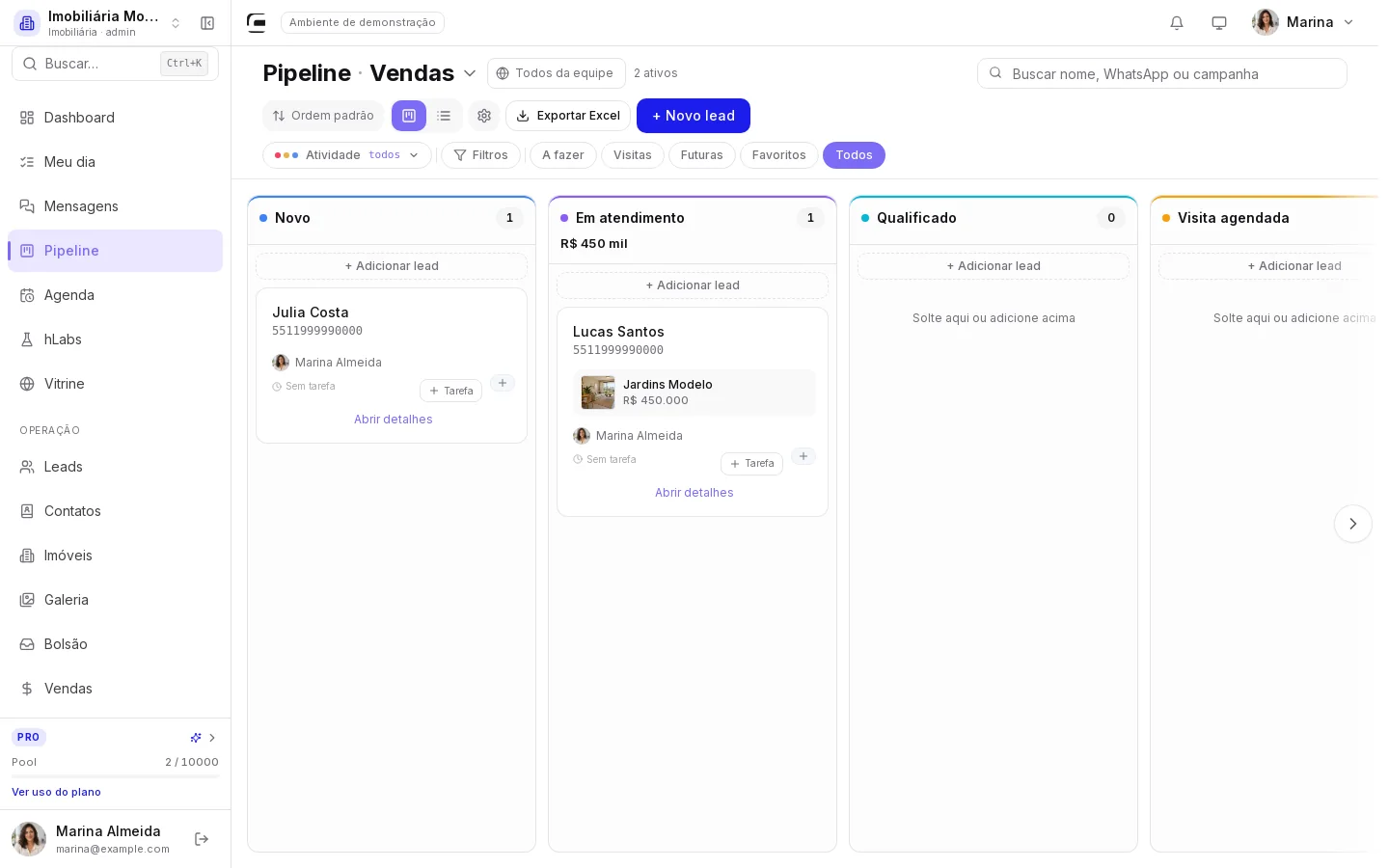
Abra Pipeline e confirme o funil no título. Trabalhe apenas os leads que seu cargo e acesso permitem; Corretor precisa pegar o lead antes de movimentá-lo.
Menu lateral → Pipeline
Passo a passo completo
Mova o lead pela ficha ou, nos workspaces CRM, também pelo quadro e pela lista. Registre notas, conclua tarefas com próximo passo e diferencie visitas, perda e venda.
1. Abra o funil de trabalho
Abra Pipeline e confirme o funil no título. Trabalhe apenas os leads que seu cargo e acesso permitem; Corretor precisa pegar o lead antes de movimentá-lo.
Caminho: Menu lateral → Pipeline
2. Arraste ou use a lista
No quadro, arraste o card para a coluna de destino. No celular, segure o card para arrastar ou use Mover de etapa. Para escolher com mais precisão, a visão Lista é uma alternativa.
Caminho: Pipeline → Card → Coluna de destino
3. Mova sem arrastar
A visão Lista mostra os mesmos leads em linhas. Clique na etapa do lead para escolher o destino; isso ajuda quando há muitas colunas ou você prefere não arrastar.
Caminho: Pipeline → Visão lista
5. Confira se a mudança foi salva
A etapa da linha deve mostrar o destino escolhido. No quadro, confira a coluna. Se não encontrar o card, revise o funil, a busca e os filtros da tela.
Caminho: Pipeline → Etapa atual
6. Encontre as ações na ficha
A ficha reúne etapa, contatos, imóveis e Atividade. No topo ficam Tarefa, Visita e Nota; no celular, parte das ações fica no menu de ações e no + inferior.
Caminho: Leads → Ficha do lead
7. Mude a etapa pela própria ficha
Clique no chip da etapa e escolha o novo destino. Ganho e perda têm efeitos de encerramento; use a etapa que representa o que aconteceu no atendimento.
Caminho: Ficha → Etapa → Etapas
8. Escolha outro funil quando necessário
Na aba Funis, abra o funil de destino e escolha uma etapa. Essa troca muda o caminho do atendimento; não é uma troca de corretor responsável.
Caminho: Ficha → Etapa → Funis → Funil → Etapa
9. Confira funil e etapa antes de mover
A confirmação mostra o funil e a etapa de destino. Use Sim, mover apenas após revisar; o acesso ao destino continua sujeito às permissões do workspace.
Caminho: Mover de funil → Sim, mover
10. Registre se o lead respondeu
Use Sim ou Não em Respondeu? para registrar a resposta do cliente. Abrir WhatsApp ou ligar não significa que ele respondeu. Quando o canal detecta a resposta, a ficha informa essa origem.
Caminho: Ficha → Respondeu?
11. Registre o canal do primeiro contato
O responsável pode usar Marcar 1º contato e informar o canal utilizado. Isso é separado da resposta do cliente; quando houver prazo do bolsão, confira o encerramento do aviso.
Caminho: Ficha → Cadastro → Marcar 1º contato
12. Anote o que precisa lembrar
Abra Nota e escreva o contexto em poucas frases: necessidade, combinação e próximo passo. Mídia e áudio são opcionais. A nota guarda o contexto; a tarefa marca o compromisso.
Caminho: Ficha → Nota → Texto
13. Confira a nota salva
Use Salvar nota e confira o texto com autoria e data no bloco Notas da Atividade. Abra a nota para ler os detalhes; edição e exclusão ficam nas opções quando permitidas.
Caminho: Atividade → Notas
14. Marque o próximo contato
Abra Tarefa e escolha o tipo de ação, como Ligação ou WhatsApp. O painel reúne cadastro, tarefas ativas e histórico; agendar uma visita real usa a ação Visita.
Caminho: Ficha → Tarefa
15. Defina o que fazer e quando
Informe o título e confira o dia e o horário antes de Salvar tarefa. A repetição é opcional; gestores podem escolher destinatários quando disponível. No Pipeline, + Tarefa também abre o cadastro.
Caminho: Tarefa → Tipo, título e horário → Salvar tarefa
16. Confira a tarefa entre as ativas
A tarefa salva aparece no painel com seu prazo. A próxima tarefa também aparece na ficha e no card. Abra os detalhes para editar; cancelar é diferente de concluir o que foi feito.
Caminho: Tarefa → Ativas
17. Registre como foi a atividade
Ao concluir, indique se o cliente respondeu e registre a observação necessária. Você pode anexar mídia. Continue para revisar a etapa e o próximo compromisso.
Caminho: Tarefa ativa → Concluir → Como foi o contato
18. Atualize a etapa se fizer sentido
Você pode mudar a etapa ou o funil durante a conclusão. Mantenha o destino atual se não houve avanço; se escolher perdido, informe o motivo solicitado.
Caminho: Concluir atividade → Mover o lead de etapa
19. Deixe o próximo passo agendado
Confira o título, a data e o horário sugeridos pelo expediente. Ajuste quando necessário ou desligue Marcar a próxima tarefa. Só finalize depois de revisar.
Caminho: Concluir atividade → Próxima tarefa
20. Confira a conclusão e a próxima tarefa
Após Concluir atividade, confira a tarefa no histórico e o próximo compromisso entre as ativas. Se houver erro, revise a mensagem antes de tentar novamente.
Caminho: Tarefa → Histórico e ativas
21. Use o cadastro próprio de visita
Visita tem duas ações: Agendar para o que vai acontecer e Registrar visita feita para o que já ocorreu. Uma tarefa de retorno não substitui esse registro.
Caminho: Ficha → Visita
22. Agende com imóvel e horário
Confira imóvel, unidade, dia e hora. Use as opções de participantes e lembrete quando necessário. Salvar visita confirma o agendamento; acompanhe o resultado e a Agenda.
Caminho: Visita → Agendar
23. Registre o que aconteceu
Registrar visita feita informa imóvel, data e desfecho, inclusive quando a visita não aconteceu. Revise o destino do lead e confira a confirmação após Salvar registro.
Caminho: Visita → Registrar visita feita
24. Encerre com um motivo claro
Ao marcar perdido, escolha o motivo e acrescente uma observação quando útil. A perda encerra o atendimento e cancela pendências; confira o histórico antes de reabrir.
Caminho: Etapa → Perdido → Motivo
25. Registre os dados da venda
Uma etapa de ganho pode abrir o registro de venda conforme a configuração. Confira imóvel, valor e comissão; somente marcar a etapa não substitui o cadastro formal para Vendas e relatórios.
Caminho: Ficha → Etapa → Vendido → Registro de venda
26. Confira a Atividade do lead
Em Atividade, use os filtros para encontrar notas, tarefas, visitas e eventos. Clique no registro para abrir os detalhes e conferir autoria, data e resultado.
Caminho: Ficha → Atividade → Filtros / Registro
27. Organize vários leads de uma vez
Com permissão para ações em massa, use Lista → Selecionar e marque as linhas. Confira a quantidade e escolha Mover para. Visitas e vendas precisam de seus registros individuais.
Caminho: Pipeline → Lista → Selecionar → Mover para
Confira o que aprendeu
Abra um lead de exemplo, confira a etapa, salve uma nota e uma tarefa. Depois conclua a atividade com o próximo passo definido e confira o histórico.
Textos das outras demonstrações
Gerente · CRM com equipe
Mova o lead pela ficha ou, nos workspaces CRM, também pelo quadro e pela lista. Registre notas, conclua tarefas com próximo passo e diferencie visitas, perda e venda.
1. Abra o funil de trabalho
Abra Pipeline e confirme o funil no título. Trabalhe apenas os leads que seu cargo e acesso permitem; Corretor precisa pegar o lead antes de movimentá-lo.
Caminho: Menu lateral → Pipeline
2. Arraste ou use a lista
No quadro, arraste o card para a coluna de destino. No celular, segure o card para arrastar ou use Mover de etapa. Para escolher com mais precisão, a visão Lista é uma alternativa.
Caminho: Pipeline → Card → Coluna de destino
3. Mova sem arrastar
A visão Lista mostra os mesmos leads em linhas. Clique na etapa do lead para escolher o destino; isso ajuda quando há muitas colunas ou você prefere não arrastar.
Caminho: Pipeline → Visão lista
5. Confira se a mudança foi salva
A etapa da linha deve mostrar o destino escolhido. No quadro, confira a coluna. Se não encontrar o card, revise o funil, a busca e os filtros da tela.
Caminho: Pipeline → Etapa atual
6. Encontre as ações na ficha
A ficha reúne etapa, contatos, imóveis e Atividade. No topo ficam Tarefa, Visita e Nota; no celular, parte das ações fica no menu de ações e no + inferior.
Caminho: Leads → Ficha do lead
7. Mude a etapa pela própria ficha
Clique no chip da etapa e escolha o novo destino. Ganho e perda têm efeitos de encerramento; use a etapa que representa o que aconteceu no atendimento.
Caminho: Ficha → Etapa → Etapas
8. Escolha outro funil quando necessário
Na aba Funis, abra o funil de destino e escolha uma etapa. Essa troca muda o caminho do atendimento; não é uma troca de corretor responsável.
Caminho: Ficha → Etapa → Funis → Funil → Etapa
9. Confira funil e etapa antes de mover
A confirmação mostra o funil e a etapa de destino. Use Sim, mover apenas após revisar; o acesso ao destino continua sujeito às permissões do workspace.
Caminho: Mover de funil → Sim, mover
10. Registre se o lead respondeu
Use Sim ou Não em Respondeu? para registrar a resposta do cliente. Abrir WhatsApp ou ligar não significa que ele respondeu. Quando o canal detecta a resposta, a ficha informa essa origem.
Caminho: Ficha → Respondeu?
11. Registre o canal do primeiro contato
O responsável pode usar Marcar 1º contato e informar o canal utilizado. Isso é separado da resposta do cliente; quando houver prazo do bolsão, confira o encerramento do aviso.
Caminho: Ficha → Cadastro → Marcar 1º contato
12. Anote o que precisa lembrar
Abra Nota e escreva o contexto em poucas frases: necessidade, combinação e próximo passo. Mídia e áudio são opcionais. A nota guarda o contexto; a tarefa marca o compromisso.
Caminho: Ficha → Nota → Texto
13. Confira a nota salva
Use Salvar nota e confira o texto com autoria e data no bloco Notas da Atividade. Abra a nota para ler os detalhes; edição e exclusão ficam nas opções quando permitidas.
Caminho: Atividade → Notas
14. Marque o próximo contato
Abra Tarefa e escolha o tipo de ação, como Ligação ou WhatsApp. O painel reúne cadastro, tarefas ativas e histórico; agendar uma visita real usa a ação Visita.
Caminho: Ficha → Tarefa
15. Defina o que fazer e quando
Informe o título e confira o dia e o horário antes de Salvar tarefa. A repetição é opcional; gestores podem escolher destinatários quando disponível. No Pipeline, + Tarefa também abre o cadastro.
Caminho: Tarefa → Tipo, título e horário → Salvar tarefa
16. Confira a tarefa entre as ativas
A tarefa salva aparece no painel com seu prazo. A próxima tarefa também aparece na ficha e no card. Abra os detalhes para editar; cancelar é diferente de concluir o que foi feito.
Caminho: Tarefa → Ativas
17. Registre como foi a atividade
Ao concluir, indique se o cliente respondeu e registre a observação necessária. Você pode anexar mídia. Continue para revisar a etapa e o próximo compromisso.
Caminho: Tarefa ativa → Concluir → Como foi o contato
18. Atualize a etapa se fizer sentido
Você pode mudar a etapa ou o funil durante a conclusão. Mantenha o destino atual se não houve avanço; se escolher perdido, informe o motivo solicitado.
Caminho: Concluir atividade → Mover o lead de etapa
19. Deixe o próximo passo agendado
Confira o título, a data e o horário sugeridos pelo expediente. Ajuste quando necessário ou desligue Marcar a próxima tarefa. Só finalize depois de revisar.
Caminho: Concluir atividade → Próxima tarefa
20. Confira a conclusão e a próxima tarefa
Após Concluir atividade, confira a tarefa no histórico e o próximo compromisso entre as ativas. Se houver erro, revise a mensagem antes de tentar novamente.
Caminho: Tarefa → Histórico e ativas
21. Use o cadastro próprio de visita
Visita tem duas ações: Agendar para o que vai acontecer e Registrar visita feita para o que já ocorreu. Uma tarefa de retorno não substitui esse registro.
Caminho: Ficha → Visita
22. Agende com imóvel e horário
Confira imóvel, unidade, dia e hora. Use as opções de participantes e lembrete quando necessário. Salvar visita confirma o agendamento; acompanhe o resultado e a Agenda.
Caminho: Visita → Agendar
23. Registre o que aconteceu
Registrar visita feita informa imóvel, data e desfecho, inclusive quando a visita não aconteceu. Revise o destino do lead e confira a confirmação após Salvar registro.
Caminho: Visita → Registrar visita feita
24. Encerre com um motivo claro
Ao marcar perdido, escolha o motivo e acrescente uma observação quando útil. A perda encerra o atendimento e cancela pendências; confira o histórico antes de reabrir.
Caminho: Etapa → Perdido → Motivo
25. Registre os dados da venda
Uma etapa de ganho pode abrir o registro de venda conforme a configuração. Confira imóvel, valor e comissão; somente marcar a etapa não substitui o cadastro formal para Vendas e relatórios.
Caminho: Ficha → Etapa → Vendido → Registro de venda
26. Confira a Atividade do lead
Em Atividade, use os filtros para encontrar notas, tarefas, visitas e eventos. Clique no registro para abrir os detalhes e conferir autoria, data e resultado.
Caminho: Ficha → Atividade → Filtros / Registro
27. Organize vários leads de uma vez
Com permissão para ações em massa, use Lista → Selecionar e marque as linhas. Confira a quantidade e escolha Mover para. Visitas e vendas precisam de seus registros individuais.
Caminho: Pipeline → Lista → Selecionar → Mover para
Abra um lead de exemplo, confira a etapa, salve uma nota e uma tarefa. Depois conclua a atividade com o próximo passo definido e confira o histórico.
Corretor · CRM com equipe
Mova o lead pela ficha ou, nos workspaces CRM, também pelo quadro e pela lista. Registre notas, conclua tarefas com próximo passo e diferencie visitas, perda e venda.
1. Abra o funil de trabalho
Abra Pipeline e confirme o funil no título. Trabalhe apenas os leads que seu cargo e acesso permitem; Corretor precisa pegar o lead antes de movimentá-lo.
Caminho: Menu lateral → Pipeline
2. Arraste ou use a lista
No quadro, arraste o card para a coluna de destino. No celular, segure o card para arrastar ou use Mover de etapa. Para escolher com mais precisão, a visão Lista é uma alternativa.
Caminho: Pipeline → Card → Coluna de destino
3. Mova sem arrastar
A visão Lista mostra os mesmos leads em linhas. Clique na etapa do lead para escolher o destino; isso ajuda quando há muitas colunas ou você prefere não arrastar.
Caminho: Pipeline → Visão lista
5. Confira se a mudança foi salva
A etapa da linha deve mostrar o destino escolhido. No quadro, confira a coluna. Se não encontrar o card, revise o funil, a busca e os filtros da tela.
Caminho: Pipeline → Etapa atual
6. Encontre as ações na ficha
A ficha reúne etapa, contatos, imóveis e Atividade. No topo ficam Tarefa, Visita e Nota; no celular, parte das ações fica no menu de ações e no + inferior.
Caminho: Leads → Ficha do lead
7. Mude a etapa pela própria ficha
Clique no chip da etapa e escolha o novo destino. Ganho e perda têm efeitos de encerramento; use a etapa que representa o que aconteceu no atendimento.
Caminho: Ficha → Etapa → Etapas
8. Escolha outro funil quando necessário
Na aba Funis, abra o funil de destino e escolha uma etapa. Essa troca muda o caminho do atendimento; não é uma troca de corretor responsável.
Caminho: Ficha → Etapa → Funis → Funil → Etapa
9. Confira funil e etapa antes de mover
A confirmação mostra o funil e a etapa de destino. Use Sim, mover apenas após revisar; o acesso ao destino continua sujeito às permissões do workspace.
Caminho: Mover de funil → Sim, mover
10. Registre se o lead respondeu
Use Sim ou Não em Respondeu? para registrar a resposta do cliente. Abrir WhatsApp ou ligar não significa que ele respondeu. Quando o canal detecta a resposta, a ficha informa essa origem.
Caminho: Ficha → Respondeu?
11. Registre o canal do primeiro contato
O responsável pode usar Marcar 1º contato e informar o canal utilizado. Isso é separado da resposta do cliente; quando houver prazo do bolsão, confira o encerramento do aviso.
Caminho: Ficha → Cadastro → Marcar 1º contato
12. Anote o que precisa lembrar
Abra Nota e escreva o contexto em poucas frases: necessidade, combinação e próximo passo. Mídia e áudio são opcionais. A nota guarda o contexto; a tarefa marca o compromisso.
Caminho: Ficha → Nota → Texto
13. Confira a nota salva
Use Salvar nota e confira o texto com autoria e data no bloco Notas da Atividade. Abra a nota para ler os detalhes; edição e exclusão ficam nas opções quando permitidas.
Caminho: Atividade → Notas
14. Marque o próximo contato
Abra Tarefa e escolha o tipo de ação, como Ligação ou WhatsApp. O painel reúne cadastro, tarefas ativas e histórico; agendar uma visita real usa a ação Visita.
Caminho: Ficha → Tarefa
15. Defina o que fazer e quando
Informe o título e confira o dia e o horário antes de Salvar tarefa. A repetição é opcional; gestores podem escolher destinatários quando disponível. No Pipeline, + Tarefa também abre o cadastro.
Caminho: Tarefa → Tipo, título e horário → Salvar tarefa
16. Confira a tarefa entre as ativas
A tarefa salva aparece no painel com seu prazo. A próxima tarefa também aparece na ficha e no card. Abra os detalhes para editar; cancelar é diferente de concluir o que foi feito.
Caminho: Tarefa → Ativas
17. Registre como foi a atividade
Ao concluir, indique se o cliente respondeu e registre a observação necessária. Você pode anexar mídia. Continue para revisar a etapa e o próximo compromisso.
Caminho: Tarefa ativa → Concluir → Como foi o contato
18. Atualize a etapa se fizer sentido
Você pode mudar a etapa ou o funil durante a conclusão. Mantenha o destino atual se não houve avanço; se escolher perdido, informe o motivo solicitado.
Caminho: Concluir atividade → Mover o lead de etapa
19. Deixe o próximo passo agendado
Confira o título, a data e o horário sugeridos pelo expediente. Ajuste quando necessário ou desligue Marcar a próxima tarefa. Só finalize depois de revisar.
Caminho: Concluir atividade → Próxima tarefa
20. Confira a conclusão e a próxima tarefa
Após Concluir atividade, confira a tarefa no histórico e o próximo compromisso entre as ativas. Se houver erro, revise a mensagem antes de tentar novamente.
Caminho: Tarefa → Histórico e ativas
21. Use o cadastro próprio de visita
Visita tem duas ações: Agendar para o que vai acontecer e Registrar visita feita para o que já ocorreu. Uma tarefa de retorno não substitui esse registro.
Caminho: Ficha → Visita
22. Agende com imóvel e horário
Confira imóvel, unidade, dia e hora. Use as opções de participantes e lembrete quando necessário. Salvar visita confirma o agendamento; acompanhe o resultado e a Agenda.
Caminho: Visita → Agendar
23. Registre o que aconteceu
Registrar visita feita informa imóvel, data e desfecho, inclusive quando a visita não aconteceu. Revise o destino do lead e confira a confirmação após Salvar registro.
Caminho: Visita → Registrar visita feita
24. Encerre com um motivo claro
Ao marcar perdido, escolha o motivo e acrescente uma observação quando útil. A perda encerra o atendimento e cancela pendências; confira o histórico antes de reabrir.
Caminho: Etapa → Perdido → Motivo
25. Registre os dados da venda
Uma etapa de ganho pode abrir o registro de venda conforme a configuração. Confira imóvel, valor e comissão; somente marcar a etapa não substitui o cadastro formal para Vendas e relatórios.
Caminho: Ficha → Etapa → Vendido → Registro de venda
26. Confira a Atividade do lead
Em Atividade, use os filtros para encontrar notas, tarefas, visitas e eventos. Clique no registro para abrir os detalhes e conferir autoria, data e resultado.
Caminho: Ficha → Atividade → Filtros / Registro
Abra um lead de exemplo, confira a etapa, salve uma nota e uma tarefa. Depois conclua a atividade com o próximo passo definido e confira o histórico.
Administrador · CRM solo
Mova o lead pela ficha ou, nos workspaces CRM, também pelo quadro e pela lista. Registre notas, conclua tarefas com próximo passo e diferencie visitas, perda e venda.
1. Abra o funil de trabalho
Abra Pipeline e confirme o funil no título. Trabalhe apenas os leads que seu cargo e acesso permitem; Corretor precisa pegar o lead antes de movimentá-lo.
Caminho: Menu lateral → Pipeline
2. Arraste ou use a lista
No quadro, arraste o card para a coluna de destino. No celular, segure o card para arrastar ou use Mover de etapa. Para escolher com mais precisão, a visão Lista é uma alternativa.
Caminho: Pipeline → Card → Coluna de destino
3. Mova sem arrastar
A visão Lista mostra os mesmos leads em linhas. Clique na etapa do lead para escolher o destino; isso ajuda quando há muitas colunas ou você prefere não arrastar.
Caminho: Pipeline → Visão lista
5. Confira se a mudança foi salva
A etapa da linha deve mostrar o destino escolhido. No quadro, confira a coluna. Se não encontrar o card, revise o funil, a busca e os filtros da tela.
Caminho: Pipeline → Etapa atual
6. Encontre as ações na ficha
A ficha reúne etapa, contatos, imóveis e Atividade. No topo ficam Tarefa, Visita e Nota; no celular, parte das ações fica no menu de ações e no + inferior.
Caminho: Leads → Ficha do lead
7. Mude a etapa pela própria ficha
Clique no chip da etapa e escolha o novo destino. Ganho e perda têm efeitos de encerramento; use a etapa que representa o que aconteceu no atendimento.
Caminho: Ficha → Etapa → Etapas
8. Escolha outro funil quando necessário
Na aba Funis, abra o funil de destino e escolha uma etapa. Essa troca muda o caminho do atendimento; não é uma troca de corretor responsável.
Caminho: Ficha → Etapa → Funis → Funil → Etapa
9. Confira funil e etapa antes de mover
A confirmação mostra o funil e a etapa de destino. Use Sim, mover apenas após revisar; o acesso ao destino continua sujeito às permissões do workspace.
Caminho: Mover de funil → Sim, mover
10. Registre se o lead respondeu
Use Sim ou Não em Respondeu? para registrar a resposta do cliente. Abrir WhatsApp ou ligar não significa que ele respondeu. Quando o canal detecta a resposta, a ficha informa essa origem.
Caminho: Ficha → Respondeu?
11. Registre o canal do primeiro contato
O responsável pode usar Marcar 1º contato e informar o canal utilizado. Isso é separado da resposta do cliente; quando houver prazo do bolsão, confira o encerramento do aviso.
Caminho: Ficha → Cadastro → Marcar 1º contato
12. Anote o que precisa lembrar
Abra Nota e escreva o contexto em poucas frases: necessidade, combinação e próximo passo. Mídia e áudio são opcionais. A nota guarda o contexto; a tarefa marca o compromisso.
Caminho: Ficha → Nota → Texto
13. Confira a nota salva
Use Salvar nota e confira o texto com autoria e data no bloco Notas da Atividade. Abra a nota para ler os detalhes; edição e exclusão ficam nas opções quando permitidas.
Caminho: Atividade → Notas
14. Marque o próximo contato
Abra Tarefa e escolha o tipo de ação, como Ligação ou WhatsApp. O painel reúne cadastro, tarefas ativas e histórico; agendar uma visita real usa a ação Visita.
Caminho: Ficha → Tarefa
15. Defina o que fazer e quando
Informe o título e confira o dia e o horário antes de Salvar tarefa. A repetição é opcional; gestores podem escolher destinatários quando disponível. No Pipeline, + Tarefa também abre o cadastro.
Caminho: Tarefa → Tipo, título e horário → Salvar tarefa
16. Confira a tarefa entre as ativas
A tarefa salva aparece no painel com seu prazo. A próxima tarefa também aparece na ficha e no card. Abra os detalhes para editar; cancelar é diferente de concluir o que foi feito.
Caminho: Tarefa → Ativas
17. Registre como foi a atividade
Ao concluir, indique se o cliente respondeu e registre a observação necessária. Você pode anexar mídia. Continue para revisar a etapa e o próximo compromisso.
Caminho: Tarefa ativa → Concluir → Como foi o contato
18. Atualize a etapa se fizer sentido
Você pode mudar a etapa ou o funil durante a conclusão. Mantenha o destino atual se não houve avanço; se escolher perdido, informe o motivo solicitado.
Caminho: Concluir atividade → Mover o lead de etapa
19. Deixe o próximo passo agendado
Confira o título, a data e o horário sugeridos pelo expediente. Ajuste quando necessário ou desligue Marcar a próxima tarefa. Só finalize depois de revisar.
Caminho: Concluir atividade → Próxima tarefa
20. Confira a conclusão e a próxima tarefa
Após Concluir atividade, confira a tarefa no histórico e o próximo compromisso entre as ativas. Se houver erro, revise a mensagem antes de tentar novamente.
Caminho: Tarefa → Histórico e ativas
21. Use o cadastro próprio de visita
Visita tem duas ações: Agendar para o que vai acontecer e Registrar visita feita para o que já ocorreu. Uma tarefa de retorno não substitui esse registro.
Caminho: Ficha → Visita
22. Agende com imóvel e horário
Confira imóvel, unidade, dia e hora. Use as opções de participantes e lembrete quando necessário. Salvar visita confirma o agendamento; acompanhe o resultado e a Agenda.
Caminho: Visita → Agendar
23. Registre o que aconteceu
Registrar visita feita informa imóvel, data e desfecho, inclusive quando a visita não aconteceu. Revise o destino do lead e confira a confirmação após Salvar registro.
Caminho: Visita → Registrar visita feita
24. Encerre com um motivo claro
Ao marcar perdido, escolha o motivo e acrescente uma observação quando útil. A perda encerra o atendimento e cancela pendências; confira o histórico antes de reabrir.
Caminho: Etapa → Perdido → Motivo
25. Registre os dados da venda
Uma etapa de ganho pode abrir o registro de venda conforme a configuração. Confira imóvel, valor e comissão; somente marcar a etapa não substitui o cadastro formal para Vendas e relatórios.
Caminho: Ficha → Etapa → Vendido → Registro de venda
26. Confira a Atividade do lead
Em Atividade, use os filtros para encontrar notas, tarefas, visitas e eventos. Clique no registro para abrir os detalhes e conferir autoria, data e resultado.
Caminho: Ficha → Atividade → Filtros / Registro
27. Organize vários leads de uma vez
Com permissão para ações em massa, use Lista → Selecionar e marque as linhas. Confira a quantidade e escolha Mover para. Visitas e vendas precisam de seus registros individuais.
Caminho: Pipeline → Lista → Selecionar → Mover para
Abra um lead de exemplo, confira a etapa, salve uma nota e uma tarefa. Depois conclua a atividade com o próximo passo definido e confira o histórico.
Gerente · CRM solo
Mova o lead pela ficha ou, nos workspaces CRM, também pelo quadro e pela lista. Registre notas, conclua tarefas com próximo passo e diferencie visitas, perda e venda.
1. Abra o funil de trabalho
Abra Pipeline e confirme o funil no título. Trabalhe apenas os leads que seu cargo e acesso permitem; Corretor precisa pegar o lead antes de movimentá-lo.
Caminho: Menu lateral → Pipeline
2. Arraste ou use a lista
No quadro, arraste o card para a coluna de destino. No celular, segure o card para arrastar ou use Mover de etapa. Para escolher com mais precisão, a visão Lista é uma alternativa.
Caminho: Pipeline → Card → Coluna de destino
3. Mova sem arrastar
A visão Lista mostra os mesmos leads em linhas. Clique na etapa do lead para escolher o destino; isso ajuda quando há muitas colunas ou você prefere não arrastar.
Caminho: Pipeline → Visão lista
5. Confira se a mudança foi salva
A etapa da linha deve mostrar o destino escolhido. No quadro, confira a coluna. Se não encontrar o card, revise o funil, a busca e os filtros da tela.
Caminho: Pipeline → Etapa atual
6. Encontre as ações na ficha
A ficha reúne etapa, contatos, imóveis e Atividade. No topo ficam Tarefa, Visita e Nota; no celular, parte das ações fica no menu de ações e no + inferior.
Caminho: Leads → Ficha do lead
7. Mude a etapa pela própria ficha
Clique no chip da etapa e escolha o novo destino. Ganho e perda têm efeitos de encerramento; use a etapa que representa o que aconteceu no atendimento.
Caminho: Ficha → Etapa → Etapas
8. Escolha outro funil quando necessário
Na aba Funis, abra o funil de destino e escolha uma etapa. Essa troca muda o caminho do atendimento; não é uma troca de corretor responsável.
Caminho: Ficha → Etapa → Funis → Funil → Etapa
9. Confira funil e etapa antes de mover
A confirmação mostra o funil e a etapa de destino. Use Sim, mover apenas após revisar; o acesso ao destino continua sujeito às permissões do workspace.
Caminho: Mover de funil → Sim, mover
10. Registre se o lead respondeu
Use Sim ou Não em Respondeu? para registrar a resposta do cliente. Abrir WhatsApp ou ligar não significa que ele respondeu. Quando o canal detecta a resposta, a ficha informa essa origem.
Caminho: Ficha → Respondeu?
11. Registre o canal do primeiro contato
O responsável pode usar Marcar 1º contato e informar o canal utilizado. Isso é separado da resposta do cliente; quando houver prazo do bolsão, confira o encerramento do aviso.
Caminho: Ficha → Cadastro → Marcar 1º contato
12. Anote o que precisa lembrar
Abra Nota e escreva o contexto em poucas frases: necessidade, combinação e próximo passo. Mídia e áudio são opcionais. A nota guarda o contexto; a tarefa marca o compromisso.
Caminho: Ficha → Nota → Texto
13. Confira a nota salva
Use Salvar nota e confira o texto com autoria e data no bloco Notas da Atividade. Abra a nota para ler os detalhes; edição e exclusão ficam nas opções quando permitidas.
Caminho: Atividade → Notas
14. Marque o próximo contato
Abra Tarefa e escolha o tipo de ação, como Ligação ou WhatsApp. O painel reúne cadastro, tarefas ativas e histórico; agendar uma visita real usa a ação Visita.
Caminho: Ficha → Tarefa
15. Defina o que fazer e quando
Informe o título e confira o dia e o horário antes de Salvar tarefa. A repetição é opcional; gestores podem escolher destinatários quando disponível. No Pipeline, + Tarefa também abre o cadastro.
Caminho: Tarefa → Tipo, título e horário → Salvar tarefa
16. Confira a tarefa entre as ativas
A tarefa salva aparece no painel com seu prazo. A próxima tarefa também aparece na ficha e no card. Abra os detalhes para editar; cancelar é diferente de concluir o que foi feito.
Caminho: Tarefa → Ativas
17. Registre como foi a atividade
Ao concluir, indique se o cliente respondeu e registre a observação necessária. Você pode anexar mídia. Continue para revisar a etapa e o próximo compromisso.
Caminho: Tarefa ativa → Concluir → Como foi o contato
18. Atualize a etapa se fizer sentido
Você pode mudar a etapa ou o funil durante a conclusão. Mantenha o destino atual se não houve avanço; se escolher perdido, informe o motivo solicitado.
Caminho: Concluir atividade → Mover o lead de etapa
19. Deixe o próximo passo agendado
Confira o título, a data e o horário sugeridos pelo expediente. Ajuste quando necessário ou desligue Marcar a próxima tarefa. Só finalize depois de revisar.
Caminho: Concluir atividade → Próxima tarefa
20. Confira a conclusão e a próxima tarefa
Após Concluir atividade, confira a tarefa no histórico e o próximo compromisso entre as ativas. Se houver erro, revise a mensagem antes de tentar novamente.
Caminho: Tarefa → Histórico e ativas
21. Use o cadastro próprio de visita
Visita tem duas ações: Agendar para o que vai acontecer e Registrar visita feita para o que já ocorreu. Uma tarefa de retorno não substitui esse registro.
Caminho: Ficha → Visita
22. Agende com imóvel e horário
Confira imóvel, unidade, dia e hora. Use as opções de participantes e lembrete quando necessário. Salvar visita confirma o agendamento; acompanhe o resultado e a Agenda.
Caminho: Visita → Agendar
23. Registre o que aconteceu
Registrar visita feita informa imóvel, data e desfecho, inclusive quando a visita não aconteceu. Revise o destino do lead e confira a confirmação após Salvar registro.
Caminho: Visita → Registrar visita feita
24. Encerre com um motivo claro
Ao marcar perdido, escolha o motivo e acrescente uma observação quando útil. A perda encerra o atendimento e cancela pendências; confira o histórico antes de reabrir.
Caminho: Etapa → Perdido → Motivo
25. Registre os dados da venda
Uma etapa de ganho pode abrir o registro de venda conforme a configuração. Confira imóvel, valor e comissão; somente marcar a etapa não substitui o cadastro formal para Vendas e relatórios.
Caminho: Ficha → Etapa → Vendido → Registro de venda
26. Confira a Atividade do lead
Em Atividade, use os filtros para encontrar notas, tarefas, visitas e eventos. Clique no registro para abrir os detalhes e conferir autoria, data e resultado.
Caminho: Ficha → Atividade → Filtros / Registro
27. Organize vários leads de uma vez
Com permissão para ações em massa, use Lista → Selecionar e marque as linhas. Confira a quantidade e escolha Mover para. Visitas e vendas precisam de seus registros individuais.
Caminho: Pipeline → Lista → Selecionar → Mover para
Abra um lead de exemplo, confira a etapa, salve uma nota e uma tarefa. Depois conclua a atividade com o próximo passo definido e confira o histórico.
Corretor · CRM solo
Mova o lead pela ficha ou, nos workspaces CRM, também pelo quadro e pela lista. Registre notas, conclua tarefas com próximo passo e diferencie visitas, perda e venda.
1. Abra o funil de trabalho
Abra Pipeline e confirme o funil no título. Trabalhe apenas os leads que seu cargo e acesso permitem; Corretor precisa pegar o lead antes de movimentá-lo.
Caminho: Menu lateral → Pipeline
2. Arraste ou use a lista
No quadro, arraste o card para a coluna de destino. No celular, segure o card para arrastar ou use Mover de etapa. Para escolher com mais precisão, a visão Lista é uma alternativa.
Caminho: Pipeline → Card → Coluna de destino
3. Mova sem arrastar
A visão Lista mostra os mesmos leads em linhas. Clique na etapa do lead para escolher o destino; isso ajuda quando há muitas colunas ou você prefere não arrastar.
Caminho: Pipeline → Visão lista
5. Confira se a mudança foi salva
A etapa da linha deve mostrar o destino escolhido. No quadro, confira a coluna. Se não encontrar o card, revise o funil, a busca e os filtros da tela.
Caminho: Pipeline → Etapa atual
6. Encontre as ações na ficha
A ficha reúne etapa, contatos, imóveis e Atividade. No topo ficam Tarefa, Visita e Nota; no celular, parte das ações fica no menu de ações e no + inferior.
Caminho: Leads → Ficha do lead
7. Mude a etapa pela própria ficha
Clique no chip da etapa e escolha o novo destino. Ganho e perda têm efeitos de encerramento; use a etapa que representa o que aconteceu no atendimento.
Caminho: Ficha → Etapa → Etapas
8. Escolha outro funil quando necessário
Na aba Funis, abra o funil de destino e escolha uma etapa. Essa troca muda o caminho do atendimento; não é uma troca de corretor responsável.
Caminho: Ficha → Etapa → Funis → Funil → Etapa
9. Confira funil e etapa antes de mover
A confirmação mostra o funil e a etapa de destino. Use Sim, mover apenas após revisar; o acesso ao destino continua sujeito às permissões do workspace.
Caminho: Mover de funil → Sim, mover
10. Registre se o lead respondeu
Use Sim ou Não em Respondeu? para registrar a resposta do cliente. Abrir WhatsApp ou ligar não significa que ele respondeu. Quando o canal detecta a resposta, a ficha informa essa origem.
Caminho: Ficha → Respondeu?
11. Registre o canal do primeiro contato
O responsável pode usar Marcar 1º contato e informar o canal utilizado. Isso é separado da resposta do cliente; quando houver prazo do bolsão, confira o encerramento do aviso.
Caminho: Ficha → Cadastro → Marcar 1º contato
12. Anote o que precisa lembrar
Abra Nota e escreva o contexto em poucas frases: necessidade, combinação e próximo passo. Mídia e áudio são opcionais. A nota guarda o contexto; a tarefa marca o compromisso.
Caminho: Ficha → Nota → Texto
13. Confira a nota salva
Use Salvar nota e confira o texto com autoria e data no bloco Notas da Atividade. Abra a nota para ler os detalhes; edição e exclusão ficam nas opções quando permitidas.
Caminho: Atividade → Notas
14. Marque o próximo contato
Abra Tarefa e escolha o tipo de ação, como Ligação ou WhatsApp. O painel reúne cadastro, tarefas ativas e histórico; agendar uma visita real usa a ação Visita.
Caminho: Ficha → Tarefa
15. Defina o que fazer e quando
Informe o título e confira o dia e o horário antes de Salvar tarefa. A repetição é opcional; gestores podem escolher destinatários quando disponível. No Pipeline, + Tarefa também abre o cadastro.
Caminho: Tarefa → Tipo, título e horário → Salvar tarefa
16. Confira a tarefa entre as ativas
A tarefa salva aparece no painel com seu prazo. A próxima tarefa também aparece na ficha e no card. Abra os detalhes para editar; cancelar é diferente de concluir o que foi feito.
Caminho: Tarefa → Ativas
17. Registre como foi a atividade
Ao concluir, indique se o cliente respondeu e registre a observação necessária. Você pode anexar mídia. Continue para revisar a etapa e o próximo compromisso.
Caminho: Tarefa ativa → Concluir → Como foi o contato
18. Atualize a etapa se fizer sentido
Você pode mudar a etapa ou o funil durante a conclusão. Mantenha o destino atual se não houve avanço; se escolher perdido, informe o motivo solicitado.
Caminho: Concluir atividade → Mover o lead de etapa
19. Deixe o próximo passo agendado
Confira o título, a data e o horário sugeridos pelo expediente. Ajuste quando necessário ou desligue Marcar a próxima tarefa. Só finalize depois de revisar.
Caminho: Concluir atividade → Próxima tarefa
20. Confira a conclusão e a próxima tarefa
Após Concluir atividade, confira a tarefa no histórico e o próximo compromisso entre as ativas. Se houver erro, revise a mensagem antes de tentar novamente.
Caminho: Tarefa → Histórico e ativas
21. Use o cadastro próprio de visita
Visita tem duas ações: Agendar para o que vai acontecer e Registrar visita feita para o que já ocorreu. Uma tarefa de retorno não substitui esse registro.
Caminho: Ficha → Visita
22. Agende com imóvel e horário
Confira imóvel, unidade, dia e hora. Use as opções de participantes e lembrete quando necessário. Salvar visita confirma o agendamento; acompanhe o resultado e a Agenda.
Caminho: Visita → Agendar
23. Registre o que aconteceu
Registrar visita feita informa imóvel, data e desfecho, inclusive quando a visita não aconteceu. Revise o destino do lead e confira a confirmação após Salvar registro.
Caminho: Visita → Registrar visita feita
24. Encerre com um motivo claro
Ao marcar perdido, escolha o motivo e acrescente uma observação quando útil. A perda encerra o atendimento e cancela pendências; confira o histórico antes de reabrir.
Caminho: Etapa → Perdido → Motivo
25. Registre os dados da venda
Uma etapa de ganho pode abrir o registro de venda conforme a configuração. Confira imóvel, valor e comissão; somente marcar a etapa não substitui o cadastro formal para Vendas e relatórios.
Caminho: Ficha → Etapa → Vendido → Registro de venda
26. Confira a Atividade do lead
Em Atividade, use os filtros para encontrar notas, tarefas, visitas e eventos. Clique no registro para abrir os detalhes e conferir autoria, data e resultado.
Caminho: Ficha → Atividade → Filtros / Registro
Abra um lead de exemplo, confira a etapa, salve uma nota e uma tarefa. Depois conclua a atividade com o próximo passo definido e confira o histórico.
Administrador · hLabs
Mova o lead pela ficha do hLabs. Registre notas, tarefas e visitas, defina o próximo compromisso e confira o histórico.
1. Abra os Leads do hLabs
No hLabs, abra Leads na área Operação. Escolha o contato para trabalhar pela ficha; esta demonstração segue os caminhos disponíveis nesse workspace.
Caminho: Menu lateral → Operação → Leads
2. Escolha a ficha do atendimento
Localize o contato e clique no nome. Confira se é o lead correto antes de registrar informações ou mudar sua etapa.
Caminho: Leads → Nome do contato
3. Encontre as ações na ficha
A ficha reúne etapa, contatos, imóveis e Atividade. No topo ficam Tarefa, Visita e Nota; no celular, parte das ações fica no menu de ações e no + inferior.
Caminho: Leads → Ficha do lead
4. Mude a etapa pela própria ficha
Clique no chip da etapa e escolha o novo destino. Ganho e perda têm efeitos de encerramento; use a etapa que representa o que aconteceu no atendimento.
Caminho: Ficha → Etapa → Etapas
5. Escolha outro funil quando necessário
Na aba Funis, abra o funil de destino e escolha uma etapa. Essa troca muda o caminho do atendimento; não é uma troca de corretor responsável.
Caminho: Ficha → Etapa → Funis → Funil → Etapa
6. Confira funil e etapa antes de mover
A confirmação mostra o funil e a etapa de destino. Use Sim, mover apenas após revisar; o acesso ao destino continua sujeito às permissões do workspace.
Caminho: Mover de funil → Sim, mover
7. Registre se o lead respondeu
Use Sim ou Não em Respondeu? para registrar a resposta do cliente. Abrir WhatsApp ou ligar não significa que ele respondeu. Quando o canal detecta a resposta, a ficha informa essa origem.
Caminho: Ficha → Respondeu?
8. Registre o canal do primeiro contato
O responsável pode usar Marcar 1º contato e informar o canal utilizado. Isso é separado da resposta do cliente; quando houver prazo do bolsão, confira o encerramento do aviso.
Caminho: Ficha → Cadastro → Marcar 1º contato
9. Anote o que precisa lembrar
Abra Nota e escreva o contexto em poucas frases: necessidade, combinação e próximo passo. Mídia e áudio são opcionais. A nota guarda o contexto; a tarefa marca o compromisso.
Caminho: Ficha → Nota → Texto
10. Confira a nota salva
Use Salvar nota e confira o texto com autoria e data no bloco Notas da Atividade. Abra a nota para ler os detalhes; edição e exclusão ficam nas opções quando permitidas.
Caminho: Atividade → Notas
11. Marque o próximo contato
Abra Tarefa e escolha o tipo de ação, como Ligação ou WhatsApp. O painel reúne cadastro, tarefas ativas e histórico; agendar uma visita real usa a ação Visita.
Caminho: Ficha → Tarefa
12. Defina o que fazer e quando
Informe o título e confira o dia e o horário antes de Salvar tarefa. A repetição é opcional; gestores podem escolher destinatários quando disponível.
Caminho: Tarefa → Tipo, título e horário → Salvar tarefa
13. Confira a tarefa entre as ativas
A tarefa salva aparece no painel com seu prazo. A próxima tarefa também aparece na ficha. Abra os detalhes para editar; cancelar é diferente de concluir o que foi feito.
Caminho: Tarefa → Ativas
14. Registre como foi a atividade
Ao concluir, indique se o cliente respondeu e registre a observação necessária. Você pode anexar mídia. Continue para revisar a etapa e o próximo compromisso.
Caminho: Tarefa ativa → Concluir → Como foi o contato
15. Atualize a etapa se fizer sentido
Você pode mudar a etapa ou o funil durante a conclusão. Mantenha o destino atual se não houve avanço; se escolher perdido, informe o motivo solicitado.
Caminho: Concluir atividade → Mover o lead de etapa
16. Deixe o próximo passo agendado
Confira o título, a data e o horário sugeridos pelo expediente. Ajuste quando necessário ou desligue Marcar a próxima tarefa. Só finalize depois de revisar.
Caminho: Concluir atividade → Próxima tarefa
17. Confira a conclusão e a próxima tarefa
Após Concluir atividade, confira a tarefa no histórico e o próximo compromisso entre as ativas. Se houver erro, revise a mensagem antes de tentar novamente.
Caminho: Tarefa → Histórico e ativas
18. Use o cadastro próprio de visita
Visita tem duas ações: Agendar para o que vai acontecer e Registrar visita feita para o que já ocorreu. Uma tarefa de retorno não substitui esse registro.
Caminho: Ficha → Visita
19. Agende com imóvel e horário
Confira imóvel, unidade, dia e hora. Use as opções de participantes e lembrete quando necessário. Salvar visita confirma o agendamento; acompanhe o resultado e a Agenda.
Caminho: Visita → Agendar
20. Registre o que aconteceu
Registrar visita feita informa imóvel, data e desfecho, inclusive quando a visita não aconteceu. Revise o destino do lead e confira a confirmação após Salvar registro.
Caminho: Visita → Registrar visita feita
21. Encerre com um motivo claro
Ao marcar perdido, escolha o motivo e acrescente uma observação quando útil. A perda encerra o atendimento e cancela pendências; confira o histórico antes de reabrir.
Caminho: Etapa → Perdido → Motivo
22. Confira a Atividade do lead
Em Atividade, use os filtros para encontrar notas, tarefas, visitas e eventos. Clique no registro para abrir os detalhes e conferir autoria, data e resultado.
Caminho: Ficha → Atividade → Filtros / Registro
Abra um lead de exemplo, confira a etapa, salve uma nota e uma tarefa. Depois conclua a atividade com o próximo passo definido e confira o histórico.
Gerente · hLabs
Mova o lead pela ficha do hLabs. Registre notas, tarefas e visitas, defina o próximo compromisso e confira o histórico.
1. Abra os Leads do hLabs
No hLabs, abra Leads na área Operação. Escolha o contato para trabalhar pela ficha; esta demonstração segue os caminhos disponíveis nesse workspace.
Caminho: Menu lateral → Operação → Leads
2. Escolha a ficha do atendimento
Localize o contato e clique no nome. Confira se é o lead correto antes de registrar informações ou mudar sua etapa.
Caminho: Leads → Nome do contato
3. Encontre as ações na ficha
A ficha reúne etapa, contatos, imóveis e Atividade. No topo ficam Tarefa, Visita e Nota; no celular, parte das ações fica no menu de ações e no + inferior.
Caminho: Leads → Ficha do lead
4. Mude a etapa pela própria ficha
Clique no chip da etapa e escolha o novo destino. Ganho e perda têm efeitos de encerramento; use a etapa que representa o que aconteceu no atendimento.
Caminho: Ficha → Etapa → Etapas
5. Escolha outro funil quando necessário
Na aba Funis, abra o funil de destino e escolha uma etapa. Essa troca muda o caminho do atendimento; não é uma troca de corretor responsável.
Caminho: Ficha → Etapa → Funis → Funil → Etapa
6. Confira funil e etapa antes de mover
A confirmação mostra o funil e a etapa de destino. Use Sim, mover apenas após revisar; o acesso ao destino continua sujeito às permissões do workspace.
Caminho: Mover de funil → Sim, mover
7. Registre se o lead respondeu
Use Sim ou Não em Respondeu? para registrar a resposta do cliente. Abrir WhatsApp ou ligar não significa que ele respondeu. Quando o canal detecta a resposta, a ficha informa essa origem.
Caminho: Ficha → Respondeu?
8. Registre o canal do primeiro contato
O responsável pode usar Marcar 1º contato e informar o canal utilizado. Isso é separado da resposta do cliente; quando houver prazo do bolsão, confira o encerramento do aviso.
Caminho: Ficha → Cadastro → Marcar 1º contato
9. Anote o que precisa lembrar
Abra Nota e escreva o contexto em poucas frases: necessidade, combinação e próximo passo. Mídia e áudio são opcionais. A nota guarda o contexto; a tarefa marca o compromisso.
Caminho: Ficha → Nota → Texto
10. Confira a nota salva
Use Salvar nota e confira o texto com autoria e data no bloco Notas da Atividade. Abra a nota para ler os detalhes; edição e exclusão ficam nas opções quando permitidas.
Caminho: Atividade → Notas
11. Marque o próximo contato
Abra Tarefa e escolha o tipo de ação, como Ligação ou WhatsApp. O painel reúne cadastro, tarefas ativas e histórico; agendar uma visita real usa a ação Visita.
Caminho: Ficha → Tarefa
12. Defina o que fazer e quando
Informe o título e confira o dia e o horário antes de Salvar tarefa. A repetição é opcional; gestores podem escolher destinatários quando disponível.
Caminho: Tarefa → Tipo, título e horário → Salvar tarefa
13. Confira a tarefa entre as ativas
A tarefa salva aparece no painel com seu prazo. A próxima tarefa também aparece na ficha. Abra os detalhes para editar; cancelar é diferente de concluir o que foi feito.
Caminho: Tarefa → Ativas
14. Registre como foi a atividade
Ao concluir, indique se o cliente respondeu e registre a observação necessária. Você pode anexar mídia. Continue para revisar a etapa e o próximo compromisso.
Caminho: Tarefa ativa → Concluir → Como foi o contato
15. Atualize a etapa se fizer sentido
Você pode mudar a etapa ou o funil durante a conclusão. Mantenha o destino atual se não houve avanço; se escolher perdido, informe o motivo solicitado.
Caminho: Concluir atividade → Mover o lead de etapa
16. Deixe o próximo passo agendado
Confira o título, a data e o horário sugeridos pelo expediente. Ajuste quando necessário ou desligue Marcar a próxima tarefa. Só finalize depois de revisar.
Caminho: Concluir atividade → Próxima tarefa
17. Confira a conclusão e a próxima tarefa
Após Concluir atividade, confira a tarefa no histórico e o próximo compromisso entre as ativas. Se houver erro, revise a mensagem antes de tentar novamente.
Caminho: Tarefa → Histórico e ativas
18. Use o cadastro próprio de visita
Visita tem duas ações: Agendar para o que vai acontecer e Registrar visita feita para o que já ocorreu. Uma tarefa de retorno não substitui esse registro.
Caminho: Ficha → Visita
19. Agende com imóvel e horário
Confira imóvel, unidade, dia e hora. Use as opções de participantes e lembrete quando necessário. Salvar visita confirma o agendamento; acompanhe o resultado e a Agenda.
Caminho: Visita → Agendar
20. Registre o que aconteceu
Registrar visita feita informa imóvel, data e desfecho, inclusive quando a visita não aconteceu. Revise o destino do lead e confira a confirmação após Salvar registro.
Caminho: Visita → Registrar visita feita
21. Encerre com um motivo claro
Ao marcar perdido, escolha o motivo e acrescente uma observação quando útil. A perda encerra o atendimento e cancela pendências; confira o histórico antes de reabrir.
Caminho: Etapa → Perdido → Motivo
22. Confira a Atividade do lead
Em Atividade, use os filtros para encontrar notas, tarefas, visitas e eventos. Clique no registro para abrir os detalhes e conferir autoria, data e resultado.
Caminho: Ficha → Atividade → Filtros / Registro
Abra um lead de exemplo, confira a etapa, salve uma nota e uma tarefa. Depois conclua a atividade com o próximo passo definido e confira o histórico.
Corretor · hLabs
Mova o lead pela ficha do hLabs. Registre notas, tarefas e visitas, defina o próximo compromisso e confira o histórico.
1. Abra os Leads do hLabs
No hLabs, abra Leads na área Operação. Escolha o contato para trabalhar pela ficha; esta demonstração segue os caminhos disponíveis nesse workspace.
Caminho: Menu lateral → Operação → Leads
2. Escolha a ficha do atendimento
Localize o contato e clique no nome. Confira se é o lead correto antes de registrar informações ou mudar sua etapa.
Caminho: Leads → Nome do contato
3. Encontre as ações na ficha
A ficha reúne etapa, contatos, imóveis e Atividade. No topo ficam Tarefa, Visita e Nota; no celular, parte das ações fica no menu de ações e no + inferior.
Caminho: Leads → Ficha do lead
4. Mude a etapa pela própria ficha
Clique no chip da etapa e escolha o novo destino. Ganho e perda têm efeitos de encerramento; use a etapa que representa o que aconteceu no atendimento.
Caminho: Ficha → Etapa → Etapas
5. Escolha outro funil quando necessário
Na aba Funis, abra o funil de destino e escolha uma etapa. Essa troca muda o caminho do atendimento; não é uma troca de corretor responsável.
Caminho: Ficha → Etapa → Funis → Funil → Etapa
6. Confira funil e etapa antes de mover
A confirmação mostra o funil e a etapa de destino. Use Sim, mover apenas após revisar; o acesso ao destino continua sujeito às permissões do workspace.
Caminho: Mover de funil → Sim, mover
7. Registre se o lead respondeu
Use Sim ou Não em Respondeu? para registrar a resposta do cliente. Abrir WhatsApp ou ligar não significa que ele respondeu. Quando o canal detecta a resposta, a ficha informa essa origem.
Caminho: Ficha → Respondeu?
8. Registre o canal do primeiro contato
O responsável pode usar Marcar 1º contato e informar o canal utilizado. Isso é separado da resposta do cliente; quando houver prazo do bolsão, confira o encerramento do aviso.
Caminho: Ficha → Cadastro → Marcar 1º contato
9. Anote o que precisa lembrar
Abra Nota e escreva o contexto em poucas frases: necessidade, combinação e próximo passo. Mídia e áudio são opcionais. A nota guarda o contexto; a tarefa marca o compromisso.
Caminho: Ficha → Nota → Texto
10. Confira a nota salva
Use Salvar nota e confira o texto com autoria e data no bloco Notas da Atividade. Abra a nota para ler os detalhes; edição e exclusão ficam nas opções quando permitidas.
Caminho: Atividade → Notas
11. Marque o próximo contato
Abra Tarefa e escolha o tipo de ação, como Ligação ou WhatsApp. O painel reúne cadastro, tarefas ativas e histórico; agendar uma visita real usa a ação Visita.
Caminho: Ficha → Tarefa
12. Defina o que fazer e quando
Informe o título e confira o dia e o horário antes de Salvar tarefa. A repetição é opcional; gestores podem escolher destinatários quando disponível.
Caminho: Tarefa → Tipo, título e horário → Salvar tarefa
13. Confira a tarefa entre as ativas
A tarefa salva aparece no painel com seu prazo. A próxima tarefa também aparece na ficha. Abra os detalhes para editar; cancelar é diferente de concluir o que foi feito.
Caminho: Tarefa → Ativas
14. Registre como foi a atividade
Ao concluir, indique se o cliente respondeu e registre a observação necessária. Você pode anexar mídia. Continue para revisar a etapa e o próximo compromisso.
Caminho: Tarefa ativa → Concluir → Como foi o contato
15. Atualize a etapa se fizer sentido
Você pode mudar a etapa ou o funil durante a conclusão. Mantenha o destino atual se não houve avanço; se escolher perdido, informe o motivo solicitado.
Caminho: Concluir atividade → Mover o lead de etapa
16. Deixe o próximo passo agendado
Confira o título, a data e o horário sugeridos pelo expediente. Ajuste quando necessário ou desligue Marcar a próxima tarefa. Só finalize depois de revisar.
Caminho: Concluir atividade → Próxima tarefa
17. Confira a conclusão e a próxima tarefa
Após Concluir atividade, confira a tarefa no histórico e o próximo compromisso entre as ativas. Se houver erro, revise a mensagem antes de tentar novamente.
Caminho: Tarefa → Histórico e ativas
18. Use o cadastro próprio de visita
Visita tem duas ações: Agendar para o que vai acontecer e Registrar visita feita para o que já ocorreu. Uma tarefa de retorno não substitui esse registro.
Caminho: Ficha → Visita
19. Agende com imóvel e horário
Confira imóvel, unidade, dia e hora. Use as opções de participantes e lembrete quando necessário. Salvar visita confirma o agendamento; acompanhe o resultado e a Agenda.
Caminho: Visita → Agendar
20. Registre o que aconteceu
Registrar visita feita informa imóvel, data e desfecho, inclusive quando a visita não aconteceu. Revise o destino do lead e confira a confirmação após Salvar registro.
Caminho: Visita → Registrar visita feita
21. Encerre com um motivo claro
Ao marcar perdido, escolha o motivo e acrescente uma observação quando útil. A perda encerra o atendimento e cancela pendências; confira o histórico antes de reabrir.
Caminho: Etapa → Perdido → Motivo
22. Confira a Atividade do lead
Em Atividade, use os filtros para encontrar notas, tarefas, visitas e eventos. Clique no registro para abrir os detalhes e conferir autoria, data e resultado.
Caminho: Ficha → Atividade → Filtros / Registro
Abra um lead de exemplo, confira a etapa, salve uma nota e uma tarefa. Depois conclua a atividade com o próximo passo definido e confira o histórico.