
Aula 15 de 46 · Acesso gratuito
Envie arquivos e imóveis
Demonstração com dados fictícios. A disponibilidade dos controles varia conforme seu plano e suas permissões.
Revise anexos e apresentações de imóveis com texto, informações, link e mídias antes de confirmar o envio.
Tutorial em texto e imagens
Demonstração com dados fictícios. Escolha a visão que deseja conhecer.
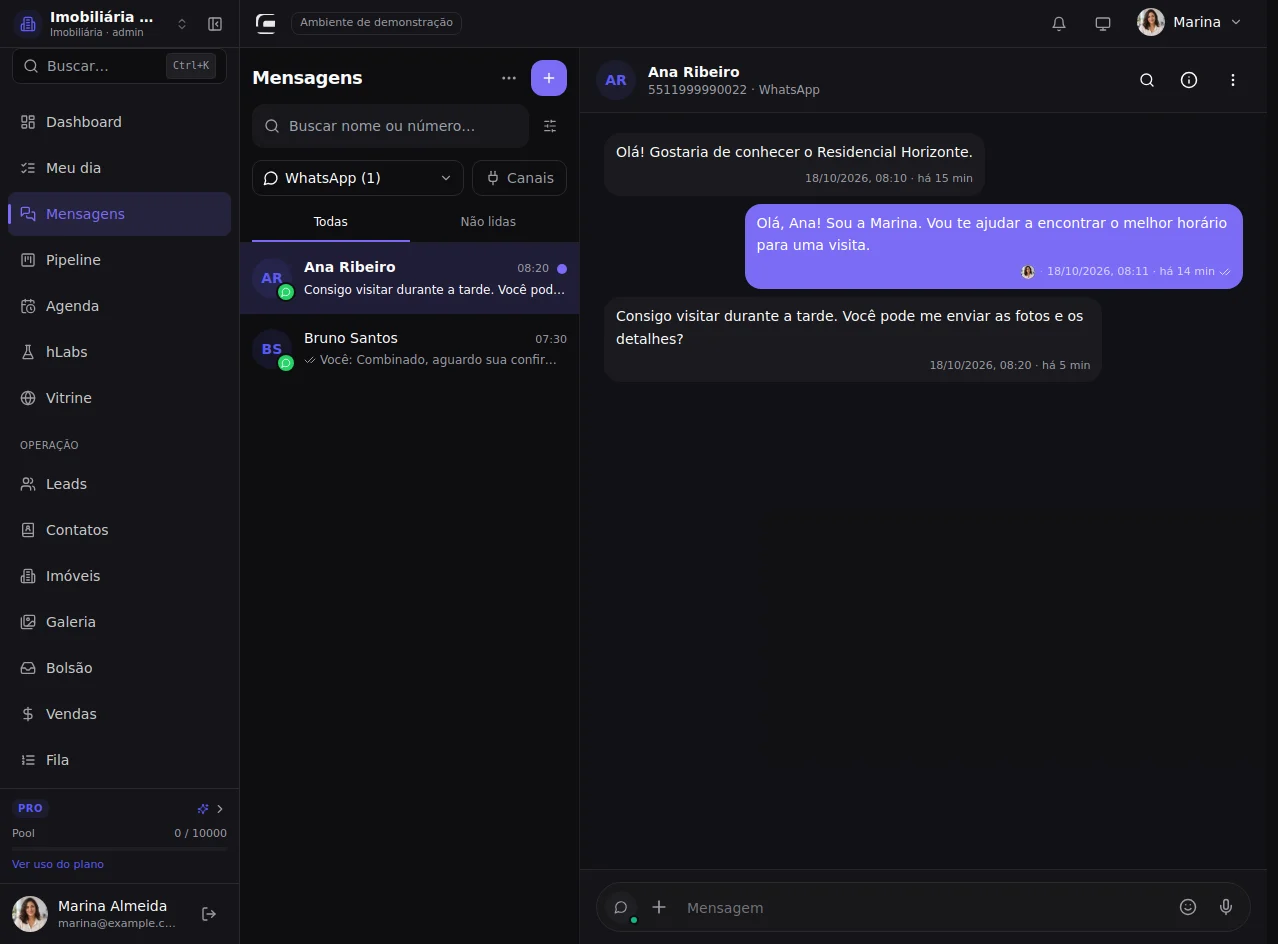
1. Confira destinatário e linha
Os arquivos e imóveis saem pelo canal selecionado. Confira a conversa e a linha antes de abrir as opções.
Mensagens → Conversa → Linha de resposta
Passo a passo completo
Revise anexos e apresentações de imóveis com texto, informações, link e mídias antes de confirmar o envio.
1. Confira destinatário e linha
Os arquivos e imóveis saem pelo canal selecionado. Confira a conversa e a linha antes de abrir as opções.
Caminho: Mensagens → Conversa → Linha de resposta
2. Abra os anexos
Anexos permite escolher um arquivo da galeria do CRM ou do próprio dispositivo. A prévia ajuda a revisar o material.
Caminho: Conversa → + → Anexos
3. Reaproveite a galeria
A galeria reúne arquivos já salvos. Escolha um arquivo para conferir a prévia antes do envio; links externos não equivalem ao arquivo original.
Caminho: Anexos → Galeria do CRM
4. Você pode enviar do dispositivo
Enviar do dispositivo abre a escolha de arquivo local. Confira formato e tamanho; o envio depende de conexão e espaço da conta.
Caminho: Anexos → Enviar do dispositivo
5. Selecione o arquivo desejado
Confira a imagem e o nome. No modo de escolha, clicar no item abre a prévia do arquivo que será anexado.
Caminho: Galeria → Arquivo
6. Revise a prévia
Confira o arquivo e seu nome. Voltar à galeria permite escolher outro; Enviar na conversa confirma o anexo.
Caminho: Arquivo → Prévia
7. Confirme o anexo
Enviar na conversa envia o arquivo selecionado para este contato. Aguarde o resultado e confira a mensagem no histórico antes de repetir.
Caminho: Prévia → Enviar na conversa
8. Áudio tem revisão própria
O microfone permite gravar áudio quando o canal e a permissão do dispositivo permitem. A gravação tem pré-escuta e descarte antes de confirmar o envio.
Caminho: Conversa → Microfone
9. Abra a apresentação de imóvel
Enviar imóvel reaproveita fotos e dados cadastrados. Diferente de um anexo avulso, você monta e revisa uma apresentação.
Caminho: Conversa → + → Enviar imóvel
10. Encontre pelo nome ou código
Busque por nome, código ou bairro. Confira identificação e localização para selecionar o imóvel correto.
Caminho: Enviar imóvel → Buscar
11. Escolha o imóvel
O cadastro usado nesta demonstração é fictício. Se não houver imóvel disponível no seu produto, use o cadastro de CRM/hLabs ou envie um arquivo autorizado.
Caminho: Busca → Selecionar imóvel
12. Escolha o padrão da mensagem
Essencial reúne o principal; Completo inclui os detalhes disponíveis. Nenhum modelo dispensa conferir valores e informações atuais.
Caminho: Imóvel → Padrão da mensagem
13. Selecione o que será apresentado
Os campos controlam nome, localização, características, valores e condições. Inclua somente o que está correto para este cliente.
Caminho: Personalizar envio → Campos
14. Confira o link público
Use o link publicado do site ou da página do imóvel. Confira se abre o imóvel correto antes de incluí-lo; um endereço interno do CRM não serve ao cliente.
Caminho: Personalizar envio → Link do imóvel
15. Personalize o texto
Editar texto permite ajustar a apresentação. Revise informações de cadastro, valores e condições antes de enviar.
Caminho: Personalizar envio → Editar texto
16. Leia a mensagem completa
Este é o texto que será enviado. A prévia mostra o resultado; alterar a apresentação não corrige automaticamente o cadastro do imóvel.
Caminho: Editar texto → Mensagem que será enviada
17. Escolha as mídias
Fotos e Vídeos filtram a galeria deste imóvel. Confira as selecionadas e a ordem; não envie material que não corresponda ao imóvel.
Caminho: Mensagem e mídias → Fotos e Vídeos
18. Revise quantidade e destino
A prévia e o rodapé mostram o conteúdo e a quantidade do envio. Verifique texto, imagens, link e destinatário antes de confirmar.
Caminho: Apresentação revisada → Enviar na conversa
19. Você pode voltar sem enviar
Voltar e Trocar permitem revisar o imóvel e as opções. Fechar encerra a prévia; confirme o envio somente quando o conjunto estiver certo.
Caminho: Enviar imóvel → Fechar ou Voltar
20. Confira a apresentação no histórico
O modal fecha depois que o envio termina. Confira o texto e as mídias na conversa. Se houver falha parcial, leia o resultado antes de repetir a apresentação inteira.
Caminho: Conversa → Apresentação enviada
Confira o que aprendeu
Abra uma conversa de teste, confira um anexo na prévia e monte uma apresentação de imóvel fictício. Você pode fechar sem enviar. Para testar envio, confirme o destinatário e use somente material autorizado. Para apresentar plantas/unidades e revisar o cadastro, continue em Compartilhe imóveis no atendimento, no módulo Imóveis, vitrine e site.
Textos das outras demonstrações
Gerente · CRM com equipe
Revise anexos e apresentações de imóveis com texto, informações, link e mídias antes de confirmar o envio.
1. Confira destinatário e linha
Os arquivos e imóveis saem pelo canal selecionado. Confira a conversa e a linha antes de abrir as opções.
Caminho: Mensagens → Conversa → Linha de resposta
2. Abra os anexos
Anexos permite escolher um arquivo da galeria do CRM ou do próprio dispositivo. A prévia ajuda a revisar o material.
Caminho: Conversa → + → Anexos
3. Reaproveite a galeria
A galeria reúne arquivos já salvos. Escolha um arquivo para conferir a prévia antes do envio; links externos não equivalem ao arquivo original.
Caminho: Anexos → Galeria do CRM
4. Você pode enviar do dispositivo
Enviar do dispositivo abre a escolha de arquivo local. Confira formato e tamanho; o envio depende de conexão e espaço da conta.
Caminho: Anexos → Enviar do dispositivo
5. Selecione o arquivo desejado
Confira a imagem e o nome. No modo de escolha, clicar no item abre a prévia do arquivo que será anexado.
Caminho: Galeria → Arquivo
6. Revise a prévia
Confira o arquivo e seu nome. Voltar à galeria permite escolher outro; Enviar na conversa confirma o anexo.
Caminho: Arquivo → Prévia
7. Confirme o anexo
Enviar na conversa envia o arquivo selecionado para este contato. Aguarde o resultado e confira a mensagem no histórico antes de repetir.
Caminho: Prévia → Enviar na conversa
8. Áudio tem revisão própria
O microfone permite gravar áudio quando o canal e a permissão do dispositivo permitem. A gravação tem pré-escuta e descarte antes de confirmar o envio.
Caminho: Conversa → Microfone
9. Abra a apresentação de imóvel
Enviar imóvel reaproveita fotos e dados cadastrados. Diferente de um anexo avulso, você monta e revisa uma apresentação.
Caminho: Conversa → + → Enviar imóvel
10. Encontre pelo nome ou código
Busque por nome, código ou bairro. Confira identificação e localização para selecionar o imóvel correto.
Caminho: Enviar imóvel → Buscar
11. Escolha o imóvel
O cadastro usado nesta demonstração é fictício. Se não houver imóvel disponível no seu produto, use o cadastro de CRM/hLabs ou envie um arquivo autorizado.
Caminho: Busca → Selecionar imóvel
12. Escolha o padrão da mensagem
Essencial reúne o principal; Completo inclui os detalhes disponíveis. Nenhum modelo dispensa conferir valores e informações atuais.
Caminho: Imóvel → Padrão da mensagem
13. Selecione o que será apresentado
Os campos controlam nome, localização, características, valores e condições. Inclua somente o que está correto para este cliente.
Caminho: Personalizar envio → Campos
14. Confira o link público
Use o link publicado do site ou da página do imóvel. Confira se abre o imóvel correto antes de incluí-lo; um endereço interno do CRM não serve ao cliente.
Caminho: Personalizar envio → Link do imóvel
15. Personalize o texto
Editar texto permite ajustar a apresentação. Revise informações de cadastro, valores e condições antes de enviar.
Caminho: Personalizar envio → Editar texto
16. Leia a mensagem completa
Este é o texto que será enviado. A prévia mostra o resultado; alterar a apresentação não corrige automaticamente o cadastro do imóvel.
Caminho: Editar texto → Mensagem que será enviada
17. Escolha as mídias
Fotos e Vídeos filtram a galeria deste imóvel. Confira as selecionadas e a ordem; não envie material que não corresponda ao imóvel.
Caminho: Mensagem e mídias → Fotos e Vídeos
18. Revise quantidade e destino
A prévia e o rodapé mostram o conteúdo e a quantidade do envio. Verifique texto, imagens, link e destinatário antes de confirmar.
Caminho: Apresentação revisada → Enviar na conversa
19. Você pode voltar sem enviar
Voltar e Trocar permitem revisar o imóvel e as opções. Fechar encerra a prévia; confirme o envio somente quando o conjunto estiver certo.
Caminho: Enviar imóvel → Fechar ou Voltar
20. Confira a apresentação no histórico
O modal fecha depois que o envio termina. Confira o texto e as mídias na conversa. Se houver falha parcial, leia o resultado antes de repetir a apresentação inteira.
Caminho: Conversa → Apresentação enviada
Abra uma conversa de teste, confira um anexo na prévia e monte uma apresentação de imóvel fictício. Você pode fechar sem enviar. Para testar envio, confirme o destinatário e use somente material autorizado. Para apresentar plantas/unidades e revisar o cadastro, continue em Compartilhe imóveis no atendimento, no módulo Imóveis, vitrine e site.
Corretor · CRM com equipe
Revise anexos e apresentações de imóveis com texto, informações, link e mídias antes de confirmar o envio.
1. Confira destinatário e linha
Os arquivos e imóveis saem pelo canal selecionado. Confira a conversa e a linha antes de abrir as opções.
Caminho: Mensagens → Conversa → Linha de resposta
2. Abra os anexos
Anexos permite escolher um arquivo da galeria do CRM ou do próprio dispositivo. A prévia ajuda a revisar o material.
Caminho: Conversa → + → Anexos
3. Reaproveite a galeria
A galeria reúne arquivos já salvos. Escolha um arquivo para conferir a prévia antes do envio; links externos não equivalem ao arquivo original.
Caminho: Anexos → Galeria do CRM
4. Você pode enviar do dispositivo
Enviar do dispositivo abre a escolha de arquivo local. Confira formato e tamanho; o envio depende de conexão e espaço da conta.
Caminho: Anexos → Enviar do dispositivo
5. Selecione o arquivo desejado
Confira a imagem e o nome. No modo de escolha, clicar no item abre a prévia do arquivo que será anexado.
Caminho: Galeria → Arquivo
6. Revise a prévia
Confira o arquivo e seu nome. Voltar à galeria permite escolher outro; Enviar na conversa confirma o anexo.
Caminho: Arquivo → Prévia
7. Confirme o anexo
Enviar na conversa envia o arquivo selecionado para este contato. Aguarde o resultado e confira a mensagem no histórico antes de repetir.
Caminho: Prévia → Enviar na conversa
8. Áudio tem revisão própria
O microfone permite gravar áudio quando o canal e a permissão do dispositivo permitem. A gravação tem pré-escuta e descarte antes de confirmar o envio.
Caminho: Conversa → Microfone
9. Abra a apresentação de imóvel
Enviar imóvel reaproveita fotos e dados cadastrados. Diferente de um anexo avulso, você monta e revisa uma apresentação.
Caminho: Conversa → + → Enviar imóvel
10. Encontre pelo nome ou código
Busque por nome, código ou bairro. Confira identificação e localização para selecionar o imóvel correto.
Caminho: Enviar imóvel → Buscar
11. Escolha o imóvel
O cadastro usado nesta demonstração é fictício. Se não houver imóvel disponível no seu produto, use o cadastro de CRM/hLabs ou envie um arquivo autorizado.
Caminho: Busca → Selecionar imóvel
12. Escolha o padrão da mensagem
Essencial reúne o principal; Completo inclui os detalhes disponíveis. Nenhum modelo dispensa conferir valores e informações atuais.
Caminho: Imóvel → Padrão da mensagem
13. Selecione o que será apresentado
Os campos controlam nome, localização, características, valores e condições. Inclua somente o que está correto para este cliente.
Caminho: Personalizar envio → Campos
14. Confira o link público
Use o link publicado do site ou da página do imóvel. Confira se abre o imóvel correto antes de incluí-lo; um endereço interno do CRM não serve ao cliente.
Caminho: Personalizar envio → Link do imóvel
15. Personalize o texto
Editar texto permite ajustar a apresentação. Revise informações de cadastro, valores e condições antes de enviar.
Caminho: Personalizar envio → Editar texto
16. Leia a mensagem completa
Este é o texto que será enviado. A prévia mostra o resultado; alterar a apresentação não corrige automaticamente o cadastro do imóvel.
Caminho: Editar texto → Mensagem que será enviada
17. Escolha as mídias
Fotos e Vídeos filtram a galeria deste imóvel. Confira as selecionadas e a ordem; não envie material que não corresponda ao imóvel.
Caminho: Mensagem e mídias → Fotos e Vídeos
18. Revise quantidade e destino
A prévia e o rodapé mostram o conteúdo e a quantidade do envio. Verifique texto, imagens, link e destinatário antes de confirmar.
Caminho: Apresentação revisada → Enviar na conversa
19. Você pode voltar sem enviar
Voltar e Trocar permitem revisar o imóvel e as opções. Fechar encerra a prévia; confirme o envio somente quando o conjunto estiver certo.
Caminho: Enviar imóvel → Fechar ou Voltar
20. Confira a apresentação no histórico
O modal fecha depois que o envio termina. Confira o texto e as mídias na conversa. Se houver falha parcial, leia o resultado antes de repetir a apresentação inteira.
Caminho: Conversa → Apresentação enviada
Abra uma conversa de teste, confira um anexo na prévia e monte uma apresentação de imóvel fictício. Você pode fechar sem enviar. Para testar envio, confirme o destinatário e use somente material autorizado. Para apresentar plantas/unidades e revisar o cadastro, continue em Compartilhe imóveis no atendimento, no módulo Imóveis, vitrine e site.
Administrador · CRM solo
Revise anexos e apresentações de imóveis com texto, informações, link e mídias antes de confirmar o envio.
1. Confira destinatário e linha
Os arquivos e imóveis saem pelo canal selecionado. Confira a conversa e a linha antes de abrir as opções.
Caminho: Mensagens → Conversa → Linha de resposta
2. Abra os anexos
Anexos permite escolher um arquivo da galeria do CRM ou do próprio dispositivo. A prévia ajuda a revisar o material.
Caminho: Conversa → + → Anexos
3. Reaproveite a galeria
A galeria reúne arquivos já salvos. Escolha um arquivo para conferir a prévia antes do envio; links externos não equivalem ao arquivo original.
Caminho: Anexos → Galeria do CRM
4. Você pode enviar do dispositivo
Enviar do dispositivo abre a escolha de arquivo local. Confira formato e tamanho; o envio depende de conexão e espaço da conta.
Caminho: Anexos → Enviar do dispositivo
5. Selecione o arquivo desejado
Confira a imagem e o nome. No modo de escolha, clicar no item abre a prévia do arquivo que será anexado.
Caminho: Galeria → Arquivo
6. Revise a prévia
Confira o arquivo e seu nome. Voltar à galeria permite escolher outro; Enviar na conversa confirma o anexo.
Caminho: Arquivo → Prévia
7. Confirme o anexo
Enviar na conversa envia o arquivo selecionado para este contato. Aguarde o resultado e confira a mensagem no histórico antes de repetir.
Caminho: Prévia → Enviar na conversa
8. Áudio tem revisão própria
O microfone permite gravar áudio quando o canal e a permissão do dispositivo permitem. A gravação tem pré-escuta e descarte antes de confirmar o envio.
Caminho: Conversa → Microfone
9. Abra a apresentação de imóvel
Enviar imóvel reaproveita fotos e dados cadastrados. Diferente de um anexo avulso, você monta e revisa uma apresentação.
Caminho: Conversa → + → Enviar imóvel
10. Encontre pelo nome ou código
Busque por nome, código ou bairro. Confira identificação e localização para selecionar o imóvel correto.
Caminho: Enviar imóvel → Buscar
11. Escolha o imóvel
O cadastro usado nesta demonstração é fictício. Se não houver imóvel disponível no seu produto, use o cadastro de CRM/hLabs ou envie um arquivo autorizado.
Caminho: Busca → Selecionar imóvel
12. Escolha o padrão da mensagem
Essencial reúne o principal; Completo inclui os detalhes disponíveis. Nenhum modelo dispensa conferir valores e informações atuais.
Caminho: Imóvel → Padrão da mensagem
13. Selecione o que será apresentado
Os campos controlam nome, localização, características, valores e condições. Inclua somente o que está correto para este cliente.
Caminho: Personalizar envio → Campos
14. Confira o link público
Use o link publicado do site ou da página do imóvel. Confira se abre o imóvel correto antes de incluí-lo; um endereço interno do CRM não serve ao cliente.
Caminho: Personalizar envio → Link do imóvel
15. Personalize o texto
Editar texto permite ajustar a apresentação. Revise informações de cadastro, valores e condições antes de enviar.
Caminho: Personalizar envio → Editar texto
16. Leia a mensagem completa
Este é o texto que será enviado. A prévia mostra o resultado; alterar a apresentação não corrige automaticamente o cadastro do imóvel.
Caminho: Editar texto → Mensagem que será enviada
17. Escolha as mídias
Fotos e Vídeos filtram a galeria deste imóvel. Confira as selecionadas e a ordem; não envie material que não corresponda ao imóvel.
Caminho: Mensagem e mídias → Fotos e Vídeos
18. Revise quantidade e destino
A prévia e o rodapé mostram o conteúdo e a quantidade do envio. Verifique texto, imagens, link e destinatário antes de confirmar.
Caminho: Apresentação revisada → Enviar na conversa
19. Você pode voltar sem enviar
Voltar e Trocar permitem revisar o imóvel e as opções. Fechar encerra a prévia; confirme o envio somente quando o conjunto estiver certo.
Caminho: Enviar imóvel → Fechar ou Voltar
20. Confira a apresentação no histórico
O modal fecha depois que o envio termina. Confira o texto e as mídias na conversa. Se houver falha parcial, leia o resultado antes de repetir a apresentação inteira.
Caminho: Conversa → Apresentação enviada
Abra uma conversa de teste, confira um anexo na prévia e monte uma apresentação de imóvel fictício. Você pode fechar sem enviar. Para testar envio, confirme o destinatário e use somente material autorizado. Para apresentar plantas/unidades e revisar o cadastro, continue em Compartilhe imóveis no atendimento, no módulo Imóveis, vitrine e site.
Gerente · CRM solo
Revise anexos e apresentações de imóveis com texto, informações, link e mídias antes de confirmar o envio.
1. Confira destinatário e linha
Os arquivos e imóveis saem pelo canal selecionado. Confira a conversa e a linha antes de abrir as opções.
Caminho: Mensagens → Conversa → Linha de resposta
2. Abra os anexos
Anexos permite escolher um arquivo da galeria do CRM ou do próprio dispositivo. A prévia ajuda a revisar o material.
Caminho: Conversa → + → Anexos
3. Reaproveite a galeria
A galeria reúne arquivos já salvos. Escolha um arquivo para conferir a prévia antes do envio; links externos não equivalem ao arquivo original.
Caminho: Anexos → Galeria do CRM
4. Você pode enviar do dispositivo
Enviar do dispositivo abre a escolha de arquivo local. Confira formato e tamanho; o envio depende de conexão e espaço da conta.
Caminho: Anexos → Enviar do dispositivo
5. Selecione o arquivo desejado
Confira a imagem e o nome. No modo de escolha, clicar no item abre a prévia do arquivo que será anexado.
Caminho: Galeria → Arquivo
6. Revise a prévia
Confira o arquivo e seu nome. Voltar à galeria permite escolher outro; Enviar na conversa confirma o anexo.
Caminho: Arquivo → Prévia
7. Confirme o anexo
Enviar na conversa envia o arquivo selecionado para este contato. Aguarde o resultado e confira a mensagem no histórico antes de repetir.
Caminho: Prévia → Enviar na conversa
8. Áudio tem revisão própria
O microfone permite gravar áudio quando o canal e a permissão do dispositivo permitem. A gravação tem pré-escuta e descarte antes de confirmar o envio.
Caminho: Conversa → Microfone
9. Abra a apresentação de imóvel
Enviar imóvel reaproveita fotos e dados cadastrados. Diferente de um anexo avulso, você monta e revisa uma apresentação.
Caminho: Conversa → + → Enviar imóvel
10. Encontre pelo nome ou código
Busque por nome, código ou bairro. Confira identificação e localização para selecionar o imóvel correto.
Caminho: Enviar imóvel → Buscar
11. Escolha o imóvel
O cadastro usado nesta demonstração é fictício. Se não houver imóvel disponível no seu produto, use o cadastro de CRM/hLabs ou envie um arquivo autorizado.
Caminho: Busca → Selecionar imóvel
12. Escolha o padrão da mensagem
Essencial reúne o principal; Completo inclui os detalhes disponíveis. Nenhum modelo dispensa conferir valores e informações atuais.
Caminho: Imóvel → Padrão da mensagem
13. Selecione o que será apresentado
Os campos controlam nome, localização, características, valores e condições. Inclua somente o que está correto para este cliente.
Caminho: Personalizar envio → Campos
14. Confira o link público
Use o link publicado do site ou da página do imóvel. Confira se abre o imóvel correto antes de incluí-lo; um endereço interno do CRM não serve ao cliente.
Caminho: Personalizar envio → Link do imóvel
15. Personalize o texto
Editar texto permite ajustar a apresentação. Revise informações de cadastro, valores e condições antes de enviar.
Caminho: Personalizar envio → Editar texto
16. Leia a mensagem completa
Este é o texto que será enviado. A prévia mostra o resultado; alterar a apresentação não corrige automaticamente o cadastro do imóvel.
Caminho: Editar texto → Mensagem que será enviada
17. Escolha as mídias
Fotos e Vídeos filtram a galeria deste imóvel. Confira as selecionadas e a ordem; não envie material que não corresponda ao imóvel.
Caminho: Mensagem e mídias → Fotos e Vídeos
18. Revise quantidade e destino
A prévia e o rodapé mostram o conteúdo e a quantidade do envio. Verifique texto, imagens, link e destinatário antes de confirmar.
Caminho: Apresentação revisada → Enviar na conversa
19. Você pode voltar sem enviar
Voltar e Trocar permitem revisar o imóvel e as opções. Fechar encerra a prévia; confirme o envio somente quando o conjunto estiver certo.
Caminho: Enviar imóvel → Fechar ou Voltar
20. Confira a apresentação no histórico
O modal fecha depois que o envio termina. Confira o texto e as mídias na conversa. Se houver falha parcial, leia o resultado antes de repetir a apresentação inteira.
Caminho: Conversa → Apresentação enviada
Abra uma conversa de teste, confira um anexo na prévia e monte uma apresentação de imóvel fictício. Você pode fechar sem enviar. Para testar envio, confirme o destinatário e use somente material autorizado. Para apresentar plantas/unidades e revisar o cadastro, continue em Compartilhe imóveis no atendimento, no módulo Imóveis, vitrine e site.
Corretor · CRM solo
Revise anexos e apresentações de imóveis com texto, informações, link e mídias antes de confirmar o envio.
1. Confira destinatário e linha
Os arquivos e imóveis saem pelo canal selecionado. Confira a conversa e a linha antes de abrir as opções.
Caminho: Mensagens → Conversa → Linha de resposta
2. Abra os anexos
Anexos permite escolher um arquivo da galeria do CRM ou do próprio dispositivo. A prévia ajuda a revisar o material.
Caminho: Conversa → + → Anexos
3. Reaproveite a galeria
A galeria reúne arquivos já salvos. Escolha um arquivo para conferir a prévia antes do envio; links externos não equivalem ao arquivo original.
Caminho: Anexos → Galeria do CRM
4. Você pode enviar do dispositivo
Enviar do dispositivo abre a escolha de arquivo local. Confira formato e tamanho; o envio depende de conexão e espaço da conta.
Caminho: Anexos → Enviar do dispositivo
5. Selecione o arquivo desejado
Confira a imagem e o nome. No modo de escolha, clicar no item abre a prévia do arquivo que será anexado.
Caminho: Galeria → Arquivo
6. Revise a prévia
Confira o arquivo e seu nome. Voltar à galeria permite escolher outro; Enviar na conversa confirma o anexo.
Caminho: Arquivo → Prévia
7. Confirme o anexo
Enviar na conversa envia o arquivo selecionado para este contato. Aguarde o resultado e confira a mensagem no histórico antes de repetir.
Caminho: Prévia → Enviar na conversa
8. Áudio tem revisão própria
O microfone permite gravar áudio quando o canal e a permissão do dispositivo permitem. A gravação tem pré-escuta e descarte antes de confirmar o envio.
Caminho: Conversa → Microfone
9. Abra a apresentação de imóvel
Enviar imóvel reaproveita fotos e dados cadastrados. Diferente de um anexo avulso, você monta e revisa uma apresentação.
Caminho: Conversa → + → Enviar imóvel
10. Encontre pelo nome ou código
Busque por nome, código ou bairro. Confira identificação e localização para selecionar o imóvel correto.
Caminho: Enviar imóvel → Buscar
11. Escolha o imóvel
O cadastro usado nesta demonstração é fictício. Se não houver imóvel disponível no seu produto, use o cadastro de CRM/hLabs ou envie um arquivo autorizado.
Caminho: Busca → Selecionar imóvel
12. Escolha o padrão da mensagem
Essencial reúne o principal; Completo inclui os detalhes disponíveis. Nenhum modelo dispensa conferir valores e informações atuais.
Caminho: Imóvel → Padrão da mensagem
13. Selecione o que será apresentado
Os campos controlam nome, localização, características, valores e condições. Inclua somente o que está correto para este cliente.
Caminho: Personalizar envio → Campos
14. Confira o link público
Use o link publicado do site ou da página do imóvel. Confira se abre o imóvel correto antes de incluí-lo; um endereço interno do CRM não serve ao cliente.
Caminho: Personalizar envio → Link do imóvel
15. Personalize o texto
Editar texto permite ajustar a apresentação. Revise informações de cadastro, valores e condições antes de enviar.
Caminho: Personalizar envio → Editar texto
16. Leia a mensagem completa
Este é o texto que será enviado. A prévia mostra o resultado; alterar a apresentação não corrige automaticamente o cadastro do imóvel.
Caminho: Editar texto → Mensagem que será enviada
17. Escolha as mídias
Fotos e Vídeos filtram a galeria deste imóvel. Confira as selecionadas e a ordem; não envie material que não corresponda ao imóvel.
Caminho: Mensagem e mídias → Fotos e Vídeos
18. Revise quantidade e destino
A prévia e o rodapé mostram o conteúdo e a quantidade do envio. Verifique texto, imagens, link e destinatário antes de confirmar.
Caminho: Apresentação revisada → Enviar na conversa
19. Você pode voltar sem enviar
Voltar e Trocar permitem revisar o imóvel e as opções. Fechar encerra a prévia; confirme o envio somente quando o conjunto estiver certo.
Caminho: Enviar imóvel → Fechar ou Voltar
20. Confira a apresentação no histórico
O modal fecha depois que o envio termina. Confira o texto e as mídias na conversa. Se houver falha parcial, leia o resultado antes de repetir a apresentação inteira.
Caminho: Conversa → Apresentação enviada
Abra uma conversa de teste, confira um anexo na prévia e monte uma apresentação de imóvel fictício. Você pode fechar sem enviar. Para testar envio, confirme o destinatário e use somente material autorizado. Para apresentar plantas/unidades e revisar o cadastro, continue em Compartilhe imóveis no atendimento, no módulo Imóveis, vitrine e site.
Administrador · Roleta
Revise anexos e apresentações de imóveis com texto, informações, link e mídias antes de confirmar o envio.
1. Confira destinatário e linha
Os arquivos e imóveis saem pelo canal selecionado. Confira a conversa e a linha antes de abrir as opções.
Caminho: Mensagens → Conversa → Linha de resposta
2. Abra os anexos
Anexos permite escolher um arquivo da galeria do CRM ou do próprio dispositivo. A prévia ajuda a revisar o material.
Caminho: Conversa → + → Anexos
3. Reaproveite a galeria
A galeria reúne arquivos já salvos. Escolha um arquivo para conferir a prévia antes do envio; links externos não equivalem ao arquivo original.
Caminho: Anexos → Galeria do CRM
4. Você pode enviar do dispositivo
Enviar do dispositivo abre a escolha de arquivo local. Confira formato e tamanho; o envio depende de conexão e espaço da conta.
Caminho: Anexos → Enviar do dispositivo
5. Selecione o arquivo desejado
Confira a imagem e o nome. No modo de escolha, clicar no item abre a prévia do arquivo que será anexado.
Caminho: Galeria → Arquivo
6. Revise a prévia
Confira o arquivo e seu nome. Voltar à galeria permite escolher outro; Enviar na conversa confirma o anexo.
Caminho: Arquivo → Prévia
7. Confirme o anexo
Enviar na conversa envia o arquivo selecionado para este contato. Aguarde o resultado e confira a mensagem no histórico antes de repetir.
Caminho: Prévia → Enviar na conversa
8. Áudio tem revisão própria
O microfone permite gravar áudio quando o canal e a permissão do dispositivo permitem. A gravação tem pré-escuta e descarte antes de confirmar o envio.
Caminho: Conversa → Microfone
9. Abra a apresentação de imóvel
Enviar imóvel reaproveita fotos e dados cadastrados. Diferente de um anexo avulso, você monta e revisa uma apresentação.
Caminho: Conversa → + → Enviar imóvel
10. Encontre pelo nome ou código
Busque por nome, código ou bairro. Confira identificação e localização para selecionar o imóvel correto.
Caminho: Enviar imóvel → Buscar
11. Escolha o imóvel
O cadastro usado nesta demonstração é fictício. Se não houver imóvel disponível no seu produto, use o cadastro de CRM/hLabs ou envie um arquivo autorizado.
Caminho: Busca → Selecionar imóvel
12. Escolha o padrão da mensagem
Essencial reúne o principal; Completo inclui os detalhes disponíveis. Nenhum modelo dispensa conferir valores e informações atuais.
Caminho: Imóvel → Padrão da mensagem
13. Selecione o que será apresentado
Os campos controlam nome, localização, características, valores e condições. Inclua somente o que está correto para este cliente.
Caminho: Personalizar envio → Campos
14. Confira o link público
Use o link publicado do site ou da página do imóvel. Confira se abre o imóvel correto antes de incluí-lo; um endereço interno do CRM não serve ao cliente.
Caminho: Personalizar envio → Link do imóvel
15. Personalize o texto
Editar texto permite ajustar a apresentação. Revise informações de cadastro, valores e condições antes de enviar.
Caminho: Personalizar envio → Editar texto
16. Leia a mensagem completa
Este é o texto que será enviado. A prévia mostra o resultado; alterar a apresentação não corrige automaticamente o cadastro do imóvel.
Caminho: Editar texto → Mensagem que será enviada
17. Escolha as mídias
Fotos e Vídeos filtram a galeria deste imóvel. Confira as selecionadas e a ordem; não envie material que não corresponda ao imóvel.
Caminho: Mensagem e mídias → Fotos e Vídeos
18. Revise quantidade e destino
A prévia e o rodapé mostram o conteúdo e a quantidade do envio. Verifique texto, imagens, link e destinatário antes de confirmar.
Caminho: Apresentação revisada → Enviar na conversa
19. Você pode voltar sem enviar
Voltar e Trocar permitem revisar o imóvel e as opções. Fechar encerra a prévia; confirme o envio somente quando o conjunto estiver certo.
Caminho: Enviar imóvel → Fechar ou Voltar
20. Confira a apresentação no histórico
O modal fecha depois que o envio termina. Confira o texto e as mídias na conversa. Se houver falha parcial, leia o resultado antes de repetir a apresentação inteira.
Caminho: Conversa → Apresentação enviada
Abra uma conversa de teste, confira um anexo na prévia e monte uma apresentação de imóvel fictício. Você pode fechar sem enviar. Para testar envio, confirme o destinatário e use somente material autorizado. Para apresentar plantas/unidades e revisar o cadastro, continue em Compartilhe imóveis no atendimento, no módulo Imóveis, vitrine e site.
Gerente · Roleta
Revise anexos e apresentações de imóveis com texto, informações, link e mídias antes de confirmar o envio.
1. Confira destinatário e linha
Os arquivos e imóveis saem pelo canal selecionado. Confira a conversa e a linha antes de abrir as opções.
Caminho: Mensagens → Conversa → Linha de resposta
2. Abra os anexos
Anexos permite escolher um arquivo da galeria do CRM ou do próprio dispositivo. A prévia ajuda a revisar o material.
Caminho: Conversa → + → Anexos
3. Reaproveite a galeria
A galeria reúne arquivos já salvos. Escolha um arquivo para conferir a prévia antes do envio; links externos não equivalem ao arquivo original.
Caminho: Anexos → Galeria do CRM
4. Você pode enviar do dispositivo
Enviar do dispositivo abre a escolha de arquivo local. Confira formato e tamanho; o envio depende de conexão e espaço da conta.
Caminho: Anexos → Enviar do dispositivo
5. Selecione o arquivo desejado
Confira a imagem e o nome. No modo de escolha, clicar no item abre a prévia do arquivo que será anexado.
Caminho: Galeria → Arquivo
6. Revise a prévia
Confira o arquivo e seu nome. Voltar à galeria permite escolher outro; Enviar na conversa confirma o anexo.
Caminho: Arquivo → Prévia
7. Confirme o anexo
Enviar na conversa envia o arquivo selecionado para este contato. Aguarde o resultado e confira a mensagem no histórico antes de repetir.
Caminho: Prévia → Enviar na conversa
8. Áudio tem revisão própria
O microfone permite gravar áudio quando o canal e a permissão do dispositivo permitem. A gravação tem pré-escuta e descarte antes de confirmar o envio.
Caminho: Conversa → Microfone
9. Abra a apresentação de imóvel
Enviar imóvel reaproveita fotos e dados cadastrados. Diferente de um anexo avulso, você monta e revisa uma apresentação.
Caminho: Conversa → + → Enviar imóvel
10. Encontre pelo nome ou código
Busque por nome, código ou bairro. Confira identificação e localização para selecionar o imóvel correto.
Caminho: Enviar imóvel → Buscar
11. Escolha o imóvel
O cadastro usado nesta demonstração é fictício. Se não houver imóvel disponível no seu produto, use o cadastro de CRM/hLabs ou envie um arquivo autorizado.
Caminho: Busca → Selecionar imóvel
12. Escolha o padrão da mensagem
Essencial reúne o principal; Completo inclui os detalhes disponíveis. Nenhum modelo dispensa conferir valores e informações atuais.
Caminho: Imóvel → Padrão da mensagem
13. Selecione o que será apresentado
Os campos controlam nome, localização, características, valores e condições. Inclua somente o que está correto para este cliente.
Caminho: Personalizar envio → Campos
14. Confira o link público
Use o link publicado do site ou da página do imóvel. Confira se abre o imóvel correto antes de incluí-lo; um endereço interno do CRM não serve ao cliente.
Caminho: Personalizar envio → Link do imóvel
15. Personalize o texto
Editar texto permite ajustar a apresentação. Revise informações de cadastro, valores e condições antes de enviar.
Caminho: Personalizar envio → Editar texto
16. Leia a mensagem completa
Este é o texto que será enviado. A prévia mostra o resultado; alterar a apresentação não corrige automaticamente o cadastro do imóvel.
Caminho: Editar texto → Mensagem que será enviada
17. Escolha as mídias
Fotos e Vídeos filtram a galeria deste imóvel. Confira as selecionadas e a ordem; não envie material que não corresponda ao imóvel.
Caminho: Mensagem e mídias → Fotos e Vídeos
18. Revise quantidade e destino
A prévia e o rodapé mostram o conteúdo e a quantidade do envio. Verifique texto, imagens, link e destinatário antes de confirmar.
Caminho: Apresentação revisada → Enviar na conversa
19. Você pode voltar sem enviar
Voltar e Trocar permitem revisar o imóvel e as opções. Fechar encerra a prévia; confirme o envio somente quando o conjunto estiver certo.
Caminho: Enviar imóvel → Fechar ou Voltar
20. Confira a apresentação no histórico
O modal fecha depois que o envio termina. Confira o texto e as mídias na conversa. Se houver falha parcial, leia o resultado antes de repetir a apresentação inteira.
Caminho: Conversa → Apresentação enviada
Abra uma conversa de teste, confira um anexo na prévia e monte uma apresentação de imóvel fictício. Você pode fechar sem enviar. Para testar envio, confirme o destinatário e use somente material autorizado. Para apresentar plantas/unidades e revisar o cadastro, continue em Compartilhe imóveis no atendimento, no módulo Imóveis, vitrine e site.
Corretor · Roleta
Revise anexos e apresentações de imóveis com texto, informações, link e mídias antes de confirmar o envio.
1. Confira destinatário e linha
Os arquivos e imóveis saem pelo canal selecionado. Confira a conversa e a linha antes de abrir as opções.
Caminho: Mensagens → Conversa → Linha de resposta
2. Abra os anexos
Anexos permite escolher um arquivo da galeria do CRM ou do próprio dispositivo. A prévia ajuda a revisar o material.
Caminho: Conversa → + → Anexos
3. Reaproveite a galeria
A galeria reúne arquivos já salvos. Escolha um arquivo para conferir a prévia antes do envio; links externos não equivalem ao arquivo original.
Caminho: Anexos → Galeria do CRM
4. Você pode enviar do dispositivo
Enviar do dispositivo abre a escolha de arquivo local. Confira formato e tamanho; o envio depende de conexão e espaço da conta.
Caminho: Anexos → Enviar do dispositivo
5. Selecione o arquivo desejado
Confira a imagem e o nome. No modo de escolha, clicar no item abre a prévia do arquivo que será anexado.
Caminho: Galeria → Arquivo
6. Revise a prévia
Confira o arquivo e seu nome. Voltar à galeria permite escolher outro; Enviar na conversa confirma o anexo.
Caminho: Arquivo → Prévia
7. Confirme o anexo
Enviar na conversa envia o arquivo selecionado para este contato. Aguarde o resultado e confira a mensagem no histórico antes de repetir.
Caminho: Prévia → Enviar na conversa
8. Áudio tem revisão própria
O microfone permite gravar áudio quando o canal e a permissão do dispositivo permitem. A gravação tem pré-escuta e descarte antes de confirmar o envio.
Caminho: Conversa → Microfone
9. Abra a apresentação de imóvel
Enviar imóvel reaproveita fotos e dados cadastrados. Diferente de um anexo avulso, você monta e revisa uma apresentação.
Caminho: Conversa → + → Enviar imóvel
10. Encontre pelo nome ou código
Busque por nome, código ou bairro. Confira identificação e localização para selecionar o imóvel correto.
Caminho: Enviar imóvel → Buscar
11. Escolha o imóvel
O cadastro usado nesta demonstração é fictício. Se não houver imóvel disponível no seu produto, use o cadastro de CRM/hLabs ou envie um arquivo autorizado.
Caminho: Busca → Selecionar imóvel
12. Escolha o padrão da mensagem
Essencial reúne o principal; Completo inclui os detalhes disponíveis. Nenhum modelo dispensa conferir valores e informações atuais.
Caminho: Imóvel → Padrão da mensagem
13. Selecione o que será apresentado
Os campos controlam nome, localização, características, valores e condições. Inclua somente o que está correto para este cliente.
Caminho: Personalizar envio → Campos
14. Confira o link público
Use o link publicado do site ou da página do imóvel. Confira se abre o imóvel correto antes de incluí-lo; um endereço interno do CRM não serve ao cliente.
Caminho: Personalizar envio → Link do imóvel
15. Personalize o texto
Editar texto permite ajustar a apresentação. Revise informações de cadastro, valores e condições antes de enviar.
Caminho: Personalizar envio → Editar texto
16. Leia a mensagem completa
Este é o texto que será enviado. A prévia mostra o resultado; alterar a apresentação não corrige automaticamente o cadastro do imóvel.
Caminho: Editar texto → Mensagem que será enviada
17. Escolha as mídias
Fotos e Vídeos filtram a galeria deste imóvel. Confira as selecionadas e a ordem; não envie material que não corresponda ao imóvel.
Caminho: Mensagem e mídias → Fotos e Vídeos
18. Revise quantidade e destino
A prévia e o rodapé mostram o conteúdo e a quantidade do envio. Verifique texto, imagens, link e destinatário antes de confirmar.
Caminho: Apresentação revisada → Enviar na conversa
19. Você pode voltar sem enviar
Voltar e Trocar permitem revisar o imóvel e as opções. Fechar encerra a prévia; confirme o envio somente quando o conjunto estiver certo.
Caminho: Enviar imóvel → Fechar ou Voltar
20. Confira a apresentação no histórico
O modal fecha depois que o envio termina. Confira o texto e as mídias na conversa. Se houver falha parcial, leia o resultado antes de repetir a apresentação inteira.
Caminho: Conversa → Apresentação enviada
Abra uma conversa de teste, confira um anexo na prévia e monte uma apresentação de imóvel fictício. Você pode fechar sem enviar. Para testar envio, confirme o destinatário e use somente material autorizado. Para apresentar plantas/unidades e revisar o cadastro, continue em Compartilhe imóveis no atendimento, no módulo Imóveis, vitrine e site.
Administrador · hLabs
Revise anexos e apresentações de imóveis com texto, informações, link e mídias antes de confirmar o envio.
1. Confira destinatário e linha
Os arquivos e imóveis saem pelo canal selecionado. Confira a conversa e a linha antes de abrir as opções.
Caminho: Mensagens → Conversa → Linha de resposta
2. Abra os anexos
Anexos permite escolher um arquivo da galeria do CRM ou do próprio dispositivo. A prévia ajuda a revisar o material.
Caminho: Conversa → + → Anexos
3. Reaproveite a galeria
A galeria reúne arquivos já salvos. Escolha um arquivo para conferir a prévia antes do envio; links externos não equivalem ao arquivo original.
Caminho: Anexos → Galeria do CRM
4. Você pode enviar do dispositivo
Enviar do dispositivo abre a escolha de arquivo local. Confira formato e tamanho; o envio depende de conexão e espaço da conta.
Caminho: Anexos → Enviar do dispositivo
5. Selecione o arquivo desejado
Confira a imagem e o nome. No modo de escolha, clicar no item abre a prévia do arquivo que será anexado.
Caminho: Galeria → Arquivo
6. Revise a prévia
Confira o arquivo e seu nome. Voltar à galeria permite escolher outro; Enviar na conversa confirma o anexo.
Caminho: Arquivo → Prévia
7. Confirme o anexo
Enviar na conversa envia o arquivo selecionado para este contato. Aguarde o resultado e confira a mensagem no histórico antes de repetir.
Caminho: Prévia → Enviar na conversa
8. Áudio tem revisão própria
O microfone permite gravar áudio quando o canal e a permissão do dispositivo permitem. A gravação tem pré-escuta e descarte antes de confirmar o envio.
Caminho: Conversa → Microfone
9. Abra a apresentação de imóvel
Enviar imóvel reaproveita fotos e dados cadastrados. Diferente de um anexo avulso, você monta e revisa uma apresentação.
Caminho: Conversa → + → Enviar imóvel
10. Encontre pelo nome ou código
Busque por nome, código ou bairro. Confira identificação e localização para selecionar o imóvel correto.
Caminho: Enviar imóvel → Buscar
11. Escolha o imóvel
O cadastro usado nesta demonstração é fictício. Se não houver imóvel disponível no seu produto, use o cadastro de CRM/hLabs ou envie um arquivo autorizado.
Caminho: Busca → Selecionar imóvel
12. Escolha o padrão da mensagem
Essencial reúne o principal; Completo inclui os detalhes disponíveis. Nenhum modelo dispensa conferir valores e informações atuais.
Caminho: Imóvel → Padrão da mensagem
13. Selecione o que será apresentado
Os campos controlam nome, localização, características, valores e condições. Inclua somente o que está correto para este cliente.
Caminho: Personalizar envio → Campos
14. Confira o link público
Use o link publicado do site ou da página do imóvel. Confira se abre o imóvel correto antes de incluí-lo; um endereço interno do CRM não serve ao cliente.
Caminho: Personalizar envio → Link do imóvel
15. Personalize o texto
Editar texto permite ajustar a apresentação. Revise informações de cadastro, valores e condições antes de enviar.
Caminho: Personalizar envio → Editar texto
16. Leia a mensagem completa
Este é o texto que será enviado. A prévia mostra o resultado; alterar a apresentação não corrige automaticamente o cadastro do imóvel.
Caminho: Editar texto → Mensagem que será enviada
17. Escolha as mídias
Fotos e Vídeos filtram a galeria deste imóvel. Confira as selecionadas e a ordem; não envie material que não corresponda ao imóvel.
Caminho: Mensagem e mídias → Fotos e Vídeos
18. Revise quantidade e destino
A prévia e o rodapé mostram o conteúdo e a quantidade do envio. Verifique texto, imagens, link e destinatário antes de confirmar.
Caminho: Apresentação revisada → Enviar na conversa
19. Você pode voltar sem enviar
Voltar e Trocar permitem revisar o imóvel e as opções. Fechar encerra a prévia; confirme o envio somente quando o conjunto estiver certo.
Caminho: Enviar imóvel → Fechar ou Voltar
20. Confira a apresentação no histórico
O modal fecha depois que o envio termina. Confira o texto e as mídias na conversa. Se houver falha parcial, leia o resultado antes de repetir a apresentação inteira.
Caminho: Conversa → Apresentação enviada
Abra uma conversa de teste, confira um anexo na prévia e monte uma apresentação de imóvel fictício. Você pode fechar sem enviar. Para testar envio, confirme o destinatário e use somente material autorizado. Para apresentar plantas/unidades e revisar o cadastro, continue em Compartilhe imóveis no atendimento, no módulo Imóveis, vitrine e site.
Gerente · hLabs
Revise anexos e apresentações de imóveis com texto, informações, link e mídias antes de confirmar o envio.
1. Confira destinatário e linha
Os arquivos e imóveis saem pelo canal selecionado. Confira a conversa e a linha antes de abrir as opções.
Caminho: Mensagens → Conversa → Linha de resposta
2. Abra os anexos
Anexos permite escolher um arquivo da galeria do CRM ou do próprio dispositivo. A prévia ajuda a revisar o material.
Caminho: Conversa → + → Anexos
3. Reaproveite a galeria
A galeria reúne arquivos já salvos. Escolha um arquivo para conferir a prévia antes do envio; links externos não equivalem ao arquivo original.
Caminho: Anexos → Galeria do CRM
4. Você pode enviar do dispositivo
Enviar do dispositivo abre a escolha de arquivo local. Confira formato e tamanho; o envio depende de conexão e espaço da conta.
Caminho: Anexos → Enviar do dispositivo
5. Selecione o arquivo desejado
Confira a imagem e o nome. No modo de escolha, clicar no item abre a prévia do arquivo que será anexado.
Caminho: Galeria → Arquivo
6. Revise a prévia
Confira o arquivo e seu nome. Voltar à galeria permite escolher outro; Enviar na conversa confirma o anexo.
Caminho: Arquivo → Prévia
7. Confirme o anexo
Enviar na conversa envia o arquivo selecionado para este contato. Aguarde o resultado e confira a mensagem no histórico antes de repetir.
Caminho: Prévia → Enviar na conversa
8. Áudio tem revisão própria
O microfone permite gravar áudio quando o canal e a permissão do dispositivo permitem. A gravação tem pré-escuta e descarte antes de confirmar o envio.
Caminho: Conversa → Microfone
9. Abra a apresentação de imóvel
Enviar imóvel reaproveita fotos e dados cadastrados. Diferente de um anexo avulso, você monta e revisa uma apresentação.
Caminho: Conversa → + → Enviar imóvel
10. Encontre pelo nome ou código
Busque por nome, código ou bairro. Confira identificação e localização para selecionar o imóvel correto.
Caminho: Enviar imóvel → Buscar
11. Escolha o imóvel
O cadastro usado nesta demonstração é fictício. Se não houver imóvel disponível no seu produto, use o cadastro de CRM/hLabs ou envie um arquivo autorizado.
Caminho: Busca → Selecionar imóvel
12. Escolha o padrão da mensagem
Essencial reúne o principal; Completo inclui os detalhes disponíveis. Nenhum modelo dispensa conferir valores e informações atuais.
Caminho: Imóvel → Padrão da mensagem
13. Selecione o que será apresentado
Os campos controlam nome, localização, características, valores e condições. Inclua somente o que está correto para este cliente.
Caminho: Personalizar envio → Campos
14. Confira o link público
Use o link publicado do site ou da página do imóvel. Confira se abre o imóvel correto antes de incluí-lo; um endereço interno do CRM não serve ao cliente.
Caminho: Personalizar envio → Link do imóvel
15. Personalize o texto
Editar texto permite ajustar a apresentação. Revise informações de cadastro, valores e condições antes de enviar.
Caminho: Personalizar envio → Editar texto
16. Leia a mensagem completa
Este é o texto que será enviado. A prévia mostra o resultado; alterar a apresentação não corrige automaticamente o cadastro do imóvel.
Caminho: Editar texto → Mensagem que será enviada
17. Escolha as mídias
Fotos e Vídeos filtram a galeria deste imóvel. Confira as selecionadas e a ordem; não envie material que não corresponda ao imóvel.
Caminho: Mensagem e mídias → Fotos e Vídeos
18. Revise quantidade e destino
A prévia e o rodapé mostram o conteúdo e a quantidade do envio. Verifique texto, imagens, link e destinatário antes de confirmar.
Caminho: Apresentação revisada → Enviar na conversa
19. Você pode voltar sem enviar
Voltar e Trocar permitem revisar o imóvel e as opções. Fechar encerra a prévia; confirme o envio somente quando o conjunto estiver certo.
Caminho: Enviar imóvel → Fechar ou Voltar
20. Confira a apresentação no histórico
O modal fecha depois que o envio termina. Confira o texto e as mídias na conversa. Se houver falha parcial, leia o resultado antes de repetir a apresentação inteira.
Caminho: Conversa → Apresentação enviada
Abra uma conversa de teste, confira um anexo na prévia e monte uma apresentação de imóvel fictício. Você pode fechar sem enviar. Para testar envio, confirme o destinatário e use somente material autorizado. Para apresentar plantas/unidades e revisar o cadastro, continue em Compartilhe imóveis no atendimento, no módulo Imóveis, vitrine e site.
Corretor · hLabs
Revise anexos e apresentações de imóveis com texto, informações, link e mídias antes de confirmar o envio.
1. Confira destinatário e linha
Os arquivos e imóveis saem pelo canal selecionado. Confira a conversa e a linha antes de abrir as opções.
Caminho: Mensagens → Conversa → Linha de resposta
2. Abra os anexos
Anexos permite escolher um arquivo da galeria do CRM ou do próprio dispositivo. A prévia ajuda a revisar o material.
Caminho: Conversa → + → Anexos
3. Reaproveite a galeria
A galeria reúne arquivos já salvos. Escolha um arquivo para conferir a prévia antes do envio; links externos não equivalem ao arquivo original.
Caminho: Anexos → Galeria do CRM
4. Você pode enviar do dispositivo
Enviar do dispositivo abre a escolha de arquivo local. Confira formato e tamanho; o envio depende de conexão e espaço da conta.
Caminho: Anexos → Enviar do dispositivo
5. Selecione o arquivo desejado
Confira a imagem e o nome. No modo de escolha, clicar no item abre a prévia do arquivo que será anexado.
Caminho: Galeria → Arquivo
6. Revise a prévia
Confira o arquivo e seu nome. Voltar à galeria permite escolher outro; Enviar na conversa confirma o anexo.
Caminho: Arquivo → Prévia
7. Confirme o anexo
Enviar na conversa envia o arquivo selecionado para este contato. Aguarde o resultado e confira a mensagem no histórico antes de repetir.
Caminho: Prévia → Enviar na conversa
8. Áudio tem revisão própria
O microfone permite gravar áudio quando o canal e a permissão do dispositivo permitem. A gravação tem pré-escuta e descarte antes de confirmar o envio.
Caminho: Conversa → Microfone
9. Abra a apresentação de imóvel
Enviar imóvel reaproveita fotos e dados cadastrados. Diferente de um anexo avulso, você monta e revisa uma apresentação.
Caminho: Conversa → + → Enviar imóvel
10. Encontre pelo nome ou código
Busque por nome, código ou bairro. Confira identificação e localização para selecionar o imóvel correto.
Caminho: Enviar imóvel → Buscar
11. Escolha o imóvel
O cadastro usado nesta demonstração é fictício. Se não houver imóvel disponível no seu produto, use o cadastro de CRM/hLabs ou envie um arquivo autorizado.
Caminho: Busca → Selecionar imóvel
12. Escolha o padrão da mensagem
Essencial reúne o principal; Completo inclui os detalhes disponíveis. Nenhum modelo dispensa conferir valores e informações atuais.
Caminho: Imóvel → Padrão da mensagem
13. Selecione o que será apresentado
Os campos controlam nome, localização, características, valores e condições. Inclua somente o que está correto para este cliente.
Caminho: Personalizar envio → Campos
14. Confira o link público
Use o link publicado do site ou da página do imóvel. Confira se abre o imóvel correto antes de incluí-lo; um endereço interno do CRM não serve ao cliente.
Caminho: Personalizar envio → Link do imóvel
15. Personalize o texto
Editar texto permite ajustar a apresentação. Revise informações de cadastro, valores e condições antes de enviar.
Caminho: Personalizar envio → Editar texto
16. Leia a mensagem completa
Este é o texto que será enviado. A prévia mostra o resultado; alterar a apresentação não corrige automaticamente o cadastro do imóvel.
Caminho: Editar texto → Mensagem que será enviada
17. Escolha as mídias
Fotos e Vídeos filtram a galeria deste imóvel. Confira as selecionadas e a ordem; não envie material que não corresponda ao imóvel.
Caminho: Mensagem e mídias → Fotos e Vídeos
18. Revise quantidade e destino
A prévia e o rodapé mostram o conteúdo e a quantidade do envio. Verifique texto, imagens, link e destinatário antes de confirmar.
Caminho: Apresentação revisada → Enviar na conversa
19. Você pode voltar sem enviar
Voltar e Trocar permitem revisar o imóvel e as opções. Fechar encerra a prévia; confirme o envio somente quando o conjunto estiver certo.
Caminho: Enviar imóvel → Fechar ou Voltar
20. Confira a apresentação no histórico
O modal fecha depois que o envio termina. Confira o texto e as mídias na conversa. Se houver falha parcial, leia o resultado antes de repetir a apresentação inteira.
Caminho: Conversa → Apresentação enviada
Abra uma conversa de teste, confira um anexo na prévia e monte uma apresentação de imóvel fictício. Você pode fechar sem enviar. Para testar envio, confirme o destinatário e use somente material autorizado. Para apresentar plantas/unidades e revisar o cadastro, continue em Compartilhe imóveis no atendimento, no módulo Imóveis, vitrine e site.
Financeiro · CRM com equipe
Revise anexos e apresentações de imóveis com texto, informações, link e mídias antes de confirmar o envio.
1. Confira destinatário e linha
Se Mensagens não aparecer na barra lateral, abra Sua foto → Meu perfil → Conta pessoal → Meu WhatsApp (conversas) → Gerenciar → Abrir mensagens. Os arquivos e imóveis saem pelo canal selecionado. Confira a conversa e a linha antes de abrir as opções.
Caminho: Sua foto → Meu perfil → Conta pessoal → Meu WhatsApp (conversas) → Gerenciar → Abrir mensagens → Conversa → Linha de resposta
2. Abra os anexos
Anexos permite escolher um arquivo da galeria do CRM ou do próprio dispositivo. A prévia ajuda a revisar o material.
Caminho: Conversa → + → Anexos
3. Reaproveite a galeria
A galeria reúne arquivos já salvos. Escolha um arquivo para conferir a prévia antes do envio; links externos não equivalem ao arquivo original.
Caminho: Anexos → Galeria do CRM
4. Você pode enviar do dispositivo
Enviar do dispositivo abre a escolha de arquivo local. Confira formato e tamanho; o envio depende de conexão e espaço da conta.
Caminho: Anexos → Enviar do dispositivo
5. Selecione o arquivo desejado
Confira a imagem e o nome. No modo de escolha, clicar no item abre a prévia do arquivo que será anexado.
Caminho: Galeria → Arquivo
6. Revise a prévia
Confira o arquivo e seu nome. Voltar à galeria permite escolher outro; Enviar na conversa confirma o anexo.
Caminho: Arquivo → Prévia
7. Confirme o anexo
Enviar na conversa envia o arquivo selecionado para este contato. Aguarde o resultado e confira a mensagem no histórico antes de repetir.
Caminho: Prévia → Enviar na conversa
8. Áudio tem revisão própria
O microfone permite gravar áudio quando o canal e a permissão do dispositivo permitem. A gravação tem pré-escuta e descarte antes de confirmar o envio.
Caminho: Conversa → Microfone
9. Abra a apresentação de imóvel
Enviar imóvel reaproveita fotos e dados cadastrados. Diferente de um anexo avulso, você monta e revisa uma apresentação.
Caminho: Conversa → + → Enviar imóvel
10. Encontre pelo nome ou código
Busque por nome, código ou bairro. Confira identificação e localização para selecionar o imóvel correto.
Caminho: Enviar imóvel → Buscar
11. Escolha o imóvel
O cadastro usado nesta demonstração é fictício. Se não houver imóvel disponível no seu produto, use o cadastro de CRM/hLabs ou envie um arquivo autorizado.
Caminho: Busca → Selecionar imóvel
12. Escolha o padrão da mensagem
Essencial reúne o principal; Completo inclui os detalhes disponíveis. Nenhum modelo dispensa conferir valores e informações atuais.
Caminho: Imóvel → Padrão da mensagem
13. Selecione o que será apresentado
Os campos controlam nome, localização, características, valores e condições. Inclua somente o que está correto para este cliente.
Caminho: Personalizar envio → Campos
14. Confira o link público
Use o link publicado do site ou da página do imóvel. Confira se abre o imóvel correto antes de incluí-lo; um endereço interno do CRM não serve ao cliente.
Caminho: Personalizar envio → Link do imóvel
15. Personalize o texto
Editar texto permite ajustar a apresentação. Revise informações de cadastro, valores e condições antes de enviar.
Caminho: Personalizar envio → Editar texto
16. Leia a mensagem completa
Este é o texto que será enviado. A prévia mostra o resultado; alterar a apresentação não corrige automaticamente o cadastro do imóvel.
Caminho: Editar texto → Mensagem que será enviada
17. Escolha as mídias
Fotos e Vídeos filtram a galeria deste imóvel. Confira as selecionadas e a ordem; não envie material que não corresponda ao imóvel.
Caminho: Mensagem e mídias → Fotos e Vídeos
18. Revise quantidade e destino
A prévia e o rodapé mostram o conteúdo e a quantidade do envio. Verifique texto, imagens, link e destinatário antes de confirmar.
Caminho: Apresentação revisada → Enviar na conversa
19. Você pode voltar sem enviar
Voltar e Trocar permitem revisar o imóvel e as opções. Fechar encerra a prévia; confirme o envio somente quando o conjunto estiver certo.
Caminho: Enviar imóvel → Fechar ou Voltar
20. Confira a apresentação no histórico
O modal fecha depois que o envio termina. Confira o texto e as mídias na conversa. Se houver falha parcial, leia o resultado antes de repetir a apresentação inteira.
Caminho: Conversa → Apresentação enviada
Abra uma conversa de teste, confira um anexo na prévia e monte uma apresentação de imóvel fictício. Você pode fechar sem enviar. Para testar envio, confirme o destinatário e use somente material autorizado. Para apresentar plantas/unidades e revisar o cadastro, continue em Compartilhe imóveis no atendimento, no módulo Imóveis, vitrine e site.
Marketing · CRM com equipe
Revise anexos e apresentações de imóveis com texto, informações, link e mídias antes de confirmar o envio.
1. Confira destinatário e linha
Se Mensagens não aparecer na barra lateral, abra Sua foto → Meu perfil → Conta pessoal → Meu WhatsApp (conversas) → Gerenciar → Abrir mensagens. Os arquivos e imóveis saem pelo canal selecionado. Confira a conversa e a linha antes de abrir as opções.
Caminho: Sua foto → Meu perfil → Conta pessoal → Meu WhatsApp (conversas) → Gerenciar → Abrir mensagens → Conversa → Linha de resposta
2. Abra os anexos
Anexos permite escolher um arquivo da galeria do CRM ou do próprio dispositivo. A prévia ajuda a revisar o material.
Caminho: Conversa → + → Anexos
3. Reaproveite a galeria
A galeria reúne arquivos já salvos. Escolha um arquivo para conferir a prévia antes do envio; links externos não equivalem ao arquivo original.
Caminho: Anexos → Galeria do CRM
4. Você pode enviar do dispositivo
Enviar do dispositivo abre a escolha de arquivo local. Confira formato e tamanho; o envio depende de conexão e espaço da conta.
Caminho: Anexos → Enviar do dispositivo
5. Selecione o arquivo desejado
Confira a imagem e o nome. No modo de escolha, clicar no item abre a prévia do arquivo que será anexado.
Caminho: Galeria → Arquivo
6. Revise a prévia
Confira o arquivo e seu nome. Voltar à galeria permite escolher outro; Enviar na conversa confirma o anexo.
Caminho: Arquivo → Prévia
7. Confirme o anexo
Enviar na conversa envia o arquivo selecionado para este contato. Aguarde o resultado e confira a mensagem no histórico antes de repetir.
Caminho: Prévia → Enviar na conversa
8. Áudio tem revisão própria
O microfone permite gravar áudio quando o canal e a permissão do dispositivo permitem. A gravação tem pré-escuta e descarte antes de confirmar o envio.
Caminho: Conversa → Microfone
9. Abra a apresentação de imóvel
Enviar imóvel reaproveita fotos e dados cadastrados. Diferente de um anexo avulso, você monta e revisa uma apresentação.
Caminho: Conversa → + → Enviar imóvel
10. Encontre pelo nome ou código
Busque por nome, código ou bairro. Confira identificação e localização para selecionar o imóvel correto.
Caminho: Enviar imóvel → Buscar
11. Escolha o imóvel
O cadastro usado nesta demonstração é fictício. Se não houver imóvel disponível no seu produto, use o cadastro de CRM/hLabs ou envie um arquivo autorizado.
Caminho: Busca → Selecionar imóvel
12. Escolha o padrão da mensagem
Essencial reúne o principal; Completo inclui os detalhes disponíveis. Nenhum modelo dispensa conferir valores e informações atuais.
Caminho: Imóvel → Padrão da mensagem
13. Selecione o que será apresentado
Os campos controlam nome, localização, características, valores e condições. Inclua somente o que está correto para este cliente.
Caminho: Personalizar envio → Campos
14. Confira o link público
Use o link publicado do site ou da página do imóvel. Confira se abre o imóvel correto antes de incluí-lo; um endereço interno do CRM não serve ao cliente.
Caminho: Personalizar envio → Link do imóvel
15. Personalize o texto
Editar texto permite ajustar a apresentação. Revise informações de cadastro, valores e condições antes de enviar.
Caminho: Personalizar envio → Editar texto
16. Leia a mensagem completa
Este é o texto que será enviado. A prévia mostra o resultado; alterar a apresentação não corrige automaticamente o cadastro do imóvel.
Caminho: Editar texto → Mensagem que será enviada
17. Escolha as mídias
Fotos e Vídeos filtram a galeria deste imóvel. Confira as selecionadas e a ordem; não envie material que não corresponda ao imóvel.
Caminho: Mensagem e mídias → Fotos e Vídeos
18. Revise quantidade e destino
A prévia e o rodapé mostram o conteúdo e a quantidade do envio. Verifique texto, imagens, link e destinatário antes de confirmar.
Caminho: Apresentação revisada → Enviar na conversa
19. Você pode voltar sem enviar
Voltar e Trocar permitem revisar o imóvel e as opções. Fechar encerra a prévia; confirme o envio somente quando o conjunto estiver certo.
Caminho: Enviar imóvel → Fechar ou Voltar
20. Confira a apresentação no histórico
O modal fecha depois que o envio termina. Confira o texto e as mídias na conversa. Se houver falha parcial, leia o resultado antes de repetir a apresentação inteira.
Caminho: Conversa → Apresentação enviada
Abra uma conversa de teste, confira um anexo na prévia e monte uma apresentação de imóvel fictício. Você pode fechar sem enviar. Para testar envio, confirme o destinatário e use somente material autorizado. Para apresentar plantas/unidades e revisar o cadastro, continue em Compartilhe imóveis no atendimento, no módulo Imóveis, vitrine e site.
Financeiro · CRM solo
Revise anexos e apresentações de imóveis com texto, informações, link e mídias antes de confirmar o envio.
1. Confira destinatário e linha
Se Mensagens não aparecer na barra lateral, abra Sua foto → Meu perfil → Conta pessoal → Meu WhatsApp (conversas) → Gerenciar → Abrir mensagens. Os arquivos e imóveis saem pelo canal selecionado. Confira a conversa e a linha antes de abrir as opções.
Caminho: Sua foto → Meu perfil → Conta pessoal → Meu WhatsApp (conversas) → Gerenciar → Abrir mensagens → Conversa → Linha de resposta
2. Abra os anexos
Anexos permite escolher um arquivo da galeria do CRM ou do próprio dispositivo. A prévia ajuda a revisar o material.
Caminho: Conversa → + → Anexos
3. Reaproveite a galeria
A galeria reúne arquivos já salvos. Escolha um arquivo para conferir a prévia antes do envio; links externos não equivalem ao arquivo original.
Caminho: Anexos → Galeria do CRM
4. Você pode enviar do dispositivo
Enviar do dispositivo abre a escolha de arquivo local. Confira formato e tamanho; o envio depende de conexão e espaço da conta.
Caminho: Anexos → Enviar do dispositivo
5. Selecione o arquivo desejado
Confira a imagem e o nome. No modo de escolha, clicar no item abre a prévia do arquivo que será anexado.
Caminho: Galeria → Arquivo
6. Revise a prévia
Confira o arquivo e seu nome. Voltar à galeria permite escolher outro; Enviar na conversa confirma o anexo.
Caminho: Arquivo → Prévia
7. Confirme o anexo
Enviar na conversa envia o arquivo selecionado para este contato. Aguarde o resultado e confira a mensagem no histórico antes de repetir.
Caminho: Prévia → Enviar na conversa
8. Áudio tem revisão própria
O microfone permite gravar áudio quando o canal e a permissão do dispositivo permitem. A gravação tem pré-escuta e descarte antes de confirmar o envio.
Caminho: Conversa → Microfone
9. Abra a apresentação de imóvel
Enviar imóvel reaproveita fotos e dados cadastrados. Diferente de um anexo avulso, você monta e revisa uma apresentação.
Caminho: Conversa → + → Enviar imóvel
10. Encontre pelo nome ou código
Busque por nome, código ou bairro. Confira identificação e localização para selecionar o imóvel correto.
Caminho: Enviar imóvel → Buscar
11. Escolha o imóvel
O cadastro usado nesta demonstração é fictício. Se não houver imóvel disponível no seu produto, use o cadastro de CRM/hLabs ou envie um arquivo autorizado.
Caminho: Busca → Selecionar imóvel
12. Escolha o padrão da mensagem
Essencial reúne o principal; Completo inclui os detalhes disponíveis. Nenhum modelo dispensa conferir valores e informações atuais.
Caminho: Imóvel → Padrão da mensagem
13. Selecione o que será apresentado
Os campos controlam nome, localização, características, valores e condições. Inclua somente o que está correto para este cliente.
Caminho: Personalizar envio → Campos
14. Confira o link público
Use o link publicado do site ou da página do imóvel. Confira se abre o imóvel correto antes de incluí-lo; um endereço interno do CRM não serve ao cliente.
Caminho: Personalizar envio → Link do imóvel
15. Personalize o texto
Editar texto permite ajustar a apresentação. Revise informações de cadastro, valores e condições antes de enviar.
Caminho: Personalizar envio → Editar texto
16. Leia a mensagem completa
Este é o texto que será enviado. A prévia mostra o resultado; alterar a apresentação não corrige automaticamente o cadastro do imóvel.
Caminho: Editar texto → Mensagem que será enviada
17. Escolha as mídias
Fotos e Vídeos filtram a galeria deste imóvel. Confira as selecionadas e a ordem; não envie material que não corresponda ao imóvel.
Caminho: Mensagem e mídias → Fotos e Vídeos
18. Revise quantidade e destino
A prévia e o rodapé mostram o conteúdo e a quantidade do envio. Verifique texto, imagens, link e destinatário antes de confirmar.
Caminho: Apresentação revisada → Enviar na conversa
19. Você pode voltar sem enviar
Voltar e Trocar permitem revisar o imóvel e as opções. Fechar encerra a prévia; confirme o envio somente quando o conjunto estiver certo.
Caminho: Enviar imóvel → Fechar ou Voltar
20. Confira a apresentação no histórico
O modal fecha depois que o envio termina. Confira o texto e as mídias na conversa. Se houver falha parcial, leia o resultado antes de repetir a apresentação inteira.
Caminho: Conversa → Apresentação enviada
Abra uma conversa de teste, confira um anexo na prévia e monte uma apresentação de imóvel fictício. Você pode fechar sem enviar. Para testar envio, confirme o destinatário e use somente material autorizado. Para apresentar plantas/unidades e revisar o cadastro, continue em Compartilhe imóveis no atendimento, no módulo Imóveis, vitrine e site.
Marketing · CRM solo
Revise anexos e apresentações de imóveis com texto, informações, link e mídias antes de confirmar o envio.
1. Confira destinatário e linha
Se Mensagens não aparecer na barra lateral, abra Sua foto → Meu perfil → Conta pessoal → Meu WhatsApp (conversas) → Gerenciar → Abrir mensagens. Os arquivos e imóveis saem pelo canal selecionado. Confira a conversa e a linha antes de abrir as opções.
Caminho: Sua foto → Meu perfil → Conta pessoal → Meu WhatsApp (conversas) → Gerenciar → Abrir mensagens → Conversa → Linha de resposta
2. Abra os anexos
Anexos permite escolher um arquivo da galeria do CRM ou do próprio dispositivo. A prévia ajuda a revisar o material.
Caminho: Conversa → + → Anexos
3. Reaproveite a galeria
A galeria reúne arquivos já salvos. Escolha um arquivo para conferir a prévia antes do envio; links externos não equivalem ao arquivo original.
Caminho: Anexos → Galeria do CRM
4. Você pode enviar do dispositivo
Enviar do dispositivo abre a escolha de arquivo local. Confira formato e tamanho; o envio depende de conexão e espaço da conta.
Caminho: Anexos → Enviar do dispositivo
5. Selecione o arquivo desejado
Confira a imagem e o nome. No modo de escolha, clicar no item abre a prévia do arquivo que será anexado.
Caminho: Galeria → Arquivo
6. Revise a prévia
Confira o arquivo e seu nome. Voltar à galeria permite escolher outro; Enviar na conversa confirma o anexo.
Caminho: Arquivo → Prévia
7. Confirme o anexo
Enviar na conversa envia o arquivo selecionado para este contato. Aguarde o resultado e confira a mensagem no histórico antes de repetir.
Caminho: Prévia → Enviar na conversa
8. Áudio tem revisão própria
O microfone permite gravar áudio quando o canal e a permissão do dispositivo permitem. A gravação tem pré-escuta e descarte antes de confirmar o envio.
Caminho: Conversa → Microfone
9. Abra a apresentação de imóvel
Enviar imóvel reaproveita fotos e dados cadastrados. Diferente de um anexo avulso, você monta e revisa uma apresentação.
Caminho: Conversa → + → Enviar imóvel
10. Encontre pelo nome ou código
Busque por nome, código ou bairro. Confira identificação e localização para selecionar o imóvel correto.
Caminho: Enviar imóvel → Buscar
11. Escolha o imóvel
O cadastro usado nesta demonstração é fictício. Se não houver imóvel disponível no seu produto, use o cadastro de CRM/hLabs ou envie um arquivo autorizado.
Caminho: Busca → Selecionar imóvel
12. Escolha o padrão da mensagem
Essencial reúne o principal; Completo inclui os detalhes disponíveis. Nenhum modelo dispensa conferir valores e informações atuais.
Caminho: Imóvel → Padrão da mensagem
13. Selecione o que será apresentado
Os campos controlam nome, localização, características, valores e condições. Inclua somente o que está correto para este cliente.
Caminho: Personalizar envio → Campos
14. Confira o link público
Use o link publicado do site ou da página do imóvel. Confira se abre o imóvel correto antes de incluí-lo; um endereço interno do CRM não serve ao cliente.
Caminho: Personalizar envio → Link do imóvel
15. Personalize o texto
Editar texto permite ajustar a apresentação. Revise informações de cadastro, valores e condições antes de enviar.
Caminho: Personalizar envio → Editar texto
16. Leia a mensagem completa
Este é o texto que será enviado. A prévia mostra o resultado; alterar a apresentação não corrige automaticamente o cadastro do imóvel.
Caminho: Editar texto → Mensagem que será enviada
17. Escolha as mídias
Fotos e Vídeos filtram a galeria deste imóvel. Confira as selecionadas e a ordem; não envie material que não corresponda ao imóvel.
Caminho: Mensagem e mídias → Fotos e Vídeos
18. Revise quantidade e destino
A prévia e o rodapé mostram o conteúdo e a quantidade do envio. Verifique texto, imagens, link e destinatário antes de confirmar.
Caminho: Apresentação revisada → Enviar na conversa
19. Você pode voltar sem enviar
Voltar e Trocar permitem revisar o imóvel e as opções. Fechar encerra a prévia; confirme o envio somente quando o conjunto estiver certo.
Caminho: Enviar imóvel → Fechar ou Voltar
20. Confira a apresentação no histórico
O modal fecha depois que o envio termina. Confira o texto e as mídias na conversa. Se houver falha parcial, leia o resultado antes de repetir a apresentação inteira.
Caminho: Conversa → Apresentação enviada
Abra uma conversa de teste, confira um anexo na prévia e monte uma apresentação de imóvel fictício. Você pode fechar sem enviar. Para testar envio, confirme o destinatário e use somente material autorizado. Para apresentar plantas/unidades e revisar o cadastro, continue em Compartilhe imóveis no atendimento, no módulo Imóveis, vitrine e site.
Financeiro · Roleta
Revise anexos e apresentações de imóveis com texto, informações, link e mídias antes de confirmar o envio.
1. Confira destinatário e linha
Se Mensagens não aparecer na barra lateral, abra Sua foto → Meu perfil → Conta pessoal → Meu WhatsApp (conversas) → Gerenciar → Abrir mensagens. Os arquivos e imóveis saem pelo canal selecionado. Confira a conversa e a linha antes de abrir as opções.
Caminho: Sua foto → Meu perfil → Conta pessoal → Meu WhatsApp (conversas) → Gerenciar → Abrir mensagens → Conversa → Linha de resposta
2. Abra os anexos
Anexos permite escolher um arquivo da galeria do CRM ou do próprio dispositivo. A prévia ajuda a revisar o material.
Caminho: Conversa → + → Anexos
3. Reaproveite a galeria
A galeria reúne arquivos já salvos. Escolha um arquivo para conferir a prévia antes do envio; links externos não equivalem ao arquivo original.
Caminho: Anexos → Galeria do CRM
4. Você pode enviar do dispositivo
Enviar do dispositivo abre a escolha de arquivo local. Confira formato e tamanho; o envio depende de conexão e espaço da conta.
Caminho: Anexos → Enviar do dispositivo
5. Selecione o arquivo desejado
Confira a imagem e o nome. No modo de escolha, clicar no item abre a prévia do arquivo que será anexado.
Caminho: Galeria → Arquivo
6. Revise a prévia
Confira o arquivo e seu nome. Voltar à galeria permite escolher outro; Enviar na conversa confirma o anexo.
Caminho: Arquivo → Prévia
7. Confirme o anexo
Enviar na conversa envia o arquivo selecionado para este contato. Aguarde o resultado e confira a mensagem no histórico antes de repetir.
Caminho: Prévia → Enviar na conversa
8. Áudio tem revisão própria
O microfone permite gravar áudio quando o canal e a permissão do dispositivo permitem. A gravação tem pré-escuta e descarte antes de confirmar o envio.
Caminho: Conversa → Microfone
9. Abra a apresentação de imóvel
Enviar imóvel reaproveita fotos e dados cadastrados. Diferente de um anexo avulso, você monta e revisa uma apresentação.
Caminho: Conversa → + → Enviar imóvel
10. Encontre pelo nome ou código
Busque por nome, código ou bairro. Confira identificação e localização para selecionar o imóvel correto.
Caminho: Enviar imóvel → Buscar
11. Escolha o imóvel
O cadastro usado nesta demonstração é fictício. Se não houver imóvel disponível no seu produto, use o cadastro de CRM/hLabs ou envie um arquivo autorizado.
Caminho: Busca → Selecionar imóvel
12. Escolha o padrão da mensagem
Essencial reúne o principal; Completo inclui os detalhes disponíveis. Nenhum modelo dispensa conferir valores e informações atuais.
Caminho: Imóvel → Padrão da mensagem
13. Selecione o que será apresentado
Os campos controlam nome, localização, características, valores e condições. Inclua somente o que está correto para este cliente.
Caminho: Personalizar envio → Campos
14. Confira o link público
Use o link publicado do site ou da página do imóvel. Confira se abre o imóvel correto antes de incluí-lo; um endereço interno do CRM não serve ao cliente.
Caminho: Personalizar envio → Link do imóvel
15. Personalize o texto
Editar texto permite ajustar a apresentação. Revise informações de cadastro, valores e condições antes de enviar.
Caminho: Personalizar envio → Editar texto
16. Leia a mensagem completa
Este é o texto que será enviado. A prévia mostra o resultado; alterar a apresentação não corrige automaticamente o cadastro do imóvel.
Caminho: Editar texto → Mensagem que será enviada
17. Escolha as mídias
Fotos e Vídeos filtram a galeria deste imóvel. Confira as selecionadas e a ordem; não envie material que não corresponda ao imóvel.
Caminho: Mensagem e mídias → Fotos e Vídeos
18. Revise quantidade e destino
A prévia e o rodapé mostram o conteúdo e a quantidade do envio. Verifique texto, imagens, link e destinatário antes de confirmar.
Caminho: Apresentação revisada → Enviar na conversa
19. Você pode voltar sem enviar
Voltar e Trocar permitem revisar o imóvel e as opções. Fechar encerra a prévia; confirme o envio somente quando o conjunto estiver certo.
Caminho: Enviar imóvel → Fechar ou Voltar
20. Confira a apresentação no histórico
O modal fecha depois que o envio termina. Confira o texto e as mídias na conversa. Se houver falha parcial, leia o resultado antes de repetir a apresentação inteira.
Caminho: Conversa → Apresentação enviada
Abra uma conversa de teste, confira um anexo na prévia e monte uma apresentação de imóvel fictício. Você pode fechar sem enviar. Para testar envio, confirme o destinatário e use somente material autorizado. Para apresentar plantas/unidades e revisar o cadastro, continue em Compartilhe imóveis no atendimento, no módulo Imóveis, vitrine e site.
Marketing · Roleta
Revise anexos e apresentações de imóveis com texto, informações, link e mídias antes de confirmar o envio.
1. Confira destinatário e linha
Se Mensagens não aparecer na barra lateral, abra Sua foto → Meu perfil → Conta pessoal → Meu WhatsApp (conversas) → Gerenciar → Abrir mensagens. Os arquivos e imóveis saem pelo canal selecionado. Confira a conversa e a linha antes de abrir as opções.
Caminho: Sua foto → Meu perfil → Conta pessoal → Meu WhatsApp (conversas) → Gerenciar → Abrir mensagens → Conversa → Linha de resposta
2. Abra os anexos
Anexos permite escolher um arquivo da galeria do CRM ou do próprio dispositivo. A prévia ajuda a revisar o material.
Caminho: Conversa → + → Anexos
3. Reaproveite a galeria
A galeria reúne arquivos já salvos. Escolha um arquivo para conferir a prévia antes do envio; links externos não equivalem ao arquivo original.
Caminho: Anexos → Galeria do CRM
4. Você pode enviar do dispositivo
Enviar do dispositivo abre a escolha de arquivo local. Confira formato e tamanho; o envio depende de conexão e espaço da conta.
Caminho: Anexos → Enviar do dispositivo
5. Selecione o arquivo desejado
Confira a imagem e o nome. No modo de escolha, clicar no item abre a prévia do arquivo que será anexado.
Caminho: Galeria → Arquivo
6. Revise a prévia
Confira o arquivo e seu nome. Voltar à galeria permite escolher outro; Enviar na conversa confirma o anexo.
Caminho: Arquivo → Prévia
7. Confirme o anexo
Enviar na conversa envia o arquivo selecionado para este contato. Aguarde o resultado e confira a mensagem no histórico antes de repetir.
Caminho: Prévia → Enviar na conversa
8. Áudio tem revisão própria
O microfone permite gravar áudio quando o canal e a permissão do dispositivo permitem. A gravação tem pré-escuta e descarte antes de confirmar o envio.
Caminho: Conversa → Microfone
9. Abra a apresentação de imóvel
Enviar imóvel reaproveita fotos e dados cadastrados. Diferente de um anexo avulso, você monta e revisa uma apresentação.
Caminho: Conversa → + → Enviar imóvel
10. Encontre pelo nome ou código
Busque por nome, código ou bairro. Confira identificação e localização para selecionar o imóvel correto.
Caminho: Enviar imóvel → Buscar
11. Escolha o imóvel
O cadastro usado nesta demonstração é fictício. Se não houver imóvel disponível no seu produto, use o cadastro de CRM/hLabs ou envie um arquivo autorizado.
Caminho: Busca → Selecionar imóvel
12. Escolha o padrão da mensagem
Essencial reúne o principal; Completo inclui os detalhes disponíveis. Nenhum modelo dispensa conferir valores e informações atuais.
Caminho: Imóvel → Padrão da mensagem
13. Selecione o que será apresentado
Os campos controlam nome, localização, características, valores e condições. Inclua somente o que está correto para este cliente.
Caminho: Personalizar envio → Campos
14. Confira o link público
Use o link publicado do site ou da página do imóvel. Confira se abre o imóvel correto antes de incluí-lo; um endereço interno do CRM não serve ao cliente.
Caminho: Personalizar envio → Link do imóvel
15. Personalize o texto
Editar texto permite ajustar a apresentação. Revise informações de cadastro, valores e condições antes de enviar.
Caminho: Personalizar envio → Editar texto
16. Leia a mensagem completa
Este é o texto que será enviado. A prévia mostra o resultado; alterar a apresentação não corrige automaticamente o cadastro do imóvel.
Caminho: Editar texto → Mensagem que será enviada
17. Escolha as mídias
Fotos e Vídeos filtram a galeria deste imóvel. Confira as selecionadas e a ordem; não envie material que não corresponda ao imóvel.
Caminho: Mensagem e mídias → Fotos e Vídeos
18. Revise quantidade e destino
A prévia e o rodapé mostram o conteúdo e a quantidade do envio. Verifique texto, imagens, link e destinatário antes de confirmar.
Caminho: Apresentação revisada → Enviar na conversa
19. Você pode voltar sem enviar
Voltar e Trocar permitem revisar o imóvel e as opções. Fechar encerra a prévia; confirme o envio somente quando o conjunto estiver certo.
Caminho: Enviar imóvel → Fechar ou Voltar
20. Confira a apresentação no histórico
O modal fecha depois que o envio termina. Confira o texto e as mídias na conversa. Se houver falha parcial, leia o resultado antes de repetir a apresentação inteira.
Caminho: Conversa → Apresentação enviada
Abra uma conversa de teste, confira um anexo na prévia e monte uma apresentação de imóvel fictício. Você pode fechar sem enviar. Para testar envio, confirme o destinatário e use somente material autorizado. Para apresentar plantas/unidades e revisar o cadastro, continue em Compartilhe imóveis no atendimento, no módulo Imóveis, vitrine e site.
Financeiro · hLabs
Revise anexos e apresentações de imóveis com texto, informações, link e mídias antes de confirmar o envio.
1. Confira destinatário e linha
Se Mensagens não aparecer na barra lateral, abra Sua foto → Meu perfil → Conta pessoal → Meu WhatsApp (conversas) → Gerenciar → Abrir mensagens. Os arquivos e imóveis saem pelo canal selecionado. Confira a conversa e a linha antes de abrir as opções.
Caminho: Sua foto → Meu perfil → Conta pessoal → Meu WhatsApp (conversas) → Gerenciar → Abrir mensagens → Conversa → Linha de resposta
2. Abra os anexos
Anexos permite escolher um arquivo da galeria do CRM ou do próprio dispositivo. A prévia ajuda a revisar o material.
Caminho: Conversa → + → Anexos
3. Reaproveite a galeria
A galeria reúne arquivos já salvos. Escolha um arquivo para conferir a prévia antes do envio; links externos não equivalem ao arquivo original.
Caminho: Anexos → Galeria do CRM
4. Você pode enviar do dispositivo
Enviar do dispositivo abre a escolha de arquivo local. Confira formato e tamanho; o envio depende de conexão e espaço da conta.
Caminho: Anexos → Enviar do dispositivo
5. Selecione o arquivo desejado
Confira a imagem e o nome. No modo de escolha, clicar no item abre a prévia do arquivo que será anexado.
Caminho: Galeria → Arquivo
6. Revise a prévia
Confira o arquivo e seu nome. Voltar à galeria permite escolher outro; Enviar na conversa confirma o anexo.
Caminho: Arquivo → Prévia
7. Confirme o anexo
Enviar na conversa envia o arquivo selecionado para este contato. Aguarde o resultado e confira a mensagem no histórico antes de repetir.
Caminho: Prévia → Enviar na conversa
8. Áudio tem revisão própria
O microfone permite gravar áudio quando o canal e a permissão do dispositivo permitem. A gravação tem pré-escuta e descarte antes de confirmar o envio.
Caminho: Conversa → Microfone
9. Abra a apresentação de imóvel
Enviar imóvel reaproveita fotos e dados cadastrados. Diferente de um anexo avulso, você monta e revisa uma apresentação.
Caminho: Conversa → + → Enviar imóvel
10. Encontre pelo nome ou código
Busque por nome, código ou bairro. Confira identificação e localização para selecionar o imóvel correto.
Caminho: Enviar imóvel → Buscar
11. Escolha o imóvel
O cadastro usado nesta demonstração é fictício. Se não houver imóvel disponível no seu produto, use o cadastro de CRM/hLabs ou envie um arquivo autorizado.
Caminho: Busca → Selecionar imóvel
12. Escolha o padrão da mensagem
Essencial reúne o principal; Completo inclui os detalhes disponíveis. Nenhum modelo dispensa conferir valores e informações atuais.
Caminho: Imóvel → Padrão da mensagem
13. Selecione o que será apresentado
Os campos controlam nome, localização, características, valores e condições. Inclua somente o que está correto para este cliente.
Caminho: Personalizar envio → Campos
14. Confira o link público
Use o link publicado do site ou da página do imóvel. Confira se abre o imóvel correto antes de incluí-lo; um endereço interno do CRM não serve ao cliente.
Caminho: Personalizar envio → Link do imóvel
15. Personalize o texto
Editar texto permite ajustar a apresentação. Revise informações de cadastro, valores e condições antes de enviar.
Caminho: Personalizar envio → Editar texto
16. Leia a mensagem completa
Este é o texto que será enviado. A prévia mostra o resultado; alterar a apresentação não corrige automaticamente o cadastro do imóvel.
Caminho: Editar texto → Mensagem que será enviada
17. Escolha as mídias
Fotos e Vídeos filtram a galeria deste imóvel. Confira as selecionadas e a ordem; não envie material que não corresponda ao imóvel.
Caminho: Mensagem e mídias → Fotos e Vídeos
18. Revise quantidade e destino
A prévia e o rodapé mostram o conteúdo e a quantidade do envio. Verifique texto, imagens, link e destinatário antes de confirmar.
Caminho: Apresentação revisada → Enviar na conversa
19. Você pode voltar sem enviar
Voltar e Trocar permitem revisar o imóvel e as opções. Fechar encerra a prévia; confirme o envio somente quando o conjunto estiver certo.
Caminho: Enviar imóvel → Fechar ou Voltar
20. Confira a apresentação no histórico
O modal fecha depois que o envio termina. Confira o texto e as mídias na conversa. Se houver falha parcial, leia o resultado antes de repetir a apresentação inteira.
Caminho: Conversa → Apresentação enviada
Abra uma conversa de teste, confira um anexo na prévia e monte uma apresentação de imóvel fictício. Você pode fechar sem enviar. Para testar envio, confirme o destinatário e use somente material autorizado. Para apresentar plantas/unidades e revisar o cadastro, continue em Compartilhe imóveis no atendimento, no módulo Imóveis, vitrine e site.
Marketing · hLabs
Revise anexos e apresentações de imóveis com texto, informações, link e mídias antes de confirmar o envio.
1. Confira destinatário e linha
Se Mensagens não aparecer na barra lateral, abra Sua foto → Meu perfil → Conta pessoal → Meu WhatsApp (conversas) → Gerenciar → Abrir mensagens. Os arquivos e imóveis saem pelo canal selecionado. Confira a conversa e a linha antes de abrir as opções.
Caminho: Sua foto → Meu perfil → Conta pessoal → Meu WhatsApp (conversas) → Gerenciar → Abrir mensagens → Conversa → Linha de resposta
2. Abra os anexos
Anexos permite escolher um arquivo da galeria do CRM ou do próprio dispositivo. A prévia ajuda a revisar o material.
Caminho: Conversa → + → Anexos
3. Reaproveite a galeria
A galeria reúne arquivos já salvos. Escolha um arquivo para conferir a prévia antes do envio; links externos não equivalem ao arquivo original.
Caminho: Anexos → Galeria do CRM
4. Você pode enviar do dispositivo
Enviar do dispositivo abre a escolha de arquivo local. Confira formato e tamanho; o envio depende de conexão e espaço da conta.
Caminho: Anexos → Enviar do dispositivo
5. Selecione o arquivo desejado
Confira a imagem e o nome. No modo de escolha, clicar no item abre a prévia do arquivo que será anexado.
Caminho: Galeria → Arquivo
6. Revise a prévia
Confira o arquivo e seu nome. Voltar à galeria permite escolher outro; Enviar na conversa confirma o anexo.
Caminho: Arquivo → Prévia
7. Confirme o anexo
Enviar na conversa envia o arquivo selecionado para este contato. Aguarde o resultado e confira a mensagem no histórico antes de repetir.
Caminho: Prévia → Enviar na conversa
8. Áudio tem revisão própria
O microfone permite gravar áudio quando o canal e a permissão do dispositivo permitem. A gravação tem pré-escuta e descarte antes de confirmar o envio.
Caminho: Conversa → Microfone
9. Abra a apresentação de imóvel
Enviar imóvel reaproveita fotos e dados cadastrados. Diferente de um anexo avulso, você monta e revisa uma apresentação.
Caminho: Conversa → + → Enviar imóvel
10. Encontre pelo nome ou código
Busque por nome, código ou bairro. Confira identificação e localização para selecionar o imóvel correto.
Caminho: Enviar imóvel → Buscar
11. Escolha o imóvel
O cadastro usado nesta demonstração é fictício. Se não houver imóvel disponível no seu produto, use o cadastro de CRM/hLabs ou envie um arquivo autorizado.
Caminho: Busca → Selecionar imóvel
12. Escolha o padrão da mensagem
Essencial reúne o principal; Completo inclui os detalhes disponíveis. Nenhum modelo dispensa conferir valores e informações atuais.
Caminho: Imóvel → Padrão da mensagem
13. Selecione o que será apresentado
Os campos controlam nome, localização, características, valores e condições. Inclua somente o que está correto para este cliente.
Caminho: Personalizar envio → Campos
14. Confira o link público
Use o link publicado do site ou da página do imóvel. Confira se abre o imóvel correto antes de incluí-lo; um endereço interno do CRM não serve ao cliente.
Caminho: Personalizar envio → Link do imóvel
15. Personalize o texto
Editar texto permite ajustar a apresentação. Revise informações de cadastro, valores e condições antes de enviar.
Caminho: Personalizar envio → Editar texto
16. Leia a mensagem completa
Este é o texto que será enviado. A prévia mostra o resultado; alterar a apresentação não corrige automaticamente o cadastro do imóvel.
Caminho: Editar texto → Mensagem que será enviada
17. Escolha as mídias
Fotos e Vídeos filtram a galeria deste imóvel. Confira as selecionadas e a ordem; não envie material que não corresponda ao imóvel.
Caminho: Mensagem e mídias → Fotos e Vídeos
18. Revise quantidade e destino
A prévia e o rodapé mostram o conteúdo e a quantidade do envio. Verifique texto, imagens, link e destinatário antes de confirmar.
Caminho: Apresentação revisada → Enviar na conversa
19. Você pode voltar sem enviar
Voltar e Trocar permitem revisar o imóvel e as opções. Fechar encerra a prévia; confirme o envio somente quando o conjunto estiver certo.
Caminho: Enviar imóvel → Fechar ou Voltar
20. Confira a apresentação no histórico
O modal fecha depois que o envio termina. Confira o texto e as mídias na conversa. Se houver falha parcial, leia o resultado antes de repetir a apresentação inteira.
Caminho: Conversa → Apresentação enviada
Abra uma conversa de teste, confira um anexo na prévia e monte uma apresentação de imóvel fictício. Você pode fechar sem enviar. Para testar envio, confirme o destinatário e use somente material autorizado. Para apresentar plantas/unidades e revisar o cadastro, continue em Compartilhe imóveis no atendimento, no módulo Imóveis, vitrine e site.