
Aula 46 de 46 · Acesso gratuito
Gerencie seu plano e cobrança
Demonstração com dados fictícios. A disponibilidade dos controles varia conforme seu plano e suas permissões.
Confira plano individual, cobranças atribuídas, equipe e assinaturas, uso e créditos de IA. A versão web reúne a revisão da contratação e pagamentos por Pix.
Tutorial em texto e imagens
Demonstração com dados fictícios. Escolha a visão que deseja conhecer.
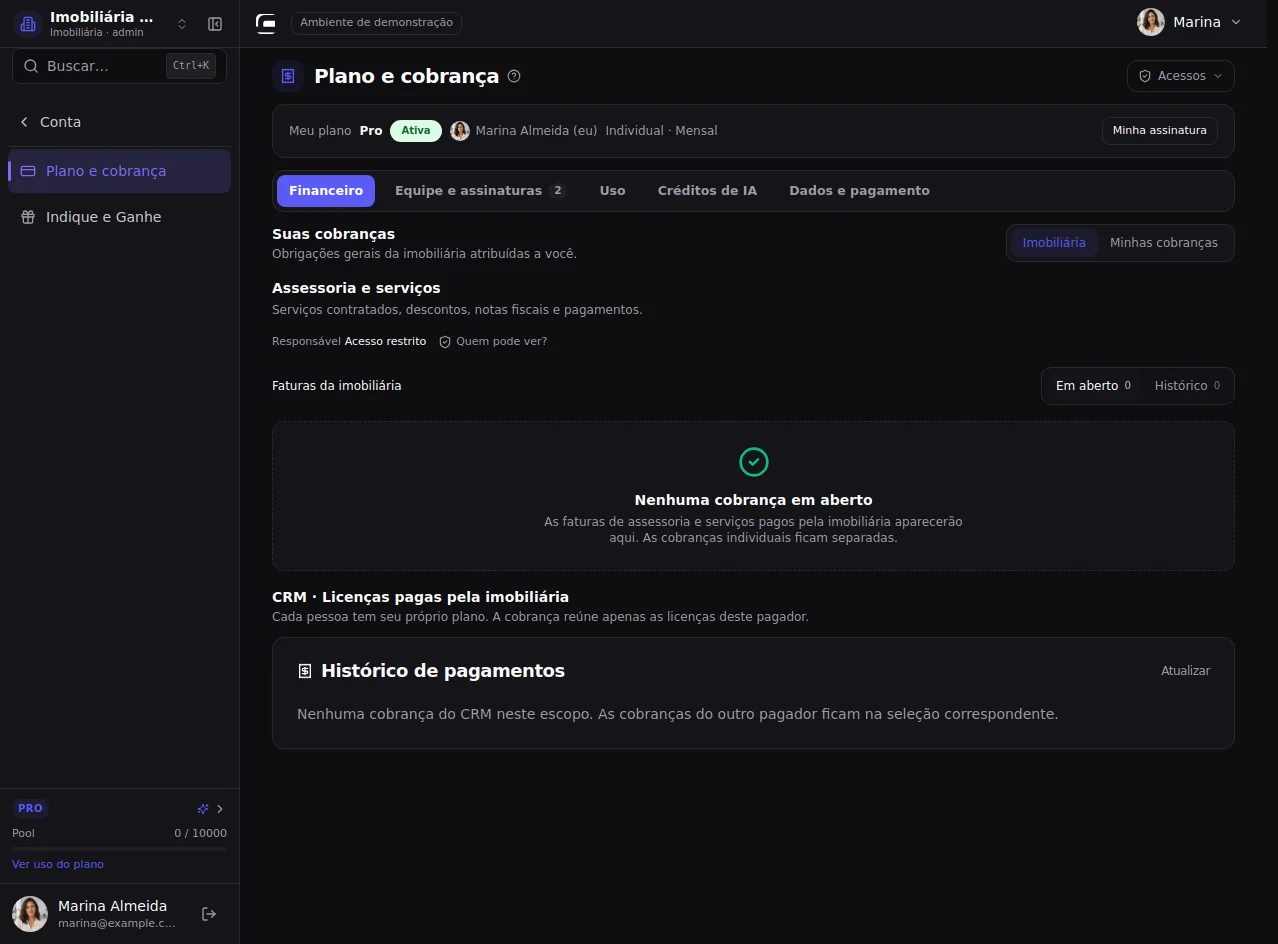
1. Abra Plano e cobrança
Use a versão web para consultar contratação e pagamento. As abas e o escopo acompanham o cargo, o produto e as cobranças atribuídas.
Conta → Plano e cobrança (versão web)
Passo a passo completo
Confira plano individual, cobranças atribuídas, equipe e assinaturas, uso e créditos de IA. A versão web reúne a revisão da contratação e pagamentos por Pix.
1. Abra Plano e cobrança
Use a versão web para consultar contratação e pagamento. As abas e o escopo acompanham o cargo, o produto e as cobranças atribuídas.
Caminho: Conta → Plano e cobrança (versão web)
2. Confira sua assinatura
O plano é individual. Confira nome, status e ciclo da sua própria assinatura antes de comparar com a equipe.
Caminho: Conta → Plano e cobrança (versão web)
3. Confira a visibilidade das cobranças
Acessos explica quem pode ver cobranças pessoais e gerais. Atribuição de pagamento é diferente do cargo de administrador ou gerente.
Caminho: Conta → Plano e cobrança (versão web)
4. Escolha o escopo autorizado
Minhas cobranças reúne suas obrigações. A opção Imobiliária aparece apenas quando você possui acesso às cobranças gerais.
Caminho: Conta → Plano e cobrança (versão web)
5. Confira o histórico de pagamentos
Acompanhe aguardando, pago, confirmado, atrasado, cancelado ou estornado. Comprovante e confirmação financeira são registros diferentes.
Caminho: Conta → Plano e cobrança (versão web)
6. Abra os detalhes da assinatura
Confira plano, pagador, ciclo e próximos passos no pop-up. A consulta não altera sua contratação.
Caminho: Conta → Plano e cobrança (versão web)
7. Compare antes de alterar
Compare recursos no mesmo ciclo. Valor mensal equivalente e total cobrado devem ser conferidos antes de confirmar. O pagamento disponível é Pix.
Caminho: Conta → Plano e cobrança (versão web)
8. Compare planos e ciclos
Escolha o mesmo ciclo para comparar recursos e preço equivalente. A contratação só deve ser concluída após revisar pagador, dados fiscais, total e Pix.
Caminho: Conta → Plano e cobrança (versão web)
9. Confira pessoas e assinaturas
No CRM com gestão, revise pessoas e assinaturas. No hLabs e na visão de membro, esta área mostra Minha assinatura.
Caminho: Conta → Plano e cobrança (versão web)
10. Confira o total da equipe por mês
Confira o total mensal informado e quem paga cada licença. Ciclos trimestrais, semestrais ou anuais também exigem revisar o total cobrado no ciclo.
Caminho: Conta → Plano e cobrança (versão web)
11. Confira o consumo do plano
Uso acompanha consumo e limites. Em Roleta, os indicadores e limites são próprios do produto.
Caminho: Conta → Plano e cobrança (versão web)
12. Confira os arquivos e o espaço
O gerenciamento abre em pop-up. Confira categorias, maiores arquivos, espaço adicional e ações autorizadas para a pessoa escolhida.
Caminho: Conta → Plano e cobrança (versão web)
13. Diferencie créditos e armazenamento
A carteira pessoal e o pool da imobiliária têm saldos e usos separados. Créditos de IA não são armazenamento.
Caminho: Conta → Plano e cobrança (versão web)
14. Confira a carteira compartilhada
O pool compartilha créditos conforme as regras da equipe. Confira as alocações sem confundir com a carteira pessoal.
Caminho: Conta → Plano e cobrança (versão web)
15. Revise dados fiscais e pagamento
Confira dados fiscais e dados de pagamento antes de contratar. Revise o destinatário e o total e aguarde a confirmação no histórico.
Caminho: Conta → Plano e cobrança (versão web)
Confira o que aprendeu
Confira seu plano, o pagador e o ciclo. Compare antes de contratar, revise o total por mês da equipe e acompanhe a confirmação de pagamentos no histórico.
Textos das outras demonstrações
Gerente · CRM com equipe
Confira plano individual, cobranças atribuídas, equipe e assinaturas, uso e créditos de IA. A versão web reúne a revisão da contratação e pagamentos por Pix.
1. Abra Plano e cobrança
Use a versão web para consultar contratação e pagamento. As abas e o escopo acompanham o cargo, o produto e as cobranças atribuídas.
Caminho: Conta → Plano e cobrança (versão web)
2. Confira sua assinatura
O plano é individual. Confira nome, status e ciclo da sua própria assinatura antes de comparar com a equipe.
Caminho: Conta → Plano e cobrança (versão web)
3. Confira a visibilidade das cobranças
Acessos explica quem pode ver cobranças pessoais e gerais. Atribuição de pagamento é diferente do cargo de administrador ou gerente.
Caminho: Conta → Plano e cobrança (versão web)
4. Escolha o escopo autorizado
Minhas cobranças reúne suas obrigações. A opção Imobiliária aparece apenas quando você possui acesso às cobranças gerais.
Caminho: Conta → Plano e cobrança (versão web)
5. Confira o histórico de pagamentos
Acompanhe aguardando, pago, confirmado, atrasado, cancelado ou estornado. Comprovante e confirmação financeira são registros diferentes.
Caminho: Conta → Plano e cobrança (versão web)
6. Abra os detalhes da assinatura
Confira plano, pagador, ciclo e próximos passos no pop-up. A consulta não altera sua contratação.
Caminho: Conta → Plano e cobrança (versão web)
7. Compare antes de alterar
Compare recursos no mesmo ciclo. Valor mensal equivalente e total cobrado devem ser conferidos antes de confirmar. O pagamento disponível é Pix.
Caminho: Conta → Plano e cobrança (versão web)
8. Compare planos e ciclos
Escolha o mesmo ciclo para comparar recursos e preço equivalente. A contratação só deve ser concluída após revisar pagador, dados fiscais, total e Pix.
Caminho: Conta → Plano e cobrança (versão web)
9. Confira pessoas e assinaturas
No CRM com gestão, revise pessoas e assinaturas. No hLabs e na visão de membro, esta área mostra Minha assinatura.
Caminho: Conta → Plano e cobrança (versão web)
10. Confira o total da equipe por mês
Confira o total mensal informado e quem paga cada licença. Ciclos trimestrais, semestrais ou anuais também exigem revisar o total cobrado no ciclo.
Caminho: Conta → Plano e cobrança (versão web)
11. Confira o consumo do plano
Uso acompanha consumo e limites. Em Roleta, os indicadores e limites são próprios do produto.
Caminho: Conta → Plano e cobrança (versão web)
12. Confira os arquivos e o espaço
O gerenciamento abre em pop-up. Confira categorias, maiores arquivos, espaço adicional e ações autorizadas para a pessoa escolhida.
Caminho: Conta → Plano e cobrança (versão web)
13. Diferencie créditos e armazenamento
A carteira pessoal e o pool da imobiliária têm saldos e usos separados. Créditos de IA não são armazenamento.
Caminho: Conta → Plano e cobrança (versão web)
14. Confira a carteira compartilhada
O pool compartilha créditos conforme as regras da equipe. Confira as alocações sem confundir com a carteira pessoal.
Caminho: Conta → Plano e cobrança (versão web)
15. Revise dados fiscais e pagamento
Confira dados fiscais e dados de pagamento antes de contratar. Revise o destinatário e o total e aguarde a confirmação no histórico.
Caminho: Conta → Plano e cobrança (versão web)
Confira seu plano, o pagador e o ciclo. Compare antes de contratar, revise o total por mês da equipe e acompanhe a confirmação de pagamentos no histórico.
Corretor · CRM com equipe
Confira plano individual, cobranças atribuídas, equipe e assinaturas, uso e créditos de IA. A versão web reúne a revisão da contratação e pagamentos por Pix.
1. Abra Plano e cobrança
Use a versão web para consultar contratação e pagamento. As abas e o escopo acompanham o cargo, o produto e as cobranças atribuídas.
Caminho: Conta → Plano e cobrança (versão web)
2. Confira sua assinatura
O plano é individual. Confira nome, status e ciclo da sua própria assinatura antes de comparar com a equipe.
Caminho: Conta → Plano e cobrança (versão web)
3. Confira a visibilidade das cobranças
Acessos explica quem pode ver cobranças pessoais e gerais. Atribuição de pagamento é diferente do cargo de administrador ou gerente.
Caminho: Conta → Plano e cobrança (versão web)
4. Escolha o escopo autorizado
Minhas cobranças reúne suas obrigações. A opção Imobiliária aparece apenas quando você possui acesso às cobranças gerais.
Caminho: Conta → Plano e cobrança (versão web)
5. Confira o histórico de pagamentos
Acompanhe aguardando, pago, confirmado, atrasado, cancelado ou estornado. Comprovante e confirmação financeira são registros diferentes.
Caminho: Conta → Plano e cobrança (versão web)
6. Abra os detalhes da assinatura
Confira plano, pagador, ciclo e próximos passos no pop-up. A consulta não altera sua contratação.
Caminho: Conta → Plano e cobrança (versão web)
7. Compare antes de alterar
Compare recursos no mesmo ciclo. Valor mensal equivalente e total cobrado devem ser conferidos antes de confirmar. O pagamento disponível é Pix.
Caminho: Conta → Plano e cobrança (versão web)
8. Compare planos e ciclos
Escolha o mesmo ciclo para comparar recursos e preço equivalente. A contratação só deve ser concluída após revisar pagador, dados fiscais, total e Pix.
Caminho: Conta → Plano e cobrança (versão web)
9. Confira pessoas e assinaturas
No CRM com gestão, revise pessoas e assinaturas. No hLabs e na visão de membro, esta área mostra Minha assinatura.
Caminho: Conta → Plano e cobrança (versão web)
10. Confira o consumo do plano
Uso acompanha consumo e limites. Em Roleta, os indicadores e limites são próprios do produto.
Caminho: Conta → Plano e cobrança (versão web)
11. Confira os arquivos e o espaço
O gerenciamento abre em pop-up. Confira categorias, maiores arquivos, espaço adicional e ações autorizadas para a pessoa escolhida.
Caminho: Conta → Plano e cobrança (versão web)
12. Diferencie créditos e armazenamento
A carteira pessoal e o pool da imobiliária têm saldos e usos separados. Créditos de IA não são armazenamento.
Caminho: Conta → Plano e cobrança (versão web)
13. Revise dados fiscais e pagamento
Confira dados fiscais e dados de pagamento antes de contratar. Revise o destinatário e o total e aguarde a confirmação no histórico.
Caminho: Conta → Plano e cobrança (versão web)
Confira seu plano, o pagador e o ciclo. Compare antes de contratar, revise o total por mês da equipe e acompanhe a confirmação de pagamentos no histórico.
Marketing · CRM com equipe
Confira plano individual, cobranças atribuídas, equipe e assinaturas, uso e créditos de IA. A versão web reúne a revisão da contratação e pagamentos por Pix.
1. Abra Plano e cobrança
Use a versão web para consultar contratação e pagamento. As abas e o escopo acompanham o cargo, o produto e as cobranças atribuídas.
Caminho: Conta → Plano e cobrança (versão web)
2. Confira sua assinatura
O plano é individual. Confira nome, status e ciclo da sua própria assinatura antes de comparar com a equipe.
Caminho: Conta → Plano e cobrança (versão web)
3. Confira a visibilidade das cobranças
Acessos explica quem pode ver cobranças pessoais e gerais. Atribuição de pagamento é diferente do cargo de administrador ou gerente.
Caminho: Conta → Plano e cobrança (versão web)
4. Escolha o escopo autorizado
Minhas cobranças reúne suas obrigações. A opção Imobiliária aparece apenas quando você possui acesso às cobranças gerais.
Caminho: Conta → Plano e cobrança (versão web)
5. Confira o histórico de pagamentos
Acompanhe aguardando, pago, confirmado, atrasado, cancelado ou estornado. Comprovante e confirmação financeira são registros diferentes.
Caminho: Conta → Plano e cobrança (versão web)
6. Abra os detalhes da assinatura
Confira plano, pagador, ciclo e próximos passos no pop-up. A consulta não altera sua contratação.
Caminho: Conta → Plano e cobrança (versão web)
7. Compare antes de alterar
Compare recursos no mesmo ciclo. Valor mensal equivalente e total cobrado devem ser conferidos antes de confirmar. O pagamento disponível é Pix.
Caminho: Conta → Plano e cobrança (versão web)
8. Compare planos e ciclos
Escolha o mesmo ciclo para comparar recursos e preço equivalente. A contratação só deve ser concluída após revisar pagador, dados fiscais, total e Pix.
Caminho: Conta → Plano e cobrança (versão web)
9. Confira pessoas e assinaturas
No CRM com gestão, revise pessoas e assinaturas. No hLabs e na visão de membro, esta área mostra Minha assinatura.
Caminho: Conta → Plano e cobrança (versão web)
10. Confira o consumo do plano
Uso acompanha consumo e limites. Em Roleta, os indicadores e limites são próprios do produto.
Caminho: Conta → Plano e cobrança (versão web)
11. Confira os arquivos e o espaço
O gerenciamento abre em pop-up. Confira categorias, maiores arquivos, espaço adicional e ações autorizadas para a pessoa escolhida.
Caminho: Conta → Plano e cobrança (versão web)
12. Diferencie créditos e armazenamento
A carteira pessoal e o pool da imobiliária têm saldos e usos separados. Créditos de IA não são armazenamento.
Caminho: Conta → Plano e cobrança (versão web)
13. Revise dados fiscais e pagamento
Confira dados fiscais e dados de pagamento antes de contratar. Revise o destinatário e o total e aguarde a confirmação no histórico.
Caminho: Conta → Plano e cobrança (versão web)
Confira seu plano, o pagador e o ciclo. Compare antes de contratar, revise o total por mês da equipe e acompanhe a confirmação de pagamentos no histórico.
Financeiro · CRM com equipe
Confira plano individual, cobranças atribuídas, equipe e assinaturas, uso e créditos de IA. A versão web reúne a revisão da contratação e pagamentos por Pix.
1. Abra Plano e cobrança
Use a versão web para consultar contratação e pagamento. As abas e o escopo acompanham o cargo, o produto e as cobranças atribuídas.
Caminho: Conta → Plano e cobrança (versão web)
2. Confira sua assinatura
O plano é individual. Confira nome, status e ciclo da sua própria assinatura antes de comparar com a equipe.
Caminho: Conta → Plano e cobrança (versão web)
3. Confira a visibilidade das cobranças
Acessos explica quem pode ver cobranças pessoais e gerais. Atribuição de pagamento é diferente do cargo de administrador ou gerente.
Caminho: Conta → Plano e cobrança (versão web)
4. Escolha o escopo autorizado
Minhas cobranças reúne suas obrigações. A opção Imobiliária aparece apenas quando você possui acesso às cobranças gerais.
Caminho: Conta → Plano e cobrança (versão web)
5. Confira o histórico de pagamentos
Acompanhe aguardando, pago, confirmado, atrasado, cancelado ou estornado. Comprovante e confirmação financeira são registros diferentes.
Caminho: Conta → Plano e cobrança (versão web)
6. Abra os detalhes da assinatura
Confira plano, pagador, ciclo e próximos passos no pop-up. A consulta não altera sua contratação.
Caminho: Conta → Plano e cobrança (versão web)
7. Compare antes de alterar
Compare recursos no mesmo ciclo. Valor mensal equivalente e total cobrado devem ser conferidos antes de confirmar. O pagamento disponível é Pix.
Caminho: Conta → Plano e cobrança (versão web)
8. Compare planos e ciclos
Escolha o mesmo ciclo para comparar recursos e preço equivalente. A contratação só deve ser concluída após revisar pagador, dados fiscais, total e Pix.
Caminho: Conta → Plano e cobrança (versão web)
9. Confira pessoas e assinaturas
No CRM com gestão, revise pessoas e assinaturas. No hLabs e na visão de membro, esta área mostra Minha assinatura.
Caminho: Conta → Plano e cobrança (versão web)
10. Confira o consumo do plano
Uso acompanha consumo e limites. Em Roleta, os indicadores e limites são próprios do produto.
Caminho: Conta → Plano e cobrança (versão web)
11. Confira os arquivos e o espaço
O gerenciamento abre em pop-up. Confira categorias, maiores arquivos, espaço adicional e ações autorizadas para a pessoa escolhida.
Caminho: Conta → Plano e cobrança (versão web)
12. Diferencie créditos e armazenamento
A carteira pessoal e o pool da imobiliária têm saldos e usos separados. Créditos de IA não são armazenamento.
Caminho: Conta → Plano e cobrança (versão web)
13. Revise dados fiscais e pagamento
Confira dados fiscais e dados de pagamento antes de contratar. Revise o destinatário e o total e aguarde a confirmação no histórico.
Caminho: Conta → Plano e cobrança (versão web)
Confira seu plano, o pagador e o ciclo. Compare antes de contratar, revise o total por mês da equipe e acompanhe a confirmação de pagamentos no histórico.
Administrador · CRM solo
Confira plano individual, cobranças atribuídas, equipe e assinaturas, uso e créditos de IA. A versão web reúne a revisão da contratação e pagamentos por Pix.
1. Abra Plano e cobrança
Use a versão web para consultar contratação e pagamento. As abas e o escopo acompanham o cargo, o produto e as cobranças atribuídas.
Caminho: Conta → Plano e cobrança (versão web)
2. Confira sua assinatura
O plano é individual. Confira nome, status e ciclo da sua própria assinatura antes de comparar com a equipe.
Caminho: Conta → Plano e cobrança (versão web)
3. Confira a visibilidade das cobranças
Acessos explica quem pode ver cobranças pessoais e gerais. Atribuição de pagamento é diferente do cargo de administrador ou gerente.
Caminho: Conta → Plano e cobrança (versão web)
4. Escolha o escopo autorizado
Minhas cobranças reúne suas obrigações. A opção Imobiliária aparece apenas quando você possui acesso às cobranças gerais.
Caminho: Conta → Plano e cobrança (versão web)
5. Confira o histórico de pagamentos
Acompanhe aguardando, pago, confirmado, atrasado, cancelado ou estornado. Comprovante e confirmação financeira são registros diferentes.
Caminho: Conta → Plano e cobrança (versão web)
6. Abra os detalhes da assinatura
Confira plano, pagador, ciclo e próximos passos no pop-up. A consulta não altera sua contratação.
Caminho: Conta → Plano e cobrança (versão web)
7. Compare antes de alterar
Compare recursos no mesmo ciclo. Valor mensal equivalente e total cobrado devem ser conferidos antes de confirmar. O pagamento disponível é Pix.
Caminho: Conta → Plano e cobrança (versão web)
8. Compare planos e ciclos
Escolha o mesmo ciclo para comparar recursos e preço equivalente. A contratação só deve ser concluída após revisar pagador, dados fiscais, total e Pix.
Caminho: Conta → Plano e cobrança (versão web)
9. Confira pessoas e assinaturas
No CRM com gestão, revise pessoas e assinaturas. No hLabs e na visão de membro, esta área mostra Minha assinatura.
Caminho: Conta → Plano e cobrança (versão web)
10. Confira o total da equipe por mês
Confira o total mensal informado e quem paga cada licença. Ciclos trimestrais, semestrais ou anuais também exigem revisar o total cobrado no ciclo.
Caminho: Conta → Plano e cobrança (versão web)
11. Confira o consumo do plano
Uso acompanha consumo e limites. Em Roleta, os indicadores e limites são próprios do produto.
Caminho: Conta → Plano e cobrança (versão web)
12. Confira os arquivos e o espaço
O gerenciamento abre em pop-up. Confira categorias, maiores arquivos, espaço adicional e ações autorizadas para a pessoa escolhida.
Caminho: Conta → Plano e cobrança (versão web)
13. Diferencie créditos e armazenamento
A carteira pessoal e o pool da imobiliária têm saldos e usos separados. Créditos de IA não são armazenamento.
Caminho: Conta → Plano e cobrança (versão web)
14. Confira a carteira compartilhada
O pool compartilha créditos conforme as regras da equipe. Confira as alocações sem confundir com a carteira pessoal.
Caminho: Conta → Plano e cobrança (versão web)
15. Revise dados fiscais e pagamento
Confira dados fiscais e dados de pagamento antes de contratar. Revise o destinatário e o total e aguarde a confirmação no histórico.
Caminho: Conta → Plano e cobrança (versão web)
Confira seu plano, o pagador e o ciclo. Compare antes de contratar, revise o total por mês da equipe e acompanhe a confirmação de pagamentos no histórico.
Gerente · CRM solo
Confira plano individual, cobranças atribuídas, equipe e assinaturas, uso e créditos de IA. A versão web reúne a revisão da contratação e pagamentos por Pix.
1. Abra Plano e cobrança
Use a versão web para consultar contratação e pagamento. As abas e o escopo acompanham o cargo, o produto e as cobranças atribuídas.
Caminho: Conta → Plano e cobrança (versão web)
2. Confira sua assinatura
O plano é individual. Confira nome, status e ciclo da sua própria assinatura antes de comparar com a equipe.
Caminho: Conta → Plano e cobrança (versão web)
3. Confira a visibilidade das cobranças
Acessos explica quem pode ver cobranças pessoais e gerais. Atribuição de pagamento é diferente do cargo de administrador ou gerente.
Caminho: Conta → Plano e cobrança (versão web)
4. Escolha o escopo autorizado
Minhas cobranças reúne suas obrigações. A opção Imobiliária aparece apenas quando você possui acesso às cobranças gerais.
Caminho: Conta → Plano e cobrança (versão web)
5. Confira o histórico de pagamentos
Acompanhe aguardando, pago, confirmado, atrasado, cancelado ou estornado. Comprovante e confirmação financeira são registros diferentes.
Caminho: Conta → Plano e cobrança (versão web)
6. Abra os detalhes da assinatura
Confira plano, pagador, ciclo e próximos passos no pop-up. A consulta não altera sua contratação.
Caminho: Conta → Plano e cobrança (versão web)
7. Compare antes de alterar
Compare recursos no mesmo ciclo. Valor mensal equivalente e total cobrado devem ser conferidos antes de confirmar. O pagamento disponível é Pix.
Caminho: Conta → Plano e cobrança (versão web)
8. Compare planos e ciclos
Escolha o mesmo ciclo para comparar recursos e preço equivalente. A contratação só deve ser concluída após revisar pagador, dados fiscais, total e Pix.
Caminho: Conta → Plano e cobrança (versão web)
9. Confira pessoas e assinaturas
No CRM com gestão, revise pessoas e assinaturas. No hLabs e na visão de membro, esta área mostra Minha assinatura.
Caminho: Conta → Plano e cobrança (versão web)
10. Confira o total da equipe por mês
Confira o total mensal informado e quem paga cada licença. Ciclos trimestrais, semestrais ou anuais também exigem revisar o total cobrado no ciclo.
Caminho: Conta → Plano e cobrança (versão web)
11. Confira o consumo do plano
Uso acompanha consumo e limites. Em Roleta, os indicadores e limites são próprios do produto.
Caminho: Conta → Plano e cobrança (versão web)
12. Confira os arquivos e o espaço
O gerenciamento abre em pop-up. Confira categorias, maiores arquivos, espaço adicional e ações autorizadas para a pessoa escolhida.
Caminho: Conta → Plano e cobrança (versão web)
13. Diferencie créditos e armazenamento
A carteira pessoal e o pool da imobiliária têm saldos e usos separados. Créditos de IA não são armazenamento.
Caminho: Conta → Plano e cobrança (versão web)
14. Confira a carteira compartilhada
O pool compartilha créditos conforme as regras da equipe. Confira as alocações sem confundir com a carteira pessoal.
Caminho: Conta → Plano e cobrança (versão web)
15. Revise dados fiscais e pagamento
Confira dados fiscais e dados de pagamento antes de contratar. Revise o destinatário e o total e aguarde a confirmação no histórico.
Caminho: Conta → Plano e cobrança (versão web)
Confira seu plano, o pagador e o ciclo. Compare antes de contratar, revise o total por mês da equipe e acompanhe a confirmação de pagamentos no histórico.
Corretor · CRM solo
Confira plano individual, cobranças atribuídas, equipe e assinaturas, uso e créditos de IA. A versão web reúne a revisão da contratação e pagamentos por Pix.
1. Abra Plano e cobrança
Use a versão web para consultar contratação e pagamento. As abas e o escopo acompanham o cargo, o produto e as cobranças atribuídas.
Caminho: Conta → Plano e cobrança (versão web)
2. Confira sua assinatura
O plano é individual. Confira nome, status e ciclo da sua própria assinatura antes de comparar com a equipe.
Caminho: Conta → Plano e cobrança (versão web)
3. Confira a visibilidade das cobranças
Acessos explica quem pode ver cobranças pessoais e gerais. Atribuição de pagamento é diferente do cargo de administrador ou gerente.
Caminho: Conta → Plano e cobrança (versão web)
4. Escolha o escopo autorizado
Minhas cobranças reúne suas obrigações. A opção Imobiliária aparece apenas quando você possui acesso às cobranças gerais.
Caminho: Conta → Plano e cobrança (versão web)
5. Confira o histórico de pagamentos
Acompanhe aguardando, pago, confirmado, atrasado, cancelado ou estornado. Comprovante e confirmação financeira são registros diferentes.
Caminho: Conta → Plano e cobrança (versão web)
6. Abra os detalhes da assinatura
Confira plano, pagador, ciclo e próximos passos no pop-up. A consulta não altera sua contratação.
Caminho: Conta → Plano e cobrança (versão web)
7. Compare antes de alterar
Compare recursos no mesmo ciclo. Valor mensal equivalente e total cobrado devem ser conferidos antes de confirmar. O pagamento disponível é Pix.
Caminho: Conta → Plano e cobrança (versão web)
8. Compare planos e ciclos
Escolha o mesmo ciclo para comparar recursos e preço equivalente. A contratação só deve ser concluída após revisar pagador, dados fiscais, total e Pix.
Caminho: Conta → Plano e cobrança (versão web)
9. Confira pessoas e assinaturas
No CRM com gestão, revise pessoas e assinaturas. No hLabs e na visão de membro, esta área mostra Minha assinatura.
Caminho: Conta → Plano e cobrança (versão web)
10. Confira o consumo do plano
Uso acompanha consumo e limites. Em Roleta, os indicadores e limites são próprios do produto.
Caminho: Conta → Plano e cobrança (versão web)
11. Confira os arquivos e o espaço
O gerenciamento abre em pop-up. Confira categorias, maiores arquivos, espaço adicional e ações autorizadas para a pessoa escolhida.
Caminho: Conta → Plano e cobrança (versão web)
12. Diferencie créditos e armazenamento
A carteira pessoal e o pool da imobiliária têm saldos e usos separados. Créditos de IA não são armazenamento.
Caminho: Conta → Plano e cobrança (versão web)
13. Revise dados fiscais e pagamento
Confira dados fiscais e dados de pagamento antes de contratar. Revise o destinatário e o total e aguarde a confirmação no histórico.
Caminho: Conta → Plano e cobrança (versão web)
Confira seu plano, o pagador e o ciclo. Compare antes de contratar, revise o total por mês da equipe e acompanhe a confirmação de pagamentos no histórico.
Marketing · CRM solo
Confira plano individual, cobranças atribuídas, equipe e assinaturas, uso e créditos de IA. A versão web reúne a revisão da contratação e pagamentos por Pix.
1. Abra Plano e cobrança
Use a versão web para consultar contratação e pagamento. As abas e o escopo acompanham o cargo, o produto e as cobranças atribuídas.
Caminho: Conta → Plano e cobrança (versão web)
2. Confira sua assinatura
O plano é individual. Confira nome, status e ciclo da sua própria assinatura antes de comparar com a equipe.
Caminho: Conta → Plano e cobrança (versão web)
3. Confira a visibilidade das cobranças
Acessos explica quem pode ver cobranças pessoais e gerais. Atribuição de pagamento é diferente do cargo de administrador ou gerente.
Caminho: Conta → Plano e cobrança (versão web)
4. Escolha o escopo autorizado
Minhas cobranças reúne suas obrigações. A opção Imobiliária aparece apenas quando você possui acesso às cobranças gerais.
Caminho: Conta → Plano e cobrança (versão web)
5. Confira o histórico de pagamentos
Acompanhe aguardando, pago, confirmado, atrasado, cancelado ou estornado. Comprovante e confirmação financeira são registros diferentes.
Caminho: Conta → Plano e cobrança (versão web)
6. Abra os detalhes da assinatura
Confira plano, pagador, ciclo e próximos passos no pop-up. A consulta não altera sua contratação.
Caminho: Conta → Plano e cobrança (versão web)
7. Compare antes de alterar
Compare recursos no mesmo ciclo. Valor mensal equivalente e total cobrado devem ser conferidos antes de confirmar. O pagamento disponível é Pix.
Caminho: Conta → Plano e cobrança (versão web)
8. Compare planos e ciclos
Escolha o mesmo ciclo para comparar recursos e preço equivalente. A contratação só deve ser concluída após revisar pagador, dados fiscais, total e Pix.
Caminho: Conta → Plano e cobrança (versão web)
9. Confira pessoas e assinaturas
No CRM com gestão, revise pessoas e assinaturas. No hLabs e na visão de membro, esta área mostra Minha assinatura.
Caminho: Conta → Plano e cobrança (versão web)
10. Confira o consumo do plano
Uso acompanha consumo e limites. Em Roleta, os indicadores e limites são próprios do produto.
Caminho: Conta → Plano e cobrança (versão web)
11. Confira os arquivos e o espaço
O gerenciamento abre em pop-up. Confira categorias, maiores arquivos, espaço adicional e ações autorizadas para a pessoa escolhida.
Caminho: Conta → Plano e cobrança (versão web)
12. Diferencie créditos e armazenamento
A carteira pessoal e o pool da imobiliária têm saldos e usos separados. Créditos de IA não são armazenamento.
Caminho: Conta → Plano e cobrança (versão web)
13. Revise dados fiscais e pagamento
Confira dados fiscais e dados de pagamento antes de contratar. Revise o destinatário e o total e aguarde a confirmação no histórico.
Caminho: Conta → Plano e cobrança (versão web)
Confira seu plano, o pagador e o ciclo. Compare antes de contratar, revise o total por mês da equipe e acompanhe a confirmação de pagamentos no histórico.
Financeiro · CRM solo
Confira plano individual, cobranças atribuídas, equipe e assinaturas, uso e créditos de IA. A versão web reúne a revisão da contratação e pagamentos por Pix.
1. Abra Plano e cobrança
Use a versão web para consultar contratação e pagamento. As abas e o escopo acompanham o cargo, o produto e as cobranças atribuídas.
Caminho: Conta → Plano e cobrança (versão web)
2. Confira sua assinatura
O plano é individual. Confira nome, status e ciclo da sua própria assinatura antes de comparar com a equipe.
Caminho: Conta → Plano e cobrança (versão web)
3. Confira a visibilidade das cobranças
Acessos explica quem pode ver cobranças pessoais e gerais. Atribuição de pagamento é diferente do cargo de administrador ou gerente.
Caminho: Conta → Plano e cobrança (versão web)
4. Escolha o escopo autorizado
Minhas cobranças reúne suas obrigações. A opção Imobiliária aparece apenas quando você possui acesso às cobranças gerais.
Caminho: Conta → Plano e cobrança (versão web)
5. Confira o histórico de pagamentos
Acompanhe aguardando, pago, confirmado, atrasado, cancelado ou estornado. Comprovante e confirmação financeira são registros diferentes.
Caminho: Conta → Plano e cobrança (versão web)
6. Abra os detalhes da assinatura
Confira plano, pagador, ciclo e próximos passos no pop-up. A consulta não altera sua contratação.
Caminho: Conta → Plano e cobrança (versão web)
7. Compare antes de alterar
Compare recursos no mesmo ciclo. Valor mensal equivalente e total cobrado devem ser conferidos antes de confirmar. O pagamento disponível é Pix.
Caminho: Conta → Plano e cobrança (versão web)
8. Compare planos e ciclos
Escolha o mesmo ciclo para comparar recursos e preço equivalente. A contratação só deve ser concluída após revisar pagador, dados fiscais, total e Pix.
Caminho: Conta → Plano e cobrança (versão web)
9. Confira pessoas e assinaturas
No CRM com gestão, revise pessoas e assinaturas. No hLabs e na visão de membro, esta área mostra Minha assinatura.
Caminho: Conta → Plano e cobrança (versão web)
10. Confira o consumo do plano
Uso acompanha consumo e limites. Em Roleta, os indicadores e limites são próprios do produto.
Caminho: Conta → Plano e cobrança (versão web)
11. Confira os arquivos e o espaço
O gerenciamento abre em pop-up. Confira categorias, maiores arquivos, espaço adicional e ações autorizadas para a pessoa escolhida.
Caminho: Conta → Plano e cobrança (versão web)
12. Diferencie créditos e armazenamento
A carteira pessoal e o pool da imobiliária têm saldos e usos separados. Créditos de IA não são armazenamento.
Caminho: Conta → Plano e cobrança (versão web)
13. Revise dados fiscais e pagamento
Confira dados fiscais e dados de pagamento antes de contratar. Revise o destinatário e o total e aguarde a confirmação no histórico.
Caminho: Conta → Plano e cobrança (versão web)
Confira seu plano, o pagador e o ciclo. Compare antes de contratar, revise o total por mês da equipe e acompanhe a confirmação de pagamentos no histórico.
Administrador · Roleta
Confira plano individual, cobranças atribuídas, equipe e assinaturas, uso e créditos de IA. A versão web reúne a revisão da contratação e pagamentos por Pix.
1. Abra Plano e cobrança
Use a versão web para consultar contratação e pagamento. As abas e o escopo acompanham o cargo, o produto e as cobranças atribuídas.
Caminho: Conta → Plano e cobrança (versão web)
2. Confira sua assinatura
O plano é individual. Confira nome, status e ciclo da sua própria assinatura antes de comparar com a equipe.
Caminho: Conta → Plano e cobrança (versão web)
3. Confira a visibilidade das cobranças
Acessos explica quem pode ver cobranças pessoais e gerais. Atribuição de pagamento é diferente do cargo de administrador ou gerente.
Caminho: Conta → Plano e cobrança (versão web)
4. Escolha o escopo autorizado
Minhas cobranças reúne suas obrigações. A opção Imobiliária aparece apenas quando você possui acesso às cobranças gerais.
Caminho: Conta → Plano e cobrança (versão web)
5. Confira o histórico de pagamentos
Acompanhe aguardando, pago, confirmado, atrasado, cancelado ou estornado. Comprovante e confirmação financeira são registros diferentes.
Caminho: Conta → Plano e cobrança (versão web)
6. Abra os detalhes da assinatura
Confira plano, pagador, ciclo e próximos passos no pop-up. A consulta não altera sua contratação.
Caminho: Conta → Plano e cobrança (versão web)
7. Compare antes de alterar
Compare recursos no mesmo ciclo. Valor mensal equivalente e total cobrado devem ser conferidos antes de confirmar. O pagamento disponível é Pix.
Caminho: Conta → Plano e cobrança (versão web)
8. Compare planos e ciclos
Escolha o mesmo ciclo para comparar recursos e preço equivalente. A contratação só deve ser concluída após revisar pagador, dados fiscais, total e Pix.
Caminho: Conta → Plano e cobrança (versão web)
9. Confira pessoas e assinaturas
No CRM com gestão, revise pessoas e assinaturas. No hLabs e na visão de membro, esta área mostra Minha assinatura.
Caminho: Conta → Plano e cobrança (versão web)
10. Confira o total da equipe por mês
Confira o total mensal informado e quem paga cada licença. Ciclos trimestrais, semestrais ou anuais também exigem revisar o total cobrado no ciclo.
Caminho: Conta → Plano e cobrança (versão web)
11. Confira o consumo do plano
Uso acompanha consumo e limites. Em Roleta, os indicadores e limites são próprios do produto.
Caminho: Conta → Plano e cobrança (versão web)
12. Revise dados fiscais e pagamento
Confira dados fiscais e dados de pagamento antes de contratar. Revise o destinatário e o total e aguarde a confirmação no histórico.
Caminho: Conta → Plano e cobrança (versão web)
Confira seu plano, o pagador e o ciclo. Compare antes de contratar, revise o total por mês da equipe e acompanhe a confirmação de pagamentos no histórico.
Gerente · Roleta
Confira plano individual, cobranças atribuídas, equipe e assinaturas, uso e créditos de IA. A versão web reúne a revisão da contratação e pagamentos por Pix.
1. Abra Plano e cobrança
Use a versão web para consultar contratação e pagamento. As abas e o escopo acompanham o cargo, o produto e as cobranças atribuídas.
Caminho: Conta → Plano e cobrança (versão web)
2. Confira sua assinatura
O plano é individual. Confira nome, status e ciclo da sua própria assinatura antes de comparar com a equipe.
Caminho: Conta → Plano e cobrança (versão web)
3. Confira a visibilidade das cobranças
Acessos explica quem pode ver cobranças pessoais e gerais. Atribuição de pagamento é diferente do cargo de administrador ou gerente.
Caminho: Conta → Plano e cobrança (versão web)
4. Escolha o escopo autorizado
Minhas cobranças reúne suas obrigações. A opção Imobiliária aparece apenas quando você possui acesso às cobranças gerais.
Caminho: Conta → Plano e cobrança (versão web)
5. Confira o histórico de pagamentos
Acompanhe aguardando, pago, confirmado, atrasado, cancelado ou estornado. Comprovante e confirmação financeira são registros diferentes.
Caminho: Conta → Plano e cobrança (versão web)
6. Abra os detalhes da assinatura
Confira plano, pagador, ciclo e próximos passos no pop-up. A consulta não altera sua contratação.
Caminho: Conta → Plano e cobrança (versão web)
7. Compare antes de alterar
Compare recursos no mesmo ciclo. Valor mensal equivalente e total cobrado devem ser conferidos antes de confirmar. O pagamento disponível é Pix.
Caminho: Conta → Plano e cobrança (versão web)
8. Compare planos e ciclos
Escolha o mesmo ciclo para comparar recursos e preço equivalente. A contratação só deve ser concluída após revisar pagador, dados fiscais, total e Pix.
Caminho: Conta → Plano e cobrança (versão web)
9. Confira pessoas e assinaturas
No CRM com gestão, revise pessoas e assinaturas. No hLabs e na visão de membro, esta área mostra Minha assinatura.
Caminho: Conta → Plano e cobrança (versão web)
10. Confira o total da equipe por mês
Confira o total mensal informado e quem paga cada licença. Ciclos trimestrais, semestrais ou anuais também exigem revisar o total cobrado no ciclo.
Caminho: Conta → Plano e cobrança (versão web)
11. Confira o consumo do plano
Uso acompanha consumo e limites. Em Roleta, os indicadores e limites são próprios do produto.
Caminho: Conta → Plano e cobrança (versão web)
12. Revise dados fiscais e pagamento
Confira dados fiscais e dados de pagamento antes de contratar. Revise o destinatário e o total e aguarde a confirmação no histórico.
Caminho: Conta → Plano e cobrança (versão web)
Confira seu plano, o pagador e o ciclo. Compare antes de contratar, revise o total por mês da equipe e acompanhe a confirmação de pagamentos no histórico.
Corretor · Roleta
Confira plano individual, cobranças atribuídas, equipe e assinaturas, uso e créditos de IA. A versão web reúne a revisão da contratação e pagamentos por Pix.
1. Abra Plano e cobrança
Use a versão web para consultar contratação e pagamento. As abas e o escopo acompanham o cargo, o produto e as cobranças atribuídas.
Caminho: Conta → Plano e cobrança (versão web)
2. Confira sua assinatura
O plano é individual. Confira nome, status e ciclo da sua própria assinatura antes de comparar com a equipe.
Caminho: Conta → Plano e cobrança (versão web)
3. Confira a visibilidade das cobranças
Acessos explica quem pode ver cobranças pessoais e gerais. Atribuição de pagamento é diferente do cargo de administrador ou gerente.
Caminho: Conta → Plano e cobrança (versão web)
4. Escolha o escopo autorizado
Minhas cobranças reúne suas obrigações. A opção Imobiliária aparece apenas quando você possui acesso às cobranças gerais.
Caminho: Conta → Plano e cobrança (versão web)
5. Confira o histórico de pagamentos
Acompanhe aguardando, pago, confirmado, atrasado, cancelado ou estornado. Comprovante e confirmação financeira são registros diferentes.
Caminho: Conta → Plano e cobrança (versão web)
6. Abra os detalhes da assinatura
Confira plano, pagador, ciclo e próximos passos no pop-up. A consulta não altera sua contratação.
Caminho: Conta → Plano e cobrança (versão web)
7. Confira pessoas e assinaturas
No CRM com gestão, revise pessoas e assinaturas. No hLabs e na visão de membro, esta área mostra Minha assinatura.
Caminho: Conta → Plano e cobrança (versão web)
8. Confira o consumo do plano
Uso acompanha consumo e limites. Em Roleta, os indicadores e limites são próprios do produto.
Caminho: Conta → Plano e cobrança (versão web)
9. Revise dados fiscais e pagamento
Confira dados fiscais e dados de pagamento antes de contratar. Revise o destinatário e o total e aguarde a confirmação no histórico.
Caminho: Conta → Plano e cobrança (versão web)
Confira seu plano, o pagador e o ciclo. Compare antes de contratar, revise o total por mês da equipe e acompanhe a confirmação de pagamentos no histórico.
Marketing · Roleta
Confira plano individual, cobranças atribuídas, equipe e assinaturas, uso e créditos de IA. A versão web reúne a revisão da contratação e pagamentos por Pix.
1. Abra Plano e cobrança
Use a versão web para consultar contratação e pagamento. As abas e o escopo acompanham o cargo, o produto e as cobranças atribuídas.
Caminho: Conta → Plano e cobrança (versão web)
2. Confira sua assinatura
O plano é individual. Confira nome, status e ciclo da sua própria assinatura antes de comparar com a equipe.
Caminho: Conta → Plano e cobrança (versão web)
3. Confira a visibilidade das cobranças
Acessos explica quem pode ver cobranças pessoais e gerais. Atribuição de pagamento é diferente do cargo de administrador ou gerente.
Caminho: Conta → Plano e cobrança (versão web)
4. Escolha o escopo autorizado
Minhas cobranças reúne suas obrigações. A opção Imobiliária aparece apenas quando você possui acesso às cobranças gerais.
Caminho: Conta → Plano e cobrança (versão web)
5. Confira o histórico de pagamentos
Acompanhe aguardando, pago, confirmado, atrasado, cancelado ou estornado. Comprovante e confirmação financeira são registros diferentes.
Caminho: Conta → Plano e cobrança (versão web)
6. Abra os detalhes da assinatura
Confira plano, pagador, ciclo e próximos passos no pop-up. A consulta não altera sua contratação.
Caminho: Conta → Plano e cobrança (versão web)
7. Confira pessoas e assinaturas
No CRM com gestão, revise pessoas e assinaturas. No hLabs e na visão de membro, esta área mostra Minha assinatura.
Caminho: Conta → Plano e cobrança (versão web)
8. Confira o consumo do plano
Uso acompanha consumo e limites. Em Roleta, os indicadores e limites são próprios do produto.
Caminho: Conta → Plano e cobrança (versão web)
9. Revise dados fiscais e pagamento
Confira dados fiscais e dados de pagamento antes de contratar. Revise o destinatário e o total e aguarde a confirmação no histórico.
Caminho: Conta → Plano e cobrança (versão web)
Confira seu plano, o pagador e o ciclo. Compare antes de contratar, revise o total por mês da equipe e acompanhe a confirmação de pagamentos no histórico.
Financeiro · Roleta
Confira plano individual, cobranças atribuídas, equipe e assinaturas, uso e créditos de IA. A versão web reúne a revisão da contratação e pagamentos por Pix.
1. Abra Plano e cobrança
Use a versão web para consultar contratação e pagamento. As abas e o escopo acompanham o cargo, o produto e as cobranças atribuídas.
Caminho: Conta → Plano e cobrança (versão web)
2. Confira sua assinatura
O plano é individual. Confira nome, status e ciclo da sua própria assinatura antes de comparar com a equipe.
Caminho: Conta → Plano e cobrança (versão web)
3. Confira a visibilidade das cobranças
Acessos explica quem pode ver cobranças pessoais e gerais. Atribuição de pagamento é diferente do cargo de administrador ou gerente.
Caminho: Conta → Plano e cobrança (versão web)
4. Escolha o escopo autorizado
Minhas cobranças reúne suas obrigações. A opção Imobiliária aparece apenas quando você possui acesso às cobranças gerais.
Caminho: Conta → Plano e cobrança (versão web)
5. Confira o histórico de pagamentos
Acompanhe aguardando, pago, confirmado, atrasado, cancelado ou estornado. Comprovante e confirmação financeira são registros diferentes.
Caminho: Conta → Plano e cobrança (versão web)
6. Abra os detalhes da assinatura
Confira plano, pagador, ciclo e próximos passos no pop-up. A consulta não altera sua contratação.
Caminho: Conta → Plano e cobrança (versão web)
7. Confira pessoas e assinaturas
No CRM com gestão, revise pessoas e assinaturas. No hLabs e na visão de membro, esta área mostra Minha assinatura.
Caminho: Conta → Plano e cobrança (versão web)
8. Confira o consumo do plano
Uso acompanha consumo e limites. Em Roleta, os indicadores e limites são próprios do produto.
Caminho: Conta → Plano e cobrança (versão web)
9. Revise dados fiscais e pagamento
Confira dados fiscais e dados de pagamento antes de contratar. Revise o destinatário e o total e aguarde a confirmação no histórico.
Caminho: Conta → Plano e cobrança (versão web)
Confira seu plano, o pagador e o ciclo. Compare antes de contratar, revise o total por mês da equipe e acompanhe a confirmação de pagamentos no histórico.
Administrador · hLabs
Confira plano individual, cobranças atribuídas, equipe e assinaturas, uso e créditos de IA. A versão web reúne a revisão da contratação e pagamentos por Pix.
1. Abra Plano e cobrança
Use a versão web para consultar contratação e pagamento. As abas e o escopo acompanham o cargo, o produto e as cobranças atribuídas.
Caminho: Conta → Plano e cobrança (versão web)
2. Confira sua assinatura
O plano é individual. Confira nome, status e ciclo da sua própria assinatura antes de comparar com a equipe.
Caminho: Conta → Plano e cobrança (versão web)
3. Confira a visibilidade das cobranças
Acessos explica quem pode ver cobranças pessoais e gerais. Atribuição de pagamento é diferente do cargo de administrador ou gerente.
Caminho: Conta → Plano e cobrança (versão web)
4. Escolha o escopo autorizado
Minhas cobranças reúne suas obrigações. A opção Imobiliária aparece apenas quando você possui acesso às cobranças gerais.
Caminho: Conta → Plano e cobrança (versão web)
5. Confira o histórico de pagamentos
Acompanhe aguardando, pago, confirmado, atrasado, cancelado ou estornado. Comprovante e confirmação financeira são registros diferentes.
Caminho: Conta → Plano e cobrança (versão web)
6. Abra os detalhes da assinatura
Confira plano, pagador, ciclo e próximos passos no pop-up. A consulta não altera sua contratação.
Caminho: Conta → Plano e cobrança (versão web)
7. Compare antes de alterar
Compare recursos no mesmo ciclo. Valor mensal equivalente e total cobrado devem ser conferidos antes de confirmar. O pagamento disponível é Pix.
Caminho: Conta → Plano e cobrança (versão web)
8. Compare planos e ciclos
Escolha o mesmo ciclo para comparar recursos e preço equivalente. A contratação só deve ser concluída após revisar pagador, dados fiscais, total e Pix.
Caminho: Conta → Plano e cobrança (versão web)
9. Confira pessoas e assinaturas
No CRM com gestão, revise pessoas e assinaturas. No hLabs e na visão de membro, esta área mostra Minha assinatura.
Caminho: Conta → Plano e cobrança (versão web)
10. Confira o consumo do plano
Uso acompanha consumo e limites. Em Roleta, os indicadores e limites são próprios do produto.
Caminho: Conta → Plano e cobrança (versão web)
11. Confira os arquivos e o espaço
O gerenciamento abre em pop-up. Confira categorias, maiores arquivos, espaço adicional e ações autorizadas para a pessoa escolhida.
Caminho: Conta → Plano e cobrança (versão web)
12. Diferencie créditos e armazenamento
A carteira pessoal e o pool da imobiliária têm saldos e usos separados. Créditos de IA não são armazenamento.
Caminho: Conta → Plano e cobrança (versão web)
13. Confira a carteira compartilhada
O pool compartilha créditos conforme as regras da equipe. Confira as alocações sem confundir com a carteira pessoal.
Caminho: Conta → Plano e cobrança (versão web)
14. Revise dados fiscais e pagamento
Confira dados fiscais e dados de pagamento antes de contratar. Revise o destinatário e o total e aguarde a confirmação no histórico.
Caminho: Conta → Plano e cobrança (versão web)
Confira seu plano, o pagador e o ciclo. Compare antes de contratar, revise o total por mês da equipe e acompanhe a confirmação de pagamentos no histórico.
Gerente · hLabs
Confira plano individual, cobranças atribuídas, equipe e assinaturas, uso e créditos de IA. A versão web reúne a revisão da contratação e pagamentos por Pix.
1. Abra Plano e cobrança
Use a versão web para consultar contratação e pagamento. As abas e o escopo acompanham o cargo, o produto e as cobranças atribuídas.
Caminho: Conta → Plano e cobrança (versão web)
2. Confira sua assinatura
O plano é individual. Confira nome, status e ciclo da sua própria assinatura antes de comparar com a equipe.
Caminho: Conta → Plano e cobrança (versão web)
3. Confira a visibilidade das cobranças
Acessos explica quem pode ver cobranças pessoais e gerais. Atribuição de pagamento é diferente do cargo de administrador ou gerente.
Caminho: Conta → Plano e cobrança (versão web)
4. Escolha o escopo autorizado
Minhas cobranças reúne suas obrigações. A opção Imobiliária aparece apenas quando você possui acesso às cobranças gerais.
Caminho: Conta → Plano e cobrança (versão web)
5. Confira o histórico de pagamentos
Acompanhe aguardando, pago, confirmado, atrasado, cancelado ou estornado. Comprovante e confirmação financeira são registros diferentes.
Caminho: Conta → Plano e cobrança (versão web)
6. Abra os detalhes da assinatura
Confira plano, pagador, ciclo e próximos passos no pop-up. A consulta não altera sua contratação.
Caminho: Conta → Plano e cobrança (versão web)
7. Compare antes de alterar
Compare recursos no mesmo ciclo. Valor mensal equivalente e total cobrado devem ser conferidos antes de confirmar. O pagamento disponível é Pix.
Caminho: Conta → Plano e cobrança (versão web)
8. Compare planos e ciclos
Escolha o mesmo ciclo para comparar recursos e preço equivalente. A contratação só deve ser concluída após revisar pagador, dados fiscais, total e Pix.
Caminho: Conta → Plano e cobrança (versão web)
9. Confira pessoas e assinaturas
No CRM com gestão, revise pessoas e assinaturas. No hLabs e na visão de membro, esta área mostra Minha assinatura.
Caminho: Conta → Plano e cobrança (versão web)
10. Confira o consumo do plano
Uso acompanha consumo e limites. Em Roleta, os indicadores e limites são próprios do produto.
Caminho: Conta → Plano e cobrança (versão web)
11. Confira os arquivos e o espaço
O gerenciamento abre em pop-up. Confira categorias, maiores arquivos, espaço adicional e ações autorizadas para a pessoa escolhida.
Caminho: Conta → Plano e cobrança (versão web)
12. Diferencie créditos e armazenamento
A carteira pessoal e o pool da imobiliária têm saldos e usos separados. Créditos de IA não são armazenamento.
Caminho: Conta → Plano e cobrança (versão web)
13. Confira a carteira compartilhada
O pool compartilha créditos conforme as regras da equipe. Confira as alocações sem confundir com a carteira pessoal.
Caminho: Conta → Plano e cobrança (versão web)
14. Revise dados fiscais e pagamento
Confira dados fiscais e dados de pagamento antes de contratar. Revise o destinatário e o total e aguarde a confirmação no histórico.
Caminho: Conta → Plano e cobrança (versão web)
Confira seu plano, o pagador e o ciclo. Compare antes de contratar, revise o total por mês da equipe e acompanhe a confirmação de pagamentos no histórico.
Corretor · hLabs
Confira plano individual, cobranças atribuídas, equipe e assinaturas, uso e créditos de IA. A versão web reúne a revisão da contratação e pagamentos por Pix.
1. Abra Plano e cobrança
Use a versão web para consultar contratação e pagamento. As abas e o escopo acompanham o cargo, o produto e as cobranças atribuídas.
Caminho: Conta → Plano e cobrança (versão web)
2. Confira sua assinatura
O plano é individual. Confira nome, status e ciclo da sua própria assinatura antes de comparar com a equipe.
Caminho: Conta → Plano e cobrança (versão web)
3. Confira a visibilidade das cobranças
Acessos explica quem pode ver cobranças pessoais e gerais. Atribuição de pagamento é diferente do cargo de administrador ou gerente.
Caminho: Conta → Plano e cobrança (versão web)
4. Escolha o escopo autorizado
Minhas cobranças reúne suas obrigações. A opção Imobiliária aparece apenas quando você possui acesso às cobranças gerais.
Caminho: Conta → Plano e cobrança (versão web)
5. Confira o histórico de pagamentos
Acompanhe aguardando, pago, confirmado, atrasado, cancelado ou estornado. Comprovante e confirmação financeira são registros diferentes.
Caminho: Conta → Plano e cobrança (versão web)
6. Abra os detalhes da assinatura
Confira plano, pagador, ciclo e próximos passos no pop-up. A consulta não altera sua contratação.
Caminho: Conta → Plano e cobrança (versão web)
7. Compare antes de alterar
Compare recursos no mesmo ciclo. Valor mensal equivalente e total cobrado devem ser conferidos antes de confirmar. O pagamento disponível é Pix.
Caminho: Conta → Plano e cobrança (versão web)
8. Compare planos e ciclos
Escolha o mesmo ciclo para comparar recursos e preço equivalente. A contratação só deve ser concluída após revisar pagador, dados fiscais, total e Pix.
Caminho: Conta → Plano e cobrança (versão web)
9. Confira pessoas e assinaturas
No CRM com gestão, revise pessoas e assinaturas. No hLabs e na visão de membro, esta área mostra Minha assinatura.
Caminho: Conta → Plano e cobrança (versão web)
10. Confira o consumo do plano
Uso acompanha consumo e limites. Em Roleta, os indicadores e limites são próprios do produto.
Caminho: Conta → Plano e cobrança (versão web)
11. Confira os arquivos e o espaço
O gerenciamento abre em pop-up. Confira categorias, maiores arquivos, espaço adicional e ações autorizadas para a pessoa escolhida.
Caminho: Conta → Plano e cobrança (versão web)
12. Diferencie créditos e armazenamento
A carteira pessoal e o pool da imobiliária têm saldos e usos separados. Créditos de IA não são armazenamento.
Caminho: Conta → Plano e cobrança (versão web)
13. Revise dados fiscais e pagamento
Confira dados fiscais e dados de pagamento antes de contratar. Revise o destinatário e o total e aguarde a confirmação no histórico.
Caminho: Conta → Plano e cobrança (versão web)
Confira seu plano, o pagador e o ciclo. Compare antes de contratar, revise o total por mês da equipe e acompanhe a confirmação de pagamentos no histórico.
Marketing · hLabs
Confira plano individual, cobranças atribuídas, equipe e assinaturas, uso e créditos de IA. A versão web reúne a revisão da contratação e pagamentos por Pix.
1. Abra Plano e cobrança
Use a versão web para consultar contratação e pagamento. As abas e o escopo acompanham o cargo, o produto e as cobranças atribuídas.
Caminho: Conta → Plano e cobrança (versão web)
2. Confira sua assinatura
O plano é individual. Confira nome, status e ciclo da sua própria assinatura antes de comparar com a equipe.
Caminho: Conta → Plano e cobrança (versão web)
3. Confira a visibilidade das cobranças
Acessos explica quem pode ver cobranças pessoais e gerais. Atribuição de pagamento é diferente do cargo de administrador ou gerente.
Caminho: Conta → Plano e cobrança (versão web)
4. Escolha o escopo autorizado
Minhas cobranças reúne suas obrigações. A opção Imobiliária aparece apenas quando você possui acesso às cobranças gerais.
Caminho: Conta → Plano e cobrança (versão web)
5. Confira o histórico de pagamentos
Acompanhe aguardando, pago, confirmado, atrasado, cancelado ou estornado. Comprovante e confirmação financeira são registros diferentes.
Caminho: Conta → Plano e cobrança (versão web)
6. Abra os detalhes da assinatura
Confira plano, pagador, ciclo e próximos passos no pop-up. A consulta não altera sua contratação.
Caminho: Conta → Plano e cobrança (versão web)
7. Compare antes de alterar
Compare recursos no mesmo ciclo. Valor mensal equivalente e total cobrado devem ser conferidos antes de confirmar. O pagamento disponível é Pix.
Caminho: Conta → Plano e cobrança (versão web)
8. Compare planos e ciclos
Escolha o mesmo ciclo para comparar recursos e preço equivalente. A contratação só deve ser concluída após revisar pagador, dados fiscais, total e Pix.
Caminho: Conta → Plano e cobrança (versão web)
9. Confira pessoas e assinaturas
No CRM com gestão, revise pessoas e assinaturas. No hLabs e na visão de membro, esta área mostra Minha assinatura.
Caminho: Conta → Plano e cobrança (versão web)
10. Confira o consumo do plano
Uso acompanha consumo e limites. Em Roleta, os indicadores e limites são próprios do produto.
Caminho: Conta → Plano e cobrança (versão web)
11. Confira os arquivos e o espaço
O gerenciamento abre em pop-up. Confira categorias, maiores arquivos, espaço adicional e ações autorizadas para a pessoa escolhida.
Caminho: Conta → Plano e cobrança (versão web)
12. Diferencie créditos e armazenamento
A carteira pessoal e o pool da imobiliária têm saldos e usos separados. Créditos de IA não são armazenamento.
Caminho: Conta → Plano e cobrança (versão web)
13. Revise dados fiscais e pagamento
Confira dados fiscais e dados de pagamento antes de contratar. Revise o destinatário e o total e aguarde a confirmação no histórico.
Caminho: Conta → Plano e cobrança (versão web)
Confira seu plano, o pagador e o ciclo. Compare antes de contratar, revise o total por mês da equipe e acompanhe a confirmação de pagamentos no histórico.
Financeiro · hLabs
Confira plano individual, cobranças atribuídas, equipe e assinaturas, uso e créditos de IA. A versão web reúne a revisão da contratação e pagamentos por Pix.
1. Abra Plano e cobrança
Use a versão web para consultar contratação e pagamento. As abas e o escopo acompanham o cargo, o produto e as cobranças atribuídas.
Caminho: Conta → Plano e cobrança (versão web)
2. Confira sua assinatura
O plano é individual. Confira nome, status e ciclo da sua própria assinatura antes de comparar com a equipe.
Caminho: Conta → Plano e cobrança (versão web)
3. Confira a visibilidade das cobranças
Acessos explica quem pode ver cobranças pessoais e gerais. Atribuição de pagamento é diferente do cargo de administrador ou gerente.
Caminho: Conta → Plano e cobrança (versão web)
4. Escolha o escopo autorizado
Minhas cobranças reúne suas obrigações. A opção Imobiliária aparece apenas quando você possui acesso às cobranças gerais.
Caminho: Conta → Plano e cobrança (versão web)
5. Confira o histórico de pagamentos
Acompanhe aguardando, pago, confirmado, atrasado, cancelado ou estornado. Comprovante e confirmação financeira são registros diferentes.
Caminho: Conta → Plano e cobrança (versão web)
6. Abra os detalhes da assinatura
Confira plano, pagador, ciclo e próximos passos no pop-up. A consulta não altera sua contratação.
Caminho: Conta → Plano e cobrança (versão web)
7. Compare antes de alterar
Compare recursos no mesmo ciclo. Valor mensal equivalente e total cobrado devem ser conferidos antes de confirmar. O pagamento disponível é Pix.
Caminho: Conta → Plano e cobrança (versão web)
8. Compare planos e ciclos
Escolha o mesmo ciclo para comparar recursos e preço equivalente. A contratação só deve ser concluída após revisar pagador, dados fiscais, total e Pix.
Caminho: Conta → Plano e cobrança (versão web)
9. Confira pessoas e assinaturas
No CRM com gestão, revise pessoas e assinaturas. No hLabs e na visão de membro, esta área mostra Minha assinatura.
Caminho: Conta → Plano e cobrança (versão web)
10. Confira o consumo do plano
Uso acompanha consumo e limites. Em Roleta, os indicadores e limites são próprios do produto.
Caminho: Conta → Plano e cobrança (versão web)
11. Confira os arquivos e o espaço
O gerenciamento abre em pop-up. Confira categorias, maiores arquivos, espaço adicional e ações autorizadas para a pessoa escolhida.
Caminho: Conta → Plano e cobrança (versão web)
12. Diferencie créditos e armazenamento
A carteira pessoal e o pool da imobiliária têm saldos e usos separados. Créditos de IA não são armazenamento.
Caminho: Conta → Plano e cobrança (versão web)
13. Revise dados fiscais e pagamento
Confira dados fiscais e dados de pagamento antes de contratar. Revise o destinatário e o total e aguarde a confirmação no histórico.
Caminho: Conta → Plano e cobrança (versão web)
Confira seu plano, o pagador e o ciclo. Compare antes de contratar, revise o total por mês da equipe e acompanhe a confirmação de pagamentos no histórico.