
Aula 21 de 46 · Acesso gratuito
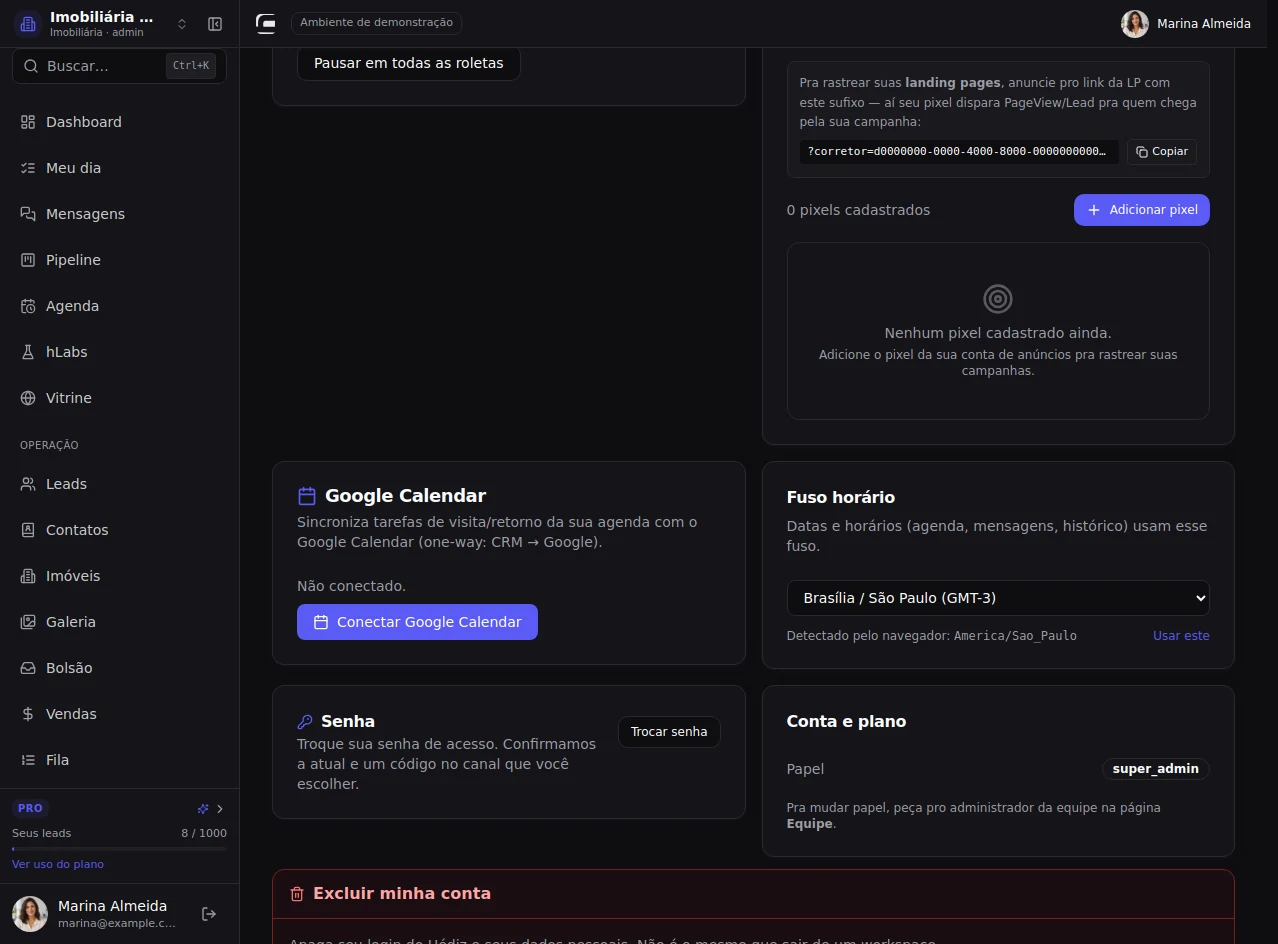
Sincronize com o Google Agenda
Demonstração com dados fictícios. A disponibilidade dos controles varia conforme seu plano e suas permissões.
Conecte sua conta pessoal do Google Calendar e entenda o envio de compromissos do CRM para o Google.
Tutorial em texto e imagens
Demonstração com dados fictícios. Escolha a visão que deseja conhecer.
1. Abra Minha conta
No menu do seu perfil, entre em Minha conta e localize Google Calendar. A integração pertence ao seu usuário, não à equipe inteira.
Avatar → Meu perfil → Minha conta → Google Calendar
Passo a passo completo
Conecte sua conta pessoal do Google Calendar e entenda o envio de compromissos do CRM para o Google.
1. Abra Minha conta
No menu do seu perfil, entre em Minha conta e localize Google Calendar. A integração pertence ao seu usuário, não à equipe inteira.
Caminho: Avatar → Meu perfil → Minha conta → Google Calendar
2. Inicie a conexão
Conectar Google Calendar abre a autorização do Google. Escolha a conta que receberá seus compromissos e revise as permissões. Use seus dados só na página oficial do Google.
3. Confira a conta conectada
Ao voltar ao CRM, confira Conectado como e o e-mail correto. Se continuar Não conectado, a autorização não terminou. Confira o retorno do Google e tente novamente.
4. Confira o calendário de destino
O card informa o calendário usado. primary representa o calendário principal da conta conectada. Confira o destino antes de testar.
5. Entenda o sentido da integração
A integração é CRM → Google. Compromissos criados no Google não são importados automaticamente para a agenda do CRM. Não é uma caixa Gmail.
6. Valide com um retorno futuro
No CRM, crie um retorno com prazo e responsável conectado. Depois abra o Google Agenda e compare o título da tarefa, o nome do lead e o horário. A tarefa salva no CRM continua válida mesmo se o envio externo falhar.
7. Faça mudanças pelo CRM
Para remarcar, edite a tarefa no CRM. Não espere que uma alteração feita somente no Google volte para o CRM. Concluir ou cancelar tenta remover o espelho do calendário.
8. Troque a conta com cuidado
Desconectar interrompe a integração pessoal. Para trocar a conta, desconecte e conecte a desejada; depois confira o status de novo. Não clique só para testar numa conexão em uso.
Confira o que aprendeu
Na sua conta, confira a conta Google conectada. No CRM, crie um retorno futuro autorizado e verifique o título da tarefa, o nome do lead e o horário no calendário Google indicado no card.
Textos das outras demonstrações
Gerente · CRM com equipe
Conecte sua conta pessoal do Google Calendar e entenda o envio de compromissos do CRM para o Google.
1. Abra Minha conta
No menu do seu perfil, entre em Minha conta e localize Google Calendar. A integração pertence ao seu usuário, não à equipe inteira.
Caminho: Avatar → Meu perfil → Minha conta → Google Calendar
2. Inicie a conexão
Conectar Google Calendar abre a autorização do Google. Escolha a conta que receberá seus compromissos e revise as permissões. Use seus dados só na página oficial do Google.
3. Confira a conta conectada
Ao voltar ao CRM, confira Conectado como e o e-mail correto. Se continuar Não conectado, a autorização não terminou. Confira o retorno do Google e tente novamente.
4. Confira o calendário de destino
O card informa o calendário usado. primary representa o calendário principal da conta conectada. Confira o destino antes de testar.
5. Entenda o sentido da integração
A integração é CRM → Google. Compromissos criados no Google não são importados automaticamente para a agenda do CRM. Não é uma caixa Gmail.
6. Valide com um retorno futuro
No CRM, crie um retorno com prazo e responsável conectado. Depois abra o Google Agenda e compare o título da tarefa, o nome do lead e o horário. A tarefa salva no CRM continua válida mesmo se o envio externo falhar.
7. Faça mudanças pelo CRM
Para remarcar, edite a tarefa no CRM. Não espere que uma alteração feita somente no Google volte para o CRM. Concluir ou cancelar tenta remover o espelho do calendário.
8. Troque a conta com cuidado
Desconectar interrompe a integração pessoal. Para trocar a conta, desconecte e conecte a desejada; depois confira o status de novo. Não clique só para testar numa conexão em uso.
Na sua conta, confira a conta Google conectada. No CRM, crie um retorno futuro autorizado e verifique o título da tarefa, o nome do lead e o horário no calendário Google indicado no card.
Corretor · CRM com equipe
Conecte sua conta pessoal do Google Calendar e entenda o envio de compromissos do CRM para o Google.
1. Abra Minha conta
No menu do seu perfil, entre em Minha conta e localize Google Calendar. A integração pertence ao seu usuário, não à equipe inteira.
Caminho: Avatar → Meu perfil → Minha conta → Google Calendar
2. Inicie a conexão
Conectar Google Calendar abre a autorização do Google. Escolha a conta que receberá seus compromissos e revise as permissões. Use seus dados só na página oficial do Google.
3. Confira a conta conectada
Ao voltar ao CRM, confira Conectado como e o e-mail correto. Se continuar Não conectado, a autorização não terminou. Confira o retorno do Google e tente novamente.
4. Confira o calendário de destino
O card informa o calendário usado. primary representa o calendário principal da conta conectada. Confira o destino antes de testar.
5. Entenda o sentido da integração
A integração é CRM → Google. Compromissos criados no Google não são importados automaticamente para a agenda do CRM. Não é uma caixa Gmail.
6. Valide com um retorno futuro
No CRM, crie um retorno com prazo e responsável conectado. Depois abra o Google Agenda e compare o título da tarefa, o nome do lead e o horário. A tarefa salva no CRM continua válida mesmo se o envio externo falhar.
7. Faça mudanças pelo CRM
Para remarcar, edite a tarefa no CRM. Não espere que uma alteração feita somente no Google volte para o CRM. Concluir ou cancelar tenta remover o espelho do calendário.
8. Troque a conta com cuidado
Desconectar interrompe a integração pessoal. Para trocar a conta, desconecte e conecte a desejada; depois confira o status de novo. Não clique só para testar numa conexão em uso.
Na sua conta, confira a conta Google conectada. No CRM, crie um retorno futuro autorizado e verifique o título da tarefa, o nome do lead e o horário no calendário Google indicado no card.
Administrador · CRM solo
Conecte sua conta pessoal do Google Calendar e entenda o envio de compromissos do CRM para o Google.
1. Abra Minha conta
No menu do seu perfil, entre em Minha conta e localize Google Calendar. A integração pertence ao seu usuário, não à equipe inteira.
Caminho: Avatar → Meu perfil → Minha conta → Google Calendar
2. Inicie a conexão
Conectar Google Calendar abre a autorização do Google. Escolha a conta que receberá seus compromissos e revise as permissões. Use seus dados só na página oficial do Google.
3. Confira a conta conectada
Ao voltar ao CRM, confira Conectado como e o e-mail correto. Se continuar Não conectado, a autorização não terminou. Confira o retorno do Google e tente novamente.
4. Confira o calendário de destino
O card informa o calendário usado. primary representa o calendário principal da conta conectada. Confira o destino antes de testar.
5. Entenda o sentido da integração
A integração é CRM → Google. Compromissos criados no Google não são importados automaticamente para a agenda do CRM. Não é uma caixa Gmail.
6. Valide com um retorno futuro
No CRM, crie um retorno com prazo e responsável conectado. Depois abra o Google Agenda e compare o título da tarefa, o nome do lead e o horário. A tarefa salva no CRM continua válida mesmo se o envio externo falhar.
7. Faça mudanças pelo CRM
Para remarcar, edite a tarefa no CRM. Não espere que uma alteração feita somente no Google volte para o CRM. Concluir ou cancelar tenta remover o espelho do calendário.
8. Troque a conta com cuidado
Desconectar interrompe a integração pessoal. Para trocar a conta, desconecte e conecte a desejada; depois confira o status de novo. Não clique só para testar numa conexão em uso.
Na sua conta, confira a conta Google conectada. No CRM, crie um retorno futuro autorizado e verifique o título da tarefa, o nome do lead e o horário no calendário Google indicado no card.
Gerente · CRM solo
Conecte sua conta pessoal do Google Calendar e entenda o envio de compromissos do CRM para o Google.
1. Abra Minha conta
No menu do seu perfil, entre em Minha conta e localize Google Calendar. A integração pertence ao seu usuário, não à equipe inteira.
Caminho: Avatar → Meu perfil → Minha conta → Google Calendar
2. Inicie a conexão
Conectar Google Calendar abre a autorização do Google. Escolha a conta que receberá seus compromissos e revise as permissões. Use seus dados só na página oficial do Google.
3. Confira a conta conectada
Ao voltar ao CRM, confira Conectado como e o e-mail correto. Se continuar Não conectado, a autorização não terminou. Confira o retorno do Google e tente novamente.
4. Confira o calendário de destino
O card informa o calendário usado. primary representa o calendário principal da conta conectada. Confira o destino antes de testar.
5. Entenda o sentido da integração
A integração é CRM → Google. Compromissos criados no Google não são importados automaticamente para a agenda do CRM. Não é uma caixa Gmail.
6. Valide com um retorno futuro
No CRM, crie um retorno com prazo e responsável conectado. Depois abra o Google Agenda e compare o título da tarefa, o nome do lead e o horário. A tarefa salva no CRM continua válida mesmo se o envio externo falhar.
7. Faça mudanças pelo CRM
Para remarcar, edite a tarefa no CRM. Não espere que uma alteração feita somente no Google volte para o CRM. Concluir ou cancelar tenta remover o espelho do calendário.
8. Troque a conta com cuidado
Desconectar interrompe a integração pessoal. Para trocar a conta, desconecte e conecte a desejada; depois confira o status de novo. Não clique só para testar numa conexão em uso.
Na sua conta, confira a conta Google conectada. No CRM, crie um retorno futuro autorizado e verifique o título da tarefa, o nome do lead e o horário no calendário Google indicado no card.
Corretor · CRM solo
Conecte sua conta pessoal do Google Calendar e entenda o envio de compromissos do CRM para o Google.
1. Abra Minha conta
No menu do seu perfil, entre em Minha conta e localize Google Calendar. A integração pertence ao seu usuário, não à equipe inteira.
Caminho: Avatar → Meu perfil → Minha conta → Google Calendar
2. Inicie a conexão
Conectar Google Calendar abre a autorização do Google. Escolha a conta que receberá seus compromissos e revise as permissões. Use seus dados só na página oficial do Google.
3. Confira a conta conectada
Ao voltar ao CRM, confira Conectado como e o e-mail correto. Se continuar Não conectado, a autorização não terminou. Confira o retorno do Google e tente novamente.
4. Confira o calendário de destino
O card informa o calendário usado. primary representa o calendário principal da conta conectada. Confira o destino antes de testar.
5. Entenda o sentido da integração
A integração é CRM → Google. Compromissos criados no Google não são importados automaticamente para a agenda do CRM. Não é uma caixa Gmail.
6. Valide com um retorno futuro
No CRM, crie um retorno com prazo e responsável conectado. Depois abra o Google Agenda e compare o título da tarefa, o nome do lead e o horário. A tarefa salva no CRM continua válida mesmo se o envio externo falhar.
7. Faça mudanças pelo CRM
Para remarcar, edite a tarefa no CRM. Não espere que uma alteração feita somente no Google volte para o CRM. Concluir ou cancelar tenta remover o espelho do calendário.
8. Troque a conta com cuidado
Desconectar interrompe a integração pessoal. Para trocar a conta, desconecte e conecte a desejada; depois confira o status de novo. Não clique só para testar numa conexão em uso.
Na sua conta, confira a conta Google conectada. No CRM, crie um retorno futuro autorizado e verifique o título da tarefa, o nome do lead e o horário no calendário Google indicado no card.
Marketing · CRM com equipe
Conecte sua conta pessoal do Google Calendar e entenda o envio de compromissos do CRM para o Google.
1. Abra Minha conta
No menu do seu perfil, entre em Minha conta e localize Google Calendar. A integração pertence ao seu usuário, não à equipe inteira.
Caminho: Avatar → Meu perfil → Minha conta → Google Calendar
2. Inicie a conexão
Conectar Google Calendar abre a autorização do Google. Escolha a conta que receberá seus compromissos e revise as permissões. Use seus dados só na página oficial do Google.
3. Confira a conta conectada
Ao voltar ao CRM, confira Conectado como e o e-mail correto. Se continuar Não conectado, a autorização não terminou. Confira o retorno do Google e tente novamente.
4. Confira o calendário de destino
O card informa o calendário usado. primary representa o calendário principal da conta conectada. Confira o destino antes de testar.
5. Entenda o sentido da integração
A integração é CRM → Google. Compromissos criados no Google não são importados automaticamente para a agenda do CRM. Não é uma caixa Gmail.
6. Valide com um retorno futuro
Para testar, use uma tarefa futura autorizada pela qual você seja responsável e confira sua conexão Google. Criar um retorno exige lead vivo com atendimento ativo; conectar o Google não concede esse acesso. Compare título, lead e horário no calendário indicado.
7. Faça mudanças pelo CRM
Para remarcar, edite a tarefa no CRM. Não espere que uma alteração feita somente no Google volte para o CRM. Concluir ou cancelar tenta remover o espelho do calendário.
8. Troque a conta com cuidado
Desconectar interrompe a integração pessoal. Para trocar a conta, desconecte e conecte a desejada; depois confira o status de novo. Não clique só para testar numa conexão em uso.
Confira o status da sua conta Google e o calendário de destino. Só teste um retorno se você tiver atendimento ativo autorizado; a conexão pessoal não depende de acesso à agenda da equipe.
Financeiro · CRM com equipe
Conecte sua conta pessoal do Google Calendar e entenda o envio de compromissos do CRM para o Google.
1. Abra Minha conta
No menu do seu perfil, entre em Minha conta e localize Google Calendar. A integração pertence ao seu usuário, não à equipe inteira.
Caminho: Avatar → Meu perfil → Minha conta → Google Calendar
2. Inicie a conexão
Conectar Google Calendar abre a autorização do Google. Escolha a conta que receberá seus compromissos e revise as permissões. Use seus dados só na página oficial do Google.
3. Confira a conta conectada
Ao voltar ao CRM, confira Conectado como e o e-mail correto. Se continuar Não conectado, a autorização não terminou. Confira o retorno do Google e tente novamente.
4. Confira o calendário de destino
O card informa o calendário usado. primary representa o calendário principal da conta conectada. Confira o destino antes de testar.
5. Entenda o sentido da integração
A integração é CRM → Google. Compromissos criados no Google não são importados automaticamente para a agenda do CRM. Não é uma caixa Gmail.
6. Valide com um retorno futuro
Para testar, use uma tarefa futura autorizada pela qual você seja responsável e confira sua conexão Google. Criar um retorno exige lead vivo com atendimento ativo; conectar o Google não concede esse acesso. Compare título, lead e horário no calendário indicado.
7. Faça mudanças pelo CRM
Para remarcar, edite a tarefa no CRM. Não espere que uma alteração feita somente no Google volte para o CRM. Concluir ou cancelar tenta remover o espelho do calendário.
8. Troque a conta com cuidado
Desconectar interrompe a integração pessoal. Para trocar a conta, desconecte e conecte a desejada; depois confira o status de novo. Não clique só para testar numa conexão em uso.
Confira o status da sua conta Google e o calendário de destino. Só teste um retorno se você tiver atendimento ativo autorizado; a conexão pessoal não depende de acesso à agenda da equipe.
Marketing · CRM solo
Conecte sua conta pessoal do Google Calendar e entenda o envio de compromissos do CRM para o Google.
1. Abra Minha conta
No menu do seu perfil, entre em Minha conta e localize Google Calendar. A integração pertence ao seu usuário, não à equipe inteira.
Caminho: Avatar → Meu perfil → Minha conta → Google Calendar
2. Inicie a conexão
Conectar Google Calendar abre a autorização do Google. Escolha a conta que receberá seus compromissos e revise as permissões. Use seus dados só na página oficial do Google.
3. Confira a conta conectada
Ao voltar ao CRM, confira Conectado como e o e-mail correto. Se continuar Não conectado, a autorização não terminou. Confira o retorno do Google e tente novamente.
4. Confira o calendário de destino
O card informa o calendário usado. primary representa o calendário principal da conta conectada. Confira o destino antes de testar.
5. Entenda o sentido da integração
A integração é CRM → Google. Compromissos criados no Google não são importados automaticamente para a agenda do CRM. Não é uma caixa Gmail.
6. Valide com um retorno futuro
Para testar, use uma tarefa futura autorizada pela qual você seja responsável e confira sua conexão Google. Criar um retorno exige lead vivo com atendimento ativo; conectar o Google não concede esse acesso. Compare título, lead e horário no calendário indicado.
7. Faça mudanças pelo CRM
Para remarcar, edite a tarefa no CRM. Não espere que uma alteração feita somente no Google volte para o CRM. Concluir ou cancelar tenta remover o espelho do calendário.
8. Troque a conta com cuidado
Desconectar interrompe a integração pessoal. Para trocar a conta, desconecte e conecte a desejada; depois confira o status de novo. Não clique só para testar numa conexão em uso.
Confira o status da sua conta Google e o calendário de destino. Só teste um retorno se você tiver atendimento ativo autorizado; a conexão pessoal não depende de acesso à agenda da equipe.
Financeiro · CRM solo
Conecte sua conta pessoal do Google Calendar e entenda o envio de compromissos do CRM para o Google.
1. Abra Minha conta
No menu do seu perfil, entre em Minha conta e localize Google Calendar. A integração pertence ao seu usuário, não à equipe inteira.
Caminho: Avatar → Meu perfil → Minha conta → Google Calendar
2. Inicie a conexão
Conectar Google Calendar abre a autorização do Google. Escolha a conta que receberá seus compromissos e revise as permissões. Use seus dados só na página oficial do Google.
3. Confira a conta conectada
Ao voltar ao CRM, confira Conectado como e o e-mail correto. Se continuar Não conectado, a autorização não terminou. Confira o retorno do Google e tente novamente.
4. Confira o calendário de destino
O card informa o calendário usado. primary representa o calendário principal da conta conectada. Confira o destino antes de testar.
5. Entenda o sentido da integração
A integração é CRM → Google. Compromissos criados no Google não são importados automaticamente para a agenda do CRM. Não é uma caixa Gmail.
6. Valide com um retorno futuro
Para testar, use uma tarefa futura autorizada pela qual você seja responsável e confira sua conexão Google. Criar um retorno exige lead vivo com atendimento ativo; conectar o Google não concede esse acesso. Compare título, lead e horário no calendário indicado.
7. Faça mudanças pelo CRM
Para remarcar, edite a tarefa no CRM. Não espere que uma alteração feita somente no Google volte para o CRM. Concluir ou cancelar tenta remover o espelho do calendário.
8. Troque a conta com cuidado
Desconectar interrompe a integração pessoal. Para trocar a conta, desconecte e conecte a desejada; depois confira o status de novo. Não clique só para testar numa conexão em uso.
Confira o status da sua conta Google e o calendário de destino. Só teste um retorno se você tiver atendimento ativo autorizado; a conexão pessoal não depende de acesso à agenda da equipe.