
Aula 30 de 46 · Acesso gratuito
Monte sua vitrine
Demonstração com dados fictícios. A disponibilidade dos controles varia conforme seu plano e suas permissões.
Prepare perfil, imóveis, aparência e formulários; confira a prévia e publique somente depois da revisão.
Tutorial em texto e imagens
Demonstração com dados fictícios. Escolha a visão que deseja conhecer.
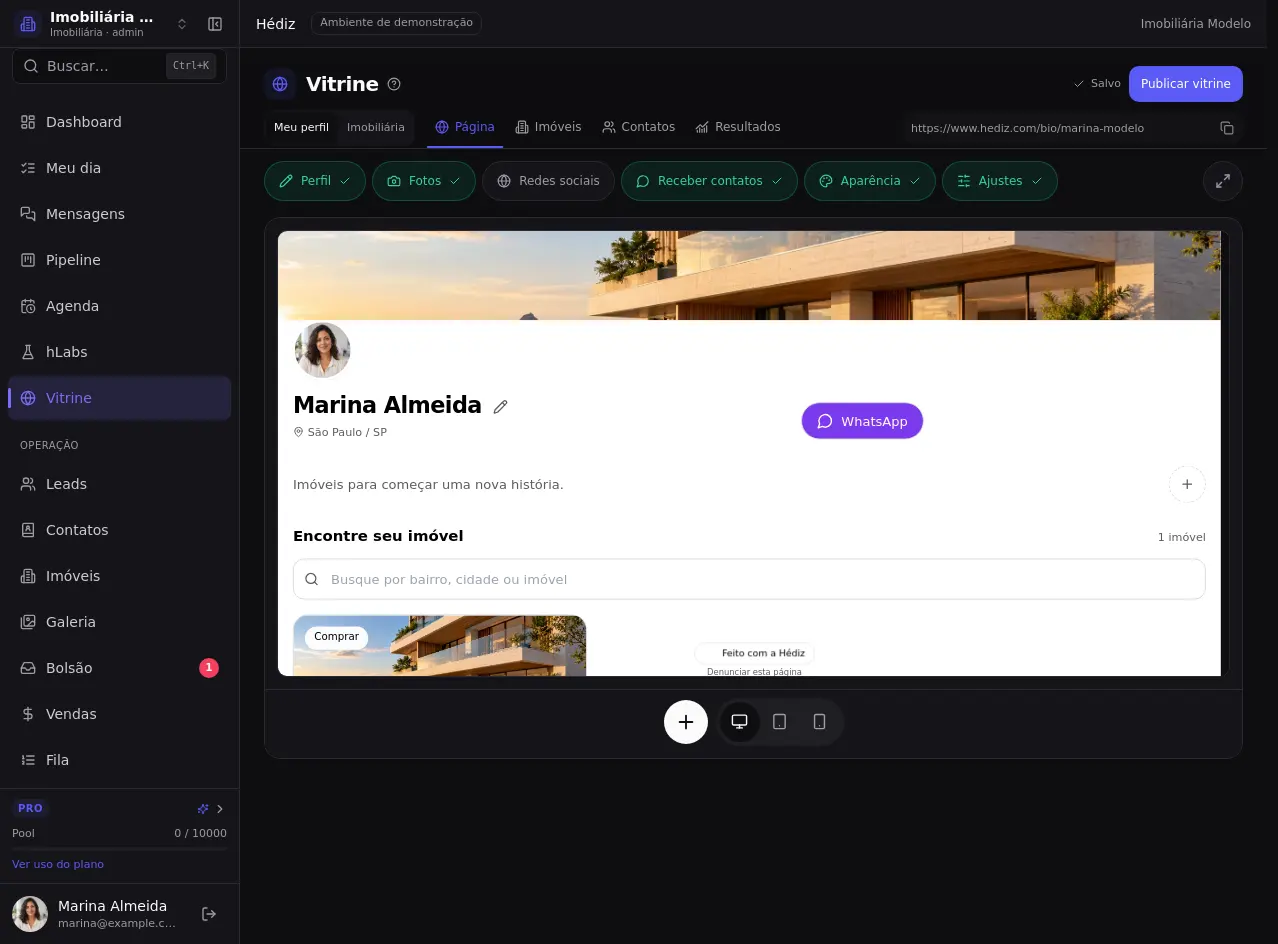
1. Abra Vitrine
O menu Vitrine está nos workspaces CRM. Sua página pessoal é diferente da página da imobiliária, que exige acesso de gestão.
/imobiliaria-modelo/vitrine
Passo a passo completo
Prepare perfil, imóveis, aparência e formulários; confira a prévia e publique somente depois da revisão.
1. Abra Vitrine
O menu Vitrine está nos workspaces CRM. Sua página pessoal é diferente da página da imobiliária, que exige acesso de gestão.
Caminho: /imobiliaria-modelo/vitrine
2. Abra Editar perfil
Nome, cidade, apresentação e WhatsApp precisam identificar quem atende. A página pessoal pode reunir origens autorizadas.
3. Confira o WhatsApp com DDI
Use o seletor de país e confira o número completo. Esse contato é o destino do visitante, não a conexão do WhatsApp do CRM.
4. Escolha foto e capa
Os controles da prévia abrem opções de imagem. Use materiais próprios ou autorizados e confira o enquadramento.
5. Revise as redes
Redes sociais complementam o perfil. Confira cada endereço e não confunda um @perfil com outro canal.
6. Abra Imóveis
Na aba Imóveis, escolha de quais origens autorizadas virão os anúncios. Preço e arquivos continuam no cadastro original.
7. Entenda o workspace base
Base é onde a vitrine foi criada. Plano CRM pago ativo em qualquer workspace com acesso válido pode liberar outras origens autorizadas.
8. Decida sobre inclusão automática
A opção automática inclui os imóveis públicos disponíveis das fontes selecionadas. Desmarcar permite escolher um catálogo específico.
9. Localize sem perder a seleção
Busca e filtro por origem ajudam a encontrar o imóvel. Sua seleção permanece ao mudar o filtro.
10. Confira disponibilidade
Rascunhos e imóveis sem autorização não viram anúncios públicos apenas por aparecerem no editor. Revise a situação do cadastro original.
11. Cadastre pelo editor quando permitido
Adicionar no workspace atual cria o imóvel na origem indicada. Escolher do CRM reaproveita o cadastro existente.
12. Abra Receber contatos
Defina a experiência de interessados e captação de proprietários. São públicos e objetivos diferentes.
13. Escolha o formulário
Os modelos prontos podem ser ajustados no editor. Formulário do workspace é uma alternativa quando há um fluxo autorizado.
14. Revise onde o contato entra
Na página pessoal, confira o workspace de destino autorizado. A origem do catálogo e o destino do contato têm funções distintas.
15. Confira os dispositivos
Celular, Tablet e Desktop permitem revisar a prévia. Clique nos elementos editáveis e confira formulário, fotos e navegação.
16. Aguarde a confirmação
Os ajustes são salvos automaticamente quando válidos. Confira Salvo e os avisos; um rascunho local não equivale a publicação.
17. Revise antes de publicar
Publicar vitrine é uma ação separada. E-mail confirmado, perfil e regras de catálogo precisam estar válidos.
18. Confira o compartilhamento
Depois de publicar, o endereço, Copiar link e QR code compartilham a página. Confira a confirmação de cópia e abra o link público.
Confira o que aprendeu
Revise uma vitrine fictícia no desktop, tablet e celular. Confira perfil, imóveis e contato e mantenha a publicação real como uma decisão separada.
Textos das outras demonstrações
Gerente · CRM com equipe
Prepare perfil, imóveis, aparência e formulários; confira a prévia e publique somente depois da revisão.
1. Abra Vitrine
O menu Vitrine está nos workspaces CRM. Sua página pessoal é diferente da página da imobiliária, que exige acesso de gestão.
Caminho: /imobiliaria-modelo/vitrine
2. Abra Editar perfil
Nome, cidade, apresentação e WhatsApp precisam identificar quem atende. A página pessoal pode reunir origens autorizadas.
3. Confira o WhatsApp com DDI
Use o seletor de país e confira o número completo. Esse contato é o destino do visitante, não a conexão do WhatsApp do CRM.
4. Escolha foto e capa
Os controles da prévia abrem opções de imagem. Use materiais próprios ou autorizados e confira o enquadramento.
5. Revise as redes
Redes sociais complementam o perfil. Confira cada endereço e não confunda um @perfil com outro canal.
6. Abra Imóveis
Na aba Imóveis, escolha de quais origens autorizadas virão os anúncios. Preço e arquivos continuam no cadastro original.
7. Entenda o workspace base
Base é onde a vitrine foi criada. Plano CRM pago ativo em qualquer workspace com acesso válido pode liberar outras origens autorizadas.
8. Decida sobre inclusão automática
A opção automática inclui os imóveis públicos disponíveis das fontes selecionadas. Desmarcar permite escolher um catálogo específico.
9. Localize sem perder a seleção
Busca e filtro por origem ajudam a encontrar o imóvel. Sua seleção permanece ao mudar o filtro.
10. Confira disponibilidade
Rascunhos e imóveis sem autorização não viram anúncios públicos apenas por aparecerem no editor. Revise a situação do cadastro original.
11. Cadastre pelo editor quando permitido
Adicionar no workspace atual cria o imóvel na origem indicada. Escolher do CRM reaproveita o cadastro existente.
12. Abra Receber contatos
Defina a experiência de interessados e captação de proprietários. São públicos e objetivos diferentes.
13. Escolha o formulário
Os modelos prontos podem ser ajustados no editor. Formulário do workspace é uma alternativa quando há um fluxo autorizado.
14. Revise onde o contato entra
Na página pessoal, confira o workspace de destino autorizado. A origem do catálogo e o destino do contato têm funções distintas.
15. Confira os dispositivos
Celular, Tablet e Desktop permitem revisar a prévia. Clique nos elementos editáveis e confira formulário, fotos e navegação.
16. Aguarde a confirmação
Os ajustes são salvos automaticamente quando válidos. Confira Salvo e os avisos; um rascunho local não equivale a publicação.
17. Revise antes de publicar
Publicar vitrine é uma ação separada. E-mail confirmado, perfil e regras de catálogo precisam estar válidos.
18. Confira o compartilhamento
Depois de publicar, o endereço, Copiar link e QR code compartilham a página. Confira a confirmação de cópia e abra o link público.
Revise uma vitrine fictícia no desktop, tablet e celular. Confira perfil, imóveis e contato e mantenha a publicação real como uma decisão separada.
Corretor · CRM com equipe
Prepare perfil, imóveis, aparência e formulários; confira a prévia e publique somente depois da revisão.
1. Abra Vitrine
O menu Vitrine está nos workspaces CRM. Sua página pessoal é diferente da página da imobiliária, que exige acesso de gestão.
Caminho: /imobiliaria-modelo/vitrine
2. Abra Editar perfil
Nome, cidade, apresentação e WhatsApp precisam identificar quem atende. A página pessoal pode reunir origens autorizadas.
3. Confira o WhatsApp com DDI
Use o seletor de país e confira o número completo. Esse contato é o destino do visitante, não a conexão do WhatsApp do CRM.
4. Escolha foto e capa
Os controles da prévia abrem opções de imagem. Use materiais próprios ou autorizados e confira o enquadramento.
5. Revise as redes
Redes sociais complementam o perfil. Confira cada endereço e não confunda um @perfil com outro canal.
6. Abra Imóveis
Na aba Imóveis, escolha de quais origens autorizadas virão os anúncios. Preço e arquivos continuam no cadastro original.
7. Entenda o workspace base
Base é onde a vitrine foi criada. Plano CRM pago ativo em qualquer workspace com acesso válido pode liberar outras origens autorizadas.
8. Decida sobre inclusão automática
A opção automática inclui os imóveis públicos disponíveis das fontes selecionadas. Desmarcar permite escolher um catálogo específico.
9. Localize sem perder a seleção
Busca e filtro por origem ajudam a encontrar o imóvel. Sua seleção permanece ao mudar o filtro.
10. Confira disponibilidade
Rascunhos e imóveis sem autorização não viram anúncios públicos apenas por aparecerem no editor. Revise a situação do cadastro original.
11. Use o acervo autorizado
Ver imóveis deste workspace leva ao cadastro original. Solicite ao gestor a criação ou a liberação de edição quando necessário.
12. Abra Receber contatos
Defina a experiência de interessados e captação de proprietários. São públicos e objetivos diferentes.
13. Escolha o formulário
Os modelos prontos podem ser ajustados no editor. Formulário do workspace é uma alternativa quando há um fluxo autorizado.
14. Revise onde o contato entra
Na página pessoal, confira o workspace de destino autorizado. A origem do catálogo e o destino do contato têm funções distintas.
15. Confira os dispositivos
Celular, Tablet e Desktop permitem revisar a prévia. Clique nos elementos editáveis e confira formulário, fotos e navegação.
16. Aguarde a confirmação
Os ajustes são salvos automaticamente quando válidos. Confira Salvo e os avisos; um rascunho local não equivale a publicação.
17. Revise antes de publicar
Publicar vitrine é uma ação separada. E-mail confirmado, perfil e regras de catálogo precisam estar válidos.
18. Confira o compartilhamento
Depois de publicar, o endereço, Copiar link e QR code compartilham a página. Confira a confirmação de cópia e abra o link público.
Revise uma vitrine fictícia no desktop, tablet e celular. Confira perfil, imóveis e contato e mantenha a publicação real como uma decisão separada.
Administrador · CRM solo
Prepare perfil, imóveis, aparência e formulários; confira a prévia e publique somente depois da revisão.
1. Abra Vitrine
O menu Vitrine está nos workspaces CRM. Sua página pessoal é diferente da página da imobiliária, que exige acesso de gestão.
Caminho: /imobiliaria-modelo/vitrine
2. Abra Editar perfil
Nome, cidade, apresentação e WhatsApp precisam identificar quem atende. A página pessoal pode reunir origens autorizadas.
3. Confira o WhatsApp com DDI
Use o seletor de país e confira o número completo. Esse contato é o destino do visitante, não a conexão do WhatsApp do CRM.
4. Escolha foto e capa
Os controles da prévia abrem opções de imagem. Use materiais próprios ou autorizados e confira o enquadramento.
5. Revise as redes
Redes sociais complementam o perfil. Confira cada endereço e não confunda um @perfil com outro canal.
6. Abra Imóveis
Na aba Imóveis, escolha de quais origens autorizadas virão os anúncios. Preço e arquivos continuam no cadastro original.
7. Entenda o workspace base
Base é onde a vitrine foi criada. Plano CRM pago ativo em qualquer workspace com acesso válido pode liberar outras origens autorizadas.
8. Decida sobre inclusão automática
A opção automática inclui os imóveis públicos disponíveis das fontes selecionadas. Desmarcar permite escolher um catálogo específico.
9. Localize sem perder a seleção
Busca e filtro por origem ajudam a encontrar o imóvel. Sua seleção permanece ao mudar o filtro.
10. Confira disponibilidade
Rascunhos e imóveis sem autorização não viram anúncios públicos apenas por aparecerem no editor. Revise a situação do cadastro original.
11. Cadastre pelo editor quando permitido
Adicionar no workspace atual cria o imóvel na origem indicada. Escolher do CRM reaproveita o cadastro existente.
12. Abra Receber contatos
Defina a experiência de interessados e captação de proprietários. São públicos e objetivos diferentes.
13. Escolha o formulário
Os modelos prontos podem ser ajustados no editor. Formulário do workspace é uma alternativa quando há um fluxo autorizado.
14. Revise onde o contato entra
Na página pessoal, confira o workspace de destino autorizado. A origem do catálogo e o destino do contato têm funções distintas.
15. Confira os dispositivos
Celular, Tablet e Desktop permitem revisar a prévia. Clique nos elementos editáveis e confira formulário, fotos e navegação.
16. Aguarde a confirmação
Os ajustes são salvos automaticamente quando válidos. Confira Salvo e os avisos; um rascunho local não equivale a publicação.
17. Revise antes de publicar
Publicar vitrine é uma ação separada. E-mail confirmado, perfil e regras de catálogo precisam estar válidos.
18. Confira o compartilhamento
Depois de publicar, o endereço, Copiar link e QR code compartilham a página. Confira a confirmação de cópia e abra o link público.
Revise uma vitrine fictícia no desktop, tablet e celular. Confira perfil, imóveis e contato e mantenha a publicação real como uma decisão separada.
Gerente · CRM solo
Prepare perfil, imóveis, aparência e formulários; confira a prévia e publique somente depois da revisão.
1. Abra Vitrine
O menu Vitrine está nos workspaces CRM. Sua página pessoal é diferente da página da imobiliária, que exige acesso de gestão.
Caminho: /imobiliaria-modelo/vitrine
2. Abra Editar perfil
Nome, cidade, apresentação e WhatsApp precisam identificar quem atende. A página pessoal pode reunir origens autorizadas.
3. Confira o WhatsApp com DDI
Use o seletor de país e confira o número completo. Esse contato é o destino do visitante, não a conexão do WhatsApp do CRM.
4. Escolha foto e capa
Os controles da prévia abrem opções de imagem. Use materiais próprios ou autorizados e confira o enquadramento.
5. Revise as redes
Redes sociais complementam o perfil. Confira cada endereço e não confunda um @perfil com outro canal.
6. Abra Imóveis
Na aba Imóveis, escolha de quais origens autorizadas virão os anúncios. Preço e arquivos continuam no cadastro original.
7. Entenda o workspace base
Base é onde a vitrine foi criada. Plano CRM pago ativo em qualquer workspace com acesso válido pode liberar outras origens autorizadas.
8. Decida sobre inclusão automática
A opção automática inclui os imóveis públicos disponíveis das fontes selecionadas. Desmarcar permite escolher um catálogo específico.
9. Localize sem perder a seleção
Busca e filtro por origem ajudam a encontrar o imóvel. Sua seleção permanece ao mudar o filtro.
10. Confira disponibilidade
Rascunhos e imóveis sem autorização não viram anúncios públicos apenas por aparecerem no editor. Revise a situação do cadastro original.
11. Cadastre pelo editor quando permitido
Adicionar no workspace atual cria o imóvel na origem indicada. Escolher do CRM reaproveita o cadastro existente.
12. Abra Receber contatos
Defina a experiência de interessados e captação de proprietários. São públicos e objetivos diferentes.
13. Escolha o formulário
Os modelos prontos podem ser ajustados no editor. Formulário do workspace é uma alternativa quando há um fluxo autorizado.
14. Revise onde o contato entra
Na página pessoal, confira o workspace de destino autorizado. A origem do catálogo e o destino do contato têm funções distintas.
15. Confira os dispositivos
Celular, Tablet e Desktop permitem revisar a prévia. Clique nos elementos editáveis e confira formulário, fotos e navegação.
16. Aguarde a confirmação
Os ajustes são salvos automaticamente quando válidos. Confira Salvo e os avisos; um rascunho local não equivale a publicação.
17. Revise antes de publicar
Publicar vitrine é uma ação separada. E-mail confirmado, perfil e regras de catálogo precisam estar válidos.
18. Confira o compartilhamento
Depois de publicar, o endereço, Copiar link e QR code compartilham a página. Confira a confirmação de cópia e abra o link público.
Revise uma vitrine fictícia no desktop, tablet e celular. Confira perfil, imóveis e contato e mantenha a publicação real como uma decisão separada.
Corretor · CRM solo
Prepare perfil, imóveis, aparência e formulários; confira a prévia e publique somente depois da revisão.
1. Abra Vitrine
O menu Vitrine está nos workspaces CRM. Sua página pessoal é diferente da página da imobiliária, que exige acesso de gestão.
Caminho: /imobiliaria-modelo/vitrine
2. Abra Editar perfil
Nome, cidade, apresentação e WhatsApp precisam identificar quem atende. A página pessoal pode reunir origens autorizadas.
3. Confira o WhatsApp com DDI
Use o seletor de país e confira o número completo. Esse contato é o destino do visitante, não a conexão do WhatsApp do CRM.
4. Escolha foto e capa
Os controles da prévia abrem opções de imagem. Use materiais próprios ou autorizados e confira o enquadramento.
5. Revise as redes
Redes sociais complementam o perfil. Confira cada endereço e não confunda um @perfil com outro canal.
6. Abra Imóveis
Na aba Imóveis, escolha de quais origens autorizadas virão os anúncios. Preço e arquivos continuam no cadastro original.
7. Entenda o workspace base
Base é onde a vitrine foi criada. Plano CRM pago ativo em qualquer workspace com acesso válido pode liberar outras origens autorizadas.
8. Decida sobre inclusão automática
A opção automática inclui os imóveis públicos disponíveis das fontes selecionadas. Desmarcar permite escolher um catálogo específico.
9. Localize sem perder a seleção
Busca e filtro por origem ajudam a encontrar o imóvel. Sua seleção permanece ao mudar o filtro.
10. Confira disponibilidade
Rascunhos e imóveis sem autorização não viram anúncios públicos apenas por aparecerem no editor. Revise a situação do cadastro original.
11. Use o acervo autorizado
Ver imóveis deste workspace leva ao cadastro original. Solicite ao gestor a criação ou a liberação de edição quando necessário.
12. Abra Receber contatos
Defina a experiência de interessados e captação de proprietários. São públicos e objetivos diferentes.
13. Escolha o formulário
Os modelos prontos podem ser ajustados no editor. Formulário do workspace é uma alternativa quando há um fluxo autorizado.
14. Revise onde o contato entra
Na página pessoal, confira o workspace de destino autorizado. A origem do catálogo e o destino do contato têm funções distintas.
15. Confira os dispositivos
Celular, Tablet e Desktop permitem revisar a prévia. Clique nos elementos editáveis e confira formulário, fotos e navegação.
16. Aguarde a confirmação
Os ajustes são salvos automaticamente quando válidos. Confira Salvo e os avisos; um rascunho local não equivale a publicação.
17. Revise antes de publicar
Publicar vitrine é uma ação separada. E-mail confirmado, perfil e regras de catálogo precisam estar válidos.
18. Confira o compartilhamento
Depois de publicar, o endereço, Copiar link e QR code compartilham a página. Confira a confirmação de cópia e abra o link público.
Revise uma vitrine fictícia no desktop, tablet e celular. Confira perfil, imóveis e contato e mantenha a publicação real como uma decisão separada.