
Aula 41 de 46 · Acesso gratuito
Consulte a auditoria
Demonstração com dados fictícios. A disponibilidade dos controles varia conforme seu plano e suas permissões.
Investigue autor, horário, alvo e resultado de uma alteração sem repetir a operação. O acesso comum é exclusivo do administrador com auditoria liberada.
Tutorial em texto e imagens
Demonstração com dados fictícios. Escolha a visão que deseja conhecer.
1. Abra a Auditoria
Esta área é do administrador com permissão de Auditoria. Comece por um fato conhecido e confira o workspace.
Configurações → Auditoria
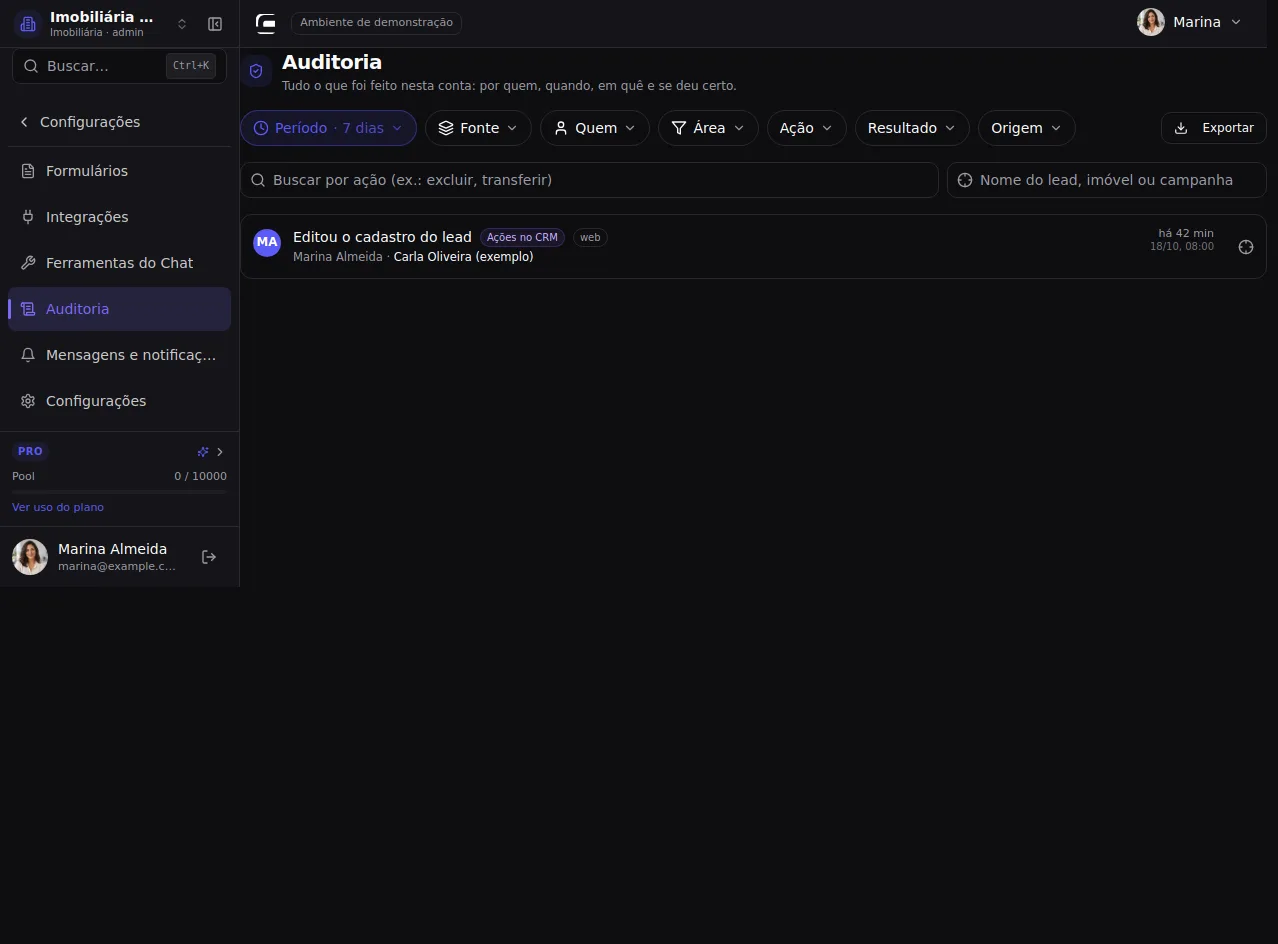
Passo a passo completo
Investigue autor, horário, alvo e resultado de uma alteração sem repetir a operação. O acesso comum é exclusivo do administrador com auditoria liberada.
1. Abra a Auditoria
Esta área é do administrador com permissão de Auditoria. Comece por um fato conhecido e confira o workspace.
Caminho: Configurações → Auditoria
2. Recorte o período
Escolha a janela em que a alteração aconteceu. Os filtros usam a data do evento.
Caminho: Configurações → Auditoria
3. Encontre o alvo
Pesquise o nome ou cole o ID do alvo. Nomes iguais exigem conferir o registro correto.
Caminho: Configurações → Auditoria
4. Filtre quem realizou a ação
Quem identifica o autor da operação. Um responsável atual pode ser diferente de quem fez a alteração.
Caminho: Configurações → Auditoria
5. Escolha a trilha
Fonte reúne trilhas como ações, leads, campanhas, distribuição, bolsão, entregas e acessos. Use quando souber onde o evento foi registrado.
Caminho: Configurações → Auditoria
6. Recorte a área
Área recorta a parte do CRM. Combine com a ação para investigar um fato específico.
Caminho: Configurações → Auditoria
7. Selecione a operação
Ação mostra a operação registrada e sua contagem. Filtros diferentes se combinam e podem deixar a lista vazia.
Caminho: Configurações → Auditoria
8. Confira o resultado
Deu certo e Falhou ou foi negado são resultados diferentes. Uma tentativa registrada não comprova que a mudança aconteceu.
Caminho: Configurações → Auditoria
9. Confira a origem
Origem informa por qual porta a operação chegou, como web ou integração.
Caminho: Configurações → Auditoria
10. Leia o evento encontrado
Na linha, compare autor, horário, alvo e resultado antes de abrir o detalhe.
Caminho: Configurações → Auditoria
11. Abra as evidências do evento
Confira os dados registrados, incluindo antes e depois quando disponíveis. Eventos antigos podem não ter todos os campos.
Caminho: Configurações → Auditoria
12. Veja tudo deste alvo
Este atalho reúne o rastro do mesmo ID. Ele evita misturar homônimos e não modifica o registro.
Caminho: Configurações → Auditoria
13. Exporte o recorte quando precisar
A exportação segue o recorte autorizado. Use para conferência do histórico, mantendo os dados protegidos.
Caminho: Configurações → Auditoria
Confira o que aprendeu
Encontre um evento conhecido, confira seus detalhes e amplie para todo o histórico daquele alvo. Não refaça a alteração investigada.
Textos das outras demonstrações
Administrador · CRM solo
Investigue autor, horário, alvo e resultado de uma alteração sem repetir a operação. O acesso comum é exclusivo do administrador com auditoria liberada.
1. Abra a Auditoria
Esta área é do administrador com permissão de Auditoria. Comece por um fato conhecido e confira o workspace.
Caminho: Configurações → Auditoria
2. Recorte o período
Escolha a janela em que a alteração aconteceu. Os filtros usam a data do evento.
Caminho: Configurações → Auditoria
3. Encontre o alvo
Pesquise o nome ou cole o ID do alvo. Nomes iguais exigem conferir o registro correto.
Caminho: Configurações → Auditoria
4. Filtre quem realizou a ação
Quem identifica o autor da operação. Um responsável atual pode ser diferente de quem fez a alteração.
Caminho: Configurações → Auditoria
5. Escolha a trilha
Fonte reúne trilhas como ações, leads, campanhas, distribuição, bolsão, entregas e acessos. Use quando souber onde o evento foi registrado.
Caminho: Configurações → Auditoria
6. Recorte a área
Área recorta a parte do CRM. Combine com a ação para investigar um fato específico.
Caminho: Configurações → Auditoria
7. Selecione a operação
Ação mostra a operação registrada e sua contagem. Filtros diferentes se combinam e podem deixar a lista vazia.
Caminho: Configurações → Auditoria
8. Confira o resultado
Deu certo e Falhou ou foi negado são resultados diferentes. Uma tentativa registrada não comprova que a mudança aconteceu.
Caminho: Configurações → Auditoria
9. Confira a origem
Origem informa por qual porta a operação chegou, como web ou integração.
Caminho: Configurações → Auditoria
10. Leia o evento encontrado
Na linha, compare autor, horário, alvo e resultado antes de abrir o detalhe.
Caminho: Configurações → Auditoria
11. Abra as evidências do evento
Confira os dados registrados, incluindo antes e depois quando disponíveis. Eventos antigos podem não ter todos os campos.
Caminho: Configurações → Auditoria
12. Veja tudo deste alvo
Este atalho reúne o rastro do mesmo ID. Ele evita misturar homônimos e não modifica o registro.
Caminho: Configurações → Auditoria
13. Exporte o recorte quando precisar
A exportação segue o recorte autorizado. Use para conferência do histórico, mantendo os dados protegidos.
Caminho: Configurações → Auditoria
Encontre um evento conhecido, confira seus detalhes e amplie para todo o histórico daquele alvo. Não refaça a alteração investigada.