
Aula 4 de 46 · Acesso gratuito
Convide sua equipe
Demonstração com dados fictícios. A disponibilidade dos controles varia conforme seu plano e suas permissões.
Aprenda a convidar a equipe ou receber o acesso como Corretor. Veja o convite por link, o cadastro individual, o convite de lote, o primeiro acesso por WhatsApp e o pedido por código com aprovação. Na visão de gestão, compare link, cadastro individual e lote e confira os acessos.
Tutorial em texto e imagens
Demonstração com dados fictícios. Escolha a visão que deseja conhecer.
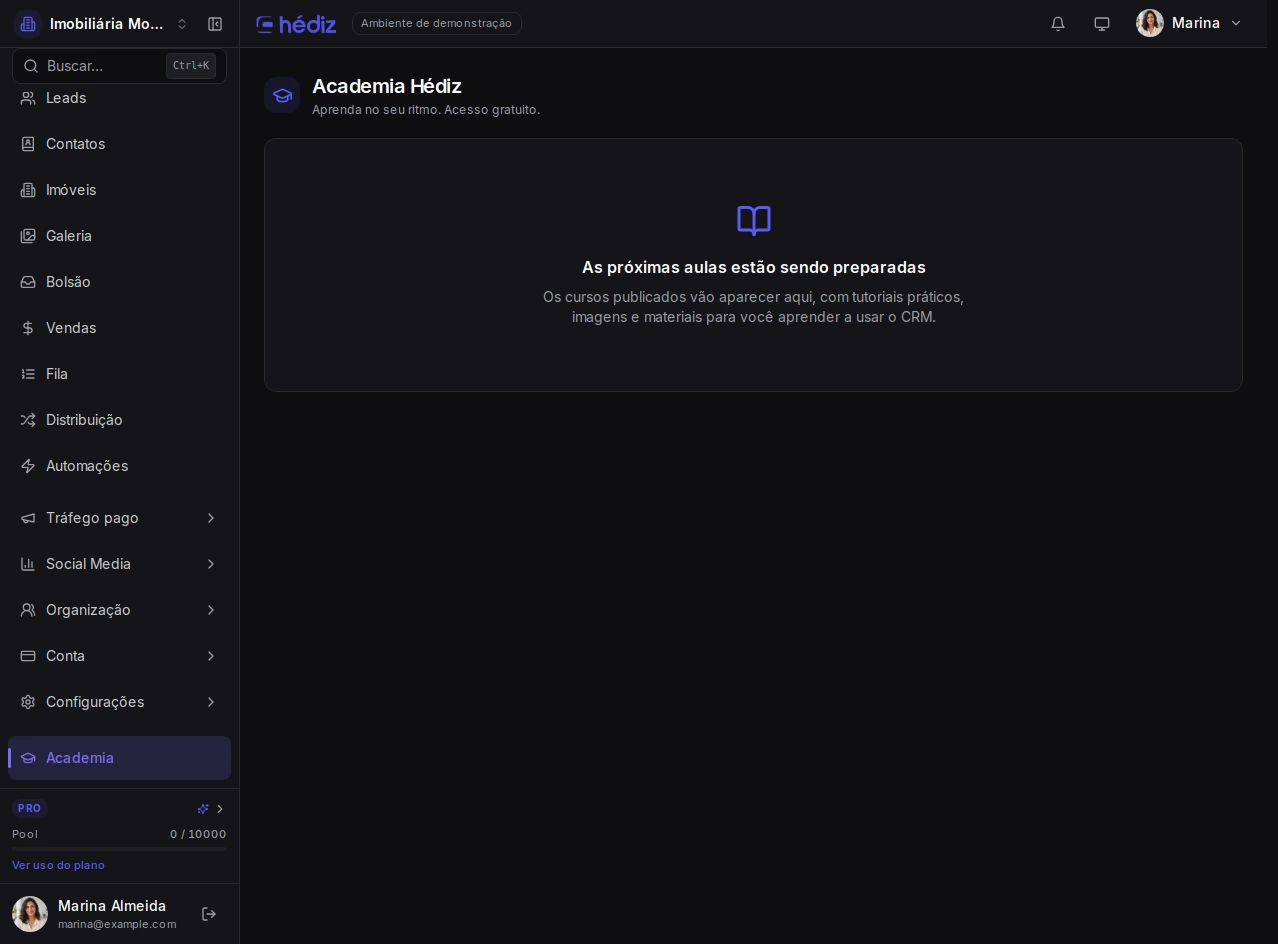
1. Abra Organização
Confira o workspace no topo e abra Organização no menu lateral.
Menu lateral → Organização
Passo a passo completo
Veja como convidar a equipe ou receber o convite. Na visão de Corretor, acompanhe a entrada por link, e-mail ou WhatsApp e o pedido por código. Na visão de gestão, escolha entre link, cadastro individual e lote. Dados fictícios.
1. Abra Organização
Confira o workspace no topo e abra Organização no menu lateral.
Caminho: Menu lateral → Organização
2. Entre em Equipe
Clique em Equipe. Aqui você gerencia o acesso das pessoas a este workspace.
Caminho: Organização → Equipe
3. Escolha como convidar
Para muitas pessoas se cadastrarem sozinhas, prefira o link reutilizável. Para uma pessoa, use Convidar pessoa. Para cadastrar uma lista e definir planos, use Convite em massa no menu ⋯.
Caminho: Equipe → Convidar pessoa ou ⋯
4. Encontre o convite por link
Abra ⋯ e escolha Convites e acesso. O link reutilizável e o código ficam nesta área.
Caminho: Equipe → ⋯ → Convites e acesso
5. Link: escolha o papel
Escolha o acesso que todas as pessoas deste link receberão. Neste exemplo, Corretor. O link comum oferece Corretor, Gerente ou Marketing / Tráfego; não oferece Admin.
Caminho: Link de convite → Papel do convidado
6. Link: gere uma vez
Clique em Gerar link. Compartilhe o mesmo link com várias pessoas; cada uma preenche seus próprios dados. Este link convida ao workspace; a equipe pode ser definida depois.
Caminho: Link de convite → Gerar link
7. Link: copie e envie
Clique em Copiar link e repasse pelo seu canal de preferência. As pessoas entram com o papel definido nesse link. Confira o workspace e o papel antes de compartilhar.
Caminho: Link de convite → Copiar link
8. Link: controle novas entradas
O contador mostra os usos. Desativar link impede novas entradas por ele; reativar libera novamente. Excluir remove o link. Essas ações não retiram o acesso de quem já entrou.
Caminho: Link de convite → Desativar link
9. Quem recebe escolhe como entrar
A pessoa vê o workspace e escolhe Já tenho conta ou Criar uma conta nova. Quem já usa a Hédiz mantém a conta existente e faz login por ela.
Caminho: Link recebido → Já tenho conta / Criar uma conta nova
10. Quem é novo faz o próprio cadastro
A pessoa informa nome, e-mail e senha com pelo menos 8 caracteres, confirma a senha e aceita os termos. Criar conta e entrar conclui o acesso; não é necessário o gestor cadastrar cada pessoa.
Caminho: Criar uma conta nova → Dados → Termos → Criar conta e entrar
11. Código: entrada com aprovação
Outra opção é copiar o Código de acesso. Quem já tem conta solicita a entrada com ele; as solicitações aparecem aqui para Aprovar ou Recusar. Diferente do link, há aprovação do gestor. Admin pode aprovar como Corretor ou Gerente.
Caminho: Convites e acesso → Código de acesso
12. Individual: abra o cadastro
Para adicionar uma pessoa por vez, volte ao topo e clique em Convidar pessoa. No celular, o botão aparece como Convidar.
Caminho: Equipe → Convidar pessoa
13. Individual: informe nome e contato
Preencha o nome e pelo menos um contato: e-mail ou WhatsApp. Só com WhatsApp, a entrada é por código, sem senha inicial. Neste exemplo, usamos e-mail fictício.
Caminho: Convidar pessoa → Nome → E-mail ou WhatsApp
14. Individual: defina o papel
Escolha o acesso conforme o trabalho da pessoa. Neste exemplo, Corretor. Apenas um administrador pode convidar outro Admin.
Caminho: Convidar pessoa → Role
15. Individual: escolha uma equipe
Equipe é opcional. Selecione Equipe principal para este exemplo ou deixe Sem equipe e vincule depois. Confira o grupo para não misturar equipes.
Caminho: Equipe (opcional) → Equipe principal
16. Individual: revise antes de criar
Confira nome, contato, papel e equipe. Criar conta adiciona o acesso ao workspace; depois confira a confirmação e as orientações para a pessoa entrar.
Caminho: Revise os campos → Criar conta
17. Individual: confira a confirmação
A pessoa foi adicionada. Para conta nova por e-mail, confira a orientação para criar a senha; a credencial temporária serve de apoio. Quem já tem conta mantém seu login. Só WhatsApp usa código de seis dígitos.
Caminho: Criar conta → Confirmação
18. Confira a pessoa e o acesso
Localize a pessoa na lista e abra seu perfil para conferir Acesso, papel e equipe. O cadastro individual já cria acesso válido. Convite pendente é o estado do convite em massa antes do primeiro login.
Caminho: Lista de pessoas → Pessoa → Acesso
19. Em massa: abra o lote
Como administrador, abra ⋯ e escolha Convite em massa. Use quando quiser cadastrar uma lista e definir a função e o plano das pessoas.
Caminho: ⋯ → Convite em massa
20. Em massa: uma linha por pessoa
Em Pessoa por pessoa, preencha e-mail, nome e WhatsApp nas linhas. Use Adicionar pessoa para novas linhas. Também é possível colar uma lista; cada lote aceita até 100 pessoas.
Caminho: Quem você quer convidar? → Pessoa por pessoa
21. Em massa: cole a lista
Cole e-mails separados por linha, vírgula ou ponto e vírgula. Só os e-mails monta as linhas sem crédito. Organizar com IA custa 1 crédito e reconhece também nome, telefone, função e plano.
Caminho: Colar lista de e-mails → Só os e-mails / Organizar com IA
22. Em massa: confira as linhas
Revise os contatos e ajuste os nomes reconhecidos. Pessoas já ativas neste workspace são avisadas e ignoradas no envio. Corrija a lista e clique em Continuar.
Caminho: Lista convertida → Revise os campos → Continuar
23. Em massa: função e plano iguais
Com Mesmo plano pra todos ligado, escolha o plano e a Função padrão. Todos recebem essa combinação. Confira o valor do plano; o lote pode gerar cobrança.
Caminho: Qual função e plano? → Plano para todos / Função padrão
24. Em massa: personalize por pessoa
Se precisar de acessos ou planos diferentes, desligue Mesmo plano pra todos. Defina a função e o plano em cada pessoa antes de continuar.
Caminho: Mesmo plano pra todos → Desligar → Função e Plano de cada pessoa
25. Em massa: confira o total mensal
Confira quantas pessoas receberão o convite, os planos e o Total mensal da fatura única. Só clique em Convidar quando concordar com os acessos e os valores apresentados. Os valores desta demonstração são ilustrativos.
Caminho: Revisar e enviar → Total mensal → Convidar pessoas
26. Em massa: confira sucessos e falhas
O resultado pode ser parcial. Confira quantos convites foram criados, os e-mails enviados e cada falha. Corrija apenas os itens que falharam; não repita todo o lote sem revisar.
Caminho: Resultado → Convites criados e Falhas
27. Em massa: se o e-mail não chegar
Quando o envio do e-mail falha, o resultado oferece Copiar link para repassar o convite individual. Depois confira a pessoa em Pendentes; o convite em massa passa a ativo no primeiro login.
Caminho: Resultado → Copiar link → Pendentes
Confira o que aprendeu
Escolha o caminho conforme a situação: link para cada pessoa fazer o próprio cadastro, individual para uma pessoa, ou lote para definir pessoas e planos de uma vez. Confira o workspace, os papéis, a equipe e qualquer valor antes de confirmar.
Textos das outras demonstrações
Gerente · CRM com equipe
Convide por link reutilizável ou cadastre uma pessoa. Veja também a entrada por código com aprovação e como conferir os acessos. Os dados são fictícios.
1. Abra Organização
Confira o workspace no topo e abra Organização no menu lateral.
Caminho: Menu lateral → Organização
2. Entre em Equipe
Clique em Equipe. Aqui você gerencia o acesso das pessoas a este workspace.
Caminho: Organização → Equipe
3. Escolha como convidar
Para muitas pessoas se cadastrarem sozinhas, prefira o link reutilizável. Para uma pessoa, use Convidar pessoa. O convite em massa fica disponível ao administrador.
Caminho: Equipe → Convidar pessoa ou ⋯
4. Encontre o convite por link
Abra ⋯ e escolha Convites e acesso. O link reutilizável e o código ficam nesta área.
Caminho: Equipe → ⋯ → Convites e acesso
5. Link: gere uma vez
Clique em Gerar link. Compartilhe o mesmo link com várias pessoas; cada uma preenche seus próprios dados. Como gerente, seu link convida Corretores para sua própria equipe.
Caminho: Link de convite → Gerar link
6. Link: copie e envie
Clique em Copiar link e repasse pelo seu canal de preferência. As pessoas entram com o papel definido nesse link. Confira o workspace e o papel antes de compartilhar.
Caminho: Link de convite → Copiar link
7. Link: controle novas entradas
O contador mostra os usos. Desativar link impede novas entradas por ele; reativar libera novamente. Excluir remove o link. Essas ações não retiram o acesso de quem já entrou.
Caminho: Link de convite → Desativar link
8. Quem recebe escolhe como entrar
A pessoa vê o workspace e escolhe Já tenho conta ou Criar uma conta nova. Quem já usa a Hédiz mantém a conta existente e faz login por ela.
Caminho: Link recebido → Já tenho conta / Criar uma conta nova
9. Quem é novo faz o próprio cadastro
A pessoa informa nome, e-mail e senha com pelo menos 8 caracteres, confirma a senha e aceita os termos. Criar conta e entrar conclui o acesso; não é necessário o gestor cadastrar cada pessoa.
Caminho: Criar uma conta nova → Dados → Termos → Criar conta e entrar
10. Código: entrada com aprovação
Outra opção é copiar o Código de acesso. Quem já tem conta solicita a entrada com ele; as solicitações aparecem aqui para Aprovar ou Recusar. Diferente do link, há aprovação do gestor. Gerente aprova como Corretor na própria equipe.
Caminho: Convites e acesso → Código de acesso
11. Individual: abra o cadastro
Para adicionar uma pessoa por vez, volte ao topo e clique em Convidar pessoa. No celular, o botão aparece como Convidar.
Caminho: Equipe → Convidar pessoa
12. Individual: informe nome e contato
Preencha o nome e pelo menos um contato: e-mail ou WhatsApp. Só com WhatsApp, a entrada é por código, sem senha inicial. Neste exemplo, usamos e-mail fictício.
Caminho: Convidar pessoa → Nome → E-mail ou WhatsApp
13. Individual: defina o papel
Escolha o acesso conforme o trabalho da pessoa. Neste exemplo, Corretor. O gerente pode escolher os papéis oferecidos, mas não Admin.
Caminho: Convidar pessoa → Role
14. Individual: escolha uma equipe
Equipe é opcional. Selecione Equipe principal para este exemplo ou deixe Sem equipe e vincule depois. Confira o grupo para não misturar equipes.
Caminho: Equipe (opcional) → Equipe principal
15. Individual: revise antes de criar
Confira nome, contato, papel e equipe. Criar conta adiciona o acesso ao workspace; depois confira a confirmação e as orientações para a pessoa entrar.
Caminho: Revise os campos → Criar conta
16. Individual: confira a confirmação
A pessoa foi adicionada. Para conta nova por e-mail, confira a orientação para criar a senha; a credencial temporária serve de apoio. Quem já tem conta mantém seu login. Só WhatsApp usa código de seis dígitos.
Caminho: Criar conta → Confirmação
17. Confira a pessoa e o acesso
Localize a pessoa na lista e abra seu perfil para conferir Acesso, papel e equipe. O cadastro individual já cria acesso válido. Convite pendente é o estado do convite em massa antes do primeiro login.
Caminho: Lista de pessoas → Pessoa → Acesso
Escolha entre o link para cada pessoa fazer o próprio cadastro e a inclusão individual. Confira o workspace, o papel e a equipe antes de confirmar.
Administrador · hLabs
Veja como convidar a equipe ou receber o convite. Na visão de Corretor, acompanhe a entrada por link, e-mail ou WhatsApp e o pedido por código. Na visão de gestão, escolha entre link, cadastro individual e lote. Dados fictícios.
1. Abra Conta
Confira o workspace no topo e abra Conta no menu lateral.
Caminho: Menu lateral → Conta
2. Entre em Pessoas
Clique em Pessoas. Aqui você gerencia o acesso das pessoas a este workspace.
Caminho: Conta → Pessoas
3. Escolha como convidar
Para muitas pessoas se cadastrarem sozinhas, prefira o link reutilizável. Para uma pessoa, use Convidar pessoa. Para cadastrar uma lista e definir planos, use Convite em massa no menu ⋯.
Caminho: Pessoas → Convidar pessoa ou ⋯
4. Encontre o convite por link
Abra ⋯ e escolha Convites e acesso. O link reutilizável e o código ficam nesta área.
Caminho: Pessoas → ⋯ → Convites e acesso
5. Link: escolha o papel
Escolha o acesso que todas as pessoas deste link receberão. Neste exemplo, Marketing / Tráfego. O link comum oferece Corretor, Gerente ou Marketing / Tráfego; não oferece Admin.
Caminho: Link de convite → Papel do convidado
6. Link: gere uma vez
Clique em Gerar link. Compartilhe o mesmo link com várias pessoas; cada uma preenche seus próprios dados. Este link convida ao workspace; a equipe pode ser definida depois.
Caminho: Link de convite → Gerar link
7. Link: copie e envie
Clique em Copiar link e repasse pelo seu canal de preferência. As pessoas entram com o papel definido nesse link. Confira o workspace e o papel antes de compartilhar.
Caminho: Link de convite → Copiar link
8. Link: controle novas entradas
O contador mostra os usos. Desativar link impede novas entradas por ele; reativar libera novamente. Excluir remove o link. Essas ações não retiram o acesso de quem já entrou.
Caminho: Link de convite → Desativar link
9. Quem recebe escolhe como entrar
A pessoa vê o workspace e escolhe Já tenho conta ou Criar uma conta nova. Quem já usa a Hédiz mantém a conta existente e faz login por ela.
Caminho: Link recebido → Já tenho conta / Criar uma conta nova
10. Quem é novo faz o próprio cadastro
A pessoa informa nome, e-mail e senha com pelo menos 8 caracteres, confirma a senha e aceita os termos. Criar conta e entrar conclui o acesso; não é necessário o gestor cadastrar cada pessoa.
Caminho: Criar uma conta nova → Dados → Termos → Criar conta e entrar
11. Código: entrada com aprovação
Outra opção é copiar o Código de acesso. Quem já tem conta solicita a entrada com ele; as solicitações aparecem aqui para Aprovar ou Recusar. Diferente do link, há aprovação do gestor. Admin pode aprovar como Corretor ou Gerente.
Caminho: Convites e acesso → Código de acesso
12. Individual: abra o cadastro
Para adicionar uma pessoa por vez, volte ao topo e clique em Convidar pessoa. No celular, o botão aparece como Convidar.
Caminho: Pessoas → Convidar pessoa
13. Individual: informe nome e contato
Preencha o nome e pelo menos um contato: e-mail ou WhatsApp. Só com WhatsApp, a entrada é por código, sem senha inicial. Neste exemplo, usamos e-mail fictício.
Caminho: Convidar pessoa → Nome → E-mail ou WhatsApp
14. Individual: defina o papel
Escolha o acesso conforme o trabalho da pessoa. Neste exemplo, Marketing / Tráfego. Apenas um administrador pode convidar outro Admin.
Caminho: Convidar pessoa → Role
15. Individual: escolha uma equipe
Equipe é opcional. Selecione Equipe principal para este exemplo ou deixe Sem equipe e vincule depois. Confira o grupo para não misturar equipes.
Caminho: Equipe (opcional) → Equipe principal
16. Individual: revise antes de criar
Confira nome, contato, papel e equipe. Criar conta adiciona o acesso ao workspace; depois confira a confirmação e as orientações para a pessoa entrar.
Caminho: Revise os campos → Criar conta
17. Individual: confira a confirmação
A pessoa foi adicionada. Para conta nova por e-mail, confira a orientação para criar a senha; a credencial temporária serve de apoio. Quem já tem conta mantém seu login. Só WhatsApp usa código de seis dígitos.
Caminho: Criar conta → Confirmação
18. Confira a pessoa e o acesso
Localize a pessoa na lista e abra seu perfil para conferir Acesso, papel e equipe. O cadastro individual já cria acesso válido. Convite pendente é o estado do convite em massa antes do primeiro login.
Caminho: Lista de pessoas → Pessoa → Acesso
19. Em massa: abra o lote
Como administrador, abra ⋯ e escolha Convite em massa. Use quando quiser cadastrar uma lista e definir a função e o plano das pessoas.
Caminho: ⋯ → Convite em massa
20. Em massa: uma linha por pessoa
Em Pessoa por pessoa, preencha e-mail, nome e WhatsApp nas linhas. Use Adicionar pessoa para novas linhas. Também é possível colar uma lista; cada lote aceita até 100 pessoas.
Caminho: Quem você quer convidar? → Pessoa por pessoa
21. Em massa: cole a lista
Cole e-mails separados por linha, vírgula ou ponto e vírgula. Só os e-mails monta as linhas sem crédito. Organizar com IA custa 1 crédito e reconhece também nome, telefone, função e plano.
Caminho: Colar lista de e-mails → Só os e-mails / Organizar com IA
22. Em massa: confira as linhas
Revise os contatos e ajuste os nomes reconhecidos. Pessoas já ativas neste workspace são avisadas e ignoradas no envio. Corrija a lista e clique em Continuar.
Caminho: Lista convertida → Revise os campos → Continuar
23. Em massa: função e plano iguais
Com Mesmo plano pra todos ligado, escolha o plano e a Função padrão. Todos recebem essa combinação. Confira o valor do plano; o lote pode gerar cobrança.
Caminho: Qual função e plano? → Plano para todos / Função padrão
24. Em massa: personalize por pessoa
Se precisar de acessos ou planos diferentes, desligue Mesmo plano pra todos. Defina a função e o plano em cada pessoa antes de continuar.
Caminho: Mesmo plano pra todos → Desligar → Função e Plano de cada pessoa
25. Em massa: confira o total mensal
Confira quantas pessoas receberão o convite, os planos e o Total mensal da fatura única. Só clique em Convidar quando concordar com os acessos e os valores apresentados. Os valores desta demonstração são ilustrativos.
Caminho: Revisar e enviar → Total mensal → Convidar pessoas
26. Em massa: confira sucessos e falhas
O resultado pode ser parcial. Confira quantos convites foram criados, os e-mails enviados e cada falha. Corrija apenas os itens que falharam; não repita todo o lote sem revisar.
Caminho: Resultado → Convites criados e Falhas
27. Em massa: se o e-mail não chegar
Quando o envio do e-mail falha, o resultado oferece Copiar link para repassar o convite individual. Depois confira a pessoa em Pendentes; o convite em massa passa a ativo no primeiro login.
Caminho: Resultado → Copiar link → Pendentes
Escolha o caminho conforme a situação: link para cada pessoa fazer o próprio cadastro, individual para uma pessoa, ou lote para definir pessoas e planos de uma vez. Confira o workspace, os papéis, a equipe e qualquer valor antes de confirmar.
Gerente · hLabs
Convide por link reutilizável ou cadastre uma pessoa. Veja também a entrada por código com aprovação e como conferir os acessos. Os dados são fictícios.
1. Abra Conta
Confira o workspace no topo e abra Conta no menu lateral.
Caminho: Menu lateral → Conta
2. Entre em Pessoas
Clique em Pessoas. Aqui você gerencia o acesso das pessoas a este workspace.
Caminho: Conta → Pessoas
3. Escolha como convidar
Para muitas pessoas se cadastrarem sozinhas, prefira o link reutilizável. Para uma pessoa, use Convidar pessoa. O convite em massa fica disponível ao administrador.
Caminho: Pessoas → Convidar pessoa ou ⋯
4. Encontre o convite por link
Abra ⋯ e escolha Convites e acesso. O link reutilizável e o código ficam nesta área.
Caminho: Pessoas → ⋯ → Convites e acesso
5. Link: gere uma vez
Clique em Gerar link. Compartilhe o mesmo link com várias pessoas; cada uma preenche seus próprios dados. Como gerente, seu link convida Corretores para sua própria equipe.
Caminho: Link de convite → Gerar link
6. Link: copie e envie
Clique em Copiar link e repasse pelo seu canal de preferência. As pessoas entram com o papel definido nesse link. Confira o workspace e o papel antes de compartilhar.
Caminho: Link de convite → Copiar link
7. Link: controle novas entradas
O contador mostra os usos. Desativar link impede novas entradas por ele; reativar libera novamente. Excluir remove o link. Essas ações não retiram o acesso de quem já entrou.
Caminho: Link de convite → Desativar link
8. Quem recebe escolhe como entrar
A pessoa vê o workspace e escolhe Já tenho conta ou Criar uma conta nova. Quem já usa a Hédiz mantém a conta existente e faz login por ela.
Caminho: Link recebido → Já tenho conta / Criar uma conta nova
9. Quem é novo faz o próprio cadastro
A pessoa informa nome, e-mail e senha com pelo menos 8 caracteres, confirma a senha e aceita os termos. Criar conta e entrar conclui o acesso; não é necessário o gestor cadastrar cada pessoa.
Caminho: Criar uma conta nova → Dados → Termos → Criar conta e entrar
10. Código: entrada com aprovação
Outra opção é copiar o Código de acesso. Quem já tem conta solicita a entrada com ele; as solicitações aparecem aqui para Aprovar ou Recusar. Diferente do link, há aprovação do gestor. Gerente aprova como Corretor na própria equipe.
Caminho: Convites e acesso → Código de acesso
11. Individual: abra o cadastro
Para adicionar uma pessoa por vez, volte ao topo e clique em Convidar pessoa. No celular, o botão aparece como Convidar.
Caminho: Pessoas → Convidar pessoa
12. Individual: informe nome e contato
Preencha o nome e pelo menos um contato: e-mail ou WhatsApp. Só com WhatsApp, a entrada é por código, sem senha inicial. Neste exemplo, usamos e-mail fictício.
Caminho: Convidar pessoa → Nome → E-mail ou WhatsApp
13. Individual: defina o papel
Escolha o acesso conforme o trabalho da pessoa. Neste exemplo, Marketing / Tráfego. O gerente pode escolher os papéis oferecidos, mas não Admin.
Caminho: Convidar pessoa → Role
14. Individual: escolha uma equipe
Equipe é opcional. Selecione Equipe principal para este exemplo ou deixe Sem equipe e vincule depois. Confira o grupo para não misturar equipes.
Caminho: Equipe (opcional) → Equipe principal
15. Individual: revise antes de criar
Confira nome, contato, papel e equipe. Criar conta adiciona o acesso ao workspace; depois confira a confirmação e as orientações para a pessoa entrar.
Caminho: Revise os campos → Criar conta
16. Individual: confira a confirmação
A pessoa foi adicionada. Para conta nova por e-mail, confira a orientação para criar a senha; a credencial temporária serve de apoio. Quem já tem conta mantém seu login. Só WhatsApp usa código de seis dígitos.
Caminho: Criar conta → Confirmação
17. Confira a pessoa e o acesso
Localize a pessoa na lista e abra seu perfil para conferir Acesso, papel e equipe. O cadastro individual já cria acesso válido. Convite pendente é o estado do convite em massa antes do primeiro login.
Caminho: Lista de pessoas → Pessoa → Acesso
Escolha entre o link para cada pessoa fazer o próprio cadastro e a inclusão individual. Confira o workspace, o papel e a equipe antes de confirmar.
Corretor · CRM com equipe
Acompanhe a entrada como Corretor: convite por link para conta existente ou nova, e-mail de cadastro, convite individual, primeiro acesso por WhatsApp e solicitação por código. Cada caminho mostra seu resultado.
1. Recebeu um convite? Comece aqui
Abra o link recebido e confira o nome do workspace e o papel Corretor. Este caminho é para quem recebe o acesso; você não precisa abrir a gestão de pessoas.
Caminho: Link recebido → Conferir workspace e papel
2. Já tem conta? Use a mesma
Clique em Já tenho conta se você já usa a Hédiz, mesmo em outra imobiliária. Assim seus workspaces ficam na mesma conta e você preserva seu login.
Caminho: Convite → Já tenho conta
3. Entre com seu acesso habitual
Faça login com o e-mail e a senha da sua conta. O link conserva o convite como destino de retorno. Se esqueceu a senha, recupere a mesma conta; evite criar outra para aceitar o convite.
Caminho: Já tenho conta → Login → Voltar ao convite
4. Confira qual conta vai entrar
O convite mostra o e-mail da conta conectada. Confira se é o seu. Se estiver usando a conta de outra pessoa, escolha Usar outra conta e faça login com seu próprio acesso.
Caminho: Convite aberto com sessão → Conferir e-mail
5. Confirme a entrada no workspace
Leia os Termos de Uso e a Política de Privacidade e marque o aceite. Depois clique em Entrar no workspace. O convite por link libera o papel definido pelo gestor; não é um pedido por código.
Caminho: Termos → Entrar no workspace
6. Veja a confirmação do convite
Tudo certo! confirma que o aceite foi concluído e o CRM abre o workspace. Se houver uma mensagem de erro, revise o link e a conta; não repita cadastros para tentar resolver. Se o link estiver vencido, desativado ou esgotado, peça outro ao gestor.
Caminho: Entrar no workspace → Tudo certo!
7. Primeira vez? Crie sua conta pelo link
Se você ainda não tem conta, volte à escolha inicial e use Criar uma conta nova. Informe seu nome e um e-mail pessoal que você acessa. Quem já tem conta deve usar o caminho anterior.
Caminho: Convite → Criar uma conta nova
8. Defina a senha e conclua seu cadastro
Use uma senha com pelo menos 8 caracteres e repita a mesma senha na confirmação. Leia e aceite os termos. Criar conta e entrar conclui o cadastro e o acesso; se o login automático falhar, entre com o e-mail e a senha que acabou de definir.
Caminho: Dados próprios → Senha → Termos → Criar conta e entrar
9. Foi cadastrado por e-mail? Crie sua senha
No cadastro individual feito pelo gestor, uma conta nova recebe o e-mail Criar minha senha e entrar. Abra esse e-mail e defina a senha nesta tela. Esse caminho é diferente do link reutilizável.
Caminho: E-mail de cadastro individual → Criar minha senha e entrar
10. Salve a senha da sua conta
Preencha Nova senha e Confirmar nova senha com pelo menos 8 caracteres e clique em Salvar nova senha. Se o link venceu, use Esqueci minha senha para o mesmo e-mail. Quem já tinha conta mantém a senha habitual.
Caminho: Definir nova senha → Salvar nova senha
11. Recebeu um convite individual de lote?
Abra o link individual enviado pelo gestor. A tela já informa seu e-mail e o workspace de destino. Confira os dados e seu nome antes de definir a senha. Não compartilhe esse link individual com outras pessoas.
Caminho: Convite individual recebido → Conferir e-mail e workspace
12. Ative o acesso do convite individual
Defina e confirme uma senha com pelo menos 8 caracteres, leia os termos e marque o aceite. Clique em Criar conta e entrar. Se o convite já foi usado, faça login; se venceu, peça ao gestor para reenviá-lo.
Caminho: Senha → Termos → Criar conta e entrar
13. Foi cadastrado só com WhatsApp?
Abra o link de acesso recebido no WhatsApp e confira seu número. No primeiro acesso, use Receber código no WhatsApp. Se já definiu seu acesso, entre com telefone e senha ou e-mail e senha.
Caminho: Link do WhatsApp → Receber código no WhatsApp
14. Digite o código recebido no seu número
Informe o código de 6 dígitos enviado ao seu WhatsApp e clique em Entrar. Ele dura 5 minutos. Use Trocar número se estiver errado; Não recebeu? Reenviar código pede outro. Depois de configurar o acesso, entre com sua senha.
Caminho: Código de 6 dígitos → Entrar
15. Complete seu acesso com e-mail e senha
A tela informa qual número recebeu o código. Confira se é seu e defina seu e-mail, senha e confirmação. Se o e-mail já pertence à sua conta, use a opção de unir com essa conta após comprovar a senha; não use o e-mail de outra pessoa.
Caminho: Crie seu acesso → Seu e-mail → Senha → Confirmar senha
16. Confira o workspace no seletor
Abra o seletor no canto superior esquerdo para escolher o workspace. Confira nome e papel. Se o gestor adicionou uma conta que você já tinha, use seu login habitual e selecione o novo workspace: não é necessário criar outra conta ou senha.
Caminho: Seletor de workspace → Workspace recebido
17. Recebeu um código de acesso?
Entre primeiro na sua conta da Hédiz. Abra o seletor de workspace e clique em Entrar com código. Este caminho solicita aprovação; é diferente de aceitar um link de convite válido.
Caminho: Seletor de workspace → Entrar com código
18. Envie o pedido para o gestor
Informe o código fornecido pelo gestor e clique em Solicitar acesso. O pedido será analisado pela equipe. Você não escolhe o próprio papel nem aprova sua entrada. Se o código for inválido, confira com o gestor antes de reenviar.
Caminho: Código da imobiliária → Solicitar acesso
19. Pedido enviado ainda não é acesso
A confirmação informa o workspace que recebeu o pedido. Clique em Entendi e aguarde a aprovação do gestor. Pelo código, a entrada não acontece imediatamente.
Caminho: Solicitação enviada → Entendi
20. Acompanhe a aprovação pelo seletor
Aguardando aprovação mostra que o pedido ainda está pendente. Depois que o gestor aprovar, o workspace aparece no seletor. Se você já faz parte dele, basta selecioná-lo; não envie o mesmo pedido novamente.
Caminho: Seletor → Aguardando aprovação → Workspace após aprovação
Identifique qual acesso você recebeu. Confira o workspace, use sua própria conta e acompanhe a confirmação. Código de acesso depende de aprovação do gestor; link válido tem aceite próprio. Esta demonstração não envia convites nem cria contas reais.
Corretor · hLabs
Acompanhe a entrada como Corretor: convite por link para conta existente ou nova, e-mail de cadastro, convite individual, primeiro acesso por WhatsApp e solicitação por código. Cada caminho mostra seu resultado.
1. Recebeu um convite? Comece aqui
Abra o link recebido e confira o nome do workspace e o papel Corretor. Este caminho é para quem recebe o acesso; você não precisa abrir a gestão de pessoas.
Caminho: Link recebido → Conferir workspace e papel
2. Já tem conta? Use a mesma
Clique em Já tenho conta se você já usa a Hédiz, mesmo em outra imobiliária. Assim seus workspaces ficam na mesma conta e você preserva seu login.
Caminho: Convite → Já tenho conta
3. Entre com seu acesso habitual
Faça login com o e-mail e a senha da sua conta. O link conserva o convite como destino de retorno. Se esqueceu a senha, recupere a mesma conta; evite criar outra para aceitar o convite.
Caminho: Já tenho conta → Login → Voltar ao convite
4. Confira qual conta vai entrar
O convite mostra o e-mail da conta conectada. Confira se é o seu. Se estiver usando a conta de outra pessoa, escolha Usar outra conta e faça login com seu próprio acesso.
Caminho: Convite aberto com sessão → Conferir e-mail
5. Confirme a entrada no workspace
Leia os Termos de Uso e a Política de Privacidade e marque o aceite. Depois clique em Entrar no workspace. O convite por link libera o papel definido pelo gestor; não é um pedido por código.
Caminho: Termos → Entrar no workspace
6. Veja a confirmação do convite
Tudo certo! confirma que o aceite foi concluído e o CRM abre o workspace. Se houver uma mensagem de erro, revise o link e a conta; não repita cadastros para tentar resolver. Se o link estiver vencido, desativado ou esgotado, peça outro ao gestor.
Caminho: Entrar no workspace → Tudo certo!
7. Primeira vez? Crie sua conta pelo link
Se você ainda não tem conta, volte à escolha inicial e use Criar uma conta nova. Informe seu nome e um e-mail pessoal que você acessa. Quem já tem conta deve usar o caminho anterior.
Caminho: Convite → Criar uma conta nova
8. Defina a senha e conclua seu cadastro
Use uma senha com pelo menos 8 caracteres e repita a mesma senha na confirmação. Leia e aceite os termos. Criar conta e entrar conclui o cadastro e o acesso; se o login automático falhar, entre com o e-mail e a senha que acabou de definir.
Caminho: Dados próprios → Senha → Termos → Criar conta e entrar
9. Foi cadastrado por e-mail? Crie sua senha
No cadastro individual feito pelo gestor, uma conta nova recebe o e-mail Criar minha senha e entrar. Abra esse e-mail e defina a senha nesta tela. Esse caminho é diferente do link reutilizável.
Caminho: E-mail de cadastro individual → Criar minha senha e entrar
10. Salve a senha da sua conta
Preencha Nova senha e Confirmar nova senha com pelo menos 8 caracteres e clique em Salvar nova senha. Se o link venceu, use Esqueci minha senha para o mesmo e-mail. Quem já tinha conta mantém a senha habitual.
Caminho: Definir nova senha → Salvar nova senha
11. Recebeu um convite individual de lote?
Abra o link individual enviado pelo gestor. A tela já informa seu e-mail e o workspace de destino. Confira os dados e seu nome antes de definir a senha. Não compartilhe esse link individual com outras pessoas.
Caminho: Convite individual recebido → Conferir e-mail e workspace
12. Ative o acesso do convite individual
Defina e confirme uma senha com pelo menos 8 caracteres, leia os termos e marque o aceite. Clique em Criar conta e entrar. Se o convite já foi usado, faça login; se venceu, peça ao gestor para reenviá-lo.
Caminho: Senha → Termos → Criar conta e entrar
13. Foi cadastrado só com WhatsApp?
Abra o link de acesso recebido no WhatsApp e confira seu número. No primeiro acesso, use Receber código no WhatsApp. Se já definiu seu acesso, entre com telefone e senha ou e-mail e senha.
Caminho: Link do WhatsApp → Receber código no WhatsApp
14. Digite o código recebido no seu número
Informe o código de 6 dígitos enviado ao seu WhatsApp e clique em Entrar. Ele dura 5 minutos. Use Trocar número se estiver errado; Não recebeu? Reenviar código pede outro. Depois de configurar o acesso, entre com sua senha.
Caminho: Código de 6 dígitos → Entrar
15. Complete seu acesso com e-mail e senha
A tela informa qual número recebeu o código. Confira se é seu e defina seu e-mail, senha e confirmação. Se o e-mail já pertence à sua conta, use a opção de unir com essa conta após comprovar a senha; não use o e-mail de outra pessoa.
Caminho: Crie seu acesso → Seu e-mail → Senha → Confirmar senha
16. Confira o workspace no seletor
Abra o seletor no canto superior esquerdo para escolher o workspace. Confira nome e papel. Se o gestor adicionou uma conta que você já tinha, use seu login habitual e selecione o novo workspace: não é necessário criar outra conta ou senha.
Caminho: Seletor de workspace → Workspace recebido
17. Recebeu um código de acesso?
Entre primeiro na sua conta da Hédiz. Abra o seletor de workspace e clique em Entrar com código. Este caminho solicita aprovação; é diferente de aceitar um link de convite válido.
Caminho: Seletor de workspace → Entrar com código
18. Envie o pedido para o gestor
Informe o código fornecido pelo gestor e clique em Solicitar acesso. O pedido será analisado pela equipe. Você não escolhe o próprio papel nem aprova sua entrada. Se o código for inválido, confira com o gestor antes de reenviar.
Caminho: Código da imobiliária → Solicitar acesso
19. Pedido enviado ainda não é acesso
A confirmação informa o workspace que recebeu o pedido. Clique em Entendi e aguarde a aprovação do gestor. Pelo código, a entrada não acontece imediatamente.
Caminho: Solicitação enviada → Entendi
20. Acompanhe a aprovação pelo seletor
Aguardando aprovação mostra que o pedido ainda está pendente. Depois que o gestor aprovar, o workspace aparece no seletor. Se você já faz parte dele, basta selecioná-lo; não envie o mesmo pedido novamente.
Caminho: Seletor → Aguardando aprovação → Workspace após aprovação
Identifique qual acesso você recebeu. Confira o workspace, use sua própria conta e acompanhe a confirmação. Código de acesso depende de aprovação do gestor; link válido tem aceite próprio. Esta demonstração não envia convites nem cria contas reais.