
Aula 7 de 46 · Acesso gratuito
Cadastre e importe seus leads
Demonstração com dados fictícios. A disponibilidade dos controles varia conforme seu plano e suas permissões.
Cadastre leads, aproveite os registros existentes e, conforme seu cargo, importe uma base com revisão. Dados fictícios.
Tutorial em texto e imagens
Demonstração com dados fictícios. Escolha a visão que deseja conhecer.
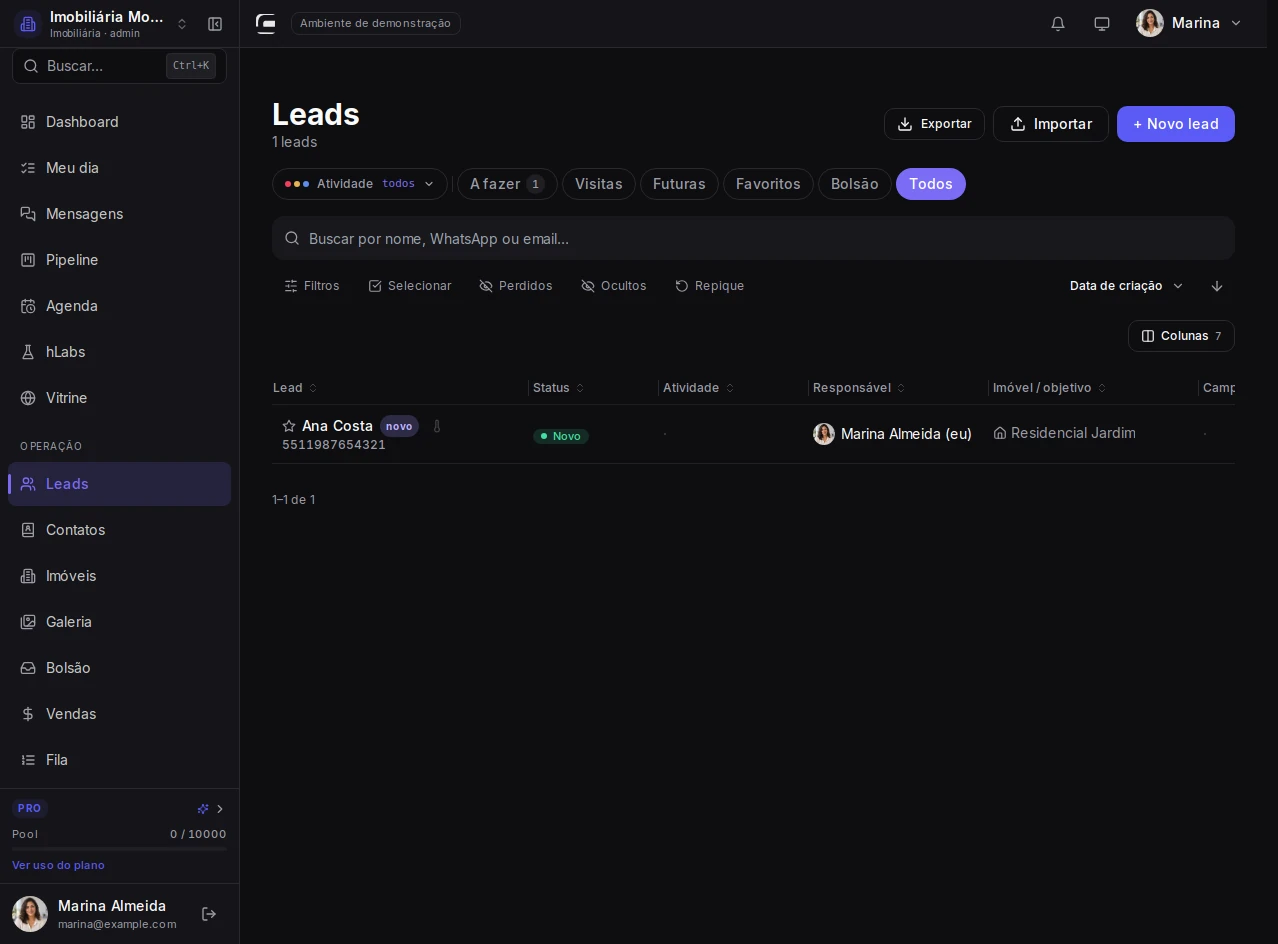
1. Abra a lista de Leads
Confira o workspace e entre em Leads. Use + Novo lead; no celular, toque em +.
Menu → Leads → + Novo lead
Passo a passo completo
Cadastre uma pessoa, migre uma planilha ou reconheça uma lista com IA. Confira destinos, duplicados e o resultado antes de continuar. Veja também o CSV de contatos ligados ao lead. Dados fictícios.
1. Abra a lista de Leads
Confira o workspace e entre em Leads. Use + Novo lead; no celular, toque em +.
Caminho: Menu → Leads → + Novo lead
2. Rápido ou Completo?
Rápido pede o essencial; Completo acrescenta origem, detalhes, tarefa e contatos. Mensagens também oferece esse cadastro quando seu acesso está liberado.
Caminho: Novo lead → Rápido / Completo
3. Informe nome e contato
Preencha o nome e telefone ou e-mail. No telefone, confira país e DDD; revise os avisos antes de continuar.
Caminho: Quem é o lead? → Nome → WhatsApp ou E-mail
4. Confira se já existe
Se o telefone já existe, abra seu lead, atenda com o responsável quando permitido ou consulte o bolsão. Criar mesmo assim serve para pessoas diferentes que compartilham o número.
Caminho: WhatsApp → Aviso de duplicado
5. Defina o funil e a etapa
Confira funil e etapa: a lista usa o padrão, o quadro usa o funil aberto e o + da coluna usa aquela etapa. Você pode trocar; Pra mim deixa o novo lead com você.
Caminho: Cadastro → Pra onde e pra quem vai?
6. Escolha quem atende
Escolha Pra mim, Outro corretor ou uma Roleta com participantes. Na atribuição direta, marque prazo só se quiser liberar o lead ao bolsão por falta de atendimento.
Caminho: Destino → Responsável
7. Registre o interesse
Selecione formulário, imóvel ou objetivo quando fizer sentido; esses dados são opcionais. Salvar fecha o cadastro e Salvar e cadastrar outro prepara o próximo.
Caminho: Cadastro → Formulário, imóvel ou objetivo
8. Completo: registre a origem
No modo Completo, escolha origem e campanha quando souber esses dados. Formulário, origem e campanha são informações diferentes.
Caminho: Completo → De onde veio esse lead?
9. Completo: acrescente contexto
Use etiquetas, observações e os campos personalizados disponíveis para ajudar no atendimento. Esses detalhes são opcionais.
Caminho: Completo → Mais detalhes
10. Deixe o próximo passo preparado
Prepare a primeira tarefa se já souber o próximo passo. Em Adicionar, inclua outros contatos com seus próprios números e papéis; revise tudo e salve.
Caminho: Completo → Primeira tarefa e contatos → Salvar
11. Confira o cadastro na lista
Busque o nome ou telefone e confira responsável, funil e etapa. Se só a tarefa ou um contato falhar, corrija esse item na ficha: o lead pode já ter sido criado.
Caminho: Leads → Busca → Lead cadastrado
12. Reaproveite um cadastro
Abra Vincular a lead/contato existente: Lead reaproveita o negócio; Contato preenche um cadastro com a pessoa. Pelo quadro, revise a movimentação; arquivados pedem confirmação para reabrir.
Caminho: + Novo lead → Vincular a lead/contato existente
13. Escolha como trazer a base
Use Importar; no celular, ⋮ → Importar e exportar → Importar. Escolha modelo Hédiz, Minha planilha, Vim de outro CRM ou Colar lista (IA).
Caminho: Leads → Importar; celular: ⋮ → Importar e exportar
14. Envie a planilha
Escolha a origem e envie CSV ou Excel, até 20 mil linhas. Modelo Hédiz, C2S e Jetimob ajudam a reconhecer colunas, mas exigem sua revisão.
Caminho: Importar leads → Origem → Arquivo
15. Lista solta: reconheça o texto
Cole nomes, e-mails e telefones e clique em Reconhecer com IA. Isso só prepara a lista; nada é importado ainda.
Caminho: Colar lista (IA) → Texto → Reconhecer com IA
16. Lista solta: confira antes de importar
Revise e desmarque itens: sem telefone e repetidos já vêm excluídos. Aqui só e-mail não basta; confirme Importar e confira criados, duplicados e erros.
Caminho: Prévia da IA → Revise → Importar selecionados
17. Ligue cada coluna ao campo certo
Confira as amostras; IA é só sugestão. Responsável atual define o dono; Recebido pelo usuário guarda histórico — revise também contato, formato das datas e ID de origem.
Caminho: Arquivo → Mapear colunas → Colunas
18. Decida quem recebe os leads
Relacione nomes a responsáveis, divida entre escolhidos, use roleta, deixe sem dono ou escolha Não importar. Aplique em massa; sem coluna de responsável, defina o destino do lote.
Caminho: Colunas → Mapear corretores → Destino
19. Confira o formulário de origem
Relacione formulários por linha ou escolha um para o lote. Vincular origem não é distribuir: a opção de roleta depende de fila configurada.
Caminho: Destino → Formulário de origem
20. Escolha se a equipe será avisada
A importação é silenciosa por padrão. Ligue Avisar os corretores só quando quiser notificá-los; revise o recado e confira a confirmação de envio no resultado.
Caminho: Destino → Avisar os corretores
21. Confira os imóveis da planilha
Associe ao imóvel existente, crie rascunho ou escolha Não importar como imóvel; campanha não é imóvel. Pode aplicar em massa ou definir um imóvel global; criar rascunho já grava esse imóvel.
Caminho: Destino → Mapear imóveis
22. Relacione os status às etapas
Relacione cada status ao funil e à etapa reais do CRM. Confira também encerrados e motivos de perda para os leads entrarem no lugar certo.
Caminho: Imóveis → Mapear status
23. Revise os números do lote
Confira válidos, existentes, repetidos e sem contato; os contadores abrem relatórios. Repetidos são mesclados e existentes recebem dados ausentes; etiqueta do lote e análise com IA são opcionais.
Caminho: Status → Revisar e importar → Revisão final
24. Decida o responsável dos existentes
Para quem já existe, escolha Manter, Adicionar apoio ou Trocar o principal; Apoio é o padrão. Revise a escolha geral e as exceções: isso pode mudar quem atende o lead.
Caminho: Revisão final → Ação padrão pros duplicados
25. Importe e confira o resultado
Confirme Importar só após revisar. Confira criados, enriquecidos, repetidos, falhas e avisos; abra Ver leads importados e corrija apenas o necessário antes de repetir a base.
Caminho: Revisão final → Importar → Ver leads importados
26. Encontre o lote no histórico
Expanda o registro no Histórico e reversão. Confira revisão, arquivo e distribuição por responsável e etapa: totais divididos entre etapas não significam que leads sumiram.
Caminho: Importar → Histórico → Registro do lote
27. Antes de desfazer, confira o impacto
Desfazer remove criados e reverte enriquecimento, podendo excluir vendas e rascunhos; há opção de manter alterados depois. Revise a análise antes de confirmar; Cancelar também pode apagar o que já foi criado.
Caminho: Histórico → Desfazer → Análise de reversão
28. Contatos têm uma importação própria
Em Contatos, use Importar CSV; no celular, fica em ⋮. Esse caminho adiciona pessoas ao lead; para migrar negócios, responsáveis e etapas, use o assistente de Leads.
Caminho: Menu → Contatos → Importar CSV
29. Prepare o modelo de contatos
Baixe o modelo e preencha nome, contato, papel e lead_whatsapp ou lead_nome para vincular; prefira o telefone do lead. Enviar esse CSV importa diretamente, sem o assistente de revisão.
Caminho: Contatos → Baixar modelo → Preencher CSV
30. Confira contatos e novos leads
Confira contatos, leads criados e erros por linha. Sem achar o lead, este importador pode criar um novo com telefone válido; reenvios podem criar contatos adicionais.
Caminho: Contatos → Importar CSV → Resultado
Confira o que aprendeu
Confira o workspace. Escolha uma pessoa ou uma base que você está autorizado a cadastrar. Revise contatos, destino e duplicados antes de confirmar; depois confira a lista e eventuais falhas.
Textos das outras demonstrações
Gerente · CRM com equipe
Cadastre uma pessoa, migre uma planilha ou reconheça uma lista com IA. Confira destinos, duplicados e o resultado antes de continuar. Veja também o CSV de contatos ligados ao lead. Dados fictícios.
1. Abra a lista de Leads
Confira o workspace e entre em Leads. Use + Novo lead; no celular, toque em +.
Caminho: Menu → Leads → + Novo lead
2. Rápido ou Completo?
Rápido pede o essencial; Completo acrescenta origem, detalhes, tarefa e contatos. Mensagens também oferece esse cadastro quando seu acesso está liberado.
Caminho: Novo lead → Rápido / Completo
3. Informe nome e contato
Preencha o nome e telefone ou e-mail. No telefone, confira país e DDD; revise os avisos antes de continuar.
Caminho: Quem é o lead? → Nome → WhatsApp ou E-mail
4. Confira se já existe
Se o telefone já existe, abra seu lead, atenda com o responsável quando permitido ou consulte o bolsão. Criar mesmo assim serve para pessoas diferentes que compartilham o número.
Caminho: WhatsApp → Aviso de duplicado
5. Defina o funil e a etapa
Confira funil e etapa: a lista usa o padrão, o quadro usa o funil aberto e o + da coluna usa aquela etapa. Você pode trocar; Pra mim deixa o novo lead com você.
Caminho: Cadastro → Pra onde e pra quem vai?
6. Escolha quem atende
Escolha Pra mim, Outro corretor ou uma Roleta com participantes. Na atribuição direta, marque prazo só se quiser liberar o lead ao bolsão por falta de atendimento.
Caminho: Destino → Responsável
7. Registre o interesse
Selecione formulário, imóvel ou objetivo quando fizer sentido; esses dados são opcionais. Salvar fecha o cadastro e Salvar e cadastrar outro prepara o próximo.
Caminho: Cadastro → Formulário, imóvel ou objetivo
8. Completo: registre a origem
No modo Completo, escolha origem e campanha quando souber esses dados. Formulário, origem e campanha são informações diferentes.
Caminho: Completo → De onde veio esse lead?
9. Completo: acrescente contexto
Use etiquetas, observações e os campos personalizados disponíveis para ajudar no atendimento. Esses detalhes são opcionais.
Caminho: Completo → Mais detalhes
10. Deixe o próximo passo preparado
Prepare a primeira tarefa se já souber o próximo passo. Em Adicionar, inclua outros contatos com seus próprios números e papéis; revise tudo e salve.
Caminho: Completo → Primeira tarefa e contatos → Salvar
11. Confira o cadastro na lista
Busque o nome ou telefone e confira responsável, funil e etapa. Se só a tarefa ou um contato falhar, corrija esse item na ficha: o lead pode já ter sido criado.
Caminho: Leads → Busca → Lead cadastrado
12. Reaproveite um cadastro
Abra Vincular a lead/contato existente: Lead reaproveita o negócio; Contato preenche um cadastro com a pessoa. Pelo quadro, revise a movimentação; arquivados pedem confirmação para reabrir.
Caminho: + Novo lead → Vincular a lead/contato existente
13. Escolha como trazer a base
Use Importar; no celular, ⋮ → Importar e exportar → Importar. Escolha modelo Hédiz, Minha planilha, Vim de outro CRM ou Colar lista (IA).
Caminho: Leads → Importar; celular: ⋮ → Importar e exportar
14. Envie a planilha
Escolha a origem e envie CSV ou Excel, até 20 mil linhas. Modelo Hédiz, C2S e Jetimob ajudam a reconhecer colunas, mas exigem sua revisão.
Caminho: Importar leads → Origem → Arquivo
15. Lista solta: reconheça o texto
Cole nomes, e-mails e telefones e clique em Reconhecer com IA. Isso só prepara a lista; nada é importado ainda.
Caminho: Colar lista (IA) → Texto → Reconhecer com IA
16. Lista solta: confira antes de importar
Revise e desmarque itens: sem telefone e repetidos já vêm excluídos. Aqui só e-mail não basta; confirme Importar e confira criados, duplicados e erros.
Caminho: Prévia da IA → Revise → Importar selecionados
17. Ligue cada coluna ao campo certo
Confira as amostras; IA é só sugestão. Responsável atual define o dono; Recebido pelo usuário guarda histórico — revise também contato, formato das datas e ID de origem.
Caminho: Arquivo → Mapear colunas → Colunas
18. Decida quem recebe os leads
Relacione nomes a responsáveis, divida entre escolhidos, use roleta, deixe sem dono ou escolha Não importar. Aplique em massa; sem coluna de responsável, defina o destino do lote.
Caminho: Colunas → Mapear corretores → Destino
19. Confira o formulário de origem
Relacione formulários por linha ou escolha um para o lote. Vincular origem não é distribuir: a opção de roleta depende de fila configurada.
Caminho: Destino → Formulário de origem
20. Escolha se a equipe será avisada
A importação é silenciosa por padrão. Ligue Avisar os corretores só quando quiser notificá-los; revise o recado e confira a confirmação de envio no resultado.
Caminho: Destino → Avisar os corretores
21. Confira os imóveis da planilha
Associe ao imóvel existente, crie rascunho ou escolha Não importar como imóvel; campanha não é imóvel. Pode aplicar em massa ou definir um imóvel global; criar rascunho já grava esse imóvel.
Caminho: Destino → Mapear imóveis
22. Relacione os status às etapas
Relacione cada status ao funil e à etapa reais do CRM. Confira também encerrados e motivos de perda para os leads entrarem no lugar certo.
Caminho: Imóveis → Mapear status
23. Revise os números do lote
Confira válidos, existentes, repetidos e sem contato; os contadores abrem relatórios. Repetidos são mesclados e existentes recebem dados ausentes; etiqueta do lote e análise com IA são opcionais.
Caminho: Status → Revisar e importar → Revisão final
24. Decida o responsável dos existentes
Para quem já existe, escolha Manter, Adicionar apoio ou Trocar o principal; Apoio é o padrão. Revise a escolha geral e as exceções: isso pode mudar quem atende o lead.
Caminho: Revisão final → Ação padrão pros duplicados
25. Importe e confira o resultado
Confirme Importar só após revisar. Confira criados, enriquecidos, repetidos, falhas e avisos; abra Ver leads importados e corrija apenas o necessário antes de repetir a base.
Caminho: Revisão final → Importar → Ver leads importados
26. Encontre o lote no histórico
Expanda o registro no Histórico e reversão. Confira revisão, arquivo e distribuição por responsável e etapa: totais divididos entre etapas não significam que leads sumiram.
Caminho: Importar → Histórico → Registro do lote
27. Antes de desfazer, confira o impacto
Desfazer remove criados e reverte enriquecimento, podendo excluir vendas e rascunhos; há opção de manter alterados depois. Revise a análise antes de confirmar; Cancelar também pode apagar o que já foi criado.
Caminho: Histórico → Desfazer → Análise de reversão
28. Contatos têm uma importação própria
Em Contatos, use Importar CSV; no celular, fica em ⋮. Esse caminho adiciona pessoas ao lead; para migrar negócios, responsáveis e etapas, use o assistente de Leads.
Caminho: Menu → Contatos → Importar CSV
29. Prepare o modelo de contatos
Baixe o modelo e preencha nome, contato, papel e lead_whatsapp ou lead_nome para vincular; prefira o telefone do lead. Enviar esse CSV importa diretamente, sem o assistente de revisão.
Caminho: Contatos → Baixar modelo → Preencher CSV
30. Confira contatos e novos leads
Confira contatos, leads criados e erros por linha. Sem achar o lead, este importador pode criar um novo com telefone válido; reenvios podem criar contatos adicionais.
Caminho: Contatos → Importar CSV → Resultado
Confira o workspace. Escolha uma pessoa ou uma base que você está autorizado a cadastrar. Revise contatos, destino e duplicados antes de confirmar; depois confira a lista e eventuais falhas.
Corretor · CRM com equipe
Cadastre leads no modo rápido ou completo, escolha o destino e reaproveite os cadastros existentes. Veja também o CSV de contatos ligados ao lead. Dados fictícios.
1. Abra a lista de Leads
Confira o workspace e entre em Leads. Use + Novo lead; no celular, toque em +.
Caminho: Menu → Leads → + Novo lead
2. Rápido ou Completo?
Rápido pede o essencial; Completo acrescenta origem, detalhes, tarefa e contatos. Mensagens também oferece esse cadastro quando seu acesso está liberado.
Caminho: Novo lead → Rápido / Completo
3. Informe nome e contato
Preencha o nome e telefone ou e-mail. No telefone, confira país e DDD; revise os avisos antes de continuar.
Caminho: Quem é o lead? → Nome → WhatsApp ou E-mail
4. Confira se já existe
Se o telefone já existe, abra seu lead, atenda com o responsável quando permitido ou consulte o bolsão. Criar mesmo assim serve para pessoas diferentes que compartilham o número.
Caminho: WhatsApp → Aviso de duplicado
5. Defina o funil e a etapa
Confira funil e etapa: a lista usa o padrão, o quadro usa o funil aberto e o + da coluna usa aquela etapa. Você pode trocar; Pra mim deixa o novo lead com você.
Caminho: Cadastro → Pra onde e pra quem vai?
6. Escolha quem atende
Escolha Pra mim, Outro corretor ou uma Roleta com participantes. Na atribuição direta, marque prazo só se quiser liberar o lead ao bolsão por falta de atendimento.
Caminho: Destino → Responsável
7. Registre o interesse
Selecione formulário, imóvel ou objetivo quando fizer sentido; esses dados são opcionais. Salvar fecha o cadastro e Salvar e cadastrar outro prepara o próximo.
Caminho: Cadastro → Formulário, imóvel ou objetivo
8. Completo: registre a origem
No modo Completo, escolha origem e campanha quando souber esses dados. Formulário, origem e campanha são informações diferentes.
Caminho: Completo → De onde veio esse lead?
9. Completo: acrescente contexto
Use etiquetas, observações e os campos personalizados disponíveis para ajudar no atendimento. Esses detalhes são opcionais.
Caminho: Completo → Mais detalhes
10. Deixe o próximo passo preparado
Prepare a primeira tarefa se já souber o próximo passo. Em Adicionar, inclua outros contatos com seus próprios números e papéis; revise tudo e salve.
Caminho: Completo → Primeira tarefa e contatos → Salvar
11. Confira o cadastro na lista
Busque o nome ou telefone e confira responsável, funil e etapa. Se só a tarefa ou um contato falhar, corrija esse item na ficha: o lead pode já ter sido criado.
Caminho: Leads → Busca → Lead cadastrado
12. Reaproveite um cadastro
Busque apenas os cadastros que seu acesso permite: Lead reaproveita o negócio; Contato preenche o cadastro com a pessoa. Revise movimentações no quadro; importar leads fica com Administrador ou Gerente.
Caminho: + Novo lead → Vincular a lead/contato existente
13. Contatos têm uma importação própria
Em Contatos, use Importar CSV; no celular, fica em ⋮. Esse caminho adiciona pessoas ao lead; para migrar negócios, responsáveis e etapas, use o assistente de Leads.
Caminho: Menu → Contatos → Importar CSV
14. Prepare o modelo de contatos
Baixe o modelo e preencha nome, contato, papel e lead_whatsapp ou lead_nome para vincular; prefira o telefone do lead. Enviar esse CSV importa diretamente, sem o assistente de revisão.
Caminho: Contatos → Baixar modelo → Preencher CSV
15. Confira contatos e novos leads
Confira contatos, leads criados e erros por linha. Sem achar o lead, este importador pode criar um novo com telefone válido; reenvios podem criar contatos adicionais.
Caminho: Contatos → Importar CSV → Resultado
Confira o workspace. Escolha uma pessoa ou uma base que você está autorizado a cadastrar. Revise contatos, destino e duplicados antes de confirmar; depois confira a lista e eventuais falhas.
Administrador · CRM solo
Cadastre uma pessoa, migre uma planilha ou reconheça uma lista com IA. Confira destinos, duplicados e o resultado antes de continuar. Veja também o CSV de contatos ligados ao lead. Dados fictícios.
1. Abra a lista de Leads
Confira o workspace e entre em Leads. Use + Novo lead; no celular, toque em +.
Caminho: Menu → Leads → + Novo lead
2. Rápido ou Completo?
Rápido pede o essencial; Completo acrescenta origem, detalhes, tarefa e contatos. Mensagens também oferece esse cadastro quando seu acesso está liberado.
Caminho: Novo lead → Rápido / Completo
3. Informe nome e contato
Preencha o nome e telefone ou e-mail. No telefone, confira país e DDD; revise os avisos antes de continuar.
Caminho: Quem é o lead? → Nome → WhatsApp ou E-mail
4. Confira se já existe
Se o telefone já existe, abra seu lead, atenda com o responsável quando permitido ou consulte o bolsão. Criar mesmo assim serve para pessoas diferentes que compartilham o número.
Caminho: WhatsApp → Aviso de duplicado
5. Defina o funil e a etapa
Confira funil e etapa: a lista usa o padrão, o quadro usa o funil aberto e o + da coluna usa aquela etapa. Você pode trocar; Pra mim deixa o novo lead com você.
Caminho: Cadastro → Pra onde e pra quem vai?
6. No solo, confira Pra mim
No solo deste exemplo, o lead fica com você. Outro corretor e Roleta exigem pessoas ou filas disponíveis; o prazo fica desligado até você marcar a opção.
Caminho: Destino → Responsável
7. Registre o interesse
Selecione formulário, imóvel ou objetivo quando fizer sentido; esses dados são opcionais. Salvar fecha o cadastro e Salvar e cadastrar outro prepara o próximo.
Caminho: Cadastro → Formulário, imóvel ou objetivo
8. Completo: registre a origem
No modo Completo, escolha origem e campanha quando souber esses dados. Formulário, origem e campanha são informações diferentes.
Caminho: Completo → De onde veio esse lead?
9. Completo: acrescente contexto
Use etiquetas, observações e os campos personalizados disponíveis para ajudar no atendimento. Esses detalhes são opcionais.
Caminho: Completo → Mais detalhes
10. Deixe o próximo passo preparado
Prepare a primeira tarefa se já souber o próximo passo. Em Adicionar, inclua outros contatos com seus próprios números e papéis; revise tudo e salve.
Caminho: Completo → Primeira tarefa e contatos → Salvar
11. Confira o cadastro na lista
Busque o nome ou telefone e confira responsável, funil e etapa. Se só a tarefa ou um contato falhar, corrija esse item na ficha: o lead pode já ter sido criado.
Caminho: Leads → Busca → Lead cadastrado
12. Reaproveite um cadastro
Abra Vincular a lead/contato existente: Lead reaproveita o negócio; Contato preenche um cadastro com a pessoa. Pelo quadro, revise a movimentação; arquivados pedem confirmação para reabrir.
Caminho: + Novo lead → Vincular a lead/contato existente
13. Escolha como trazer a base
Use Importar; no celular, ⋮ → Importar e exportar → Importar. Escolha modelo Hédiz, Minha planilha, Vim de outro CRM ou Colar lista (IA).
Caminho: Leads → Importar; celular: ⋮ → Importar e exportar
14. Envie a planilha
Escolha a origem e envie CSV ou Excel, até 20 mil linhas. Modelo Hédiz, C2S e Jetimob ajudam a reconhecer colunas, mas exigem sua revisão.
Caminho: Importar leads → Origem → Arquivo
15. Lista solta: reconheça o texto
Cole nomes, e-mails e telefones e clique em Reconhecer com IA. Isso só prepara a lista; nada é importado ainda.
Caminho: Colar lista (IA) → Texto → Reconhecer com IA
16. Lista solta: confira antes de importar
Revise e desmarque itens: sem telefone e repetidos já vêm excluídos. Aqui só e-mail não basta; confirme Importar e confira criados, duplicados e erros.
Caminho: Prévia da IA → Revise → Importar selecionados
17. Ligue cada coluna ao campo certo
Confira as amostras; IA é só sugestão. Responsável atual define o dono; Recebido pelo usuário guarda histórico — revise também contato, formato das datas e ID de origem.
Caminho: Arquivo → Mapear colunas → Colunas
18. Decida quem recebe os leads
Relacione nomes a responsáveis, divida entre escolhidos, use roleta, deixe sem dono ou escolha Não importar. Aplique em massa; sem coluna de responsável, defina o destino do lote.
Caminho: Colunas → Mapear corretores → Destino
19. Confira o formulário de origem
Relacione formulários por linha ou escolha um para o lote. Vincular origem não é distribuir: a opção de roleta depende de fila configurada.
Caminho: Destino → Formulário de origem
20. Escolha se a equipe será avisada
A importação é silenciosa por padrão. Ligue Avisar os corretores só quando quiser notificá-los; revise o recado e confira a confirmação de envio no resultado.
Caminho: Destino → Avisar os corretores
21. Confira os imóveis da planilha
Associe ao imóvel existente, crie rascunho ou escolha Não importar como imóvel; campanha não é imóvel. Pode aplicar em massa ou definir um imóvel global; criar rascunho já grava esse imóvel.
Caminho: Destino → Mapear imóveis
22. Relacione os status às etapas
Relacione cada status ao funil e à etapa reais do CRM. Confira também encerrados e motivos de perda para os leads entrarem no lugar certo.
Caminho: Imóveis → Mapear status
23. Revise os números do lote
Confira válidos, existentes, repetidos e sem contato; os contadores abrem relatórios. Repetidos são mesclados e existentes recebem dados ausentes; etiqueta do lote e análise com IA são opcionais.
Caminho: Status → Revisar e importar → Revisão final
24. Decida o responsável dos existentes
Para quem já existe, escolha Manter, Adicionar apoio ou Trocar o principal; Apoio é o padrão. Revise a escolha geral e as exceções: isso pode mudar quem atende o lead.
Caminho: Revisão final → Ação padrão pros duplicados
25. Importe e confira o resultado
Confirme Importar só após revisar. Confira criados, enriquecidos, repetidos, falhas e avisos; abra Ver leads importados e corrija apenas o necessário antes de repetir a base.
Caminho: Revisão final → Importar → Ver leads importados
26. Encontre o lote no histórico
Expanda o registro no Histórico e reversão. Confira revisão, arquivo e distribuição por responsável e etapa: totais divididos entre etapas não significam que leads sumiram.
Caminho: Importar → Histórico → Registro do lote
27. Antes de desfazer, confira o impacto
Desfazer remove criados e reverte enriquecimento, podendo excluir vendas e rascunhos; há opção de manter alterados depois. Revise a análise antes de confirmar; Cancelar também pode apagar o que já foi criado.
Caminho: Histórico → Desfazer → Análise de reversão
28. Contatos têm uma importação própria
Em Contatos, use Importar CSV; no celular, fica em ⋮. Esse caminho adiciona pessoas ao lead; para migrar negócios, responsáveis e etapas, use o assistente de Leads.
Caminho: Menu → Contatos → Importar CSV
29. Prepare o modelo de contatos
Baixe o modelo e preencha nome, contato, papel e lead_whatsapp ou lead_nome para vincular; prefira o telefone do lead. Enviar esse CSV importa diretamente, sem o assistente de revisão.
Caminho: Contatos → Baixar modelo → Preencher CSV
30. Confira contatos e novos leads
Confira contatos, leads criados e erros por linha. Sem achar o lead, este importador pode criar um novo com telefone válido; reenvios podem criar contatos adicionais.
Caminho: Contatos → Importar CSV → Resultado
Confira o workspace. Escolha uma pessoa ou uma base que você está autorizado a cadastrar. Revise contatos, destino e duplicados antes de confirmar; depois confira a lista e eventuais falhas.
Gerente · CRM solo
Cadastre uma pessoa, migre uma planilha ou reconheça uma lista com IA. Confira destinos, duplicados e o resultado antes de continuar. Veja também o CSV de contatos ligados ao lead. Dados fictícios.
1. Abra a lista de Leads
Confira o workspace e entre em Leads. Use + Novo lead; no celular, toque em +.
Caminho: Menu → Leads → + Novo lead
2. Rápido ou Completo?
Rápido pede o essencial; Completo acrescenta origem, detalhes, tarefa e contatos. Mensagens também oferece esse cadastro quando seu acesso está liberado.
Caminho: Novo lead → Rápido / Completo
3. Informe nome e contato
Preencha o nome e telefone ou e-mail. No telefone, confira país e DDD; revise os avisos antes de continuar.
Caminho: Quem é o lead? → Nome → WhatsApp ou E-mail
4. Confira se já existe
Se o telefone já existe, abra seu lead, atenda com o responsável quando permitido ou consulte o bolsão. Criar mesmo assim serve para pessoas diferentes que compartilham o número.
Caminho: WhatsApp → Aviso de duplicado
5. Defina o funil e a etapa
Confira funil e etapa: a lista usa o padrão, o quadro usa o funil aberto e o + da coluna usa aquela etapa. Você pode trocar; Pra mim deixa o novo lead com você.
Caminho: Cadastro → Pra onde e pra quem vai?
6. No solo, confira Pra mim
No solo deste exemplo, o lead fica com você. Outro corretor e Roleta exigem pessoas ou filas disponíveis; o prazo fica desligado até você marcar a opção.
Caminho: Destino → Responsável
7. Registre o interesse
Selecione formulário, imóvel ou objetivo quando fizer sentido; esses dados são opcionais. Salvar fecha o cadastro e Salvar e cadastrar outro prepara o próximo.
Caminho: Cadastro → Formulário, imóvel ou objetivo
8. Completo: registre a origem
No modo Completo, escolha origem e campanha quando souber esses dados. Formulário, origem e campanha são informações diferentes.
Caminho: Completo → De onde veio esse lead?
9. Completo: acrescente contexto
Use etiquetas, observações e os campos personalizados disponíveis para ajudar no atendimento. Esses detalhes são opcionais.
Caminho: Completo → Mais detalhes
10. Deixe o próximo passo preparado
Prepare a primeira tarefa se já souber o próximo passo. Em Adicionar, inclua outros contatos com seus próprios números e papéis; revise tudo e salve.
Caminho: Completo → Primeira tarefa e contatos → Salvar
11. Confira o cadastro na lista
Busque o nome ou telefone e confira responsável, funil e etapa. Se só a tarefa ou um contato falhar, corrija esse item na ficha: o lead pode já ter sido criado.
Caminho: Leads → Busca → Lead cadastrado
12. Reaproveite um cadastro
Abra Vincular a lead/contato existente: Lead reaproveita o negócio; Contato preenche um cadastro com a pessoa. Pelo quadro, revise a movimentação; arquivados pedem confirmação para reabrir.
Caminho: + Novo lead → Vincular a lead/contato existente
13. Escolha como trazer a base
Use Importar; no celular, ⋮ → Importar e exportar → Importar. Escolha modelo Hédiz, Minha planilha, Vim de outro CRM ou Colar lista (IA).
Caminho: Leads → Importar; celular: ⋮ → Importar e exportar
14. Envie a planilha
Escolha a origem e envie CSV ou Excel, até 20 mil linhas. Modelo Hédiz, C2S e Jetimob ajudam a reconhecer colunas, mas exigem sua revisão.
Caminho: Importar leads → Origem → Arquivo
15. Lista solta: reconheça o texto
Cole nomes, e-mails e telefones e clique em Reconhecer com IA. Isso só prepara a lista; nada é importado ainda.
Caminho: Colar lista (IA) → Texto → Reconhecer com IA
16. Lista solta: confira antes de importar
Revise e desmarque itens: sem telefone e repetidos já vêm excluídos. Aqui só e-mail não basta; confirme Importar e confira criados, duplicados e erros.
Caminho: Prévia da IA → Revise → Importar selecionados
17. Ligue cada coluna ao campo certo
Confira as amostras; IA é só sugestão. Responsável atual define o dono; Recebido pelo usuário guarda histórico — revise também contato, formato das datas e ID de origem.
Caminho: Arquivo → Mapear colunas → Colunas
18. Decida quem recebe os leads
Relacione nomes a responsáveis, divida entre escolhidos, use roleta, deixe sem dono ou escolha Não importar. Aplique em massa; sem coluna de responsável, defina o destino do lote.
Caminho: Colunas → Mapear corretores → Destino
19. Confira o formulário de origem
Relacione formulários por linha ou escolha um para o lote. Vincular origem não é distribuir: a opção de roleta depende de fila configurada.
Caminho: Destino → Formulário de origem
20. Escolha se a equipe será avisada
A importação é silenciosa por padrão. Ligue Avisar os corretores só quando quiser notificá-los; revise o recado e confira a confirmação de envio no resultado.
Caminho: Destino → Avisar os corretores
21. Confira os imóveis da planilha
Associe ao imóvel existente, crie rascunho ou escolha Não importar como imóvel; campanha não é imóvel. Pode aplicar em massa ou definir um imóvel global; criar rascunho já grava esse imóvel.
Caminho: Destino → Mapear imóveis
22. Relacione os status às etapas
Relacione cada status ao funil e à etapa reais do CRM. Confira também encerrados e motivos de perda para os leads entrarem no lugar certo.
Caminho: Imóveis → Mapear status
23. Revise os números do lote
Confira válidos, existentes, repetidos e sem contato; os contadores abrem relatórios. Repetidos são mesclados e existentes recebem dados ausentes; etiqueta do lote e análise com IA são opcionais.
Caminho: Status → Revisar e importar → Revisão final
24. Decida o responsável dos existentes
Para quem já existe, escolha Manter, Adicionar apoio ou Trocar o principal; Apoio é o padrão. Revise a escolha geral e as exceções: isso pode mudar quem atende o lead.
Caminho: Revisão final → Ação padrão pros duplicados
25. Importe e confira o resultado
Confirme Importar só após revisar. Confira criados, enriquecidos, repetidos, falhas e avisos; abra Ver leads importados e corrija apenas o necessário antes de repetir a base.
Caminho: Revisão final → Importar → Ver leads importados
26. Encontre o lote no histórico
Expanda o registro no Histórico e reversão. Confira revisão, arquivo e distribuição por responsável e etapa: totais divididos entre etapas não significam que leads sumiram.
Caminho: Importar → Histórico → Registro do lote
27. Antes de desfazer, confira o impacto
Desfazer remove criados e reverte enriquecimento, podendo excluir vendas e rascunhos; há opção de manter alterados depois. Revise a análise antes de confirmar; Cancelar também pode apagar o que já foi criado.
Caminho: Histórico → Desfazer → Análise de reversão
28. Contatos têm uma importação própria
Em Contatos, use Importar CSV; no celular, fica em ⋮. Esse caminho adiciona pessoas ao lead; para migrar negócios, responsáveis e etapas, use o assistente de Leads.
Caminho: Menu → Contatos → Importar CSV
29. Prepare o modelo de contatos
Baixe o modelo e preencha nome, contato, papel e lead_whatsapp ou lead_nome para vincular; prefira o telefone do lead. Enviar esse CSV importa diretamente, sem o assistente de revisão.
Caminho: Contatos → Baixar modelo → Preencher CSV
30. Confira contatos e novos leads
Confira contatos, leads criados e erros por linha. Sem achar o lead, este importador pode criar um novo com telefone válido; reenvios podem criar contatos adicionais.
Caminho: Contatos → Importar CSV → Resultado
Confira o workspace. Escolha uma pessoa ou uma base que você está autorizado a cadastrar. Revise contatos, destino e duplicados antes de confirmar; depois confira a lista e eventuais falhas.
Corretor · CRM solo
Cadastre leads no modo rápido ou completo, escolha o destino e reaproveite os cadastros existentes. Veja também o CSV de contatos ligados ao lead. Dados fictícios.
1. Abra a lista de Leads
Confira o workspace e entre em Leads. Use + Novo lead; no celular, toque em +.
Caminho: Menu → Leads → + Novo lead
2. Rápido ou Completo?
Rápido pede o essencial; Completo acrescenta origem, detalhes, tarefa e contatos. Mensagens também oferece esse cadastro quando seu acesso está liberado.
Caminho: Novo lead → Rápido / Completo
3. Informe nome e contato
Preencha o nome e telefone ou e-mail. No telefone, confira país e DDD; revise os avisos antes de continuar.
Caminho: Quem é o lead? → Nome → WhatsApp ou E-mail
4. Confira se já existe
Se o telefone já existe, abra seu lead, atenda com o responsável quando permitido ou consulte o bolsão. Criar mesmo assim serve para pessoas diferentes que compartilham o número.
Caminho: WhatsApp → Aviso de duplicado
5. Defina o funil e a etapa
Confira funil e etapa: a lista usa o padrão, o quadro usa o funil aberto e o + da coluna usa aquela etapa. Você pode trocar; Pra mim deixa o novo lead com você.
Caminho: Cadastro → Pra onde e pra quem vai?
6. No solo, confira Pra mim
No solo deste exemplo, o lead fica com você. Outro corretor e Roleta exigem pessoas ou filas disponíveis; o prazo fica desligado até você marcar a opção.
Caminho: Destino → Responsável
7. Registre o interesse
Selecione formulário, imóvel ou objetivo quando fizer sentido; esses dados são opcionais. Salvar fecha o cadastro e Salvar e cadastrar outro prepara o próximo.
Caminho: Cadastro → Formulário, imóvel ou objetivo
8. Completo: registre a origem
No modo Completo, escolha origem e campanha quando souber esses dados. Formulário, origem e campanha são informações diferentes.
Caminho: Completo → De onde veio esse lead?
9. Completo: acrescente contexto
Use etiquetas, observações e os campos personalizados disponíveis para ajudar no atendimento. Esses detalhes são opcionais.
Caminho: Completo → Mais detalhes
10. Deixe o próximo passo preparado
Prepare a primeira tarefa se já souber o próximo passo. Em Adicionar, inclua outros contatos com seus próprios números e papéis; revise tudo e salve.
Caminho: Completo → Primeira tarefa e contatos → Salvar
11. Confira o cadastro na lista
Busque o nome ou telefone e confira responsável, funil e etapa. Se só a tarefa ou um contato falhar, corrija esse item na ficha: o lead pode já ter sido criado.
Caminho: Leads → Busca → Lead cadastrado
12. Reaproveite um cadastro
Busque apenas os cadastros que seu acesso permite: Lead reaproveita o negócio; Contato preenche o cadastro com a pessoa. Revise movimentações no quadro; importar leads fica com Administrador ou Gerente.
Caminho: + Novo lead → Vincular a lead/contato existente
13. Contatos têm uma importação própria
Em Contatos, use Importar CSV; no celular, fica em ⋮. Esse caminho adiciona pessoas ao lead; para migrar negócios, responsáveis e etapas, use o assistente de Leads.
Caminho: Menu → Contatos → Importar CSV
14. Prepare o modelo de contatos
Baixe o modelo e preencha nome, contato, papel e lead_whatsapp ou lead_nome para vincular; prefira o telefone do lead. Enviar esse CSV importa diretamente, sem o assistente de revisão.
Caminho: Contatos → Baixar modelo → Preencher CSV
15. Confira contatos e novos leads
Confira contatos, leads criados e erros por linha. Sem achar o lead, este importador pode criar um novo com telefone válido; reenvios podem criar contatos adicionais.
Caminho: Contatos → Importar CSV → Resultado
Confira o workspace. Escolha uma pessoa ou uma base que você está autorizado a cadastrar. Revise contatos, destino e duplicados antes de confirmar; depois confira a lista e eventuais falhas.
Administrador · hLabs
Cadastre uma pessoa, migre uma planilha ou reconheça uma lista com IA. Confira destinos, duplicados e o resultado antes de continuar. Dados fictícios.
1. Abra a lista de Leads
Confira o workspace e entre em Leads. Use + Novo lead; no celular, toque em +.
Caminho: Menu → Leads → + Novo lead
2. Rápido ou Completo?
Rápido pede o essencial; Completo acrescenta origem, detalhes, tarefa e contatos. Mensagens também oferece esse cadastro quando seu acesso está liberado.
Caminho: Novo lead → Rápido / Completo
3. Informe nome e contato
Preencha o nome e telefone ou e-mail. No telefone, confira país e DDD; revise os avisos antes de continuar.
Caminho: Quem é o lead? → Nome → WhatsApp ou E-mail
4. Confira se já existe
Se o telefone já existe, abra seu lead, atenda com o responsável quando permitido ou consulte o bolsão. Criar mesmo assim serve para pessoas diferentes que compartilham o número.
Caminho: WhatsApp → Aviso de duplicado
5. Defina o funil e a etapa
Confira funil e etapa: a lista usa o padrão, o quadro usa o funil aberto e o + da coluna usa aquela etapa. Você pode trocar; Pra mim deixa o novo lead com você.
Caminho: Cadastro → Pra onde e pra quem vai?
6. Escolha quem atende
Escolha Pra mim, Outro corretor ou uma Roleta com participantes. Na atribuição direta, marque prazo só se quiser liberar o lead ao bolsão por falta de atendimento.
Caminho: Destino → Responsável
7. Registre o interesse
Selecione formulário, imóvel ou objetivo quando fizer sentido; esses dados são opcionais. Salvar fecha o cadastro e Salvar e cadastrar outro prepara o próximo.
Caminho: Cadastro → Formulário, imóvel ou objetivo
8. Completo: registre a origem
No modo Completo, escolha origem e campanha quando souber esses dados. Formulário, origem e campanha são informações diferentes.
Caminho: Completo → De onde veio esse lead?
9. Completo: acrescente contexto
Use etiquetas, observações e os campos personalizados disponíveis para ajudar no atendimento. Esses detalhes são opcionais.
Caminho: Completo → Mais detalhes
10. Deixe o próximo passo preparado
Prepare a primeira tarefa se já souber o próximo passo. Em Adicionar, inclua outros contatos com seus próprios números e papéis; revise tudo e salve.
Caminho: Completo → Primeira tarefa e contatos → Salvar
11. Confira o cadastro na lista
Busque o nome ou telefone e confira responsável, funil e etapa. Se só a tarefa ou um contato falhar, corrija esse item na ficha: o lead pode já ter sido criado.
Caminho: Leads → Busca → Lead cadastrado
12. Reaproveite um cadastro
Abra Vincular a lead/contato existente: Lead reaproveita o negócio; Contato preenche um cadastro com a pessoa. Pelo quadro, revise a movimentação; arquivados pedem confirmação para reabrir.
Caminho: + Novo lead → Vincular a lead/contato existente
13. Escolha como trazer a base
Use + Novo lead para uma pessoa ou Importar para uma base. Colar lista (IA) reconhece um texto solto e mostra os contatos para revisar.
Caminho: Leads → Importar; celular: ⋮ → Importar e exportar
14. Envie a planilha
Escolha a origem e envie CSV ou Excel, até 20 mil linhas. Modelo Hédiz, C2S e Jetimob ajudam a reconhecer colunas, mas exigem sua revisão.
Caminho: Importar leads → Origem → Arquivo
15. Lista solta: reconheça o texto
Cole nomes, e-mails e telefones e clique em Reconhecer com IA. Isso só prepara a lista; nada é importado ainda.
Caminho: Colar lista (IA) → Texto → Reconhecer com IA
16. Lista solta: confira antes de importar
Revise e desmarque itens: sem telefone e repetidos já vêm excluídos. Aqui só e-mail não basta; confirme Importar e confira criados, duplicados e erros.
Caminho: Prévia da IA → Revise → Importar selecionados
17. Ligue cada coluna ao campo certo
Confira as amostras; IA é só sugestão. Responsável atual define o dono; Recebido pelo usuário guarda histórico — revise também contato, formato das datas e ID de origem.
Caminho: Arquivo → Mapear colunas → Colunas
18. Decida quem recebe os leads
Relacione nomes a responsáveis, divida entre escolhidos, use roleta, deixe sem dono ou escolha Não importar. Aplique em massa; sem coluna de responsável, defina o destino do lote.
Caminho: Colunas → Mapear corretores → Destino
19. Confira o formulário de origem
Relacione formulários por linha ou escolha um para o lote. Vincular origem não é distribuir: a opção de roleta depende de fila configurada.
Caminho: Destino → Formulário de origem
20. Escolha se a equipe será avisada
A importação é silenciosa por padrão. Ligue Avisar os corretores só quando quiser notificá-los; revise o recado e confira a confirmação de envio no resultado.
Caminho: Destino → Avisar os corretores
21. Confira os imóveis da planilha
Associe ao imóvel existente, crie rascunho ou escolha Não importar como imóvel; campanha não é imóvel. Pode aplicar em massa ou definir um imóvel global; criar rascunho já grava esse imóvel.
Caminho: Destino → Mapear imóveis
22. Relacione os status às etapas
Relacione cada status ao funil e à etapa reais do CRM. Confira também encerrados e motivos de perda para os leads entrarem no lugar certo.
Caminho: Imóveis → Mapear status
23. Revise os números do lote
Confira válidos, existentes, repetidos e sem contato; os contadores abrem relatórios. Repetidos são mesclados e existentes recebem dados ausentes; etiqueta do lote e análise com IA são opcionais.
Caminho: Status → Revisar e importar → Revisão final
24. Decida o responsável dos existentes
Para quem já existe, escolha Manter, Adicionar apoio ou Trocar o principal; Apoio é o padrão. Revise a escolha geral e as exceções: isso pode mudar quem atende o lead.
Caminho: Revisão final → Ação padrão pros duplicados
25. Importe e confira o resultado
Confirme Importar só após revisar. Confira criados, enriquecidos, repetidos, falhas e avisos; abra Ver leads importados e corrija apenas o necessário antes de repetir a base.
Caminho: Revisão final → Importar → Ver leads importados
26. Encontre o lote no histórico
Expanda o registro no Histórico e reversão. Confira revisão, arquivo e distribuição por responsável e etapa: totais divididos entre etapas não significam que leads sumiram.
Caminho: Importar → Histórico → Registro do lote
27. Antes de desfazer, confira o impacto
Desfazer remove criados e reverte enriquecimento, podendo excluir vendas e rascunhos; há opção de manter alterados depois. Revise a análise antes de confirmar; Cancelar também pode apagar o que já foi criado.
Caminho: Histórico → Desfazer → Análise de reversão
Confira o workspace. Escolha uma pessoa ou uma base que você está autorizado a cadastrar. Revise contatos, destino e duplicados antes de confirmar; depois confira a lista e eventuais falhas.
Gerente · hLabs
Cadastre uma pessoa, migre uma planilha ou reconheça uma lista com IA. Confira destinos, duplicados e o resultado antes de continuar. Dados fictícios.
1. Abra a lista de Leads
Confira o workspace e entre em Leads. Use + Novo lead; no celular, toque em +.
Caminho: Menu → Leads → + Novo lead
2. Rápido ou Completo?
Rápido pede o essencial; Completo acrescenta origem, detalhes, tarefa e contatos. Mensagens também oferece esse cadastro quando seu acesso está liberado.
Caminho: Novo lead → Rápido / Completo
3. Informe nome e contato
Preencha o nome e telefone ou e-mail. No telefone, confira país e DDD; revise os avisos antes de continuar.
Caminho: Quem é o lead? → Nome → WhatsApp ou E-mail
4. Confira se já existe
Se o telefone já existe, abra seu lead, atenda com o responsável quando permitido ou consulte o bolsão. Criar mesmo assim serve para pessoas diferentes que compartilham o número.
Caminho: WhatsApp → Aviso de duplicado
5. Defina o funil e a etapa
Confira funil e etapa: a lista usa o padrão, o quadro usa o funil aberto e o + da coluna usa aquela etapa. Você pode trocar; Pra mim deixa o novo lead com você.
Caminho: Cadastro → Pra onde e pra quem vai?
6. Escolha quem atende
Escolha Pra mim, Outro corretor ou uma Roleta com participantes. Na atribuição direta, marque prazo só se quiser liberar o lead ao bolsão por falta de atendimento.
Caminho: Destino → Responsável
7. Registre o interesse
Selecione formulário, imóvel ou objetivo quando fizer sentido; esses dados são opcionais. Salvar fecha o cadastro e Salvar e cadastrar outro prepara o próximo.
Caminho: Cadastro → Formulário, imóvel ou objetivo
8. Completo: registre a origem
No modo Completo, escolha origem e campanha quando souber esses dados. Formulário, origem e campanha são informações diferentes.
Caminho: Completo → De onde veio esse lead?
9. Completo: acrescente contexto
Use etiquetas, observações e os campos personalizados disponíveis para ajudar no atendimento. Esses detalhes são opcionais.
Caminho: Completo → Mais detalhes
10. Deixe o próximo passo preparado
Prepare a primeira tarefa se já souber o próximo passo. Em Adicionar, inclua outros contatos com seus próprios números e papéis; revise tudo e salve.
Caminho: Completo → Primeira tarefa e contatos → Salvar
11. Confira o cadastro na lista
Busque o nome ou telefone e confira responsável, funil e etapa. Se só a tarefa ou um contato falhar, corrija esse item na ficha: o lead pode já ter sido criado.
Caminho: Leads → Busca → Lead cadastrado
12. Reaproveite um cadastro
Abra Vincular a lead/contato existente: Lead reaproveita o negócio; Contato preenche um cadastro com a pessoa. Pelo quadro, revise a movimentação; arquivados pedem confirmação para reabrir.
Caminho: + Novo lead → Vincular a lead/contato existente
13. Escolha como trazer a base
Use + Novo lead para uma pessoa ou Importar para uma base. Colar lista (IA) reconhece um texto solto e mostra os contatos para revisar.
Caminho: Leads → Importar; celular: ⋮ → Importar e exportar
14. Envie a planilha
Escolha a origem e envie CSV ou Excel, até 20 mil linhas. Modelo Hédiz, C2S e Jetimob ajudam a reconhecer colunas, mas exigem sua revisão.
Caminho: Importar leads → Origem → Arquivo
15. Lista solta: reconheça o texto
Cole nomes, e-mails e telefones e clique em Reconhecer com IA. Isso só prepara a lista; nada é importado ainda.
Caminho: Colar lista (IA) → Texto → Reconhecer com IA
16. Lista solta: confira antes de importar
Revise e desmarque itens: sem telefone e repetidos já vêm excluídos. Aqui só e-mail não basta; confirme Importar e confira criados, duplicados e erros.
Caminho: Prévia da IA → Revise → Importar selecionados
17. Ligue cada coluna ao campo certo
Confira as amostras; IA é só sugestão. Responsável atual define o dono; Recebido pelo usuário guarda histórico — revise também contato, formato das datas e ID de origem.
Caminho: Arquivo → Mapear colunas → Colunas
18. Decida quem recebe os leads
Relacione nomes a responsáveis, divida entre escolhidos, use roleta, deixe sem dono ou escolha Não importar. Aplique em massa; sem coluna de responsável, defina o destino do lote.
Caminho: Colunas → Mapear corretores → Destino
19. Confira o formulário de origem
Relacione formulários por linha ou escolha um para o lote. Vincular origem não é distribuir: a opção de roleta depende de fila configurada.
Caminho: Destino → Formulário de origem
20. Escolha se a equipe será avisada
A importação é silenciosa por padrão. Ligue Avisar os corretores só quando quiser notificá-los; revise o recado e confira a confirmação de envio no resultado.
Caminho: Destino → Avisar os corretores
21. Confira os imóveis da planilha
Associe ao imóvel existente, crie rascunho ou escolha Não importar como imóvel; campanha não é imóvel. Pode aplicar em massa ou definir um imóvel global; criar rascunho já grava esse imóvel.
Caminho: Destino → Mapear imóveis
22. Relacione os status às etapas
Relacione cada status ao funil e à etapa reais do CRM. Confira também encerrados e motivos de perda para os leads entrarem no lugar certo.
Caminho: Imóveis → Mapear status
23. Revise os números do lote
Confira válidos, existentes, repetidos e sem contato; os contadores abrem relatórios. Repetidos são mesclados e existentes recebem dados ausentes; etiqueta do lote e análise com IA são opcionais.
Caminho: Status → Revisar e importar → Revisão final
24. Decida o responsável dos existentes
Para quem já existe, escolha Manter, Adicionar apoio ou Trocar o principal; Apoio é o padrão. Revise a escolha geral e as exceções: isso pode mudar quem atende o lead.
Caminho: Revisão final → Ação padrão pros duplicados
25. Importe e confira o resultado
Confirme Importar só após revisar. Confira criados, enriquecidos, repetidos, falhas e avisos; abra Ver leads importados e corrija apenas o necessário antes de repetir a base.
Caminho: Revisão final → Importar → Ver leads importados
26. Encontre o lote no histórico
Expanda o registro no Histórico e reversão. Confira revisão, arquivo e distribuição por responsável e etapa: totais divididos entre etapas não significam que leads sumiram.
Caminho: Importar → Histórico → Registro do lote
27. Antes de desfazer, confira o impacto
Desfazer remove criados e reverte enriquecimento, podendo excluir vendas e rascunhos; há opção de manter alterados depois. Revise a análise antes de confirmar; Cancelar também pode apagar o que já foi criado.
Caminho: Histórico → Desfazer → Análise de reversão
Confira o workspace. Escolha uma pessoa ou uma base que você está autorizado a cadastrar. Revise contatos, destino e duplicados antes de confirmar; depois confira a lista e eventuais falhas.
Corretor · hLabs
Cadastre leads no modo rápido ou completo, escolha o destino e reaproveite os cadastros existentes. Dados fictícios.
1. Abra a lista de Leads
Confira o workspace e entre em Leads. Use + Novo lead; no celular, toque em +.
Caminho: Menu → Leads → + Novo lead
2. Rápido ou Completo?
Rápido pede o essencial; Completo acrescenta origem, detalhes, tarefa e contatos. Mensagens também oferece esse cadastro quando seu acesso está liberado.
Caminho: Novo lead → Rápido / Completo
3. Informe nome e contato
Preencha o nome e telefone ou e-mail. No telefone, confira país e DDD; revise os avisos antes de continuar.
Caminho: Quem é o lead? → Nome → WhatsApp ou E-mail
4. Confira se já existe
Se o telefone já existe, abra seu lead, atenda com o responsável quando permitido ou consulte o bolsão. Criar mesmo assim serve para pessoas diferentes que compartilham o número.
Caminho: WhatsApp → Aviso de duplicado
5. Defina o funil e a etapa
Confira funil e etapa: a lista usa o padrão, o quadro usa o funil aberto e o + da coluna usa aquela etapa. Você pode trocar; Pra mim deixa o novo lead com você.
Caminho: Cadastro → Pra onde e pra quem vai?
6. Escolha quem atende
Escolha Pra mim, Outro corretor ou uma Roleta com participantes. Na atribuição direta, marque prazo só se quiser liberar o lead ao bolsão por falta de atendimento.
Caminho: Destino → Responsável
7. Registre o interesse
Selecione formulário, imóvel ou objetivo quando fizer sentido; esses dados são opcionais. Salvar fecha o cadastro e Salvar e cadastrar outro prepara o próximo.
Caminho: Cadastro → Formulário, imóvel ou objetivo
8. Completo: registre a origem
No modo Completo, escolha origem e campanha quando souber esses dados. Formulário, origem e campanha são informações diferentes.
Caminho: Completo → De onde veio esse lead?
9. Completo: acrescente contexto
Use etiquetas, observações e os campos personalizados disponíveis para ajudar no atendimento. Esses detalhes são opcionais.
Caminho: Completo → Mais detalhes
10. Deixe o próximo passo preparado
Prepare a primeira tarefa se já souber o próximo passo. Em Adicionar, inclua outros contatos com seus próprios números e papéis; revise tudo e salve.
Caminho: Completo → Primeira tarefa e contatos → Salvar
11. Confira o cadastro na lista
Busque o nome ou telefone e confira responsável, funil e etapa. Se só a tarefa ou um contato falhar, corrija esse item na ficha: o lead pode já ter sido criado.
Caminho: Leads → Busca → Lead cadastrado
12. Reaproveite um cadastro
Busque apenas os cadastros que seu acesso permite: Lead reaproveita o negócio; Contato preenche o cadastro com a pessoa. Revise movimentações no quadro; importar leads fica com Administrador ou Gerente.
Caminho: + Novo lead → Vincular a lead/contato existente
Confira o workspace. Escolha uma pessoa ou uma base que você está autorizado a cadastrar. Revise contatos, destino e duplicados antes de confirmar; depois confira a lista e eventuais falhas.