
Aula 29 de 46 · Acesso gratuito
Organize fotos e informações
Demonstração com dados fictícios. A disponibilidade dos controles varia conforme seu plano e suas permissões.
Revise a ficha, escolha capa, ordem e unidade das fotos, amplie a galeria e entenda ações individuais e em massa.
Tutorial em texto e imagens
Demonstração com dados fictícios. Escolha a visão que deseja conhecer.
1. Revise as informações
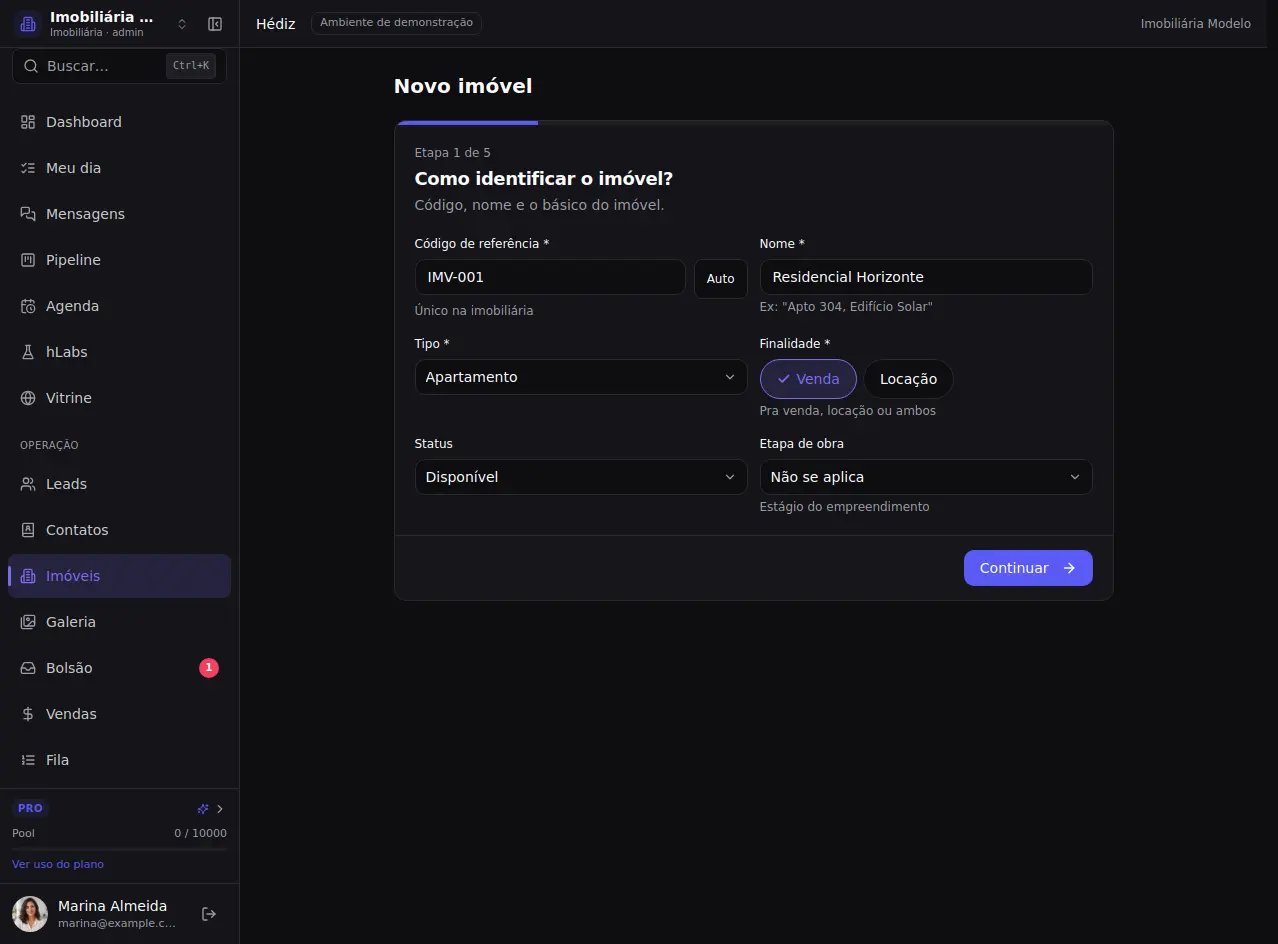
Imóveis → ficha → Editar. Alterar requer permissão e liberação de edição deste cadastro. Comece conferindo nome, status e características.
/imobiliaria-modelo/imoveis
Passo a passo completo
Revise a ficha, escolha capa, ordem e unidade das fotos, amplie a galeria e entenda ações individuais e em massa.
1. Revise as informações
Imóveis → ficha → Editar. Alterar requer permissão e liberação de edição deste cadastro. Comece conferindo nome, status e características.
Caminho: /imobiliaria-modelo/imoveis
2. Abra as fotos
Na ficha, Mídia reúne os materiais. Fotos do imóvel mostra a galeria e seus controles; editar não é permitido a todo usuário que consegue visualizar.
Caminho: /imobiliaria-modelo/imoveis/fotos
3. Adicione imagens do mesmo imóvel
Adicionar foto recebe arquivos da apresentação. Confira envio e armazenamento disponível antes de repetir uma tentativa.
4. Confira a unidade
Quando há unidades no cadastro, a galeria pode ser filtrada e associada a uma unidade. Fotos gerais e fotos de uma unidade não são equivalentes.
5. Escolha a imagem principal
A estrela Definir como principal determina a capa. Confira o selo Principal antes de sair; a primeira posição e a capa podem ser controles distintos.
6. Organize a sequência
Use a alça de arraste para ordenar. Uma sequência simples apresenta fachada, ambientes e detalhes sem misturar unidades.
7. Clique na própria foto
A imagem abre a visualização ampliada. Navegue pela galeria para conferir qualidade, cortes e correspondência com o cadastro.
8. Confira versões e origem
Quando houver original ou versão tratada, compare antes de substituir. Dimensões, origem e data ajudam a conferir o material.
9. Selecione várias quando necessário
Os controles em massa permitem aplicar a ação aos itens selecionados. Revise o total e o resultado antes de continuar.
10. Revise recursos de IA
Análise e tratamento de imagens podem consumir créditos e produzir versões. Revise cada resultado; a demonstração não executa processamento real.
11. Revise antes de excluir
Remover arquivo altera os materiais disponíveis. Confira imóvel, unidade, seleção e confirmação; não use exclusão apenas para explorar a interface.
12. Confira a apresentação final
Volte à lista e confira a capa; abra novamente a galeria para revisar a sequência. Salvar dados e enviar fotos são operações diferentes.
Confira o que aprendeu
Organize materiais fictícios, confira capa e sequência e revise a associação às unidades. Não exclua nem substitua arquivos reais para praticar.
Textos das outras demonstrações
Gerente · CRM com equipe
Revise a ficha, escolha capa, ordem e unidade das fotos, amplie a galeria e entenda ações individuais e em massa.
1. Revise as informações
Imóveis → ficha → Editar. Alterar requer permissão e liberação de edição deste cadastro. Comece conferindo nome, status e características.
Caminho: /imobiliaria-modelo/imoveis
2. Abra as fotos
Na ficha, Mídia reúne os materiais. Fotos do imóvel mostra a galeria e seus controles; editar não é permitido a todo usuário que consegue visualizar.
Caminho: /imobiliaria-modelo/imoveis/fotos
3. Adicione imagens do mesmo imóvel
Adicionar foto recebe arquivos da apresentação. Confira envio e armazenamento disponível antes de repetir uma tentativa.
4. Confira a unidade
Quando há unidades no cadastro, a galeria pode ser filtrada e associada a uma unidade. Fotos gerais e fotos de uma unidade não são equivalentes.
5. Escolha a imagem principal
A estrela Definir como principal determina a capa. Confira o selo Principal antes de sair; a primeira posição e a capa podem ser controles distintos.
6. Organize a sequência
Use a alça de arraste para ordenar. Uma sequência simples apresenta fachada, ambientes e detalhes sem misturar unidades.
7. Clique na própria foto
A imagem abre a visualização ampliada. Navegue pela galeria para conferir qualidade, cortes e correspondência com o cadastro.
8. Confira versões e origem
Quando houver original ou versão tratada, compare antes de substituir. Dimensões, origem e data ajudam a conferir o material.
9. Selecione várias quando necessário
Os controles em massa permitem aplicar a ação aos itens selecionados. Revise o total e o resultado antes de continuar.
10. Revise recursos de IA
Análise e tratamento de imagens podem consumir créditos e produzir versões. Revise cada resultado; a demonstração não executa processamento real.
11. Revise antes de excluir
Remover arquivo altera os materiais disponíveis. Confira imóvel, unidade, seleção e confirmação; não use exclusão apenas para explorar a interface.
12. Confira a apresentação final
Volte à lista e confira a capa; abra novamente a galeria para revisar a sequência. Salvar dados e enviar fotos são operações diferentes.
Organize materiais fictícios, confira capa e sequência e revise a associação às unidades. Não exclua nem substitua arquivos reais para praticar.
Administrador · CRM solo
Revise a ficha, escolha capa, ordem e unidade das fotos, amplie a galeria e entenda ações individuais e em massa.
1. Revise as informações
Imóveis → ficha → Editar. Alterar requer permissão e liberação de edição deste cadastro. Comece conferindo nome, status e características.
Caminho: /imobiliaria-modelo/imoveis
2. Abra as fotos
Na ficha, Mídia reúne os materiais. Fotos do imóvel mostra a galeria e seus controles; editar não é permitido a todo usuário que consegue visualizar.
Caminho: /imobiliaria-modelo/imoveis/fotos
3. Adicione imagens do mesmo imóvel
Adicionar foto recebe arquivos da apresentação. Confira envio e armazenamento disponível antes de repetir uma tentativa.
4. Confira a unidade
Quando há unidades no cadastro, a galeria pode ser filtrada e associada a uma unidade. Fotos gerais e fotos de uma unidade não são equivalentes.
5. Escolha a imagem principal
A estrela Definir como principal determina a capa. Confira o selo Principal antes de sair; a primeira posição e a capa podem ser controles distintos.
6. Organize a sequência
Use a alça de arraste para ordenar. Uma sequência simples apresenta fachada, ambientes e detalhes sem misturar unidades.
7. Clique na própria foto
A imagem abre a visualização ampliada. Navegue pela galeria para conferir qualidade, cortes e correspondência com o cadastro.
8. Confira versões e origem
Quando houver original ou versão tratada, compare antes de substituir. Dimensões, origem e data ajudam a conferir o material.
9. Selecione várias quando necessário
Os controles em massa permitem aplicar a ação aos itens selecionados. Revise o total e o resultado antes de continuar.
10. Revise recursos de IA
Análise e tratamento de imagens podem consumir créditos e produzir versões. Revise cada resultado; a demonstração não executa processamento real.
11. Revise antes de excluir
Remover arquivo altera os materiais disponíveis. Confira imóvel, unidade, seleção e confirmação; não use exclusão apenas para explorar a interface.
12. Confira a apresentação final
Volte à lista e confira a capa; abra novamente a galeria para revisar a sequência. Salvar dados e enviar fotos são operações diferentes.
Organize materiais fictícios, confira capa e sequência e revise a associação às unidades. Não exclua nem substitua arquivos reais para praticar.
Gerente · CRM solo
Revise a ficha, escolha capa, ordem e unidade das fotos, amplie a galeria e entenda ações individuais e em massa.
1. Revise as informações
Imóveis → ficha → Editar. Alterar requer permissão e liberação de edição deste cadastro. Comece conferindo nome, status e características.
Caminho: /imobiliaria-modelo/imoveis
2. Abra as fotos
Na ficha, Mídia reúne os materiais. Fotos do imóvel mostra a galeria e seus controles; editar não é permitido a todo usuário que consegue visualizar.
Caminho: /imobiliaria-modelo/imoveis/fotos
3. Adicione imagens do mesmo imóvel
Adicionar foto recebe arquivos da apresentação. Confira envio e armazenamento disponível antes de repetir uma tentativa.
4. Confira a unidade
Quando há unidades no cadastro, a galeria pode ser filtrada e associada a uma unidade. Fotos gerais e fotos de uma unidade não são equivalentes.
5. Escolha a imagem principal
A estrela Definir como principal determina a capa. Confira o selo Principal antes de sair; a primeira posição e a capa podem ser controles distintos.
6. Organize a sequência
Use a alça de arraste para ordenar. Uma sequência simples apresenta fachada, ambientes e detalhes sem misturar unidades.
7. Clique na própria foto
A imagem abre a visualização ampliada. Navegue pela galeria para conferir qualidade, cortes e correspondência com o cadastro.
8. Confira versões e origem
Quando houver original ou versão tratada, compare antes de substituir. Dimensões, origem e data ajudam a conferir o material.
9. Selecione várias quando necessário
Os controles em massa permitem aplicar a ação aos itens selecionados. Revise o total e o resultado antes de continuar.
10. Revise recursos de IA
Análise e tratamento de imagens podem consumir créditos e produzir versões. Revise cada resultado; a demonstração não executa processamento real.
11. Revise antes de excluir
Remover arquivo altera os materiais disponíveis. Confira imóvel, unidade, seleção e confirmação; não use exclusão apenas para explorar a interface.
12. Confira a apresentação final
Volte à lista e confira a capa; abra novamente a galeria para revisar a sequência. Salvar dados e enviar fotos são operações diferentes.
Organize materiais fictícios, confira capa e sequência e revise a associação às unidades. Não exclua nem substitua arquivos reais para praticar.
Administrador · hLabs
Revise a ficha, escolha capa, ordem e unidade das fotos, amplie a galeria e entenda ações individuais e em massa.
1. Revise as informações
Imóveis → ficha → Editar. Alterar requer permissão e liberação de edição deste cadastro. Comece conferindo nome, status e características.
Caminho: /imobiliaria-modelo/imoveis
2. Abra as fotos
Na ficha, Mídia reúne os materiais. Fotos do imóvel mostra a galeria e seus controles; editar não é permitido a todo usuário que consegue visualizar.
Caminho: /imobiliaria-modelo/imoveis/fotos
3. Adicione imagens do mesmo imóvel
Adicionar foto recebe arquivos da apresentação. Confira envio e armazenamento disponível antes de repetir uma tentativa.
4. Confira a unidade
Quando há unidades no cadastro, a galeria pode ser filtrada e associada a uma unidade. Fotos gerais e fotos de uma unidade não são equivalentes.
5. Escolha a imagem principal
A estrela Definir como principal determina a capa. Confira o selo Principal antes de sair; a primeira posição e a capa podem ser controles distintos.
6. Organize a sequência
Use a alça de arraste para ordenar. Uma sequência simples apresenta fachada, ambientes e detalhes sem misturar unidades.
7. Clique na própria foto
A imagem abre a visualização ampliada. Navegue pela galeria para conferir qualidade, cortes e correspondência com o cadastro.
8. Confira versões e origem
Quando houver original ou versão tratada, compare antes de substituir. Dimensões, origem e data ajudam a conferir o material.
9. Selecione várias quando necessário
Os controles em massa permitem aplicar a ação aos itens selecionados. Revise o total e o resultado antes de continuar.
10. Revise recursos de IA
Análise e tratamento de imagens podem consumir créditos e produzir versões. Revise cada resultado; a demonstração não executa processamento real.
11. Revise antes de excluir
Remover arquivo altera os materiais disponíveis. Confira imóvel, unidade, seleção e confirmação; não use exclusão apenas para explorar a interface.
12. Confira a apresentação final
Volte à lista e confira a capa; abra novamente a galeria para revisar a sequência. Salvar dados e enviar fotos são operações diferentes.
Organize materiais fictícios, confira capa e sequência e revise a associação às unidades. Não exclua nem substitua arquivos reais para praticar.
Gerente · hLabs
Revise a ficha, escolha capa, ordem e unidade das fotos, amplie a galeria e entenda ações individuais e em massa.
1. Revise as informações
Imóveis → ficha → Editar. Alterar requer permissão e liberação de edição deste cadastro. Comece conferindo nome, status e características.
Caminho: /imobiliaria-modelo/imoveis
2. Abra as fotos
Na ficha, Mídia reúne os materiais. Fotos do imóvel mostra a galeria e seus controles; editar não é permitido a todo usuário que consegue visualizar.
Caminho: /imobiliaria-modelo/imoveis/fotos
3. Adicione imagens do mesmo imóvel
Adicionar foto recebe arquivos da apresentação. Confira envio e armazenamento disponível antes de repetir uma tentativa.
4. Confira a unidade
Quando há unidades no cadastro, a galeria pode ser filtrada e associada a uma unidade. Fotos gerais e fotos de uma unidade não são equivalentes.
5. Escolha a imagem principal
A estrela Definir como principal determina a capa. Confira o selo Principal antes de sair; a primeira posição e a capa podem ser controles distintos.
6. Organize a sequência
Use a alça de arraste para ordenar. Uma sequência simples apresenta fachada, ambientes e detalhes sem misturar unidades.
7. Clique na própria foto
A imagem abre a visualização ampliada. Navegue pela galeria para conferir qualidade, cortes e correspondência com o cadastro.
8. Confira versões e origem
Quando houver original ou versão tratada, compare antes de substituir. Dimensões, origem e data ajudam a conferir o material.
9. Selecione várias quando necessário
Os controles em massa permitem aplicar a ação aos itens selecionados. Revise o total e o resultado antes de continuar.
10. Revise recursos de IA
Análise e tratamento de imagens podem consumir créditos e produzir versões. Revise cada resultado; a demonstração não executa processamento real.
11. Revise antes de excluir
Remover arquivo altera os materiais disponíveis. Confira imóvel, unidade, seleção e confirmação; não use exclusão apenas para explorar a interface.
12. Confira a apresentação final
Volte à lista e confira a capa; abra novamente a galeria para revisar a sequência. Salvar dados e enviar fotos são operações diferentes.
Organize materiais fictícios, confira capa e sequência e revise a associação às unidades. Não exclua nem substitua arquivos reais para praticar.