
Aula 28 de 46 · Acesso gratuito
Cadastre seu primeiro imóvel
Demonstração com dados fictícios. A disponibilidade dos controles varia conforme seu plano e suas permissões.
Cadastre um imóvel pelas etapas atuais e conheça alternativas de importação, rascunho e reutilização.
Tutorial em texto e imagens
Demonstração com dados fictícios. Escolha a visão que deseja conhecer.
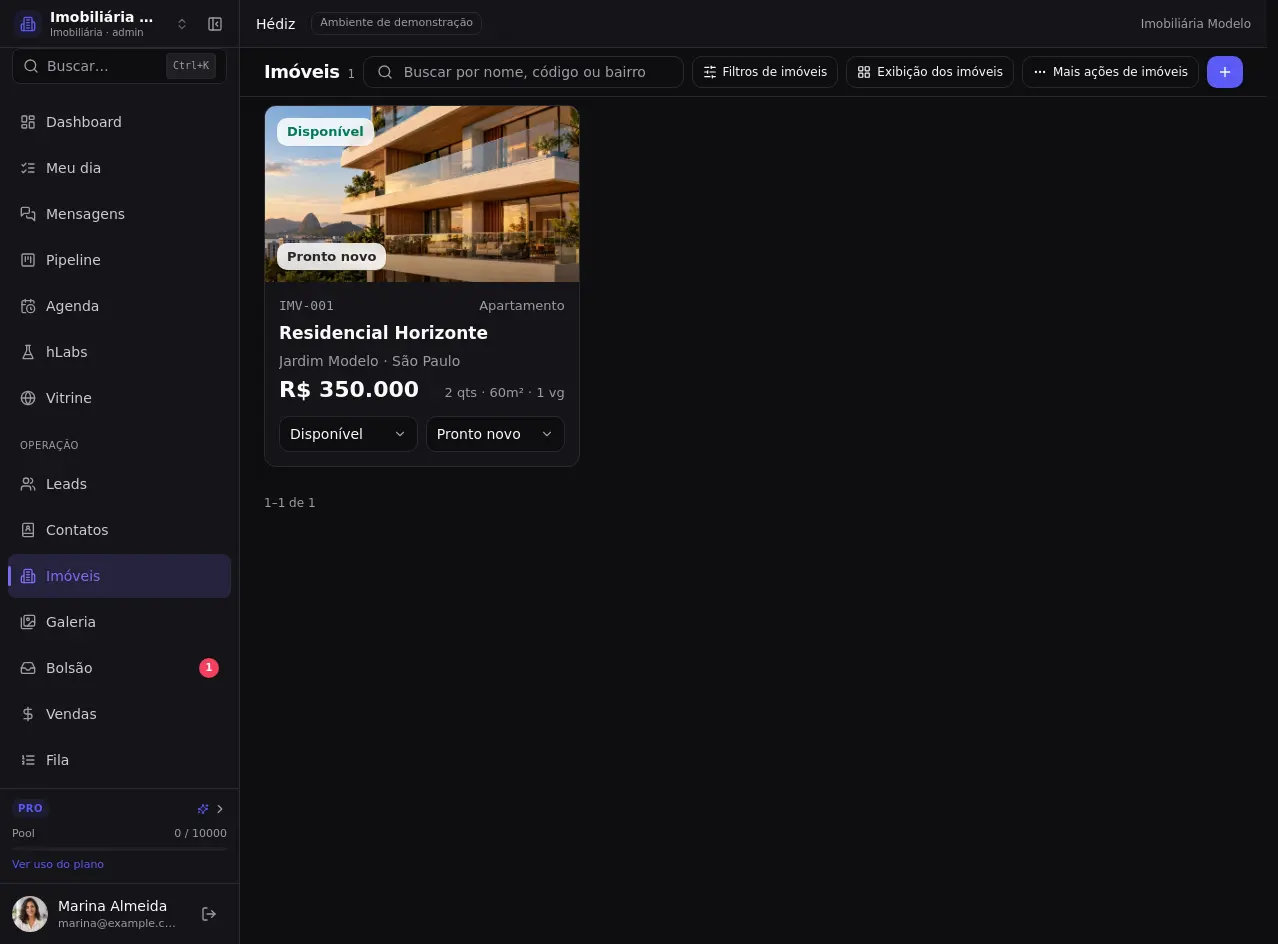
1. Abra o catálogo correto
Operação → Imóveis. No hLabs de nicho geral, essa área pode se chamar Catálogo; confirme a finalidade do seu workspace.
/imobiliaria-modelo/imoveis
Passo a passo completo
Cadastre um imóvel pelas etapas atuais e conheça alternativas de importação, rascunho e reutilização.
1. Abra o catálogo correto
Operação → Imóveis. No hLabs de nicho geral, essa área pode se chamar Catálogo; confirme a finalidade do seu workspace.
Caminho: /imobiliaria-modelo/imoveis
2. Abra Novo imóvel
O cadastro principal usa cinco etapas. Para criar é necessária a permissão de criação; não confunda visualizar o acervo com poder cadastrar.
Caminho: /imobiliaria-modelo/imoveis/novo
3. Confira o código
O código sugerido pode ser mantido ou trocado por Manual. Escolha uma identificação única e fácil de procurar.
4. Dê um nome reconhecível
Use um nome que a equipe reconheça. Nome e código são necessários para avançar.
5. Escolha tipo e finalidade
Tipo e finalidade devem representar o mesmo imóvel. Confira venda, locação ou ambos antes de preencher preços.
6. Revise status e obra
Disponível, reservado, vendido e indisponível têm efeitos operacionais. Etapa da obra e previsão de entrega são informações diferentes.
7. Preencha a localização
Na próxima etapa, confira CEP, endereço, número, bairro, cidade e estado. Não prometa um endereço ainda não confirmado.
8. Cadastre as plantas
Adicionar planta permite áreas, quartos, suítes, vagas e valores por tipologia. Casas únicas podem não precisar de variações.
9. Separe por torre
Quando houver mais de uma torre ou bloco, identifique cada planta na origem correta. Não misture preço e metragem de unidades diferentes.
10. Confira preço e custos
Cada planta tem valores próprios de venda, aluguel, condomínio e IPTU. Com várias plantas, o menor valor compõe o A partir de.
11. Registre a condição
Condições de pagamento incluem entrada, parcelas, validade e observações. Use somente condições confirmadas.
12. Revise o responsável
Na revisão final, o responsável é opcional. Escolher uma pessoa não altera o cargo dela nem compartilha outros imóveis.
13. Escolha a visibilidade
Visibilidade define quem pode consultar o cadastro; publicação pública e seleção na vitrine precisam ser conferidas separadamente.
14. Revise a descrição
Descreva dados objetivos que coincidam com plantas e fotos. URL pública de portais externos é uma referência, não uma publicação automática.
15. Confira antes de criar
Criar imóvel grava o cadastro. Na demonstração, o resultado é local; na sua operação, confirme apenas após revisar todos os dados.
16. Complete a mídia depois
Abra a ficha e use Mídia para organizar fotos e outros materiais. A aula Organize fotos e informações detalha esse trabalho.
17. Conheça outras entradas
A lista também oferece importação e ferramentas de extração conforme o acesso. Elas exigem revisão de dados e não substituem a conferência do cadastro.
18. Use o modelo CSV
Importar imóveis aceita CSV de até 2.000 linhas. Baixe o modelo e confira as colunas; escolher o arquivo já inicia a importação, sem um wizard de revisão.
19. Confira o resultado do lote
O retorno separa criados, atualizados e erros por linha. Confira o que já entrou antes de reenviar o arquivo; o exemplo processa somente dados locais fictícios.
20. Diferencie o rascunho
Cadastros rápidos de outros fluxos podem começar em rascunho. Revise e defina status real antes de usar o imóvel publicamente.
Confira o que aprendeu
Prepare um imóvel fictício com código, localização, plantas, preço e visibilidade coerentes. Revise as etapas sem cadastrar imóveis reais durante a aula.
Textos das outras demonstrações
Gerente · CRM com equipe
Cadastre um imóvel pelas etapas atuais e conheça alternativas de importação, rascunho e reutilização.
1. Abra o catálogo correto
Operação → Imóveis. No hLabs de nicho geral, essa área pode se chamar Catálogo; confirme a finalidade do seu workspace.
Caminho: /imobiliaria-modelo/imoveis
2. Abra Novo imóvel
O cadastro principal usa cinco etapas. Para criar é necessária a permissão de criação; não confunda visualizar o acervo com poder cadastrar.
Caminho: /imobiliaria-modelo/imoveis/novo
3. Confira o código
O código sugerido pode ser mantido ou trocado por Manual. Escolha uma identificação única e fácil de procurar.
4. Dê um nome reconhecível
Use um nome que a equipe reconheça. Nome e código são necessários para avançar.
5. Escolha tipo e finalidade
Tipo e finalidade devem representar o mesmo imóvel. Confira venda, locação ou ambos antes de preencher preços.
6. Revise status e obra
Disponível, reservado, vendido e indisponível têm efeitos operacionais. Etapa da obra e previsão de entrega são informações diferentes.
7. Preencha a localização
Na próxima etapa, confira CEP, endereço, número, bairro, cidade e estado. Não prometa um endereço ainda não confirmado.
8. Cadastre as plantas
Adicionar planta permite áreas, quartos, suítes, vagas e valores por tipologia. Casas únicas podem não precisar de variações.
9. Separe por torre
Quando houver mais de uma torre ou bloco, identifique cada planta na origem correta. Não misture preço e metragem de unidades diferentes.
10. Confira preço e custos
Cada planta tem valores próprios de venda, aluguel, condomínio e IPTU. Com várias plantas, o menor valor compõe o A partir de.
11. Registre a condição
Condições de pagamento incluem entrada, parcelas, validade e observações. Use somente condições confirmadas.
12. Revise o responsável
Na revisão final, o responsável é opcional. Escolher uma pessoa não altera o cargo dela nem compartilha outros imóveis.
13. Escolha a visibilidade
Visibilidade define quem pode consultar o cadastro; publicação pública e seleção na vitrine precisam ser conferidas separadamente.
14. Revise a descrição
Descreva dados objetivos que coincidam com plantas e fotos. URL pública de portais externos é uma referência, não uma publicação automática.
15. Confira antes de criar
Criar imóvel grava o cadastro. Na demonstração, o resultado é local; na sua operação, confirme apenas após revisar todos os dados.
16. Complete a mídia depois
Abra a ficha e use Mídia para organizar fotos e outros materiais. A aula Organize fotos e informações detalha esse trabalho.
17. Conheça outras entradas
A lista também oferece importação e ferramentas de extração conforme o acesso. Elas exigem revisão de dados e não substituem a conferência do cadastro.
18. Use o modelo CSV
Importar imóveis aceita CSV de até 2.000 linhas. Baixe o modelo e confira as colunas; escolher o arquivo já inicia a importação, sem um wizard de revisão.
19. Confira o resultado do lote
O retorno separa criados, atualizados e erros por linha. Confira o que já entrou antes de reenviar o arquivo; o exemplo processa somente dados locais fictícios.
20. Diferencie o rascunho
Cadastros rápidos de outros fluxos podem começar em rascunho. Revise e defina status real antes de usar o imóvel publicamente.
Prepare um imóvel fictício com código, localização, plantas, preço e visibilidade coerentes. Revise as etapas sem cadastrar imóveis reais durante a aula.
Administrador · CRM solo
Cadastre um imóvel pelas etapas atuais e conheça alternativas de importação, rascunho e reutilização.
1. Abra o catálogo correto
Operação → Imóveis. No hLabs de nicho geral, essa área pode se chamar Catálogo; confirme a finalidade do seu workspace.
Caminho: /imobiliaria-modelo/imoveis
2. Abra Novo imóvel
O cadastro principal usa cinco etapas. Para criar é necessária a permissão de criação; não confunda visualizar o acervo com poder cadastrar.
Caminho: /imobiliaria-modelo/imoveis/novo
3. Confira o código
O código sugerido pode ser mantido ou trocado por Manual. Escolha uma identificação única e fácil de procurar.
4. Dê um nome reconhecível
Use um nome que a equipe reconheça. Nome e código são necessários para avançar.
5. Escolha tipo e finalidade
Tipo e finalidade devem representar o mesmo imóvel. Confira venda, locação ou ambos antes de preencher preços.
6. Revise status e obra
Disponível, reservado, vendido e indisponível têm efeitos operacionais. Etapa da obra e previsão de entrega são informações diferentes.
7. Preencha a localização
Na próxima etapa, confira CEP, endereço, número, bairro, cidade e estado. Não prometa um endereço ainda não confirmado.
8. Cadastre as plantas
Adicionar planta permite áreas, quartos, suítes, vagas e valores por tipologia. Casas únicas podem não precisar de variações.
9. Separe por torre
Quando houver mais de uma torre ou bloco, identifique cada planta na origem correta. Não misture preço e metragem de unidades diferentes.
10. Confira preço e custos
Cada planta tem valores próprios de venda, aluguel, condomínio e IPTU. Com várias plantas, o menor valor compõe o A partir de.
11. Registre a condição
Condições de pagamento incluem entrada, parcelas, validade e observações. Use somente condições confirmadas.
12. Revise o responsável
Na revisão final, o responsável é opcional. Escolher uma pessoa não altera o cargo dela nem compartilha outros imóveis.
13. Escolha a visibilidade
Visibilidade define quem pode consultar o cadastro; publicação pública e seleção na vitrine precisam ser conferidas separadamente.
14. Revise a descrição
Descreva dados objetivos que coincidam com plantas e fotos. URL pública de portais externos é uma referência, não uma publicação automática.
15. Confira antes de criar
Criar imóvel grava o cadastro. Na demonstração, o resultado é local; na sua operação, confirme apenas após revisar todos os dados.
16. Complete a mídia depois
Abra a ficha e use Mídia para organizar fotos e outros materiais. A aula Organize fotos e informações detalha esse trabalho.
17. Conheça outras entradas
A lista também oferece importação e ferramentas de extração conforme o acesso. Elas exigem revisão de dados e não substituem a conferência do cadastro.
18. Use o modelo CSV
Importar imóveis aceita CSV de até 2.000 linhas. Baixe o modelo e confira as colunas; escolher o arquivo já inicia a importação, sem um wizard de revisão.
19. Confira o resultado do lote
O retorno separa criados, atualizados e erros por linha. Confira o que já entrou antes de reenviar o arquivo; o exemplo processa somente dados locais fictícios.
20. Diferencie o rascunho
Cadastros rápidos de outros fluxos podem começar em rascunho. Revise e defina status real antes de usar o imóvel publicamente.
Prepare um imóvel fictício com código, localização, plantas, preço e visibilidade coerentes. Revise as etapas sem cadastrar imóveis reais durante a aula.
Gerente · CRM solo
Cadastre um imóvel pelas etapas atuais e conheça alternativas de importação, rascunho e reutilização.
1. Abra o catálogo correto
Operação → Imóveis. No hLabs de nicho geral, essa área pode se chamar Catálogo; confirme a finalidade do seu workspace.
Caminho: /imobiliaria-modelo/imoveis
2. Abra Novo imóvel
O cadastro principal usa cinco etapas. Para criar é necessária a permissão de criação; não confunda visualizar o acervo com poder cadastrar.
Caminho: /imobiliaria-modelo/imoveis/novo
3. Confira o código
O código sugerido pode ser mantido ou trocado por Manual. Escolha uma identificação única e fácil de procurar.
4. Dê um nome reconhecível
Use um nome que a equipe reconheça. Nome e código são necessários para avançar.
5. Escolha tipo e finalidade
Tipo e finalidade devem representar o mesmo imóvel. Confira venda, locação ou ambos antes de preencher preços.
6. Revise status e obra
Disponível, reservado, vendido e indisponível têm efeitos operacionais. Etapa da obra e previsão de entrega são informações diferentes.
7. Preencha a localização
Na próxima etapa, confira CEP, endereço, número, bairro, cidade e estado. Não prometa um endereço ainda não confirmado.
8. Cadastre as plantas
Adicionar planta permite áreas, quartos, suítes, vagas e valores por tipologia. Casas únicas podem não precisar de variações.
9. Separe por torre
Quando houver mais de uma torre ou bloco, identifique cada planta na origem correta. Não misture preço e metragem de unidades diferentes.
10. Confira preço e custos
Cada planta tem valores próprios de venda, aluguel, condomínio e IPTU. Com várias plantas, o menor valor compõe o A partir de.
11. Registre a condição
Condições de pagamento incluem entrada, parcelas, validade e observações. Use somente condições confirmadas.
12. Revise o responsável
Na revisão final, o responsável é opcional. Escolher uma pessoa não altera o cargo dela nem compartilha outros imóveis.
13. Escolha a visibilidade
Visibilidade define quem pode consultar o cadastro; publicação pública e seleção na vitrine precisam ser conferidas separadamente.
14. Revise a descrição
Descreva dados objetivos que coincidam com plantas e fotos. URL pública de portais externos é uma referência, não uma publicação automática.
15. Confira antes de criar
Criar imóvel grava o cadastro. Na demonstração, o resultado é local; na sua operação, confirme apenas após revisar todos os dados.
16. Complete a mídia depois
Abra a ficha e use Mídia para organizar fotos e outros materiais. A aula Organize fotos e informações detalha esse trabalho.
17. Conheça outras entradas
A lista também oferece importação e ferramentas de extração conforme o acesso. Elas exigem revisão de dados e não substituem a conferência do cadastro.
18. Use o modelo CSV
Importar imóveis aceita CSV de até 2.000 linhas. Baixe o modelo e confira as colunas; escolher o arquivo já inicia a importação, sem um wizard de revisão.
19. Confira o resultado do lote
O retorno separa criados, atualizados e erros por linha. Confira o que já entrou antes de reenviar o arquivo; o exemplo processa somente dados locais fictícios.
20. Diferencie o rascunho
Cadastros rápidos de outros fluxos podem começar em rascunho. Revise e defina status real antes de usar o imóvel publicamente.
Prepare um imóvel fictício com código, localização, plantas, preço e visibilidade coerentes. Revise as etapas sem cadastrar imóveis reais durante a aula.
Administrador · hLabs
Cadastre um imóvel pelas etapas atuais e conheça alternativas de importação, rascunho e reutilização.
1. Abra o catálogo correto
Operação → Imóveis. No hLabs de nicho geral, essa área pode se chamar Catálogo; confirme a finalidade do seu workspace.
Caminho: /imobiliaria-modelo/imoveis
2. Abra Novo imóvel
O cadastro principal usa cinco etapas. Para criar é necessária a permissão de criação; não confunda visualizar o acervo com poder cadastrar.
Caminho: /imobiliaria-modelo/imoveis/novo
3. Confira o código
O código sugerido pode ser mantido ou trocado por Manual. Escolha uma identificação única e fácil de procurar.
4. Dê um nome reconhecível
Use um nome que a equipe reconheça. Nome e código são necessários para avançar.
5. Escolha tipo e finalidade
Tipo e finalidade devem representar o mesmo imóvel. Confira venda, locação ou ambos antes de preencher preços.
6. Revise status e obra
Disponível, reservado, vendido e indisponível têm efeitos operacionais. Etapa da obra e previsão de entrega são informações diferentes.
7. Preencha a localização
Na próxima etapa, confira CEP, endereço, número, bairro, cidade e estado. Não prometa um endereço ainda não confirmado.
8. Cadastre as plantas
Adicionar planta permite áreas, quartos, suítes, vagas e valores por tipologia. Casas únicas podem não precisar de variações.
9. Separe por torre
Quando houver mais de uma torre ou bloco, identifique cada planta na origem correta. Não misture preço e metragem de unidades diferentes.
10. Confira preço e custos
Cada planta tem valores próprios de venda, aluguel, condomínio e IPTU. Com várias plantas, o menor valor compõe o A partir de.
11. Registre a condição
Condições de pagamento incluem entrada, parcelas, validade e observações. Use somente condições confirmadas.
12. Revise o responsável
Na revisão final, o responsável é opcional. Escolher uma pessoa não altera o cargo dela nem compartilha outros imóveis.
13. Escolha a visibilidade
Visibilidade define quem pode consultar o cadastro; publicação pública e seleção na vitrine precisam ser conferidas separadamente.
14. Revise a descrição
Descreva dados objetivos que coincidam com plantas e fotos. URL pública de portais externos é uma referência, não uma publicação automática.
15. Confira antes de criar
Criar imóvel grava o cadastro. Na demonstração, o resultado é local; na sua operação, confirme apenas após revisar todos os dados.
16. Complete a mídia depois
Abra a ficha e use Mídia para organizar fotos e outros materiais. A aula Organize fotos e informações detalha esse trabalho.
17. Conheça outras entradas
A lista também oferece importação e ferramentas de extração conforme o acesso. Elas exigem revisão de dados e não substituem a conferência do cadastro.
18. Use o modelo CSV
Importar imóveis aceita CSV de até 2.000 linhas. Baixe o modelo e confira as colunas; escolher o arquivo já inicia a importação, sem um wizard de revisão.
19. Confira o resultado do lote
O retorno separa criados, atualizados e erros por linha. Confira o que já entrou antes de reenviar o arquivo; o exemplo processa somente dados locais fictícios.
20. Diferencie o rascunho
Cadastros rápidos de outros fluxos podem começar em rascunho. Revise e defina status real antes de usar o imóvel publicamente.
Prepare um imóvel fictício com código, localização, plantas, preço e visibilidade coerentes. Revise as etapas sem cadastrar imóveis reais durante a aula.
Gerente · hLabs
Cadastre um imóvel pelas etapas atuais e conheça alternativas de importação, rascunho e reutilização.
1. Abra o catálogo correto
Operação → Imóveis. No hLabs de nicho geral, essa área pode se chamar Catálogo; confirme a finalidade do seu workspace.
Caminho: /imobiliaria-modelo/imoveis
2. Abra Novo imóvel
O cadastro principal usa cinco etapas. Para criar é necessária a permissão de criação; não confunda visualizar o acervo com poder cadastrar.
Caminho: /imobiliaria-modelo/imoveis/novo
3. Confira o código
O código sugerido pode ser mantido ou trocado por Manual. Escolha uma identificação única e fácil de procurar.
4. Dê um nome reconhecível
Use um nome que a equipe reconheça. Nome e código são necessários para avançar.
5. Escolha tipo e finalidade
Tipo e finalidade devem representar o mesmo imóvel. Confira venda, locação ou ambos antes de preencher preços.
6. Revise status e obra
Disponível, reservado, vendido e indisponível têm efeitos operacionais. Etapa da obra e previsão de entrega são informações diferentes.
7. Preencha a localização
Na próxima etapa, confira CEP, endereço, número, bairro, cidade e estado. Não prometa um endereço ainda não confirmado.
8. Cadastre as plantas
Adicionar planta permite áreas, quartos, suítes, vagas e valores por tipologia. Casas únicas podem não precisar de variações.
9. Separe por torre
Quando houver mais de uma torre ou bloco, identifique cada planta na origem correta. Não misture preço e metragem de unidades diferentes.
10. Confira preço e custos
Cada planta tem valores próprios de venda, aluguel, condomínio e IPTU. Com várias plantas, o menor valor compõe o A partir de.
11. Registre a condição
Condições de pagamento incluem entrada, parcelas, validade e observações. Use somente condições confirmadas.
12. Revise o responsável
Na revisão final, o responsável é opcional. Escolher uma pessoa não altera o cargo dela nem compartilha outros imóveis.
13. Escolha a visibilidade
Visibilidade define quem pode consultar o cadastro; publicação pública e seleção na vitrine precisam ser conferidas separadamente.
14. Revise a descrição
Descreva dados objetivos que coincidam com plantas e fotos. URL pública de portais externos é uma referência, não uma publicação automática.
15. Confira antes de criar
Criar imóvel grava o cadastro. Na demonstração, o resultado é local; na sua operação, confirme apenas após revisar todos os dados.
16. Complete a mídia depois
Abra a ficha e use Mídia para organizar fotos e outros materiais. A aula Organize fotos e informações detalha esse trabalho.
17. Conheça outras entradas
A lista também oferece importação e ferramentas de extração conforme o acesso. Elas exigem revisão de dados e não substituem a conferência do cadastro.
18. Use o modelo CSV
Importar imóveis aceita CSV de até 2.000 linhas. Baixe o modelo e confira as colunas; escolher o arquivo já inicia a importação, sem um wizard de revisão.
19. Confira o resultado do lote
O retorno separa criados, atualizados e erros por linha. Confira o que já entrou antes de reenviar o arquivo; o exemplo processa somente dados locais fictícios.
20. Diferencie o rascunho
Cadastros rápidos de outros fluxos podem começar em rascunho. Revise e defina status real antes de usar o imóvel publicamente.
Prepare um imóvel fictício com código, localização, plantas, preço e visibilidade coerentes. Revise as etapas sem cadastrar imóveis reais durante a aula.