
Aula 17 de 46 · Acesso gratuito
Conheça o Meu dia
Demonstração com dados fictícios. A disponibilidade dos controles varia conforme seu plano e suas permissões.
Use a fila do dia para priorizar atendimentos, registrar o que aconteceu e marcar o próximo passo.
Tutorial em texto e imagens
Demonstração com dados fictícios. Escolha a visão que deseja conhecer.
1. Abra o Meu dia
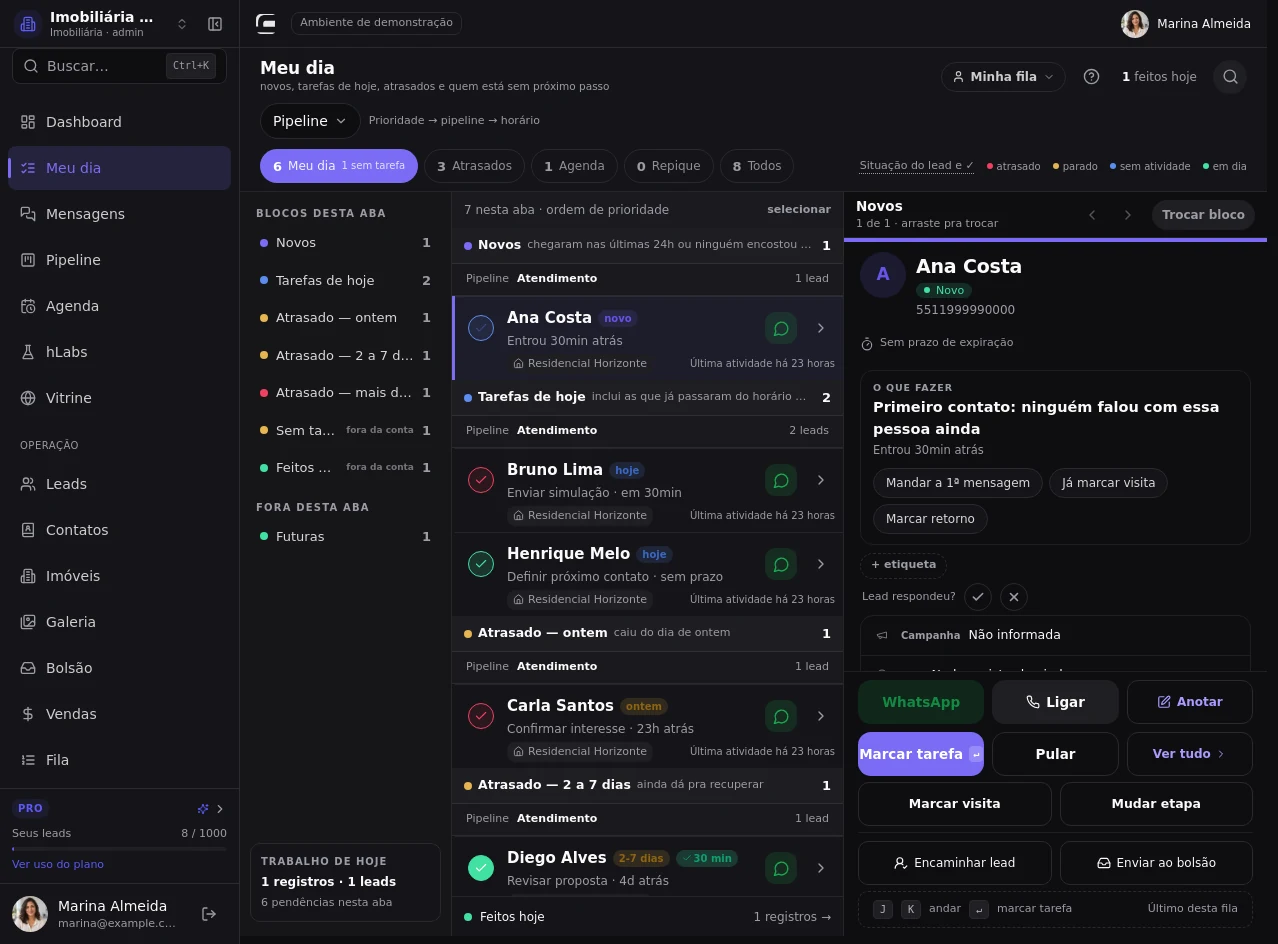
No menu lateral, abra Meu dia. A fila começa no seu usuário e reúne o que precisa de ação.
Menu → Meu dia
Passo a passo completo
Use a fila do dia para priorizar atendimentos, registrar o que aconteceu e marcar o próximo passo.
1. Abra o Meu dia
No menu lateral, abra Meu dia. A fila começa no seu usuário e reúne o que precisa de ação.
Caminho: Menu → Meu dia
2. Leia as contagens
O número de Meu dia soma Novos, Tarefas de hoje e Atrasados. Sem tarefa tem contagem separada; Feitos e Futuras não entram nessa pendência.
3. Comece pelos novos
Novos destaca quem chegou há pouco ou ainda não foi contatado e está sem tarefa ou visita marcada. Com próximo passo, o lead aparece na faixa correspondente. Atenda e registre a ação.
4. Revise o trabalho do dia
Depois dos novos, confira tarefas de hoje e atrasados. Uma tarefa de hoje permanece em hoje após o horário; vira atraso na virada do dia do workspace.
5. Não deixe o atendimento sem próximo passo
Sem tarefa marcada mostra atendimentos que precisam de um novo combinado. Esses leads são listados, mas ficam fora do número principal do dia.
6. Separe pelo pipeline
Use Pipeline para trabalhar um funil de cada vez. As prioridades continuam dentro do funil escolhido. Limpe o filtro para voltar à fila completa.
7. Encontre um nome na própria fila
A lupa pesquisa nome, imóvel ou tarefa da fila aberta. Confira também o pipeline se um lead parecer ausente.
8. Leia o contexto do atendimento
Abra um lead para ver o resumo, o último contato e a tarefa atual. Confira o cliente antes de ligar ou abrir o WhatsApp.
9. Anote o que ficou combinado
Anotar abre o editor breve. Escreva o resultado da conversa; o rascunho pertence a este lead. Uma nota não conclui tarefas pendentes.
10. Salve o registro
Salvar nota registra o conteúdo no histórico. Confira a confirmação antes de continuar para outro lead.
11. Marque o próximo passo
Use Marcar retorno ou Marcar o próximo passo para criar a tarefa com tipo, título e horário. O nome do botão acompanha o contexto do lead.
12. Confira visitas e compromissos futuros
A aba Agenda do Meu dia separa visitas e Futuras. Ela é um recorte da fila; a página Minha agenda oferece calendário e filtros completos.
13. Confira o que foi registrado
Feitos mostra ações com horário e origem: nota, contato, tarefa, adiamento e conclusão têm nomes diferentes. Agendar ou adiar não significa executar uma tarefa.
14. Entenda o verde e o check
Uma nota de hoje pode deixar o círculo verde e ainda haver tarefa atrasada. Na ajuda, leia Cores e ✓ para distinguir acompanhamento, seleção e conclusão.
15. Conheça as ações em massa
Em Sem tarefa marcada, selecione leads para marcar tarefas em massa. Em Novos, Já falei com estes corrige contatos antigos feitos por fora; não registra um atendimento novo de hoje.
16. Confira de quem é a fila
Gestores podem acompanhar filas dentro do seu alcance. Na fila de outra pessoa, cobram, comentam e marcam tarefas; o dono registra o próprio trabalho. Volte à sua fila antes de atender.
17. Escolha uma fila da equipe
Minha fila abre o seletor. Escolha uma pessoa dentro do seu alcance ou Ver o dia de todo mundo para comparar as filas. A escolha não troca o usuário autenticado.
18. Acompanhe a fila de outra pessoa
A faixa avisa de quem é a fila. Cobrar pendências envia um pedido de atenção; Comentar o dia registra uma orientação. Você não conclui o trabalho por essa pessoa nesta fila.
19. Revise o pedido de atenção
A cobrança pode incluir um recado e avisa no sino com o seu nome. Confira a quantidade; uma cobrança leva até 50 leads. Feche para cancelar a demonstração e volte à sua fila.
Confira o que aprendeu
Trabalhe um lead fictício, registre uma nota e confira a tarefa futura e o registro em Feitos.
Textos das outras demonstrações
Gerente · CRM com equipe
Use a fila do dia para priorizar atendimentos, registrar o que aconteceu e marcar o próximo passo.
1. Abra o Meu dia
No menu lateral, abra Meu dia. A fila começa no seu usuário e reúne o que precisa de ação.
Caminho: Menu → Meu dia
2. Leia as contagens
O número de Meu dia soma Novos, Tarefas de hoje e Atrasados. Sem tarefa tem contagem separada; Feitos e Futuras não entram nessa pendência.
3. Comece pelos novos
Novos destaca quem chegou há pouco ou ainda não foi contatado e está sem tarefa ou visita marcada. Com próximo passo, o lead aparece na faixa correspondente. Atenda e registre a ação.
4. Revise o trabalho do dia
Depois dos novos, confira tarefas de hoje e atrasados. Uma tarefa de hoje permanece em hoje após o horário; vira atraso na virada do dia do workspace.
5. Não deixe o atendimento sem próximo passo
Sem tarefa marcada mostra atendimentos que precisam de um novo combinado. Esses leads são listados, mas ficam fora do número principal do dia.
6. Separe pelo pipeline
Use Pipeline para trabalhar um funil de cada vez. As prioridades continuam dentro do funil escolhido. Limpe o filtro para voltar à fila completa.
7. Encontre um nome na própria fila
A lupa pesquisa nome, imóvel ou tarefa da fila aberta. Confira também o pipeline se um lead parecer ausente.
8. Leia o contexto do atendimento
Abra um lead para ver o resumo, o último contato e a tarefa atual. Confira o cliente antes de ligar ou abrir o WhatsApp.
9. Anote o que ficou combinado
Anotar abre o editor breve. Escreva o resultado da conversa; o rascunho pertence a este lead. Uma nota não conclui tarefas pendentes.
10. Salve o registro
Salvar nota registra o conteúdo no histórico. Confira a confirmação antes de continuar para outro lead.
11. Marque o próximo passo
Use Marcar retorno ou Marcar o próximo passo para criar a tarefa com tipo, título e horário. O nome do botão acompanha o contexto do lead.
12. Confira visitas e compromissos futuros
A aba Agenda do Meu dia separa visitas e Futuras. Ela é um recorte da fila; a página Minha agenda oferece calendário e filtros completos.
13. Confira o que foi registrado
Feitos mostra ações com horário e origem: nota, contato, tarefa, adiamento e conclusão têm nomes diferentes. Agendar ou adiar não significa executar uma tarefa.
14. Entenda o verde e o check
Uma nota de hoje pode deixar o círculo verde e ainda haver tarefa atrasada. Na ajuda, leia Cores e ✓ para distinguir acompanhamento, seleção e conclusão.
15. Conheça as ações em massa
Em Sem tarefa marcada, selecione leads para marcar tarefas em massa. Em Novos, Já falei com estes corrige contatos antigos feitos por fora; não registra um atendimento novo de hoje.
16. Confira de quem é a fila
Gestores podem acompanhar filas dentro do seu alcance. Na fila de outra pessoa, cobram, comentam e marcam tarefas; o dono registra o próprio trabalho. Volte à sua fila antes de atender.
17. Escolha uma fila da equipe
Minha fila abre o seletor. Escolha uma pessoa dentro do seu alcance ou Ver o dia de todo mundo para comparar as filas. A escolha não troca o usuário autenticado.
18. Acompanhe a fila de outra pessoa
A faixa avisa de quem é a fila. Cobrar pendências envia um pedido de atenção; Comentar o dia registra uma orientação. Você não conclui o trabalho por essa pessoa nesta fila.
19. Revise o pedido de atenção
A cobrança pode incluir um recado e avisa no sino com o seu nome. Confira a quantidade; uma cobrança leva até 50 leads. Feche para cancelar a demonstração e volte à sua fila.
Trabalhe um lead fictício, registre uma nota e confira a tarefa futura e o registro em Feitos.
Corretor · CRM com equipe
Use a fila do dia para priorizar atendimentos, registrar o que aconteceu e marcar o próximo passo.
1. Abra o Meu dia
No menu lateral, abra Meu dia. A fila começa no seu usuário e reúne o que precisa de ação.
Caminho: Menu → Meu dia
2. Leia as contagens
O número de Meu dia soma Novos, Tarefas de hoje e Atrasados. Sem tarefa tem contagem separada; Feitos e Futuras não entram nessa pendência.
3. Comece pelos novos
Novos destaca quem chegou há pouco ou ainda não foi contatado e está sem tarefa ou visita marcada. Com próximo passo, o lead aparece na faixa correspondente. Atenda e registre a ação.
4. Revise o trabalho do dia
Depois dos novos, confira tarefas de hoje e atrasados. Uma tarefa de hoje permanece em hoje após o horário; vira atraso na virada do dia do workspace.
5. Não deixe o atendimento sem próximo passo
Sem tarefa marcada mostra atendimentos que precisam de um novo combinado. Esses leads são listados, mas ficam fora do número principal do dia.
6. Separe pelo pipeline
Use Pipeline para trabalhar um funil de cada vez. As prioridades continuam dentro do funil escolhido. Limpe o filtro para voltar à fila completa.
7. Encontre um nome na própria fila
A lupa pesquisa nome, imóvel ou tarefa da fila aberta. Confira também o pipeline se um lead parecer ausente.
8. Leia o contexto do atendimento
Abra um lead para ver o resumo, o último contato e a tarefa atual. Confira o cliente antes de ligar ou abrir o WhatsApp.
9. Anote o que ficou combinado
Anotar abre o editor breve. Escreva o resultado da conversa; o rascunho pertence a este lead. Uma nota não conclui tarefas pendentes.
10. Salve o registro
Salvar nota registra o conteúdo no histórico. Confira a confirmação antes de continuar para outro lead.
11. Marque o próximo passo
Use Marcar retorno ou Marcar o próximo passo para criar a tarefa com tipo, título e horário. O nome do botão acompanha o contexto do lead.
12. Confira visitas e compromissos futuros
A aba Agenda do Meu dia separa visitas e Futuras. Ela é um recorte da fila; a página Minha agenda oferece calendário e filtros completos.
13. Confira o que foi registrado
Feitos mostra ações com horário e origem: nota, contato, tarefa, adiamento e conclusão têm nomes diferentes. Agendar ou adiar não significa executar uma tarefa.
14. Entenda o verde e o check
Uma nota de hoje pode deixar o círculo verde e ainda haver tarefa atrasada. Na ajuda, leia Cores e ✓ para distinguir acompanhamento, seleção e conclusão.
15. Conheça as ações em massa
Em Sem tarefa marcada, selecione leads para marcar tarefas em massa. Em Novos, Já falei com estes corrige contatos antigos feitos por fora; não registra um atendimento novo de hoje.
16. Confira de quem é a fila
Gestores podem acompanhar filas dentro do seu alcance. Na fila de outra pessoa, cobram, comentam e marcam tarefas; o dono registra o próprio trabalho. Volte à sua fila antes de atender.
Trabalhe um lead fictício, registre uma nota e confira a tarefa futura e o registro em Feitos.
Administrador · CRM solo
Use a fila do dia para priorizar atendimentos, registrar o que aconteceu e marcar o próximo passo.
1. Abra o Meu dia
No menu lateral, abra Meu dia. A fila começa no seu usuário e reúne o que precisa de ação.
Caminho: Menu → Meu dia
2. Leia as contagens
O número de Meu dia soma Novos, Tarefas de hoje e Atrasados. Sem tarefa tem contagem separada; Feitos e Futuras não entram nessa pendência.
3. Comece pelos novos
Novos destaca quem chegou há pouco ou ainda não foi contatado e está sem tarefa ou visita marcada. Com próximo passo, o lead aparece na faixa correspondente. Atenda e registre a ação.
4. Revise o trabalho do dia
Depois dos novos, confira tarefas de hoje e atrasados. Uma tarefa de hoje permanece em hoje após o horário; vira atraso na virada do dia do workspace.
5. Não deixe o atendimento sem próximo passo
Sem tarefa marcada mostra atendimentos que precisam de um novo combinado. Esses leads são listados, mas ficam fora do número principal do dia.
6. Separe pelo pipeline
Use Pipeline para trabalhar um funil de cada vez. As prioridades continuam dentro do funil escolhido. Limpe o filtro para voltar à fila completa.
7. Encontre um nome na própria fila
A lupa pesquisa nome, imóvel ou tarefa da fila aberta. Confira também o pipeline se um lead parecer ausente.
8. Leia o contexto do atendimento
Abra um lead para ver o resumo, o último contato e a tarefa atual. Confira o cliente antes de ligar ou abrir o WhatsApp.
9. Anote o que ficou combinado
Anotar abre o editor breve. Escreva o resultado da conversa; o rascunho pertence a este lead. Uma nota não conclui tarefas pendentes.
10. Salve o registro
Salvar nota registra o conteúdo no histórico. Confira a confirmação antes de continuar para outro lead.
11. Marque o próximo passo
Use Marcar retorno ou Marcar o próximo passo para criar a tarefa com tipo, título e horário. O nome do botão acompanha o contexto do lead.
12. Confira visitas e compromissos futuros
A aba Agenda do Meu dia separa visitas e Futuras. Ela é um recorte da fila; a página Minha agenda oferece calendário e filtros completos.
13. Confira o que foi registrado
Feitos mostra ações com horário e origem: nota, contato, tarefa, adiamento e conclusão têm nomes diferentes. Agendar ou adiar não significa executar uma tarefa.
14. Entenda o verde e o check
Uma nota de hoje pode deixar o círculo verde e ainda haver tarefa atrasada. Na ajuda, leia Cores e ✓ para distinguir acompanhamento, seleção e conclusão.
15. Conheça as ações em massa
Em Sem tarefa marcada, selecione leads para marcar tarefas em massa. Em Novos, Já falei com estes corrige contatos antigos feitos por fora; não registra um atendimento novo de hoje.
16. Confira de quem é a fila
Gestores podem acompanhar filas dentro do seu alcance. Na fila de outra pessoa, cobram, comentam e marcam tarefas; o dono registra o próprio trabalho. Volte à sua fila antes de atender.
Trabalhe um lead fictício, registre uma nota e confira a tarefa futura e o registro em Feitos.
Gerente · CRM solo
Use a fila do dia para priorizar atendimentos, registrar o que aconteceu e marcar o próximo passo.
1. Abra o Meu dia
No menu lateral, abra Meu dia. A fila começa no seu usuário e reúne o que precisa de ação.
Caminho: Menu → Meu dia
2. Leia as contagens
O número de Meu dia soma Novos, Tarefas de hoje e Atrasados. Sem tarefa tem contagem separada; Feitos e Futuras não entram nessa pendência.
3. Comece pelos novos
Novos destaca quem chegou há pouco ou ainda não foi contatado e está sem tarefa ou visita marcada. Com próximo passo, o lead aparece na faixa correspondente. Atenda e registre a ação.
4. Revise o trabalho do dia
Depois dos novos, confira tarefas de hoje e atrasados. Uma tarefa de hoje permanece em hoje após o horário; vira atraso na virada do dia do workspace.
5. Não deixe o atendimento sem próximo passo
Sem tarefa marcada mostra atendimentos que precisam de um novo combinado. Esses leads são listados, mas ficam fora do número principal do dia.
6. Separe pelo pipeline
Use Pipeline para trabalhar um funil de cada vez. As prioridades continuam dentro do funil escolhido. Limpe o filtro para voltar à fila completa.
7. Encontre um nome na própria fila
A lupa pesquisa nome, imóvel ou tarefa da fila aberta. Confira também o pipeline se um lead parecer ausente.
8. Leia o contexto do atendimento
Abra um lead para ver o resumo, o último contato e a tarefa atual. Confira o cliente antes de ligar ou abrir o WhatsApp.
9. Anote o que ficou combinado
Anotar abre o editor breve. Escreva o resultado da conversa; o rascunho pertence a este lead. Uma nota não conclui tarefas pendentes.
10. Salve o registro
Salvar nota registra o conteúdo no histórico. Confira a confirmação antes de continuar para outro lead.
11. Marque o próximo passo
Use Marcar retorno ou Marcar o próximo passo para criar a tarefa com tipo, título e horário. O nome do botão acompanha o contexto do lead.
12. Confira visitas e compromissos futuros
A aba Agenda do Meu dia separa visitas e Futuras. Ela é um recorte da fila; a página Minha agenda oferece calendário e filtros completos.
13. Confira o que foi registrado
Feitos mostra ações com horário e origem: nota, contato, tarefa, adiamento e conclusão têm nomes diferentes. Agendar ou adiar não significa executar uma tarefa.
14. Entenda o verde e o check
Uma nota de hoje pode deixar o círculo verde e ainda haver tarefa atrasada. Na ajuda, leia Cores e ✓ para distinguir acompanhamento, seleção e conclusão.
15. Conheça as ações em massa
Em Sem tarefa marcada, selecione leads para marcar tarefas em massa. Em Novos, Já falei com estes corrige contatos antigos feitos por fora; não registra um atendimento novo de hoje.
16. Confira de quem é a fila
Gestores podem acompanhar filas dentro do seu alcance. Na fila de outra pessoa, cobram, comentam e marcam tarefas; o dono registra o próprio trabalho. Volte à sua fila antes de atender.
Trabalhe um lead fictício, registre uma nota e confira a tarefa futura e o registro em Feitos.
Corretor · CRM solo
Use a fila do dia para priorizar atendimentos, registrar o que aconteceu e marcar o próximo passo.
1. Abra o Meu dia
No menu lateral, abra Meu dia. A fila começa no seu usuário e reúne o que precisa de ação.
Caminho: Menu → Meu dia
2. Leia as contagens
O número de Meu dia soma Novos, Tarefas de hoje e Atrasados. Sem tarefa tem contagem separada; Feitos e Futuras não entram nessa pendência.
3. Comece pelos novos
Novos destaca quem chegou há pouco ou ainda não foi contatado e está sem tarefa ou visita marcada. Com próximo passo, o lead aparece na faixa correspondente. Atenda e registre a ação.
4. Revise o trabalho do dia
Depois dos novos, confira tarefas de hoje e atrasados. Uma tarefa de hoje permanece em hoje após o horário; vira atraso na virada do dia do workspace.
5. Não deixe o atendimento sem próximo passo
Sem tarefa marcada mostra atendimentos que precisam de um novo combinado. Esses leads são listados, mas ficam fora do número principal do dia.
6. Separe pelo pipeline
Use Pipeline para trabalhar um funil de cada vez. As prioridades continuam dentro do funil escolhido. Limpe o filtro para voltar à fila completa.
7. Encontre um nome na própria fila
A lupa pesquisa nome, imóvel ou tarefa da fila aberta. Confira também o pipeline se um lead parecer ausente.
8. Leia o contexto do atendimento
Abra um lead para ver o resumo, o último contato e a tarefa atual. Confira o cliente antes de ligar ou abrir o WhatsApp.
9. Anote o que ficou combinado
Anotar abre o editor breve. Escreva o resultado da conversa; o rascunho pertence a este lead. Uma nota não conclui tarefas pendentes.
10. Salve o registro
Salvar nota registra o conteúdo no histórico. Confira a confirmação antes de continuar para outro lead.
11. Marque o próximo passo
Use Marcar retorno ou Marcar o próximo passo para criar a tarefa com tipo, título e horário. O nome do botão acompanha o contexto do lead.
12. Confira visitas e compromissos futuros
A aba Agenda do Meu dia separa visitas e Futuras. Ela é um recorte da fila; a página Minha agenda oferece calendário e filtros completos.
13. Confira o que foi registrado
Feitos mostra ações com horário e origem: nota, contato, tarefa, adiamento e conclusão têm nomes diferentes. Agendar ou adiar não significa executar uma tarefa.
14. Entenda o verde e o check
Uma nota de hoje pode deixar o círculo verde e ainda haver tarefa atrasada. Na ajuda, leia Cores e ✓ para distinguir acompanhamento, seleção e conclusão.
15. Conheça as ações em massa
Em Sem tarefa marcada, selecione leads para marcar tarefas em massa. Em Novos, Já falei com estes corrige contatos antigos feitos por fora; não registra um atendimento novo de hoje.
16. Confira de quem é a fila
Gestores podem acompanhar filas dentro do seu alcance. Na fila de outra pessoa, cobram, comentam e marcam tarefas; o dono registra o próprio trabalho. Volte à sua fila antes de atender.
Trabalhe um lead fictício, registre uma nota e confira a tarefa futura e o registro em Feitos.
Marketing · CRM com equipe
Priorize os atendimentos da sua própria fila e confira o próximo passo, quando houver carteira atribuída.
1. Confira se há atendimentos na sua fila
Meu dia mostra seus atendimentos próprios ou de apoio. Sem carteira atribuída, a fila vazia é esperada; esta tela não dá acesso à operação de outra pessoa.
2. Abra o Meu dia
Use Leve-me até lá para abrir Meu dia no workspace atual. O menu específico de Marketing não oferece este item. A fila começa no seu usuário. Nesta demonstração, Marina tem atendimentos fictícios próprios e ativos.
Caminho: Leve-me até lá → Meu dia
3. Leia as contagens
O número de Meu dia soma Novos, Tarefas de hoje e Atrasados. Sem tarefa tem contagem separada; Feitos e Futuras não entram nessa pendência.
4. Comece pelos novos
Novos destaca quem chegou há pouco ou ainda não foi contatado e está sem tarefa ou visita marcada. Com próximo passo, o lead aparece na faixa correspondente. Atenda e registre a ação.
5. Revise o trabalho do dia
Depois dos novos, confira tarefas de hoje e atrasados. Uma tarefa de hoje permanece em hoje após o horário; vira atraso na virada do dia do workspace.
6. Não deixe o atendimento sem próximo passo
Sem tarefa marcada mostra atendimentos que precisam de um novo combinado. Esses leads são listados, mas ficam fora do número principal do dia.
7. Separe pelo pipeline
Use Pipeline para trabalhar um funil de cada vez. As prioridades continuam dentro do funil escolhido. Limpe o filtro para voltar à fila completa.
8. Encontre um nome na própria fila
A lupa pesquisa nome, imóvel ou tarefa da fila aberta. Confira também o pipeline se um lead parecer ausente.
9. Leia o contexto do atendimento
Abra um atendimento que pertença à sua fila para ler o contexto, o último contato e a tarefa. O nome do cargo não libera carteiras de outras pessoas nem canais de mensagens.
10. Anote o que ficou combinado
Anotar abre o editor breve. Escreva o resultado da conversa; o rascunho pertence a este lead. Uma nota não conclui tarefas pendentes.
11. Salve o registro
Salvar nota registra o conteúdo no histórico. Confira a confirmação antes de continuar para outro lead.
12. Marque o próximo passo
Marcar retorno ou Marcar o próximo passo abre a tarefa para este atendimento autorizado. Mantenha você como responsável e confira título, data e hora; ser apenas leitor de campanha não autoriza criar o retorno.
13. Confira visitas e compromissos futuros
A aba Agenda do Meu dia separa visitas e Futuras. Ela é um recorte da fila; a página Minha agenda oferece calendário e filtros completos.
14. Confira o que foi registrado
Feitos mostra ações com horário e origem: nota, contato, tarefa, adiamento e conclusão têm nomes diferentes. Agendar ou adiar não significa executar uma tarefa.
15. Entenda o verde e o check
Uma nota de hoje pode deixar o círculo verde e ainda haver tarefa atrasada. Na ajuda, leia Cores e ✓ para distinguir acompanhamento, seleção e conclusão.
16. Conheça as ações em massa
Marcar em massa opera os leads selecionados da sua fila. Mantenha tarefas para você; isso não redistribui os atendimentos. Em Novos, Já falei com estes corrige um contato antigo feito por fora.
17. Trabalhe a própria fila
Marketing e Financeiro não abrem filas alheias nem cobram ou comentam o dia da equipe. Confira o próprio usuário antes de registrar uma ação.
Confira sua fila. Se houver atendimento próprio ou de apoio ativo, ensaie uma nota e um retorno autorizado; sem carteira, reconheça o estado vazio.
Financeiro · CRM com equipe
Priorize os atendimentos da sua própria fila e confira o próximo passo, quando houver carteira atribuída.
1. Confira se há atendimentos na sua fila
Meu dia mostra seus atendimentos próprios ou de apoio. Sem carteira atribuída, a fila vazia é esperada; esta tela não dá acesso à operação de outra pessoa.
2. Abra o Meu dia
No menu lateral, abra Meu dia. A fila começa no seu usuário. Nesta demonstração, Marina tem atendimentos fictícios próprios e ativos.
Caminho: Menu → Meu dia
3. Leia as contagens
O número de Meu dia soma Novos, Tarefas de hoje e Atrasados. Sem tarefa tem contagem separada; Feitos e Futuras não entram nessa pendência.
4. Comece pelos novos
Novos destaca quem chegou há pouco ou ainda não foi contatado e está sem tarefa ou visita marcada. Com próximo passo, o lead aparece na faixa correspondente. Atenda e registre a ação.
5. Revise o trabalho do dia
Depois dos novos, confira tarefas de hoje e atrasados. Uma tarefa de hoje permanece em hoje após o horário; vira atraso na virada do dia do workspace.
6. Não deixe o atendimento sem próximo passo
Sem tarefa marcada mostra atendimentos que precisam de um novo combinado. Esses leads são listados, mas ficam fora do número principal do dia.
7. Separe pelo pipeline
Use Pipeline para trabalhar um funil de cada vez. As prioridades continuam dentro do funil escolhido. Limpe o filtro para voltar à fila completa.
8. Encontre um nome na própria fila
A lupa pesquisa nome, imóvel ou tarefa da fila aberta. Confira também o pipeline se um lead parecer ausente.
9. Leia o contexto do atendimento
Abra um atendimento que pertença à sua fila para ler o contexto, o último contato e a tarefa. O nome do cargo não libera carteiras de outras pessoas nem canais de mensagens.
10. Anote o que ficou combinado
Anotar abre o editor breve. Escreva o resultado da conversa; o rascunho pertence a este lead. Uma nota não conclui tarefas pendentes.
11. Salve o registro
Salvar nota registra o conteúdo no histórico. Confira a confirmação antes de continuar para outro lead.
12. Marque o próximo passo
Marcar retorno ou Marcar o próximo passo abre a tarefa para este atendimento autorizado. Mantenha você como responsável e confira título, data e hora; ser apenas leitor de campanha não autoriza criar o retorno.
13. Confira visitas e compromissos futuros
A aba Agenda do Meu dia separa visitas e Futuras. Ela é um recorte da fila; a página Minha agenda oferece calendário e filtros completos.
14. Confira o que foi registrado
Feitos mostra ações com horário e origem: nota, contato, tarefa, adiamento e conclusão têm nomes diferentes. Agendar ou adiar não significa executar uma tarefa.
15. Entenda o verde e o check
Uma nota de hoje pode deixar o círculo verde e ainda haver tarefa atrasada. Na ajuda, leia Cores e ✓ para distinguir acompanhamento, seleção e conclusão.
16. Conheça as ações em massa
Marcar em massa opera os leads selecionados da sua fila. Mantenha tarefas para você; isso não redistribui os atendimentos. Em Novos, Já falei com estes corrige um contato antigo feito por fora.
17. Trabalhe a própria fila
Marketing e Financeiro não abrem filas alheias nem cobram ou comentam o dia da equipe. Confira o próprio usuário antes de registrar uma ação.
Confira sua fila. Se houver atendimento próprio ou de apoio ativo, ensaie uma nota e um retorno autorizado; sem carteira, reconheça o estado vazio.
Marketing · CRM solo
Priorize os atendimentos da sua própria fila e confira o próximo passo, quando houver carteira atribuída.
1. Confira se há atendimentos na sua fila
Meu dia mostra seus atendimentos próprios ou de apoio. Sem carteira atribuída, a fila vazia é esperada; esta tela não dá acesso à operação de outra pessoa.
2. Abra o Meu dia
Use Leve-me até lá para abrir Meu dia no workspace atual. O menu específico de Marketing não oferece este item. A fila começa no seu usuário. Nesta demonstração, Marina tem atendimentos fictícios próprios e ativos.
Caminho: Leve-me até lá → Meu dia
3. Leia as contagens
O número de Meu dia soma Novos, Tarefas de hoje e Atrasados. Sem tarefa tem contagem separada; Feitos e Futuras não entram nessa pendência.
4. Comece pelos novos
Novos destaca quem chegou há pouco ou ainda não foi contatado e está sem tarefa ou visita marcada. Com próximo passo, o lead aparece na faixa correspondente. Atenda e registre a ação.
5. Revise o trabalho do dia
Depois dos novos, confira tarefas de hoje e atrasados. Uma tarefa de hoje permanece em hoje após o horário; vira atraso na virada do dia do workspace.
6. Não deixe o atendimento sem próximo passo
Sem tarefa marcada mostra atendimentos que precisam de um novo combinado. Esses leads são listados, mas ficam fora do número principal do dia.
7. Separe pelo pipeline
Use Pipeline para trabalhar um funil de cada vez. As prioridades continuam dentro do funil escolhido. Limpe o filtro para voltar à fila completa.
8. Encontre um nome na própria fila
A lupa pesquisa nome, imóvel ou tarefa da fila aberta. Confira também o pipeline se um lead parecer ausente.
9. Leia o contexto do atendimento
Abra um atendimento que pertença à sua fila para ler o contexto, o último contato e a tarefa. O nome do cargo não libera carteiras de outras pessoas nem canais de mensagens.
10. Anote o que ficou combinado
Anotar abre o editor breve. Escreva o resultado da conversa; o rascunho pertence a este lead. Uma nota não conclui tarefas pendentes.
11. Salve o registro
Salvar nota registra o conteúdo no histórico. Confira a confirmação antes de continuar para outro lead.
12. Marque o próximo passo
Marcar retorno ou Marcar o próximo passo abre a tarefa para este atendimento autorizado. Mantenha você como responsável e confira título, data e hora; ser apenas leitor de campanha não autoriza criar o retorno.
13. Confira visitas e compromissos futuros
A aba Agenda do Meu dia separa visitas e Futuras. Ela é um recorte da fila; a página Minha agenda oferece calendário e filtros completos.
14. Confira o que foi registrado
Feitos mostra ações com horário e origem: nota, contato, tarefa, adiamento e conclusão têm nomes diferentes. Agendar ou adiar não significa executar uma tarefa.
15. Entenda o verde e o check
Uma nota de hoje pode deixar o círculo verde e ainda haver tarefa atrasada. Na ajuda, leia Cores e ✓ para distinguir acompanhamento, seleção e conclusão.
16. Conheça as ações em massa
Marcar em massa opera os leads selecionados da sua fila. Mantenha tarefas para você; isso não redistribui os atendimentos. Em Novos, Já falei com estes corrige um contato antigo feito por fora.
17. Trabalhe a própria fila
Marketing e Financeiro não abrem filas alheias nem cobram ou comentam o dia da equipe. Confira o próprio usuário antes de registrar uma ação.
Confira sua fila. Se houver atendimento próprio ou de apoio ativo, ensaie uma nota e um retorno autorizado; sem carteira, reconheça o estado vazio.
Financeiro · CRM solo
Priorize os atendimentos da sua própria fila e confira o próximo passo, quando houver carteira atribuída.
1. Confira se há atendimentos na sua fila
Meu dia mostra seus atendimentos próprios ou de apoio. Sem carteira atribuída, a fila vazia é esperada; esta tela não dá acesso à operação de outra pessoa.
2. Abra o Meu dia
No menu lateral, abra Meu dia. A fila começa no seu usuário. Nesta demonstração, Marina tem atendimentos fictícios próprios e ativos.
Caminho: Menu → Meu dia
3. Leia as contagens
O número de Meu dia soma Novos, Tarefas de hoje e Atrasados. Sem tarefa tem contagem separada; Feitos e Futuras não entram nessa pendência.
4. Comece pelos novos
Novos destaca quem chegou há pouco ou ainda não foi contatado e está sem tarefa ou visita marcada. Com próximo passo, o lead aparece na faixa correspondente. Atenda e registre a ação.
5. Revise o trabalho do dia
Depois dos novos, confira tarefas de hoje e atrasados. Uma tarefa de hoje permanece em hoje após o horário; vira atraso na virada do dia do workspace.
6. Não deixe o atendimento sem próximo passo
Sem tarefa marcada mostra atendimentos que precisam de um novo combinado. Esses leads são listados, mas ficam fora do número principal do dia.
7. Separe pelo pipeline
Use Pipeline para trabalhar um funil de cada vez. As prioridades continuam dentro do funil escolhido. Limpe o filtro para voltar à fila completa.
8. Encontre um nome na própria fila
A lupa pesquisa nome, imóvel ou tarefa da fila aberta. Confira também o pipeline se um lead parecer ausente.
9. Leia o contexto do atendimento
Abra um atendimento que pertença à sua fila para ler o contexto, o último contato e a tarefa. O nome do cargo não libera carteiras de outras pessoas nem canais de mensagens.
10. Anote o que ficou combinado
Anotar abre o editor breve. Escreva o resultado da conversa; o rascunho pertence a este lead. Uma nota não conclui tarefas pendentes.
11. Salve o registro
Salvar nota registra o conteúdo no histórico. Confira a confirmação antes de continuar para outro lead.
12. Marque o próximo passo
Marcar retorno ou Marcar o próximo passo abre a tarefa para este atendimento autorizado. Mantenha você como responsável e confira título, data e hora; ser apenas leitor de campanha não autoriza criar o retorno.
13. Confira visitas e compromissos futuros
A aba Agenda do Meu dia separa visitas e Futuras. Ela é um recorte da fila; a página Minha agenda oferece calendário e filtros completos.
14. Confira o que foi registrado
Feitos mostra ações com horário e origem: nota, contato, tarefa, adiamento e conclusão têm nomes diferentes. Agendar ou adiar não significa executar uma tarefa.
15. Entenda o verde e o check
Uma nota de hoje pode deixar o círculo verde e ainda haver tarefa atrasada. Na ajuda, leia Cores e ✓ para distinguir acompanhamento, seleção e conclusão.
16. Conheça as ações em massa
Marcar em massa opera os leads selecionados da sua fila. Mantenha tarefas para você; isso não redistribui os atendimentos. Em Novos, Já falei com estes corrige um contato antigo feito por fora.
17. Trabalhe a própria fila
Marketing e Financeiro não abrem filas alheias nem cobram ou comentam o dia da equipe. Confira o próprio usuário antes de registrar uma ação.
Confira sua fila. Se houver atendimento próprio ou de apoio ativo, ensaie uma nota e um retorno autorizado; sem carteira, reconheça o estado vazio.