
Aula 23 de 46 · Acesso gratuito
Entenda a distribuição de leads
Demonstração com dados fictícios. A disponibilidade dos controles varia conforme seu plano e suas permissões.
Acompanhe origem, fila, disponibilidade, prazo e responsável. Compare a distribuição interna do CRM com o módulo Roleta.
Tutorial em texto e imagens
Demonstração com dados fictícios. Escolha a visão que deseja conhecer.
1. Abra a distribuição
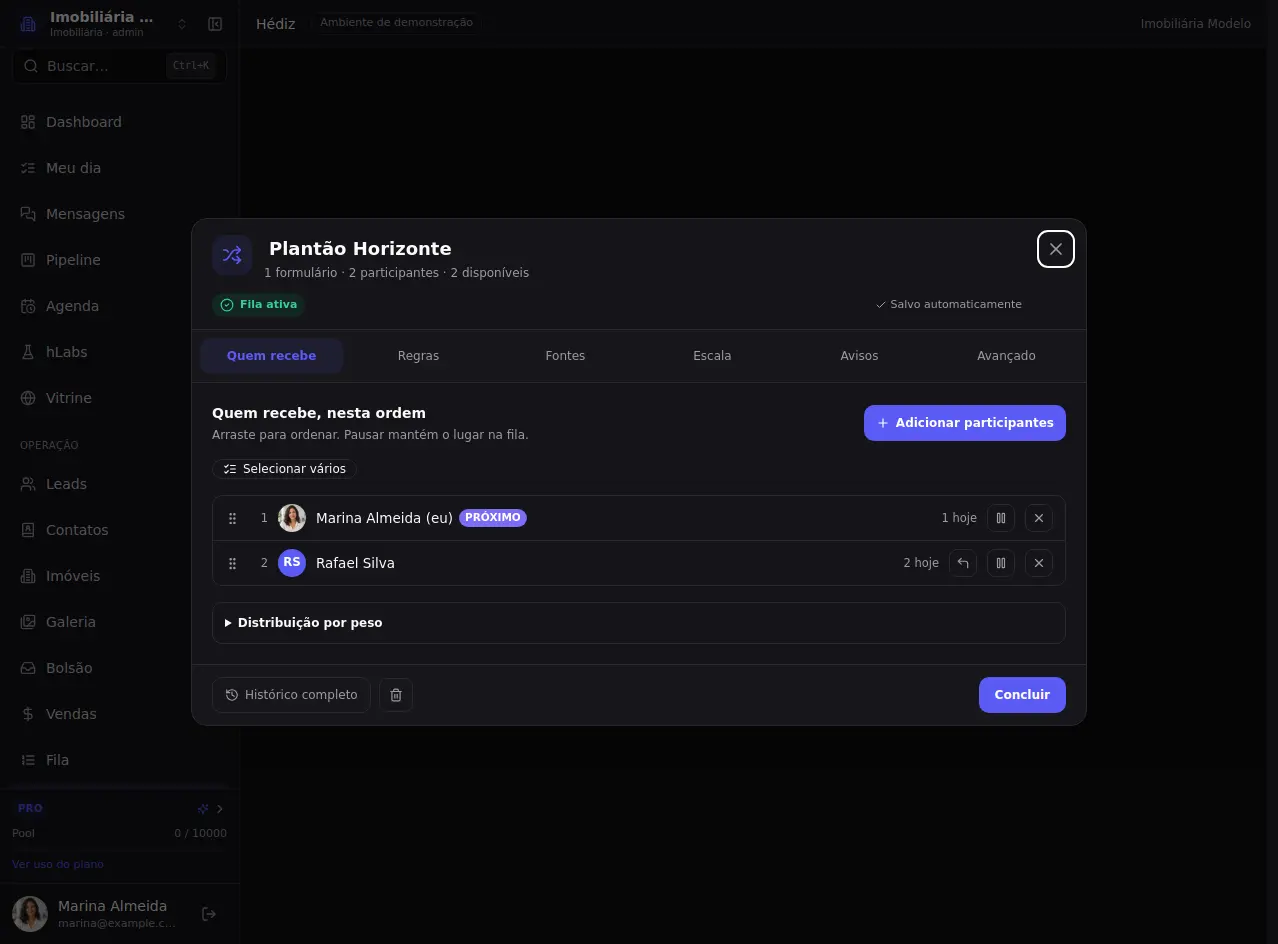
No workspace correto, entre em Operação → Distribuição e abra a roleta. O nome da empresa define qual operação você está conferindo.
/imobiliaria-modelo/distribuicao
Passo a passo completo
Acompanhe origem, fila, disponibilidade, prazo e responsável. Compare a distribuição interna do CRM com o módulo Roleta.
1. Abra a distribuição
No workspace correto, entre em Operação → Distribuição e abra a roleta. O nome da empresa define qual operação você está conferindo.
Caminho: /imobiliaria-modelo/distribuicao
2. Confira a fila
Quem recebe mostra a sequência de participantes. O próximo lead passa apenas para quem estiver elegível naquele momento.
3. Encontre a próxima pessoa
O marcador de próxima pessoa indica a vez atual. Peso, pausa, limite e escala podem mudar quem está disponível.
4. Entenda a pausa
Pausar mantém o lugar da pessoa, mas impede novos recebimentos enquanto a pausa estiver aplicada. Isso não retira leads que já foram atribuídos.
5. Confira a origem
Em Fontes, leia quais formulários ou canais alimentam esta roleta. Vincular uma fonte muda o destino dos próximos leads dela.
6. Diferencie a Geral
A Geral recebe fontes sem outra roleta definida. Uma roleta própria precisa de participantes e de uma fonte ou encaminhamento manual.
7. Leia a regra de reação
Em Regras, envio automático ao bolsão recupera o lead quando o primeiro atendimento válido não acontece no prazo. Desligar esse envio não pausa a fila.
8. Confira a regra efetiva
Uma roleta de formulário pode seguir o padrão ou ter escolha própria. Confira a explicação e o prazo em uso, além do valor selecionado.
9. Confira quando começa
O expediente determina quando a contagem pode começar. Prazo configurado e vencimento de um lead já distribuído são informações diferentes.
10. Confira o destino comercial
Avançado reúne funil de destino, cópias e visibilidade do histórico. Receber uma cópia não equivale a ser o responsável principal.
11. Use o histórico
Histórico completo permite conferir alterações da fila. Preserve a origem e o histórico do lead para explicar quem recebeu e por quê.
12. Confira o resultado
O bolsão reúne leads livres. Elegibilidade decide quem pode assumir; a confirmação é a atribuição na ficha, não apenas um clique no botão.
Caminho: /imobiliaria-modelo/bolsao
Confira o que aprendeu
Abra uma roleta autorizada, confira a origem, a próxima pessoa, a disponibilidade e a regra de prazo. Não altere a operação para praticar.
Textos das outras demonstrações
Gerente · CRM com equipe
Acompanhe origem, fila, disponibilidade, prazo e responsável. Compare a distribuição interna do CRM com o módulo Roleta.
1. Abra a distribuição
No workspace correto, entre em Operação → Distribuição e abra a roleta. O nome da empresa define qual operação você está conferindo.
Caminho: /imobiliaria-modelo/distribuicao
2. Confira a fila
Quem recebe mostra a sequência de participantes. O próximo lead passa apenas para quem estiver elegível naquele momento.
3. Encontre a próxima pessoa
O marcador de próxima pessoa indica a vez atual. Peso, pausa, limite e escala podem mudar quem está disponível.
4. Entenda a pausa
Pausar mantém o lugar da pessoa, mas impede novos recebimentos enquanto a pausa estiver aplicada. Isso não retira leads que já foram atribuídos.
5. Confira a origem
Em Fontes, leia quais formulários ou canais alimentam esta roleta. Vincular uma fonte muda o destino dos próximos leads dela.
6. Diferencie a Geral
A Geral recebe fontes sem outra roleta definida. Uma roleta própria precisa de participantes e de uma fonte ou encaminhamento manual.
7. Leia a regra de reação
Em Regras, envio automático ao bolsão recupera o lead quando o primeiro atendimento válido não acontece no prazo. Desligar esse envio não pausa a fila.
8. Confira a regra efetiva
Uma roleta de formulário pode seguir o padrão ou ter escolha própria. Confira a explicação e o prazo em uso, além do valor selecionado.
9. Confira quando começa
O expediente determina quando a contagem pode começar. Prazo configurado e vencimento de um lead já distribuído são informações diferentes.
10. Confira o destino comercial
Avançado reúne funil de destino, cópias e visibilidade do histórico. Receber uma cópia não equivale a ser o responsável principal.
11. Use o histórico
Histórico completo permite conferir alterações da fila. Preserve a origem e o histórico do lead para explicar quem recebeu e por quê.
12. Confira o resultado
O bolsão reúne leads livres. Elegibilidade decide quem pode assumir; a confirmação é a atribuição na ficha, não apenas um clique no botão.
Caminho: /imobiliaria-modelo/bolsao
Abra uma roleta autorizada, confira a origem, a próxima pessoa, a disponibilidade e a regra de prazo. Não altere a operação para praticar.
Administrador · hLabs
Acompanhe origem, fila, disponibilidade, prazo e responsável. Compare a distribuição interna do CRM com o módulo Roleta.
1. Abra a distribuição
No workspace correto, entre em Operação → Distribuição e abra a roleta. O nome da empresa define qual operação você está conferindo.
Caminho: /imobiliaria-modelo/distribuicao
2. Confira a fila
Quem recebe mostra a sequência de participantes. O próximo lead passa apenas para quem estiver elegível naquele momento.
3. Encontre a próxima pessoa
O marcador de próxima pessoa indica a vez atual. Peso, pausa, limite e escala podem mudar quem está disponível.
4. Entenda a pausa
Pausar mantém o lugar da pessoa, mas impede novos recebimentos enquanto a pausa estiver aplicada. Isso não retira leads que já foram atribuídos.
5. Confira a origem
Em Fontes, leia quais formulários ou canais alimentam esta roleta. Vincular uma fonte muda o destino dos próximos leads dela.
6. Diferencie a Geral
A Geral recebe fontes sem outra roleta definida. Uma roleta própria precisa de participantes e de uma fonte ou encaminhamento manual.
7. Leia a regra de reação
Em Regras, envio automático ao bolsão recupera o lead quando o primeiro atendimento válido não acontece no prazo. Desligar esse envio não pausa a fila.
8. Confira a regra efetiva
Uma roleta de formulário pode seguir o padrão ou ter escolha própria. Confira a explicação e o prazo em uso, além do valor selecionado.
9. Confira quando começa
O expediente determina quando a contagem pode começar. Prazo configurado e vencimento de um lead já distribuído são informações diferentes.
10. Confira o destino comercial
Avançado reúne funil de destino, cópias e visibilidade do histórico. Receber uma cópia não equivale a ser o responsável principal.
11. Use o histórico
Histórico completo permite conferir alterações da fila. Preserve a origem e o histórico do lead para explicar quem recebeu e por quê.
12. Confira o destino de recuperação
Em Regras, confira o envio ao bolsão aplicável à roleta de origem. O hLabs mantém sua própria navegação; revise a regra na Distribuição da operação.
Caminho: /imobiliaria-modelo/distribuicao
Abra uma roleta autorizada, confira a origem, a próxima pessoa, a disponibilidade e a regra de prazo. Não altere a operação para praticar.
Gerente · hLabs
Acompanhe origem, fila, disponibilidade, prazo e responsável. Compare a distribuição interna do CRM com o módulo Roleta.
1. Abra a distribuição
No workspace correto, entre em Operação → Distribuição e abra a roleta. O nome da empresa define qual operação você está conferindo.
Caminho: /imobiliaria-modelo/distribuicao
2. Confira a fila
Quem recebe mostra a sequência de participantes. O próximo lead passa apenas para quem estiver elegível naquele momento.
3. Encontre a próxima pessoa
O marcador de próxima pessoa indica a vez atual. Peso, pausa, limite e escala podem mudar quem está disponível.
4. Entenda a pausa
Pausar mantém o lugar da pessoa, mas impede novos recebimentos enquanto a pausa estiver aplicada. Isso não retira leads que já foram atribuídos.
5. Confira a origem
Em Fontes, leia quais formulários ou canais alimentam esta roleta. Vincular uma fonte muda o destino dos próximos leads dela.
6. Diferencie a Geral
A Geral recebe fontes sem outra roleta definida. Uma roleta própria precisa de participantes e de uma fonte ou encaminhamento manual.
7. Leia a regra de reação
Em Regras, envio automático ao bolsão recupera o lead quando o primeiro atendimento válido não acontece no prazo. Desligar esse envio não pausa a fila.
8. Confira a regra efetiva
Uma roleta de formulário pode seguir o padrão ou ter escolha própria. Confira a explicação e o prazo em uso, além do valor selecionado.
9. Confira quando começa
O expediente determina quando a contagem pode começar. Prazo configurado e vencimento de um lead já distribuído são informações diferentes.
10. Confira o destino comercial
Avançado reúne funil de destino, cópias e visibilidade do histórico. Receber uma cópia não equivale a ser o responsável principal.
11. Use o histórico
Histórico completo permite conferir alterações da fila. Preserve a origem e o histórico do lead para explicar quem recebeu e por quê.
12. Confira o destino de recuperação
Em Regras, confira o envio ao bolsão aplicável à roleta de origem. O hLabs mantém sua própria navegação; revise a regra na Distribuição da operação.
Caminho: /imobiliaria-modelo/distribuicao
Abra uma roleta autorizada, confira a origem, a próxima pessoa, a disponibilidade e a regra de prazo. Não altere a operação para praticar.
Administrador · Roleta
Acompanhe origem, fila, disponibilidade, prazo e responsável. Compare a distribuição interna do CRM com o módulo Roleta.
1. Abra Roleta
O workspace Roleta tem sua própria navegação. Entre em Roleta; não procure o menu Distribuição do CRM completo.
2. Confira o estado
Painel mostra roleta ativa ou pausada e o resumo de recebimentos. Pausar a roleta interrompe novas entregas; não altera automaticamente os leads anteriores.
3. Consulte a próxima vez
Fila mostra participantes disponíveis e a próxima pessoa. A ordem considera recebidos, peso e a próxima vez definida pela gestão.
4. Confira quem participa
Equipe permite incluir, pausar, ordenar e gerenciar participantes. Entrar na própria fila é uma escolha separada para o gestor.
5. Confira a entrada
Configuração apresenta a URL de webhook. A integração envia os dados por POST; copiar o endereço não cria uma integração automaticamente.
6. Diferencie a entrega direta
Na distribuição direta, o lead vai para uma pessoa por vez. Nesse modo ele não expira automaticamente como no bolsão com prazo.
7. Diferencie o bolsão
No modo Bolsão, participantes elegíveis disputam o lead. Os dados aparecem depois de pegar; a notificação não representa uma reserva.
8. Confira o prazo do bolsão
Quando o modo Bolsão usa prazo de primeiro contato, a contagem começa depois que a pessoa pega. Sem contato registrado, volta ao bolsão.
9. Confira canais e conteúdo
App, e-mail e WhatsApp têm configuração própria e regras do plano. Revise a prévia e a proteção dos dados.
10. Confira os disponíveis
Bolsão separa quem ainda aguarda de quem já foi pego. A gestão acompanha sem assumir que abrir a tela atribuiu um lead.
11. Confira o responsável
Já pegos mostra quem assumiu. Para conferir atendimento e registros, consulte o lead autorizado.
Abra uma roleta autorizada, confira a origem, a próxima pessoa, a disponibilidade e a regra de prazo. Não altere a operação para praticar.
Gerente · Roleta
Acompanhe origem, fila, disponibilidade, prazo e responsável. Compare a distribuição interna do CRM com o módulo Roleta.
1. Abra Roleta
O workspace Roleta tem sua própria navegação. Entre em Roleta; não procure o menu Distribuição do CRM completo.
2. Confira o estado
Painel mostra roleta ativa ou pausada e o resumo de recebimentos. Pausar a roleta interrompe novas entregas; não altera automaticamente os leads anteriores.
3. Consulte a próxima vez
Fila mostra participantes disponíveis e a próxima pessoa. A ordem considera recebidos, peso e a próxima vez definida pela gestão.
4. Confira quem participa
Equipe permite incluir, pausar, ordenar e gerenciar participantes. Entrar na própria fila é uma escolha separada para o gestor.
5. Confira a entrada
Configuração apresenta a URL de webhook. A integração envia os dados por POST; copiar o endereço não cria uma integração automaticamente.
6. Diferencie a entrega direta
Na distribuição direta, o lead vai para uma pessoa por vez. Nesse modo ele não expira automaticamente como no bolsão com prazo.
7. Diferencie o bolsão
No modo Bolsão, participantes elegíveis disputam o lead. Os dados aparecem depois de pegar; a notificação não representa uma reserva.
8. Confira o prazo do bolsão
Quando o modo Bolsão usa prazo de primeiro contato, a contagem começa depois que a pessoa pega. Sem contato registrado, volta ao bolsão.
9. Confira canais e conteúdo
App, e-mail e WhatsApp têm configuração própria e regras do plano. Revise a prévia e a proteção dos dados.
10. Confira os disponíveis
Bolsão separa quem ainda aguarda de quem já foi pego. A gestão acompanha sem assumir que abrir a tela atribuiu um lead.
11. Confira o responsável
Já pegos mostra quem assumiu. Para conferir atendimento e registros, consulte o lead autorizado.
Abra uma roleta autorizada, confira a origem, a próxima pessoa, a disponibilidade e a regra de prazo. Não altere a operação para praticar.