
Aula 36 de 46 · Acesso gratuito
Conecte o formulário ao CRM
Demonstração com dados fictícios. A disponibilidade dos controles varia conforme seu plano e suas permissões.
Mapeie nome e contatos, configure ações depois do envio e disponibilize o formulário com link, QR Code ou incorporação.
Tutorial em texto e imagens
Demonstração com dados fictícios. Escolha a visão que deseja conhecer.
1. Conecte a resposta ao campo certo
Guardar numa variável e mapear para o CRM são duas decisões. A variável conserva a resposta; o mapeamento preenche o campo quando o lead é criado.
Pergunta → Salvar resposta na variável
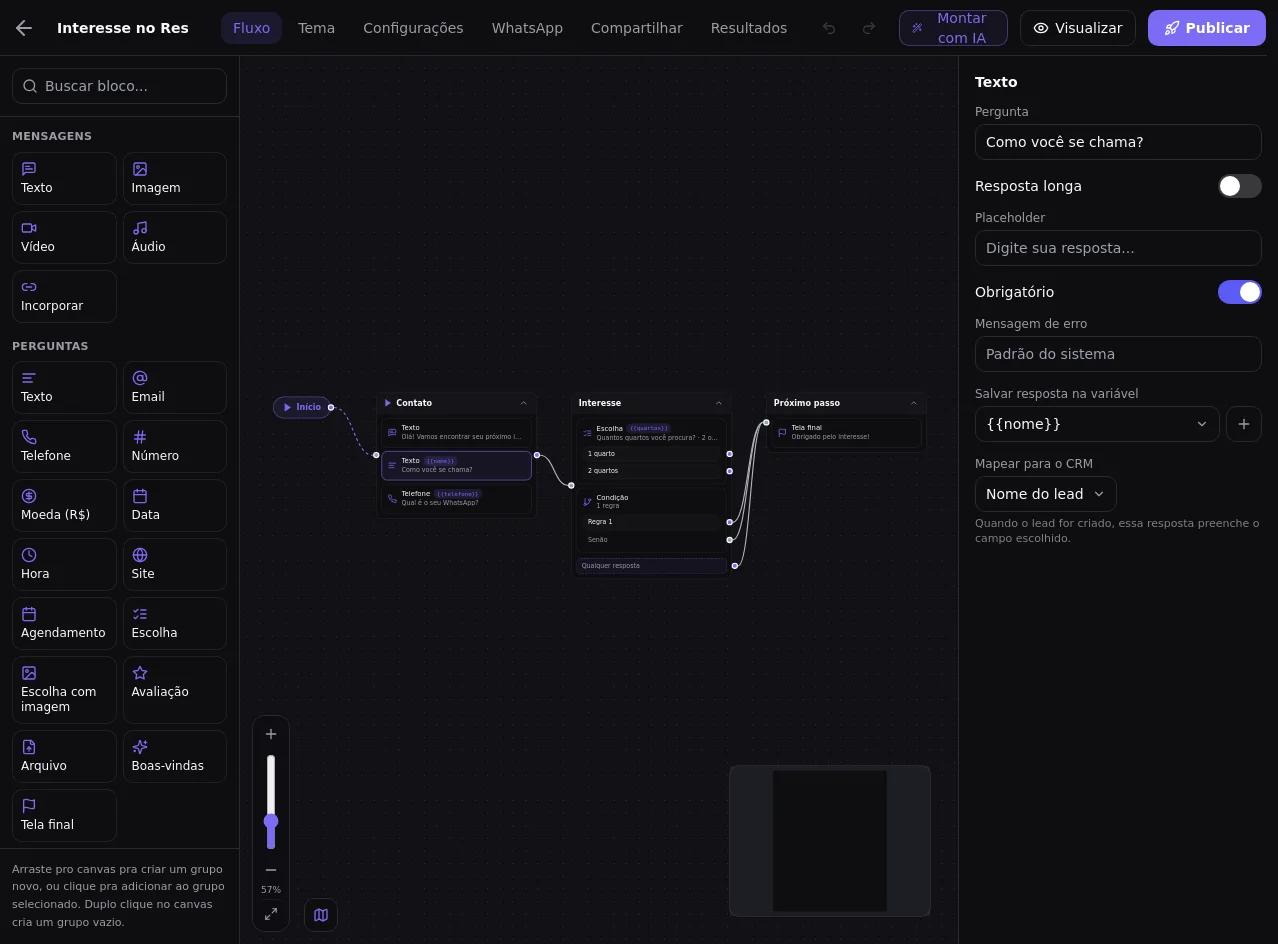
Passo a passo completo
Mapeie nome e contatos, configure ações depois do envio e disponibilize o formulário com link, QR Code ou incorporação.
1. Conecte a resposta ao campo certo
Guardar numa variável e mapear para o CRM são duas decisões. A variável conserva a resposta; o mapeamento preenche o campo quando o lead é criado.
Caminho: Pergunta → Salvar resposta na variável
2. Mapeie o nome do interessado
Em Mapear para o CRM, escolha Nome do lead para a pergunta de nome. Use e-mail e telefone nos blocos de contato correspondentes.
Caminho: Pergunta → Mapear para o CRM
3. Confira o WhatsApp do lead
A variável de telefone deve preencher Telefone / WhatsApp. Para dados adicionais, use observações ou um campo personalizado que já exista.
Caminho: Telefone → Mapear para o CRM
4. Decida o que fazer com abandono
Lead parcial controla a criação quando a pessoa abandona por trinta minutos. Escolha criar com e-mail ou telefone, com qualquer resposta ou nunca. Isso difere de uma resposta concluída.
Caminho: Configurações → Lead parcial
5. Configure o destino depois do envio
Depois do envio reúne ações aplicadas quando a pessoa conclui. Você pode definir funil e etapa, etiquetas e responsável, conforme os recursos da conta.
Caminho: Configurações → Depois do envio
6. Aplique regras por resposta
Uma ação pode valer sempre ou apenas se suas condições combinarem. Use as variáveis das respostas para separar destinos por interesse ou qualificação.
Caminho: Depois do envio → Ação → Condições
7. Acrescente outra ação quando precisar
Adicionar ação cria uma regra separada. Revise a combinação das ações para não aplicar destinos incompatíveis ao mesmo interessado.
Caminho: Depois do envio → Adicionar ação
8. Defina quem recebe o aviso
Notificar o responsável envia o aviso de novo lead pelo sistema de notificações. Confira primeiro se o destino realmente atribui um responsável.
Caminho: Depois do envio → Notificar o responsável
9. Prepare o contato depois do cadastro
Iniciar conversa no WhatsApp exige um fluxo vinculado a um número ativo. A pessoa precisa fornecer telefone. Confira o canal e os limites antes de ativar esse envio.
Caminho: Depois do envio → Iniciar conversa no WhatsApp
10. Confira a conexão do canal
A aba WhatsApp gerencia o vínculo do fluxo com uma instância disponível. Vincular canal exige permissão própria; formulário web e atendimento de conversa são usos diferentes.
Caminho: Builder → WhatsApp
11. Links dependem da publicação
Um rascunho não está captando pelo link público. Revise o fluxo, teste todas as rotas e publique quando estiver pronto. Alterações posteriores no rascunho precisam de nova publicação.
Caminho: Compartilhar → Aviso de publicação
12. Divulgue o link direto
Link direto abre a página hospedada do formulário. Compartilhe apenas depois de publicar e testar o endereço.
Caminho: Compartilhar → Link direto
13. Inclua o formulário numa página
Embed container coloca o formulário dentro de um elemento da página. Copie o trecho e peça ao responsável pelo site para instalar no local escolhido.
Caminho: Compartilhar → Embed no site (container)
14. Use uma abertura por pop-up
O embed em pop-up pode abrir por atraso, rolagem ou clique configurado. Revise o gatilho e teste no celular para não interromper o uso do site.
Caminho: Compartilhar → Embed no site (popup)
15. Use iframe quando a página exigir
O iframe é outra forma de incorporar a mesma página pública. Ajuste o espaço da página para que perguntas e botões não fiquem cortados.
Caminho: Compartilhar → Iframe
16. Use QR Code para acesso presencial
O QR Code abre o mesmo link do formulário. Teste com outro aparelho antes de usar num material impresso.
Caminho: Compartilhar → QR Code
17. Disponibilize a versão revisada
Publicar valida a estrutura e coloca a versão revisada no ar. Se houver pendências, corrija os caminhos indicados. Salvar o rascunho depois não atualiza a versão pública sozinho.
Caminho: Builder → Publicar
18. Confira o selo No ar
O selo No ar confirma que existe uma versão publicada. Abra o link público para conferir a apresentação e valide o primeiro lead de teste no CRM antes de divulgar em escala.
Caminho: Builder → No ar
19. Confira respostas e leads gerados
Resultados separa quem começou de quem concluiu. Compare a resposta e o lead criado, os campos de contato, o funil, a etapa e o responsável. Um início de preenchimento não equivale a um lead completo.
Caminho: Builder → Resultados
Confira o que aprendeu
Confira o mapeamento de nome e telefone e prepare uma ação de destino. Teste a prévia e só publique depois de revisar o resultado esperado no CRM.
Textos das outras demonstrações
Administrador · CRM solo
Mapeie nome e contatos, configure ações depois do envio e disponibilize o formulário com link, QR Code ou incorporação.
1. Conecte a resposta ao campo certo
Guardar numa variável e mapear para o CRM são duas decisões. A variável conserva a resposta; o mapeamento preenche o campo quando o lead é criado.
Caminho: Pergunta → Salvar resposta na variável
2. Mapeie o nome do interessado
Em Mapear para o CRM, escolha Nome do lead para a pergunta de nome. Use e-mail e telefone nos blocos de contato correspondentes.
Caminho: Pergunta → Mapear para o CRM
3. Confira o WhatsApp do lead
A variável de telefone deve preencher Telefone / WhatsApp. Para dados adicionais, use observações ou um campo personalizado que já exista.
Caminho: Telefone → Mapear para o CRM
4. Decida o que fazer com abandono
Lead parcial controla a criação quando a pessoa abandona por trinta minutos. Escolha criar com e-mail ou telefone, com qualquer resposta ou nunca. Isso difere de uma resposta concluída.
Caminho: Configurações → Lead parcial
5. Configure o destino depois do envio
Depois do envio reúne ações aplicadas quando a pessoa conclui. Você pode definir funil e etapa, etiquetas e responsável, conforme os recursos da conta.
Caminho: Configurações → Depois do envio
6. Aplique regras por resposta
Uma ação pode valer sempre ou apenas se suas condições combinarem. Use as variáveis das respostas para separar destinos por interesse ou qualificação.
Caminho: Depois do envio → Ação → Condições
7. Acrescente outra ação quando precisar
Adicionar ação cria uma regra separada. Revise a combinação das ações para não aplicar destinos incompatíveis ao mesmo interessado.
Caminho: Depois do envio → Adicionar ação
8. Defina quem recebe o aviso
Notificar o responsável envia o aviso de novo lead pelo sistema de notificações. Confira primeiro se o destino realmente atribui um responsável.
Caminho: Depois do envio → Notificar o responsável
9. Prepare o contato depois do cadastro
Iniciar conversa no WhatsApp exige um fluxo vinculado a um número ativo. A pessoa precisa fornecer telefone. Confira o canal e os limites antes de ativar esse envio.
Caminho: Depois do envio → Iniciar conversa no WhatsApp
10. Confira a conexão do canal
A aba WhatsApp gerencia o vínculo do fluxo com uma instância disponível. Vincular canal exige permissão própria; formulário web e atendimento de conversa são usos diferentes.
Caminho: Builder → WhatsApp
11. Links dependem da publicação
Um rascunho não está captando pelo link público. Revise o fluxo, teste todas as rotas e publique quando estiver pronto. Alterações posteriores no rascunho precisam de nova publicação.
Caminho: Compartilhar → Aviso de publicação
12. Divulgue o link direto
Link direto abre a página hospedada do formulário. Compartilhe apenas depois de publicar e testar o endereço.
Caminho: Compartilhar → Link direto
13. Inclua o formulário numa página
Embed container coloca o formulário dentro de um elemento da página. Copie o trecho e peça ao responsável pelo site para instalar no local escolhido.
Caminho: Compartilhar → Embed no site (container)
14. Use uma abertura por pop-up
O embed em pop-up pode abrir por atraso, rolagem ou clique configurado. Revise o gatilho e teste no celular para não interromper o uso do site.
Caminho: Compartilhar → Embed no site (popup)
15. Use iframe quando a página exigir
O iframe é outra forma de incorporar a mesma página pública. Ajuste o espaço da página para que perguntas e botões não fiquem cortados.
Caminho: Compartilhar → Iframe
16. Use QR Code para acesso presencial
O QR Code abre o mesmo link do formulário. Teste com outro aparelho antes de usar num material impresso.
Caminho: Compartilhar → QR Code
17. Disponibilize a versão revisada
Publicar valida a estrutura e coloca a versão revisada no ar. Se houver pendências, corrija os caminhos indicados. Salvar o rascunho depois não atualiza a versão pública sozinho.
Caminho: Builder → Publicar
18. Confira o selo No ar
O selo No ar confirma que existe uma versão publicada. Abra o link público para conferir a apresentação e valide o primeiro lead de teste no CRM antes de divulgar em escala.
Caminho: Builder → No ar
19. Confira respostas e leads gerados
Resultados separa quem começou de quem concluiu. Compare a resposta e o lead criado, os campos de contato, o funil, a etapa e o responsável. Um início de preenchimento não equivale a um lead completo.
Caminho: Builder → Resultados
Confira o mapeamento de nome e telefone e prepare uma ação de destino. Teste a prévia e só publique depois de revisar o resultado esperado no CRM.
Administrador · hLabs
Mapeie nome e contatos, configure ações depois do envio e disponibilize o formulário com link, QR Code ou incorporação.
1. Conecte a resposta ao campo certo
Guardar numa variável e mapear para o CRM são duas decisões. A variável conserva a resposta; o mapeamento preenche o campo quando o lead é criado.
Caminho: Pergunta → Salvar resposta na variável
2. Mapeie o nome do interessado
Em Mapear para o CRM, escolha Nome do lead para a pergunta de nome. Use e-mail e telefone nos blocos de contato correspondentes.
Caminho: Pergunta → Mapear para o CRM
3. Confira o WhatsApp do lead
A variável de telefone deve preencher Telefone / WhatsApp. Para dados adicionais, use observações ou um campo personalizado que já exista.
Caminho: Telefone → Mapear para o CRM
4. Decida o que fazer com abandono
Lead parcial controla a criação quando a pessoa abandona por trinta minutos. Escolha criar com e-mail ou telefone, com qualquer resposta ou nunca. Isso difere de uma resposta concluída.
Caminho: Configurações → Lead parcial
5. Configure o destino depois do envio
Depois do envio reúne ações aplicadas quando a pessoa conclui. Você pode definir funil e etapa, etiquetas e responsável, conforme os recursos da conta.
Caminho: Configurações → Depois do envio
6. Aplique regras por resposta
Uma ação pode valer sempre ou apenas se suas condições combinarem. Use as variáveis das respostas para separar destinos por interesse ou qualificação.
Caminho: Depois do envio → Ação → Condições
7. Acrescente outra ação quando precisar
Adicionar ação cria uma regra separada. Revise a combinação das ações para não aplicar destinos incompatíveis ao mesmo interessado.
Caminho: Depois do envio → Adicionar ação
8. Defina quem recebe o aviso
Notificar o responsável envia o aviso de novo lead pelo sistema de notificações. Confira primeiro se o destino realmente atribui um responsável.
Caminho: Depois do envio → Notificar o responsável
9. Prepare o contato depois do cadastro
Iniciar conversa no WhatsApp exige um fluxo vinculado a um número ativo. A pessoa precisa fornecer telefone. Confira o canal e os limites antes de ativar esse envio.
Caminho: Depois do envio → Iniciar conversa no WhatsApp
10. Confira a conexão do canal
A aba WhatsApp gerencia o vínculo do fluxo com uma instância disponível. Vincular canal exige permissão própria; formulário web e atendimento de conversa são usos diferentes.
Caminho: Builder → WhatsApp
11. Links dependem da publicação
Um rascunho não está captando pelo link público. Revise o fluxo, teste todas as rotas e publique quando estiver pronto. Alterações posteriores no rascunho precisam de nova publicação.
Caminho: Compartilhar → Aviso de publicação
12. Divulgue o link direto
Link direto abre a página hospedada do formulário. Compartilhe apenas depois de publicar e testar o endereço.
Caminho: Compartilhar → Link direto
13. Inclua o formulário numa página
Embed container coloca o formulário dentro de um elemento da página. Copie o trecho e peça ao responsável pelo site para instalar no local escolhido.
Caminho: Compartilhar → Embed no site (container)
14. Use uma abertura por pop-up
O embed em pop-up pode abrir por atraso, rolagem ou clique configurado. Revise o gatilho e teste no celular para não interromper o uso do site.
Caminho: Compartilhar → Embed no site (popup)
15. Use iframe quando a página exigir
O iframe é outra forma de incorporar a mesma página pública. Ajuste o espaço da página para que perguntas e botões não fiquem cortados.
Caminho: Compartilhar → Iframe
16. Use QR Code para acesso presencial
O QR Code abre o mesmo link do formulário. Teste com outro aparelho antes de usar num material impresso.
Caminho: Compartilhar → QR Code
17. Disponibilize a versão revisada
Publicar valida a estrutura e coloca a versão revisada no ar. Se houver pendências, corrija os caminhos indicados. Salvar o rascunho depois não atualiza a versão pública sozinho.
Caminho: Builder → Publicar
18. Confira o selo No ar
O selo No ar confirma que existe uma versão publicada. Abra o link público para conferir a apresentação e valide o primeiro lead de teste no CRM antes de divulgar em escala.
Caminho: Builder → No ar
19. Confira respostas e leads gerados
Resultados separa quem começou de quem concluiu. Compare a resposta e o lead criado, os campos de contato, o funil, a etapa e o responsável. Um início de preenchimento não equivale a um lead completo.
Caminho: Builder → Resultados
Confira o mapeamento de nome e telefone e prepare uma ação de destino. Teste a prévia e só publique depois de revisar o resultado esperado no CRM.
Gerente · CRM com equipe
Mapeie nome e contatos, configure ações depois do envio e disponibilize o formulário com link, QR Code ou incorporação.
1. Conecte a resposta ao campo certo
Guardar numa variável e mapear para o CRM são duas decisões. A variável conserva a resposta; o mapeamento preenche o campo quando o lead é criado.
Caminho: Pergunta → Salvar resposta na variável
2. Mapeie o nome do interessado
Em Mapear para o CRM, escolha Nome do lead para a pergunta de nome. Use e-mail e telefone nos blocos de contato correspondentes.
Caminho: Pergunta → Mapear para o CRM
3. Confira o WhatsApp do lead
A variável de telefone deve preencher Telefone / WhatsApp. Para dados adicionais, use observações ou um campo personalizado que já exista.
Caminho: Telefone → Mapear para o CRM
4. Decida o que fazer com abandono
Lead parcial controla a criação quando a pessoa abandona por trinta minutos. Escolha criar com e-mail ou telefone, com qualquer resposta ou nunca. Isso difere de uma resposta concluída.
Caminho: Configurações → Lead parcial
5. Configure o destino depois do envio
Depois do envio reúne ações aplicadas quando a pessoa conclui. Você pode definir funil e etapa, etiquetas e responsável, conforme os recursos da conta.
Caminho: Configurações → Depois do envio
6. Aplique regras por resposta
Uma ação pode valer sempre ou apenas se suas condições combinarem. Use as variáveis das respostas para separar destinos por interesse ou qualificação.
Caminho: Depois do envio → Ação → Condições
7. Acrescente outra ação quando precisar
Adicionar ação cria uma regra separada. Revise a combinação das ações para não aplicar destinos incompatíveis ao mesmo interessado.
Caminho: Depois do envio → Adicionar ação
8. Defina quem recebe o aviso
Notificar o responsável envia o aviso de novo lead pelo sistema de notificações. Confira primeiro se o destino realmente atribui um responsável.
Caminho: Depois do envio → Notificar o responsável
9. Prepare o contato depois do cadastro
Iniciar conversa no WhatsApp exige um fluxo vinculado a um número ativo. A pessoa precisa fornecer telefone. Confira o canal e os limites antes de ativar esse envio.
Caminho: Depois do envio → Iniciar conversa no WhatsApp
10. Confira a conexão do canal
A aba WhatsApp gerencia o vínculo do fluxo com uma instância disponível. Vincular canal exige permissão própria; formulário web e atendimento de conversa são usos diferentes.
Caminho: Builder → WhatsApp
11. Links dependem da publicação
Um rascunho não está captando pelo link público. Revise o fluxo, teste todas as rotas e publique quando estiver pronto. Alterações posteriores no rascunho precisam de nova publicação.
Caminho: Compartilhar → Aviso de publicação
12. Divulgue o link direto
Link direto abre a página hospedada do formulário. Compartilhe apenas depois de publicar e testar o endereço.
Caminho: Compartilhar → Link direto
13. Inclua o formulário numa página
Embed container coloca o formulário dentro de um elemento da página. Copie o trecho e peça ao responsável pelo site para instalar no local escolhido.
Caminho: Compartilhar → Embed no site (container)
14. Use uma abertura por pop-up
O embed em pop-up pode abrir por atraso, rolagem ou clique configurado. Revise o gatilho e teste no celular para não interromper o uso do site.
Caminho: Compartilhar → Embed no site (popup)
15. Use iframe quando a página exigir
O iframe é outra forma de incorporar a mesma página pública. Ajuste o espaço da página para que perguntas e botões não fiquem cortados.
Caminho: Compartilhar → Iframe
16. Use QR Code para acesso presencial
O QR Code abre o mesmo link do formulário. Teste com outro aparelho antes de usar num material impresso.
Caminho: Compartilhar → QR Code
17. Disponibilize a versão revisada
Publicar valida a estrutura e coloca a versão revisada no ar. Se houver pendências, corrija os caminhos indicados. Salvar o rascunho depois não atualiza a versão pública sozinho.
Caminho: Builder → Publicar
18. Confira o selo No ar
O selo No ar confirma que existe uma versão publicada. Abra o link público para conferir a apresentação e valide o primeiro lead de teste no CRM antes de divulgar em escala.
Caminho: Builder → No ar
19. Confira respostas e leads gerados
Resultados separa quem começou de quem concluiu. Compare a resposta e o lead criado, os campos de contato, o funil, a etapa e o responsável. Um início de preenchimento não equivale a um lead completo.
Caminho: Builder → Resultados
Confira o mapeamento de nome e telefone e prepare uma ação de destino. Teste a prévia e só publique depois de revisar o resultado esperado no CRM.
Gerente · CRM solo
Mapeie nome e contatos, configure ações depois do envio e disponibilize o formulário com link, QR Code ou incorporação.
1. Conecte a resposta ao campo certo
Guardar numa variável e mapear para o CRM são duas decisões. A variável conserva a resposta; o mapeamento preenche o campo quando o lead é criado.
Caminho: Pergunta → Salvar resposta na variável
2. Mapeie o nome do interessado
Em Mapear para o CRM, escolha Nome do lead para a pergunta de nome. Use e-mail e telefone nos blocos de contato correspondentes.
Caminho: Pergunta → Mapear para o CRM
3. Confira o WhatsApp do lead
A variável de telefone deve preencher Telefone / WhatsApp. Para dados adicionais, use observações ou um campo personalizado que já exista.
Caminho: Telefone → Mapear para o CRM
4. Decida o que fazer com abandono
Lead parcial controla a criação quando a pessoa abandona por trinta minutos. Escolha criar com e-mail ou telefone, com qualquer resposta ou nunca. Isso difere de uma resposta concluída.
Caminho: Configurações → Lead parcial
5. Configure o destino depois do envio
Depois do envio reúne ações aplicadas quando a pessoa conclui. Você pode definir funil e etapa, etiquetas e responsável, conforme os recursos da conta.
Caminho: Configurações → Depois do envio
6. Aplique regras por resposta
Uma ação pode valer sempre ou apenas se suas condições combinarem. Use as variáveis das respostas para separar destinos por interesse ou qualificação.
Caminho: Depois do envio → Ação → Condições
7. Acrescente outra ação quando precisar
Adicionar ação cria uma regra separada. Revise a combinação das ações para não aplicar destinos incompatíveis ao mesmo interessado.
Caminho: Depois do envio → Adicionar ação
8. Defina quem recebe o aviso
Notificar o responsável envia o aviso de novo lead pelo sistema de notificações. Confira primeiro se o destino realmente atribui um responsável.
Caminho: Depois do envio → Notificar o responsável
9. Prepare o contato depois do cadastro
Iniciar conversa no WhatsApp exige um fluxo vinculado a um número ativo. A pessoa precisa fornecer telefone. Confira o canal e os limites antes de ativar esse envio.
Caminho: Depois do envio → Iniciar conversa no WhatsApp
10. Confira a conexão do canal
A aba WhatsApp gerencia o vínculo do fluxo com uma instância disponível. Vincular canal exige permissão própria; formulário web e atendimento de conversa são usos diferentes.
Caminho: Builder → WhatsApp
11. Links dependem da publicação
Um rascunho não está captando pelo link público. Revise o fluxo, teste todas as rotas e publique quando estiver pronto. Alterações posteriores no rascunho precisam de nova publicação.
Caminho: Compartilhar → Aviso de publicação
12. Divulgue o link direto
Link direto abre a página hospedada do formulário. Compartilhe apenas depois de publicar e testar o endereço.
Caminho: Compartilhar → Link direto
13. Inclua o formulário numa página
Embed container coloca o formulário dentro de um elemento da página. Copie o trecho e peça ao responsável pelo site para instalar no local escolhido.
Caminho: Compartilhar → Embed no site (container)
14. Use uma abertura por pop-up
O embed em pop-up pode abrir por atraso, rolagem ou clique configurado. Revise o gatilho e teste no celular para não interromper o uso do site.
Caminho: Compartilhar → Embed no site (popup)
15. Use iframe quando a página exigir
O iframe é outra forma de incorporar a mesma página pública. Ajuste o espaço da página para que perguntas e botões não fiquem cortados.
Caminho: Compartilhar → Iframe
16. Use QR Code para acesso presencial
O QR Code abre o mesmo link do formulário. Teste com outro aparelho antes de usar num material impresso.
Caminho: Compartilhar → QR Code
17. Disponibilize a versão revisada
Publicar valida a estrutura e coloca a versão revisada no ar. Se houver pendências, corrija os caminhos indicados. Salvar o rascunho depois não atualiza a versão pública sozinho.
Caminho: Builder → Publicar
18. Confira o selo No ar
O selo No ar confirma que existe uma versão publicada. Abra o link público para conferir a apresentação e valide o primeiro lead de teste no CRM antes de divulgar em escala.
Caminho: Builder → No ar
19. Confira respostas e leads gerados
Resultados separa quem começou de quem concluiu. Compare a resposta e o lead criado, os campos de contato, o funil, a etapa e o responsável. Um início de preenchimento não equivale a um lead completo.
Caminho: Builder → Resultados
Confira o mapeamento de nome e telefone e prepare uma ação de destino. Teste a prévia e só publique depois de revisar o resultado esperado no CRM.
Gerente · hLabs
Mapeie nome e contatos, configure ações depois do envio e disponibilize o formulário com link, QR Code ou incorporação.
1. Conecte a resposta ao campo certo
Guardar numa variável e mapear para o CRM são duas decisões. A variável conserva a resposta; o mapeamento preenche o campo quando o lead é criado.
Caminho: Pergunta → Salvar resposta na variável
2. Mapeie o nome do interessado
Em Mapear para o CRM, escolha Nome do lead para a pergunta de nome. Use e-mail e telefone nos blocos de contato correspondentes.
Caminho: Pergunta → Mapear para o CRM
3. Confira o WhatsApp do lead
A variável de telefone deve preencher Telefone / WhatsApp. Para dados adicionais, use observações ou um campo personalizado que já exista.
Caminho: Telefone → Mapear para o CRM
4. Decida o que fazer com abandono
Lead parcial controla a criação quando a pessoa abandona por trinta minutos. Escolha criar com e-mail ou telefone, com qualquer resposta ou nunca. Isso difere de uma resposta concluída.
Caminho: Configurações → Lead parcial
5. Configure o destino depois do envio
Depois do envio reúne ações aplicadas quando a pessoa conclui. Você pode definir funil e etapa, etiquetas e responsável, conforme os recursos da conta.
Caminho: Configurações → Depois do envio
6. Aplique regras por resposta
Uma ação pode valer sempre ou apenas se suas condições combinarem. Use as variáveis das respostas para separar destinos por interesse ou qualificação.
Caminho: Depois do envio → Ação → Condições
7. Acrescente outra ação quando precisar
Adicionar ação cria uma regra separada. Revise a combinação das ações para não aplicar destinos incompatíveis ao mesmo interessado.
Caminho: Depois do envio → Adicionar ação
8. Defina quem recebe o aviso
Notificar o responsável envia o aviso de novo lead pelo sistema de notificações. Confira primeiro se o destino realmente atribui um responsável.
Caminho: Depois do envio → Notificar o responsável
9. Prepare o contato depois do cadastro
Iniciar conversa no WhatsApp exige um fluxo vinculado a um número ativo. A pessoa precisa fornecer telefone. Confira o canal e os limites antes de ativar esse envio.
Caminho: Depois do envio → Iniciar conversa no WhatsApp
10. Confira a conexão do canal
A aba WhatsApp gerencia o vínculo do fluxo com uma instância disponível. Vincular canal exige permissão própria; formulário web e atendimento de conversa são usos diferentes.
Caminho: Builder → WhatsApp
11. Links dependem da publicação
Um rascunho não está captando pelo link público. Revise o fluxo, teste todas as rotas e publique quando estiver pronto. Alterações posteriores no rascunho precisam de nova publicação.
Caminho: Compartilhar → Aviso de publicação
12. Divulgue o link direto
Link direto abre a página hospedada do formulário. Compartilhe apenas depois de publicar e testar o endereço.
Caminho: Compartilhar → Link direto
13. Inclua o formulário numa página
Embed container coloca o formulário dentro de um elemento da página. Copie o trecho e peça ao responsável pelo site para instalar no local escolhido.
Caminho: Compartilhar → Embed no site (container)
14. Use uma abertura por pop-up
O embed em pop-up pode abrir por atraso, rolagem ou clique configurado. Revise o gatilho e teste no celular para não interromper o uso do site.
Caminho: Compartilhar → Embed no site (popup)
15. Use iframe quando a página exigir
O iframe é outra forma de incorporar a mesma página pública. Ajuste o espaço da página para que perguntas e botões não fiquem cortados.
Caminho: Compartilhar → Iframe
16. Use QR Code para acesso presencial
O QR Code abre o mesmo link do formulário. Teste com outro aparelho antes de usar num material impresso.
Caminho: Compartilhar → QR Code
17. Disponibilize a versão revisada
Publicar valida a estrutura e coloca a versão revisada no ar. Se houver pendências, corrija os caminhos indicados. Salvar o rascunho depois não atualiza a versão pública sozinho.
Caminho: Builder → Publicar
18. Confira o selo No ar
O selo No ar confirma que existe uma versão publicada. Abra o link público para conferir a apresentação e valide o primeiro lead de teste no CRM antes de divulgar em escala.
Caminho: Builder → No ar
19. Confira respostas e leads gerados
Resultados separa quem começou de quem concluiu. Compare a resposta e o lead criado, os campos de contato, o funil, a etapa e o responsável. Um início de preenchimento não equivale a um lead completo.
Caminho: Builder → Resultados
Confira o mapeamento de nome e telefone e prepare uma ação de destino. Teste a prévia e só publique depois de revisar o resultado esperado no CRM.
Corretor · CRM com equipe
Mapeie nome e contatos, configure ações depois do envio e disponibilize o formulário com link, QR Code ou incorporação.
1. Conecte a resposta ao campo certo
Guardar numa variável e mapear para o CRM são duas decisões. A variável conserva a resposta; o mapeamento preenche o campo quando o lead é criado.
Caminho: Pergunta → Salvar resposta na variável
2. Mapeie o nome do interessado
Em Mapear para o CRM, escolha Nome do lead para a pergunta de nome. Use e-mail e telefone nos blocos de contato correspondentes.
Caminho: Pergunta → Mapear para o CRM
3. Confira o WhatsApp do lead
A variável de telefone deve preencher Telefone / WhatsApp. Para dados adicionais, use observações ou um campo personalizado que já exista.
Caminho: Telefone → Mapear para o CRM
4. Decida o que fazer com abandono
Lead parcial controla a criação quando a pessoa abandona por trinta minutos. Escolha criar com e-mail ou telefone, com qualquer resposta ou nunca. Isso difere de uma resposta concluída.
Caminho: Configurações → Lead parcial
5. Configure o destino depois do envio
Depois do envio reúne ações aplicadas quando a pessoa conclui. Você pode definir funil e etapa, etiquetas e responsável, conforme os recursos da conta.
Caminho: Configurações → Depois do envio
6. Aplique regras por resposta
Uma ação pode valer sempre ou apenas se suas condições combinarem. Use as variáveis das respostas para separar destinos por interesse ou qualificação.
Caminho: Depois do envio → Ação → Condições
7. Acrescente outra ação quando precisar
Adicionar ação cria uma regra separada. Revise a combinação das ações para não aplicar destinos incompatíveis ao mesmo interessado.
Caminho: Depois do envio → Adicionar ação
8. Defina quem recebe o aviso
Notificar o responsável envia o aviso de novo lead pelo sistema de notificações. Confira primeiro se o destino realmente atribui um responsável.
Caminho: Depois do envio → Notificar o responsável
9. Prepare o contato depois do cadastro
Iniciar conversa no WhatsApp exige um fluxo vinculado a um número ativo. A pessoa precisa fornecer telefone. Confira o canal e os limites antes de ativar esse envio.
Caminho: Depois do envio → Iniciar conversa no WhatsApp
10. Confira a conexão do canal
A aba WhatsApp gerencia o vínculo do fluxo com uma instância disponível. Vincular canal exige permissão própria; formulário web e atendimento de conversa são usos diferentes.
Caminho: Builder → WhatsApp
11. Links dependem da publicação
Um rascunho não está captando pelo link público. Revise o fluxo, teste todas as rotas e publique quando estiver pronto. Alterações posteriores no rascunho precisam de nova publicação.
Caminho: Compartilhar → Aviso de publicação
12. Divulgue o link direto
Link direto abre a página hospedada do formulário. Compartilhe apenas depois de publicar e testar o endereço.
Caminho: Compartilhar → Link direto
13. Inclua o formulário numa página
Embed container coloca o formulário dentro de um elemento da página. Copie o trecho e peça ao responsável pelo site para instalar no local escolhido.
Caminho: Compartilhar → Embed no site (container)
14. Use uma abertura por pop-up
O embed em pop-up pode abrir por atraso, rolagem ou clique configurado. Revise o gatilho e teste no celular para não interromper o uso do site.
Caminho: Compartilhar → Embed no site (popup)
15. Use iframe quando a página exigir
O iframe é outra forma de incorporar a mesma página pública. Ajuste o espaço da página para que perguntas e botões não fiquem cortados.
Caminho: Compartilhar → Iframe
16. Use QR Code para acesso presencial
O QR Code abre o mesmo link do formulário. Teste com outro aparelho antes de usar num material impresso.
Caminho: Compartilhar → QR Code
17. Disponibilize a versão revisada
Publicar valida a estrutura e coloca a versão revisada no ar. Se houver pendências, corrija os caminhos indicados. Salvar o rascunho depois não atualiza a versão pública sozinho.
Caminho: Builder → Publicar
18. Confira o selo No ar
O selo No ar confirma que existe uma versão publicada. Abra o link público para conferir a apresentação e valide o primeiro lead de teste no CRM antes de divulgar em escala.
Caminho: Builder → No ar
19. Confira respostas e leads gerados
Resultados separa quem começou de quem concluiu. Compare a resposta e o lead criado, os campos de contato, o funil, a etapa e o responsável. Um início de preenchimento não equivale a um lead completo.
Caminho: Builder → Resultados
Confira o mapeamento de nome e telefone e prepare uma ação de destino. Teste a prévia e só publique depois de revisar o resultado esperado no CRM.
Corretor · CRM solo
Mapeie nome e contatos, configure ações depois do envio e disponibilize o formulário com link, QR Code ou incorporação.
1. Conecte a resposta ao campo certo
Guardar numa variável e mapear para o CRM são duas decisões. A variável conserva a resposta; o mapeamento preenche o campo quando o lead é criado.
Caminho: Pergunta → Salvar resposta na variável
2. Mapeie o nome do interessado
Em Mapear para o CRM, escolha Nome do lead para a pergunta de nome. Use e-mail e telefone nos blocos de contato correspondentes.
Caminho: Pergunta → Mapear para o CRM
3. Confira o WhatsApp do lead
A variável de telefone deve preencher Telefone / WhatsApp. Para dados adicionais, use observações ou um campo personalizado que já exista.
Caminho: Telefone → Mapear para o CRM
4. Decida o que fazer com abandono
Lead parcial controla a criação quando a pessoa abandona por trinta minutos. Escolha criar com e-mail ou telefone, com qualquer resposta ou nunca. Isso difere de uma resposta concluída.
Caminho: Configurações → Lead parcial
5. Configure o destino depois do envio
Depois do envio reúne ações aplicadas quando a pessoa conclui. Você pode definir funil e etapa, etiquetas e responsável, conforme os recursos da conta.
Caminho: Configurações → Depois do envio
6. Aplique regras por resposta
Uma ação pode valer sempre ou apenas se suas condições combinarem. Use as variáveis das respostas para separar destinos por interesse ou qualificação.
Caminho: Depois do envio → Ação → Condições
7. Acrescente outra ação quando precisar
Adicionar ação cria uma regra separada. Revise a combinação das ações para não aplicar destinos incompatíveis ao mesmo interessado.
Caminho: Depois do envio → Adicionar ação
8. Defina quem recebe o aviso
Notificar o responsável envia o aviso de novo lead pelo sistema de notificações. Confira primeiro se o destino realmente atribui um responsável.
Caminho: Depois do envio → Notificar o responsável
9. Prepare o contato depois do cadastro
Iniciar conversa no WhatsApp exige um fluxo vinculado a um número ativo. A pessoa precisa fornecer telefone. Confira o canal e os limites antes de ativar esse envio.
Caminho: Depois do envio → Iniciar conversa no WhatsApp
10. Confira a conexão do canal
A aba WhatsApp gerencia o vínculo do fluxo com uma instância disponível. Vincular canal exige permissão própria; formulário web e atendimento de conversa são usos diferentes.
Caminho: Builder → WhatsApp
11. Links dependem da publicação
Um rascunho não está captando pelo link público. Revise o fluxo, teste todas as rotas e publique quando estiver pronto. Alterações posteriores no rascunho precisam de nova publicação.
Caminho: Compartilhar → Aviso de publicação
12. Divulgue o link direto
Link direto abre a página hospedada do formulário. Compartilhe apenas depois de publicar e testar o endereço.
Caminho: Compartilhar → Link direto
13. Inclua o formulário numa página
Embed container coloca o formulário dentro de um elemento da página. Copie o trecho e peça ao responsável pelo site para instalar no local escolhido.
Caminho: Compartilhar → Embed no site (container)
14. Use uma abertura por pop-up
O embed em pop-up pode abrir por atraso, rolagem ou clique configurado. Revise o gatilho e teste no celular para não interromper o uso do site.
Caminho: Compartilhar → Embed no site (popup)
15. Use iframe quando a página exigir
O iframe é outra forma de incorporar a mesma página pública. Ajuste o espaço da página para que perguntas e botões não fiquem cortados.
Caminho: Compartilhar → Iframe
16. Use QR Code para acesso presencial
O QR Code abre o mesmo link do formulário. Teste com outro aparelho antes de usar num material impresso.
Caminho: Compartilhar → QR Code
17. Disponibilize a versão revisada
Publicar valida a estrutura e coloca a versão revisada no ar. Se houver pendências, corrija os caminhos indicados. Salvar o rascunho depois não atualiza a versão pública sozinho.
Caminho: Builder → Publicar
18. Confira o selo No ar
O selo No ar confirma que existe uma versão publicada. Abra o link público para conferir a apresentação e valide o primeiro lead de teste no CRM antes de divulgar em escala.
Caminho: Builder → No ar
19. Confira respostas e leads gerados
Resultados separa quem começou de quem concluiu. Compare a resposta e o lead criado, os campos de contato, o funil, a etapa e o responsável. Um início de preenchimento não equivale a um lead completo.
Caminho: Builder → Resultados
Confira o mapeamento de nome e telefone e prepare uma ação de destino. Teste a prévia e só publique depois de revisar o resultado esperado no CRM.
Corretor · hLabs
Mapeie nome e contatos, configure ações depois do envio e disponibilize o formulário com link, QR Code ou incorporação.
1. Conecte a resposta ao campo certo
Guardar numa variável e mapear para o CRM são duas decisões. A variável conserva a resposta; o mapeamento preenche o campo quando o lead é criado.
Caminho: Pergunta → Salvar resposta na variável
2. Mapeie o nome do interessado
Em Mapear para o CRM, escolha Nome do lead para a pergunta de nome. Use e-mail e telefone nos blocos de contato correspondentes.
Caminho: Pergunta → Mapear para o CRM
3. Confira o WhatsApp do lead
A variável de telefone deve preencher Telefone / WhatsApp. Para dados adicionais, use observações ou um campo personalizado que já exista.
Caminho: Telefone → Mapear para o CRM
4. Decida o que fazer com abandono
Lead parcial controla a criação quando a pessoa abandona por trinta minutos. Escolha criar com e-mail ou telefone, com qualquer resposta ou nunca. Isso difere de uma resposta concluída.
Caminho: Configurações → Lead parcial
5. Configure o destino depois do envio
Depois do envio reúne ações aplicadas quando a pessoa conclui. Você pode definir funil e etapa, etiquetas e responsável, conforme os recursos da conta.
Caminho: Configurações → Depois do envio
6. Aplique regras por resposta
Uma ação pode valer sempre ou apenas se suas condições combinarem. Use as variáveis das respostas para separar destinos por interesse ou qualificação.
Caminho: Depois do envio → Ação → Condições
7. Acrescente outra ação quando precisar
Adicionar ação cria uma regra separada. Revise a combinação das ações para não aplicar destinos incompatíveis ao mesmo interessado.
Caminho: Depois do envio → Adicionar ação
8. Defina quem recebe o aviso
Notificar o responsável envia o aviso de novo lead pelo sistema de notificações. Confira primeiro se o destino realmente atribui um responsável.
Caminho: Depois do envio → Notificar o responsável
9. Prepare o contato depois do cadastro
Iniciar conversa no WhatsApp exige um fluxo vinculado a um número ativo. A pessoa precisa fornecer telefone. Confira o canal e os limites antes de ativar esse envio.
Caminho: Depois do envio → Iniciar conversa no WhatsApp
10. Confira a conexão do canal
A aba WhatsApp gerencia o vínculo do fluxo com uma instância disponível. Vincular canal exige permissão própria; formulário web e atendimento de conversa são usos diferentes.
Caminho: Builder → WhatsApp
11. Links dependem da publicação
Um rascunho não está captando pelo link público. Revise o fluxo, teste todas as rotas e publique quando estiver pronto. Alterações posteriores no rascunho precisam de nova publicação.
Caminho: Compartilhar → Aviso de publicação
12. Divulgue o link direto
Link direto abre a página hospedada do formulário. Compartilhe apenas depois de publicar e testar o endereço.
Caminho: Compartilhar → Link direto
13. Inclua o formulário numa página
Embed container coloca o formulário dentro de um elemento da página. Copie o trecho e peça ao responsável pelo site para instalar no local escolhido.
Caminho: Compartilhar → Embed no site (container)
14. Use uma abertura por pop-up
O embed em pop-up pode abrir por atraso, rolagem ou clique configurado. Revise o gatilho e teste no celular para não interromper o uso do site.
Caminho: Compartilhar → Embed no site (popup)
15. Use iframe quando a página exigir
O iframe é outra forma de incorporar a mesma página pública. Ajuste o espaço da página para que perguntas e botões não fiquem cortados.
Caminho: Compartilhar → Iframe
16. Use QR Code para acesso presencial
O QR Code abre o mesmo link do formulário. Teste com outro aparelho antes de usar num material impresso.
Caminho: Compartilhar → QR Code
17. Disponibilize a versão revisada
Publicar valida a estrutura e coloca a versão revisada no ar. Se houver pendências, corrija os caminhos indicados. Salvar o rascunho depois não atualiza a versão pública sozinho.
Caminho: Builder → Publicar
18. Confira o selo No ar
O selo No ar confirma que existe uma versão publicada. Abra o link público para conferir a apresentação e valide o primeiro lead de teste no CRM antes de divulgar em escala.
Caminho: Builder → No ar
19. Confira respostas e leads gerados
Resultados separa quem começou de quem concluiu. Compare a resposta e o lead criado, os campos de contato, o funil, a etapa e o responsável. Um início de preenchimento não equivale a um lead completo.
Caminho: Builder → Resultados
Confira o mapeamento de nome e telefone e prepare uma ação de destino. Teste a prévia e só publique depois de revisar o resultado esperado no CRM.
Marketing · CRM com equipe
Mapeie nome e contatos, configure ações depois do envio e disponibilize o formulário com link, QR Code ou incorporação.
1. Conecte a resposta ao campo certo
Guardar numa variável e mapear para o CRM são duas decisões. A variável conserva a resposta; o mapeamento preenche o campo quando o lead é criado.
Caminho: Pergunta → Salvar resposta na variável
2. Mapeie o nome do interessado
Em Mapear para o CRM, escolha Nome do lead para a pergunta de nome. Use e-mail e telefone nos blocos de contato correspondentes.
Caminho: Pergunta → Mapear para o CRM
3. Confira o WhatsApp do lead
A variável de telefone deve preencher Telefone / WhatsApp. Para dados adicionais, use observações ou um campo personalizado que já exista.
Caminho: Telefone → Mapear para o CRM
4. Decida o que fazer com abandono
Lead parcial controla a criação quando a pessoa abandona por trinta minutos. Escolha criar com e-mail ou telefone, com qualquer resposta ou nunca. Isso difere de uma resposta concluída.
Caminho: Configurações → Lead parcial
5. Configure o destino depois do envio
Depois do envio reúne ações aplicadas quando a pessoa conclui. Você pode definir funil e etapa, etiquetas e responsável, conforme os recursos da conta.
Caminho: Configurações → Depois do envio
6. Aplique regras por resposta
Uma ação pode valer sempre ou apenas se suas condições combinarem. Use as variáveis das respostas para separar destinos por interesse ou qualificação.
Caminho: Depois do envio → Ação → Condições
7. Acrescente outra ação quando precisar
Adicionar ação cria uma regra separada. Revise a combinação das ações para não aplicar destinos incompatíveis ao mesmo interessado.
Caminho: Depois do envio → Adicionar ação
8. Defina quem recebe o aviso
Notificar o responsável envia o aviso de novo lead pelo sistema de notificações. Confira primeiro se o destino realmente atribui um responsável.
Caminho: Depois do envio → Notificar o responsável
9. Prepare o contato depois do cadastro
Iniciar conversa no WhatsApp exige um fluxo vinculado a um número ativo. A pessoa precisa fornecer telefone. Confira o canal e os limites antes de ativar esse envio.
Caminho: Depois do envio → Iniciar conversa no WhatsApp
10. Confira a conexão do canal
A aba WhatsApp gerencia o vínculo do fluxo com uma instância disponível. Vincular canal exige permissão própria; formulário web e atendimento de conversa são usos diferentes.
Caminho: Builder → WhatsApp
11. Links dependem da publicação
Um rascunho não está captando pelo link público. Revise o fluxo, teste todas as rotas e publique quando estiver pronto. Alterações posteriores no rascunho precisam de nova publicação.
Caminho: Compartilhar → Aviso de publicação
12. Divulgue o link direto
Link direto abre a página hospedada do formulário. Compartilhe apenas depois de publicar e testar o endereço.
Caminho: Compartilhar → Link direto
13. Inclua o formulário numa página
Embed container coloca o formulário dentro de um elemento da página. Copie o trecho e peça ao responsável pelo site para instalar no local escolhido.
Caminho: Compartilhar → Embed no site (container)
14. Use uma abertura por pop-up
O embed em pop-up pode abrir por atraso, rolagem ou clique configurado. Revise o gatilho e teste no celular para não interromper o uso do site.
Caminho: Compartilhar → Embed no site (popup)
15. Use iframe quando a página exigir
O iframe é outra forma de incorporar a mesma página pública. Ajuste o espaço da página para que perguntas e botões não fiquem cortados.
Caminho: Compartilhar → Iframe
16. Use QR Code para acesso presencial
O QR Code abre o mesmo link do formulário. Teste com outro aparelho antes de usar num material impresso.
Caminho: Compartilhar → QR Code
17. Disponibilize a versão revisada
Publicar valida a estrutura e coloca a versão revisada no ar. Se houver pendências, corrija os caminhos indicados. Salvar o rascunho depois não atualiza a versão pública sozinho.
Caminho: Builder → Publicar
18. Confira o selo No ar
O selo No ar confirma que existe uma versão publicada. Abra o link público para conferir a apresentação e valide o primeiro lead de teste no CRM antes de divulgar em escala.
Caminho: Builder → No ar
19. Confira respostas e leads gerados
Resultados separa quem começou de quem concluiu. Compare a resposta e o lead criado, os campos de contato, o funil, a etapa e o responsável. Um início de preenchimento não equivale a um lead completo.
Caminho: Builder → Resultados
Confira o mapeamento de nome e telefone e prepare uma ação de destino. Teste a prévia e só publique depois de revisar o resultado esperado no CRM.
Marketing · CRM solo
Mapeie nome e contatos, configure ações depois do envio e disponibilize o formulário com link, QR Code ou incorporação.
1. Conecte a resposta ao campo certo
Guardar numa variável e mapear para o CRM são duas decisões. A variável conserva a resposta; o mapeamento preenche o campo quando o lead é criado.
Caminho: Pergunta → Salvar resposta na variável
2. Mapeie o nome do interessado
Em Mapear para o CRM, escolha Nome do lead para a pergunta de nome. Use e-mail e telefone nos blocos de contato correspondentes.
Caminho: Pergunta → Mapear para o CRM
3. Confira o WhatsApp do lead
A variável de telefone deve preencher Telefone / WhatsApp. Para dados adicionais, use observações ou um campo personalizado que já exista.
Caminho: Telefone → Mapear para o CRM
4. Decida o que fazer com abandono
Lead parcial controla a criação quando a pessoa abandona por trinta minutos. Escolha criar com e-mail ou telefone, com qualquer resposta ou nunca. Isso difere de uma resposta concluída.
Caminho: Configurações → Lead parcial
5. Configure o destino depois do envio
Depois do envio reúne ações aplicadas quando a pessoa conclui. Você pode definir funil e etapa, etiquetas e responsável, conforme os recursos da conta.
Caminho: Configurações → Depois do envio
6. Aplique regras por resposta
Uma ação pode valer sempre ou apenas se suas condições combinarem. Use as variáveis das respostas para separar destinos por interesse ou qualificação.
Caminho: Depois do envio → Ação → Condições
7. Acrescente outra ação quando precisar
Adicionar ação cria uma regra separada. Revise a combinação das ações para não aplicar destinos incompatíveis ao mesmo interessado.
Caminho: Depois do envio → Adicionar ação
8. Defina quem recebe o aviso
Notificar o responsável envia o aviso de novo lead pelo sistema de notificações. Confira primeiro se o destino realmente atribui um responsável.
Caminho: Depois do envio → Notificar o responsável
9. Prepare o contato depois do cadastro
Iniciar conversa no WhatsApp exige um fluxo vinculado a um número ativo. A pessoa precisa fornecer telefone. Confira o canal e os limites antes de ativar esse envio.
Caminho: Depois do envio → Iniciar conversa no WhatsApp
10. Confira a conexão do canal
A aba WhatsApp gerencia o vínculo do fluxo com uma instância disponível. Vincular canal exige permissão própria; formulário web e atendimento de conversa são usos diferentes.
Caminho: Builder → WhatsApp
11. Links dependem da publicação
Um rascunho não está captando pelo link público. Revise o fluxo, teste todas as rotas e publique quando estiver pronto. Alterações posteriores no rascunho precisam de nova publicação.
Caminho: Compartilhar → Aviso de publicação
12. Divulgue o link direto
Link direto abre a página hospedada do formulário. Compartilhe apenas depois de publicar e testar o endereço.
Caminho: Compartilhar → Link direto
13. Inclua o formulário numa página
Embed container coloca o formulário dentro de um elemento da página. Copie o trecho e peça ao responsável pelo site para instalar no local escolhido.
Caminho: Compartilhar → Embed no site (container)
14. Use uma abertura por pop-up
O embed em pop-up pode abrir por atraso, rolagem ou clique configurado. Revise o gatilho e teste no celular para não interromper o uso do site.
Caminho: Compartilhar → Embed no site (popup)
15. Use iframe quando a página exigir
O iframe é outra forma de incorporar a mesma página pública. Ajuste o espaço da página para que perguntas e botões não fiquem cortados.
Caminho: Compartilhar → Iframe
16. Use QR Code para acesso presencial
O QR Code abre o mesmo link do formulário. Teste com outro aparelho antes de usar num material impresso.
Caminho: Compartilhar → QR Code
17. Disponibilize a versão revisada
Publicar valida a estrutura e coloca a versão revisada no ar. Se houver pendências, corrija os caminhos indicados. Salvar o rascunho depois não atualiza a versão pública sozinho.
Caminho: Builder → Publicar
18. Confira o selo No ar
O selo No ar confirma que existe uma versão publicada. Abra o link público para conferir a apresentação e valide o primeiro lead de teste no CRM antes de divulgar em escala.
Caminho: Builder → No ar
19. Confira respostas e leads gerados
Resultados separa quem começou de quem concluiu. Compare a resposta e o lead criado, os campos de contato, o funil, a etapa e o responsável. Um início de preenchimento não equivale a um lead completo.
Caminho: Builder → Resultados
Confira o mapeamento de nome e telefone e prepare uma ação de destino. Teste a prévia e só publique depois de revisar o resultado esperado no CRM.
Marketing · hLabs
Mapeie nome e contatos, configure ações depois do envio e disponibilize o formulário com link, QR Code ou incorporação.
1. Conecte a resposta ao campo certo
Guardar numa variável e mapear para o CRM são duas decisões. A variável conserva a resposta; o mapeamento preenche o campo quando o lead é criado.
Caminho: Pergunta → Salvar resposta na variável
2. Mapeie o nome do interessado
Em Mapear para o CRM, escolha Nome do lead para a pergunta de nome. Use e-mail e telefone nos blocos de contato correspondentes.
Caminho: Pergunta → Mapear para o CRM
3. Confira o WhatsApp do lead
A variável de telefone deve preencher Telefone / WhatsApp. Para dados adicionais, use observações ou um campo personalizado que já exista.
Caminho: Telefone → Mapear para o CRM
4. Decida o que fazer com abandono
Lead parcial controla a criação quando a pessoa abandona por trinta minutos. Escolha criar com e-mail ou telefone, com qualquer resposta ou nunca. Isso difere de uma resposta concluída.
Caminho: Configurações → Lead parcial
5. Configure o destino depois do envio
Depois do envio reúne ações aplicadas quando a pessoa conclui. Você pode definir funil e etapa, etiquetas e responsável, conforme os recursos da conta.
Caminho: Configurações → Depois do envio
6. Aplique regras por resposta
Uma ação pode valer sempre ou apenas se suas condições combinarem. Use as variáveis das respostas para separar destinos por interesse ou qualificação.
Caminho: Depois do envio → Ação → Condições
7. Acrescente outra ação quando precisar
Adicionar ação cria uma regra separada. Revise a combinação das ações para não aplicar destinos incompatíveis ao mesmo interessado.
Caminho: Depois do envio → Adicionar ação
8. Defina quem recebe o aviso
Notificar o responsável envia o aviso de novo lead pelo sistema de notificações. Confira primeiro se o destino realmente atribui um responsável.
Caminho: Depois do envio → Notificar o responsável
9. Prepare o contato depois do cadastro
Iniciar conversa no WhatsApp exige um fluxo vinculado a um número ativo. A pessoa precisa fornecer telefone. Confira o canal e os limites antes de ativar esse envio.
Caminho: Depois do envio → Iniciar conversa no WhatsApp
10. Confira a conexão do canal
A aba WhatsApp gerencia o vínculo do fluxo com uma instância disponível. Vincular canal exige permissão própria; formulário web e atendimento de conversa são usos diferentes.
Caminho: Builder → WhatsApp
11. Links dependem da publicação
Um rascunho não está captando pelo link público. Revise o fluxo, teste todas as rotas e publique quando estiver pronto. Alterações posteriores no rascunho precisam de nova publicação.
Caminho: Compartilhar → Aviso de publicação
12. Divulgue o link direto
Link direto abre a página hospedada do formulário. Compartilhe apenas depois de publicar e testar o endereço.
Caminho: Compartilhar → Link direto
13. Inclua o formulário numa página
Embed container coloca o formulário dentro de um elemento da página. Copie o trecho e peça ao responsável pelo site para instalar no local escolhido.
Caminho: Compartilhar → Embed no site (container)
14. Use uma abertura por pop-up
O embed em pop-up pode abrir por atraso, rolagem ou clique configurado. Revise o gatilho e teste no celular para não interromper o uso do site.
Caminho: Compartilhar → Embed no site (popup)
15. Use iframe quando a página exigir
O iframe é outra forma de incorporar a mesma página pública. Ajuste o espaço da página para que perguntas e botões não fiquem cortados.
Caminho: Compartilhar → Iframe
16. Use QR Code para acesso presencial
O QR Code abre o mesmo link do formulário. Teste com outro aparelho antes de usar num material impresso.
Caminho: Compartilhar → QR Code
17. Disponibilize a versão revisada
Publicar valida a estrutura e coloca a versão revisada no ar. Se houver pendências, corrija os caminhos indicados. Salvar o rascunho depois não atualiza a versão pública sozinho.
Caminho: Builder → Publicar
18. Confira o selo No ar
O selo No ar confirma que existe uma versão publicada. Abra o link público para conferir a apresentação e valide o primeiro lead de teste no CRM antes de divulgar em escala.
Caminho: Builder → No ar
19. Confira respostas e leads gerados
Resultados separa quem começou de quem concluiu. Compare a resposta e o lead criado, os campos de contato, o funil, a etapa e o responsável. Um início de preenchimento não equivale a um lead completo.
Caminho: Builder → Resultados
Confira o mapeamento de nome e telefone e prepare uma ação de destino. Teste a prévia e só publique depois de revisar o resultado esperado no CRM.
Financeiro · CRM com equipe
Mapeie nome e contatos, configure ações depois do envio e disponibilize o formulário com link, QR Code ou incorporação.
1. Conecte a resposta ao campo certo
Guardar numa variável e mapear para o CRM são duas decisões. A variável conserva a resposta; o mapeamento preenche o campo quando o lead é criado.
Caminho: Pergunta → Salvar resposta na variável
2. Mapeie o nome do interessado
Em Mapear para o CRM, escolha Nome do lead para a pergunta de nome. Use e-mail e telefone nos blocos de contato correspondentes.
Caminho: Pergunta → Mapear para o CRM
3. Confira o WhatsApp do lead
A variável de telefone deve preencher Telefone / WhatsApp. Para dados adicionais, use observações ou um campo personalizado que já exista.
Caminho: Telefone → Mapear para o CRM
4. Decida o que fazer com abandono
Lead parcial controla a criação quando a pessoa abandona por trinta minutos. Escolha criar com e-mail ou telefone, com qualquer resposta ou nunca. Isso difere de uma resposta concluída.
Caminho: Configurações → Lead parcial
5. Configure o destino depois do envio
Depois do envio reúne ações aplicadas quando a pessoa conclui. Você pode definir funil e etapa, etiquetas e responsável, conforme os recursos da conta.
Caminho: Configurações → Depois do envio
6. Aplique regras por resposta
Uma ação pode valer sempre ou apenas se suas condições combinarem. Use as variáveis das respostas para separar destinos por interesse ou qualificação.
Caminho: Depois do envio → Ação → Condições
7. Acrescente outra ação quando precisar
Adicionar ação cria uma regra separada. Revise a combinação das ações para não aplicar destinos incompatíveis ao mesmo interessado.
Caminho: Depois do envio → Adicionar ação
8. Defina quem recebe o aviso
Notificar o responsável envia o aviso de novo lead pelo sistema de notificações. Confira primeiro se o destino realmente atribui um responsável.
Caminho: Depois do envio → Notificar o responsável
9. Prepare o contato depois do cadastro
Iniciar conversa no WhatsApp exige um fluxo vinculado a um número ativo. A pessoa precisa fornecer telefone. Confira o canal e os limites antes de ativar esse envio.
Caminho: Depois do envio → Iniciar conversa no WhatsApp
10. Confira a conexão do canal
A aba WhatsApp gerencia o vínculo do fluxo com uma instância disponível. Vincular canal exige permissão própria; formulário web e atendimento de conversa são usos diferentes.
Caminho: Builder → WhatsApp
11. Links dependem da publicação
Um rascunho não está captando pelo link público. Revise o fluxo, teste todas as rotas e publique quando estiver pronto. Alterações posteriores no rascunho precisam de nova publicação.
Caminho: Compartilhar → Aviso de publicação
12. Divulgue o link direto
Link direto abre a página hospedada do formulário. Compartilhe apenas depois de publicar e testar o endereço.
Caminho: Compartilhar → Link direto
13. Inclua o formulário numa página
Embed container coloca o formulário dentro de um elemento da página. Copie o trecho e peça ao responsável pelo site para instalar no local escolhido.
Caminho: Compartilhar → Embed no site (container)
14. Use uma abertura por pop-up
O embed em pop-up pode abrir por atraso, rolagem ou clique configurado. Revise o gatilho e teste no celular para não interromper o uso do site.
Caminho: Compartilhar → Embed no site (popup)
15. Use iframe quando a página exigir
O iframe é outra forma de incorporar a mesma página pública. Ajuste o espaço da página para que perguntas e botões não fiquem cortados.
Caminho: Compartilhar → Iframe
16. Use QR Code para acesso presencial
O QR Code abre o mesmo link do formulário. Teste com outro aparelho antes de usar num material impresso.
Caminho: Compartilhar → QR Code
17. Disponibilize a versão revisada
Publicar valida a estrutura e coloca a versão revisada no ar. Se houver pendências, corrija os caminhos indicados. Salvar o rascunho depois não atualiza a versão pública sozinho.
Caminho: Builder → Publicar
18. Confira o selo No ar
O selo No ar confirma que existe uma versão publicada. Abra o link público para conferir a apresentação e valide o primeiro lead de teste no CRM antes de divulgar em escala.
Caminho: Builder → No ar
19. Confira respostas e leads gerados
Resultados separa quem começou de quem concluiu. Compare a resposta e o lead criado, os campos de contato, o funil, a etapa e o responsável. Um início de preenchimento não equivale a um lead completo.
Caminho: Builder → Resultados
Confira o mapeamento de nome e telefone e prepare uma ação de destino. Teste a prévia e só publique depois de revisar o resultado esperado no CRM.
Financeiro · CRM solo
Mapeie nome e contatos, configure ações depois do envio e disponibilize o formulário com link, QR Code ou incorporação.
1. Conecte a resposta ao campo certo
Guardar numa variável e mapear para o CRM são duas decisões. A variável conserva a resposta; o mapeamento preenche o campo quando o lead é criado.
Caminho: Pergunta → Salvar resposta na variável
2. Mapeie o nome do interessado
Em Mapear para o CRM, escolha Nome do lead para a pergunta de nome. Use e-mail e telefone nos blocos de contato correspondentes.
Caminho: Pergunta → Mapear para o CRM
3. Confira o WhatsApp do lead
A variável de telefone deve preencher Telefone / WhatsApp. Para dados adicionais, use observações ou um campo personalizado que já exista.
Caminho: Telefone → Mapear para o CRM
4. Decida o que fazer com abandono
Lead parcial controla a criação quando a pessoa abandona por trinta minutos. Escolha criar com e-mail ou telefone, com qualquer resposta ou nunca. Isso difere de uma resposta concluída.
Caminho: Configurações → Lead parcial
5. Configure o destino depois do envio
Depois do envio reúne ações aplicadas quando a pessoa conclui. Você pode definir funil e etapa, etiquetas e responsável, conforme os recursos da conta.
Caminho: Configurações → Depois do envio
6. Aplique regras por resposta
Uma ação pode valer sempre ou apenas se suas condições combinarem. Use as variáveis das respostas para separar destinos por interesse ou qualificação.
Caminho: Depois do envio → Ação → Condições
7. Acrescente outra ação quando precisar
Adicionar ação cria uma regra separada. Revise a combinação das ações para não aplicar destinos incompatíveis ao mesmo interessado.
Caminho: Depois do envio → Adicionar ação
8. Defina quem recebe o aviso
Notificar o responsável envia o aviso de novo lead pelo sistema de notificações. Confira primeiro se o destino realmente atribui um responsável.
Caminho: Depois do envio → Notificar o responsável
9. Prepare o contato depois do cadastro
Iniciar conversa no WhatsApp exige um fluxo vinculado a um número ativo. A pessoa precisa fornecer telefone. Confira o canal e os limites antes de ativar esse envio.
Caminho: Depois do envio → Iniciar conversa no WhatsApp
10. Confira a conexão do canal
A aba WhatsApp gerencia o vínculo do fluxo com uma instância disponível. Vincular canal exige permissão própria; formulário web e atendimento de conversa são usos diferentes.
Caminho: Builder → WhatsApp
11. Links dependem da publicação
Um rascunho não está captando pelo link público. Revise o fluxo, teste todas as rotas e publique quando estiver pronto. Alterações posteriores no rascunho precisam de nova publicação.
Caminho: Compartilhar → Aviso de publicação
12. Divulgue o link direto
Link direto abre a página hospedada do formulário. Compartilhe apenas depois de publicar e testar o endereço.
Caminho: Compartilhar → Link direto
13. Inclua o formulário numa página
Embed container coloca o formulário dentro de um elemento da página. Copie o trecho e peça ao responsável pelo site para instalar no local escolhido.
Caminho: Compartilhar → Embed no site (container)
14. Use uma abertura por pop-up
O embed em pop-up pode abrir por atraso, rolagem ou clique configurado. Revise o gatilho e teste no celular para não interromper o uso do site.
Caminho: Compartilhar → Embed no site (popup)
15. Use iframe quando a página exigir
O iframe é outra forma de incorporar a mesma página pública. Ajuste o espaço da página para que perguntas e botões não fiquem cortados.
Caminho: Compartilhar → Iframe
16. Use QR Code para acesso presencial
O QR Code abre o mesmo link do formulário. Teste com outro aparelho antes de usar num material impresso.
Caminho: Compartilhar → QR Code
17. Disponibilize a versão revisada
Publicar valida a estrutura e coloca a versão revisada no ar. Se houver pendências, corrija os caminhos indicados. Salvar o rascunho depois não atualiza a versão pública sozinho.
Caminho: Builder → Publicar
18. Confira o selo No ar
O selo No ar confirma que existe uma versão publicada. Abra o link público para conferir a apresentação e valide o primeiro lead de teste no CRM antes de divulgar em escala.
Caminho: Builder → No ar
19. Confira respostas e leads gerados
Resultados separa quem começou de quem concluiu. Compare a resposta e o lead criado, os campos de contato, o funil, a etapa e o responsável. Um início de preenchimento não equivale a um lead completo.
Caminho: Builder → Resultados
Confira o mapeamento de nome e telefone e prepare uma ação de destino. Teste a prévia e só publique depois de revisar o resultado esperado no CRM.
Financeiro · hLabs
Mapeie nome e contatos, configure ações depois do envio e disponibilize o formulário com link, QR Code ou incorporação.
1. Conecte a resposta ao campo certo
Guardar numa variável e mapear para o CRM são duas decisões. A variável conserva a resposta; o mapeamento preenche o campo quando o lead é criado.
Caminho: Pergunta → Salvar resposta na variável
2. Mapeie o nome do interessado
Em Mapear para o CRM, escolha Nome do lead para a pergunta de nome. Use e-mail e telefone nos blocos de contato correspondentes.
Caminho: Pergunta → Mapear para o CRM
3. Confira o WhatsApp do lead
A variável de telefone deve preencher Telefone / WhatsApp. Para dados adicionais, use observações ou um campo personalizado que já exista.
Caminho: Telefone → Mapear para o CRM
4. Decida o que fazer com abandono
Lead parcial controla a criação quando a pessoa abandona por trinta minutos. Escolha criar com e-mail ou telefone, com qualquer resposta ou nunca. Isso difere de uma resposta concluída.
Caminho: Configurações → Lead parcial
5. Configure o destino depois do envio
Depois do envio reúne ações aplicadas quando a pessoa conclui. Você pode definir funil e etapa, etiquetas e responsável, conforme os recursos da conta.
Caminho: Configurações → Depois do envio
6. Aplique regras por resposta
Uma ação pode valer sempre ou apenas se suas condições combinarem. Use as variáveis das respostas para separar destinos por interesse ou qualificação.
Caminho: Depois do envio → Ação → Condições
7. Acrescente outra ação quando precisar
Adicionar ação cria uma regra separada. Revise a combinação das ações para não aplicar destinos incompatíveis ao mesmo interessado.
Caminho: Depois do envio → Adicionar ação
8. Defina quem recebe o aviso
Notificar o responsável envia o aviso de novo lead pelo sistema de notificações. Confira primeiro se o destino realmente atribui um responsável.
Caminho: Depois do envio → Notificar o responsável
9. Prepare o contato depois do cadastro
Iniciar conversa no WhatsApp exige um fluxo vinculado a um número ativo. A pessoa precisa fornecer telefone. Confira o canal e os limites antes de ativar esse envio.
Caminho: Depois do envio → Iniciar conversa no WhatsApp
10. Confira a conexão do canal
A aba WhatsApp gerencia o vínculo do fluxo com uma instância disponível. Vincular canal exige permissão própria; formulário web e atendimento de conversa são usos diferentes.
Caminho: Builder → WhatsApp
11. Links dependem da publicação
Um rascunho não está captando pelo link público. Revise o fluxo, teste todas as rotas e publique quando estiver pronto. Alterações posteriores no rascunho precisam de nova publicação.
Caminho: Compartilhar → Aviso de publicação
12. Divulgue o link direto
Link direto abre a página hospedada do formulário. Compartilhe apenas depois de publicar e testar o endereço.
Caminho: Compartilhar → Link direto
13. Inclua o formulário numa página
Embed container coloca o formulário dentro de um elemento da página. Copie o trecho e peça ao responsável pelo site para instalar no local escolhido.
Caminho: Compartilhar → Embed no site (container)
14. Use uma abertura por pop-up
O embed em pop-up pode abrir por atraso, rolagem ou clique configurado. Revise o gatilho e teste no celular para não interromper o uso do site.
Caminho: Compartilhar → Embed no site (popup)
15. Use iframe quando a página exigir
O iframe é outra forma de incorporar a mesma página pública. Ajuste o espaço da página para que perguntas e botões não fiquem cortados.
Caminho: Compartilhar → Iframe
16. Use QR Code para acesso presencial
O QR Code abre o mesmo link do formulário. Teste com outro aparelho antes de usar num material impresso.
Caminho: Compartilhar → QR Code
17. Disponibilize a versão revisada
Publicar valida a estrutura e coloca a versão revisada no ar. Se houver pendências, corrija os caminhos indicados. Salvar o rascunho depois não atualiza a versão pública sozinho.
Caminho: Builder → Publicar
18. Confira o selo No ar
O selo No ar confirma que existe uma versão publicada. Abra o link público para conferir a apresentação e valide o primeiro lead de teste no CRM antes de divulgar em escala.
Caminho: Builder → No ar
19. Confira respostas e leads gerados
Resultados separa quem começou de quem concluiu. Compare a resposta e o lead criado, os campos de contato, o funil, a etapa e o responsável. Um início de preenchimento não equivale a um lead completo.
Caminho: Builder → Resultados
Confira o mapeamento de nome e telefone e prepare uma ação de destino. Teste a prévia e só publique depois de revisar o resultado esperado no CRM.