
Aula 14 de 46 · Acesso gratuito
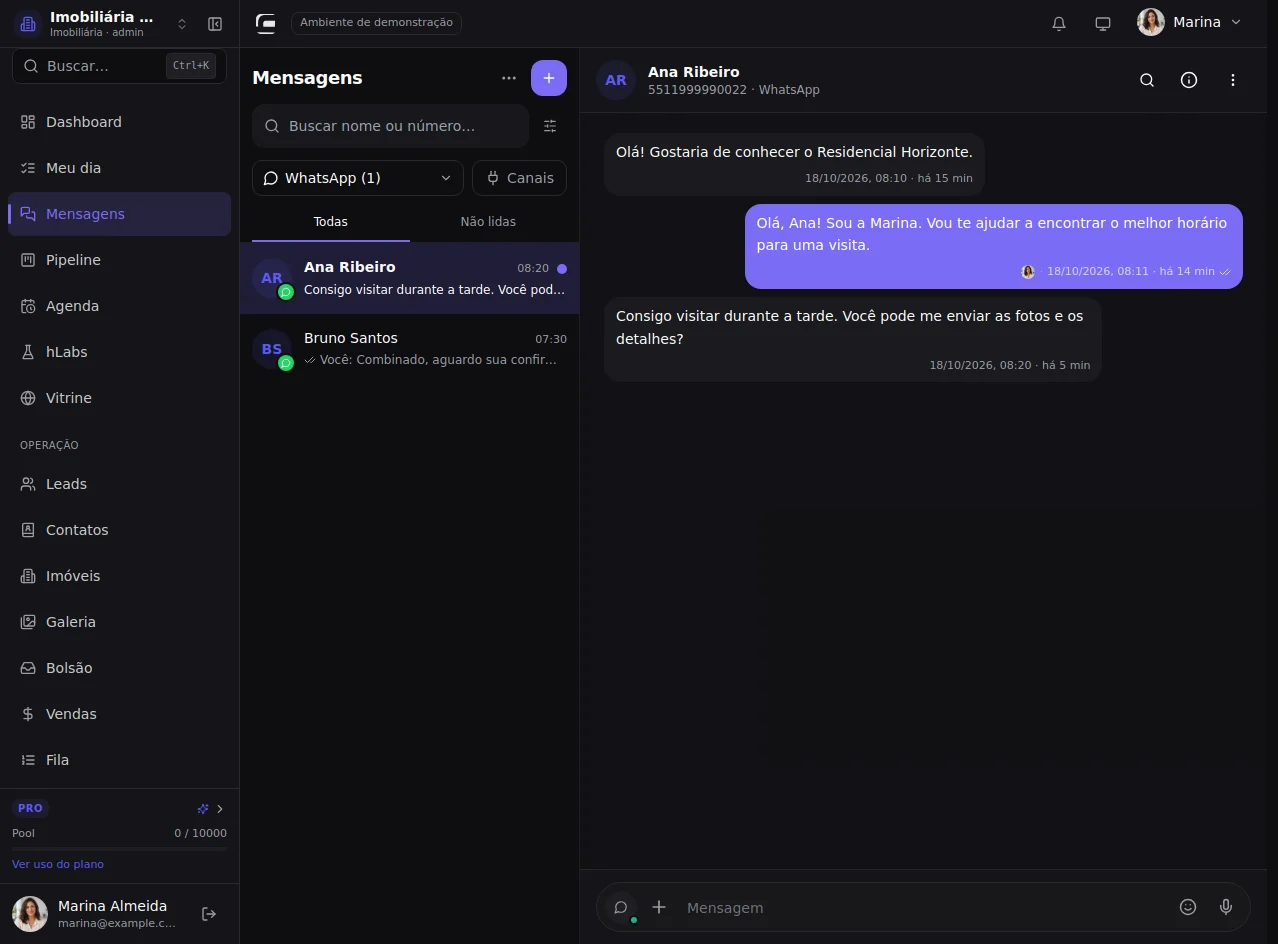
Responda e organize conversas
Demonstração com dados fictícios. A disponibilidade dos controles varia conforme seu plano e suas permissões.
Responda pela linha correta e diferencie status, leitura, arquivo, responsabilidade e ações em massa.
Tutorial em texto e imagens
Demonstração com dados fictícios. Escolha a visão que deseja conhecer.
1. Confira o destinatário
Antes de escrever, confirme nome, telefone e a última mensagem. Gerentes e corretores veem somente as conversas autorizadas.
Mensagens → Conversa
Passo a passo completo
Responda pela linha correta e diferencie status, leitura, arquivo, responsabilidade e ações em massa.
1. Confira o destinatário
Antes de escrever, confirme nome, telefone e a última mensagem. Gerentes e corretores veem somente as conversas autorizadas.
Caminho: Mensagens → Conversa
2. Escolha a linha de resposta
Este seletor define de qual número a mensagem sai. Em uma conversa compartilhada, pode ser a linha do responsável; escolha sua linha somente quando desejar outro fio.
Caminho: Foto da linha → Responder por
3. Escreva e revise
Confira nome, conteúdo e horário antes de enviar. Enter envia; Shift+Enter permite continuar o texto em outra linha.
Caminho: Conversa → Campo Mensagem
4. Envie pelo número escolhido
Enviar registra a mensagem na conversa. O relógio indica processamento; confirmação de envio não garante leitura do cliente.
Caminho: Mensagem revisada → Enviar
5. Confira a mensagem no histórico
A resposta aparece no histórico com seu indicador de envio. Se houver falha, revise a conexão e o resultado antes de repetir.
Caminho: Conversa → Mensagem enviada
6. Organize pelo menu da conversa
Mais ações reúne status, leitura, vínculo com lead e organização. Cada ação tem um efeito próprio; mudar status não envia uma mensagem.
Caminho: Cabeçalho → Mais ações
7. Escolha a etapa do atendimento
Etapa do atendimento organiza esta conversa. Ela é diferente das etapas do pipeline de vendas do lead.
Caminho: Mais ações → Status e acesso
8. Use o status que representa a espera
Aguardando indica que há uma resposta ou retorno pendente. Concluída encerra o atendimento; os nomes podem ser personalizados pela gestão.
Caminho: Etapa do atendimento → Aguardando
9. Transfira quando a permissão permitir
Transferir responsável muda o dono da conversa e pode acompanhar os leads vinculados. Para apenas compartilhar leitura, use o controle de acesso.
Caminho: Mais ações → Transferir responsável
10. Escolha o que será transferido
Sim, compartilhar permite continuar o atendimento com o histórico. Não, só o lead atribui a oportunidade e mantém a conversa com quem tem o número.
Caminho: Atribuir atendimento → Compartilhar conversa ou só o lead
11. Revise antes de atribuir
Confira pessoa e compartilhamento antes de Atribuir. Cancelar fecha sem transferir; escolha o caminho que corresponde à responsabilidade combinada.
Caminho: Atribuir atendimento → Revisão final
12. Marque para retomar a leitura
Marcar como não lida devolve uma sinalização à lista. Para um compromisso com dia e hora, crie uma tarefa no lead autorizado.
Caminho: Mais ações → Marcar como não lida
13. Vincule à oportunidade correta
Vincular a lead existente reaproveita uma oportunidade. Criar novo lead é uma ação diferente; revise antes para evitar duplicados.
Caminho: Mais ações → Vincular a lead existente
14. Fixe um contexto breve
Editar nota fixada destaca um resumo desta conversa. Notas internas no histórico ficam na aula de notas e respostas rápidas.
Caminho: Mais ações → Editar nota fixada
15. Separe conversas pessoais
Só o dono pode marcar como pessoal. A conversa sai da lista normal e fica silenciada, disponível no filtro de conversas pessoais.
Caminho: Mais ações → Marcar como pessoal
16. Arquive o que não precisa na lista
Arquivar recolhe a conversa da lista principal. Para recuperá-la, abra as arquivadas nos filtros e use Desarquivar.
Caminho: Mais ações → Arquivar
17. Exclusão exige revisão
Excluir conversa pede confirmação e remove o histórico. Para organizar sem perder o registro, confira primeiro os status e o arquivo.
Caminho: Mais ações → Excluir conversa
18. Acompanhar e responder são acessos diferentes
Se você entrou só para acompanhar, o campo avisa que a conversa é somente leitura. Peça autorização para conversar ou escolha sua própria linha quando disponível.
Caminho: Conversa compartilhada → Acesso somente para leitura
19. Confira o estado da linha
Uma linha desconectada bloqueia o envio de mensagem. A nota interna continua disponível para registrar o contexto enquanto a conexão é resolvida.
Caminho: Conversa → Estado da linha
20. Organize mais de uma conversa
Selecionar conversas permite agir em lote. Primeiro escolha os registros e confira quantos estão selecionados.
Caminho: Opções da lista → Selecionar conversas
21. Revise as ações do lote
Status, leitura, arquivo e vínculo podem ser aplicados às selecionadas. Atribuição depende de permissão; exclusão exige confirmação. Revise cada seleção antes de executar.
Caminho: Conversas selecionadas → Ações em massa
Confira o que aprendeu
Escolha uma conversa de teste que você pode atender. Confira a linha, revise a mensagem e deixe o status coerente com o próximo passo. Nunca teste exclusão ou transferência em um cliente real.
Textos das outras demonstrações
Gerente · CRM com equipe
Responda pela linha correta e diferencie status, leitura, arquivo, responsabilidade e ações em massa.
1. Confira o destinatário
Antes de escrever, confirme nome, telefone e a última mensagem. Gerentes e corretores veem somente as conversas autorizadas.
Caminho: Mensagens → Conversa
2. Escolha a linha de resposta
Este seletor define de qual número a mensagem sai. Em uma conversa compartilhada, pode ser a linha do responsável; escolha sua linha somente quando desejar outro fio.
Caminho: Foto da linha → Responder por
3. Escreva e revise
Confira nome, conteúdo e horário antes de enviar. Enter envia; Shift+Enter permite continuar o texto em outra linha.
Caminho: Conversa → Campo Mensagem
4. Envie pelo número escolhido
Enviar registra a mensagem na conversa. O relógio indica processamento; confirmação de envio não garante leitura do cliente.
Caminho: Mensagem revisada → Enviar
5. Confira a mensagem no histórico
A resposta aparece no histórico com seu indicador de envio. Se houver falha, revise a conexão e o resultado antes de repetir.
Caminho: Conversa → Mensagem enviada
6. Organize pelo menu da conversa
Mais ações reúne status, leitura, vínculo com lead e organização. Cada ação tem um efeito próprio; mudar status não envia uma mensagem.
Caminho: Cabeçalho → Mais ações
7. Escolha a etapa do atendimento
Etapa do atendimento organiza esta conversa. Ela é diferente das etapas do pipeline de vendas do lead.
Caminho: Mais ações → Status e acesso
8. Use o status que representa a espera
Aguardando indica que há uma resposta ou retorno pendente. Concluída encerra o atendimento; os nomes podem ser personalizados pela gestão.
Caminho: Etapa do atendimento → Aguardando
9. Transfira quando a permissão permitir
Transferir responsável muda o dono da conversa e pode acompanhar os leads vinculados. Para apenas compartilhar leitura, use o controle de acesso.
Caminho: Mais ações → Transferir responsável
10. Escolha o que será transferido
Sim, compartilhar permite continuar o atendimento com o histórico. Não, só o lead atribui a oportunidade e mantém a conversa com quem tem o número.
Caminho: Atribuir atendimento → Compartilhar conversa ou só o lead
11. Revise antes de atribuir
Confira pessoa e compartilhamento antes de Atribuir. Cancelar fecha sem transferir; escolha o caminho que corresponde à responsabilidade combinada.
Caminho: Atribuir atendimento → Revisão final
12. Marque para retomar a leitura
Marcar como não lida devolve uma sinalização à lista. Para um compromisso com dia e hora, crie uma tarefa no lead autorizado.
Caminho: Mais ações → Marcar como não lida
13. Vincule à oportunidade correta
Vincular a lead existente reaproveita uma oportunidade. Criar novo lead é uma ação diferente; revise antes para evitar duplicados.
Caminho: Mais ações → Vincular a lead existente
14. Fixe um contexto breve
Editar nota fixada destaca um resumo desta conversa. Notas internas no histórico ficam na aula de notas e respostas rápidas.
Caminho: Mais ações → Editar nota fixada
15. Separe conversas pessoais
Só o dono pode marcar como pessoal. A conversa sai da lista normal e fica silenciada, disponível no filtro de conversas pessoais.
Caminho: Mais ações → Marcar como pessoal
16. Arquive o que não precisa na lista
Arquivar recolhe a conversa da lista principal. Para recuperá-la, abra as arquivadas nos filtros e use Desarquivar.
Caminho: Mais ações → Arquivar
17. Exclusão exige revisão
Excluir conversa pede confirmação e remove o histórico. Para organizar sem perder o registro, confira primeiro os status e o arquivo.
Caminho: Mais ações → Excluir conversa
18. Acompanhar e responder são acessos diferentes
Se você entrou só para acompanhar, o campo avisa que a conversa é somente leitura. Peça autorização para conversar ou escolha sua própria linha quando disponível.
Caminho: Conversa compartilhada → Acesso somente para leitura
19. Confira o estado da linha
Uma linha desconectada bloqueia o envio de mensagem. A nota interna continua disponível para registrar o contexto enquanto a conexão é resolvida.
Caminho: Conversa → Estado da linha
20. Organize mais de uma conversa
Selecionar conversas permite agir em lote. Primeiro escolha os registros e confira quantos estão selecionados.
Caminho: Opções da lista → Selecionar conversas
21. Revise as ações do lote
Status, leitura, arquivo e vínculo podem ser aplicados às selecionadas. Atribuição depende de permissão; exclusão exige confirmação. Revise cada seleção antes de executar.
Caminho: Conversas selecionadas → Ações em massa
Escolha uma conversa de teste que você pode atender. Confira a linha, revise a mensagem e deixe o status coerente com o próximo passo. Nunca teste exclusão ou transferência em um cliente real.
Corretor · CRM com equipe
Responda pela linha correta e diferencie status, leitura, arquivo, responsabilidade e ações em massa.
1. Confira o destinatário
Antes de escrever, confirme nome, telefone e a última mensagem. Gerentes e corretores veem somente as conversas autorizadas.
Caminho: Mensagens → Conversa
2. Escolha a linha de resposta
Este seletor define de qual número a mensagem sai. Em uma conversa compartilhada, pode ser a linha do responsável; escolha sua linha somente quando desejar outro fio.
Caminho: Foto da linha → Responder por
3. Escreva e revise
Confira nome, conteúdo e horário antes de enviar. Enter envia; Shift+Enter permite continuar o texto em outra linha.
Caminho: Conversa → Campo Mensagem
4. Envie pelo número escolhido
Enviar registra a mensagem na conversa. O relógio indica processamento; confirmação de envio não garante leitura do cliente.
Caminho: Mensagem revisada → Enviar
5. Confira a mensagem no histórico
A resposta aparece no histórico com seu indicador de envio. Se houver falha, revise a conexão e o resultado antes de repetir.
Caminho: Conversa → Mensagem enviada
6. Organize pelo menu da conversa
Mais ações reúne status, leitura, vínculo com lead e organização. Cada ação tem um efeito próprio; mudar status não envia uma mensagem.
Caminho: Cabeçalho → Mais ações
7. Escolha a etapa do atendimento
Etapa do atendimento organiza esta conversa. Ela é diferente das etapas do pipeline de vendas do lead.
Caminho: Mais ações → Status e acesso
8. Use o status que representa a espera
Aguardando indica que há uma resposta ou retorno pendente. Concluída encerra o atendimento; os nomes podem ser personalizados pela gestão.
Caminho: Etapa do atendimento → Aguardando
9. Marque para retomar a leitura
Marcar como não lida devolve uma sinalização à lista. Para um compromisso com dia e hora, crie uma tarefa no lead autorizado.
Caminho: Mais ações → Marcar como não lida
10. Vincule à oportunidade correta
Vincular a lead existente reaproveita uma oportunidade. Criar novo lead é uma ação diferente; revise antes para evitar duplicados.
Caminho: Mais ações → Vincular a lead existente
11. Fixe um contexto breve
Editar nota fixada destaca um resumo desta conversa. Notas internas no histórico ficam na aula de notas e respostas rápidas.
Caminho: Mais ações → Editar nota fixada
12. Separe conversas pessoais
Só o dono pode marcar como pessoal. A conversa sai da lista normal e fica silenciada, disponível no filtro de conversas pessoais.
Caminho: Mais ações → Marcar como pessoal
13. Arquive o que não precisa na lista
Arquivar recolhe a conversa da lista principal. Para recuperá-la, abra as arquivadas nos filtros e use Desarquivar.
Caminho: Mais ações → Arquivar
14. Exclusão exige revisão
Excluir conversa pede confirmação e remove o histórico. Para organizar sem perder o registro, confira primeiro os status e o arquivo.
Caminho: Mais ações → Excluir conversa
15. Acompanhar e responder são acessos diferentes
Se você entrou só para acompanhar, o campo avisa que a conversa é somente leitura. Peça autorização para conversar ou escolha sua própria linha quando disponível.
Caminho: Conversa compartilhada → Acesso somente para leitura
16. Confira o estado da linha
Uma linha desconectada bloqueia o envio de mensagem. A nota interna continua disponível para registrar o contexto enquanto a conexão é resolvida.
Caminho: Conversa → Estado da linha
17. Organize mais de uma conversa
Selecionar conversas permite agir em lote. Primeiro escolha os registros e confira quantos estão selecionados.
Caminho: Opções da lista → Selecionar conversas
18. Revise as ações do lote
Status, leitura, arquivo e vínculo podem ser aplicados às selecionadas. Atribuição depende de permissão; exclusão exige confirmação. Revise cada seleção antes de executar.
Caminho: Conversas selecionadas → Ações em massa
Escolha uma conversa de teste que você pode atender. Confira a linha, revise a mensagem e deixe o status coerente com o próximo passo. Nunca teste exclusão ou transferência em um cliente real.
Administrador · CRM solo
Responda pela linha correta e diferencie status, leitura, arquivo, responsabilidade e ações em massa.
1. Confira o destinatário
Antes de escrever, confirme nome, telefone e a última mensagem. Gerentes e corretores veem somente as conversas autorizadas.
Caminho: Mensagens → Conversa
2. Escolha a linha de resposta
Este seletor define de qual número a mensagem sai. Em uma conversa compartilhada, pode ser a linha do responsável; escolha sua linha somente quando desejar outro fio.
Caminho: Foto da linha → Responder por
3. Escreva e revise
Confira nome, conteúdo e horário antes de enviar. Enter envia; Shift+Enter permite continuar o texto em outra linha.
Caminho: Conversa → Campo Mensagem
4. Envie pelo número escolhido
Enviar registra a mensagem na conversa. O relógio indica processamento; confirmação de envio não garante leitura do cliente.
Caminho: Mensagem revisada → Enviar
5. Confira a mensagem no histórico
A resposta aparece no histórico com seu indicador de envio. Se houver falha, revise a conexão e o resultado antes de repetir.
Caminho: Conversa → Mensagem enviada
6. Organize pelo menu da conversa
Mais ações reúne status, leitura, vínculo com lead e organização. Cada ação tem um efeito próprio; mudar status não envia uma mensagem.
Caminho: Cabeçalho → Mais ações
7. Escolha a etapa do atendimento
Etapa do atendimento organiza esta conversa. Ela é diferente das etapas do pipeline de vendas do lead.
Caminho: Mais ações → Status e acesso
8. Use o status que representa a espera
Aguardando indica que há uma resposta ou retorno pendente. Concluída encerra o atendimento; os nomes podem ser personalizados pela gestão.
Caminho: Etapa do atendimento → Aguardando
9. Transfira quando a permissão permitir
Transferir responsável muda o dono da conversa e pode acompanhar os leads vinculados. Para apenas compartilhar leitura, use o controle de acesso.
Caminho: Mais ações → Transferir responsável
10. Escolha o que será transferido
Sim, compartilhar permite continuar o atendimento com o histórico. Não, só o lead atribui a oportunidade e mantém a conversa com quem tem o número.
Caminho: Atribuir atendimento → Compartilhar conversa ou só o lead
11. Revise antes de atribuir
Confira pessoa e compartilhamento antes de Atribuir. Cancelar fecha sem transferir; escolha o caminho que corresponde à responsabilidade combinada.
Caminho: Atribuir atendimento → Revisão final
12. Marque para retomar a leitura
Marcar como não lida devolve uma sinalização à lista. Para um compromisso com dia e hora, crie uma tarefa no lead autorizado.
Caminho: Mais ações → Marcar como não lida
13. Vincule à oportunidade correta
Vincular a lead existente reaproveita uma oportunidade. Criar novo lead é uma ação diferente; revise antes para evitar duplicados.
Caminho: Mais ações → Vincular a lead existente
14. Fixe um contexto breve
Editar nota fixada destaca um resumo desta conversa. Notas internas no histórico ficam na aula de notas e respostas rápidas.
Caminho: Mais ações → Editar nota fixada
15. Separe conversas pessoais
Só o dono pode marcar como pessoal. A conversa sai da lista normal e fica silenciada, disponível no filtro de conversas pessoais.
Caminho: Mais ações → Marcar como pessoal
16. Arquive o que não precisa na lista
Arquivar recolhe a conversa da lista principal. Para recuperá-la, abra as arquivadas nos filtros e use Desarquivar.
Caminho: Mais ações → Arquivar
17. Exclusão exige revisão
Excluir conversa pede confirmação e remove o histórico. Para organizar sem perder o registro, confira primeiro os status e o arquivo.
Caminho: Mais ações → Excluir conversa
18. Acompanhar e responder são acessos diferentes
Se você entrou só para acompanhar, o campo avisa que a conversa é somente leitura. Peça autorização para conversar ou escolha sua própria linha quando disponível.
Caminho: Conversa compartilhada → Acesso somente para leitura
19. Confira o estado da linha
Uma linha desconectada bloqueia o envio de mensagem. A nota interna continua disponível para registrar o contexto enquanto a conexão é resolvida.
Caminho: Conversa → Estado da linha
20. Organize mais de uma conversa
Selecionar conversas permite agir em lote. Primeiro escolha os registros e confira quantos estão selecionados.
Caminho: Opções da lista → Selecionar conversas
21. Revise as ações do lote
Status, leitura, arquivo e vínculo podem ser aplicados às selecionadas. Atribuição depende de permissão; exclusão exige confirmação. Revise cada seleção antes de executar.
Caminho: Conversas selecionadas → Ações em massa
Escolha uma conversa de teste que você pode atender. Confira a linha, revise a mensagem e deixe o status coerente com o próximo passo. Nunca teste exclusão ou transferência em um cliente real.
Gerente · CRM solo
Responda pela linha correta e diferencie status, leitura, arquivo, responsabilidade e ações em massa.
1. Confira o destinatário
Antes de escrever, confirme nome, telefone e a última mensagem. Gerentes e corretores veem somente as conversas autorizadas.
Caminho: Mensagens → Conversa
2. Escolha a linha de resposta
Este seletor define de qual número a mensagem sai. Em uma conversa compartilhada, pode ser a linha do responsável; escolha sua linha somente quando desejar outro fio.
Caminho: Foto da linha → Responder por
3. Escreva e revise
Confira nome, conteúdo e horário antes de enviar. Enter envia; Shift+Enter permite continuar o texto em outra linha.
Caminho: Conversa → Campo Mensagem
4. Envie pelo número escolhido
Enviar registra a mensagem na conversa. O relógio indica processamento; confirmação de envio não garante leitura do cliente.
Caminho: Mensagem revisada → Enviar
5. Confira a mensagem no histórico
A resposta aparece no histórico com seu indicador de envio. Se houver falha, revise a conexão e o resultado antes de repetir.
Caminho: Conversa → Mensagem enviada
6. Organize pelo menu da conversa
Mais ações reúne status, leitura, vínculo com lead e organização. Cada ação tem um efeito próprio; mudar status não envia uma mensagem.
Caminho: Cabeçalho → Mais ações
7. Escolha a etapa do atendimento
Etapa do atendimento organiza esta conversa. Ela é diferente das etapas do pipeline de vendas do lead.
Caminho: Mais ações → Status e acesso
8. Use o status que representa a espera
Aguardando indica que há uma resposta ou retorno pendente. Concluída encerra o atendimento; os nomes podem ser personalizados pela gestão.
Caminho: Etapa do atendimento → Aguardando
9. Transfira quando a permissão permitir
Transferir responsável muda o dono da conversa e pode acompanhar os leads vinculados. Para apenas compartilhar leitura, use o controle de acesso.
Caminho: Mais ações → Transferir responsável
10. Escolha o que será transferido
Sim, compartilhar permite continuar o atendimento com o histórico. Não, só o lead atribui a oportunidade e mantém a conversa com quem tem o número.
Caminho: Atribuir atendimento → Compartilhar conversa ou só o lead
11. Revise antes de atribuir
Confira pessoa e compartilhamento antes de Atribuir. Cancelar fecha sem transferir; escolha o caminho que corresponde à responsabilidade combinada.
Caminho: Atribuir atendimento → Revisão final
12. Marque para retomar a leitura
Marcar como não lida devolve uma sinalização à lista. Para um compromisso com dia e hora, crie uma tarefa no lead autorizado.
Caminho: Mais ações → Marcar como não lida
13. Vincule à oportunidade correta
Vincular a lead existente reaproveita uma oportunidade. Criar novo lead é uma ação diferente; revise antes para evitar duplicados.
Caminho: Mais ações → Vincular a lead existente
14. Fixe um contexto breve
Editar nota fixada destaca um resumo desta conversa. Notas internas no histórico ficam na aula de notas e respostas rápidas.
Caminho: Mais ações → Editar nota fixada
15. Separe conversas pessoais
Só o dono pode marcar como pessoal. A conversa sai da lista normal e fica silenciada, disponível no filtro de conversas pessoais.
Caminho: Mais ações → Marcar como pessoal
16. Arquive o que não precisa na lista
Arquivar recolhe a conversa da lista principal. Para recuperá-la, abra as arquivadas nos filtros e use Desarquivar.
Caminho: Mais ações → Arquivar
17. Exclusão exige revisão
Excluir conversa pede confirmação e remove o histórico. Para organizar sem perder o registro, confira primeiro os status e o arquivo.
Caminho: Mais ações → Excluir conversa
18. Acompanhar e responder são acessos diferentes
Se você entrou só para acompanhar, o campo avisa que a conversa é somente leitura. Peça autorização para conversar ou escolha sua própria linha quando disponível.
Caminho: Conversa compartilhada → Acesso somente para leitura
19. Confira o estado da linha
Uma linha desconectada bloqueia o envio de mensagem. A nota interna continua disponível para registrar o contexto enquanto a conexão é resolvida.
Caminho: Conversa → Estado da linha
20. Organize mais de uma conversa
Selecionar conversas permite agir em lote. Primeiro escolha os registros e confira quantos estão selecionados.
Caminho: Opções da lista → Selecionar conversas
21. Revise as ações do lote
Status, leitura, arquivo e vínculo podem ser aplicados às selecionadas. Atribuição depende de permissão; exclusão exige confirmação. Revise cada seleção antes de executar.
Caminho: Conversas selecionadas → Ações em massa
Escolha uma conversa de teste que você pode atender. Confira a linha, revise a mensagem e deixe o status coerente com o próximo passo. Nunca teste exclusão ou transferência em um cliente real.
Corretor · CRM solo
Responda pela linha correta e diferencie status, leitura, arquivo, responsabilidade e ações em massa.
1. Confira o destinatário
Antes de escrever, confirme nome, telefone e a última mensagem. Gerentes e corretores veem somente as conversas autorizadas.
Caminho: Mensagens → Conversa
2. Escolha a linha de resposta
Este seletor define de qual número a mensagem sai. Em uma conversa compartilhada, pode ser a linha do responsável; escolha sua linha somente quando desejar outro fio.
Caminho: Foto da linha → Responder por
3. Escreva e revise
Confira nome, conteúdo e horário antes de enviar. Enter envia; Shift+Enter permite continuar o texto em outra linha.
Caminho: Conversa → Campo Mensagem
4. Envie pelo número escolhido
Enviar registra a mensagem na conversa. O relógio indica processamento; confirmação de envio não garante leitura do cliente.
Caminho: Mensagem revisada → Enviar
5. Confira a mensagem no histórico
A resposta aparece no histórico com seu indicador de envio. Se houver falha, revise a conexão e o resultado antes de repetir.
Caminho: Conversa → Mensagem enviada
6. Organize pelo menu da conversa
Mais ações reúne status, leitura, vínculo com lead e organização. Cada ação tem um efeito próprio; mudar status não envia uma mensagem.
Caminho: Cabeçalho → Mais ações
7. Escolha a etapa do atendimento
Etapa do atendimento organiza esta conversa. Ela é diferente das etapas do pipeline de vendas do lead.
Caminho: Mais ações → Status e acesso
8. Use o status que representa a espera
Aguardando indica que há uma resposta ou retorno pendente. Concluída encerra o atendimento; os nomes podem ser personalizados pela gestão.
Caminho: Etapa do atendimento → Aguardando
9. Marque para retomar a leitura
Marcar como não lida devolve uma sinalização à lista. Para um compromisso com dia e hora, crie uma tarefa no lead autorizado.
Caminho: Mais ações → Marcar como não lida
10. Vincule à oportunidade correta
Vincular a lead existente reaproveita uma oportunidade. Criar novo lead é uma ação diferente; revise antes para evitar duplicados.
Caminho: Mais ações → Vincular a lead existente
11. Fixe um contexto breve
Editar nota fixada destaca um resumo desta conversa. Notas internas no histórico ficam na aula de notas e respostas rápidas.
Caminho: Mais ações → Editar nota fixada
12. Separe conversas pessoais
Só o dono pode marcar como pessoal. A conversa sai da lista normal e fica silenciada, disponível no filtro de conversas pessoais.
Caminho: Mais ações → Marcar como pessoal
13. Arquive o que não precisa na lista
Arquivar recolhe a conversa da lista principal. Para recuperá-la, abra as arquivadas nos filtros e use Desarquivar.
Caminho: Mais ações → Arquivar
14. Exclusão exige revisão
Excluir conversa pede confirmação e remove o histórico. Para organizar sem perder o registro, confira primeiro os status e o arquivo.
Caminho: Mais ações → Excluir conversa
15. Acompanhar e responder são acessos diferentes
Se você entrou só para acompanhar, o campo avisa que a conversa é somente leitura. Peça autorização para conversar ou escolha sua própria linha quando disponível.
Caminho: Conversa compartilhada → Acesso somente para leitura
16. Confira o estado da linha
Uma linha desconectada bloqueia o envio de mensagem. A nota interna continua disponível para registrar o contexto enquanto a conexão é resolvida.
Caminho: Conversa → Estado da linha
17. Organize mais de uma conversa
Selecionar conversas permite agir em lote. Primeiro escolha os registros e confira quantos estão selecionados.
Caminho: Opções da lista → Selecionar conversas
18. Revise as ações do lote
Status, leitura, arquivo e vínculo podem ser aplicados às selecionadas. Atribuição depende de permissão; exclusão exige confirmação. Revise cada seleção antes de executar.
Caminho: Conversas selecionadas → Ações em massa
Escolha uma conversa de teste que você pode atender. Confira a linha, revise a mensagem e deixe o status coerente com o próximo passo. Nunca teste exclusão ou transferência em um cliente real.
Administrador · Roleta
Responda pela linha correta e diferencie status, leitura, arquivo, responsabilidade e ações em massa.
1. Confira o destinatário
Antes de escrever, confirme nome, telefone e a última mensagem. Gerentes e corretores veem somente as conversas autorizadas.
Caminho: Mensagens → Conversa
2. Escolha a linha de resposta
Este seletor define de qual número a mensagem sai. Em uma conversa compartilhada, pode ser a linha do responsável; escolha sua linha somente quando desejar outro fio.
Caminho: Foto da linha → Responder por
3. Escreva e revise
Confira nome, conteúdo e horário antes de enviar. Enter envia; Shift+Enter permite continuar o texto em outra linha.
Caminho: Conversa → Campo Mensagem
4. Envie pelo número escolhido
Enviar registra a mensagem na conversa. O relógio indica processamento; confirmação de envio não garante leitura do cliente.
Caminho: Mensagem revisada → Enviar
5. Confira a mensagem no histórico
A resposta aparece no histórico com seu indicador de envio. Se houver falha, revise a conexão e o resultado antes de repetir.
Caminho: Conversa → Mensagem enviada
6. Organize pelo menu da conversa
Mais ações reúne status, leitura, vínculo com lead e organização. Cada ação tem um efeito próprio; mudar status não envia uma mensagem.
Caminho: Cabeçalho → Mais ações
7. Escolha a etapa do atendimento
Etapa do atendimento organiza esta conversa. Ela é diferente das etapas do pipeline de vendas do lead.
Caminho: Mais ações → Status e acesso
8. Use o status que representa a espera
Aguardando indica que há uma resposta ou retorno pendente. Concluída encerra o atendimento; os nomes podem ser personalizados pela gestão.
Caminho: Etapa do atendimento → Aguardando
9. Transfira quando a permissão permitir
Transferir responsável muda o dono da conversa e pode acompanhar os leads vinculados. Para apenas compartilhar leitura, use o controle de acesso.
Caminho: Mais ações → Transferir responsável
10. Escolha o que será transferido
Sim, compartilhar permite continuar o atendimento com o histórico. Não, só o lead atribui a oportunidade e mantém a conversa com quem tem o número.
Caminho: Atribuir atendimento → Compartilhar conversa ou só o lead
11. Revise antes de atribuir
Confira pessoa e compartilhamento antes de Atribuir. Cancelar fecha sem transferir; escolha o caminho que corresponde à responsabilidade combinada.
Caminho: Atribuir atendimento → Revisão final
12. Marque para retomar a leitura
Marcar como não lida devolve uma sinalização à lista. Para um compromisso com dia e hora, crie uma tarefa no lead autorizado.
Caminho: Mais ações → Marcar como não lida
13. Vincule à oportunidade correta
Vincular a lead existente reaproveita uma oportunidade. Criar novo lead é uma ação diferente; revise antes para evitar duplicados.
Caminho: Mais ações → Vincular a lead existente
14. Fixe um contexto breve
Editar nota fixada destaca um resumo desta conversa. Notas internas no histórico ficam na aula de notas e respostas rápidas.
Caminho: Mais ações → Editar nota fixada
15. Separe conversas pessoais
Só o dono pode marcar como pessoal. A conversa sai da lista normal e fica silenciada, disponível no filtro de conversas pessoais.
Caminho: Mais ações → Marcar como pessoal
16. Arquive o que não precisa na lista
Arquivar recolhe a conversa da lista principal. Para recuperá-la, abra as arquivadas nos filtros e use Desarquivar.
Caminho: Mais ações → Arquivar
17. Exclusão exige revisão
Excluir conversa pede confirmação e remove o histórico. Para organizar sem perder o registro, confira primeiro os status e o arquivo.
Caminho: Mais ações → Excluir conversa
18. Acompanhar e responder são acessos diferentes
Se você entrou só para acompanhar, o campo avisa que a conversa é somente leitura. Peça autorização para conversar ou escolha sua própria linha quando disponível.
Caminho: Conversa compartilhada → Acesso somente para leitura
19. Confira o estado da linha
Uma linha desconectada bloqueia o envio de mensagem. A nota interna continua disponível para registrar o contexto enquanto a conexão é resolvida.
Caminho: Conversa → Estado da linha
20. Organize mais de uma conversa
Selecionar conversas permite agir em lote. Primeiro escolha os registros e confira quantos estão selecionados.
Caminho: Opções da lista → Selecionar conversas
21. Revise as ações do lote
Status, leitura, arquivo e vínculo podem ser aplicados às selecionadas. Atribuição depende de permissão; exclusão exige confirmação. Revise cada seleção antes de executar.
Caminho: Conversas selecionadas → Ações em massa
Escolha uma conversa de teste que você pode atender. Confira a linha, revise a mensagem e deixe o status coerente com o próximo passo. Nunca teste exclusão ou transferência em um cliente real.
Gerente · Roleta
Responda pela linha correta e diferencie status, leitura, arquivo, responsabilidade e ações em massa.
1. Confira o destinatário
Antes de escrever, confirme nome, telefone e a última mensagem. Gerentes e corretores veem somente as conversas autorizadas.
Caminho: Mensagens → Conversa
2. Escolha a linha de resposta
Este seletor define de qual número a mensagem sai. Em uma conversa compartilhada, pode ser a linha do responsável; escolha sua linha somente quando desejar outro fio.
Caminho: Foto da linha → Responder por
3. Escreva e revise
Confira nome, conteúdo e horário antes de enviar. Enter envia; Shift+Enter permite continuar o texto em outra linha.
Caminho: Conversa → Campo Mensagem
4. Envie pelo número escolhido
Enviar registra a mensagem na conversa. O relógio indica processamento; confirmação de envio não garante leitura do cliente.
Caminho: Mensagem revisada → Enviar
5. Confira a mensagem no histórico
A resposta aparece no histórico com seu indicador de envio. Se houver falha, revise a conexão e o resultado antes de repetir.
Caminho: Conversa → Mensagem enviada
6. Organize pelo menu da conversa
Mais ações reúne status, leitura, vínculo com lead e organização. Cada ação tem um efeito próprio; mudar status não envia uma mensagem.
Caminho: Cabeçalho → Mais ações
7. Escolha a etapa do atendimento
Etapa do atendimento organiza esta conversa. Ela é diferente das etapas do pipeline de vendas do lead.
Caminho: Mais ações → Status e acesso
8. Use o status que representa a espera
Aguardando indica que há uma resposta ou retorno pendente. Concluída encerra o atendimento; os nomes podem ser personalizados pela gestão.
Caminho: Etapa do atendimento → Aguardando
9. Transfira quando a permissão permitir
Transferir responsável muda o dono da conversa e pode acompanhar os leads vinculados. Para apenas compartilhar leitura, use o controle de acesso.
Caminho: Mais ações → Transferir responsável
10. Escolha o que será transferido
Sim, compartilhar permite continuar o atendimento com o histórico. Não, só o lead atribui a oportunidade e mantém a conversa com quem tem o número.
Caminho: Atribuir atendimento → Compartilhar conversa ou só o lead
11. Revise antes de atribuir
Confira pessoa e compartilhamento antes de Atribuir. Cancelar fecha sem transferir; escolha o caminho que corresponde à responsabilidade combinada.
Caminho: Atribuir atendimento → Revisão final
12. Marque para retomar a leitura
Marcar como não lida devolve uma sinalização à lista. Para um compromisso com dia e hora, crie uma tarefa no lead autorizado.
Caminho: Mais ações → Marcar como não lida
13. Vincule à oportunidade correta
Vincular a lead existente reaproveita uma oportunidade. Criar novo lead é uma ação diferente; revise antes para evitar duplicados.
Caminho: Mais ações → Vincular a lead existente
14. Fixe um contexto breve
Editar nota fixada destaca um resumo desta conversa. Notas internas no histórico ficam na aula de notas e respostas rápidas.
Caminho: Mais ações → Editar nota fixada
15. Separe conversas pessoais
Só o dono pode marcar como pessoal. A conversa sai da lista normal e fica silenciada, disponível no filtro de conversas pessoais.
Caminho: Mais ações → Marcar como pessoal
16. Arquive o que não precisa na lista
Arquivar recolhe a conversa da lista principal. Para recuperá-la, abra as arquivadas nos filtros e use Desarquivar.
Caminho: Mais ações → Arquivar
17. Exclusão exige revisão
Excluir conversa pede confirmação e remove o histórico. Para organizar sem perder o registro, confira primeiro os status e o arquivo.
Caminho: Mais ações → Excluir conversa
18. Acompanhar e responder são acessos diferentes
Se você entrou só para acompanhar, o campo avisa que a conversa é somente leitura. Peça autorização para conversar ou escolha sua própria linha quando disponível.
Caminho: Conversa compartilhada → Acesso somente para leitura
19. Confira o estado da linha
Uma linha desconectada bloqueia o envio de mensagem. A nota interna continua disponível para registrar o contexto enquanto a conexão é resolvida.
Caminho: Conversa → Estado da linha
20. Organize mais de uma conversa
Selecionar conversas permite agir em lote. Primeiro escolha os registros e confira quantos estão selecionados.
Caminho: Opções da lista → Selecionar conversas
21. Revise as ações do lote
Status, leitura, arquivo e vínculo podem ser aplicados às selecionadas. Atribuição depende de permissão; exclusão exige confirmação. Revise cada seleção antes de executar.
Caminho: Conversas selecionadas → Ações em massa
Escolha uma conversa de teste que você pode atender. Confira a linha, revise a mensagem e deixe o status coerente com o próximo passo. Nunca teste exclusão ou transferência em um cliente real.
Corretor · Roleta
Responda pela linha correta e diferencie status, leitura, arquivo, responsabilidade e ações em massa.
1. Confira o destinatário
Antes de escrever, confirme nome, telefone e a última mensagem. Gerentes e corretores veem somente as conversas autorizadas.
Caminho: Mensagens → Conversa
2. Escolha a linha de resposta
Este seletor define de qual número a mensagem sai. Em uma conversa compartilhada, pode ser a linha do responsável; escolha sua linha somente quando desejar outro fio.
Caminho: Foto da linha → Responder por
3. Escreva e revise
Confira nome, conteúdo e horário antes de enviar. Enter envia; Shift+Enter permite continuar o texto em outra linha.
Caminho: Conversa → Campo Mensagem
4. Envie pelo número escolhido
Enviar registra a mensagem na conversa. O relógio indica processamento; confirmação de envio não garante leitura do cliente.
Caminho: Mensagem revisada → Enviar
5. Confira a mensagem no histórico
A resposta aparece no histórico com seu indicador de envio. Se houver falha, revise a conexão e o resultado antes de repetir.
Caminho: Conversa → Mensagem enviada
6. Organize pelo menu da conversa
Mais ações reúne status, leitura, vínculo com lead e organização. Cada ação tem um efeito próprio; mudar status não envia uma mensagem.
Caminho: Cabeçalho → Mais ações
7. Escolha a etapa do atendimento
Etapa do atendimento organiza esta conversa. Ela é diferente das etapas do pipeline de vendas do lead.
Caminho: Mais ações → Status e acesso
8. Use o status que representa a espera
Aguardando indica que há uma resposta ou retorno pendente. Concluída encerra o atendimento; os nomes podem ser personalizados pela gestão.
Caminho: Etapa do atendimento → Aguardando
9. Marque para retomar a leitura
Marcar como não lida devolve uma sinalização à lista. Para um compromisso com dia e hora, crie uma tarefa no lead autorizado.
Caminho: Mais ações → Marcar como não lida
10. Vincule à oportunidade correta
Vincular a lead existente reaproveita uma oportunidade. Criar novo lead é uma ação diferente; revise antes para evitar duplicados.
Caminho: Mais ações → Vincular a lead existente
11. Fixe um contexto breve
Editar nota fixada destaca um resumo desta conversa. Notas internas no histórico ficam na aula de notas e respostas rápidas.
Caminho: Mais ações → Editar nota fixada
12. Separe conversas pessoais
Só o dono pode marcar como pessoal. A conversa sai da lista normal e fica silenciada, disponível no filtro de conversas pessoais.
Caminho: Mais ações → Marcar como pessoal
13. Arquive o que não precisa na lista
Arquivar recolhe a conversa da lista principal. Para recuperá-la, abra as arquivadas nos filtros e use Desarquivar.
Caminho: Mais ações → Arquivar
14. Exclusão exige revisão
Excluir conversa pede confirmação e remove o histórico. Para organizar sem perder o registro, confira primeiro os status e o arquivo.
Caminho: Mais ações → Excluir conversa
15. Acompanhar e responder são acessos diferentes
Se você entrou só para acompanhar, o campo avisa que a conversa é somente leitura. Peça autorização para conversar ou escolha sua própria linha quando disponível.
Caminho: Conversa compartilhada → Acesso somente para leitura
16. Confira o estado da linha
Uma linha desconectada bloqueia o envio de mensagem. A nota interna continua disponível para registrar o contexto enquanto a conexão é resolvida.
Caminho: Conversa → Estado da linha
17. Organize mais de uma conversa
Selecionar conversas permite agir em lote. Primeiro escolha os registros e confira quantos estão selecionados.
Caminho: Opções da lista → Selecionar conversas
18. Revise as ações do lote
Status, leitura, arquivo e vínculo podem ser aplicados às selecionadas. Atribuição depende de permissão; exclusão exige confirmação. Revise cada seleção antes de executar.
Caminho: Conversas selecionadas → Ações em massa
Escolha uma conversa de teste que você pode atender. Confira a linha, revise a mensagem e deixe o status coerente com o próximo passo. Nunca teste exclusão ou transferência em um cliente real.
Administrador · hLabs
Responda pela linha correta e diferencie status, leitura, arquivo, responsabilidade e ações em massa.
1. Confira o destinatário
Antes de escrever, confirme nome, telefone e a última mensagem. Gerentes e corretores veem somente as conversas autorizadas.
Caminho: Mensagens → Conversa
2. Escolha a linha de resposta
Este seletor define de qual número a mensagem sai. Em uma conversa compartilhada, pode ser a linha do responsável; escolha sua linha somente quando desejar outro fio.
Caminho: Foto da linha → Responder por
3. Escreva e revise
Confira nome, conteúdo e horário antes de enviar. Enter envia; Shift+Enter permite continuar o texto em outra linha.
Caminho: Conversa → Campo Mensagem
4. Envie pelo número escolhido
Enviar registra a mensagem na conversa. O relógio indica processamento; confirmação de envio não garante leitura do cliente.
Caminho: Mensagem revisada → Enviar
5. Confira a mensagem no histórico
A resposta aparece no histórico com seu indicador de envio. Se houver falha, revise a conexão e o resultado antes de repetir.
Caminho: Conversa → Mensagem enviada
6. Organize pelo menu da conversa
Mais ações reúne status, leitura, vínculo com lead e organização. Cada ação tem um efeito próprio; mudar status não envia uma mensagem.
Caminho: Cabeçalho → Mais ações
7. Escolha a etapa do atendimento
Etapa do atendimento organiza esta conversa. Ela é diferente das etapas do pipeline de vendas do lead.
Caminho: Mais ações → Status e acesso
8. Use o status que representa a espera
Aguardando indica que há uma resposta ou retorno pendente. Concluída encerra o atendimento; os nomes podem ser personalizados pela gestão.
Caminho: Etapa do atendimento → Aguardando
9. Transfira quando a permissão permitir
Transferir responsável muda o dono da conversa e pode acompanhar os leads vinculados. Para apenas compartilhar leitura, use o controle de acesso.
Caminho: Mais ações → Transferir responsável
10. Escolha o que será transferido
Sim, compartilhar permite continuar o atendimento com o histórico. Não, só o lead atribui a oportunidade e mantém a conversa com quem tem o número.
Caminho: Atribuir atendimento → Compartilhar conversa ou só o lead
11. Revise antes de atribuir
Confira pessoa e compartilhamento antes de Atribuir. Cancelar fecha sem transferir; escolha o caminho que corresponde à responsabilidade combinada.
Caminho: Atribuir atendimento → Revisão final
12. Marque para retomar a leitura
Marcar como não lida devolve uma sinalização à lista. Para um compromisso com dia e hora, crie uma tarefa no lead autorizado.
Caminho: Mais ações → Marcar como não lida
13. Vincule à oportunidade correta
Vincular a lead existente reaproveita uma oportunidade. Criar novo lead é uma ação diferente; revise antes para evitar duplicados.
Caminho: Mais ações → Vincular a lead existente
14. Fixe um contexto breve
Editar nota fixada destaca um resumo desta conversa. Notas internas no histórico ficam na aula de notas e respostas rápidas.
Caminho: Mais ações → Editar nota fixada
15. Separe conversas pessoais
Só o dono pode marcar como pessoal. A conversa sai da lista normal e fica silenciada, disponível no filtro de conversas pessoais.
Caminho: Mais ações → Marcar como pessoal
16. Arquive o que não precisa na lista
Arquivar recolhe a conversa da lista principal. Para recuperá-la, abra as arquivadas nos filtros e use Desarquivar.
Caminho: Mais ações → Arquivar
17. Exclusão exige revisão
Excluir conversa pede confirmação e remove o histórico. Para organizar sem perder o registro, confira primeiro os status e o arquivo.
Caminho: Mais ações → Excluir conversa
18. Acompanhar e responder são acessos diferentes
Se você entrou só para acompanhar, o campo avisa que a conversa é somente leitura. Peça autorização para conversar ou escolha sua própria linha quando disponível.
Caminho: Conversa compartilhada → Acesso somente para leitura
19. Confira o estado da linha
Uma linha desconectada bloqueia o envio de mensagem. A nota interna continua disponível para registrar o contexto enquanto a conexão é resolvida.
Caminho: Conversa → Estado da linha
20. Organize mais de uma conversa
Selecionar conversas permite agir em lote. Primeiro escolha os registros e confira quantos estão selecionados.
Caminho: Opções da lista → Selecionar conversas
21. Revise as ações do lote
Status, leitura, arquivo e vínculo podem ser aplicados às selecionadas. Atribuição depende de permissão; exclusão exige confirmação. Revise cada seleção antes de executar.
Caminho: Conversas selecionadas → Ações em massa
Escolha uma conversa de teste que você pode atender. Confira a linha, revise a mensagem e deixe o status coerente com o próximo passo. Nunca teste exclusão ou transferência em um cliente real.
Gerente · hLabs
Responda pela linha correta e diferencie status, leitura, arquivo, responsabilidade e ações em massa.
1. Confira o destinatário
Antes de escrever, confirme nome, telefone e a última mensagem. Gerentes e corretores veem somente as conversas autorizadas.
Caminho: Mensagens → Conversa
2. Escolha a linha de resposta
Este seletor define de qual número a mensagem sai. Em uma conversa compartilhada, pode ser a linha do responsável; escolha sua linha somente quando desejar outro fio.
Caminho: Foto da linha → Responder por
3. Escreva e revise
Confira nome, conteúdo e horário antes de enviar. Enter envia; Shift+Enter permite continuar o texto em outra linha.
Caminho: Conversa → Campo Mensagem
4. Envie pelo número escolhido
Enviar registra a mensagem na conversa. O relógio indica processamento; confirmação de envio não garante leitura do cliente.
Caminho: Mensagem revisada → Enviar
5. Confira a mensagem no histórico
A resposta aparece no histórico com seu indicador de envio. Se houver falha, revise a conexão e o resultado antes de repetir.
Caminho: Conversa → Mensagem enviada
6. Organize pelo menu da conversa
Mais ações reúne status, leitura, vínculo com lead e organização. Cada ação tem um efeito próprio; mudar status não envia uma mensagem.
Caminho: Cabeçalho → Mais ações
7. Escolha a etapa do atendimento
Etapa do atendimento organiza esta conversa. Ela é diferente das etapas do pipeline de vendas do lead.
Caminho: Mais ações → Status e acesso
8. Use o status que representa a espera
Aguardando indica que há uma resposta ou retorno pendente. Concluída encerra o atendimento; os nomes podem ser personalizados pela gestão.
Caminho: Etapa do atendimento → Aguardando
9. Transfira quando a permissão permitir
Transferir responsável muda o dono da conversa e pode acompanhar os leads vinculados. Para apenas compartilhar leitura, use o controle de acesso.
Caminho: Mais ações → Transferir responsável
10. Escolha o que será transferido
Sim, compartilhar permite continuar o atendimento com o histórico. Não, só o lead atribui a oportunidade e mantém a conversa com quem tem o número.
Caminho: Atribuir atendimento → Compartilhar conversa ou só o lead
11. Revise antes de atribuir
Confira pessoa e compartilhamento antes de Atribuir. Cancelar fecha sem transferir; escolha o caminho que corresponde à responsabilidade combinada.
Caminho: Atribuir atendimento → Revisão final
12. Marque para retomar a leitura
Marcar como não lida devolve uma sinalização à lista. Para um compromisso com dia e hora, crie uma tarefa no lead autorizado.
Caminho: Mais ações → Marcar como não lida
13. Vincule à oportunidade correta
Vincular a lead existente reaproveita uma oportunidade. Criar novo lead é uma ação diferente; revise antes para evitar duplicados.
Caminho: Mais ações → Vincular a lead existente
14. Fixe um contexto breve
Editar nota fixada destaca um resumo desta conversa. Notas internas no histórico ficam na aula de notas e respostas rápidas.
Caminho: Mais ações → Editar nota fixada
15. Separe conversas pessoais
Só o dono pode marcar como pessoal. A conversa sai da lista normal e fica silenciada, disponível no filtro de conversas pessoais.
Caminho: Mais ações → Marcar como pessoal
16. Arquive o que não precisa na lista
Arquivar recolhe a conversa da lista principal. Para recuperá-la, abra as arquivadas nos filtros e use Desarquivar.
Caminho: Mais ações → Arquivar
17. Exclusão exige revisão
Excluir conversa pede confirmação e remove o histórico. Para organizar sem perder o registro, confira primeiro os status e o arquivo.
Caminho: Mais ações → Excluir conversa
18. Acompanhar e responder são acessos diferentes
Se você entrou só para acompanhar, o campo avisa que a conversa é somente leitura. Peça autorização para conversar ou escolha sua própria linha quando disponível.
Caminho: Conversa compartilhada → Acesso somente para leitura
19. Confira o estado da linha
Uma linha desconectada bloqueia o envio de mensagem. A nota interna continua disponível para registrar o contexto enquanto a conexão é resolvida.
Caminho: Conversa → Estado da linha
20. Organize mais de uma conversa
Selecionar conversas permite agir em lote. Primeiro escolha os registros e confira quantos estão selecionados.
Caminho: Opções da lista → Selecionar conversas
21. Revise as ações do lote
Status, leitura, arquivo e vínculo podem ser aplicados às selecionadas. Atribuição depende de permissão; exclusão exige confirmação. Revise cada seleção antes de executar.
Caminho: Conversas selecionadas → Ações em massa
Escolha uma conversa de teste que você pode atender. Confira a linha, revise a mensagem e deixe o status coerente com o próximo passo. Nunca teste exclusão ou transferência em um cliente real.
Corretor · hLabs
Responda pela linha correta e diferencie status, leitura, arquivo, responsabilidade e ações em massa.
1. Confira o destinatário
Antes de escrever, confirme nome, telefone e a última mensagem. Gerentes e corretores veem somente as conversas autorizadas.
Caminho: Mensagens → Conversa
2. Escolha a linha de resposta
Este seletor define de qual número a mensagem sai. Em uma conversa compartilhada, pode ser a linha do responsável; escolha sua linha somente quando desejar outro fio.
Caminho: Foto da linha → Responder por
3. Escreva e revise
Confira nome, conteúdo e horário antes de enviar. Enter envia; Shift+Enter permite continuar o texto em outra linha.
Caminho: Conversa → Campo Mensagem
4. Envie pelo número escolhido
Enviar registra a mensagem na conversa. O relógio indica processamento; confirmação de envio não garante leitura do cliente.
Caminho: Mensagem revisada → Enviar
5. Confira a mensagem no histórico
A resposta aparece no histórico com seu indicador de envio. Se houver falha, revise a conexão e o resultado antes de repetir.
Caminho: Conversa → Mensagem enviada
6. Organize pelo menu da conversa
Mais ações reúne status, leitura, vínculo com lead e organização. Cada ação tem um efeito próprio; mudar status não envia uma mensagem.
Caminho: Cabeçalho → Mais ações
7. Escolha a etapa do atendimento
Etapa do atendimento organiza esta conversa. Ela é diferente das etapas do pipeline de vendas do lead.
Caminho: Mais ações → Status e acesso
8. Use o status que representa a espera
Aguardando indica que há uma resposta ou retorno pendente. Concluída encerra o atendimento; os nomes podem ser personalizados pela gestão.
Caminho: Etapa do atendimento → Aguardando
9. Marque para retomar a leitura
Marcar como não lida devolve uma sinalização à lista. Para um compromisso com dia e hora, crie uma tarefa no lead autorizado.
Caminho: Mais ações → Marcar como não lida
10. Vincule à oportunidade correta
Vincular a lead existente reaproveita uma oportunidade. Criar novo lead é uma ação diferente; revise antes para evitar duplicados.
Caminho: Mais ações → Vincular a lead existente
11. Fixe um contexto breve
Editar nota fixada destaca um resumo desta conversa. Notas internas no histórico ficam na aula de notas e respostas rápidas.
Caminho: Mais ações → Editar nota fixada
12. Separe conversas pessoais
Só o dono pode marcar como pessoal. A conversa sai da lista normal e fica silenciada, disponível no filtro de conversas pessoais.
Caminho: Mais ações → Marcar como pessoal
13. Arquive o que não precisa na lista
Arquivar recolhe a conversa da lista principal. Para recuperá-la, abra as arquivadas nos filtros e use Desarquivar.
Caminho: Mais ações → Arquivar
14. Exclusão exige revisão
Excluir conversa pede confirmação e remove o histórico. Para organizar sem perder o registro, confira primeiro os status e o arquivo.
Caminho: Mais ações → Excluir conversa
15. Acompanhar e responder são acessos diferentes
Se você entrou só para acompanhar, o campo avisa que a conversa é somente leitura. Peça autorização para conversar ou escolha sua própria linha quando disponível.
Caminho: Conversa compartilhada → Acesso somente para leitura
16. Confira o estado da linha
Uma linha desconectada bloqueia o envio de mensagem. A nota interna continua disponível para registrar o contexto enquanto a conexão é resolvida.
Caminho: Conversa → Estado da linha
17. Organize mais de uma conversa
Selecionar conversas permite agir em lote. Primeiro escolha os registros e confira quantos estão selecionados.
Caminho: Opções da lista → Selecionar conversas
18. Revise as ações do lote
Status, leitura, arquivo e vínculo podem ser aplicados às selecionadas. Atribuição depende de permissão; exclusão exige confirmação. Revise cada seleção antes de executar.
Caminho: Conversas selecionadas → Ações em massa
Escolha uma conversa de teste que você pode atender. Confira a linha, revise a mensagem e deixe o status coerente com o próximo passo. Nunca teste exclusão ou transferência em um cliente real.
Financeiro · CRM com equipe
Responda pela linha correta e diferencie status, leitura, arquivo, responsabilidade e ações em massa.
1. Confira o destinatário
Se Mensagens não aparecer na barra lateral, abra Sua foto → Meu perfil → Conta pessoal → Meu WhatsApp (conversas) → Gerenciar → Abrir mensagens. Antes de escrever, confirme nome, telefone e a última mensagem. Gerentes e corretores veem somente as conversas autorizadas.
Caminho: Sua foto → Meu perfil → Conta pessoal → Meu WhatsApp (conversas) → Gerenciar → Abrir mensagens → Conversa
2. Escolha a linha de resposta
Este seletor define de qual número a mensagem sai. Em uma conversa compartilhada, pode ser a linha do responsável; escolha sua linha somente quando desejar outro fio.
Caminho: Foto da linha → Responder por
3. Escreva e revise
Confira nome, conteúdo e horário antes de enviar. Enter envia; Shift+Enter permite continuar o texto em outra linha.
Caminho: Conversa → Campo Mensagem
4. Envie pelo número escolhido
Enviar registra a mensagem na conversa. O relógio indica processamento; confirmação de envio não garante leitura do cliente.
Caminho: Mensagem revisada → Enviar
5. Confira a mensagem no histórico
A resposta aparece no histórico com seu indicador de envio. Se houver falha, revise a conexão e o resultado antes de repetir.
Caminho: Conversa → Mensagem enviada
6. Organize pelo menu da conversa
Mais ações reúne status, leitura, vínculo com lead e organização. Cada ação tem um efeito próprio; mudar status não envia uma mensagem.
Caminho: Cabeçalho → Mais ações
7. Escolha a etapa do atendimento
Etapa do atendimento organiza esta conversa. Ela é diferente das etapas do pipeline de vendas do lead.
Caminho: Mais ações → Status e acesso
8. Use o status que representa a espera
Aguardando indica que há uma resposta ou retorno pendente. Concluída encerra o atendimento; os nomes podem ser personalizados pela gestão.
Caminho: Etapa do atendimento → Aguardando
9. Marque para retomar a leitura
Marcar como não lida devolve uma sinalização à lista. Para um compromisso com dia e hora, crie uma tarefa no lead autorizado.
Caminho: Mais ações → Marcar como não lida
10. Vincule à oportunidade correta
Vincular a lead existente reaproveita uma oportunidade. Criar novo lead é uma ação diferente; revise antes para evitar duplicados.
Caminho: Mais ações → Vincular a lead existente
11. Fixe um contexto breve
Editar nota fixada destaca um resumo desta conversa. Notas internas no histórico ficam na aula de notas e respostas rápidas.
Caminho: Mais ações → Editar nota fixada
12. Separe conversas pessoais
Só o dono pode marcar como pessoal. A conversa sai da lista normal e fica silenciada, disponível no filtro de conversas pessoais.
Caminho: Mais ações → Marcar como pessoal
13. Arquive o que não precisa na lista
Arquivar recolhe a conversa da lista principal. Para recuperá-la, abra as arquivadas nos filtros e use Desarquivar.
Caminho: Mais ações → Arquivar
14. Exclusão exige revisão
Excluir conversa pede confirmação e remove o histórico. Para organizar sem perder o registro, confira primeiro os status e o arquivo.
Caminho: Mais ações → Excluir conversa
15. Acompanhar e responder são acessos diferentes
Se você entrou só para acompanhar, o campo avisa que a conversa é somente leitura. Peça autorização para conversar ou escolha sua própria linha quando disponível.
Caminho: Conversa compartilhada → Acesso somente para leitura
16. Confira o estado da linha
Uma linha desconectada bloqueia o envio de mensagem. A nota interna continua disponível para registrar o contexto enquanto a conexão é resolvida.
Caminho: Conversa → Estado da linha
17. Organize mais de uma conversa
Selecionar conversas permite agir em lote. Primeiro escolha os registros e confira quantos estão selecionados.
Caminho: Opções da lista → Selecionar conversas
18. Revise as ações do lote
Status, leitura, arquivo e vínculo podem ser aplicados às selecionadas. Atribuição depende de permissão; exclusão exige confirmação. Revise cada seleção antes de executar.
Caminho: Conversas selecionadas → Ações em massa
Escolha uma conversa de teste que você pode atender. Confira a linha, revise a mensagem e deixe o status coerente com o próximo passo. Nunca teste exclusão ou transferência em um cliente real.
Marketing · CRM com equipe
Responda pela linha correta e diferencie status, leitura, arquivo, responsabilidade e ações em massa.
1. Confira o destinatário
Se Mensagens não aparecer na barra lateral, abra Sua foto → Meu perfil → Conta pessoal → Meu WhatsApp (conversas) → Gerenciar → Abrir mensagens. Antes de escrever, confirme nome, telefone e a última mensagem. Gerentes e corretores veem somente as conversas autorizadas.
Caminho: Sua foto → Meu perfil → Conta pessoal → Meu WhatsApp (conversas) → Gerenciar → Abrir mensagens → Conversa
2. Escolha a linha de resposta
Este seletor define de qual número a mensagem sai. Em uma conversa compartilhada, pode ser a linha do responsável; escolha sua linha somente quando desejar outro fio.
Caminho: Foto da linha → Responder por
3. Escreva e revise
Confira nome, conteúdo e horário antes de enviar. Enter envia; Shift+Enter permite continuar o texto em outra linha.
Caminho: Conversa → Campo Mensagem
4. Envie pelo número escolhido
Enviar registra a mensagem na conversa. O relógio indica processamento; confirmação de envio não garante leitura do cliente.
Caminho: Mensagem revisada → Enviar
5. Confira a mensagem no histórico
A resposta aparece no histórico com seu indicador de envio. Se houver falha, revise a conexão e o resultado antes de repetir.
Caminho: Conversa → Mensagem enviada
6. Organize pelo menu da conversa
Mais ações reúne status, leitura, vínculo com lead e organização. Cada ação tem um efeito próprio; mudar status não envia uma mensagem.
Caminho: Cabeçalho → Mais ações
7. Escolha a etapa do atendimento
Etapa do atendimento organiza esta conversa. Ela é diferente das etapas do pipeline de vendas do lead.
Caminho: Mais ações → Status e acesso
8. Use o status que representa a espera
Aguardando indica que há uma resposta ou retorno pendente. Concluída encerra o atendimento; os nomes podem ser personalizados pela gestão.
Caminho: Etapa do atendimento → Aguardando
9. Marque para retomar a leitura
Marcar como não lida devolve uma sinalização à lista. Para um compromisso com dia e hora, crie uma tarefa no lead autorizado.
Caminho: Mais ações → Marcar como não lida
10. Vincule à oportunidade correta
Vincular a lead existente reaproveita uma oportunidade. Criar novo lead é uma ação diferente; revise antes para evitar duplicados.
Caminho: Mais ações → Vincular a lead existente
11. Fixe um contexto breve
Editar nota fixada destaca um resumo desta conversa. Notas internas no histórico ficam na aula de notas e respostas rápidas.
Caminho: Mais ações → Editar nota fixada
12. Separe conversas pessoais
Só o dono pode marcar como pessoal. A conversa sai da lista normal e fica silenciada, disponível no filtro de conversas pessoais.
Caminho: Mais ações → Marcar como pessoal
13. Arquive o que não precisa na lista
Arquivar recolhe a conversa da lista principal. Para recuperá-la, abra as arquivadas nos filtros e use Desarquivar.
Caminho: Mais ações → Arquivar
14. Exclusão exige revisão
Excluir conversa pede confirmação e remove o histórico. Para organizar sem perder o registro, confira primeiro os status e o arquivo.
Caminho: Mais ações → Excluir conversa
15. Acompanhar e responder são acessos diferentes
Se você entrou só para acompanhar, o campo avisa que a conversa é somente leitura. Peça autorização para conversar ou escolha sua própria linha quando disponível.
Caminho: Conversa compartilhada → Acesso somente para leitura
16. Confira o estado da linha
Uma linha desconectada bloqueia o envio de mensagem. A nota interna continua disponível para registrar o contexto enquanto a conexão é resolvida.
Caminho: Conversa → Estado da linha
17. Organize mais de uma conversa
Selecionar conversas permite agir em lote. Primeiro escolha os registros e confira quantos estão selecionados.
Caminho: Opções da lista → Selecionar conversas
18. Revise as ações do lote
Status, leitura, arquivo e vínculo podem ser aplicados às selecionadas. Atribuição depende de permissão; exclusão exige confirmação. Revise cada seleção antes de executar.
Caminho: Conversas selecionadas → Ações em massa
Escolha uma conversa de teste que você pode atender. Confira a linha, revise a mensagem e deixe o status coerente com o próximo passo. Nunca teste exclusão ou transferência em um cliente real.
Financeiro · CRM solo
Responda pela linha correta e diferencie status, leitura, arquivo, responsabilidade e ações em massa.
1. Confira o destinatário
Se Mensagens não aparecer na barra lateral, abra Sua foto → Meu perfil → Conta pessoal → Meu WhatsApp (conversas) → Gerenciar → Abrir mensagens. Antes de escrever, confirme nome, telefone e a última mensagem. Gerentes e corretores veem somente as conversas autorizadas.
Caminho: Sua foto → Meu perfil → Conta pessoal → Meu WhatsApp (conversas) → Gerenciar → Abrir mensagens → Conversa
2. Escolha a linha de resposta
Este seletor define de qual número a mensagem sai. Em uma conversa compartilhada, pode ser a linha do responsável; escolha sua linha somente quando desejar outro fio.
Caminho: Foto da linha → Responder por
3. Escreva e revise
Confira nome, conteúdo e horário antes de enviar. Enter envia; Shift+Enter permite continuar o texto em outra linha.
Caminho: Conversa → Campo Mensagem
4. Envie pelo número escolhido
Enviar registra a mensagem na conversa. O relógio indica processamento; confirmação de envio não garante leitura do cliente.
Caminho: Mensagem revisada → Enviar
5. Confira a mensagem no histórico
A resposta aparece no histórico com seu indicador de envio. Se houver falha, revise a conexão e o resultado antes de repetir.
Caminho: Conversa → Mensagem enviada
6. Organize pelo menu da conversa
Mais ações reúne status, leitura, vínculo com lead e organização. Cada ação tem um efeito próprio; mudar status não envia uma mensagem.
Caminho: Cabeçalho → Mais ações
7. Escolha a etapa do atendimento
Etapa do atendimento organiza esta conversa. Ela é diferente das etapas do pipeline de vendas do lead.
Caminho: Mais ações → Status e acesso
8. Use o status que representa a espera
Aguardando indica que há uma resposta ou retorno pendente. Concluída encerra o atendimento; os nomes podem ser personalizados pela gestão.
Caminho: Etapa do atendimento → Aguardando
9. Marque para retomar a leitura
Marcar como não lida devolve uma sinalização à lista. Para um compromisso com dia e hora, crie uma tarefa no lead autorizado.
Caminho: Mais ações → Marcar como não lida
10. Vincule à oportunidade correta
Vincular a lead existente reaproveita uma oportunidade. Criar novo lead é uma ação diferente; revise antes para evitar duplicados.
Caminho: Mais ações → Vincular a lead existente
11. Fixe um contexto breve
Editar nota fixada destaca um resumo desta conversa. Notas internas no histórico ficam na aula de notas e respostas rápidas.
Caminho: Mais ações → Editar nota fixada
12. Separe conversas pessoais
Só o dono pode marcar como pessoal. A conversa sai da lista normal e fica silenciada, disponível no filtro de conversas pessoais.
Caminho: Mais ações → Marcar como pessoal
13. Arquive o que não precisa na lista
Arquivar recolhe a conversa da lista principal. Para recuperá-la, abra as arquivadas nos filtros e use Desarquivar.
Caminho: Mais ações → Arquivar
14. Exclusão exige revisão
Excluir conversa pede confirmação e remove o histórico. Para organizar sem perder o registro, confira primeiro os status e o arquivo.
Caminho: Mais ações → Excluir conversa
15. Acompanhar e responder são acessos diferentes
Se você entrou só para acompanhar, o campo avisa que a conversa é somente leitura. Peça autorização para conversar ou escolha sua própria linha quando disponível.
Caminho: Conversa compartilhada → Acesso somente para leitura
16. Confira o estado da linha
Uma linha desconectada bloqueia o envio de mensagem. A nota interna continua disponível para registrar o contexto enquanto a conexão é resolvida.
Caminho: Conversa → Estado da linha
17. Organize mais de uma conversa
Selecionar conversas permite agir em lote. Primeiro escolha os registros e confira quantos estão selecionados.
Caminho: Opções da lista → Selecionar conversas
18. Revise as ações do lote
Status, leitura, arquivo e vínculo podem ser aplicados às selecionadas. Atribuição depende de permissão; exclusão exige confirmação. Revise cada seleção antes de executar.
Caminho: Conversas selecionadas → Ações em massa
Escolha uma conversa de teste que você pode atender. Confira a linha, revise a mensagem e deixe o status coerente com o próximo passo. Nunca teste exclusão ou transferência em um cliente real.
Marketing · CRM solo
Responda pela linha correta e diferencie status, leitura, arquivo, responsabilidade e ações em massa.
1. Confira o destinatário
Se Mensagens não aparecer na barra lateral, abra Sua foto → Meu perfil → Conta pessoal → Meu WhatsApp (conversas) → Gerenciar → Abrir mensagens. Antes de escrever, confirme nome, telefone e a última mensagem. Gerentes e corretores veem somente as conversas autorizadas.
Caminho: Sua foto → Meu perfil → Conta pessoal → Meu WhatsApp (conversas) → Gerenciar → Abrir mensagens → Conversa
2. Escolha a linha de resposta
Este seletor define de qual número a mensagem sai. Em uma conversa compartilhada, pode ser a linha do responsável; escolha sua linha somente quando desejar outro fio.
Caminho: Foto da linha → Responder por
3. Escreva e revise
Confira nome, conteúdo e horário antes de enviar. Enter envia; Shift+Enter permite continuar o texto em outra linha.
Caminho: Conversa → Campo Mensagem
4. Envie pelo número escolhido
Enviar registra a mensagem na conversa. O relógio indica processamento; confirmação de envio não garante leitura do cliente.
Caminho: Mensagem revisada → Enviar
5. Confira a mensagem no histórico
A resposta aparece no histórico com seu indicador de envio. Se houver falha, revise a conexão e o resultado antes de repetir.
Caminho: Conversa → Mensagem enviada
6. Organize pelo menu da conversa
Mais ações reúne status, leitura, vínculo com lead e organização. Cada ação tem um efeito próprio; mudar status não envia uma mensagem.
Caminho: Cabeçalho → Mais ações
7. Escolha a etapa do atendimento
Etapa do atendimento organiza esta conversa. Ela é diferente das etapas do pipeline de vendas do lead.
Caminho: Mais ações → Status e acesso
8. Use o status que representa a espera
Aguardando indica que há uma resposta ou retorno pendente. Concluída encerra o atendimento; os nomes podem ser personalizados pela gestão.
Caminho: Etapa do atendimento → Aguardando
9. Marque para retomar a leitura
Marcar como não lida devolve uma sinalização à lista. Para um compromisso com dia e hora, crie uma tarefa no lead autorizado.
Caminho: Mais ações → Marcar como não lida
10. Vincule à oportunidade correta
Vincular a lead existente reaproveita uma oportunidade. Criar novo lead é uma ação diferente; revise antes para evitar duplicados.
Caminho: Mais ações → Vincular a lead existente
11. Fixe um contexto breve
Editar nota fixada destaca um resumo desta conversa. Notas internas no histórico ficam na aula de notas e respostas rápidas.
Caminho: Mais ações → Editar nota fixada
12. Separe conversas pessoais
Só o dono pode marcar como pessoal. A conversa sai da lista normal e fica silenciada, disponível no filtro de conversas pessoais.
Caminho: Mais ações → Marcar como pessoal
13. Arquive o que não precisa na lista
Arquivar recolhe a conversa da lista principal. Para recuperá-la, abra as arquivadas nos filtros e use Desarquivar.
Caminho: Mais ações → Arquivar
14. Exclusão exige revisão
Excluir conversa pede confirmação e remove o histórico. Para organizar sem perder o registro, confira primeiro os status e o arquivo.
Caminho: Mais ações → Excluir conversa
15. Acompanhar e responder são acessos diferentes
Se você entrou só para acompanhar, o campo avisa que a conversa é somente leitura. Peça autorização para conversar ou escolha sua própria linha quando disponível.
Caminho: Conversa compartilhada → Acesso somente para leitura
16. Confira o estado da linha
Uma linha desconectada bloqueia o envio de mensagem. A nota interna continua disponível para registrar o contexto enquanto a conexão é resolvida.
Caminho: Conversa → Estado da linha
17. Organize mais de uma conversa
Selecionar conversas permite agir em lote. Primeiro escolha os registros e confira quantos estão selecionados.
Caminho: Opções da lista → Selecionar conversas
18. Revise as ações do lote
Status, leitura, arquivo e vínculo podem ser aplicados às selecionadas. Atribuição depende de permissão; exclusão exige confirmação. Revise cada seleção antes de executar.
Caminho: Conversas selecionadas → Ações em massa
Escolha uma conversa de teste que você pode atender. Confira a linha, revise a mensagem e deixe o status coerente com o próximo passo. Nunca teste exclusão ou transferência em um cliente real.
Financeiro · Roleta
Responda pela linha correta e diferencie status, leitura, arquivo, responsabilidade e ações em massa.
1. Confira o destinatário
Se Mensagens não aparecer na barra lateral, abra Sua foto → Meu perfil → Conta pessoal → Meu WhatsApp (conversas) → Gerenciar → Abrir mensagens. Antes de escrever, confirme nome, telefone e a última mensagem. Gerentes e corretores veem somente as conversas autorizadas.
Caminho: Sua foto → Meu perfil → Conta pessoal → Meu WhatsApp (conversas) → Gerenciar → Abrir mensagens → Conversa
2. Escolha a linha de resposta
Este seletor define de qual número a mensagem sai. Em uma conversa compartilhada, pode ser a linha do responsável; escolha sua linha somente quando desejar outro fio.
Caminho: Foto da linha → Responder por
3. Escreva e revise
Confira nome, conteúdo e horário antes de enviar. Enter envia; Shift+Enter permite continuar o texto em outra linha.
Caminho: Conversa → Campo Mensagem
4. Envie pelo número escolhido
Enviar registra a mensagem na conversa. O relógio indica processamento; confirmação de envio não garante leitura do cliente.
Caminho: Mensagem revisada → Enviar
5. Confira a mensagem no histórico
A resposta aparece no histórico com seu indicador de envio. Se houver falha, revise a conexão e o resultado antes de repetir.
Caminho: Conversa → Mensagem enviada
6. Organize pelo menu da conversa
Mais ações reúne status, leitura, vínculo com lead e organização. Cada ação tem um efeito próprio; mudar status não envia uma mensagem.
Caminho: Cabeçalho → Mais ações
7. Escolha a etapa do atendimento
Etapa do atendimento organiza esta conversa. Ela é diferente das etapas do pipeline de vendas do lead.
Caminho: Mais ações → Status e acesso
8. Use o status que representa a espera
Aguardando indica que há uma resposta ou retorno pendente. Concluída encerra o atendimento; os nomes podem ser personalizados pela gestão.
Caminho: Etapa do atendimento → Aguardando
9. Marque para retomar a leitura
Marcar como não lida devolve uma sinalização à lista. Para um compromisso com dia e hora, crie uma tarefa no lead autorizado.
Caminho: Mais ações → Marcar como não lida
10. Vincule à oportunidade correta
Vincular a lead existente reaproveita uma oportunidade. Criar novo lead é uma ação diferente; revise antes para evitar duplicados.
Caminho: Mais ações → Vincular a lead existente
11. Fixe um contexto breve
Editar nota fixada destaca um resumo desta conversa. Notas internas no histórico ficam na aula de notas e respostas rápidas.
Caminho: Mais ações → Editar nota fixada
12. Separe conversas pessoais
Só o dono pode marcar como pessoal. A conversa sai da lista normal e fica silenciada, disponível no filtro de conversas pessoais.
Caminho: Mais ações → Marcar como pessoal
13. Arquive o que não precisa na lista
Arquivar recolhe a conversa da lista principal. Para recuperá-la, abra as arquivadas nos filtros e use Desarquivar.
Caminho: Mais ações → Arquivar
14. Exclusão exige revisão
Excluir conversa pede confirmação e remove o histórico. Para organizar sem perder o registro, confira primeiro os status e o arquivo.
Caminho: Mais ações → Excluir conversa
15. Acompanhar e responder são acessos diferentes
Se você entrou só para acompanhar, o campo avisa que a conversa é somente leitura. Peça autorização para conversar ou escolha sua própria linha quando disponível.
Caminho: Conversa compartilhada → Acesso somente para leitura
16. Confira o estado da linha
Uma linha desconectada bloqueia o envio de mensagem. A nota interna continua disponível para registrar o contexto enquanto a conexão é resolvida.
Caminho: Conversa → Estado da linha
17. Organize mais de uma conversa
Selecionar conversas permite agir em lote. Primeiro escolha os registros e confira quantos estão selecionados.
Caminho: Opções da lista → Selecionar conversas
18. Revise as ações do lote
Status, leitura, arquivo e vínculo podem ser aplicados às selecionadas. Atribuição depende de permissão; exclusão exige confirmação. Revise cada seleção antes de executar.
Caminho: Conversas selecionadas → Ações em massa
Escolha uma conversa de teste que você pode atender. Confira a linha, revise a mensagem e deixe o status coerente com o próximo passo. Nunca teste exclusão ou transferência em um cliente real.
Marketing · Roleta
Responda pela linha correta e diferencie status, leitura, arquivo, responsabilidade e ações em massa.
1. Confira o destinatário
Se Mensagens não aparecer na barra lateral, abra Sua foto → Meu perfil → Conta pessoal → Meu WhatsApp (conversas) → Gerenciar → Abrir mensagens. Antes de escrever, confirme nome, telefone e a última mensagem. Gerentes e corretores veem somente as conversas autorizadas.
Caminho: Sua foto → Meu perfil → Conta pessoal → Meu WhatsApp (conversas) → Gerenciar → Abrir mensagens → Conversa
2. Escolha a linha de resposta
Este seletor define de qual número a mensagem sai. Em uma conversa compartilhada, pode ser a linha do responsável; escolha sua linha somente quando desejar outro fio.
Caminho: Foto da linha → Responder por
3. Escreva e revise
Confira nome, conteúdo e horário antes de enviar. Enter envia; Shift+Enter permite continuar o texto em outra linha.
Caminho: Conversa → Campo Mensagem
4. Envie pelo número escolhido
Enviar registra a mensagem na conversa. O relógio indica processamento; confirmação de envio não garante leitura do cliente.
Caminho: Mensagem revisada → Enviar
5. Confira a mensagem no histórico
A resposta aparece no histórico com seu indicador de envio. Se houver falha, revise a conexão e o resultado antes de repetir.
Caminho: Conversa → Mensagem enviada
6. Organize pelo menu da conversa
Mais ações reúne status, leitura, vínculo com lead e organização. Cada ação tem um efeito próprio; mudar status não envia uma mensagem.
Caminho: Cabeçalho → Mais ações
7. Escolha a etapa do atendimento
Etapa do atendimento organiza esta conversa. Ela é diferente das etapas do pipeline de vendas do lead.
Caminho: Mais ações → Status e acesso
8. Use o status que representa a espera
Aguardando indica que há uma resposta ou retorno pendente. Concluída encerra o atendimento; os nomes podem ser personalizados pela gestão.
Caminho: Etapa do atendimento → Aguardando
9. Marque para retomar a leitura
Marcar como não lida devolve uma sinalização à lista. Para um compromisso com dia e hora, crie uma tarefa no lead autorizado.
Caminho: Mais ações → Marcar como não lida
10. Vincule à oportunidade correta
Vincular a lead existente reaproveita uma oportunidade. Criar novo lead é uma ação diferente; revise antes para evitar duplicados.
Caminho: Mais ações → Vincular a lead existente
11. Fixe um contexto breve
Editar nota fixada destaca um resumo desta conversa. Notas internas no histórico ficam na aula de notas e respostas rápidas.
Caminho: Mais ações → Editar nota fixada
12. Separe conversas pessoais
Só o dono pode marcar como pessoal. A conversa sai da lista normal e fica silenciada, disponível no filtro de conversas pessoais.
Caminho: Mais ações → Marcar como pessoal
13. Arquive o que não precisa na lista
Arquivar recolhe a conversa da lista principal. Para recuperá-la, abra as arquivadas nos filtros e use Desarquivar.
Caminho: Mais ações → Arquivar
14. Exclusão exige revisão
Excluir conversa pede confirmação e remove o histórico. Para organizar sem perder o registro, confira primeiro os status e o arquivo.
Caminho: Mais ações → Excluir conversa
15. Acompanhar e responder são acessos diferentes
Se você entrou só para acompanhar, o campo avisa que a conversa é somente leitura. Peça autorização para conversar ou escolha sua própria linha quando disponível.
Caminho: Conversa compartilhada → Acesso somente para leitura
16. Confira o estado da linha
Uma linha desconectada bloqueia o envio de mensagem. A nota interna continua disponível para registrar o contexto enquanto a conexão é resolvida.
Caminho: Conversa → Estado da linha
17. Organize mais de uma conversa
Selecionar conversas permite agir em lote. Primeiro escolha os registros e confira quantos estão selecionados.
Caminho: Opções da lista → Selecionar conversas
18. Revise as ações do lote
Status, leitura, arquivo e vínculo podem ser aplicados às selecionadas. Atribuição depende de permissão; exclusão exige confirmação. Revise cada seleção antes de executar.
Caminho: Conversas selecionadas → Ações em massa
Escolha uma conversa de teste que você pode atender. Confira a linha, revise a mensagem e deixe o status coerente com o próximo passo. Nunca teste exclusão ou transferência em um cliente real.
Financeiro · hLabs
Responda pela linha correta e diferencie status, leitura, arquivo, responsabilidade e ações em massa.
1. Confira o destinatário
Se Mensagens não aparecer na barra lateral, abra Sua foto → Meu perfil → Conta pessoal → Meu WhatsApp (conversas) → Gerenciar → Abrir mensagens. Antes de escrever, confirme nome, telefone e a última mensagem. Gerentes e corretores veem somente as conversas autorizadas.
Caminho: Sua foto → Meu perfil → Conta pessoal → Meu WhatsApp (conversas) → Gerenciar → Abrir mensagens → Conversa
2. Escolha a linha de resposta
Este seletor define de qual número a mensagem sai. Em uma conversa compartilhada, pode ser a linha do responsável; escolha sua linha somente quando desejar outro fio.
Caminho: Foto da linha → Responder por
3. Escreva e revise
Confira nome, conteúdo e horário antes de enviar. Enter envia; Shift+Enter permite continuar o texto em outra linha.
Caminho: Conversa → Campo Mensagem
4. Envie pelo número escolhido
Enviar registra a mensagem na conversa. O relógio indica processamento; confirmação de envio não garante leitura do cliente.
Caminho: Mensagem revisada → Enviar
5. Confira a mensagem no histórico
A resposta aparece no histórico com seu indicador de envio. Se houver falha, revise a conexão e o resultado antes de repetir.
Caminho: Conversa → Mensagem enviada
6. Organize pelo menu da conversa
Mais ações reúne status, leitura, vínculo com lead e organização. Cada ação tem um efeito próprio; mudar status não envia uma mensagem.
Caminho: Cabeçalho → Mais ações
7. Escolha a etapa do atendimento
Etapa do atendimento organiza esta conversa. Ela é diferente das etapas do pipeline de vendas do lead.
Caminho: Mais ações → Status e acesso
8. Use o status que representa a espera
Aguardando indica que há uma resposta ou retorno pendente. Concluída encerra o atendimento; os nomes podem ser personalizados pela gestão.
Caminho: Etapa do atendimento → Aguardando
9. Marque para retomar a leitura
Marcar como não lida devolve uma sinalização à lista. Para um compromisso com dia e hora, crie uma tarefa no lead autorizado.
Caminho: Mais ações → Marcar como não lida
10. Vincule à oportunidade correta
Vincular a lead existente reaproveita uma oportunidade. Criar novo lead é uma ação diferente; revise antes para evitar duplicados.
Caminho: Mais ações → Vincular a lead existente
11. Fixe um contexto breve
Editar nota fixada destaca um resumo desta conversa. Notas internas no histórico ficam na aula de notas e respostas rápidas.
Caminho: Mais ações → Editar nota fixada
12. Separe conversas pessoais
Só o dono pode marcar como pessoal. A conversa sai da lista normal e fica silenciada, disponível no filtro de conversas pessoais.
Caminho: Mais ações → Marcar como pessoal
13. Arquive o que não precisa na lista
Arquivar recolhe a conversa da lista principal. Para recuperá-la, abra as arquivadas nos filtros e use Desarquivar.
Caminho: Mais ações → Arquivar
14. Exclusão exige revisão
Excluir conversa pede confirmação e remove o histórico. Para organizar sem perder o registro, confira primeiro os status e o arquivo.
Caminho: Mais ações → Excluir conversa
15. Acompanhar e responder são acessos diferentes
Se você entrou só para acompanhar, o campo avisa que a conversa é somente leitura. Peça autorização para conversar ou escolha sua própria linha quando disponível.
Caminho: Conversa compartilhada → Acesso somente para leitura
16. Confira o estado da linha
Uma linha desconectada bloqueia o envio de mensagem. A nota interna continua disponível para registrar o contexto enquanto a conexão é resolvida.
Caminho: Conversa → Estado da linha
17. Organize mais de uma conversa
Selecionar conversas permite agir em lote. Primeiro escolha os registros e confira quantos estão selecionados.
Caminho: Opções da lista → Selecionar conversas
18. Revise as ações do lote
Status, leitura, arquivo e vínculo podem ser aplicados às selecionadas. Atribuição depende de permissão; exclusão exige confirmação. Revise cada seleção antes de executar.
Caminho: Conversas selecionadas → Ações em massa
Escolha uma conversa de teste que você pode atender. Confira a linha, revise a mensagem e deixe o status coerente com o próximo passo. Nunca teste exclusão ou transferência em um cliente real.
Marketing · hLabs
Responda pela linha correta e diferencie status, leitura, arquivo, responsabilidade e ações em massa.
1. Confira o destinatário
Se Mensagens não aparecer na barra lateral, abra Sua foto → Meu perfil → Conta pessoal → Meu WhatsApp (conversas) → Gerenciar → Abrir mensagens. Antes de escrever, confirme nome, telefone e a última mensagem. Gerentes e corretores veem somente as conversas autorizadas.
Caminho: Sua foto → Meu perfil → Conta pessoal → Meu WhatsApp (conversas) → Gerenciar → Abrir mensagens → Conversa
2. Escolha a linha de resposta
Este seletor define de qual número a mensagem sai. Em uma conversa compartilhada, pode ser a linha do responsável; escolha sua linha somente quando desejar outro fio.
Caminho: Foto da linha → Responder por
3. Escreva e revise
Confira nome, conteúdo e horário antes de enviar. Enter envia; Shift+Enter permite continuar o texto em outra linha.
Caminho: Conversa → Campo Mensagem
4. Envie pelo número escolhido
Enviar registra a mensagem na conversa. O relógio indica processamento; confirmação de envio não garante leitura do cliente.
Caminho: Mensagem revisada → Enviar
5. Confira a mensagem no histórico
A resposta aparece no histórico com seu indicador de envio. Se houver falha, revise a conexão e o resultado antes de repetir.
Caminho: Conversa → Mensagem enviada
6. Organize pelo menu da conversa
Mais ações reúne status, leitura, vínculo com lead e organização. Cada ação tem um efeito próprio; mudar status não envia uma mensagem.
Caminho: Cabeçalho → Mais ações
7. Escolha a etapa do atendimento
Etapa do atendimento organiza esta conversa. Ela é diferente das etapas do pipeline de vendas do lead.
Caminho: Mais ações → Status e acesso
8. Use o status que representa a espera
Aguardando indica que há uma resposta ou retorno pendente. Concluída encerra o atendimento; os nomes podem ser personalizados pela gestão.
Caminho: Etapa do atendimento → Aguardando
9. Marque para retomar a leitura
Marcar como não lida devolve uma sinalização à lista. Para um compromisso com dia e hora, crie uma tarefa no lead autorizado.
Caminho: Mais ações → Marcar como não lida
10. Vincule à oportunidade correta
Vincular a lead existente reaproveita uma oportunidade. Criar novo lead é uma ação diferente; revise antes para evitar duplicados.
Caminho: Mais ações → Vincular a lead existente
11. Fixe um contexto breve
Editar nota fixada destaca um resumo desta conversa. Notas internas no histórico ficam na aula de notas e respostas rápidas.
Caminho: Mais ações → Editar nota fixada
12. Separe conversas pessoais
Só o dono pode marcar como pessoal. A conversa sai da lista normal e fica silenciada, disponível no filtro de conversas pessoais.
Caminho: Mais ações → Marcar como pessoal
13. Arquive o que não precisa na lista
Arquivar recolhe a conversa da lista principal. Para recuperá-la, abra as arquivadas nos filtros e use Desarquivar.
Caminho: Mais ações → Arquivar
14. Exclusão exige revisão
Excluir conversa pede confirmação e remove o histórico. Para organizar sem perder o registro, confira primeiro os status e o arquivo.
Caminho: Mais ações → Excluir conversa
15. Acompanhar e responder são acessos diferentes
Se você entrou só para acompanhar, o campo avisa que a conversa é somente leitura. Peça autorização para conversar ou escolha sua própria linha quando disponível.
Caminho: Conversa compartilhada → Acesso somente para leitura
16. Confira o estado da linha
Uma linha desconectada bloqueia o envio de mensagem. A nota interna continua disponível para registrar o contexto enquanto a conexão é resolvida.
Caminho: Conversa → Estado da linha
17. Organize mais de uma conversa
Selecionar conversas permite agir em lote. Primeiro escolha os registros e confira quantos estão selecionados.
Caminho: Opções da lista → Selecionar conversas
18. Revise as ações do lote
Status, leitura, arquivo e vínculo podem ser aplicados às selecionadas. Atribuição depende de permissão; exclusão exige confirmação. Revise cada seleção antes de executar.
Caminho: Conversas selecionadas → Ações em massa
Escolha uma conversa de teste que você pode atender. Confira a linha, revise a mensagem e deixe o status coerente com o próximo passo. Nunca teste exclusão ou transferência em um cliente real.