
Aula 20 de 46 · Acesso gratuito
Organize sua agenda
Demonstração com dados fictícios. A disponibilidade dos controles varia conforme seu plano e suas permissões.
Encontre compromissos, alterne lista e calendário e ajuste horários com revisão.
Tutorial em texto e imagens
Demonstração com dados fictícios. Escolha a visão que deseja conhecer.
1. Abra a Agenda
Minha agenda reúne tarefas dentro do seu alcance. Administrador vê o workspace; gerente, a equipe permitida; corretor, suas tarefas e as compartilhadas.
Menu → Agenda
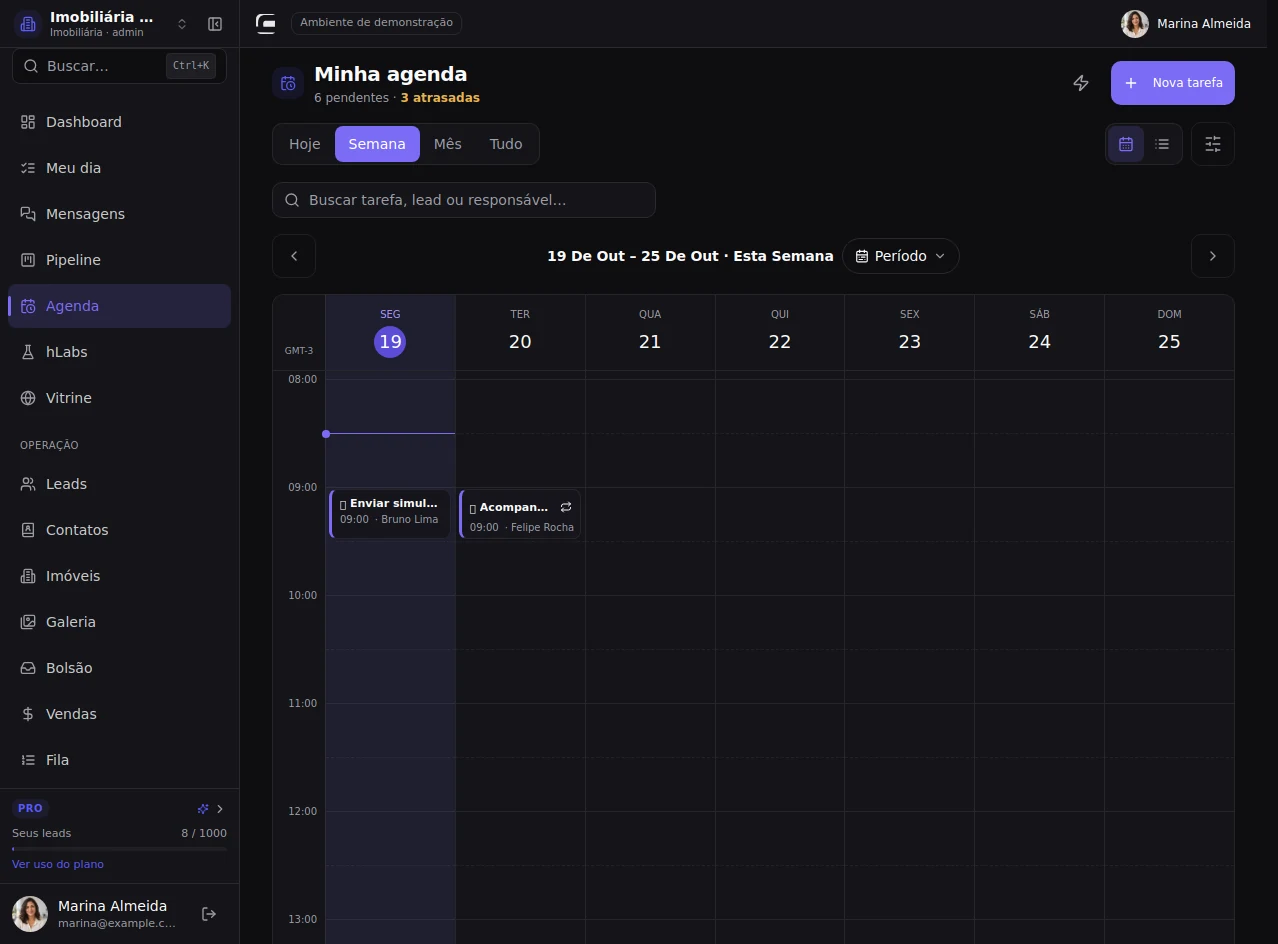
Passo a passo completo
Encontre compromissos, alterne lista e calendário e ajuste horários com revisão.
1. Abra a Agenda
Minha agenda reúne tarefas dentro do seu alcance. Administrador vê o workspace; gerente, a equipe permitida; corretor, suas tarefas e as compartilhadas.
Caminho: Menu → Agenda
2. Escolha o período
Hoje mostra o dia; Semana e Mês ajudam a planejar; Tudo amplia a lista. O cabeçalho de pendências não é limitado ao período desenhado.
4. Escolha um intervalo
O seletor de período permite um intervalo específico. Esse recorte usa lista; voltar ao calendário retoma um período compatível.
5. Troque a visualização
Calendário distribui os horários; Lista facilita ler títulos, clientes e prazos. No celular, a lista é a visualização inicial.
6. Leia os compromissos em lista
A tarefa mostra horário, lead, tipo e responsável. Toque no item para abrir detalhes; o círculo de conclusão executa outra ação.
7. Busque tarefa ou cliente
Buscar na agenda pesquisa tarefa, lead ou responsável. Se algo não aparecer, confira também período e filtros.
8. Refine os resultados
Abra Filtros para tipos, turno, imóveis e concluídas. Gestores também filtram corretores dentro do alcance permitido.
9. Diferencie tarefas e visitas
Tipos inclui Visita agendada e Visita realizada. Visita realizada traz os registros concluídos desse tipo, sem significar que toda tarefa foi concluída.
10. Encontre o que já foi feito
Incluir concluídas ajuda a conferir registros. Limpar remove os critérios ativos; confira novamente a contagem e o período.
11. Crie pelo horário vazio
No calendário, clicar em um espaço vazio abre Nova tarefa com aquele horário. Ainda é preciso escolher o lead e confirmar os dados.
12. Abra e edite a tarefa
Abra o compromisso, confira os detalhes e escolha Editar. Altere Quando e use Salvar para confirmar o novo combinado.
13. Arraste com revisão
Arrastar um compromisso no calendário abre a edição com o novo horário sugerido. O gesto não salva sozinho e não conclui a tarefa; revise e confirme Salvar.
14. Revise Sem prazo
Sem prazo continua visível fora do calendário de horários. Abra uma tarefa e defina Quando assim que houver um compromisso combinado.
15. Conheça os modelos de tarefa
O ícone de raio abre Criar tarefa padrão para modelos e automações por etapa. Esse caminho configura uma regra; Nova tarefa marca um compromisso pontual. Para configurar a regra, continue em Crie suas automações, no módulo Formulários e automações.
16. Confira o mesmo registro
Depois de salvar, confirme data, horário e responsável na Agenda e, quando tiver acesso à ficha, no painel do lead. Se a conexão falhar, leia o aviso antes de repetir a ação.
Confira o que aprendeu
Localize uma tarefa da semana, abra seus detalhes e ensaie a mudança de horário com um lead fictício.
Textos das outras demonstrações
Gerente · CRM com equipe
Encontre compromissos, alterne lista e calendário e ajuste horários com revisão.
1. Abra a Agenda
Minha agenda reúne tarefas dentro do seu alcance. Administrador vê o workspace; gerente, a equipe permitida; corretor, suas tarefas e as compartilhadas.
Caminho: Menu → Agenda
2. Escolha o período
Hoje mostra o dia; Semana e Mês ajudam a planejar; Tudo amplia a lista. O cabeçalho de pendências não é limitado ao período desenhado.
4. Escolha um intervalo
O seletor de período permite um intervalo específico. Esse recorte usa lista; voltar ao calendário retoma um período compatível.
5. Troque a visualização
Calendário distribui os horários; Lista facilita ler títulos, clientes e prazos. No celular, a lista é a visualização inicial.
6. Leia os compromissos em lista
A tarefa mostra horário, lead, tipo e responsável. Toque no item para abrir detalhes; o círculo de conclusão executa outra ação.
7. Busque tarefa ou cliente
Buscar na agenda pesquisa tarefa, lead ou responsável. Se algo não aparecer, confira também período e filtros.
8. Refine os resultados
Abra Filtros para tipos, turno, imóveis e concluídas. Gestores também filtram corretores dentro do alcance permitido.
9. Diferencie tarefas e visitas
Tipos inclui Visita agendada e Visita realizada. Visita realizada traz os registros concluídos desse tipo, sem significar que toda tarefa foi concluída.
10. Encontre o que já foi feito
Incluir concluídas ajuda a conferir registros. Limpar remove os critérios ativos; confira novamente a contagem e o período.
11. Crie pelo horário vazio
No calendário, clicar em um espaço vazio abre Nova tarefa com aquele horário. Ainda é preciso escolher o lead e confirmar os dados.
12. Abra e edite a tarefa
Abra o compromisso, confira os detalhes e escolha Editar. Altere Quando e use Salvar para confirmar o novo combinado.
13. Arraste com revisão
Arrastar um compromisso no calendário abre a edição com o novo horário sugerido. O gesto não salva sozinho e não conclui a tarefa; revise e confirme Salvar.
14. Revise Sem prazo
Sem prazo continua visível fora do calendário de horários. Abra uma tarefa e defina Quando assim que houver um compromisso combinado.
15. Conheça os modelos de tarefa
O ícone de raio abre Criar tarefa padrão para modelos e automações por etapa. Esse caminho configura uma regra; Nova tarefa marca um compromisso pontual. Para configurar a regra, continue em Crie suas automações, no módulo Formulários e automações.
16. Confira o mesmo registro
Depois de salvar, confirme data, horário e responsável na Agenda e, quando tiver acesso à ficha, no painel do lead. Se a conexão falhar, leia o aviso antes de repetir a ação.
Localize uma tarefa da semana, abra seus detalhes e ensaie a mudança de horário com um lead fictício.
Corretor · CRM com equipe
Encontre compromissos, alterne lista e calendário e ajuste horários com revisão.
1. Abra a Agenda
Minha agenda reúne tarefas dentro do seu alcance. Administrador vê o workspace; gerente, a equipe permitida; corretor, suas tarefas e as compartilhadas.
Caminho: Menu → Agenda
2. Escolha o período
Hoje mostra o dia; Semana e Mês ajudam a planejar; Tudo amplia a lista. O cabeçalho de pendências não é limitado ao período desenhado.
4. Escolha um intervalo
O seletor de período permite um intervalo específico. Esse recorte usa lista; voltar ao calendário retoma um período compatível.
5. Troque a visualização
Calendário distribui os horários; Lista facilita ler títulos, clientes e prazos. No celular, a lista é a visualização inicial.
6. Leia os compromissos em lista
A tarefa mostra horário, lead, tipo e responsável. Toque no item para abrir detalhes; o círculo de conclusão executa outra ação.
7. Busque tarefa ou cliente
Buscar na agenda pesquisa tarefa, lead ou responsável. Se algo não aparecer, confira também período e filtros.
8. Refine os resultados
Abra Filtros para tipos, turno, imóveis e concluídas. Gestores também filtram corretores dentro do alcance permitido.
9. Diferencie tarefas e visitas
Tipos inclui Visita agendada e Visita realizada. Visita realizada traz os registros concluídos desse tipo, sem significar que toda tarefa foi concluída.
10. Encontre o que já foi feito
Incluir concluídas ajuda a conferir registros. Limpar remove os critérios ativos; confira novamente a contagem e o período.
11. Crie pelo horário vazio
No calendário, clicar em um espaço vazio abre Nova tarefa com aquele horário. Ainda é preciso escolher o lead e confirmar os dados.
12. Abra e edite a tarefa
Abra o compromisso, confira os detalhes e escolha Editar. Altere Quando e use Salvar para confirmar o novo combinado.
13. Arraste com revisão
Arrastar um compromisso no calendário abre a edição com o novo horário sugerido. O gesto não salva sozinho e não conclui a tarefa; revise e confirme Salvar.
14. Revise Sem prazo
Sem prazo continua visível fora do calendário de horários. Abra uma tarefa e defina Quando assim que houver um compromisso combinado.
15. Conheça os modelos de tarefa
O ícone de raio abre Criar tarefa padrão para modelos e automações por etapa. Esse caminho configura uma regra; Nova tarefa marca um compromisso pontual. Para configurar a regra, continue em Crie suas automações, no módulo Formulários e automações.
16. Confira o mesmo registro
Depois de salvar, confirme data, horário e responsável na Agenda e, quando tiver acesso à ficha, no painel do lead. Se a conexão falhar, leia o aviso antes de repetir a ação.
Localize uma tarefa da semana, abra seus detalhes e ensaie a mudança de horário com um lead fictício.
Administrador · CRM solo
Encontre compromissos, alterne lista e calendário e ajuste horários com revisão.
1. Abra a Agenda
Minha agenda reúne tarefas dentro do seu alcance. Administrador vê o workspace; gerente, a equipe permitida; corretor, suas tarefas e as compartilhadas.
Caminho: Menu → Agenda
2. Escolha o período
Hoje mostra o dia; Semana e Mês ajudam a planejar; Tudo amplia a lista. O cabeçalho de pendências não é limitado ao período desenhado.
4. Escolha um intervalo
O seletor de período permite um intervalo específico. Esse recorte usa lista; voltar ao calendário retoma um período compatível.
5. Troque a visualização
Calendário distribui os horários; Lista facilita ler títulos, clientes e prazos. No celular, a lista é a visualização inicial.
6. Leia os compromissos em lista
A tarefa mostra horário, lead, tipo e responsável. Toque no item para abrir detalhes; o círculo de conclusão executa outra ação.
7. Busque tarefa ou cliente
Buscar na agenda pesquisa tarefa, lead ou responsável. Se algo não aparecer, confira também período e filtros.
8. Refine os resultados
Abra Filtros para tipos, turno, imóveis e concluídas. Gestores também filtram corretores dentro do alcance permitido.
9. Diferencie tarefas e visitas
Tipos inclui Visita agendada e Visita realizada. Visita realizada traz os registros concluídos desse tipo, sem significar que toda tarefa foi concluída.
10. Encontre o que já foi feito
Incluir concluídas ajuda a conferir registros. Limpar remove os critérios ativos; confira novamente a contagem e o período.
11. Crie pelo horário vazio
No calendário, clicar em um espaço vazio abre Nova tarefa com aquele horário. Ainda é preciso escolher o lead e confirmar os dados.
12. Abra e edite a tarefa
Abra o compromisso, confira os detalhes e escolha Editar. Altere Quando e use Salvar para confirmar o novo combinado.
13. Arraste com revisão
Arrastar um compromisso no calendário abre a edição com o novo horário sugerido. O gesto não salva sozinho e não conclui a tarefa; revise e confirme Salvar.
14. Revise Sem prazo
Sem prazo continua visível fora do calendário de horários. Abra uma tarefa e defina Quando assim que houver um compromisso combinado.
15. Conheça os modelos de tarefa
O ícone de raio abre Criar tarefa padrão para modelos e automações por etapa. Esse caminho configura uma regra; Nova tarefa marca um compromisso pontual. Para configurar a regra, continue em Crie suas automações, no módulo Formulários e automações.
16. Confira o mesmo registro
Depois de salvar, confirme data, horário e responsável na Agenda e, quando tiver acesso à ficha, no painel do lead. Se a conexão falhar, leia o aviso antes de repetir a ação.
Localize uma tarefa da semana, abra seus detalhes e ensaie a mudança de horário com um lead fictício.
Gerente · CRM solo
Encontre compromissos, alterne lista e calendário e ajuste horários com revisão.
1. Abra a Agenda
Minha agenda reúne tarefas dentro do seu alcance. Administrador vê o workspace; gerente, a equipe permitida; corretor, suas tarefas e as compartilhadas.
Caminho: Menu → Agenda
2. Escolha o período
Hoje mostra o dia; Semana e Mês ajudam a planejar; Tudo amplia a lista. O cabeçalho de pendências não é limitado ao período desenhado.
4. Escolha um intervalo
O seletor de período permite um intervalo específico. Esse recorte usa lista; voltar ao calendário retoma um período compatível.
5. Troque a visualização
Calendário distribui os horários; Lista facilita ler títulos, clientes e prazos. No celular, a lista é a visualização inicial.
6. Leia os compromissos em lista
A tarefa mostra horário, lead, tipo e responsável. Toque no item para abrir detalhes; o círculo de conclusão executa outra ação.
7. Busque tarefa ou cliente
Buscar na agenda pesquisa tarefa, lead ou responsável. Se algo não aparecer, confira também período e filtros.
8. Refine os resultados
Abra Filtros para tipos, turno, imóveis e concluídas. Gestores também filtram corretores dentro do alcance permitido.
9. Diferencie tarefas e visitas
Tipos inclui Visita agendada e Visita realizada. Visita realizada traz os registros concluídos desse tipo, sem significar que toda tarefa foi concluída.
10. Encontre o que já foi feito
Incluir concluídas ajuda a conferir registros. Limpar remove os critérios ativos; confira novamente a contagem e o período.
11. Crie pelo horário vazio
No calendário, clicar em um espaço vazio abre Nova tarefa com aquele horário. Ainda é preciso escolher o lead e confirmar os dados.
12. Abra e edite a tarefa
Abra o compromisso, confira os detalhes e escolha Editar. Altere Quando e use Salvar para confirmar o novo combinado.
13. Arraste com revisão
Arrastar um compromisso no calendário abre a edição com o novo horário sugerido. O gesto não salva sozinho e não conclui a tarefa; revise e confirme Salvar.
14. Revise Sem prazo
Sem prazo continua visível fora do calendário de horários. Abra uma tarefa e defina Quando assim que houver um compromisso combinado.
15. Conheça os modelos de tarefa
O ícone de raio abre Criar tarefa padrão para modelos e automações por etapa. Esse caminho configura uma regra; Nova tarefa marca um compromisso pontual. Para configurar a regra, continue em Crie suas automações, no módulo Formulários e automações.
16. Confira o mesmo registro
Depois de salvar, confirme data, horário e responsável na Agenda e, quando tiver acesso à ficha, no painel do lead. Se a conexão falhar, leia o aviso antes de repetir a ação.
Localize uma tarefa da semana, abra seus detalhes e ensaie a mudança de horário com um lead fictício.
Corretor · CRM solo
Encontre compromissos, alterne lista e calendário e ajuste horários com revisão.
1. Abra a Agenda
Minha agenda reúne tarefas dentro do seu alcance. Administrador vê o workspace; gerente, a equipe permitida; corretor, suas tarefas e as compartilhadas.
Caminho: Menu → Agenda
2. Escolha o período
Hoje mostra o dia; Semana e Mês ajudam a planejar; Tudo amplia a lista. O cabeçalho de pendências não é limitado ao período desenhado.
4. Escolha um intervalo
O seletor de período permite um intervalo específico. Esse recorte usa lista; voltar ao calendário retoma um período compatível.
5. Troque a visualização
Calendário distribui os horários; Lista facilita ler títulos, clientes e prazos. No celular, a lista é a visualização inicial.
6. Leia os compromissos em lista
A tarefa mostra horário, lead, tipo e responsável. Toque no item para abrir detalhes; o círculo de conclusão executa outra ação.
7. Busque tarefa ou cliente
Buscar na agenda pesquisa tarefa, lead ou responsável. Se algo não aparecer, confira também período e filtros.
8. Refine os resultados
Abra Filtros para tipos, turno, imóveis e concluídas. Gestores também filtram corretores dentro do alcance permitido.
9. Diferencie tarefas e visitas
Tipos inclui Visita agendada e Visita realizada. Visita realizada traz os registros concluídos desse tipo, sem significar que toda tarefa foi concluída.
10. Encontre o que já foi feito
Incluir concluídas ajuda a conferir registros. Limpar remove os critérios ativos; confira novamente a contagem e o período.
11. Crie pelo horário vazio
No calendário, clicar em um espaço vazio abre Nova tarefa com aquele horário. Ainda é preciso escolher o lead e confirmar os dados.
12. Abra e edite a tarefa
Abra o compromisso, confira os detalhes e escolha Editar. Altere Quando e use Salvar para confirmar o novo combinado.
13. Arraste com revisão
Arrastar um compromisso no calendário abre a edição com o novo horário sugerido. O gesto não salva sozinho e não conclui a tarefa; revise e confirme Salvar.
14. Revise Sem prazo
Sem prazo continua visível fora do calendário de horários. Abra uma tarefa e defina Quando assim que houver um compromisso combinado.
15. Conheça os modelos de tarefa
O ícone de raio abre Criar tarefa padrão para modelos e automações por etapa. Esse caminho configura uma regra; Nova tarefa marca um compromisso pontual. Para configurar a regra, continue em Crie suas automações, no módulo Formulários e automações.
16. Confira o mesmo registro
Depois de salvar, confirme data, horário e responsável na Agenda e, quando tiver acesso à ficha, no painel do lead. Se a conexão falhar, leia o aviso antes de repetir a ação.
Localize uma tarefa da semana, abra seus detalhes e ensaie a mudança de horário com um lead fictício.
Marketing · CRM com equipe
Encontre compromissos, alterne lista e calendário e ajuste horários com revisão.
1. Entenda o alcance pessoal
Marketing e Financeiro veem as próprias tarefas e as compartilhadas com seu usuário. Uma agenda vazia pode significar que não há compromissos nesse recorte; ela não libera a agenda de toda a equipe.
2. Abra a Agenda
Use Leve-me até lá para abrir Agenda no workspace atual. O menu específico de Marketing não oferece este item. Nesta demonstração, os compromissos pertencem a Marina. O servidor mantém o alcance pessoal mesmo se um endereço tentar filtrar outra pessoa.
Caminho: Leve-me até lá → Agenda
3. Escolha o período
Hoje mostra o dia; Semana e Mês ajudam a planejar; Tudo amplia a lista. O cabeçalho de pendências não é limitado ao período desenhado.
5. Escolha um intervalo
O seletor de período permite um intervalo específico. Esse recorte usa lista; voltar ao calendário retoma um período compatível.
6. Troque a visualização
Calendário distribui os horários; Lista facilita ler títulos, clientes e prazos. No celular, a lista é a visualização inicial.
7. Leia os compromissos em lista
A tarefa mostra horário, lead, tipo e responsável. Toque no item para abrir detalhes; o círculo de conclusão executa outra ação.
8. Busque tarefa ou cliente
Buscar na agenda pesquisa tarefa, lead ou responsável. Se algo não aparecer, confira também período e filtros.
9. Refine os resultados
Filtros permite tipos, turno, imóveis e concluídas dentro dos registros que você já pode ver. Um filtro não concede alcance sobre compromissos da equipe.
10. Diferencie tarefas e visitas
Tipos inclui Visita agendada e Visita realizada. Visita realizada traz os registros concluídos desse tipo, sem significar que toda tarefa foi concluída.
11. Encontre o que já foi feito
Incluir concluídas ajuda a conferir registros. Limpar remove os critérios ativos; confira novamente a contagem e o período.
12. Crie pelo horário vazio
No calendário, um horário vazio abre Nova tarefa com aquela data. Ainda é obrigatório selecionar um lead com atendimento ativo autorizado; não existe salvar tarefa avulsa por este formulário.
13. Abra e edite a tarefa
Abra o compromisso, confira os detalhes e escolha Editar. Altere Quando e use Salvar para confirmar o novo combinado.
14. Arraste com revisão
Arrastar um compromisso no calendário abre a edição com o novo horário sugerido. O gesto não salva sozinho e não conclui a tarefa; revise e confirme Salvar.
15. Revise Sem prazo
Sem prazo continua visível fora do calendário de horários. Abra uma tarefa e defina Quando assim que houver um compromisso combinado.
16. Confira o mesmo registro
Confira data, horário e seu nome como responsável. A ficha do lead só deve ser aberta se você também tiver acesso a ela. Ser apenas uma pessoa em Compartilhar com não garante editar ou concluir.
Confira suas tarefas e as compartilhadas com você, ajuste período e filtros e abra um compromisso próprio para revisar o horário.
Financeiro · CRM com equipe
Encontre compromissos, alterne lista e calendário e ajuste horários com revisão.
1. Entenda o alcance pessoal
Marketing e Financeiro veem as próprias tarefas e as compartilhadas com seu usuário. Uma agenda vazia pode significar que não há compromissos nesse recorte; ela não libera a agenda de toda a equipe.
2. Abra a Agenda
No menu lateral, abra Agenda. Nesta demonstração, os compromissos pertencem a Marina. O servidor mantém o alcance pessoal mesmo se um endereço tentar filtrar outra pessoa.
Caminho: Menu → Agenda
3. Escolha o período
Hoje mostra o dia; Semana e Mês ajudam a planejar; Tudo amplia a lista. O cabeçalho de pendências não é limitado ao período desenhado.
5. Escolha um intervalo
O seletor de período permite um intervalo específico. Esse recorte usa lista; voltar ao calendário retoma um período compatível.
6. Troque a visualização
Calendário distribui os horários; Lista facilita ler títulos, clientes e prazos. No celular, a lista é a visualização inicial.
7. Leia os compromissos em lista
A tarefa mostra horário, lead, tipo e responsável. Toque no item para abrir detalhes; o círculo de conclusão executa outra ação.
8. Busque tarefa ou cliente
Buscar na agenda pesquisa tarefa, lead ou responsável. Se algo não aparecer, confira também período e filtros.
9. Refine os resultados
Filtros permite tipos, turno, imóveis e concluídas dentro dos registros que você já pode ver. Um filtro não concede alcance sobre compromissos da equipe.
10. Diferencie tarefas e visitas
Tipos inclui Visita agendada e Visita realizada. Visita realizada traz os registros concluídos desse tipo, sem significar que toda tarefa foi concluída.
11. Encontre o que já foi feito
Incluir concluídas ajuda a conferir registros. Limpar remove os critérios ativos; confira novamente a contagem e o período.
12. Crie pelo horário vazio
No calendário, um horário vazio abre Nova tarefa com aquela data. Ainda é obrigatório selecionar um lead com atendimento ativo autorizado; não existe salvar tarefa avulsa por este formulário.
13. Abra e edite a tarefa
Abra o compromisso, confira os detalhes e escolha Editar. Altere Quando e use Salvar para confirmar o novo combinado.
14. Arraste com revisão
Arrastar um compromisso no calendário abre a edição com o novo horário sugerido. O gesto não salva sozinho e não conclui a tarefa; revise e confirme Salvar.
15. Revise Sem prazo
Sem prazo continua visível fora do calendário de horários. Abra uma tarefa e defina Quando assim que houver um compromisso combinado.
16. Confira o mesmo registro
Confira data, horário e seu nome como responsável. A ficha do lead só deve ser aberta se você também tiver acesso a ela. Ser apenas uma pessoa em Compartilhar com não garante editar ou concluir.
Confira suas tarefas e as compartilhadas com você, ajuste período e filtros e abra um compromisso próprio para revisar o horário.
Marketing · CRM solo
Encontre compromissos, alterne lista e calendário e ajuste horários com revisão.
1. Entenda o alcance pessoal
Marketing e Financeiro veem as próprias tarefas e as compartilhadas com seu usuário. Uma agenda vazia pode significar que não há compromissos nesse recorte; ela não libera a agenda de toda a equipe.
2. Abra a Agenda
Use Leve-me até lá para abrir Agenda no workspace atual. O menu específico de Marketing não oferece este item. Nesta demonstração, os compromissos pertencem a Marina. O servidor mantém o alcance pessoal mesmo se um endereço tentar filtrar outra pessoa.
Caminho: Leve-me até lá → Agenda
3. Escolha o período
Hoje mostra o dia; Semana e Mês ajudam a planejar; Tudo amplia a lista. O cabeçalho de pendências não é limitado ao período desenhado.
5. Escolha um intervalo
O seletor de período permite um intervalo específico. Esse recorte usa lista; voltar ao calendário retoma um período compatível.
6. Troque a visualização
Calendário distribui os horários; Lista facilita ler títulos, clientes e prazos. No celular, a lista é a visualização inicial.
7. Leia os compromissos em lista
A tarefa mostra horário, lead, tipo e responsável. Toque no item para abrir detalhes; o círculo de conclusão executa outra ação.
8. Busque tarefa ou cliente
Buscar na agenda pesquisa tarefa, lead ou responsável. Se algo não aparecer, confira também período e filtros.
9. Refine os resultados
Filtros permite tipos, turno, imóveis e concluídas dentro dos registros que você já pode ver. Um filtro não concede alcance sobre compromissos da equipe.
10. Diferencie tarefas e visitas
Tipos inclui Visita agendada e Visita realizada. Visita realizada traz os registros concluídos desse tipo, sem significar que toda tarefa foi concluída.
11. Encontre o que já foi feito
Incluir concluídas ajuda a conferir registros. Limpar remove os critérios ativos; confira novamente a contagem e o período.
12. Crie pelo horário vazio
No calendário, um horário vazio abre Nova tarefa com aquela data. Ainda é obrigatório selecionar um lead com atendimento ativo autorizado; não existe salvar tarefa avulsa por este formulário.
13. Abra e edite a tarefa
Abra o compromisso, confira os detalhes e escolha Editar. Altere Quando e use Salvar para confirmar o novo combinado.
14. Arraste com revisão
Arrastar um compromisso no calendário abre a edição com o novo horário sugerido. O gesto não salva sozinho e não conclui a tarefa; revise e confirme Salvar.
15. Revise Sem prazo
Sem prazo continua visível fora do calendário de horários. Abra uma tarefa e defina Quando assim que houver um compromisso combinado.
16. Confira o mesmo registro
Confira data, horário e seu nome como responsável. A ficha do lead só deve ser aberta se você também tiver acesso a ela. Ser apenas uma pessoa em Compartilhar com não garante editar ou concluir.
Confira suas tarefas e as compartilhadas com você, ajuste período e filtros e abra um compromisso próprio para revisar o horário.
Financeiro · CRM solo
Encontre compromissos, alterne lista e calendário e ajuste horários com revisão.
1. Entenda o alcance pessoal
Marketing e Financeiro veem as próprias tarefas e as compartilhadas com seu usuário. Uma agenda vazia pode significar que não há compromissos nesse recorte; ela não libera a agenda de toda a equipe.
2. Abra a Agenda
No menu lateral, abra Agenda. Nesta demonstração, os compromissos pertencem a Marina. O servidor mantém o alcance pessoal mesmo se um endereço tentar filtrar outra pessoa.
Caminho: Menu → Agenda
3. Escolha o período
Hoje mostra o dia; Semana e Mês ajudam a planejar; Tudo amplia a lista. O cabeçalho de pendências não é limitado ao período desenhado.
5. Escolha um intervalo
O seletor de período permite um intervalo específico. Esse recorte usa lista; voltar ao calendário retoma um período compatível.
6. Troque a visualização
Calendário distribui os horários; Lista facilita ler títulos, clientes e prazos. No celular, a lista é a visualização inicial.
7. Leia os compromissos em lista
A tarefa mostra horário, lead, tipo e responsável. Toque no item para abrir detalhes; o círculo de conclusão executa outra ação.
8. Busque tarefa ou cliente
Buscar na agenda pesquisa tarefa, lead ou responsável. Se algo não aparecer, confira também período e filtros.
9. Refine os resultados
Filtros permite tipos, turno, imóveis e concluídas dentro dos registros que você já pode ver. Um filtro não concede alcance sobre compromissos da equipe.
10. Diferencie tarefas e visitas
Tipos inclui Visita agendada e Visita realizada. Visita realizada traz os registros concluídos desse tipo, sem significar que toda tarefa foi concluída.
11. Encontre o que já foi feito
Incluir concluídas ajuda a conferir registros. Limpar remove os critérios ativos; confira novamente a contagem e o período.
12. Crie pelo horário vazio
No calendário, um horário vazio abre Nova tarefa com aquela data. Ainda é obrigatório selecionar um lead com atendimento ativo autorizado; não existe salvar tarefa avulsa por este formulário.
13. Abra e edite a tarefa
Abra o compromisso, confira os detalhes e escolha Editar. Altere Quando e use Salvar para confirmar o novo combinado.
14. Arraste com revisão
Arrastar um compromisso no calendário abre a edição com o novo horário sugerido. O gesto não salva sozinho e não conclui a tarefa; revise e confirme Salvar.
15. Revise Sem prazo
Sem prazo continua visível fora do calendário de horários. Abra uma tarefa e defina Quando assim que houver um compromisso combinado.
16. Confira o mesmo registro
Confira data, horário e seu nome como responsável. A ficha do lead só deve ser aberta se você também tiver acesso a ela. Ser apenas uma pessoa em Compartilhar com não garante editar ou concluir.
Confira suas tarefas e as compartilhadas com você, ajuste período e filtros e abra um compromisso próprio para revisar o horário.