
Aula 31 de 46 · Acesso gratuito
Configure o site da imobiliária
Demonstração com dados fictícios. A disponibilidade dos controles varia conforme seu plano e suas permissões.
Configure como gestor de um workspace liberado para o Site: identidade, conteúdo, modelo, contatos, catálogo, SEO e publicação.
Tutorial em texto e imagens
Demonstração com dados fictícios. Escolha a visão que deseja conhecer.
1. Abra o editor do site
Site da imobiliária aparece para a gestão quando o recurso está liberado no workspace. A ausência do menu pode indicar que ele ainda não está disponível nessa conta.
/imobiliaria-modelo/configuracoes/site
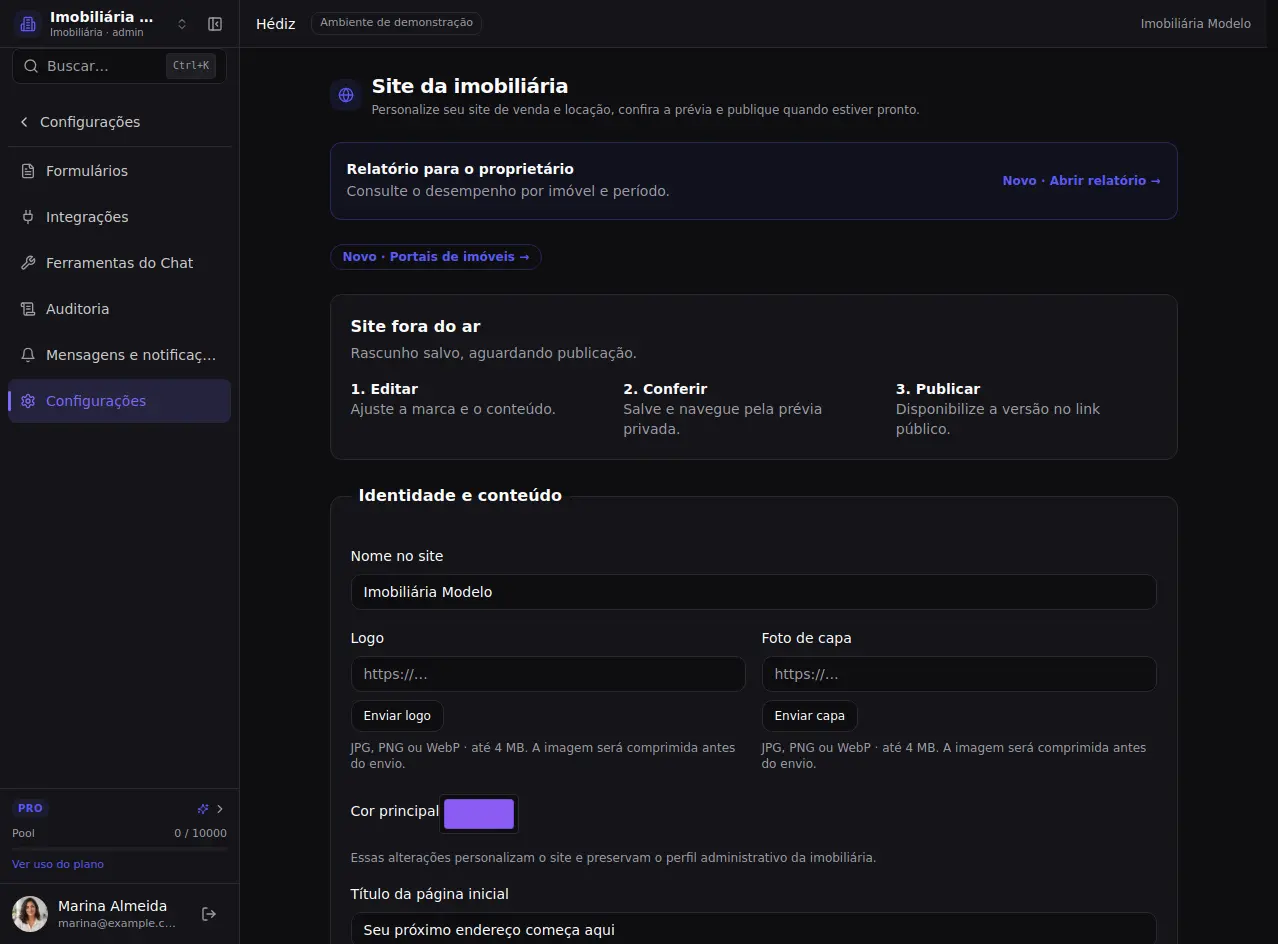
Passo a passo completo
Configure como gestor de um workspace liberado para o Site: identidade, conteúdo, modelo, contatos, catálogo, SEO e publicação.
1. Abra o editor do site
Site da imobiliária aparece para a gestão quando o recurso está liberado no workspace. A ausência do menu pode indicar que ele ainda não está disponível nessa conta.
Caminho: /imobiliaria-modelo/configuracoes/site
2. Confira o estado
Site fora do ar, rascunho e versão publicada são estados diferentes. Editar não publica as mudanças imediatamente.
3. Defina a identidade
Nome no site identifica a imobiliária. Confira o nome antes de escolher logo, capa e cor principal.
4. Escolha as imagens
Logo e Foto de capa aceitam materiais da identidade da imobiliária. Confira proporção e qualidade na prévia.
5. Escolha a cor principal
O seletor compartilhado permite cor livre e HEX. Confira legibilidade da interface e dos botões.
6. Explique a proposta
Título da página inicial e Frase de apoio devem comunicar o tipo de atendimento e os imóveis oferecidos.
7. Apresente a imobiliária
Sobre a imobiliária complementa a proposta com informações conferidas. Evite inserir dados de clientes.
8. Confira os contatos
Revise WhatsApp com DDI, E-mail e Instagram. Um contato correto facilita o atendimento depois da publicação.
9. Defina a exibição de preços
Exibir preços controla a apresentação; os valores continuam vindo do cadastro dos imóveis. Confira também tipologias e disponibilidade.
10. Escolha o modelo
Os modelos reorganizam o mesmo conteúdo. Confira a prévia ao alternar para não deixar elementos sem contraste ou imagens inadequadas.
11. Revise o catálogo público
Somente imóveis disponíveis com visibilidade pública compõem o catálogo. Seleção de destaques não libera imóveis restritos.
12. Revise mapa e área do cliente
Mapa e área do cliente são opções independentes. Confira o resultado e os dados usados antes de habilitar.
13. Confira a captação de proprietários
Esse fluxo recebe quem quer anunciar um imóvel. Ele não é o mesmo formulário do interessado em comprar ou alugar.
14. Revise SEO e privacidade
Título, descrição e política de privacidade fazem parte da publicação. Revise textos e os dados coletados no formulário.
15. Salve o rascunho
Salvar rascunho preserva a revisão sem publicar. Aguarde a confirmação antes de abrir a prévia.
16. Abra a prévia privada
Ver prévia permite conferir o rascunho. Revise contato, catálogo, imagens, preços e a experiência no celular.
17. Publique após a revisão
Publicar site ou Publicar alterações exige a confirmação final. A demonstração termina antes de publicar qualquer página real.
18. Confira o domínio separadamente
Domínio, captação, relatórios e portais têm controles próprios. Solicitar um domínio não significa que DNS e conexão já estão concluídos.
Confira o que aprendeu
Salve e confira um rascunho fictício. Revise a prévia privada, os imóveis públicos e o contato antes de planejar a publicação real.
Textos das outras demonstrações
Gerente · CRM com equipe
Configure como gestor de um workspace liberado para o Site: identidade, conteúdo, modelo, contatos, catálogo, SEO e publicação.
1. Abra o editor do site
Site da imobiliária aparece para a gestão quando o recurso está liberado no workspace. A ausência do menu pode indicar que ele ainda não está disponível nessa conta.
Caminho: /imobiliaria-modelo/configuracoes/site
2. Confira o estado
Site fora do ar, rascunho e versão publicada são estados diferentes. Editar não publica as mudanças imediatamente.
3. Defina a identidade
Nome no site identifica a imobiliária. Confira o nome antes de escolher logo, capa e cor principal.
4. Escolha as imagens
Logo e Foto de capa aceitam materiais da identidade da imobiliária. Confira proporção e qualidade na prévia.
5. Escolha a cor principal
O seletor compartilhado permite cor livre e HEX. Confira legibilidade da interface e dos botões.
6. Explique a proposta
Título da página inicial e Frase de apoio devem comunicar o tipo de atendimento e os imóveis oferecidos.
7. Apresente a imobiliária
Sobre a imobiliária complementa a proposta com informações conferidas. Evite inserir dados de clientes.
8. Confira os contatos
Revise WhatsApp com DDI, E-mail e Instagram. Um contato correto facilita o atendimento depois da publicação.
9. Defina a exibição de preços
Exibir preços controla a apresentação; os valores continuam vindo do cadastro dos imóveis. Confira também tipologias e disponibilidade.
10. Escolha o modelo
Os modelos reorganizam o mesmo conteúdo. Confira a prévia ao alternar para não deixar elementos sem contraste ou imagens inadequadas.
11. Revise o catálogo público
Somente imóveis disponíveis com visibilidade pública compõem o catálogo. Seleção de destaques não libera imóveis restritos.
12. Revise mapa e área do cliente
Mapa e área do cliente são opções independentes. Confira o resultado e os dados usados antes de habilitar.
13. Confira a captação de proprietários
Esse fluxo recebe quem quer anunciar um imóvel. Ele não é o mesmo formulário do interessado em comprar ou alugar.
14. Revise SEO e privacidade
Título, descrição e política de privacidade fazem parte da publicação. Revise textos e os dados coletados no formulário.
15. Salve o rascunho
Salvar rascunho preserva a revisão sem publicar. Aguarde a confirmação antes de abrir a prévia.
16. Abra a prévia privada
Ver prévia permite conferir o rascunho. Revise contato, catálogo, imagens, preços e a experiência no celular.
17. Publique após a revisão
Publicar site ou Publicar alterações exige a confirmação final. A demonstração termina antes de publicar qualquer página real.
18. Confira o domínio separadamente
Domínio, captação, relatórios e portais têm controles próprios. Solicitar um domínio não significa que DNS e conexão já estão concluídos.
Salve e confira um rascunho fictício. Revise a prévia privada, os imóveis públicos e o contato antes de planejar a publicação real.
Administrador · CRM solo
Configure como gestor de um workspace liberado para o Site: identidade, conteúdo, modelo, contatos, catálogo, SEO e publicação.
1. Abra o editor do site
Site da imobiliária aparece para a gestão quando o recurso está liberado no workspace. A ausência do menu pode indicar que ele ainda não está disponível nessa conta.
Caminho: /imobiliaria-modelo/configuracoes/site
2. Confira o estado
Site fora do ar, rascunho e versão publicada são estados diferentes. Editar não publica as mudanças imediatamente.
3. Defina a identidade
Nome no site identifica a imobiliária. Confira o nome antes de escolher logo, capa e cor principal.
4. Escolha as imagens
Logo e Foto de capa aceitam materiais da identidade da imobiliária. Confira proporção e qualidade na prévia.
5. Escolha a cor principal
O seletor compartilhado permite cor livre e HEX. Confira legibilidade da interface e dos botões.
6. Explique a proposta
Título da página inicial e Frase de apoio devem comunicar o tipo de atendimento e os imóveis oferecidos.
7. Apresente a imobiliária
Sobre a imobiliária complementa a proposta com informações conferidas. Evite inserir dados de clientes.
8. Confira os contatos
Revise WhatsApp com DDI, E-mail e Instagram. Um contato correto facilita o atendimento depois da publicação.
9. Defina a exibição de preços
Exibir preços controla a apresentação; os valores continuam vindo do cadastro dos imóveis. Confira também tipologias e disponibilidade.
10. Escolha o modelo
Os modelos reorganizam o mesmo conteúdo. Confira a prévia ao alternar para não deixar elementos sem contraste ou imagens inadequadas.
11. Revise o catálogo público
Somente imóveis disponíveis com visibilidade pública compõem o catálogo. Seleção de destaques não libera imóveis restritos.
12. Revise mapa e área do cliente
Mapa e área do cliente são opções independentes. Confira o resultado e os dados usados antes de habilitar.
13. Confira a captação de proprietários
Esse fluxo recebe quem quer anunciar um imóvel. Ele não é o mesmo formulário do interessado em comprar ou alugar.
14. Revise SEO e privacidade
Título, descrição e política de privacidade fazem parte da publicação. Revise textos e os dados coletados no formulário.
15. Salve o rascunho
Salvar rascunho preserva a revisão sem publicar. Aguarde a confirmação antes de abrir a prévia.
16. Abra a prévia privada
Ver prévia permite conferir o rascunho. Revise contato, catálogo, imagens, preços e a experiência no celular.
17. Publique após a revisão
Publicar site ou Publicar alterações exige a confirmação final. A demonstração termina antes de publicar qualquer página real.
18. Confira o domínio separadamente
Domínio, captação, relatórios e portais têm controles próprios. Solicitar um domínio não significa que DNS e conexão já estão concluídos.
Salve e confira um rascunho fictício. Revise a prévia privada, os imóveis públicos e o contato antes de planejar a publicação real.
Gerente · CRM solo
Configure como gestor de um workspace liberado para o Site: identidade, conteúdo, modelo, contatos, catálogo, SEO e publicação.
1. Abra o editor do site
Site da imobiliária aparece para a gestão quando o recurso está liberado no workspace. A ausência do menu pode indicar que ele ainda não está disponível nessa conta.
Caminho: /imobiliaria-modelo/configuracoes/site
2. Confira o estado
Site fora do ar, rascunho e versão publicada são estados diferentes. Editar não publica as mudanças imediatamente.
3. Defina a identidade
Nome no site identifica a imobiliária. Confira o nome antes de escolher logo, capa e cor principal.
4. Escolha as imagens
Logo e Foto de capa aceitam materiais da identidade da imobiliária. Confira proporção e qualidade na prévia.
5. Escolha a cor principal
O seletor compartilhado permite cor livre e HEX. Confira legibilidade da interface e dos botões.
6. Explique a proposta
Título da página inicial e Frase de apoio devem comunicar o tipo de atendimento e os imóveis oferecidos.
7. Apresente a imobiliária
Sobre a imobiliária complementa a proposta com informações conferidas. Evite inserir dados de clientes.
8. Confira os contatos
Revise WhatsApp com DDI, E-mail e Instagram. Um contato correto facilita o atendimento depois da publicação.
9. Defina a exibição de preços
Exibir preços controla a apresentação; os valores continuam vindo do cadastro dos imóveis. Confira também tipologias e disponibilidade.
10. Escolha o modelo
Os modelos reorganizam o mesmo conteúdo. Confira a prévia ao alternar para não deixar elementos sem contraste ou imagens inadequadas.
11. Revise o catálogo público
Somente imóveis disponíveis com visibilidade pública compõem o catálogo. Seleção de destaques não libera imóveis restritos.
12. Revise mapa e área do cliente
Mapa e área do cliente são opções independentes. Confira o resultado e os dados usados antes de habilitar.
13. Confira a captação de proprietários
Esse fluxo recebe quem quer anunciar um imóvel. Ele não é o mesmo formulário do interessado em comprar ou alugar.
14. Revise SEO e privacidade
Título, descrição e política de privacidade fazem parte da publicação. Revise textos e os dados coletados no formulário.
15. Salve o rascunho
Salvar rascunho preserva a revisão sem publicar. Aguarde a confirmação antes de abrir a prévia.
16. Abra a prévia privada
Ver prévia permite conferir o rascunho. Revise contato, catálogo, imagens, preços e a experiência no celular.
17. Publique após a revisão
Publicar site ou Publicar alterações exige a confirmação final. A demonstração termina antes de publicar qualquer página real.
18. Confira o domínio separadamente
Domínio, captação, relatórios e portais têm controles próprios. Solicitar um domínio não significa que DNS e conexão já estão concluídos.
Salve e confira um rascunho fictício. Revise a prévia privada, os imóveis públicos e o contato antes de planejar a publicação real.