
Aula 37 de 46 · Acesso gratuito
Crie suas automações
Demonstração com dados fictícios. A disponibilidade dos controles varia conforme seu plano e suas permissões.
Prepare uma rotina do CRM com gatilho, filtros e ações em ordem; teste, confira limites e acompanhe as execuções antes de ativar.
Tutorial em texto e imagens
Demonstração com dados fictícios. Escolha a visão que deseja conhecer.
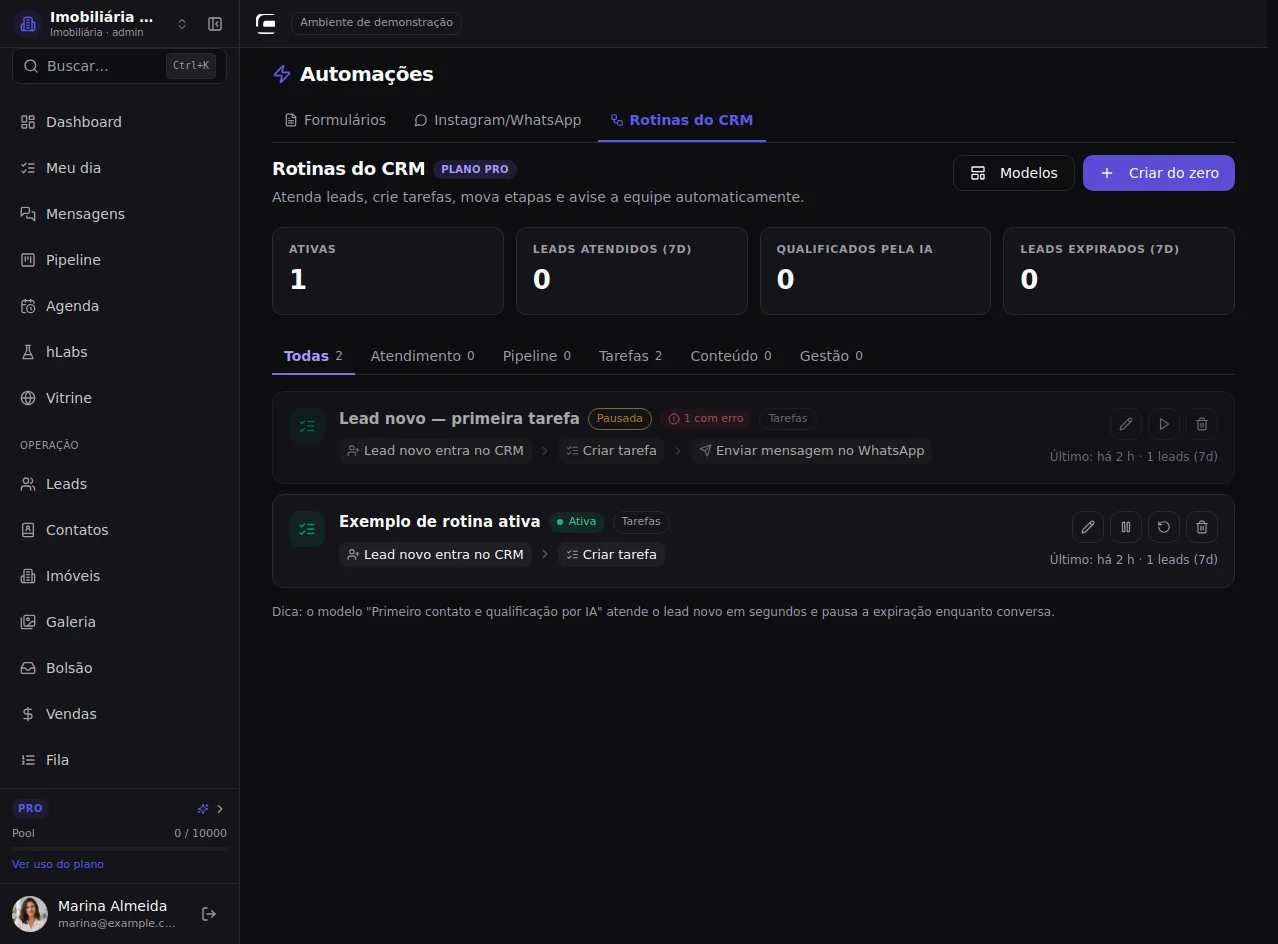
1. Escolha a área certa da automação
Rotinas do CRM executa ações internas por evento ou horário. Formulários qualifica pelo preenchimento; Instagram/WhatsApp trata conversas. A gestão das rotinas é de administrador e gerente e depende do plano compatível.
Automações → Rotinas do CRM
Passo a passo completo
Prepare uma rotina do CRM com gatilho, filtros e ações em ordem; teste, confira limites e acompanhe as execuções antes de ativar.
1. Escolha a área certa da automação
Rotinas do CRM executa ações internas por evento ou horário. Formulários qualifica pelo preenchimento; Instagram/WhatsApp trata conversas. A gestão das rotinas é de administrador e gerente e depende do plano compatível.
Caminho: Automações → Rotinas do CRM
2. Comece por um modelo quando ajudar
Modelos traz rotinas prontas para adaptar. Confira gatilho, filtros, destino das ações e limites antes de salvar ou ativar.
Caminho: Rotinas do CRM → Modelos
3. Monte sua regra do zero
Criar do zero abre um rascunho inativo. Primeiro defina quando ele deve começar, depois as ações em ordem. Nada deve rodar até você revisar e ativar.
Caminho: Rotinas do CRM → Criar do zero
4. Abra a estrutura de um modelo
Cada modelo já combina um evento e alguns passos. Abra o mais próximo do seu objetivo e revise canais, pessoas, etapas e prazos antes de ativar.
Caminho: Rotinas → Modelos → Escolher
5. Use o modelo de conteúdo
Post da semana com notícia combina busca e geração de rascunho para revisão. Ele tem custo de IA e não publica sozinho. Este caminho fica em Modelos, não no catálogo de passos.
Caminho: Modelos → Post da semana com notícia
6. Descreva o processo para a IA preparar
A IA só usa gatilhos, etapas, etiquetas e ações existentes na conta. Ela prepara um rascunho para revisar; resolva pendências antes de ativar. Confira o custo indicado antes de gerar.
Caminho: Modelos → Descreva e a IA monta
7. Execução manual faz ações de verdade
Executar agora é diferente de simular. Ele enfileira uma execução real; em rotinas de lead, exige escolher o lead. Confira o alcance antes de confirmar e use a simulação na revisão.
Caminho: Rotina salva → Executar agora
8. Identifique a finalidade da rotina
Use um nome como Lead novo — criar primeira tarefa. Ele precisa ajudar sua equipe a reconhecer o objetivo depois.
Caminho: Editor de rotina → Nome
9. Escolha o acontecimento inicial
Lead novo, resposta recebida e ausência de resposta iniciam rotinas de atendimento. Os filtros seguintes limitam quais eventos devem entrar.
Caminho: Quando isso acontecer → Lead e atendimento
10. Use eventos do pipeline
Entrada numa etapa ou estouro do SLA permitem agir quando o lead muda de situação ou demora além do limite. Confira o funil e a etapa escolhidos.
Caminho: Gatilhos → Pipeline
11. Use horário para rotinas de calendário
Em horário programado permite recorrência diária, semanal ou mensal. Um gatilho de horário não traz automaticamente um lead; escolha ações compatíveis.
Caminho: Gatilhos → Tempo e catálogo
12. Limite o gatilho ao público certo
Revise a origem e os filtros do gatilho. Trocar gatilho muda o evento de partida; confira novamente se os passos continuam compatíveis.
Caminho: Gatilho selecionado → Configuração
13. Escolha a ação que resolve a tarefa
O catálogo separa atendimento, pipeline, tarefas e controle. Percorra os grupos e escolha uma ação; um clique a adiciona ao final da lista.
Caminho: Faça isso, em ordem → Adicionar passo
14. Prepare a próxima atividade
Criar tarefa define título, prazo e responsável. Sequência de toques cria vários contatos espaçados e pode interromper os seguintes quando o lead responde.
Caminho: Adicionar passo → Tarefas
15. Ajuste a situação com cuidado
Mover de etapa, aplicar etiqueta, atribuir corretor, devolver ao bolsão e arquivar alteram a operação do lead. Confira o destino e o alcance antes de usar.
Caminho: Adicionar passo → Pipeline
16. Controle a continuidade
Aguardar pausa antes do próximo passo. Só continuar se avalia uma condição e encerra esse caminho quando ela não se cumpre. Use para evitar ações fora de contexto.
Caminho: Adicionar passo → Controle
17. Prepare o atendimento com IA
Conversar com a IA exige canal, objetivo, dados a descobrir e limites. Acrescente a passagem ao corretor e o desfecho de ausência de resposta. Revise custo e permissões do canal.
Caminho: Adicionar passo → Atendimento e IA
18. Complete os dados da ação
Preencha título e prazo e escolha o responsável da tarefa. Uma pessoa fixa e o dono do lead são destinos diferentes; escolha conforme a operação.
Caminho: Criar tarefa → Configuração
19. Execute na ordem esperada
Os passos rodam de cima para baixo. Arraste pela alça para mudar a ordem e use a lixeira para remover um passo. Um passo de condição pode interromper os seguintes.
Caminho: Passos → Reordenar passo
20. Salve o primeiro rascunho inativo
Salvar guarda a configuração. Mantenha Inativa enquanto estiver revisando canais, destinos, horários e custos. Ativar é a decisão que permite novas execuções.
Caminho: Editor → Inativa / Salvar
21. Confira os limites da execução
O rodapé informa limites de IA, repetição por lead, respeito ao pedido de parada e comportamento de importações. Esses limites continuam valendo com a automação ativa.
Caminho: Editor → Limites e segurança
22. Defina a janela das mensagens
Horário de envio limita mensagens e conversas de IA ao fuso da conta. Fora da janela, elas esperam a próxima abertura. Tarefas e avisos ao corretor não esperam essa janela.
Caminho: Rotina com mensagem → Horário de envio
23. Teste com um lead antes de ativar
Testar com um lead executa uma simulação: mostra o que aconteceria sem enviar mensagens nem gravar as ações. Salve alterações antes de abrir o teste.
Caminho: Rotina salva → Testar com um lead
24. Escolha o caso que quer validar
Busque um lead adequado e confira a identidade antes de Simular. Teste situações que passam e que não passam pelos filtros e pelas condições.
Caminho: Testar com um lead → Buscar
25. Leia o resultado por passo
A simulação informa o que cada ação faria. Corrija configuração, canal ou destino antes de ativar; uma simulação correta ainda não é uma execução real.
Caminho: Simular → Resultado
26. Acompanhe o que realmente rodou
Depois de salvar, Últimas execuções permite conferir situação e resultado por passo. Diferencie concluída, ignorada, em andamento e erro antes de repetir uma ação.
Caminho: Editor → Últimas execuções
27. Revise a causa antes de repetir
Reprocessar tenta executar novamente um registro com erro. Confira o motivo, corrija a configuração e avalie o que já ocorreu antes de repetir. A repetição produz ações reais.
Caminho: Últimas execuções → Erro → Reprocessar
28. Ative somente depois da revisão
Mude Inativa para Ativa e salve quando os testes e destinos estiverem corretos. Para interromper novas execuções, desative e salve. Revise também execuções já em andamento.
Caminho: Rotina → Ativa / Inativa → Salvar
Confira o que aprendeu
Prepare uma rotina fictícia de lead novo para criar uma tarefa. Mantenha inativa, simule com um contato de teste e revise a janela de envio e as execuções.
Textos das outras demonstrações
Administrador · CRM solo
Prepare uma rotina do CRM com gatilho, filtros e ações em ordem; teste, confira limites e acompanhe as execuções antes de ativar.
1. Escolha a área certa da automação
Rotinas do CRM executa ações internas por evento ou horário. Formulários qualifica pelo preenchimento; Instagram/WhatsApp trata conversas. A gestão das rotinas é de administrador e gerente e depende do plano compatível.
Caminho: Automações → Rotinas do CRM
2. Comece por um modelo quando ajudar
Modelos traz rotinas prontas para adaptar. Confira gatilho, filtros, destino das ações e limites antes de salvar ou ativar.
Caminho: Rotinas do CRM → Modelos
3. Monte sua regra do zero
Criar do zero abre um rascunho inativo. Primeiro defina quando ele deve começar, depois as ações em ordem. Nada deve rodar até você revisar e ativar.
Caminho: Rotinas do CRM → Criar do zero
4. Abra a estrutura de um modelo
Cada modelo já combina um evento e alguns passos. Abra o mais próximo do seu objetivo e revise canais, pessoas, etapas e prazos antes de ativar.
Caminho: Rotinas → Modelos → Escolher
5. Use o modelo de conteúdo
Post da semana com notícia combina busca e geração de rascunho para revisão. Ele tem custo de IA e não publica sozinho. Este caminho fica em Modelos, não no catálogo de passos.
Caminho: Modelos → Post da semana com notícia
6. Descreva o processo para a IA preparar
A IA só usa gatilhos, etapas, etiquetas e ações existentes na conta. Ela prepara um rascunho para revisar; resolva pendências antes de ativar. Confira o custo indicado antes de gerar.
Caminho: Modelos → Descreva e a IA monta
7. Execução manual faz ações de verdade
Executar agora é diferente de simular. Ele enfileira uma execução real; em rotinas de lead, exige escolher o lead. Confira o alcance antes de confirmar e use a simulação na revisão.
Caminho: Rotina salva → Executar agora
8. Identifique a finalidade da rotina
Use um nome como Lead novo — criar primeira tarefa. Ele precisa ajudar sua equipe a reconhecer o objetivo depois.
Caminho: Editor de rotina → Nome
9. Escolha o acontecimento inicial
Lead novo, resposta recebida e ausência de resposta iniciam rotinas de atendimento. Os filtros seguintes limitam quais eventos devem entrar.
Caminho: Quando isso acontecer → Lead e atendimento
10. Use eventos do pipeline
Entrada numa etapa ou estouro do SLA permitem agir quando o lead muda de situação ou demora além do limite. Confira o funil e a etapa escolhidos.
Caminho: Gatilhos → Pipeline
11. Use horário para rotinas de calendário
Em horário programado permite recorrência diária, semanal ou mensal. Um gatilho de horário não traz automaticamente um lead; escolha ações compatíveis.
Caminho: Gatilhos → Tempo e catálogo
12. Limite o gatilho ao público certo
Revise a origem e os filtros do gatilho. Trocar gatilho muda o evento de partida; confira novamente se os passos continuam compatíveis.
Caminho: Gatilho selecionado → Configuração
13. Escolha a ação que resolve a tarefa
O catálogo separa atendimento, pipeline, tarefas e controle. Percorra os grupos e escolha uma ação; um clique a adiciona ao final da lista.
Caminho: Faça isso, em ordem → Adicionar passo
14. Prepare a próxima atividade
Criar tarefa define título, prazo e responsável. Sequência de toques cria vários contatos espaçados e pode interromper os seguintes quando o lead responde.
Caminho: Adicionar passo → Tarefas
15. Ajuste a situação com cuidado
Mover de etapa, aplicar etiqueta, atribuir corretor, devolver ao bolsão e arquivar alteram a operação do lead. Confira o destino e o alcance antes de usar.
Caminho: Adicionar passo → Pipeline
16. Controle a continuidade
Aguardar pausa antes do próximo passo. Só continuar se avalia uma condição e encerra esse caminho quando ela não se cumpre. Use para evitar ações fora de contexto.
Caminho: Adicionar passo → Controle
17. Prepare o atendimento com IA
Conversar com a IA exige canal, objetivo, dados a descobrir e limites. Acrescente a passagem ao corretor e o desfecho de ausência de resposta. Revise custo e permissões do canal.
Caminho: Adicionar passo → Atendimento e IA
18. Complete os dados da ação
Preencha título e prazo e escolha o responsável da tarefa. Uma pessoa fixa e o dono do lead são destinos diferentes; escolha conforme a operação.
Caminho: Criar tarefa → Configuração
19. Execute na ordem esperada
Os passos rodam de cima para baixo. Arraste pela alça para mudar a ordem e use a lixeira para remover um passo. Um passo de condição pode interromper os seguintes.
Caminho: Passos → Reordenar passo
20. Salve o primeiro rascunho inativo
Salvar guarda a configuração. Mantenha Inativa enquanto estiver revisando canais, destinos, horários e custos. Ativar é a decisão que permite novas execuções.
Caminho: Editor → Inativa / Salvar
21. Confira os limites da execução
O rodapé informa limites de IA, repetição por lead, respeito ao pedido de parada e comportamento de importações. Esses limites continuam valendo com a automação ativa.
Caminho: Editor → Limites e segurança
22. Defina a janela das mensagens
Horário de envio limita mensagens e conversas de IA ao fuso da conta. Fora da janela, elas esperam a próxima abertura. Tarefas e avisos ao corretor não esperam essa janela.
Caminho: Rotina com mensagem → Horário de envio
23. Teste com um lead antes de ativar
Testar com um lead executa uma simulação: mostra o que aconteceria sem enviar mensagens nem gravar as ações. Salve alterações antes de abrir o teste.
Caminho: Rotina salva → Testar com um lead
24. Escolha o caso que quer validar
Busque um lead adequado e confira a identidade antes de Simular. Teste situações que passam e que não passam pelos filtros e pelas condições.
Caminho: Testar com um lead → Buscar
25. Leia o resultado por passo
A simulação informa o que cada ação faria. Corrija configuração, canal ou destino antes de ativar; uma simulação correta ainda não é uma execução real.
Caminho: Simular → Resultado
26. Acompanhe o que realmente rodou
Depois de salvar, Últimas execuções permite conferir situação e resultado por passo. Diferencie concluída, ignorada, em andamento e erro antes de repetir uma ação.
Caminho: Editor → Últimas execuções
27. Revise a causa antes de repetir
Reprocessar tenta executar novamente um registro com erro. Confira o motivo, corrija a configuração e avalie o que já ocorreu antes de repetir. A repetição produz ações reais.
Caminho: Últimas execuções → Erro → Reprocessar
28. Ative somente depois da revisão
Mude Inativa para Ativa e salve quando os testes e destinos estiverem corretos. Para interromper novas execuções, desative e salve. Revise também execuções já em andamento.
Caminho: Rotina → Ativa / Inativa → Salvar
Prepare uma rotina fictícia de lead novo para criar uma tarefa. Mantenha inativa, simule com um contato de teste e revise a janela de envio e as execuções.
Administrador · hLabs
Confira a disponibilidade de rotinas internas do CRM no workspace hLabs e encontre a área de formulários.
1. Confira a disponibilidade da rotina
Rotinas internas do CRM exigem plano CRM compatível a partir do Pro. Um plano de Roleta ou hLabs não libera este editor. O formulário e o fluxo de conversa continuam em suas áreas próprias, conforme as permissões.
Caminho: Automações → Rotinas do CRM
2. Use a área do seu produto
Para captar respostas, abra Formulários. Para atendimento de conversa, use Instagram/WhatsApp. Consulte o administrador para conferir o produto e as permissões do workspace atual.
Caminho: Automações → Formulários / Instagram/WhatsApp
Confira o aviso de plano desta área e localize Formulários. O editor de rotinas internas depende de um plano CRM compatível; não há uma rotina para ativar neste contexto.
Gerente · CRM com equipe
Prepare uma rotina do CRM com gatilho, filtros e ações em ordem; teste, confira limites e acompanhe as execuções antes de ativar.
1. Escolha a área certa da automação
Rotinas do CRM executa ações internas por evento ou horário. Formulários qualifica pelo preenchimento; Instagram/WhatsApp trata conversas. A gestão das rotinas é de administrador e gerente e depende do plano compatível.
Caminho: Automações → Rotinas do CRM
2. Comece por um modelo quando ajudar
Modelos traz rotinas prontas para adaptar. Confira gatilho, filtros, destino das ações e limites antes de salvar ou ativar.
Caminho: Rotinas do CRM → Modelos
3. Monte sua regra do zero
Criar do zero abre um rascunho inativo. Primeiro defina quando ele deve começar, depois as ações em ordem. Nada deve rodar até você revisar e ativar.
Caminho: Rotinas do CRM → Criar do zero
4. Abra a estrutura de um modelo
Cada modelo já combina um evento e alguns passos. Abra o mais próximo do seu objetivo e revise canais, pessoas, etapas e prazos antes de ativar.
Caminho: Rotinas → Modelos → Escolher
5. Use o modelo de conteúdo
Post da semana com notícia combina busca e geração de rascunho para revisão. Ele tem custo de IA e não publica sozinho. Este caminho fica em Modelos, não no catálogo de passos.
Caminho: Modelos → Post da semana com notícia
6. Descreva o processo para a IA preparar
A IA só usa gatilhos, etapas, etiquetas e ações existentes na conta. Ela prepara um rascunho para revisar; resolva pendências antes de ativar. Confira o custo indicado antes de gerar.
Caminho: Modelos → Descreva e a IA monta
7. Execução manual faz ações de verdade
Executar agora é diferente de simular. Ele enfileira uma execução real; em rotinas de lead, exige escolher o lead. Confira o alcance antes de confirmar e use a simulação na revisão.
Caminho: Rotina salva → Executar agora
8. Identifique a finalidade da rotina
Use um nome como Lead novo — criar primeira tarefa. Ele precisa ajudar sua equipe a reconhecer o objetivo depois.
Caminho: Editor de rotina → Nome
9. Escolha o acontecimento inicial
Lead novo, resposta recebida e ausência de resposta iniciam rotinas de atendimento. Os filtros seguintes limitam quais eventos devem entrar.
Caminho: Quando isso acontecer → Lead e atendimento
10. Use eventos do pipeline
Entrada numa etapa ou estouro do SLA permitem agir quando o lead muda de situação ou demora além do limite. Confira o funil e a etapa escolhidos.
Caminho: Gatilhos → Pipeline
11. Use horário para rotinas de calendário
Em horário programado permite recorrência diária, semanal ou mensal. Um gatilho de horário não traz automaticamente um lead; escolha ações compatíveis.
Caminho: Gatilhos → Tempo e catálogo
12. Limite o gatilho ao público certo
Revise a origem e os filtros do gatilho. Trocar gatilho muda o evento de partida; confira novamente se os passos continuam compatíveis.
Caminho: Gatilho selecionado → Configuração
13. Escolha a ação que resolve a tarefa
O catálogo separa atendimento, pipeline, tarefas e controle. Percorra os grupos e escolha uma ação; um clique a adiciona ao final da lista.
Caminho: Faça isso, em ordem → Adicionar passo
14. Prepare a próxima atividade
Criar tarefa define título, prazo e responsável. Sequência de toques cria vários contatos espaçados e pode interromper os seguintes quando o lead responde.
Caminho: Adicionar passo → Tarefas
15. Ajuste a situação com cuidado
Mover de etapa, aplicar etiqueta, atribuir corretor, devolver ao bolsão e arquivar alteram a operação do lead. Confira o destino e o alcance antes de usar.
Caminho: Adicionar passo → Pipeline
16. Controle a continuidade
Aguardar pausa antes do próximo passo. Só continuar se avalia uma condição e encerra esse caminho quando ela não se cumpre. Use para evitar ações fora de contexto.
Caminho: Adicionar passo → Controle
17. Prepare o atendimento com IA
Conversar com a IA exige canal, objetivo, dados a descobrir e limites. Acrescente a passagem ao corretor e o desfecho de ausência de resposta. Revise custo e permissões do canal.
Caminho: Adicionar passo → Atendimento e IA
18. Complete os dados da ação
Preencha título e prazo e escolha o responsável da tarefa. Uma pessoa fixa e o dono do lead são destinos diferentes; escolha conforme a operação.
Caminho: Criar tarefa → Configuração
19. Execute na ordem esperada
Os passos rodam de cima para baixo. Arraste pela alça para mudar a ordem e use a lixeira para remover um passo. Um passo de condição pode interromper os seguintes.
Caminho: Passos → Reordenar passo
20. Salve o primeiro rascunho inativo
Salvar guarda a configuração. Mantenha Inativa enquanto estiver revisando canais, destinos, horários e custos. Ativar é a decisão que permite novas execuções.
Caminho: Editor → Inativa / Salvar
21. Confira os limites da execução
O rodapé informa limites de IA, repetição por lead, respeito ao pedido de parada e comportamento de importações. Esses limites continuam valendo com a automação ativa.
Caminho: Editor → Limites e segurança
22. Defina a janela das mensagens
Horário de envio limita mensagens e conversas de IA ao fuso da conta. Fora da janela, elas esperam a próxima abertura. Tarefas e avisos ao corretor não esperam essa janela.
Caminho: Rotina com mensagem → Horário de envio
23. Teste com um lead antes de ativar
Testar com um lead executa uma simulação: mostra o que aconteceria sem enviar mensagens nem gravar as ações. Salve alterações antes de abrir o teste.
Caminho: Rotina salva → Testar com um lead
24. Escolha o caso que quer validar
Busque um lead adequado e confira a identidade antes de Simular. Teste situações que passam e que não passam pelos filtros e pelas condições.
Caminho: Testar com um lead → Buscar
25. Leia o resultado por passo
A simulação informa o que cada ação faria. Corrija configuração, canal ou destino antes de ativar; uma simulação correta ainda não é uma execução real.
Caminho: Simular → Resultado
26. Acompanhe o que realmente rodou
Depois de salvar, Últimas execuções permite conferir situação e resultado por passo. Diferencie concluída, ignorada, em andamento e erro antes de repetir uma ação.
Caminho: Editor → Últimas execuções
27. Revise a causa antes de repetir
Reprocessar tenta executar novamente um registro com erro. Confira o motivo, corrija a configuração e avalie o que já ocorreu antes de repetir. A repetição produz ações reais.
Caminho: Últimas execuções → Erro → Reprocessar
28. Ative somente depois da revisão
Mude Inativa para Ativa e salve quando os testes e destinos estiverem corretos. Para interromper novas execuções, desative e salve. Revise também execuções já em andamento.
Caminho: Rotina → Ativa / Inativa → Salvar
Prepare uma rotina fictícia de lead novo para criar uma tarefa. Mantenha inativa, simule com um contato de teste e revise a janela de envio e as execuções.
Gerente · CRM solo
Prepare uma rotina do CRM com gatilho, filtros e ações em ordem; teste, confira limites e acompanhe as execuções antes de ativar.
1. Escolha a área certa da automação
Rotinas do CRM executa ações internas por evento ou horário. Formulários qualifica pelo preenchimento; Instagram/WhatsApp trata conversas. A gestão das rotinas é de administrador e gerente e depende do plano compatível.
Caminho: Automações → Rotinas do CRM
2. Comece por um modelo quando ajudar
Modelos traz rotinas prontas para adaptar. Confira gatilho, filtros, destino das ações e limites antes de salvar ou ativar.
Caminho: Rotinas do CRM → Modelos
3. Monte sua regra do zero
Criar do zero abre um rascunho inativo. Primeiro defina quando ele deve começar, depois as ações em ordem. Nada deve rodar até você revisar e ativar.
Caminho: Rotinas do CRM → Criar do zero
4. Abra a estrutura de um modelo
Cada modelo já combina um evento e alguns passos. Abra o mais próximo do seu objetivo e revise canais, pessoas, etapas e prazos antes de ativar.
Caminho: Rotinas → Modelos → Escolher
5. Use o modelo de conteúdo
Post da semana com notícia combina busca e geração de rascunho para revisão. Ele tem custo de IA e não publica sozinho. Este caminho fica em Modelos, não no catálogo de passos.
Caminho: Modelos → Post da semana com notícia
6. Descreva o processo para a IA preparar
A IA só usa gatilhos, etapas, etiquetas e ações existentes na conta. Ela prepara um rascunho para revisar; resolva pendências antes de ativar. Confira o custo indicado antes de gerar.
Caminho: Modelos → Descreva e a IA monta
7. Execução manual faz ações de verdade
Executar agora é diferente de simular. Ele enfileira uma execução real; em rotinas de lead, exige escolher o lead. Confira o alcance antes de confirmar e use a simulação na revisão.
Caminho: Rotina salva → Executar agora
8. Identifique a finalidade da rotina
Use um nome como Lead novo — criar primeira tarefa. Ele precisa ajudar sua equipe a reconhecer o objetivo depois.
Caminho: Editor de rotina → Nome
9. Escolha o acontecimento inicial
Lead novo, resposta recebida e ausência de resposta iniciam rotinas de atendimento. Os filtros seguintes limitam quais eventos devem entrar.
Caminho: Quando isso acontecer → Lead e atendimento
10. Use eventos do pipeline
Entrada numa etapa ou estouro do SLA permitem agir quando o lead muda de situação ou demora além do limite. Confira o funil e a etapa escolhidos.
Caminho: Gatilhos → Pipeline
11. Use horário para rotinas de calendário
Em horário programado permite recorrência diária, semanal ou mensal. Um gatilho de horário não traz automaticamente um lead; escolha ações compatíveis.
Caminho: Gatilhos → Tempo e catálogo
12. Limite o gatilho ao público certo
Revise a origem e os filtros do gatilho. Trocar gatilho muda o evento de partida; confira novamente se os passos continuam compatíveis.
Caminho: Gatilho selecionado → Configuração
13. Escolha a ação que resolve a tarefa
O catálogo separa atendimento, pipeline, tarefas e controle. Percorra os grupos e escolha uma ação; um clique a adiciona ao final da lista.
Caminho: Faça isso, em ordem → Adicionar passo
14. Prepare a próxima atividade
Criar tarefa define título, prazo e responsável. Sequência de toques cria vários contatos espaçados e pode interromper os seguintes quando o lead responde.
Caminho: Adicionar passo → Tarefas
15. Ajuste a situação com cuidado
Mover de etapa, aplicar etiqueta, atribuir corretor, devolver ao bolsão e arquivar alteram a operação do lead. Confira o destino e o alcance antes de usar.
Caminho: Adicionar passo → Pipeline
16. Controle a continuidade
Aguardar pausa antes do próximo passo. Só continuar se avalia uma condição e encerra esse caminho quando ela não se cumpre. Use para evitar ações fora de contexto.
Caminho: Adicionar passo → Controle
17. Prepare o atendimento com IA
Conversar com a IA exige canal, objetivo, dados a descobrir e limites. Acrescente a passagem ao corretor e o desfecho de ausência de resposta. Revise custo e permissões do canal.
Caminho: Adicionar passo → Atendimento e IA
18. Complete os dados da ação
Preencha título e prazo e escolha o responsável da tarefa. Uma pessoa fixa e o dono do lead são destinos diferentes; escolha conforme a operação.
Caminho: Criar tarefa → Configuração
19. Execute na ordem esperada
Os passos rodam de cima para baixo. Arraste pela alça para mudar a ordem e use a lixeira para remover um passo. Um passo de condição pode interromper os seguintes.
Caminho: Passos → Reordenar passo
20. Salve o primeiro rascunho inativo
Salvar guarda a configuração. Mantenha Inativa enquanto estiver revisando canais, destinos, horários e custos. Ativar é a decisão que permite novas execuções.
Caminho: Editor → Inativa / Salvar
21. Confira os limites da execução
O rodapé informa limites de IA, repetição por lead, respeito ao pedido de parada e comportamento de importações. Esses limites continuam valendo com a automação ativa.
Caminho: Editor → Limites e segurança
22. Defina a janela das mensagens
Horário de envio limita mensagens e conversas de IA ao fuso da conta. Fora da janela, elas esperam a próxima abertura. Tarefas e avisos ao corretor não esperam essa janela.
Caminho: Rotina com mensagem → Horário de envio
23. Teste com um lead antes de ativar
Testar com um lead executa uma simulação: mostra o que aconteceria sem enviar mensagens nem gravar as ações. Salve alterações antes de abrir o teste.
Caminho: Rotina salva → Testar com um lead
24. Escolha o caso que quer validar
Busque um lead adequado e confira a identidade antes de Simular. Teste situações que passam e que não passam pelos filtros e pelas condições.
Caminho: Testar com um lead → Buscar
25. Leia o resultado por passo
A simulação informa o que cada ação faria. Corrija configuração, canal ou destino antes de ativar; uma simulação correta ainda não é uma execução real.
Caminho: Simular → Resultado
26. Acompanhe o que realmente rodou
Depois de salvar, Últimas execuções permite conferir situação e resultado por passo. Diferencie concluída, ignorada, em andamento e erro antes de repetir uma ação.
Caminho: Editor → Últimas execuções
27. Revise a causa antes de repetir
Reprocessar tenta executar novamente um registro com erro. Confira o motivo, corrija a configuração e avalie o que já ocorreu antes de repetir. A repetição produz ações reais.
Caminho: Últimas execuções → Erro → Reprocessar
28. Ative somente depois da revisão
Mude Inativa para Ativa e salve quando os testes e destinos estiverem corretos. Para interromper novas execuções, desative e salve. Revise também execuções já em andamento.
Caminho: Rotina → Ativa / Inativa → Salvar
Prepare uma rotina fictícia de lead novo para criar uma tarefa. Mantenha inativa, simule com um contato de teste e revise a janela de envio e as execuções.
Gerente · hLabs
Confira a disponibilidade de rotinas internas do CRM no workspace hLabs e encontre a área de formulários.
1. Confira a disponibilidade da rotina
Rotinas internas do CRM exigem plano CRM compatível a partir do Pro. Um plano de Roleta ou hLabs não libera este editor. O formulário e o fluxo de conversa continuam em suas áreas próprias, conforme as permissões.
Caminho: Automações → Rotinas do CRM
2. Use a área do seu produto
Para captar respostas, abra Formulários. Para atendimento de conversa, use Instagram/WhatsApp. Consulte o administrador para conferir o produto e as permissões do workspace atual.
Caminho: Automações → Formulários / Instagram/WhatsApp
Confira o aviso de plano desta área e localize Formulários. O editor de rotinas internas depende de um plano CRM compatível; não há uma rotina para ativar neste contexto.