
Aula 8 de 46 · Acesso gratuito
Organize seu pipeline de vendas
Demonstração com dados fictícios. A disponibilidade dos controles varia conforme seu plano e suas permissões.
Organize o funil de atendimento: escolha o caminho de criação, ajuste etapas, categorias e formulários, prepare tarefas e revise o acesso. A edição exige permissão Pipeline. Arquivar conserva o funil; excluir definitivamente exige revisar o destino dos leads.
Tutorial em texto e imagens
Demonstração com dados fictícios. Escolha a visão que deseja conhecer.
1. Abra o Pipeline
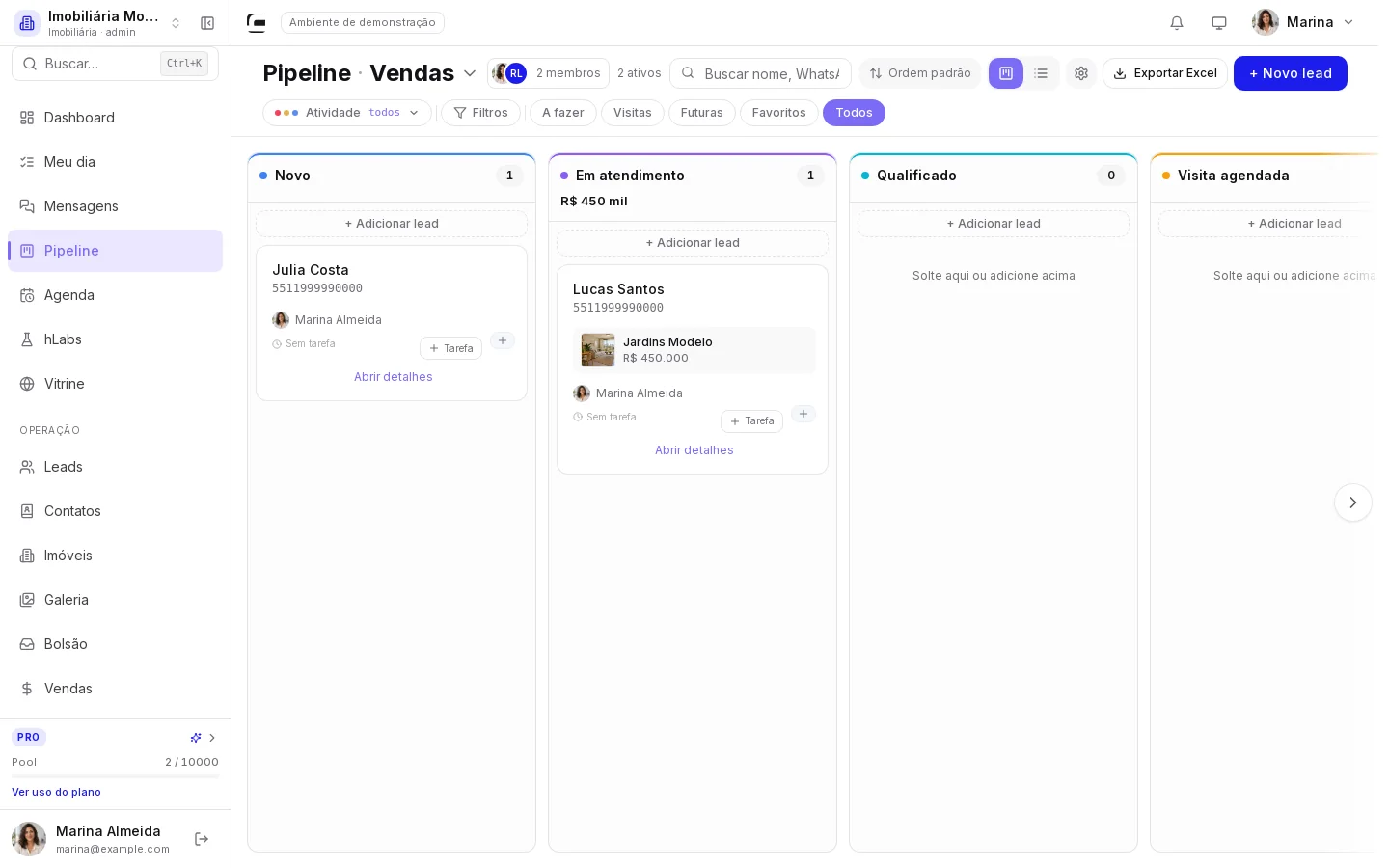
Confira o workspace no topo e abra Pipeline. Você organiza os leads por funil e etapa. A edição exige a permissão Pipeline: Admin ou Gerente autorizado pelo administrador.
Menu lateral → Pipeline
Passo a passo completo
Organize funis, etapas e acessos, confira os caminhos rápido e detalhado e saiba quando arquivar ou excluir. A edição exige a permissão Pipeline. O Gerente precisa da liberação do administrador.
1. Abra o Pipeline
Confira o workspace no topo e abra Pipeline. Você organiza os leads por funil e etapa. A edição exige a permissão Pipeline: Admin ou Gerente autorizado pelo administrador.
Caminho: Menu lateral → Pipeline
2. Escolha o funil certo
Clique no nome do funil e escolha o que deseja organizar. Vendas e Locação podem ter etapas próprias; confirme o nome antes de alterar.
Caminho: Pipeline → Nome do funil
3. Crie um funil pelo seletor
Criar novo funil é o caminho rápido: informe o nome e copie as etapas do padrão. Para montar e revisar as etapas antes, use Novo funil em Configurações.
Caminho: Nome do funil → Criar novo funil
4. Dê um nome claro ao funil
Use um nome como Vendas, Locação ou Lançamentos e confirme em Criar funil. Se o plano atingir o limite, reveja os funis ou o plano com o responsável pela conta.
Caminho: Novo funil → Nome → Criar funil
5. Confira o funil criado
O nome do novo funil aparece no título. Confira as etapas copiadas antes de cadastrar ou transferir leads. Um funil novo pode estar vazio; isso é diferente de perder os leads do funil anterior.
Caminho: Pipeline → Novo funil criado
6. Renomeie sem trocar os leads
O lápis ao lado de um funil altera seu nome. Confira o novo nome e confirme; isso mantém os leads no mesmo funil.
Caminho: Nome do funil → Lápis
7. Entre no modo de edição
A engrenagem ativa a edição das colunas. Os cards ficam ocultos enquanto você organiza as etapas; saia da edição para trabalhar os leads novamente.
Caminho: Pipeline → Engrenagem
8. Ajuste nome e ordem das etapas
Edite o nome no cabeçalho e confirme fora do campo. Arraste o cabeçalho da coluna para mudar a ordem; o lead permanece na sua etapa.
Caminho: Modo edição → Cabeçalho da etapa
9. Acrescente uma etapa
Use o + entre duas colunas para inserir naquela posição, ou Adicionar etapa ao fim do quadro. Informe um nome breve e confira a coluna criada.
Caminho: Modo edição → + entre colunas / Adicionar etapa
10. Conheça as alternativas da etapa
No ⋯ você altera a categoria, oculta ou exclui a etapa. Ocultar é reversível no Editor avançado. Para excluir, primeiro mova os leads e mantenha entrada, ganho e perda no funil.
Caminho: Etapa → ⋯
11. Abra os detalhes das etapas
Editor avançado reúne cor, categoria, explicação, prazo e tarefa automática. Confira no seletor qual funil está sendo editado.
Caminho: Engrenagem → Editor avançado
12. Escolha a categoria pela função
A categoria identifica Entrada, Meio, Visita agendada, Visita realizada, Ganho ou Perdido. Ela informa a lógica do CRM; renomear uma coluna sozinho não muda sua função.
Caminho: Editor avançado → Categoria da etapa
13. Defina se haverá um formulário
Pop-up é uma escolha separada da categoria: nenhum, agendar visita, registrar visita ou registrar venda. Visitas não abrem formulário por padrão; ganho abre venda se não houver outra escolha.
Caminho: Etapa → Pop-up
14. Indique o tempo máximo na etapa
Clique em Tempo e escolha dias, horas ou minutos. O cronômetro mostra a permanência do lead e sinaliza o atraso; deixar vazio mantém a etapa sem esse limite.
Caminho: Etapa → Tempo
15. Prepare o próximo passo automático
O raio cria um modelo de tarefa acionado quando o lead entra nesta etapa. Use para lembrar uma ação concreta, como retornar contato.
Caminho: Etapa → Raio
16. Descreva a tarefa da etapa
Preencha o nome do modelo, o tipo e o título que a pessoa verá. A descrição é opcional. Clique em Continuar para conferir quando ela será criada.
Caminho: Tarefa padrão → Dados → Continuar
17. Confira o gatilho e o prazo
O gatilho já aponta para a etapa escolhida. Defina o prazo da tarefa e use Salvar tarefa padrão. Confira o modelo antes de usar o funil com leads reais.
Caminho: Tarefa padrão → Gatilho e prazo → Salvar
18. Encontre as automações completas
Automações abre a área própria do CRM para regras mais completas. O raio da etapa atende à tarefa padrão; outras condições e ações são configuradas na área Automações.
Caminho: Editor avançado → Automações
19. Revise quem usa o funil
O botão de pessoas ao lado do nome mostra equipes e pessoas com acesso. Confira os níveis Visualizar, Editar e Administrar. Sem restrição de equipe ou membros, o funil é geral.
Caminho: Pipeline → Pessoas / Todos da equipe
20. Use a gestão detalhada de funis
Em Configurações, abra Funis e etapas. Aqui ficam Novo funil, Acesso, a estrela do padrão e os controles de arquivar e excluir. A seção exige a permissão Pipeline.
Caminho: Configurações → Funis e etapas
21. Comece do padrão ou do zero
Novo funil permite escolher Etapas padrão ou Do zero. Dê um nome ao funil e continue; a próxima tela permite revisar cada etapa.
Caminho: Funis e etapas → Novo funil
22. Monte as etapas antes de criar
Renomeie, adicione ou remova etapas e use as setas para ordenar. Confira a categoria de cada uma; o raio acrescenta uma tarefa automática opcional.
Caminho: Novo funil → Montar etapas
23. Confira a revisão final
Revise o nome e a sequência de etapas. Criar funil conclui o cadastro; depois selecione o novo funil no Pipeline para conferir suas colunas.
Caminho: Novo funil → Revisar → Criar funil
24. Confira o cadastro na lista
O novo funil aparece junto dos demais. Abra-o no Pipeline para revisar as etapas criadas; o padrão e os acessos continuam sendo escolhas separadas.
Caminho: Funis e etapas → Lista atualizada
25. Defina qual funil será o padrão
A estrela torna esse funil o padrão do workspace. Confira o selo Padrão depois de salvar; isso não transfere os leads dos outros funis.
Caminho: Funis e etapas → Estrela
26. Guarde um funil sem apagar
Use Arquivar em um funil que não seja o padrão. Ele sai das telas e conserva etapas, automações e leads; é a opção para guardar e retomar depois.
Caminho: Seletor do Pipeline ou Funis e etapas → Arquivar
27. Revise antes de arquivar
A confirmação informa o funil e o que será guardado. Confirme apenas se quiser retirá-lo das telas; o funil padrão precisa ser trocado antes de arquivar.
Caminho: Arquivar → Revisão → Arquivar funil
28. Restaure quando precisar
Em Arquivados, clique em Restaurar. O funil volta com suas etapas, automações e leads; confira se aparece novamente no seletor do Pipeline.
Caminho: Configurações → Funis e etapas → Arquivados → Restaurar
29. Trate os leads antes de excluir
Excluir de vez apaga o funil, as etapas e as automações. Com leads, escolha Mover pra outro funil e mapeie as etapas, ou Marcar todos como perdidos. Revise o destino antes de confirmar.
Caminho: Funil → Excluir de vez → Destino dos leads
30. Confira a organização final
Volte ao Pipeline, selecione o funil e confira nomes, ordem e acesso. Desative o modo edição e abra um lead para confirmar que o caminho de atendimento faz sentido.
Caminho: Pipeline → Funil → Conferir etapas
Confira o que aprendeu
No seu workspace, confira o funil e revise etapas e acessos. Pratique primeiro em um funil de teste; confirme o resultado antes de usar na operação.
Textos das outras demonstrações
Gerente · CRM com equipe
Organize funis, etapas e acessos, confira os caminhos rápido e detalhado e saiba quando arquivar ou excluir. A edição exige a permissão Pipeline. O Gerente precisa da liberação do administrador.
1. Abra o Pipeline
Confira o workspace no topo e abra Pipeline. Você organiza os leads por funil e etapa. A edição exige a permissão Pipeline: Admin ou Gerente autorizado pelo administrador.
Caminho: Menu lateral → Pipeline
2. Escolha o funil certo
Clique no nome do funil e escolha o que deseja organizar. Vendas e Locação podem ter etapas próprias; confirme o nome antes de alterar.
Caminho: Pipeline → Nome do funil
3. Crie um funil pelo seletor
Criar novo funil é o caminho rápido: informe o nome e copie as etapas do padrão. Para montar e revisar as etapas antes, use Novo funil em Configurações.
Caminho: Nome do funil → Criar novo funil
4. Dê um nome claro ao funil
Use um nome como Vendas, Locação ou Lançamentos e confirme em Criar funil. Se o plano atingir o limite, reveja os funis ou o plano com o responsável pela conta.
Caminho: Novo funil → Nome → Criar funil
5. Confira o funil criado
O nome do novo funil aparece no título. Confira as etapas copiadas antes de cadastrar ou transferir leads. Um funil novo pode estar vazio; isso é diferente de perder os leads do funil anterior.
Caminho: Pipeline → Novo funil criado
6. Renomeie sem trocar os leads
O lápis ao lado de um funil altera seu nome. Confira o novo nome e confirme; isso mantém os leads no mesmo funil.
Caminho: Nome do funil → Lápis
7. Entre no modo de edição
A engrenagem ativa a edição das colunas. Os cards ficam ocultos enquanto você organiza as etapas; saia da edição para trabalhar os leads novamente.
Caminho: Pipeline → Engrenagem
8. Ajuste nome e ordem das etapas
Edite o nome no cabeçalho e confirme fora do campo. Arraste o cabeçalho da coluna para mudar a ordem; o lead permanece na sua etapa.
Caminho: Modo edição → Cabeçalho da etapa
9. Acrescente uma etapa
Use o + entre duas colunas para inserir naquela posição, ou Adicionar etapa ao fim do quadro. Informe um nome breve e confira a coluna criada.
Caminho: Modo edição → + entre colunas / Adicionar etapa
10. Conheça as alternativas da etapa
No ⋯ altere a categoria ou oculte do quadro. Ocultar é reversível no Editor avançado. A exclusão definitiva de uma etapa exige Administrador; mova os leads antes de solicitar a remoção.
Caminho: Etapa → ⋯
11. Abra os detalhes das etapas
Editor avançado reúne cor, categoria, explicação, prazo e tarefa automática. Confira no seletor qual funil está sendo editado.
Caminho: Engrenagem → Editor avançado
12. Escolha a categoria pela função
A categoria identifica Entrada, Meio, Visita agendada, Visita realizada, Ganho ou Perdido. Ela informa a lógica do CRM; renomear uma coluna sozinho não muda sua função.
Caminho: Editor avançado → Categoria da etapa
13. Defina se haverá um formulário
Pop-up é uma escolha separada da categoria: nenhum, agendar visita, registrar visita ou registrar venda. Visitas não abrem formulário por padrão; ganho abre venda se não houver outra escolha.
Caminho: Etapa → Pop-up
14. Indique o tempo máximo na etapa
Clique em Tempo e escolha dias, horas ou minutos. O cronômetro mostra a permanência do lead e sinaliza o atraso; deixar vazio mantém a etapa sem esse limite.
Caminho: Etapa → Tempo
15. Prepare o próximo passo automático
O raio cria um modelo de tarefa acionado quando o lead entra nesta etapa. Use para lembrar uma ação concreta, como retornar contato.
Caminho: Etapa → Raio
16. Descreva a tarefa da etapa
Preencha o nome do modelo, o tipo e o título que a pessoa verá. A descrição é opcional. Clique em Continuar para conferir quando ela será criada.
Caminho: Tarefa padrão → Dados → Continuar
17. Confira o gatilho e o prazo
O gatilho já aponta para a etapa escolhida. Defina o prazo da tarefa e use Salvar tarefa padrão. Confira o modelo antes de usar o funil com leads reais.
Caminho: Tarefa padrão → Gatilho e prazo → Salvar
18. Encontre as automações completas
Automações abre a área própria do CRM para regras mais completas. O raio da etapa atende à tarefa padrão; outras condições e ações são configuradas na área Automações.
Caminho: Editor avançado → Automações
19. Revise quem usa o funil
O botão de pessoas ao lado do nome mostra equipes e pessoas com acesso. Confira os níveis Visualizar, Editar e Administrar. Sem restrição de equipe ou membros, o funil é geral.
Caminho: Pipeline → Pessoas / Todos da equipe
20. Use a gestão detalhada de funis
Em Configurações, abra Funis e etapas. Aqui ficam Novo funil, Acesso, a estrela do padrão e os controles de arquivar e excluir. A seção exige a permissão Pipeline.
Caminho: Configurações → Funis e etapas
21. Comece do padrão ou do zero
Novo funil permite escolher Etapas padrão ou Do zero. Dê um nome ao funil e continue; a próxima tela permite revisar cada etapa.
Caminho: Funis e etapas → Novo funil
22. Monte as etapas antes de criar
Renomeie, adicione ou remova etapas e use as setas para ordenar. Confira a categoria de cada uma; o raio acrescenta uma tarefa automática opcional.
Caminho: Novo funil → Montar etapas
23. Confira a revisão final
Revise o nome e a sequência de etapas. Criar funil conclui o cadastro; depois selecione o novo funil no Pipeline para conferir suas colunas.
Caminho: Novo funil → Revisar → Criar funil
24. Confira o cadastro na lista
O novo funil aparece junto dos demais. Abra-o no Pipeline para revisar as etapas criadas; o padrão e os acessos continuam sendo escolhas separadas.
Caminho: Funis e etapas → Lista atualizada
25. Defina qual funil será o padrão
A estrela torna esse funil o padrão do workspace. Confira o selo Padrão depois de salvar; isso não transfere os leads dos outros funis.
Caminho: Funis e etapas → Estrela
26. Guarde um funil sem apagar
Use Arquivar em um funil que não seja o padrão. Ele sai das telas e conserva etapas, automações e leads; é a opção para guardar e retomar depois.
Caminho: Seletor do Pipeline ou Funis e etapas → Arquivar
27. Revise antes de arquivar
A confirmação informa o funil e o que será guardado. Confirme apenas se quiser retirá-lo das telas; o funil padrão precisa ser trocado antes de arquivar.
Caminho: Arquivar → Revisão → Arquivar funil
28. Restaure quando precisar
Em Arquivados, clique em Restaurar. O funil volta com suas etapas, automações e leads; confira se aparece novamente no seletor do Pipeline.
Caminho: Configurações → Funis e etapas → Arquivados → Restaurar
29. Trate os leads antes de excluir
Excluir de vez apaga o funil, as etapas e as automações. Com leads, escolha Mover pra outro funil e mapeie as etapas, ou Marcar todos como perdidos. Revise o destino antes de confirmar.
Caminho: Funil → Excluir de vez → Destino dos leads
30. Confira a organização final
Volte ao Pipeline, selecione o funil e confira nomes, ordem e acesso. Desative o modo edição e abra um lead para confirmar que o caminho de atendimento faz sentido.
Caminho: Pipeline → Funil → Conferir etapas
No seu workspace, confira o funil e revise etapas e acessos. Pratique primeiro em um funil de teste; confirme o resultado antes de usar na operação.
Administrador · CRM solo
Organize funis, etapas e acessos, confira os caminhos rápido e detalhado e saiba quando arquivar ou excluir. A edição exige a permissão Pipeline. O Gerente precisa da liberação do administrador.
1. Abra o Pipeline
Confira o workspace no topo e abra Pipeline. Você organiza os leads por funil e etapa. A edição exige a permissão Pipeline: Admin ou Gerente autorizado pelo administrador.
Caminho: Menu lateral → Pipeline
2. Escolha o funil certo
Clique no nome do funil e escolha o que deseja organizar. Vendas e Locação podem ter etapas próprias; confirme o nome antes de alterar.
Caminho: Pipeline → Nome do funil
3. Crie um funil pelo seletor
Criar novo funil é o caminho rápido: informe o nome e copie as etapas do padrão. Para montar e revisar as etapas antes, use Novo funil em Configurações.
Caminho: Nome do funil → Criar novo funil
4. Dê um nome claro ao funil
Use um nome como Vendas, Locação ou Lançamentos e confirme em Criar funil. Se o plano atingir o limite, reveja os funis ou o plano com o responsável pela conta.
Caminho: Novo funil → Nome → Criar funil
5. Confira o funil criado
O nome do novo funil aparece no título. Confira as etapas copiadas antes de cadastrar ou transferir leads. Um funil novo pode estar vazio; isso é diferente de perder os leads do funil anterior.
Caminho: Pipeline → Novo funil criado
6. Renomeie sem trocar os leads
O lápis ao lado de um funil altera seu nome. Confira o novo nome e confirme; isso mantém os leads no mesmo funil.
Caminho: Nome do funil → Lápis
7. Entre no modo de edição
A engrenagem ativa a edição das colunas. Os cards ficam ocultos enquanto você organiza as etapas; saia da edição para trabalhar os leads novamente.
Caminho: Pipeline → Engrenagem
8. Ajuste nome e ordem das etapas
Edite o nome no cabeçalho e confirme fora do campo. Arraste o cabeçalho da coluna para mudar a ordem; o lead permanece na sua etapa.
Caminho: Modo edição → Cabeçalho da etapa
9. Acrescente uma etapa
Use o + entre duas colunas para inserir naquela posição, ou Adicionar etapa ao fim do quadro. Informe um nome breve e confira a coluna criada.
Caminho: Modo edição → + entre colunas / Adicionar etapa
10. Conheça as alternativas da etapa
No ⋯ você altera a categoria, oculta ou exclui a etapa. Ocultar é reversível no Editor avançado. Para excluir, primeiro mova os leads e mantenha entrada, ganho e perda no funil.
Caminho: Etapa → ⋯
11. Abra os detalhes das etapas
Editor avançado reúne cor, categoria, explicação, prazo e tarefa automática. Confira no seletor qual funil está sendo editado.
Caminho: Engrenagem → Editor avançado
12. Escolha a categoria pela função
A categoria identifica Entrada, Meio, Visita agendada, Visita realizada, Ganho ou Perdido. Ela informa a lógica do CRM; renomear uma coluna sozinho não muda sua função.
Caminho: Editor avançado → Categoria da etapa
13. Defina se haverá um formulário
Pop-up é uma escolha separada da categoria: nenhum, agendar visita, registrar visita ou registrar venda. Visitas não abrem formulário por padrão; ganho abre venda se não houver outra escolha.
Caminho: Etapa → Pop-up
14. Indique o tempo máximo na etapa
Clique em Tempo e escolha dias, horas ou minutos. O cronômetro mostra a permanência do lead e sinaliza o atraso; deixar vazio mantém a etapa sem esse limite.
Caminho: Etapa → Tempo
15. Prepare o próximo passo automático
O raio cria um modelo de tarefa acionado quando o lead entra nesta etapa. Use para lembrar uma ação concreta, como retornar contato.
Caminho: Etapa → Raio
16. Descreva a tarefa da etapa
Preencha o nome do modelo, o tipo e o título que a pessoa verá. A descrição é opcional. Clique em Continuar para conferir quando ela será criada.
Caminho: Tarefa padrão → Dados → Continuar
17. Confira o gatilho e o prazo
O gatilho já aponta para a etapa escolhida. Defina o prazo da tarefa e use Salvar tarefa padrão. Confira o modelo antes de usar o funil com leads reais.
Caminho: Tarefa padrão → Gatilho e prazo → Salvar
18. Encontre as automações completas
Automações abre a área própria do CRM para regras mais completas. O raio da etapa atende à tarefa padrão; outras condições e ações são configuradas na área Automações.
Caminho: Editor avançado → Automações
19. Revise quem usa o funil
O botão de pessoas ao lado do nome mostra equipes e pessoas com acesso. Confira os níveis Visualizar, Editar e Administrar. Sem restrição de equipe ou membros, o funil é geral.
Caminho: Pipeline → Pessoas / Todos da equipe
20. Use a gestão detalhada de funis
Em Configurações, abra Funis e etapas. Aqui ficam Novo funil, Acesso, a estrela do padrão e os controles de arquivar e excluir. A seção exige a permissão Pipeline.
Caminho: Configurações → Funis e etapas
21. Comece do padrão ou do zero
Novo funil permite escolher Etapas padrão ou Do zero. Dê um nome ao funil e continue; a próxima tela permite revisar cada etapa.
Caminho: Funis e etapas → Novo funil
22. Monte as etapas antes de criar
Renomeie, adicione ou remova etapas e use as setas para ordenar. Confira a categoria de cada uma; o raio acrescenta uma tarefa automática opcional.
Caminho: Novo funil → Montar etapas
23. Confira a revisão final
Revise o nome e a sequência de etapas. Criar funil conclui o cadastro; depois selecione o novo funil no Pipeline para conferir suas colunas.
Caminho: Novo funil → Revisar → Criar funil
24. Confira o cadastro na lista
O novo funil aparece junto dos demais. Abra-o no Pipeline para revisar as etapas criadas; o padrão e os acessos continuam sendo escolhas separadas.
Caminho: Funis e etapas → Lista atualizada
25. Defina qual funil será o padrão
A estrela torna esse funil o padrão do workspace. Confira o selo Padrão depois de salvar; isso não transfere os leads dos outros funis.
Caminho: Funis e etapas → Estrela
26. Guarde um funil sem apagar
Use Arquivar em um funil que não seja o padrão. Ele sai das telas e conserva etapas, automações e leads; é a opção para guardar e retomar depois.
Caminho: Seletor do Pipeline ou Funis e etapas → Arquivar
27. Revise antes de arquivar
A confirmação informa o funil e o que será guardado. Confirme apenas se quiser retirá-lo das telas; o funil padrão precisa ser trocado antes de arquivar.
Caminho: Arquivar → Revisão → Arquivar funil
28. Restaure quando precisar
Em Arquivados, clique em Restaurar. O funil volta com suas etapas, automações e leads; confira se aparece novamente no seletor do Pipeline.
Caminho: Configurações → Funis e etapas → Arquivados → Restaurar
29. Trate os leads antes de excluir
Excluir de vez apaga o funil, as etapas e as automações. Com leads, escolha Mover pra outro funil e mapeie as etapas, ou Marcar todos como perdidos. Revise o destino antes de confirmar.
Caminho: Funil → Excluir de vez → Destino dos leads
30. Confira a organização final
Volte ao Pipeline, selecione o funil e confira nomes, ordem e acesso. Desative o modo edição e abra um lead para confirmar que o caminho de atendimento faz sentido.
Caminho: Pipeline → Funil → Conferir etapas
No seu workspace, confira o funil e revise etapas e acessos. Pratique primeiro em um funil de teste; confirme o resultado antes de usar na operação.
Gerente · CRM solo
Organize funis, etapas e acessos, confira os caminhos rápido e detalhado e saiba quando arquivar ou excluir. A edição exige a permissão Pipeline. O Gerente precisa da liberação do administrador.
1. Abra o Pipeline
Confira o workspace no topo e abra Pipeline. Você organiza os leads por funil e etapa. A edição exige a permissão Pipeline: Admin ou Gerente autorizado pelo administrador.
Caminho: Menu lateral → Pipeline
2. Escolha o funil certo
Clique no nome do funil e escolha o que deseja organizar. Vendas e Locação podem ter etapas próprias; confirme o nome antes de alterar.
Caminho: Pipeline → Nome do funil
3. Crie um funil pelo seletor
Criar novo funil é o caminho rápido: informe o nome e copie as etapas do padrão. Para montar e revisar as etapas antes, use Novo funil em Configurações.
Caminho: Nome do funil → Criar novo funil
4. Dê um nome claro ao funil
Use um nome como Vendas, Locação ou Lançamentos e confirme em Criar funil. Se o plano atingir o limite, reveja os funis ou o plano com o responsável pela conta.
Caminho: Novo funil → Nome → Criar funil
5. Confira o funil criado
O nome do novo funil aparece no título. Confira as etapas copiadas antes de cadastrar ou transferir leads. Um funil novo pode estar vazio; isso é diferente de perder os leads do funil anterior.
Caminho: Pipeline → Novo funil criado
6. Renomeie sem trocar os leads
O lápis ao lado de um funil altera seu nome. Confira o novo nome e confirme; isso mantém os leads no mesmo funil.
Caminho: Nome do funil → Lápis
7. Entre no modo de edição
A engrenagem ativa a edição das colunas. Os cards ficam ocultos enquanto você organiza as etapas; saia da edição para trabalhar os leads novamente.
Caminho: Pipeline → Engrenagem
8. Ajuste nome e ordem das etapas
Edite o nome no cabeçalho e confirme fora do campo. Arraste o cabeçalho da coluna para mudar a ordem; o lead permanece na sua etapa.
Caminho: Modo edição → Cabeçalho da etapa
9. Acrescente uma etapa
Use o + entre duas colunas para inserir naquela posição, ou Adicionar etapa ao fim do quadro. Informe um nome breve e confira a coluna criada.
Caminho: Modo edição → + entre colunas / Adicionar etapa
10. Conheça as alternativas da etapa
No ⋯ altere a categoria ou oculte do quadro. Ocultar é reversível no Editor avançado. A exclusão definitiva de uma etapa exige Administrador; mova os leads antes de solicitar a remoção.
Caminho: Etapa → ⋯
11. Abra os detalhes das etapas
Editor avançado reúne cor, categoria, explicação, prazo e tarefa automática. Confira no seletor qual funil está sendo editado.
Caminho: Engrenagem → Editor avançado
12. Escolha a categoria pela função
A categoria identifica Entrada, Meio, Visita agendada, Visita realizada, Ganho ou Perdido. Ela informa a lógica do CRM; renomear uma coluna sozinho não muda sua função.
Caminho: Editor avançado → Categoria da etapa
13. Defina se haverá um formulário
Pop-up é uma escolha separada da categoria: nenhum, agendar visita, registrar visita ou registrar venda. Visitas não abrem formulário por padrão; ganho abre venda se não houver outra escolha.
Caminho: Etapa → Pop-up
14. Indique o tempo máximo na etapa
Clique em Tempo e escolha dias, horas ou minutos. O cronômetro mostra a permanência do lead e sinaliza o atraso; deixar vazio mantém a etapa sem esse limite.
Caminho: Etapa → Tempo
15. Prepare o próximo passo automático
O raio cria um modelo de tarefa acionado quando o lead entra nesta etapa. Use para lembrar uma ação concreta, como retornar contato.
Caminho: Etapa → Raio
16. Descreva a tarefa da etapa
Preencha o nome do modelo, o tipo e o título que a pessoa verá. A descrição é opcional. Clique em Continuar para conferir quando ela será criada.
Caminho: Tarefa padrão → Dados → Continuar
17. Confira o gatilho e o prazo
O gatilho já aponta para a etapa escolhida. Defina o prazo da tarefa e use Salvar tarefa padrão. Confira o modelo antes de usar o funil com leads reais.
Caminho: Tarefa padrão → Gatilho e prazo → Salvar
18. Encontre as automações completas
Automações abre a área própria do CRM para regras mais completas. O raio da etapa atende à tarefa padrão; outras condições e ações são configuradas na área Automações.
Caminho: Editor avançado → Automações
19. Revise quem usa o funil
O botão de pessoas ao lado do nome mostra equipes e pessoas com acesso. Confira os níveis Visualizar, Editar e Administrar. Sem restrição de equipe ou membros, o funil é geral.
Caminho: Pipeline → Pessoas / Todos da equipe
20. Use a gestão detalhada de funis
Em Configurações, abra Funis e etapas. Aqui ficam Novo funil, Acesso, a estrela do padrão e os controles de arquivar e excluir. A seção exige a permissão Pipeline.
Caminho: Configurações → Funis e etapas
21. Comece do padrão ou do zero
Novo funil permite escolher Etapas padrão ou Do zero. Dê um nome ao funil e continue; a próxima tela permite revisar cada etapa.
Caminho: Funis e etapas → Novo funil
22. Monte as etapas antes de criar
Renomeie, adicione ou remova etapas e use as setas para ordenar. Confira a categoria de cada uma; o raio acrescenta uma tarefa automática opcional.
Caminho: Novo funil → Montar etapas
23. Confira a revisão final
Revise o nome e a sequência de etapas. Criar funil conclui o cadastro; depois selecione o novo funil no Pipeline para conferir suas colunas.
Caminho: Novo funil → Revisar → Criar funil
24. Confira o cadastro na lista
O novo funil aparece junto dos demais. Abra-o no Pipeline para revisar as etapas criadas; o padrão e os acessos continuam sendo escolhas separadas.
Caminho: Funis e etapas → Lista atualizada
25. Defina qual funil será o padrão
A estrela torna esse funil o padrão do workspace. Confira o selo Padrão depois de salvar; isso não transfere os leads dos outros funis.
Caminho: Funis e etapas → Estrela
26. Guarde um funil sem apagar
Use Arquivar em um funil que não seja o padrão. Ele sai das telas e conserva etapas, automações e leads; é a opção para guardar e retomar depois.
Caminho: Seletor do Pipeline ou Funis e etapas → Arquivar
27. Revise antes de arquivar
A confirmação informa o funil e o que será guardado. Confirme apenas se quiser retirá-lo das telas; o funil padrão precisa ser trocado antes de arquivar.
Caminho: Arquivar → Revisão → Arquivar funil
28. Restaure quando precisar
Em Arquivados, clique em Restaurar. O funil volta com suas etapas, automações e leads; confira se aparece novamente no seletor do Pipeline.
Caminho: Configurações → Funis e etapas → Arquivados → Restaurar
29. Trate os leads antes de excluir
Excluir de vez apaga o funil, as etapas e as automações. Com leads, escolha Mover pra outro funil e mapeie as etapas, ou Marcar todos como perdidos. Revise o destino antes de confirmar.
Caminho: Funil → Excluir de vez → Destino dos leads
30. Confira a organização final
Volte ao Pipeline, selecione o funil e confira nomes, ordem e acesso. Desative o modo edição e abra um lead para confirmar que o caminho de atendimento faz sentido.
Caminho: Pipeline → Funil → Conferir etapas
No seu workspace, confira o funil e revise etapas e acessos. Pratique primeiro em um funil de teste; confirme o resultado antes de usar na operação.