
Aula 45 de 46 · Acesso gratuito
Conecte suas integrações
Demonstração com dados fictícios. A disponibilidade dos controles varia conforme seu plano e suas permissões.
Localize conexão Meta, WhatsApp por QR code, Cloud API e webhook. Confira a liberação do aplicativo e os ativos concedidos dentro do workspace correto.
Tutorial em texto e imagens
Demonstração com dados fictícios. Escolha a visão que deseja conhecer.
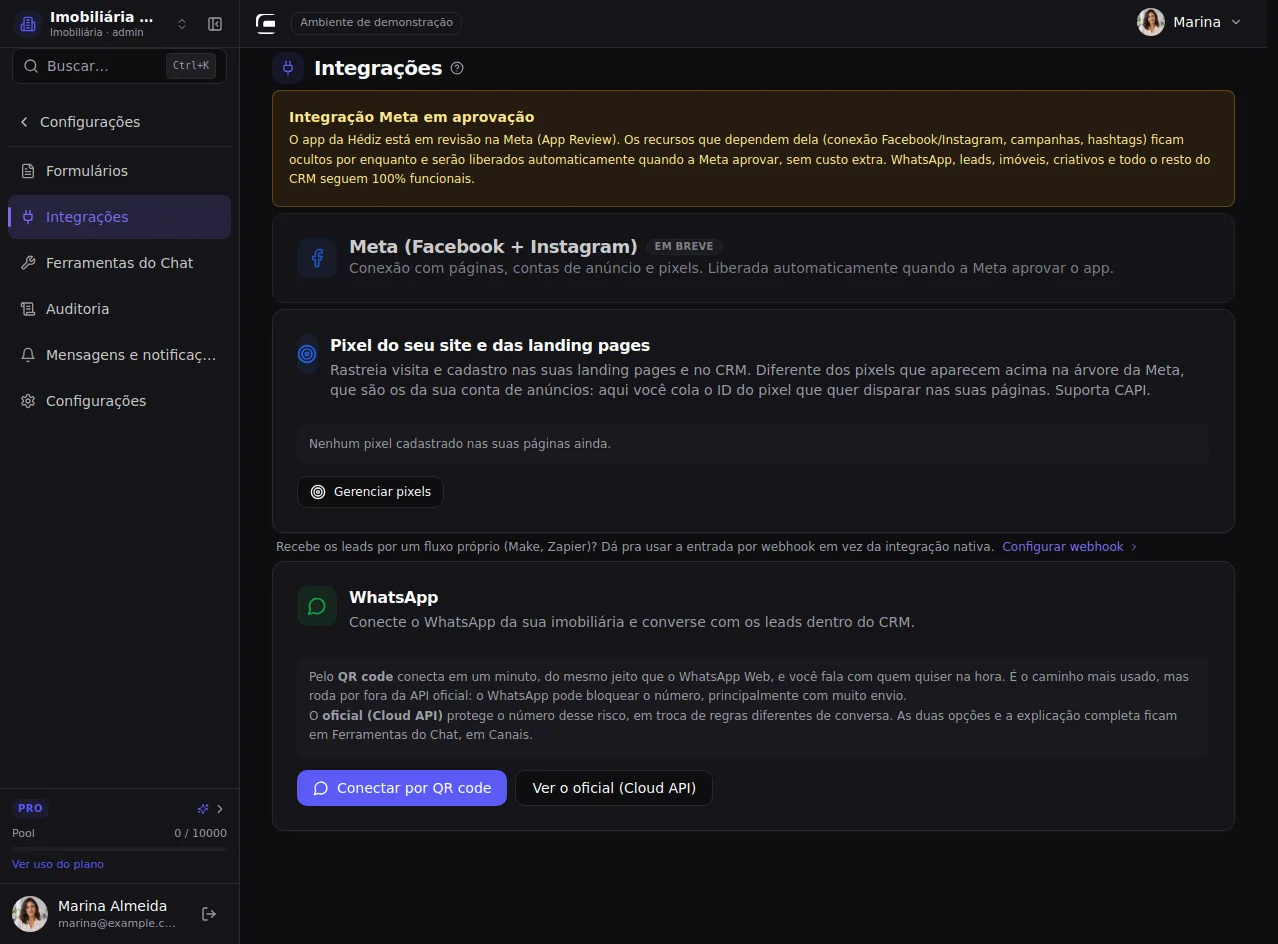
1. Confira o workspace e as integrações
Conecte os canais no workspace correto. O acesso administrativo não significa que todos os produtos e integrações já estejam liberados.
Configurações → Integrações
Passo a passo completo
Localize conexão Meta, WhatsApp por QR code, Cloud API e webhook. Confira a liberação do aplicativo e os ativos concedidos dentro do workspace correto.
1. Confira o workspace e as integrações
Conecte os canais no workspace correto. O acesso administrativo não significa que todos os produtos e integrações já estejam liberados.
Caminho: Configurações → Integrações
2. Confira a liberação da Meta
Quando o aplicativo está em aprovação, o card informa a disponibilidade. Não tente usar credenciais ou ativos de outra empresa para contornar esse estado.
Caminho: Configurações → Integrações
3. Localize o WhatsApp por QR code
O QR code usa o fluxo próprio de conexão do WhatsApp. A aula de WhatsApp mostra conexão, conferência e reconexão.
Caminho: Configurações → Integrações
4. Localize o canal oficial
O canal oficial fica em Ferramentas do Chat → Canais. Credenciais e requisitos são diferentes do pareamento por QR code.
Caminho: Configurações → Integrações
5. Localize o webhook de leads
Webhook é uma entrada para fluxos externos de leads. A integração nativa não exige que toda pessoa configure um webhook próprio.
Caminho: Configurações → Integrações
6. Conecte a Meta quando liberada
Em um workspace autorizado, a conexão pede a conta Facebook e os escopos necessários. A demonstração não abre OAuth nem altera ativos.
Caminho: Configurações → Integrações
7. Confira os ativos permitidos
Depois da autenticação, confira perfis, páginas, BMs e contas de anúncio concedidos. Perfil conectado e ativo autorizado são etapas distintas.
Caminho: Configurações → Integrações
8. Abra a revisão dos ativos
Gerenciar ativos permite revisar quais BMs, páginas e contas desta conexão ficam disponíveis no workspace.
Caminho: Configurações → Integrações
9. Confira os ativos antes de conectar
Marque a BM e confira páginas e contas concedidas. Ativos já usados em outro workspace exigem atenção ao destino.
Caminho: Configurações → Integrações
10. Revise a confirmação da seleção
A confirmação aplica a seleção e importa os ativos. A demonstração termina na revisão e não confirma nenhuma conexão real.
Caminho: Configurações → Integrações
11. Diferencie os pixels das páginas
Pixel do site e das landing pages é diferente dos pixels exibidos na árvore da conta de anúncios. Confira o destino do rastreamento.
Caminho: Configurações → Integrações
12. Valide o resultado da conexão
Após autorizar os ativos, volte ao workspace e confira o estado conectado. Teste com um lead conhecido e confirme origem, destino e conta corretos.
Caminho: Configurações → Integrações
Confira o que aprendeu
Escolha o canal e confirme o workspace. Após conectar, confira os ativos autorizados e teste um lead conhecido antes de depender da integração.
Textos das outras demonstrações
Administrador · CRM solo
Localize conexão Meta, WhatsApp por QR code, Cloud API e webhook. Confira a liberação do aplicativo e os ativos concedidos dentro do workspace correto.
1. Confira o workspace e as integrações
Conecte os canais no workspace correto. O acesso administrativo não significa que todos os produtos e integrações já estejam liberados.
Caminho: Configurações → Integrações
2. Confira a liberação da Meta
Quando o aplicativo está em aprovação, o card informa a disponibilidade. Não tente usar credenciais ou ativos de outra empresa para contornar esse estado.
Caminho: Configurações → Integrações
3. Localize o WhatsApp por QR code
O QR code usa o fluxo próprio de conexão do WhatsApp. A aula de WhatsApp mostra conexão, conferência e reconexão.
Caminho: Configurações → Integrações
4. Localize o canal oficial
O canal oficial fica em Ferramentas do Chat → Canais. Credenciais e requisitos são diferentes do pareamento por QR code.
Caminho: Configurações → Integrações
5. Localize o webhook de leads
Webhook é uma entrada para fluxos externos de leads. A integração nativa não exige que toda pessoa configure um webhook próprio.
Caminho: Configurações → Integrações
6. Conecte a Meta quando liberada
Em um workspace autorizado, a conexão pede a conta Facebook e os escopos necessários. A demonstração não abre OAuth nem altera ativos.
Caminho: Configurações → Integrações
7. Confira os ativos permitidos
Depois da autenticação, confira perfis, páginas, BMs e contas de anúncio concedidos. Perfil conectado e ativo autorizado são etapas distintas.
Caminho: Configurações → Integrações
8. Abra a revisão dos ativos
Gerenciar ativos permite revisar quais BMs, páginas e contas desta conexão ficam disponíveis no workspace.
Caminho: Configurações → Integrações
9. Confira os ativos antes de conectar
Marque a BM e confira páginas e contas concedidas. Ativos já usados em outro workspace exigem atenção ao destino.
Caminho: Configurações → Integrações
10. Revise a confirmação da seleção
A confirmação aplica a seleção e importa os ativos. A demonstração termina na revisão e não confirma nenhuma conexão real.
Caminho: Configurações → Integrações
11. Diferencie os pixels das páginas
Pixel do site e das landing pages é diferente dos pixels exibidos na árvore da conta de anúncios. Confira o destino do rastreamento.
Caminho: Configurações → Integrações
12. Valide o resultado da conexão
Após autorizar os ativos, volte ao workspace e confira o estado conectado. Teste com um lead conhecido e confirme origem, destino e conta corretos.
Caminho: Configurações → Integrações
Escolha o canal e confirme o workspace. Após conectar, confira os ativos autorizados e teste um lead conhecido antes de depender da integração.