
Aula 33 de 46 · Acesso gratuito
Crie seu primeiro formulário
Demonstração com dados fictícios. A disponibilidade dos controles varia conforme seu plano e suas permissões.
Crie um formulário do zero, de um modelo, de uma cópia ou com ajuda da IA. Confira permissões, rascunho e prévia antes de publicar.
Tutorial em texto e imagens
Demonstração com dados fictícios. Escolha a visão que deseja conhecer.
1. Abra a área de criação
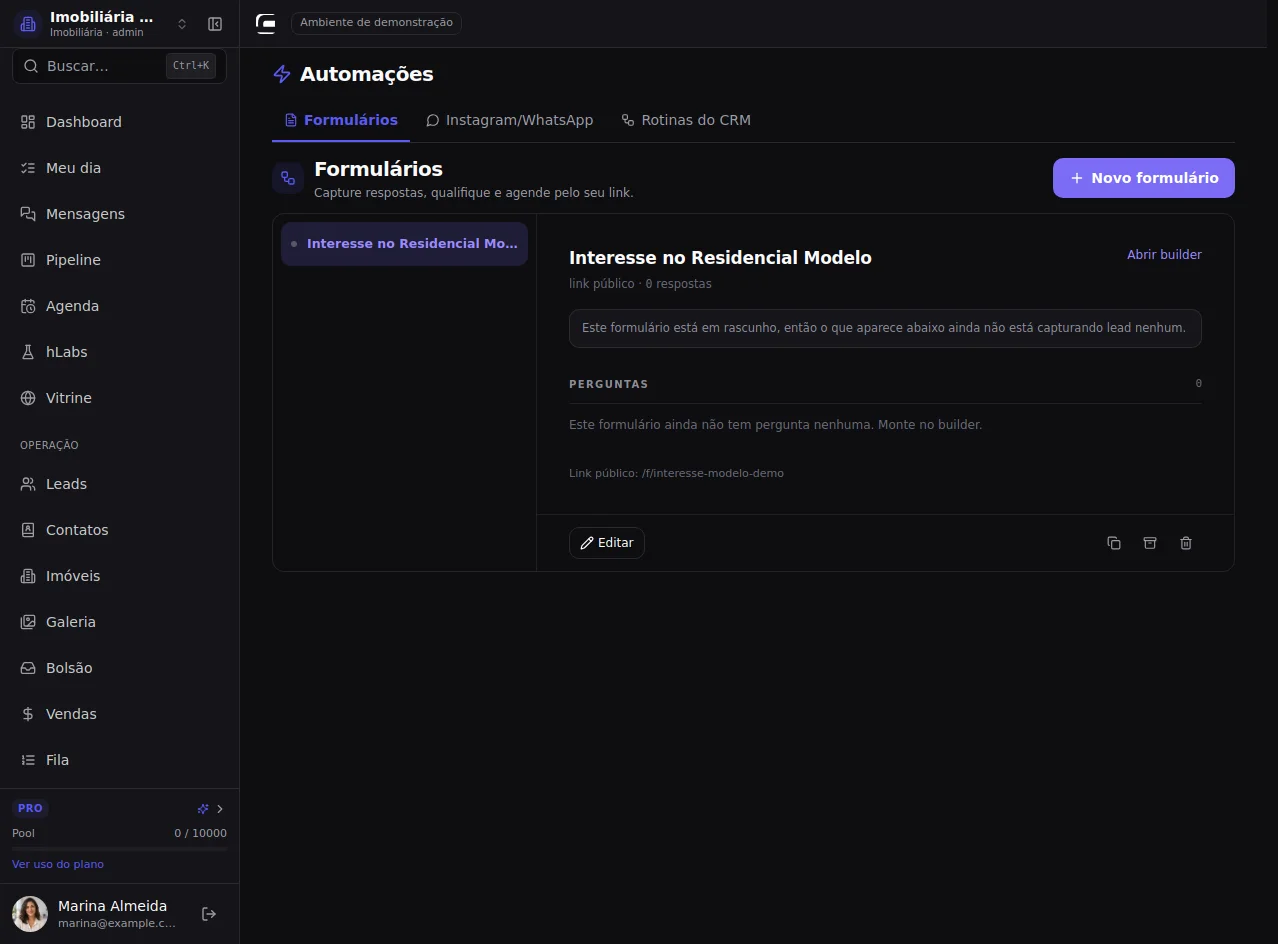
Automações → Formulários reúne os formulários que você cria. A área Formulários das fontes de lead mostra vínculos e destinos; ela é outra tela. Criar e editar exige Gerenciar fluxos, normalmente de administrador e gerente.
Menu → Automações → Formulários
Passo a passo completo
Crie um formulário do zero, de um modelo, de uma cópia ou com ajuda da IA. Confira permissões, rascunho e prévia antes de publicar.
1. Abra a área de criação
Automações → Formulários reúne os formulários que você cria. A área Formulários das fontes de lead mostra vínculos e destinos; ela é outra tela. Criar e editar exige Gerenciar fluxos, normalmente de administrador e gerente.
Caminho: Menu → Automações → Formulários
2. Retome um formulário existente
Selecione o item da lista e use Editar ou Abrir builder. Assim você altera o formulário certo, sem criar uma cópia por engano.
Caminho: Formulários → Item → Editar
3. Reaproveite uma estrutura
Duplicar cria outra cópia para uma campanha ou finalidade diferente. Renomeie e confira perguntas, regras e destino antes de publicar a cópia.
Caminho: Formulários → Duplicar
4. Interrompa um formulário que saiu de uso
Arquivar conserva o histórico e deixa o link público indisponível. Confirme se páginas e materiais ainda usam esse link antes de arquivar.
Caminho: Formulário → Arquivar
5. Excluir é uma decisão definitiva
Excluir remove o formulário, as respostas e o link público. Confira o item e o histórico necessário antes de confirmar; para retirar de uso sem essa remoção, avalie Arquivar.
Caminho: Formulário → Excluir
6. Dê um nome claro
O nome identifica o formulário para sua equipe. Use a finalidade ou o imóvel, por exemplo Interesse no Residencial Modelo.
Caminho: Novo formulário → Nome
7. Escolha como começar
Em branco é para montar as perguntas livremente. Um modelo traz uma estrutura para adaptar. O canal de formulário é diferente do fluxo de atendimento por WhatsApp.
Caminho: Novo formulário → Modelo
8. Adapte um modelo pronto
Escolha um modelo quando ele já se aproxima da sua necessidade. Depois revise cada pergunta, variável, condição e ação de CRM; o modelo é um início.
Caminho: Novo formulário → Captação de interessados
9. Abra o editor do rascunho
Criar formulário abre o builder. O plano pode limitar a quantidade de fluxos ativos; se houver aviso, revise os existentes ou o plano antes de criar outro.
Caminho: Novo formulário → Criar
10. Conheça as três áreas do editor
A biblioteca de blocos fica à esquerda, o fluxo no centro e a configuração à direita. Selecione um bloco para ver somente seus campos.
Caminho: Builder → Fluxo
11. Encontre o bloco necessário
Busque por Texto, Telefone, Escolha ou outro tipo. Arrastar para o canvas cria um grupo; clicar adiciona ao grupo selecionado.
Caminho: Builder → Buscar bloco
12. Organize a ordem das perguntas
Os grupos se conectam por saídas. O início deve apontar para o primeiro grupo. Confira todo caminho até a tela final antes de publicar.
Caminho: Builder → Canvas
13. Configure o bloco selecionado
Dê um rótulo compreensível, escolha se a resposta é obrigatória e associe uma variável. A aula seguinte detalha os tipos de pergunta e os modelos.
Caminho: Builder → Pergunta → Configuração
14. Montar com IA é outro ponto de partida
Descreva o objetivo, as perguntas e o público. Quando houver, associe um imóvel e referências. Confira o custo e as pendências antes de pedir a geração.
Caminho: Builder → Montar com IA
15. Percorra a prévia antes de publicar
Visualizar permite responder ao formulário e conferir a ordem sem captar um lead real. Teste campos obrigatórios, retornos, condições e a tela final.
Caminho: Builder → Visualizar
16. Confira o DDI e a validação
Responda com um telefone fictício de teste. Confira o país selecionado e a máscara; um contato inválido deve pedir correção antes de avançar.
Caminho: Prévia → Telefone
17. Confira a conclusão do caminho
Depois das respostas, o fluxo deve chegar à tela final esperada. Volte e teste também outra opção e as perguntas obrigatórias. Esta prévia usa somente respostas locais controladas.
Caminho: Prévia → Tela final
Confira o que aprendeu
Prepare um formulário fictício de interesse com nome e WhatsApp, percorra a prévia e conserve como rascunho até revisar todas as perguntas.
Textos das outras demonstrações
Administrador · CRM solo
Crie um formulário do zero, de um modelo, de uma cópia ou com ajuda da IA. Confira permissões, rascunho e prévia antes de publicar.
1. Abra a área de criação
Automações → Formulários reúne os formulários que você cria. A área Formulários das fontes de lead mostra vínculos e destinos; ela é outra tela. Criar e editar exige Gerenciar fluxos, normalmente de administrador e gerente.
Caminho: Menu → Automações → Formulários
2. Retome um formulário existente
Selecione o item da lista e use Editar ou Abrir builder. Assim você altera o formulário certo, sem criar uma cópia por engano.
Caminho: Formulários → Item → Editar
3. Reaproveite uma estrutura
Duplicar cria outra cópia para uma campanha ou finalidade diferente. Renomeie e confira perguntas, regras e destino antes de publicar a cópia.
Caminho: Formulários → Duplicar
4. Interrompa um formulário que saiu de uso
Arquivar conserva o histórico e deixa o link público indisponível. Confirme se páginas e materiais ainda usam esse link antes de arquivar.
Caminho: Formulário → Arquivar
5. Excluir é uma decisão definitiva
Excluir remove o formulário, as respostas e o link público. Confira o item e o histórico necessário antes de confirmar; para retirar de uso sem essa remoção, avalie Arquivar.
Caminho: Formulário → Excluir
6. Dê um nome claro
O nome identifica o formulário para sua equipe. Use a finalidade ou o imóvel, por exemplo Interesse no Residencial Modelo.
Caminho: Novo formulário → Nome
7. Escolha como começar
Em branco é para montar as perguntas livremente. Um modelo traz uma estrutura para adaptar. O canal de formulário é diferente do fluxo de atendimento por WhatsApp.
Caminho: Novo formulário → Modelo
8. Adapte um modelo pronto
Escolha um modelo quando ele já se aproxima da sua necessidade. Depois revise cada pergunta, variável, condição e ação de CRM; o modelo é um início.
Caminho: Novo formulário → Captação de interessados
9. Abra o editor do rascunho
Criar formulário abre o builder. O plano pode limitar a quantidade de fluxos ativos; se houver aviso, revise os existentes ou o plano antes de criar outro.
Caminho: Novo formulário → Criar
10. Conheça as três áreas do editor
A biblioteca de blocos fica à esquerda, o fluxo no centro e a configuração à direita. Selecione um bloco para ver somente seus campos.
Caminho: Builder → Fluxo
11. Encontre o bloco necessário
Busque por Texto, Telefone, Escolha ou outro tipo. Arrastar para o canvas cria um grupo; clicar adiciona ao grupo selecionado.
Caminho: Builder → Buscar bloco
12. Organize a ordem das perguntas
Os grupos se conectam por saídas. O início deve apontar para o primeiro grupo. Confira todo caminho até a tela final antes de publicar.
Caminho: Builder → Canvas
13. Configure o bloco selecionado
Dê um rótulo compreensível, escolha se a resposta é obrigatória e associe uma variável. A aula seguinte detalha os tipos de pergunta e os modelos.
Caminho: Builder → Pergunta → Configuração
14. Montar com IA é outro ponto de partida
Descreva o objetivo, as perguntas e o público. Quando houver, associe um imóvel e referências. Confira o custo e as pendências antes de pedir a geração.
Caminho: Builder → Montar com IA
15. Percorra a prévia antes de publicar
Visualizar permite responder ao formulário e conferir a ordem sem captar um lead real. Teste campos obrigatórios, retornos, condições e a tela final.
Caminho: Builder → Visualizar
16. Confira o DDI e a validação
Responda com um telefone fictício de teste. Confira o país selecionado e a máscara; um contato inválido deve pedir correção antes de avançar.
Caminho: Prévia → Telefone
17. Confira a conclusão do caminho
Depois das respostas, o fluxo deve chegar à tela final esperada. Volte e teste também outra opção e as perguntas obrigatórias. Esta prévia usa somente respostas locais controladas.
Caminho: Prévia → Tela final
Prepare um formulário fictício de interesse com nome e WhatsApp, percorra a prévia e conserve como rascunho até revisar todas as perguntas.
Administrador · hLabs
Crie um formulário do zero, de um modelo, de uma cópia ou com ajuda da IA. Confira permissões, rascunho e prévia antes de publicar.
1. Abra a área de criação
Automações → Formulários reúne os formulários que você cria. A área Formulários das fontes de lead mostra vínculos e destinos; ela é outra tela. Criar e editar exige Gerenciar fluxos, normalmente de administrador e gerente.
Caminho: Menu → Automações → Formulários
2. Retome um formulário existente
Selecione o item da lista e use Editar ou Abrir builder. Assim você altera o formulário certo, sem criar uma cópia por engano.
Caminho: Formulários → Item → Editar
3. Reaproveite uma estrutura
Duplicar cria outra cópia para uma campanha ou finalidade diferente. Renomeie e confira perguntas, regras e destino antes de publicar a cópia.
Caminho: Formulários → Duplicar
4. Interrompa um formulário que saiu de uso
Arquivar conserva o histórico e deixa o link público indisponível. Confirme se páginas e materiais ainda usam esse link antes de arquivar.
Caminho: Formulário → Arquivar
5. Excluir é uma decisão definitiva
Excluir remove o formulário, as respostas e o link público. Confira o item e o histórico necessário antes de confirmar; para retirar de uso sem essa remoção, avalie Arquivar.
Caminho: Formulário → Excluir
6. Dê um nome claro
O nome identifica o formulário para sua equipe. Use a finalidade ou o imóvel, por exemplo Interesse no Residencial Modelo.
Caminho: Novo formulário → Nome
7. Escolha como começar
Em branco é para montar as perguntas livremente. Um modelo traz uma estrutura para adaptar. O canal de formulário é diferente do fluxo de atendimento por WhatsApp.
Caminho: Novo formulário → Modelo
8. Adapte um modelo pronto
Escolha um modelo quando ele já se aproxima da sua necessidade. Depois revise cada pergunta, variável, condição e ação de CRM; o modelo é um início.
Caminho: Novo formulário → Captação de interessados
9. Abra o editor do rascunho
Criar formulário abre o builder. O plano pode limitar a quantidade de fluxos ativos; se houver aviso, revise os existentes ou o plano antes de criar outro.
Caminho: Novo formulário → Criar
10. Conheça as três áreas do editor
A biblioteca de blocos fica à esquerda, o fluxo no centro e a configuração à direita. Selecione um bloco para ver somente seus campos.
Caminho: Builder → Fluxo
11. Encontre o bloco necessário
Busque por Texto, Telefone, Escolha ou outro tipo. Arrastar para o canvas cria um grupo; clicar adiciona ao grupo selecionado.
Caminho: Builder → Buscar bloco
12. Organize a ordem das perguntas
Os grupos se conectam por saídas. O início deve apontar para o primeiro grupo. Confira todo caminho até a tela final antes de publicar.
Caminho: Builder → Canvas
13. Configure o bloco selecionado
Dê um rótulo compreensível, escolha se a resposta é obrigatória e associe uma variável. A aula seguinte detalha os tipos de pergunta e os modelos.
Caminho: Builder → Pergunta → Configuração
14. Montar com IA é outro ponto de partida
Descreva o objetivo, as perguntas e o público. Quando houver, associe um imóvel e referências. Confira o custo e as pendências antes de pedir a geração.
Caminho: Builder → Montar com IA
15. Percorra a prévia antes de publicar
Visualizar permite responder ao formulário e conferir a ordem sem captar um lead real. Teste campos obrigatórios, retornos, condições e a tela final.
Caminho: Builder → Visualizar
16. Confira o DDI e a validação
Responda com um telefone fictício de teste. Confira o país selecionado e a máscara; um contato inválido deve pedir correção antes de avançar.
Caminho: Prévia → Telefone
17. Confira a conclusão do caminho
Depois das respostas, o fluxo deve chegar à tela final esperada. Volte e teste também outra opção e as perguntas obrigatórias. Esta prévia usa somente respostas locais controladas.
Caminho: Prévia → Tela final
Prepare um formulário fictício de interesse com nome e WhatsApp, percorra a prévia e conserve como rascunho até revisar todas as perguntas.
Gerente · CRM com equipe
Crie um formulário do zero, de um modelo, de uma cópia ou com ajuda da IA. Confira permissões, rascunho e prévia antes de publicar.
1. Abra a área de criação
Automações → Formulários reúne os formulários que você cria. A área Formulários das fontes de lead mostra vínculos e destinos; ela é outra tela. Criar e editar exige Gerenciar fluxos, normalmente de administrador e gerente.
Caminho: Menu → Automações → Formulários
2. Retome um formulário existente
Selecione o item da lista e use Editar ou Abrir builder. Assim você altera o formulário certo, sem criar uma cópia por engano.
Caminho: Formulários → Item → Editar
3. Reaproveite uma estrutura
Duplicar cria outra cópia para uma campanha ou finalidade diferente. Renomeie e confira perguntas, regras e destino antes de publicar a cópia.
Caminho: Formulários → Duplicar
4. Interrompa um formulário que saiu de uso
Arquivar conserva o histórico e deixa o link público indisponível. Confirme se páginas e materiais ainda usam esse link antes de arquivar.
Caminho: Formulário → Arquivar
5. Excluir é uma decisão definitiva
Excluir remove o formulário, as respostas e o link público. Confira o item e o histórico necessário antes de confirmar; para retirar de uso sem essa remoção, avalie Arquivar.
Caminho: Formulário → Excluir
6. Dê um nome claro
O nome identifica o formulário para sua equipe. Use a finalidade ou o imóvel, por exemplo Interesse no Residencial Modelo.
Caminho: Novo formulário → Nome
7. Escolha como começar
Em branco é para montar as perguntas livremente. Um modelo traz uma estrutura para adaptar. O canal de formulário é diferente do fluxo de atendimento por WhatsApp.
Caminho: Novo formulário → Modelo
8. Adapte um modelo pronto
Escolha um modelo quando ele já se aproxima da sua necessidade. Depois revise cada pergunta, variável, condição e ação de CRM; o modelo é um início.
Caminho: Novo formulário → Captação de interessados
9. Abra o editor do rascunho
Criar formulário abre o builder. O plano pode limitar a quantidade de fluxos ativos; se houver aviso, revise os existentes ou o plano antes de criar outro.
Caminho: Novo formulário → Criar
10. Conheça as três áreas do editor
A biblioteca de blocos fica à esquerda, o fluxo no centro e a configuração à direita. Selecione um bloco para ver somente seus campos.
Caminho: Builder → Fluxo
11. Encontre o bloco necessário
Busque por Texto, Telefone, Escolha ou outro tipo. Arrastar para o canvas cria um grupo; clicar adiciona ao grupo selecionado.
Caminho: Builder → Buscar bloco
12. Organize a ordem das perguntas
Os grupos se conectam por saídas. O início deve apontar para o primeiro grupo. Confira todo caminho até a tela final antes de publicar.
Caminho: Builder → Canvas
13. Configure o bloco selecionado
Dê um rótulo compreensível, escolha se a resposta é obrigatória e associe uma variável. A aula seguinte detalha os tipos de pergunta e os modelos.
Caminho: Builder → Pergunta → Configuração
14. Montar com IA é outro ponto de partida
Descreva o objetivo, as perguntas e o público. Quando houver, associe um imóvel e referências. Confira o custo e as pendências antes de pedir a geração.
Caminho: Builder → Montar com IA
15. Percorra a prévia antes de publicar
Visualizar permite responder ao formulário e conferir a ordem sem captar um lead real. Teste campos obrigatórios, retornos, condições e a tela final.
Caminho: Builder → Visualizar
16. Confira o DDI e a validação
Responda com um telefone fictício de teste. Confira o país selecionado e a máscara; um contato inválido deve pedir correção antes de avançar.
Caminho: Prévia → Telefone
17. Confira a conclusão do caminho
Depois das respostas, o fluxo deve chegar à tela final esperada. Volte e teste também outra opção e as perguntas obrigatórias. Esta prévia usa somente respostas locais controladas.
Caminho: Prévia → Tela final
Prepare um formulário fictício de interesse com nome e WhatsApp, percorra a prévia e conserve como rascunho até revisar todas as perguntas.
Gerente · CRM solo
Crie um formulário do zero, de um modelo, de uma cópia ou com ajuda da IA. Confira permissões, rascunho e prévia antes de publicar.
1. Abra a área de criação
Automações → Formulários reúne os formulários que você cria. A área Formulários das fontes de lead mostra vínculos e destinos; ela é outra tela. Criar e editar exige Gerenciar fluxos, normalmente de administrador e gerente.
Caminho: Menu → Automações → Formulários
2. Retome um formulário existente
Selecione o item da lista e use Editar ou Abrir builder. Assim você altera o formulário certo, sem criar uma cópia por engano.
Caminho: Formulários → Item → Editar
3. Reaproveite uma estrutura
Duplicar cria outra cópia para uma campanha ou finalidade diferente. Renomeie e confira perguntas, regras e destino antes de publicar a cópia.
Caminho: Formulários → Duplicar
4. Interrompa um formulário que saiu de uso
Arquivar conserva o histórico e deixa o link público indisponível. Confirme se páginas e materiais ainda usam esse link antes de arquivar.
Caminho: Formulário → Arquivar
5. Excluir é uma decisão definitiva
Excluir remove o formulário, as respostas e o link público. Confira o item e o histórico necessário antes de confirmar; para retirar de uso sem essa remoção, avalie Arquivar.
Caminho: Formulário → Excluir
6. Dê um nome claro
O nome identifica o formulário para sua equipe. Use a finalidade ou o imóvel, por exemplo Interesse no Residencial Modelo.
Caminho: Novo formulário → Nome
7. Escolha como começar
Em branco é para montar as perguntas livremente. Um modelo traz uma estrutura para adaptar. O canal de formulário é diferente do fluxo de atendimento por WhatsApp.
Caminho: Novo formulário → Modelo
8. Adapte um modelo pronto
Escolha um modelo quando ele já se aproxima da sua necessidade. Depois revise cada pergunta, variável, condição e ação de CRM; o modelo é um início.
Caminho: Novo formulário → Captação de interessados
9. Abra o editor do rascunho
Criar formulário abre o builder. O plano pode limitar a quantidade de fluxos ativos; se houver aviso, revise os existentes ou o plano antes de criar outro.
Caminho: Novo formulário → Criar
10. Conheça as três áreas do editor
A biblioteca de blocos fica à esquerda, o fluxo no centro e a configuração à direita. Selecione um bloco para ver somente seus campos.
Caminho: Builder → Fluxo
11. Encontre o bloco necessário
Busque por Texto, Telefone, Escolha ou outro tipo. Arrastar para o canvas cria um grupo; clicar adiciona ao grupo selecionado.
Caminho: Builder → Buscar bloco
12. Organize a ordem das perguntas
Os grupos se conectam por saídas. O início deve apontar para o primeiro grupo. Confira todo caminho até a tela final antes de publicar.
Caminho: Builder → Canvas
13. Configure o bloco selecionado
Dê um rótulo compreensível, escolha se a resposta é obrigatória e associe uma variável. A aula seguinte detalha os tipos de pergunta e os modelos.
Caminho: Builder → Pergunta → Configuração
14. Montar com IA é outro ponto de partida
Descreva o objetivo, as perguntas e o público. Quando houver, associe um imóvel e referências. Confira o custo e as pendências antes de pedir a geração.
Caminho: Builder → Montar com IA
15. Percorra a prévia antes de publicar
Visualizar permite responder ao formulário e conferir a ordem sem captar um lead real. Teste campos obrigatórios, retornos, condições e a tela final.
Caminho: Builder → Visualizar
16. Confira o DDI e a validação
Responda com um telefone fictício de teste. Confira o país selecionado e a máscara; um contato inválido deve pedir correção antes de avançar.
Caminho: Prévia → Telefone
17. Confira a conclusão do caminho
Depois das respostas, o fluxo deve chegar à tela final esperada. Volte e teste também outra opção e as perguntas obrigatórias. Esta prévia usa somente respostas locais controladas.
Caminho: Prévia → Tela final
Prepare um formulário fictício de interesse com nome e WhatsApp, percorra a prévia e conserve como rascunho até revisar todas as perguntas.
Gerente · hLabs
Crie um formulário do zero, de um modelo, de uma cópia ou com ajuda da IA. Confira permissões, rascunho e prévia antes de publicar.
1. Abra a área de criação
Automações → Formulários reúne os formulários que você cria. A área Formulários das fontes de lead mostra vínculos e destinos; ela é outra tela. Criar e editar exige Gerenciar fluxos, normalmente de administrador e gerente.
Caminho: Menu → Automações → Formulários
2. Retome um formulário existente
Selecione o item da lista e use Editar ou Abrir builder. Assim você altera o formulário certo, sem criar uma cópia por engano.
Caminho: Formulários → Item → Editar
3. Reaproveite uma estrutura
Duplicar cria outra cópia para uma campanha ou finalidade diferente. Renomeie e confira perguntas, regras e destino antes de publicar a cópia.
Caminho: Formulários → Duplicar
4. Interrompa um formulário que saiu de uso
Arquivar conserva o histórico e deixa o link público indisponível. Confirme se páginas e materiais ainda usam esse link antes de arquivar.
Caminho: Formulário → Arquivar
5. Excluir é uma decisão definitiva
Excluir remove o formulário, as respostas e o link público. Confira o item e o histórico necessário antes de confirmar; para retirar de uso sem essa remoção, avalie Arquivar.
Caminho: Formulário → Excluir
6. Dê um nome claro
O nome identifica o formulário para sua equipe. Use a finalidade ou o imóvel, por exemplo Interesse no Residencial Modelo.
Caminho: Novo formulário → Nome
7. Escolha como começar
Em branco é para montar as perguntas livremente. Um modelo traz uma estrutura para adaptar. O canal de formulário é diferente do fluxo de atendimento por WhatsApp.
Caminho: Novo formulário → Modelo
8. Adapte um modelo pronto
Escolha um modelo quando ele já se aproxima da sua necessidade. Depois revise cada pergunta, variável, condição e ação de CRM; o modelo é um início.
Caminho: Novo formulário → Captação de interessados
9. Abra o editor do rascunho
Criar formulário abre o builder. O plano pode limitar a quantidade de fluxos ativos; se houver aviso, revise os existentes ou o plano antes de criar outro.
Caminho: Novo formulário → Criar
10. Conheça as três áreas do editor
A biblioteca de blocos fica à esquerda, o fluxo no centro e a configuração à direita. Selecione um bloco para ver somente seus campos.
Caminho: Builder → Fluxo
11. Encontre o bloco necessário
Busque por Texto, Telefone, Escolha ou outro tipo. Arrastar para o canvas cria um grupo; clicar adiciona ao grupo selecionado.
Caminho: Builder → Buscar bloco
12. Organize a ordem das perguntas
Os grupos se conectam por saídas. O início deve apontar para o primeiro grupo. Confira todo caminho até a tela final antes de publicar.
Caminho: Builder → Canvas
13. Configure o bloco selecionado
Dê um rótulo compreensível, escolha se a resposta é obrigatória e associe uma variável. A aula seguinte detalha os tipos de pergunta e os modelos.
Caminho: Builder → Pergunta → Configuração
14. Montar com IA é outro ponto de partida
Descreva o objetivo, as perguntas e o público. Quando houver, associe um imóvel e referências. Confira o custo e as pendências antes de pedir a geração.
Caminho: Builder → Montar com IA
15. Percorra a prévia antes de publicar
Visualizar permite responder ao formulário e conferir a ordem sem captar um lead real. Teste campos obrigatórios, retornos, condições e a tela final.
Caminho: Builder → Visualizar
16. Confira o DDI e a validação
Responda com um telefone fictício de teste. Confira o país selecionado e a máscara; um contato inválido deve pedir correção antes de avançar.
Caminho: Prévia → Telefone
17. Confira a conclusão do caminho
Depois das respostas, o fluxo deve chegar à tela final esperada. Volte e teste também outra opção e as perguntas obrigatórias. Esta prévia usa somente respostas locais controladas.
Caminho: Prévia → Tela final
Prepare um formulário fictício de interesse com nome e WhatsApp, percorra a prévia e conserve como rascunho até revisar todas as perguntas.
Corretor · CRM com equipe
Crie um formulário do zero, de um modelo, de uma cópia ou com ajuda da IA. Confira permissões, rascunho e prévia antes de publicar.
1. Abra a área de criação
Criar e editar exige a permissão Gerenciar fluxos concedida pelo administrador. Use Leve-me até lá nesta aula ou abra a área pelo link direto; o menu lateral deste cargo pode não mostrar Automações. A área Formulários das fontes de lead é outra tela.
Caminho: Academia → Leve-me até lá → Automações → Formulários
2. Retome um formulário existente
Selecione o item da lista e use Editar ou Abrir builder. Assim você altera o formulário certo, sem criar uma cópia por engano.
Caminho: Formulários → Item → Editar
3. Reaproveite uma estrutura
Duplicar cria outra cópia para uma campanha ou finalidade diferente. Renomeie e confira perguntas, regras e destino antes de publicar a cópia.
Caminho: Formulários → Duplicar
4. Interrompa um formulário que saiu de uso
Arquivar conserva o histórico e deixa o link público indisponível. Confirme se páginas e materiais ainda usam esse link antes de arquivar.
Caminho: Formulário → Arquivar
5. Excluir é uma decisão definitiva
Excluir remove o formulário, as respostas e o link público. Confira o item e o histórico necessário antes de confirmar; para retirar de uso sem essa remoção, avalie Arquivar.
Caminho: Formulário → Excluir
6. Dê um nome claro
O nome identifica o formulário para sua equipe. Use a finalidade ou o imóvel, por exemplo Interesse no Residencial Modelo.
Caminho: Novo formulário → Nome
7. Escolha como começar
Em branco é para montar as perguntas livremente. Um modelo traz uma estrutura para adaptar. O canal de formulário é diferente do fluxo de atendimento por WhatsApp.
Caminho: Novo formulário → Modelo
8. Adapte um modelo pronto
Escolha um modelo quando ele já se aproxima da sua necessidade. Depois revise cada pergunta, variável, condição e ação de CRM; o modelo é um início.
Caminho: Novo formulário → Captação de interessados
9. Abra o editor do rascunho
Criar formulário abre o builder. O plano pode limitar a quantidade de fluxos ativos; se houver aviso, revise os existentes ou o plano antes de criar outro.
Caminho: Novo formulário → Criar
10. Conheça as três áreas do editor
A biblioteca de blocos fica à esquerda, o fluxo no centro e a configuração à direita. Selecione um bloco para ver somente seus campos.
Caminho: Builder → Fluxo
11. Encontre o bloco necessário
Busque por Texto, Telefone, Escolha ou outro tipo. Arrastar para o canvas cria um grupo; clicar adiciona ao grupo selecionado.
Caminho: Builder → Buscar bloco
12. Organize a ordem das perguntas
Os grupos se conectam por saídas. O início deve apontar para o primeiro grupo. Confira todo caminho até a tela final antes de publicar.
Caminho: Builder → Canvas
13. Configure o bloco selecionado
Dê um rótulo compreensível, escolha se a resposta é obrigatória e associe uma variável. A aula seguinte detalha os tipos de pergunta e os modelos.
Caminho: Builder → Pergunta → Configuração
14. Montar com IA é outro ponto de partida
Descreva o objetivo, as perguntas e o público. Quando houver, associe um imóvel e referências. Confira o custo e as pendências antes de pedir a geração.
Caminho: Builder → Montar com IA
15. Percorra a prévia antes de publicar
Visualizar permite responder ao formulário e conferir a ordem sem captar um lead real. Teste campos obrigatórios, retornos, condições e a tela final.
Caminho: Builder → Visualizar
16. Confira o DDI e a validação
Responda com um telefone fictício de teste. Confira o país selecionado e a máscara; um contato inválido deve pedir correção antes de avançar.
Caminho: Prévia → Telefone
17. Confira a conclusão do caminho
Depois das respostas, o fluxo deve chegar à tela final esperada. Volte e teste também outra opção e as perguntas obrigatórias. Esta prévia usa somente respostas locais controladas.
Caminho: Prévia → Tela final
Prepare um formulário fictício de interesse com nome e WhatsApp, percorra a prévia e conserve como rascunho até revisar todas as perguntas.
Corretor · CRM solo
Crie um formulário do zero, de um modelo, de uma cópia ou com ajuda da IA. Confira permissões, rascunho e prévia antes de publicar.
1. Abra a área de criação
Criar e editar exige a permissão Gerenciar fluxos concedida pelo administrador. Use Leve-me até lá nesta aula ou abra a área pelo link direto; o menu lateral deste cargo pode não mostrar Automações. A área Formulários das fontes de lead é outra tela.
Caminho: Academia → Leve-me até lá → Automações → Formulários
2. Retome um formulário existente
Selecione o item da lista e use Editar ou Abrir builder. Assim você altera o formulário certo, sem criar uma cópia por engano.
Caminho: Formulários → Item → Editar
3. Reaproveite uma estrutura
Duplicar cria outra cópia para uma campanha ou finalidade diferente. Renomeie e confira perguntas, regras e destino antes de publicar a cópia.
Caminho: Formulários → Duplicar
4. Interrompa um formulário que saiu de uso
Arquivar conserva o histórico e deixa o link público indisponível. Confirme se páginas e materiais ainda usam esse link antes de arquivar.
Caminho: Formulário → Arquivar
5. Excluir é uma decisão definitiva
Excluir remove o formulário, as respostas e o link público. Confira o item e o histórico necessário antes de confirmar; para retirar de uso sem essa remoção, avalie Arquivar.
Caminho: Formulário → Excluir
6. Dê um nome claro
O nome identifica o formulário para sua equipe. Use a finalidade ou o imóvel, por exemplo Interesse no Residencial Modelo.
Caminho: Novo formulário → Nome
7. Escolha como começar
Em branco é para montar as perguntas livremente. Um modelo traz uma estrutura para adaptar. O canal de formulário é diferente do fluxo de atendimento por WhatsApp.
Caminho: Novo formulário → Modelo
8. Adapte um modelo pronto
Escolha um modelo quando ele já se aproxima da sua necessidade. Depois revise cada pergunta, variável, condição e ação de CRM; o modelo é um início.
Caminho: Novo formulário → Captação de interessados
9. Abra o editor do rascunho
Criar formulário abre o builder. O plano pode limitar a quantidade de fluxos ativos; se houver aviso, revise os existentes ou o plano antes de criar outro.
Caminho: Novo formulário → Criar
10. Conheça as três áreas do editor
A biblioteca de blocos fica à esquerda, o fluxo no centro e a configuração à direita. Selecione um bloco para ver somente seus campos.
Caminho: Builder → Fluxo
11. Encontre o bloco necessário
Busque por Texto, Telefone, Escolha ou outro tipo. Arrastar para o canvas cria um grupo; clicar adiciona ao grupo selecionado.
Caminho: Builder → Buscar bloco
12. Organize a ordem das perguntas
Os grupos se conectam por saídas. O início deve apontar para o primeiro grupo. Confira todo caminho até a tela final antes de publicar.
Caminho: Builder → Canvas
13. Configure o bloco selecionado
Dê um rótulo compreensível, escolha se a resposta é obrigatória e associe uma variável. A aula seguinte detalha os tipos de pergunta e os modelos.
Caminho: Builder → Pergunta → Configuração
14. Montar com IA é outro ponto de partida
Descreva o objetivo, as perguntas e o público. Quando houver, associe um imóvel e referências. Confira o custo e as pendências antes de pedir a geração.
Caminho: Builder → Montar com IA
15. Percorra a prévia antes de publicar
Visualizar permite responder ao formulário e conferir a ordem sem captar um lead real. Teste campos obrigatórios, retornos, condições e a tela final.
Caminho: Builder → Visualizar
16. Confira o DDI e a validação
Responda com um telefone fictício de teste. Confira o país selecionado e a máscara; um contato inválido deve pedir correção antes de avançar.
Caminho: Prévia → Telefone
17. Confira a conclusão do caminho
Depois das respostas, o fluxo deve chegar à tela final esperada. Volte e teste também outra opção e as perguntas obrigatórias. Esta prévia usa somente respostas locais controladas.
Caminho: Prévia → Tela final
Prepare um formulário fictício de interesse com nome e WhatsApp, percorra a prévia e conserve como rascunho até revisar todas as perguntas.
Corretor · hLabs
Crie um formulário do zero, de um modelo, de uma cópia ou com ajuda da IA. Confira permissões, rascunho e prévia antes de publicar.
1. Abra a área de criação
Criar e editar exige a permissão Gerenciar fluxos concedida pelo administrador. Use Leve-me até lá nesta aula ou abra a área pelo link direto; o menu lateral deste cargo pode não mostrar Automações. A área Formulários das fontes de lead é outra tela.
Caminho: Academia → Leve-me até lá → Automações → Formulários
2. Retome um formulário existente
Selecione o item da lista e use Editar ou Abrir builder. Assim você altera o formulário certo, sem criar uma cópia por engano.
Caminho: Formulários → Item → Editar
3. Reaproveite uma estrutura
Duplicar cria outra cópia para uma campanha ou finalidade diferente. Renomeie e confira perguntas, regras e destino antes de publicar a cópia.
Caminho: Formulários → Duplicar
4. Interrompa um formulário que saiu de uso
Arquivar conserva o histórico e deixa o link público indisponível. Confirme se páginas e materiais ainda usam esse link antes de arquivar.
Caminho: Formulário → Arquivar
5. Excluir é uma decisão definitiva
Excluir remove o formulário, as respostas e o link público. Confira o item e o histórico necessário antes de confirmar; para retirar de uso sem essa remoção, avalie Arquivar.
Caminho: Formulário → Excluir
6. Dê um nome claro
O nome identifica o formulário para sua equipe. Use a finalidade ou o imóvel, por exemplo Interesse no Residencial Modelo.
Caminho: Novo formulário → Nome
7. Escolha como começar
Em branco é para montar as perguntas livremente. Um modelo traz uma estrutura para adaptar. O canal de formulário é diferente do fluxo de atendimento por WhatsApp.
Caminho: Novo formulário → Modelo
8. Adapte um modelo pronto
Escolha um modelo quando ele já se aproxima da sua necessidade. Depois revise cada pergunta, variável, condição e ação de CRM; o modelo é um início.
Caminho: Novo formulário → Captação de interessados
9. Abra o editor do rascunho
Criar formulário abre o builder. O plano pode limitar a quantidade de fluxos ativos; se houver aviso, revise os existentes ou o plano antes de criar outro.
Caminho: Novo formulário → Criar
10. Conheça as três áreas do editor
A biblioteca de blocos fica à esquerda, o fluxo no centro e a configuração à direita. Selecione um bloco para ver somente seus campos.
Caminho: Builder → Fluxo
11. Encontre o bloco necessário
Busque por Texto, Telefone, Escolha ou outro tipo. Arrastar para o canvas cria um grupo; clicar adiciona ao grupo selecionado.
Caminho: Builder → Buscar bloco
12. Organize a ordem das perguntas
Os grupos se conectam por saídas. O início deve apontar para o primeiro grupo. Confira todo caminho até a tela final antes de publicar.
Caminho: Builder → Canvas
13. Configure o bloco selecionado
Dê um rótulo compreensível, escolha se a resposta é obrigatória e associe uma variável. A aula seguinte detalha os tipos de pergunta e os modelos.
Caminho: Builder → Pergunta → Configuração
14. Montar com IA é outro ponto de partida
Descreva o objetivo, as perguntas e o público. Quando houver, associe um imóvel e referências. Confira o custo e as pendências antes de pedir a geração.
Caminho: Builder → Montar com IA
15. Percorra a prévia antes de publicar
Visualizar permite responder ao formulário e conferir a ordem sem captar um lead real. Teste campos obrigatórios, retornos, condições e a tela final.
Caminho: Builder → Visualizar
16. Confira o DDI e a validação
Responda com um telefone fictício de teste. Confira o país selecionado e a máscara; um contato inválido deve pedir correção antes de avançar.
Caminho: Prévia → Telefone
17. Confira a conclusão do caminho
Depois das respostas, o fluxo deve chegar à tela final esperada. Volte e teste também outra opção e as perguntas obrigatórias. Esta prévia usa somente respostas locais controladas.
Caminho: Prévia → Tela final
Prepare um formulário fictício de interesse com nome e WhatsApp, percorra a prévia e conserve como rascunho até revisar todas as perguntas.
Marketing · CRM com equipe
Crie um formulário do zero, de um modelo, de uma cópia ou com ajuda da IA. Confira permissões, rascunho e prévia antes de publicar.
1. Abra a área de criação
Criar e editar exige a permissão Gerenciar fluxos concedida pelo administrador. Use Leve-me até lá nesta aula ou abra a área pelo link direto; o menu lateral deste cargo pode não mostrar Automações. A área Formulários das fontes de lead é outra tela.
Caminho: Academia → Leve-me até lá → Automações → Formulários
2. Retome um formulário existente
Selecione o item da lista e use Editar ou Abrir builder. Assim você altera o formulário certo, sem criar uma cópia por engano.
Caminho: Formulários → Item → Editar
3. Reaproveite uma estrutura
Duplicar cria outra cópia para uma campanha ou finalidade diferente. Renomeie e confira perguntas, regras e destino antes de publicar a cópia.
Caminho: Formulários → Duplicar
4. Interrompa um formulário que saiu de uso
Arquivar conserva o histórico e deixa o link público indisponível. Confirme se páginas e materiais ainda usam esse link antes de arquivar.
Caminho: Formulário → Arquivar
5. Excluir é uma decisão definitiva
Excluir remove o formulário, as respostas e o link público. Confira o item e o histórico necessário antes de confirmar; para retirar de uso sem essa remoção, avalie Arquivar.
Caminho: Formulário → Excluir
6. Dê um nome claro
O nome identifica o formulário para sua equipe. Use a finalidade ou o imóvel, por exemplo Interesse no Residencial Modelo.
Caminho: Novo formulário → Nome
7. Escolha como começar
Em branco é para montar as perguntas livremente. Um modelo traz uma estrutura para adaptar. O canal de formulário é diferente do fluxo de atendimento por WhatsApp.
Caminho: Novo formulário → Modelo
8. Adapte um modelo pronto
Escolha um modelo quando ele já se aproxima da sua necessidade. Depois revise cada pergunta, variável, condição e ação de CRM; o modelo é um início.
Caminho: Novo formulário → Captação de interessados
9. Abra o editor do rascunho
Criar formulário abre o builder. O plano pode limitar a quantidade de fluxos ativos; se houver aviso, revise os existentes ou o plano antes de criar outro.
Caminho: Novo formulário → Criar
10. Conheça as três áreas do editor
A biblioteca de blocos fica à esquerda, o fluxo no centro e a configuração à direita. Selecione um bloco para ver somente seus campos.
Caminho: Builder → Fluxo
11. Encontre o bloco necessário
Busque por Texto, Telefone, Escolha ou outro tipo. Arrastar para o canvas cria um grupo; clicar adiciona ao grupo selecionado.
Caminho: Builder → Buscar bloco
12. Organize a ordem das perguntas
Os grupos se conectam por saídas. O início deve apontar para o primeiro grupo. Confira todo caminho até a tela final antes de publicar.
Caminho: Builder → Canvas
13. Configure o bloco selecionado
Dê um rótulo compreensível, escolha se a resposta é obrigatória e associe uma variável. A aula seguinte detalha os tipos de pergunta e os modelos.
Caminho: Builder → Pergunta → Configuração
14. Montar com IA é outro ponto de partida
Descreva o objetivo, as perguntas e o público. Quando houver, associe um imóvel e referências. Confira o custo e as pendências antes de pedir a geração.
Caminho: Builder → Montar com IA
15. Percorra a prévia antes de publicar
Visualizar permite responder ao formulário e conferir a ordem sem captar um lead real. Teste campos obrigatórios, retornos, condições e a tela final.
Caminho: Builder → Visualizar
16. Confira o DDI e a validação
Responda com um telefone fictício de teste. Confira o país selecionado e a máscara; um contato inválido deve pedir correção antes de avançar.
Caminho: Prévia → Telefone
17. Confira a conclusão do caminho
Depois das respostas, o fluxo deve chegar à tela final esperada. Volte e teste também outra opção e as perguntas obrigatórias. Esta prévia usa somente respostas locais controladas.
Caminho: Prévia → Tela final
Prepare um formulário fictício de interesse com nome e WhatsApp, percorra a prévia e conserve como rascunho até revisar todas as perguntas.
Marketing · CRM solo
Crie um formulário do zero, de um modelo, de uma cópia ou com ajuda da IA. Confira permissões, rascunho e prévia antes de publicar.
1. Abra a área de criação
Criar e editar exige a permissão Gerenciar fluxos concedida pelo administrador. Use Leve-me até lá nesta aula ou abra a área pelo link direto; o menu lateral deste cargo pode não mostrar Automações. A área Formulários das fontes de lead é outra tela.
Caminho: Academia → Leve-me até lá → Automações → Formulários
2. Retome um formulário existente
Selecione o item da lista e use Editar ou Abrir builder. Assim você altera o formulário certo, sem criar uma cópia por engano.
Caminho: Formulários → Item → Editar
3. Reaproveite uma estrutura
Duplicar cria outra cópia para uma campanha ou finalidade diferente. Renomeie e confira perguntas, regras e destino antes de publicar a cópia.
Caminho: Formulários → Duplicar
4. Interrompa um formulário que saiu de uso
Arquivar conserva o histórico e deixa o link público indisponível. Confirme se páginas e materiais ainda usam esse link antes de arquivar.
Caminho: Formulário → Arquivar
5. Excluir é uma decisão definitiva
Excluir remove o formulário, as respostas e o link público. Confira o item e o histórico necessário antes de confirmar; para retirar de uso sem essa remoção, avalie Arquivar.
Caminho: Formulário → Excluir
6. Dê um nome claro
O nome identifica o formulário para sua equipe. Use a finalidade ou o imóvel, por exemplo Interesse no Residencial Modelo.
Caminho: Novo formulário → Nome
7. Escolha como começar
Em branco é para montar as perguntas livremente. Um modelo traz uma estrutura para adaptar. O canal de formulário é diferente do fluxo de atendimento por WhatsApp.
Caminho: Novo formulário → Modelo
8. Adapte um modelo pronto
Escolha um modelo quando ele já se aproxima da sua necessidade. Depois revise cada pergunta, variável, condição e ação de CRM; o modelo é um início.
Caminho: Novo formulário → Captação de interessados
9. Abra o editor do rascunho
Criar formulário abre o builder. O plano pode limitar a quantidade de fluxos ativos; se houver aviso, revise os existentes ou o plano antes de criar outro.
Caminho: Novo formulário → Criar
10. Conheça as três áreas do editor
A biblioteca de blocos fica à esquerda, o fluxo no centro e a configuração à direita. Selecione um bloco para ver somente seus campos.
Caminho: Builder → Fluxo
11. Encontre o bloco necessário
Busque por Texto, Telefone, Escolha ou outro tipo. Arrastar para o canvas cria um grupo; clicar adiciona ao grupo selecionado.
Caminho: Builder → Buscar bloco
12. Organize a ordem das perguntas
Os grupos se conectam por saídas. O início deve apontar para o primeiro grupo. Confira todo caminho até a tela final antes de publicar.
Caminho: Builder → Canvas
13. Configure o bloco selecionado
Dê um rótulo compreensível, escolha se a resposta é obrigatória e associe uma variável. A aula seguinte detalha os tipos de pergunta e os modelos.
Caminho: Builder → Pergunta → Configuração
14. Montar com IA é outro ponto de partida
Descreva o objetivo, as perguntas e o público. Quando houver, associe um imóvel e referências. Confira o custo e as pendências antes de pedir a geração.
Caminho: Builder → Montar com IA
15. Percorra a prévia antes de publicar
Visualizar permite responder ao formulário e conferir a ordem sem captar um lead real. Teste campos obrigatórios, retornos, condições e a tela final.
Caminho: Builder → Visualizar
16. Confira o DDI e a validação
Responda com um telefone fictício de teste. Confira o país selecionado e a máscara; um contato inválido deve pedir correção antes de avançar.
Caminho: Prévia → Telefone
17. Confira a conclusão do caminho
Depois das respostas, o fluxo deve chegar à tela final esperada. Volte e teste também outra opção e as perguntas obrigatórias. Esta prévia usa somente respostas locais controladas.
Caminho: Prévia → Tela final
Prepare um formulário fictício de interesse com nome e WhatsApp, percorra a prévia e conserve como rascunho até revisar todas as perguntas.
Marketing · hLabs
Crie um formulário do zero, de um modelo, de uma cópia ou com ajuda da IA. Confira permissões, rascunho e prévia antes de publicar.
1. Abra a área de criação
Criar e editar exige a permissão Gerenciar fluxos concedida pelo administrador. Use Leve-me até lá nesta aula ou abra a área pelo link direto; o menu lateral deste cargo pode não mostrar Automações. A área Formulários das fontes de lead é outra tela.
Caminho: Academia → Leve-me até lá → Automações → Formulários
2. Retome um formulário existente
Selecione o item da lista e use Editar ou Abrir builder. Assim você altera o formulário certo, sem criar uma cópia por engano.
Caminho: Formulários → Item → Editar
3. Reaproveite uma estrutura
Duplicar cria outra cópia para uma campanha ou finalidade diferente. Renomeie e confira perguntas, regras e destino antes de publicar a cópia.
Caminho: Formulários → Duplicar
4. Interrompa um formulário que saiu de uso
Arquivar conserva o histórico e deixa o link público indisponível. Confirme se páginas e materiais ainda usam esse link antes de arquivar.
Caminho: Formulário → Arquivar
5. Excluir é uma decisão definitiva
Excluir remove o formulário, as respostas e o link público. Confira o item e o histórico necessário antes de confirmar; para retirar de uso sem essa remoção, avalie Arquivar.
Caminho: Formulário → Excluir
6. Dê um nome claro
O nome identifica o formulário para sua equipe. Use a finalidade ou o imóvel, por exemplo Interesse no Residencial Modelo.
Caminho: Novo formulário → Nome
7. Escolha como começar
Em branco é para montar as perguntas livremente. Um modelo traz uma estrutura para adaptar. O canal de formulário é diferente do fluxo de atendimento por WhatsApp.
Caminho: Novo formulário → Modelo
8. Adapte um modelo pronto
Escolha um modelo quando ele já se aproxima da sua necessidade. Depois revise cada pergunta, variável, condição e ação de CRM; o modelo é um início.
Caminho: Novo formulário → Captação de interessados
9. Abra o editor do rascunho
Criar formulário abre o builder. O plano pode limitar a quantidade de fluxos ativos; se houver aviso, revise os existentes ou o plano antes de criar outro.
Caminho: Novo formulário → Criar
10. Conheça as três áreas do editor
A biblioteca de blocos fica à esquerda, o fluxo no centro e a configuração à direita. Selecione um bloco para ver somente seus campos.
Caminho: Builder → Fluxo
11. Encontre o bloco necessário
Busque por Texto, Telefone, Escolha ou outro tipo. Arrastar para o canvas cria um grupo; clicar adiciona ao grupo selecionado.
Caminho: Builder → Buscar bloco
12. Organize a ordem das perguntas
Os grupos se conectam por saídas. O início deve apontar para o primeiro grupo. Confira todo caminho até a tela final antes de publicar.
Caminho: Builder → Canvas
13. Configure o bloco selecionado
Dê um rótulo compreensível, escolha se a resposta é obrigatória e associe uma variável. A aula seguinte detalha os tipos de pergunta e os modelos.
Caminho: Builder → Pergunta → Configuração
14. Montar com IA é outro ponto de partida
Descreva o objetivo, as perguntas e o público. Quando houver, associe um imóvel e referências. Confira o custo e as pendências antes de pedir a geração.
Caminho: Builder → Montar com IA
15. Percorra a prévia antes de publicar
Visualizar permite responder ao formulário e conferir a ordem sem captar um lead real. Teste campos obrigatórios, retornos, condições e a tela final.
Caminho: Builder → Visualizar
16. Confira o DDI e a validação
Responda com um telefone fictício de teste. Confira o país selecionado e a máscara; um contato inválido deve pedir correção antes de avançar.
Caminho: Prévia → Telefone
17. Confira a conclusão do caminho
Depois das respostas, o fluxo deve chegar à tela final esperada. Volte e teste também outra opção e as perguntas obrigatórias. Esta prévia usa somente respostas locais controladas.
Caminho: Prévia → Tela final
Prepare um formulário fictício de interesse com nome e WhatsApp, percorra a prévia e conserve como rascunho até revisar todas as perguntas.
Financeiro · CRM com equipe
Crie um formulário do zero, de um modelo, de uma cópia ou com ajuda da IA. Confira permissões, rascunho e prévia antes de publicar.
1. Abra a área de criação
Criar e editar exige a permissão Gerenciar fluxos concedida pelo administrador. Use Leve-me até lá nesta aula ou abra a área pelo link direto; o menu lateral deste cargo pode não mostrar Automações. A área Formulários das fontes de lead é outra tela.
Caminho: Academia → Leve-me até lá → Automações → Formulários
2. Retome um formulário existente
Selecione o item da lista e use Editar ou Abrir builder. Assim você altera o formulário certo, sem criar uma cópia por engano.
Caminho: Formulários → Item → Editar
3. Reaproveite uma estrutura
Duplicar cria outra cópia para uma campanha ou finalidade diferente. Renomeie e confira perguntas, regras e destino antes de publicar a cópia.
Caminho: Formulários → Duplicar
4. Interrompa um formulário que saiu de uso
Arquivar conserva o histórico e deixa o link público indisponível. Confirme se páginas e materiais ainda usam esse link antes de arquivar.
Caminho: Formulário → Arquivar
5. Excluir é uma decisão definitiva
Excluir remove o formulário, as respostas e o link público. Confira o item e o histórico necessário antes de confirmar; para retirar de uso sem essa remoção, avalie Arquivar.
Caminho: Formulário → Excluir
6. Dê um nome claro
O nome identifica o formulário para sua equipe. Use a finalidade ou o imóvel, por exemplo Interesse no Residencial Modelo.
Caminho: Novo formulário → Nome
7. Escolha como começar
Em branco é para montar as perguntas livremente. Um modelo traz uma estrutura para adaptar. O canal de formulário é diferente do fluxo de atendimento por WhatsApp.
Caminho: Novo formulário → Modelo
8. Adapte um modelo pronto
Escolha um modelo quando ele já se aproxima da sua necessidade. Depois revise cada pergunta, variável, condição e ação de CRM; o modelo é um início.
Caminho: Novo formulário → Captação de interessados
9. Abra o editor do rascunho
Criar formulário abre o builder. O plano pode limitar a quantidade de fluxos ativos; se houver aviso, revise os existentes ou o plano antes de criar outro.
Caminho: Novo formulário → Criar
10. Conheça as três áreas do editor
A biblioteca de blocos fica à esquerda, o fluxo no centro e a configuração à direita. Selecione um bloco para ver somente seus campos.
Caminho: Builder → Fluxo
11. Encontre o bloco necessário
Busque por Texto, Telefone, Escolha ou outro tipo. Arrastar para o canvas cria um grupo; clicar adiciona ao grupo selecionado.
Caminho: Builder → Buscar bloco
12. Organize a ordem das perguntas
Os grupos se conectam por saídas. O início deve apontar para o primeiro grupo. Confira todo caminho até a tela final antes de publicar.
Caminho: Builder → Canvas
13. Configure o bloco selecionado
Dê um rótulo compreensível, escolha se a resposta é obrigatória e associe uma variável. A aula seguinte detalha os tipos de pergunta e os modelos.
Caminho: Builder → Pergunta → Configuração
14. Montar com IA é outro ponto de partida
Descreva o objetivo, as perguntas e o público. Quando houver, associe um imóvel e referências. Confira o custo e as pendências antes de pedir a geração.
Caminho: Builder → Montar com IA
15. Percorra a prévia antes de publicar
Visualizar permite responder ao formulário e conferir a ordem sem captar um lead real. Teste campos obrigatórios, retornos, condições e a tela final.
Caminho: Builder → Visualizar
16. Confira o DDI e a validação
Responda com um telefone fictício de teste. Confira o país selecionado e a máscara; um contato inválido deve pedir correção antes de avançar.
Caminho: Prévia → Telefone
17. Confira a conclusão do caminho
Depois das respostas, o fluxo deve chegar à tela final esperada. Volte e teste também outra opção e as perguntas obrigatórias. Esta prévia usa somente respostas locais controladas.
Caminho: Prévia → Tela final
Prepare um formulário fictício de interesse com nome e WhatsApp, percorra a prévia e conserve como rascunho até revisar todas as perguntas.
Financeiro · CRM solo
Crie um formulário do zero, de um modelo, de uma cópia ou com ajuda da IA. Confira permissões, rascunho e prévia antes de publicar.
1. Abra a área de criação
Criar e editar exige a permissão Gerenciar fluxos concedida pelo administrador. Use Leve-me até lá nesta aula ou abra a área pelo link direto; o menu lateral deste cargo pode não mostrar Automações. A área Formulários das fontes de lead é outra tela.
Caminho: Academia → Leve-me até lá → Automações → Formulários
2. Retome um formulário existente
Selecione o item da lista e use Editar ou Abrir builder. Assim você altera o formulário certo, sem criar uma cópia por engano.
Caminho: Formulários → Item → Editar
3. Reaproveite uma estrutura
Duplicar cria outra cópia para uma campanha ou finalidade diferente. Renomeie e confira perguntas, regras e destino antes de publicar a cópia.
Caminho: Formulários → Duplicar
4. Interrompa um formulário que saiu de uso
Arquivar conserva o histórico e deixa o link público indisponível. Confirme se páginas e materiais ainda usam esse link antes de arquivar.
Caminho: Formulário → Arquivar
5. Excluir é uma decisão definitiva
Excluir remove o formulário, as respostas e o link público. Confira o item e o histórico necessário antes de confirmar; para retirar de uso sem essa remoção, avalie Arquivar.
Caminho: Formulário → Excluir
6. Dê um nome claro
O nome identifica o formulário para sua equipe. Use a finalidade ou o imóvel, por exemplo Interesse no Residencial Modelo.
Caminho: Novo formulário → Nome
7. Escolha como começar
Em branco é para montar as perguntas livremente. Um modelo traz uma estrutura para adaptar. O canal de formulário é diferente do fluxo de atendimento por WhatsApp.
Caminho: Novo formulário → Modelo
8. Adapte um modelo pronto
Escolha um modelo quando ele já se aproxima da sua necessidade. Depois revise cada pergunta, variável, condição e ação de CRM; o modelo é um início.
Caminho: Novo formulário → Captação de interessados
9. Abra o editor do rascunho
Criar formulário abre o builder. O plano pode limitar a quantidade de fluxos ativos; se houver aviso, revise os existentes ou o plano antes de criar outro.
Caminho: Novo formulário → Criar
10. Conheça as três áreas do editor
A biblioteca de blocos fica à esquerda, o fluxo no centro e a configuração à direita. Selecione um bloco para ver somente seus campos.
Caminho: Builder → Fluxo
11. Encontre o bloco necessário
Busque por Texto, Telefone, Escolha ou outro tipo. Arrastar para o canvas cria um grupo; clicar adiciona ao grupo selecionado.
Caminho: Builder → Buscar bloco
12. Organize a ordem das perguntas
Os grupos se conectam por saídas. O início deve apontar para o primeiro grupo. Confira todo caminho até a tela final antes de publicar.
Caminho: Builder → Canvas
13. Configure o bloco selecionado
Dê um rótulo compreensível, escolha se a resposta é obrigatória e associe uma variável. A aula seguinte detalha os tipos de pergunta e os modelos.
Caminho: Builder → Pergunta → Configuração
14. Montar com IA é outro ponto de partida
Descreva o objetivo, as perguntas e o público. Quando houver, associe um imóvel e referências. Confira o custo e as pendências antes de pedir a geração.
Caminho: Builder → Montar com IA
15. Percorra a prévia antes de publicar
Visualizar permite responder ao formulário e conferir a ordem sem captar um lead real. Teste campos obrigatórios, retornos, condições e a tela final.
Caminho: Builder → Visualizar
16. Confira o DDI e a validação
Responda com um telefone fictício de teste. Confira o país selecionado e a máscara; um contato inválido deve pedir correção antes de avançar.
Caminho: Prévia → Telefone
17. Confira a conclusão do caminho
Depois das respostas, o fluxo deve chegar à tela final esperada. Volte e teste também outra opção e as perguntas obrigatórias. Esta prévia usa somente respostas locais controladas.
Caminho: Prévia → Tela final
Prepare um formulário fictício de interesse com nome e WhatsApp, percorra a prévia e conserve como rascunho até revisar todas as perguntas.
Financeiro · hLabs
Crie um formulário do zero, de um modelo, de uma cópia ou com ajuda da IA. Confira permissões, rascunho e prévia antes de publicar.
1. Abra a área de criação
Criar e editar exige a permissão Gerenciar fluxos concedida pelo administrador. Use Leve-me até lá nesta aula ou abra a área pelo link direto; o menu lateral deste cargo pode não mostrar Automações. A área Formulários das fontes de lead é outra tela.
Caminho: Academia → Leve-me até lá → Automações → Formulários
2. Retome um formulário existente
Selecione o item da lista e use Editar ou Abrir builder. Assim você altera o formulário certo, sem criar uma cópia por engano.
Caminho: Formulários → Item → Editar
3. Reaproveite uma estrutura
Duplicar cria outra cópia para uma campanha ou finalidade diferente. Renomeie e confira perguntas, regras e destino antes de publicar a cópia.
Caminho: Formulários → Duplicar
4. Interrompa um formulário que saiu de uso
Arquivar conserva o histórico e deixa o link público indisponível. Confirme se páginas e materiais ainda usam esse link antes de arquivar.
Caminho: Formulário → Arquivar
5. Excluir é uma decisão definitiva
Excluir remove o formulário, as respostas e o link público. Confira o item e o histórico necessário antes de confirmar; para retirar de uso sem essa remoção, avalie Arquivar.
Caminho: Formulário → Excluir
6. Dê um nome claro
O nome identifica o formulário para sua equipe. Use a finalidade ou o imóvel, por exemplo Interesse no Residencial Modelo.
Caminho: Novo formulário → Nome
7. Escolha como começar
Em branco é para montar as perguntas livremente. Um modelo traz uma estrutura para adaptar. O canal de formulário é diferente do fluxo de atendimento por WhatsApp.
Caminho: Novo formulário → Modelo
8. Adapte um modelo pronto
Escolha um modelo quando ele já se aproxima da sua necessidade. Depois revise cada pergunta, variável, condição e ação de CRM; o modelo é um início.
Caminho: Novo formulário → Captação de interessados
9. Abra o editor do rascunho
Criar formulário abre o builder. O plano pode limitar a quantidade de fluxos ativos; se houver aviso, revise os existentes ou o plano antes de criar outro.
Caminho: Novo formulário → Criar
10. Conheça as três áreas do editor
A biblioteca de blocos fica à esquerda, o fluxo no centro e a configuração à direita. Selecione um bloco para ver somente seus campos.
Caminho: Builder → Fluxo
11. Encontre o bloco necessário
Busque por Texto, Telefone, Escolha ou outro tipo. Arrastar para o canvas cria um grupo; clicar adiciona ao grupo selecionado.
Caminho: Builder → Buscar bloco
12. Organize a ordem das perguntas
Os grupos se conectam por saídas. O início deve apontar para o primeiro grupo. Confira todo caminho até a tela final antes de publicar.
Caminho: Builder → Canvas
13. Configure o bloco selecionado
Dê um rótulo compreensível, escolha se a resposta é obrigatória e associe uma variável. A aula seguinte detalha os tipos de pergunta e os modelos.
Caminho: Builder → Pergunta → Configuração
14. Montar com IA é outro ponto de partida
Descreva o objetivo, as perguntas e o público. Quando houver, associe um imóvel e referências. Confira o custo e as pendências antes de pedir a geração.
Caminho: Builder → Montar com IA
15. Percorra a prévia antes de publicar
Visualizar permite responder ao formulário e conferir a ordem sem captar um lead real. Teste campos obrigatórios, retornos, condições e a tela final.
Caminho: Builder → Visualizar
16. Confira o DDI e a validação
Responda com um telefone fictício de teste. Confira o país selecionado e a máscara; um contato inválido deve pedir correção antes de avançar.
Caminho: Prévia → Telefone
17. Confira a conclusão do caminho
Depois das respostas, o fluxo deve chegar à tela final esperada. Volte e teste também outra opção e as perguntas obrigatórias. Esta prévia usa somente respostas locais controladas.
Caminho: Prévia → Tela final
Prepare um formulário fictício de interesse com nome e WhatsApp, percorra a prévia e conserve como rascunho até revisar todas as perguntas.