
Aula 34 de 46 · Acesso gratuito
Personalize perguntas e modelos
Demonstração com dados fictícios. A disponibilidade dos controles varia conforme seu plano e suas permissões.
Escolha perguntas adequadas, configure respostas e personalize apresentação, cores e tema sem perder o mapeamento dos dados.
Tutorial em texto e imagens
Demonstração com dados fictícios. Escolha a visão que deseja conhecer.
1. Escolha o dado que precisa
Texto, e-mail e telefone validam contatos. Número e moeda capturam valores; escolha organiza opções; data, hora e agendamento atendem necessidades específicas. Use apenas o necessário.
Builder → Biblioteca → Perguntas
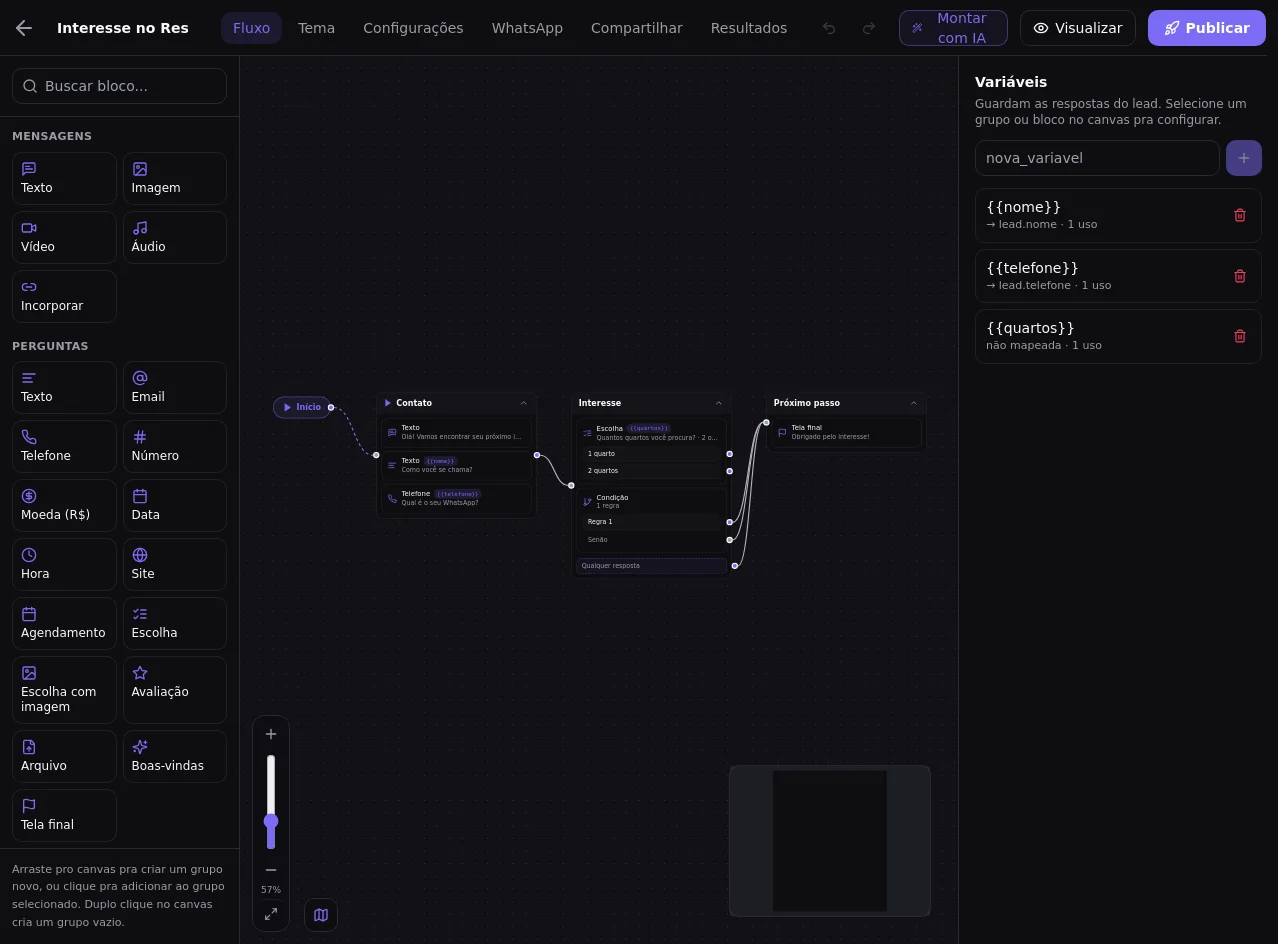
Passo a passo completo
Escolha perguntas adequadas, configure respostas e personalize apresentação, cores e tema sem perder o mapeamento dos dados.
1. Escolha o dado que precisa
Texto, e-mail e telefone validam contatos. Número e moeda capturam valores; escolha organiza opções; data, hora e agendamento atendem necessidades específicas. Use apenas o necessário.
Caminho: Builder → Biblioteca → Perguntas
2. Escreva a pergunta do lead
O rótulo aparece no formulário. Faça uma pergunta por vez e use um exemplo curto no placeholder quando ajudar.
Caminho: Bloco de texto → Rótulo
3. Exija somente o indispensável
Obrigatório impede avançar sem responder. Perguntas opcionais podem oferecer Pular quando você ativar essa opção. Confira a mensagem exibida para respostas inválidas.
Caminho: Pergunta → Obrigatório
4. Oriente a resposta
O placeholder ajuda a entender o formato esperado. Ele não substitui o rótulo da pergunta e não é uma resposta já preenchida.
Caminho: Pergunta → Placeholder
5. Conserve cada resposta
Associe uma variável à pergunta. É ela que permite reutilizar a resposta no texto, nas condições e no mapeamento ao CRM. Não use a mesma variável para dados diferentes.
Caminho: Pergunta → Salvar resposta na variável
6. Confira o telefone com DDI
Use o bloco Telefone para WhatsApp e confira o país padrão. A resposta deve incluir um número válido; não trate telefone como um texto sem validação.
Caminho: Pergunta → Telefone
7. Escreva opções claras
Escolha permite respostas definidas. Edite os rótulos, adicione opções e confira se a pergunta admite uma ou várias escolhas. Para imagens, use o tipo correspondente.
Caminho: Escolha → Opções
8. Amplie a lista quando necessário
Adicionar opção cria mais uma alternativa. Revise condições e conexões após mudar opções; um caminho que usava o texto antigo pode precisar de ajuste.
Caminho: Escolha → Adicionar opção
9. Escolha um tema como base
Tema mostra presets prontos e uma prévia ao vivo. Escolha uma base próxima da sua marca e refine somente o que precisar.
Caminho: Builder → Tema
10. Compare a experiência de resposta
Fluido apresenta uma pergunta por tela; Clássico reúne o formulário; Chat simula uma conversa. Escolha o modo que combina com o público e teste a experiência.
Caminho: Tema → Modo de exibição
11. Defina contraste e identidade
Ajuste as cores principais e confira a leitura na prévia. Personalização avançada abre controles adicionais para os elementos do formulário.
Caminho: Tema → Cor principal
12. Reutilize a identidade da marca
Os temas da marca guardam a apresentação para outros formulários. Salvar tema não muda perguntas nem publica o formulário.
Caminho: Tema → Temas da marca
14. Prepare o compartilhamento
Título, descrição e imagem de compartilhamento definem como o link é apresentado. Confira URLs e textos antes de divulgar.
Caminho: Configurações → SEO e compartilhamento
Confira o que aprendeu
Altere a pergunta de nome, confira o DDI do telefone e compare Fluido, Clássico e Chat na prévia com dados fictícios.
Textos das outras demonstrações
Administrador · CRM solo
Escolha perguntas adequadas, configure respostas e personalize apresentação, cores e tema sem perder o mapeamento dos dados.
1. Escolha o dado que precisa
Texto, e-mail e telefone validam contatos. Número e moeda capturam valores; escolha organiza opções; data, hora e agendamento atendem necessidades específicas. Use apenas o necessário.
Caminho: Builder → Biblioteca → Perguntas
2. Escreva a pergunta do lead
O rótulo aparece no formulário. Faça uma pergunta por vez e use um exemplo curto no placeholder quando ajudar.
Caminho: Bloco de texto → Rótulo
3. Exija somente o indispensável
Obrigatório impede avançar sem responder. Perguntas opcionais podem oferecer Pular quando você ativar essa opção. Confira a mensagem exibida para respostas inválidas.
Caminho: Pergunta → Obrigatório
4. Oriente a resposta
O placeholder ajuda a entender o formato esperado. Ele não substitui o rótulo da pergunta e não é uma resposta já preenchida.
Caminho: Pergunta → Placeholder
5. Conserve cada resposta
Associe uma variável à pergunta. É ela que permite reutilizar a resposta no texto, nas condições e no mapeamento ao CRM. Não use a mesma variável para dados diferentes.
Caminho: Pergunta → Salvar resposta na variável
6. Confira o telefone com DDI
Use o bloco Telefone para WhatsApp e confira o país padrão. A resposta deve incluir um número válido; não trate telefone como um texto sem validação.
Caminho: Pergunta → Telefone
7. Escreva opções claras
Escolha permite respostas definidas. Edite os rótulos, adicione opções e confira se a pergunta admite uma ou várias escolhas. Para imagens, use o tipo correspondente.
Caminho: Escolha → Opções
8. Amplie a lista quando necessário
Adicionar opção cria mais uma alternativa. Revise condições e conexões após mudar opções; um caminho que usava o texto antigo pode precisar de ajuste.
Caminho: Escolha → Adicionar opção
9. Escolha um tema como base
Tema mostra presets prontos e uma prévia ao vivo. Escolha uma base próxima da sua marca e refine somente o que precisar.
Caminho: Builder → Tema
10. Compare a experiência de resposta
Fluido apresenta uma pergunta por tela; Clássico reúne o formulário; Chat simula uma conversa. Escolha o modo que combina com o público e teste a experiência.
Caminho: Tema → Modo de exibição
11. Defina contraste e identidade
Ajuste as cores principais e confira a leitura na prévia. Personalização avançada abre controles adicionais para os elementos do formulário.
Caminho: Tema → Cor principal
12. Reutilize a identidade da marca
Os temas da marca guardam a apresentação para outros formulários. Salvar tema não muda perguntas nem publica o formulário.
Caminho: Tema → Temas da marca
14. Prepare o compartilhamento
Título, descrição e imagem de compartilhamento definem como o link é apresentado. Confira URLs e textos antes de divulgar.
Caminho: Configurações → SEO e compartilhamento
Altere a pergunta de nome, confira o DDI do telefone e compare Fluido, Clássico e Chat na prévia com dados fictícios.
Administrador · hLabs
Escolha perguntas adequadas, configure respostas e personalize apresentação, cores e tema sem perder o mapeamento dos dados.
1. Escolha o dado que precisa
Texto, e-mail e telefone validam contatos. Número e moeda capturam valores; escolha organiza opções; data, hora e agendamento atendem necessidades específicas. Use apenas o necessário.
Caminho: Builder → Biblioteca → Perguntas
2. Escreva a pergunta do lead
O rótulo aparece no formulário. Faça uma pergunta por vez e use um exemplo curto no placeholder quando ajudar.
Caminho: Bloco de texto → Rótulo
3. Exija somente o indispensável
Obrigatório impede avançar sem responder. Perguntas opcionais podem oferecer Pular quando você ativar essa opção. Confira a mensagem exibida para respostas inválidas.
Caminho: Pergunta → Obrigatório
4. Oriente a resposta
O placeholder ajuda a entender o formato esperado. Ele não substitui o rótulo da pergunta e não é uma resposta já preenchida.
Caminho: Pergunta → Placeholder
5. Conserve cada resposta
Associe uma variável à pergunta. É ela que permite reutilizar a resposta no texto, nas condições e no mapeamento ao CRM. Não use a mesma variável para dados diferentes.
Caminho: Pergunta → Salvar resposta na variável
6. Confira o telefone com DDI
Use o bloco Telefone para WhatsApp e confira o país padrão. A resposta deve incluir um número válido; não trate telefone como um texto sem validação.
Caminho: Pergunta → Telefone
7. Escreva opções claras
Escolha permite respostas definidas. Edite os rótulos, adicione opções e confira se a pergunta admite uma ou várias escolhas. Para imagens, use o tipo correspondente.
Caminho: Escolha → Opções
8. Amplie a lista quando necessário
Adicionar opção cria mais uma alternativa. Revise condições e conexões após mudar opções; um caminho que usava o texto antigo pode precisar de ajuste.
Caminho: Escolha → Adicionar opção
9. Escolha um tema como base
Tema mostra presets prontos e uma prévia ao vivo. Escolha uma base próxima da sua marca e refine somente o que precisar.
Caminho: Builder → Tema
10. Compare a experiência de resposta
Fluido apresenta uma pergunta por tela; Clássico reúne o formulário; Chat simula uma conversa. Escolha o modo que combina com o público e teste a experiência.
Caminho: Tema → Modo de exibição
11. Defina contraste e identidade
Ajuste as cores principais e confira a leitura na prévia. Personalização avançada abre controles adicionais para os elementos do formulário.
Caminho: Tema → Cor principal
12. Reutilize a identidade da marca
Os temas da marca guardam a apresentação para outros formulários. Salvar tema não muda perguntas nem publica o formulário.
Caminho: Tema → Temas da marca
14. Prepare o compartilhamento
Título, descrição e imagem de compartilhamento definem como o link é apresentado. Confira URLs e textos antes de divulgar.
Caminho: Configurações → SEO e compartilhamento
Altere a pergunta de nome, confira o DDI do telefone e compare Fluido, Clássico e Chat na prévia com dados fictícios.
Gerente · CRM com equipe
Escolha perguntas adequadas, configure respostas e personalize apresentação, cores e tema sem perder o mapeamento dos dados.
1. Escolha o dado que precisa
Texto, e-mail e telefone validam contatos. Número e moeda capturam valores; escolha organiza opções; data, hora e agendamento atendem necessidades específicas. Use apenas o necessário.
Caminho: Builder → Biblioteca → Perguntas
2. Escreva a pergunta do lead
O rótulo aparece no formulário. Faça uma pergunta por vez e use um exemplo curto no placeholder quando ajudar.
Caminho: Bloco de texto → Rótulo
3. Exija somente o indispensável
Obrigatório impede avançar sem responder. Perguntas opcionais podem oferecer Pular quando você ativar essa opção. Confira a mensagem exibida para respostas inválidas.
Caminho: Pergunta → Obrigatório
4. Oriente a resposta
O placeholder ajuda a entender o formato esperado. Ele não substitui o rótulo da pergunta e não é uma resposta já preenchida.
Caminho: Pergunta → Placeholder
5. Conserve cada resposta
Associe uma variável à pergunta. É ela que permite reutilizar a resposta no texto, nas condições e no mapeamento ao CRM. Não use a mesma variável para dados diferentes.
Caminho: Pergunta → Salvar resposta na variável
6. Confira o telefone com DDI
Use o bloco Telefone para WhatsApp e confira o país padrão. A resposta deve incluir um número válido; não trate telefone como um texto sem validação.
Caminho: Pergunta → Telefone
7. Escreva opções claras
Escolha permite respostas definidas. Edite os rótulos, adicione opções e confira se a pergunta admite uma ou várias escolhas. Para imagens, use o tipo correspondente.
Caminho: Escolha → Opções
8. Amplie a lista quando necessário
Adicionar opção cria mais uma alternativa. Revise condições e conexões após mudar opções; um caminho que usava o texto antigo pode precisar de ajuste.
Caminho: Escolha → Adicionar opção
9. Escolha um tema como base
Tema mostra presets prontos e uma prévia ao vivo. Escolha uma base próxima da sua marca e refine somente o que precisar.
Caminho: Builder → Tema
10. Compare a experiência de resposta
Fluido apresenta uma pergunta por tela; Clássico reúne o formulário; Chat simula uma conversa. Escolha o modo que combina com o público e teste a experiência.
Caminho: Tema → Modo de exibição
11. Defina contraste e identidade
Ajuste as cores principais e confira a leitura na prévia. Personalização avançada abre controles adicionais para os elementos do formulário.
Caminho: Tema → Cor principal
12. Reutilize a identidade da marca
Os temas da marca guardam a apresentação para outros formulários. Salvar tema não muda perguntas nem publica o formulário.
Caminho: Tema → Temas da marca
14. Prepare o compartilhamento
Título, descrição e imagem de compartilhamento definem como o link é apresentado. Confira URLs e textos antes de divulgar.
Caminho: Configurações → SEO e compartilhamento
Altere a pergunta de nome, confira o DDI do telefone e compare Fluido, Clássico e Chat na prévia com dados fictícios.
Gerente · CRM solo
Escolha perguntas adequadas, configure respostas e personalize apresentação, cores e tema sem perder o mapeamento dos dados.
1. Escolha o dado que precisa
Texto, e-mail e telefone validam contatos. Número e moeda capturam valores; escolha organiza opções; data, hora e agendamento atendem necessidades específicas. Use apenas o necessário.
Caminho: Builder → Biblioteca → Perguntas
2. Escreva a pergunta do lead
O rótulo aparece no formulário. Faça uma pergunta por vez e use um exemplo curto no placeholder quando ajudar.
Caminho: Bloco de texto → Rótulo
3. Exija somente o indispensável
Obrigatório impede avançar sem responder. Perguntas opcionais podem oferecer Pular quando você ativar essa opção. Confira a mensagem exibida para respostas inválidas.
Caminho: Pergunta → Obrigatório
4. Oriente a resposta
O placeholder ajuda a entender o formato esperado. Ele não substitui o rótulo da pergunta e não é uma resposta já preenchida.
Caminho: Pergunta → Placeholder
5. Conserve cada resposta
Associe uma variável à pergunta. É ela que permite reutilizar a resposta no texto, nas condições e no mapeamento ao CRM. Não use a mesma variável para dados diferentes.
Caminho: Pergunta → Salvar resposta na variável
6. Confira o telefone com DDI
Use o bloco Telefone para WhatsApp e confira o país padrão. A resposta deve incluir um número válido; não trate telefone como um texto sem validação.
Caminho: Pergunta → Telefone
7. Escreva opções claras
Escolha permite respostas definidas. Edite os rótulos, adicione opções e confira se a pergunta admite uma ou várias escolhas. Para imagens, use o tipo correspondente.
Caminho: Escolha → Opções
8. Amplie a lista quando necessário
Adicionar opção cria mais uma alternativa. Revise condições e conexões após mudar opções; um caminho que usava o texto antigo pode precisar de ajuste.
Caminho: Escolha → Adicionar opção
9. Escolha um tema como base
Tema mostra presets prontos e uma prévia ao vivo. Escolha uma base próxima da sua marca e refine somente o que precisar.
Caminho: Builder → Tema
10. Compare a experiência de resposta
Fluido apresenta uma pergunta por tela; Clássico reúne o formulário; Chat simula uma conversa. Escolha o modo que combina com o público e teste a experiência.
Caminho: Tema → Modo de exibição
11. Defina contraste e identidade
Ajuste as cores principais e confira a leitura na prévia. Personalização avançada abre controles adicionais para os elementos do formulário.
Caminho: Tema → Cor principal
12. Reutilize a identidade da marca
Os temas da marca guardam a apresentação para outros formulários. Salvar tema não muda perguntas nem publica o formulário.
Caminho: Tema → Temas da marca
14. Prepare o compartilhamento
Título, descrição e imagem de compartilhamento definem como o link é apresentado. Confira URLs e textos antes de divulgar.
Caminho: Configurações → SEO e compartilhamento
Altere a pergunta de nome, confira o DDI do telefone e compare Fluido, Clássico e Chat na prévia com dados fictícios.
Gerente · hLabs
Escolha perguntas adequadas, configure respostas e personalize apresentação, cores e tema sem perder o mapeamento dos dados.
1. Escolha o dado que precisa
Texto, e-mail e telefone validam contatos. Número e moeda capturam valores; escolha organiza opções; data, hora e agendamento atendem necessidades específicas. Use apenas o necessário.
Caminho: Builder → Biblioteca → Perguntas
2. Escreva a pergunta do lead
O rótulo aparece no formulário. Faça uma pergunta por vez e use um exemplo curto no placeholder quando ajudar.
Caminho: Bloco de texto → Rótulo
3. Exija somente o indispensável
Obrigatório impede avançar sem responder. Perguntas opcionais podem oferecer Pular quando você ativar essa opção. Confira a mensagem exibida para respostas inválidas.
Caminho: Pergunta → Obrigatório
4. Oriente a resposta
O placeholder ajuda a entender o formato esperado. Ele não substitui o rótulo da pergunta e não é uma resposta já preenchida.
Caminho: Pergunta → Placeholder
5. Conserve cada resposta
Associe uma variável à pergunta. É ela que permite reutilizar a resposta no texto, nas condições e no mapeamento ao CRM. Não use a mesma variável para dados diferentes.
Caminho: Pergunta → Salvar resposta na variável
6. Confira o telefone com DDI
Use o bloco Telefone para WhatsApp e confira o país padrão. A resposta deve incluir um número válido; não trate telefone como um texto sem validação.
Caminho: Pergunta → Telefone
7. Escreva opções claras
Escolha permite respostas definidas. Edite os rótulos, adicione opções e confira se a pergunta admite uma ou várias escolhas. Para imagens, use o tipo correspondente.
Caminho: Escolha → Opções
8. Amplie a lista quando necessário
Adicionar opção cria mais uma alternativa. Revise condições e conexões após mudar opções; um caminho que usava o texto antigo pode precisar de ajuste.
Caminho: Escolha → Adicionar opção
9. Escolha um tema como base
Tema mostra presets prontos e uma prévia ao vivo. Escolha uma base próxima da sua marca e refine somente o que precisar.
Caminho: Builder → Tema
10. Compare a experiência de resposta
Fluido apresenta uma pergunta por tela; Clássico reúne o formulário; Chat simula uma conversa. Escolha o modo que combina com o público e teste a experiência.
Caminho: Tema → Modo de exibição
11. Defina contraste e identidade
Ajuste as cores principais e confira a leitura na prévia. Personalização avançada abre controles adicionais para os elementos do formulário.
Caminho: Tema → Cor principal
12. Reutilize a identidade da marca
Os temas da marca guardam a apresentação para outros formulários. Salvar tema não muda perguntas nem publica o formulário.
Caminho: Tema → Temas da marca
14. Prepare o compartilhamento
Título, descrição e imagem de compartilhamento definem como o link é apresentado. Confira URLs e textos antes de divulgar.
Caminho: Configurações → SEO e compartilhamento
Altere a pergunta de nome, confira o DDI do telefone e compare Fluido, Clássico e Chat na prévia com dados fictícios.
Corretor · CRM com equipe
Escolha perguntas adequadas, configure respostas e personalize apresentação, cores e tema sem perder o mapeamento dos dados.
1. Escolha o dado que precisa
Texto, e-mail e telefone validam contatos. Número e moeda capturam valores; escolha organiza opções; data, hora e agendamento atendem necessidades específicas. Use apenas o necessário.
Caminho: Builder → Biblioteca → Perguntas
2. Escreva a pergunta do lead
O rótulo aparece no formulário. Faça uma pergunta por vez e use um exemplo curto no placeholder quando ajudar.
Caminho: Bloco de texto → Rótulo
3. Exija somente o indispensável
Obrigatório impede avançar sem responder. Perguntas opcionais podem oferecer Pular quando você ativar essa opção. Confira a mensagem exibida para respostas inválidas.
Caminho: Pergunta → Obrigatório
4. Oriente a resposta
O placeholder ajuda a entender o formato esperado. Ele não substitui o rótulo da pergunta e não é uma resposta já preenchida.
Caminho: Pergunta → Placeholder
5. Conserve cada resposta
Associe uma variável à pergunta. É ela que permite reutilizar a resposta no texto, nas condições e no mapeamento ao CRM. Não use a mesma variável para dados diferentes.
Caminho: Pergunta → Salvar resposta na variável
6. Confira o telefone com DDI
Use o bloco Telefone para WhatsApp e confira o país padrão. A resposta deve incluir um número válido; não trate telefone como um texto sem validação.
Caminho: Pergunta → Telefone
7. Escreva opções claras
Escolha permite respostas definidas. Edite os rótulos, adicione opções e confira se a pergunta admite uma ou várias escolhas. Para imagens, use o tipo correspondente.
Caminho: Escolha → Opções
8. Amplie a lista quando necessário
Adicionar opção cria mais uma alternativa. Revise condições e conexões após mudar opções; um caminho que usava o texto antigo pode precisar de ajuste.
Caminho: Escolha → Adicionar opção
9. Escolha um tema como base
Tema mostra presets prontos e uma prévia ao vivo. Escolha uma base próxima da sua marca e refine somente o que precisar.
Caminho: Builder → Tema
10. Compare a experiência de resposta
Fluido apresenta uma pergunta por tela; Clássico reúne o formulário; Chat simula uma conversa. Escolha o modo que combina com o público e teste a experiência.
Caminho: Tema → Modo de exibição
11. Defina contraste e identidade
Ajuste as cores principais e confira a leitura na prévia. Personalização avançada abre controles adicionais para os elementos do formulário.
Caminho: Tema → Cor principal
12. Reutilize a identidade da marca
Os temas da marca guardam a apresentação para outros formulários. Salvar tema não muda perguntas nem publica o formulário.
Caminho: Tema → Temas da marca
14. Prepare o compartilhamento
Título, descrição e imagem de compartilhamento definem como o link é apresentado. Confira URLs e textos antes de divulgar.
Caminho: Configurações → SEO e compartilhamento
Altere a pergunta de nome, confira o DDI do telefone e compare Fluido, Clássico e Chat na prévia com dados fictícios.
Corretor · CRM solo
Escolha perguntas adequadas, configure respostas e personalize apresentação, cores e tema sem perder o mapeamento dos dados.
1. Escolha o dado que precisa
Texto, e-mail e telefone validam contatos. Número e moeda capturam valores; escolha organiza opções; data, hora e agendamento atendem necessidades específicas. Use apenas o necessário.
Caminho: Builder → Biblioteca → Perguntas
2. Escreva a pergunta do lead
O rótulo aparece no formulário. Faça uma pergunta por vez e use um exemplo curto no placeholder quando ajudar.
Caminho: Bloco de texto → Rótulo
3. Exija somente o indispensável
Obrigatório impede avançar sem responder. Perguntas opcionais podem oferecer Pular quando você ativar essa opção. Confira a mensagem exibida para respostas inválidas.
Caminho: Pergunta → Obrigatório
4. Oriente a resposta
O placeholder ajuda a entender o formato esperado. Ele não substitui o rótulo da pergunta e não é uma resposta já preenchida.
Caminho: Pergunta → Placeholder
5. Conserve cada resposta
Associe uma variável à pergunta. É ela que permite reutilizar a resposta no texto, nas condições e no mapeamento ao CRM. Não use a mesma variável para dados diferentes.
Caminho: Pergunta → Salvar resposta na variável
6. Confira o telefone com DDI
Use o bloco Telefone para WhatsApp e confira o país padrão. A resposta deve incluir um número válido; não trate telefone como um texto sem validação.
Caminho: Pergunta → Telefone
7. Escreva opções claras
Escolha permite respostas definidas. Edite os rótulos, adicione opções e confira se a pergunta admite uma ou várias escolhas. Para imagens, use o tipo correspondente.
Caminho: Escolha → Opções
8. Amplie a lista quando necessário
Adicionar opção cria mais uma alternativa. Revise condições e conexões após mudar opções; um caminho que usava o texto antigo pode precisar de ajuste.
Caminho: Escolha → Adicionar opção
9. Escolha um tema como base
Tema mostra presets prontos e uma prévia ao vivo. Escolha uma base próxima da sua marca e refine somente o que precisar.
Caminho: Builder → Tema
10. Compare a experiência de resposta
Fluido apresenta uma pergunta por tela; Clássico reúne o formulário; Chat simula uma conversa. Escolha o modo que combina com o público e teste a experiência.
Caminho: Tema → Modo de exibição
11. Defina contraste e identidade
Ajuste as cores principais e confira a leitura na prévia. Personalização avançada abre controles adicionais para os elementos do formulário.
Caminho: Tema → Cor principal
12. Reutilize a identidade da marca
Os temas da marca guardam a apresentação para outros formulários. Salvar tema não muda perguntas nem publica o formulário.
Caminho: Tema → Temas da marca
14. Prepare o compartilhamento
Título, descrição e imagem de compartilhamento definem como o link é apresentado. Confira URLs e textos antes de divulgar.
Caminho: Configurações → SEO e compartilhamento
Altere a pergunta de nome, confira o DDI do telefone e compare Fluido, Clássico e Chat na prévia com dados fictícios.
Corretor · hLabs
Escolha perguntas adequadas, configure respostas e personalize apresentação, cores e tema sem perder o mapeamento dos dados.
1. Escolha o dado que precisa
Texto, e-mail e telefone validam contatos. Número e moeda capturam valores; escolha organiza opções; data, hora e agendamento atendem necessidades específicas. Use apenas o necessário.
Caminho: Builder → Biblioteca → Perguntas
2. Escreva a pergunta do lead
O rótulo aparece no formulário. Faça uma pergunta por vez e use um exemplo curto no placeholder quando ajudar.
Caminho: Bloco de texto → Rótulo
3. Exija somente o indispensável
Obrigatório impede avançar sem responder. Perguntas opcionais podem oferecer Pular quando você ativar essa opção. Confira a mensagem exibida para respostas inválidas.
Caminho: Pergunta → Obrigatório
4. Oriente a resposta
O placeholder ajuda a entender o formato esperado. Ele não substitui o rótulo da pergunta e não é uma resposta já preenchida.
Caminho: Pergunta → Placeholder
5. Conserve cada resposta
Associe uma variável à pergunta. É ela que permite reutilizar a resposta no texto, nas condições e no mapeamento ao CRM. Não use a mesma variável para dados diferentes.
Caminho: Pergunta → Salvar resposta na variável
6. Confira o telefone com DDI
Use o bloco Telefone para WhatsApp e confira o país padrão. A resposta deve incluir um número válido; não trate telefone como um texto sem validação.
Caminho: Pergunta → Telefone
7. Escreva opções claras
Escolha permite respostas definidas. Edite os rótulos, adicione opções e confira se a pergunta admite uma ou várias escolhas. Para imagens, use o tipo correspondente.
Caminho: Escolha → Opções
8. Amplie a lista quando necessário
Adicionar opção cria mais uma alternativa. Revise condições e conexões após mudar opções; um caminho que usava o texto antigo pode precisar de ajuste.
Caminho: Escolha → Adicionar opção
9. Escolha um tema como base
Tema mostra presets prontos e uma prévia ao vivo. Escolha uma base próxima da sua marca e refine somente o que precisar.
Caminho: Builder → Tema
10. Compare a experiência de resposta
Fluido apresenta uma pergunta por tela; Clássico reúne o formulário; Chat simula uma conversa. Escolha o modo que combina com o público e teste a experiência.
Caminho: Tema → Modo de exibição
11. Defina contraste e identidade
Ajuste as cores principais e confira a leitura na prévia. Personalização avançada abre controles adicionais para os elementos do formulário.
Caminho: Tema → Cor principal
12. Reutilize a identidade da marca
Os temas da marca guardam a apresentação para outros formulários. Salvar tema não muda perguntas nem publica o formulário.
Caminho: Tema → Temas da marca
14. Prepare o compartilhamento
Título, descrição e imagem de compartilhamento definem como o link é apresentado. Confira URLs e textos antes de divulgar.
Caminho: Configurações → SEO e compartilhamento
Altere a pergunta de nome, confira o DDI do telefone e compare Fluido, Clássico e Chat na prévia com dados fictícios.
Marketing · CRM com equipe
Escolha perguntas adequadas, configure respostas e personalize apresentação, cores e tema sem perder o mapeamento dos dados.
1. Escolha o dado que precisa
Texto, e-mail e telefone validam contatos. Número e moeda capturam valores; escolha organiza opções; data, hora e agendamento atendem necessidades específicas. Use apenas o necessário.
Caminho: Builder → Biblioteca → Perguntas
2. Escreva a pergunta do lead
O rótulo aparece no formulário. Faça uma pergunta por vez e use um exemplo curto no placeholder quando ajudar.
Caminho: Bloco de texto → Rótulo
3. Exija somente o indispensável
Obrigatório impede avançar sem responder. Perguntas opcionais podem oferecer Pular quando você ativar essa opção. Confira a mensagem exibida para respostas inválidas.
Caminho: Pergunta → Obrigatório
4. Oriente a resposta
O placeholder ajuda a entender o formato esperado. Ele não substitui o rótulo da pergunta e não é uma resposta já preenchida.
Caminho: Pergunta → Placeholder
5. Conserve cada resposta
Associe uma variável à pergunta. É ela que permite reutilizar a resposta no texto, nas condições e no mapeamento ao CRM. Não use a mesma variável para dados diferentes.
Caminho: Pergunta → Salvar resposta na variável
6. Confira o telefone com DDI
Use o bloco Telefone para WhatsApp e confira o país padrão. A resposta deve incluir um número válido; não trate telefone como um texto sem validação.
Caminho: Pergunta → Telefone
7. Escreva opções claras
Escolha permite respostas definidas. Edite os rótulos, adicione opções e confira se a pergunta admite uma ou várias escolhas. Para imagens, use o tipo correspondente.
Caminho: Escolha → Opções
8. Amplie a lista quando necessário
Adicionar opção cria mais uma alternativa. Revise condições e conexões após mudar opções; um caminho que usava o texto antigo pode precisar de ajuste.
Caminho: Escolha → Adicionar opção
9. Escolha um tema como base
Tema mostra presets prontos e uma prévia ao vivo. Escolha uma base próxima da sua marca e refine somente o que precisar.
Caminho: Builder → Tema
10. Compare a experiência de resposta
Fluido apresenta uma pergunta por tela; Clássico reúne o formulário; Chat simula uma conversa. Escolha o modo que combina com o público e teste a experiência.
Caminho: Tema → Modo de exibição
11. Defina contraste e identidade
Ajuste as cores principais e confira a leitura na prévia. Personalização avançada abre controles adicionais para os elementos do formulário.
Caminho: Tema → Cor principal
12. Reutilize a identidade da marca
Os temas da marca guardam a apresentação para outros formulários. Salvar tema não muda perguntas nem publica o formulário.
Caminho: Tema → Temas da marca
14. Prepare o compartilhamento
Título, descrição e imagem de compartilhamento definem como o link é apresentado. Confira URLs e textos antes de divulgar.
Caminho: Configurações → SEO e compartilhamento
Altere a pergunta de nome, confira o DDI do telefone e compare Fluido, Clássico e Chat na prévia com dados fictícios.
Marketing · CRM solo
Escolha perguntas adequadas, configure respostas e personalize apresentação, cores e tema sem perder o mapeamento dos dados.
1. Escolha o dado que precisa
Texto, e-mail e telefone validam contatos. Número e moeda capturam valores; escolha organiza opções; data, hora e agendamento atendem necessidades específicas. Use apenas o necessário.
Caminho: Builder → Biblioteca → Perguntas
2. Escreva a pergunta do lead
O rótulo aparece no formulário. Faça uma pergunta por vez e use um exemplo curto no placeholder quando ajudar.
Caminho: Bloco de texto → Rótulo
3. Exija somente o indispensável
Obrigatório impede avançar sem responder. Perguntas opcionais podem oferecer Pular quando você ativar essa opção. Confira a mensagem exibida para respostas inválidas.
Caminho: Pergunta → Obrigatório
4. Oriente a resposta
O placeholder ajuda a entender o formato esperado. Ele não substitui o rótulo da pergunta e não é uma resposta já preenchida.
Caminho: Pergunta → Placeholder
5. Conserve cada resposta
Associe uma variável à pergunta. É ela que permite reutilizar a resposta no texto, nas condições e no mapeamento ao CRM. Não use a mesma variável para dados diferentes.
Caminho: Pergunta → Salvar resposta na variável
6. Confira o telefone com DDI
Use o bloco Telefone para WhatsApp e confira o país padrão. A resposta deve incluir um número válido; não trate telefone como um texto sem validação.
Caminho: Pergunta → Telefone
7. Escreva opções claras
Escolha permite respostas definidas. Edite os rótulos, adicione opções e confira se a pergunta admite uma ou várias escolhas. Para imagens, use o tipo correspondente.
Caminho: Escolha → Opções
8. Amplie a lista quando necessário
Adicionar opção cria mais uma alternativa. Revise condições e conexões após mudar opções; um caminho que usava o texto antigo pode precisar de ajuste.
Caminho: Escolha → Adicionar opção
9. Escolha um tema como base
Tema mostra presets prontos e uma prévia ao vivo. Escolha uma base próxima da sua marca e refine somente o que precisar.
Caminho: Builder → Tema
10. Compare a experiência de resposta
Fluido apresenta uma pergunta por tela; Clássico reúne o formulário; Chat simula uma conversa. Escolha o modo que combina com o público e teste a experiência.
Caminho: Tema → Modo de exibição
11. Defina contraste e identidade
Ajuste as cores principais e confira a leitura na prévia. Personalização avançada abre controles adicionais para os elementos do formulário.
Caminho: Tema → Cor principal
12. Reutilize a identidade da marca
Os temas da marca guardam a apresentação para outros formulários. Salvar tema não muda perguntas nem publica o formulário.
Caminho: Tema → Temas da marca
14. Prepare o compartilhamento
Título, descrição e imagem de compartilhamento definem como o link é apresentado. Confira URLs e textos antes de divulgar.
Caminho: Configurações → SEO e compartilhamento
Altere a pergunta de nome, confira o DDI do telefone e compare Fluido, Clássico e Chat na prévia com dados fictícios.
Marketing · hLabs
Escolha perguntas adequadas, configure respostas e personalize apresentação, cores e tema sem perder o mapeamento dos dados.
1. Escolha o dado que precisa
Texto, e-mail e telefone validam contatos. Número e moeda capturam valores; escolha organiza opções; data, hora e agendamento atendem necessidades específicas. Use apenas o necessário.
Caminho: Builder → Biblioteca → Perguntas
2. Escreva a pergunta do lead
O rótulo aparece no formulário. Faça uma pergunta por vez e use um exemplo curto no placeholder quando ajudar.
Caminho: Bloco de texto → Rótulo
3. Exija somente o indispensável
Obrigatório impede avançar sem responder. Perguntas opcionais podem oferecer Pular quando você ativar essa opção. Confira a mensagem exibida para respostas inválidas.
Caminho: Pergunta → Obrigatório
4. Oriente a resposta
O placeholder ajuda a entender o formato esperado. Ele não substitui o rótulo da pergunta e não é uma resposta já preenchida.
Caminho: Pergunta → Placeholder
5. Conserve cada resposta
Associe uma variável à pergunta. É ela que permite reutilizar a resposta no texto, nas condições e no mapeamento ao CRM. Não use a mesma variável para dados diferentes.
Caminho: Pergunta → Salvar resposta na variável
6. Confira o telefone com DDI
Use o bloco Telefone para WhatsApp e confira o país padrão. A resposta deve incluir um número válido; não trate telefone como um texto sem validação.
Caminho: Pergunta → Telefone
7. Escreva opções claras
Escolha permite respostas definidas. Edite os rótulos, adicione opções e confira se a pergunta admite uma ou várias escolhas. Para imagens, use o tipo correspondente.
Caminho: Escolha → Opções
8. Amplie a lista quando necessário
Adicionar opção cria mais uma alternativa. Revise condições e conexões após mudar opções; um caminho que usava o texto antigo pode precisar de ajuste.
Caminho: Escolha → Adicionar opção
9. Escolha um tema como base
Tema mostra presets prontos e uma prévia ao vivo. Escolha uma base próxima da sua marca e refine somente o que precisar.
Caminho: Builder → Tema
10. Compare a experiência de resposta
Fluido apresenta uma pergunta por tela; Clássico reúne o formulário; Chat simula uma conversa. Escolha o modo que combina com o público e teste a experiência.
Caminho: Tema → Modo de exibição
11. Defina contraste e identidade
Ajuste as cores principais e confira a leitura na prévia. Personalização avançada abre controles adicionais para os elementos do formulário.
Caminho: Tema → Cor principal
12. Reutilize a identidade da marca
Os temas da marca guardam a apresentação para outros formulários. Salvar tema não muda perguntas nem publica o formulário.
Caminho: Tema → Temas da marca
14. Prepare o compartilhamento
Título, descrição e imagem de compartilhamento definem como o link é apresentado. Confira URLs e textos antes de divulgar.
Caminho: Configurações → SEO e compartilhamento
Altere a pergunta de nome, confira o DDI do telefone e compare Fluido, Clássico e Chat na prévia com dados fictícios.
Financeiro · CRM com equipe
Escolha perguntas adequadas, configure respostas e personalize apresentação, cores e tema sem perder o mapeamento dos dados.
1. Escolha o dado que precisa
Texto, e-mail e telefone validam contatos. Número e moeda capturam valores; escolha organiza opções; data, hora e agendamento atendem necessidades específicas. Use apenas o necessário.
Caminho: Builder → Biblioteca → Perguntas
2. Escreva a pergunta do lead
O rótulo aparece no formulário. Faça uma pergunta por vez e use um exemplo curto no placeholder quando ajudar.
Caminho: Bloco de texto → Rótulo
3. Exija somente o indispensável
Obrigatório impede avançar sem responder. Perguntas opcionais podem oferecer Pular quando você ativar essa opção. Confira a mensagem exibida para respostas inválidas.
Caminho: Pergunta → Obrigatório
4. Oriente a resposta
O placeholder ajuda a entender o formato esperado. Ele não substitui o rótulo da pergunta e não é uma resposta já preenchida.
Caminho: Pergunta → Placeholder
5. Conserve cada resposta
Associe uma variável à pergunta. É ela que permite reutilizar a resposta no texto, nas condições e no mapeamento ao CRM. Não use a mesma variável para dados diferentes.
Caminho: Pergunta → Salvar resposta na variável
6. Confira o telefone com DDI
Use o bloco Telefone para WhatsApp e confira o país padrão. A resposta deve incluir um número válido; não trate telefone como um texto sem validação.
Caminho: Pergunta → Telefone
7. Escreva opções claras
Escolha permite respostas definidas. Edite os rótulos, adicione opções e confira se a pergunta admite uma ou várias escolhas. Para imagens, use o tipo correspondente.
Caminho: Escolha → Opções
8. Amplie a lista quando necessário
Adicionar opção cria mais uma alternativa. Revise condições e conexões após mudar opções; um caminho que usava o texto antigo pode precisar de ajuste.
Caminho: Escolha → Adicionar opção
9. Escolha um tema como base
Tema mostra presets prontos e uma prévia ao vivo. Escolha uma base próxima da sua marca e refine somente o que precisar.
Caminho: Builder → Tema
10. Compare a experiência de resposta
Fluido apresenta uma pergunta por tela; Clássico reúne o formulário; Chat simula uma conversa. Escolha o modo que combina com o público e teste a experiência.
Caminho: Tema → Modo de exibição
11. Defina contraste e identidade
Ajuste as cores principais e confira a leitura na prévia. Personalização avançada abre controles adicionais para os elementos do formulário.
Caminho: Tema → Cor principal
12. Reutilize a identidade da marca
Os temas da marca guardam a apresentação para outros formulários. Salvar tema não muda perguntas nem publica o formulário.
Caminho: Tema → Temas da marca
14. Prepare o compartilhamento
Título, descrição e imagem de compartilhamento definem como o link é apresentado. Confira URLs e textos antes de divulgar.
Caminho: Configurações → SEO e compartilhamento
Altere a pergunta de nome, confira o DDI do telefone e compare Fluido, Clássico e Chat na prévia com dados fictícios.
Financeiro · CRM solo
Escolha perguntas adequadas, configure respostas e personalize apresentação, cores e tema sem perder o mapeamento dos dados.
1. Escolha o dado que precisa
Texto, e-mail e telefone validam contatos. Número e moeda capturam valores; escolha organiza opções; data, hora e agendamento atendem necessidades específicas. Use apenas o necessário.
Caminho: Builder → Biblioteca → Perguntas
2. Escreva a pergunta do lead
O rótulo aparece no formulário. Faça uma pergunta por vez e use um exemplo curto no placeholder quando ajudar.
Caminho: Bloco de texto → Rótulo
3. Exija somente o indispensável
Obrigatório impede avançar sem responder. Perguntas opcionais podem oferecer Pular quando você ativar essa opção. Confira a mensagem exibida para respostas inválidas.
Caminho: Pergunta → Obrigatório
4. Oriente a resposta
O placeholder ajuda a entender o formato esperado. Ele não substitui o rótulo da pergunta e não é uma resposta já preenchida.
Caminho: Pergunta → Placeholder
5. Conserve cada resposta
Associe uma variável à pergunta. É ela que permite reutilizar a resposta no texto, nas condições e no mapeamento ao CRM. Não use a mesma variável para dados diferentes.
Caminho: Pergunta → Salvar resposta na variável
6. Confira o telefone com DDI
Use o bloco Telefone para WhatsApp e confira o país padrão. A resposta deve incluir um número válido; não trate telefone como um texto sem validação.
Caminho: Pergunta → Telefone
7. Escreva opções claras
Escolha permite respostas definidas. Edite os rótulos, adicione opções e confira se a pergunta admite uma ou várias escolhas. Para imagens, use o tipo correspondente.
Caminho: Escolha → Opções
8. Amplie a lista quando necessário
Adicionar opção cria mais uma alternativa. Revise condições e conexões após mudar opções; um caminho que usava o texto antigo pode precisar de ajuste.
Caminho: Escolha → Adicionar opção
9. Escolha um tema como base
Tema mostra presets prontos e uma prévia ao vivo. Escolha uma base próxima da sua marca e refine somente o que precisar.
Caminho: Builder → Tema
10. Compare a experiência de resposta
Fluido apresenta uma pergunta por tela; Clássico reúne o formulário; Chat simula uma conversa. Escolha o modo que combina com o público e teste a experiência.
Caminho: Tema → Modo de exibição
11. Defina contraste e identidade
Ajuste as cores principais e confira a leitura na prévia. Personalização avançada abre controles adicionais para os elementos do formulário.
Caminho: Tema → Cor principal
12. Reutilize a identidade da marca
Os temas da marca guardam a apresentação para outros formulários. Salvar tema não muda perguntas nem publica o formulário.
Caminho: Tema → Temas da marca
14. Prepare o compartilhamento
Título, descrição e imagem de compartilhamento definem como o link é apresentado. Confira URLs e textos antes de divulgar.
Caminho: Configurações → SEO e compartilhamento
Altere a pergunta de nome, confira o DDI do telefone e compare Fluido, Clássico e Chat na prévia com dados fictícios.
Financeiro · hLabs
Escolha perguntas adequadas, configure respostas e personalize apresentação, cores e tema sem perder o mapeamento dos dados.
1. Escolha o dado que precisa
Texto, e-mail e telefone validam contatos. Número e moeda capturam valores; escolha organiza opções; data, hora e agendamento atendem necessidades específicas. Use apenas o necessário.
Caminho: Builder → Biblioteca → Perguntas
2. Escreva a pergunta do lead
O rótulo aparece no formulário. Faça uma pergunta por vez e use um exemplo curto no placeholder quando ajudar.
Caminho: Bloco de texto → Rótulo
3. Exija somente o indispensável
Obrigatório impede avançar sem responder. Perguntas opcionais podem oferecer Pular quando você ativar essa opção. Confira a mensagem exibida para respostas inválidas.
Caminho: Pergunta → Obrigatório
4. Oriente a resposta
O placeholder ajuda a entender o formato esperado. Ele não substitui o rótulo da pergunta e não é uma resposta já preenchida.
Caminho: Pergunta → Placeholder
5. Conserve cada resposta
Associe uma variável à pergunta. É ela que permite reutilizar a resposta no texto, nas condições e no mapeamento ao CRM. Não use a mesma variável para dados diferentes.
Caminho: Pergunta → Salvar resposta na variável
6. Confira o telefone com DDI
Use o bloco Telefone para WhatsApp e confira o país padrão. A resposta deve incluir um número válido; não trate telefone como um texto sem validação.
Caminho: Pergunta → Telefone
7. Escreva opções claras
Escolha permite respostas definidas. Edite os rótulos, adicione opções e confira se a pergunta admite uma ou várias escolhas. Para imagens, use o tipo correspondente.
Caminho: Escolha → Opções
8. Amplie a lista quando necessário
Adicionar opção cria mais uma alternativa. Revise condições e conexões após mudar opções; um caminho que usava o texto antigo pode precisar de ajuste.
Caminho: Escolha → Adicionar opção
9. Escolha um tema como base
Tema mostra presets prontos e uma prévia ao vivo. Escolha uma base próxima da sua marca e refine somente o que precisar.
Caminho: Builder → Tema
10. Compare a experiência de resposta
Fluido apresenta uma pergunta por tela; Clássico reúne o formulário; Chat simula uma conversa. Escolha o modo que combina com o público e teste a experiência.
Caminho: Tema → Modo de exibição
11. Defina contraste e identidade
Ajuste as cores principais e confira a leitura na prévia. Personalização avançada abre controles adicionais para os elementos do formulário.
Caminho: Tema → Cor principal
12. Reutilize a identidade da marca
Os temas da marca guardam a apresentação para outros formulários. Salvar tema não muda perguntas nem publica o formulário.
Caminho: Tema → Temas da marca
14. Prepare o compartilhamento
Título, descrição e imagem de compartilhamento definem como o link é apresentado. Confira URLs e textos antes de divulgar.
Caminho: Configurações → SEO e compartilhamento
Altere a pergunta de nome, confira o DDI do telefone e compare Fluido, Clássico e Chat na prévia com dados fictícios.