
Aula 16 de 46 · Acesso gratuito
Use notas e respostas rápidas
Demonstração com dados fictícios. A disponibilidade dos controles varia conforme seu plano e suas permissões.
Diferencie a nota interna da mensagem ao cliente e use respostas prontas com revisão e personalização.
Tutorial em texto e imagens
Demonstração com dados fictícios. Escolha a visão que deseja conhecer.
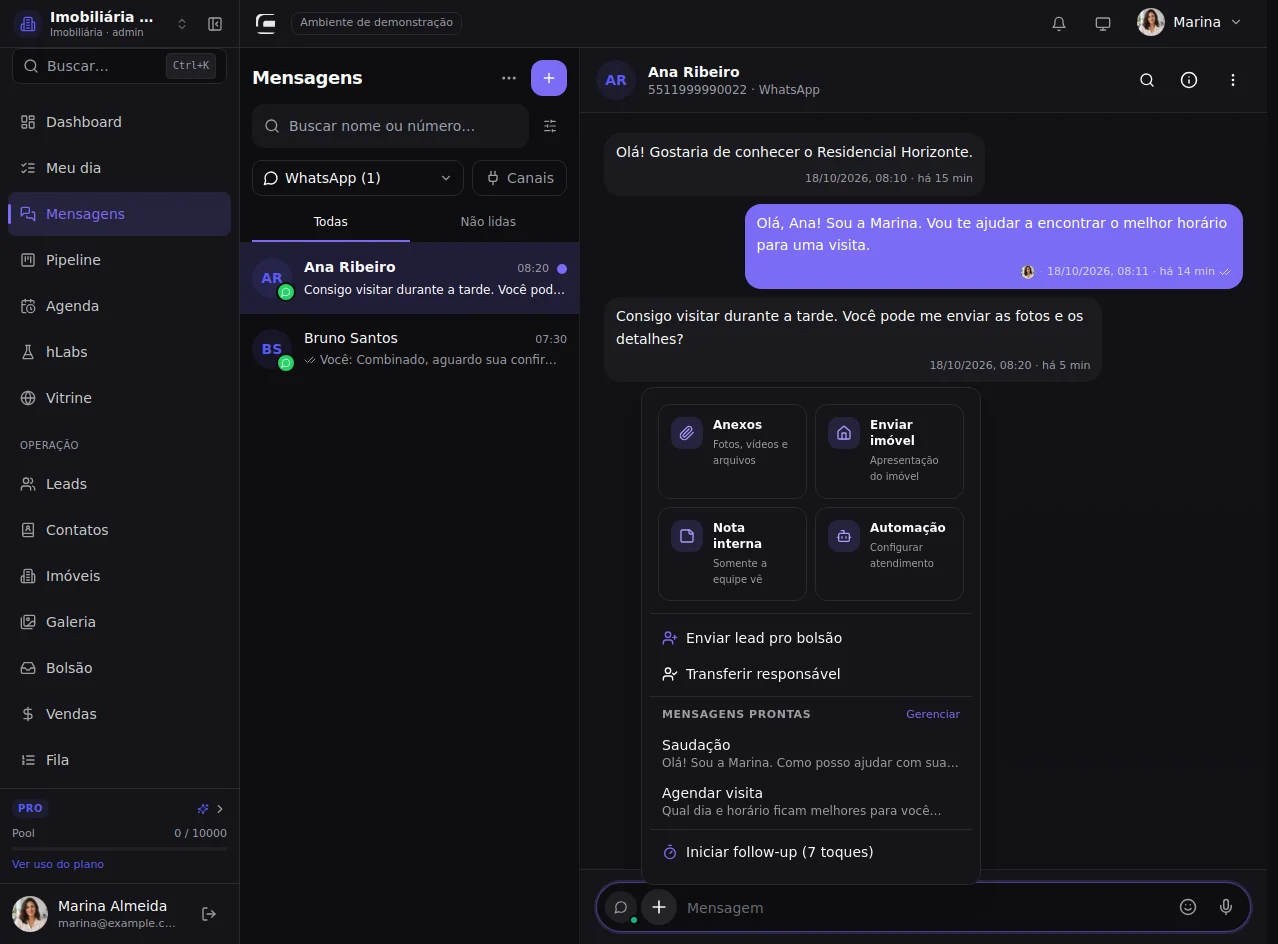
1. Abra as opções da mensagem
O botão + reúne anexos, imóvel, nota interna, automação e mensagens prontas. As opções disponíveis respeitam o canal e seu acesso.
Conversa → + Mais opções
Passo a passo completo
Diferencie a nota interna da mensagem ao cliente e use respostas prontas com revisão e personalização.
2. Confira o modo interno
O campo âmbar indica Nota interna. Este texto fica para a equipe e não é enviado ao cliente.
Caminho: Mais opções → Nota interna
3. Registre o combinado
Escreva o que a equipe precisa saber e use Salvar nota. Não inclua informação desnecessária para o atendimento.
Caminho: Nota interna → Salvar nota
4. Confira autoria e horário
A nota aparece no histórico com identificação interna, autor e horário. Ela documenta o contexto sem chegar ao WhatsApp do cliente.
Caminho: Histórico → Nota interna
5. Revise sua própria anotação
Na nota de sua autoria, Editar minha nota permite corrigir o texto. Excluir nota pede confirmação; revise antes de remover o registro.
Caminho: Nota de sua autoria → Editar minha nota
6. Corrija o texto da nota
A edição conserva a nota no histórico. Salvar confirma; Cancelar mantém o conteúdo anterior.
Caminho: Editar minha nota → Salvar ou Cancelar
7. Volte ao modo de mensagem
Voltar à mensagem devolve o campo normal. Confira o modo antes de escrever algo destinado ao cliente.
Caminho: Mais opções → Voltar à mensagem
8. Escolha uma mensagem pronta
As prontas oferecem textos repetidos. Selecionar uma delas preenche o campo para revisão; isso não envia automaticamente.
Caminho: Mais opções → Mensagens prontas
9. Crie sua base de respostas
Gerenciar abre a lista de prontas desta operação. Use títulos claros e mensagens que possam ser personalizadas antes do envio.
Caminho: Mensagens prontas → Gerenciar
10. Preencha título e texto
O título ajuda a encontrar a pronta. O texto deve servir de base; personalize nomes, valores e combinados antes de enviar.
Caminho: Gerenciar → Título e Texto
11. Adicione à lista
Adicionar salva a resposta pronta. Ela continua sendo apenas uma sugestão até você selecionar, revisar e enviar na conversa.
Caminho: Nova mensagem pronta → Adicionar
12. Confira o cadastro da pronta
A nova pronta aparece na lista. O ícone de lixeira remove o modelo; apagar o modelo não apaga mensagens já enviadas.
Caminho: Gerenciar → Lista de mensagens prontas
13. Use a barra como atalho
Digitar / abre as prontas no próprio campo. Enter ou Tab insere a primeira opção; depois revise o texto e confirme o envio.
Caminho: Campo Mensagem → /
14. Personalize antes de enviar
A pronta foi inserida no campo. Ajuste o nome e a pergunta para este contato antes de enviar.
Caminho: Mensagem pronta → Campo Mensagem
15. Confira o que foi para o contato
Esta mensagem foi enviada pelo canal escolhido. Compare com a nota âmbar: uma conversa com o cliente; a outra registra contexto para a equipe.
Caminho: Histórico → Mensagem enviada
16. Consulte todas as notas
Notas da conversa abre um painel para consultar os registros internos. A nota fixada é um resumo separado, disponível em Editar nota fixada.
Caminho: Mais ações → Notas da conversa
17. Revise os registros internos
O painel reúne o histórico e permite acrescentar outra nota. Consulte autor, data e conteúdo; notas da sua autoria mostram edição e exclusão.
Caminho: Notas da conversa → Histórico
Confira o que aprendeu
Em uma conversa de teste, registre uma nota interna curta. Confira o modo do campo e a autoria. Insira uma resposta pronta, personalize o texto e revise antes de enviar.
Textos das outras demonstrações
Gerente · CRM com equipe
Diferencie a nota interna da mensagem ao cliente e use respostas prontas com revisão e personalização.
2. Confira o modo interno
O campo âmbar indica Nota interna. Este texto fica para a equipe e não é enviado ao cliente.
Caminho: Mais opções → Nota interna
3. Registre o combinado
Escreva o que a equipe precisa saber e use Salvar nota. Não inclua informação desnecessária para o atendimento.
Caminho: Nota interna → Salvar nota
4. Confira autoria e horário
A nota aparece no histórico com identificação interna, autor e horário. Ela documenta o contexto sem chegar ao WhatsApp do cliente.
Caminho: Histórico → Nota interna
5. Revise sua própria anotação
Na nota de sua autoria, Editar minha nota permite corrigir o texto. Excluir nota pede confirmação; revise antes de remover o registro.
Caminho: Nota de sua autoria → Editar minha nota
6. Corrija o texto da nota
A edição conserva a nota no histórico. Salvar confirma; Cancelar mantém o conteúdo anterior.
Caminho: Editar minha nota → Salvar ou Cancelar
7. Volte ao modo de mensagem
Voltar à mensagem devolve o campo normal. Confira o modo antes de escrever algo destinado ao cliente.
Caminho: Mais opções → Voltar à mensagem
8. Escolha uma mensagem pronta
As prontas oferecem textos repetidos. Selecionar uma delas preenche o campo para revisão; isso não envia automaticamente.
Caminho: Mais opções → Mensagens prontas
9. Crie sua base de respostas
Gerenciar abre a lista de prontas desta operação. Use títulos claros e mensagens que possam ser personalizadas antes do envio.
Caminho: Mensagens prontas → Gerenciar
10. Preencha título e texto
O título ajuda a encontrar a pronta. O texto deve servir de base; personalize nomes, valores e combinados antes de enviar.
Caminho: Gerenciar → Título e Texto
11. Adicione à lista
Adicionar salva a resposta pronta. Ela continua sendo apenas uma sugestão até você selecionar, revisar e enviar na conversa.
Caminho: Nova mensagem pronta → Adicionar
12. Confira o cadastro da pronta
A nova pronta aparece na lista. O ícone de lixeira remove o modelo; apagar o modelo não apaga mensagens já enviadas.
Caminho: Gerenciar → Lista de mensagens prontas
13. Use a barra como atalho
Digitar / abre as prontas no próprio campo. Enter ou Tab insere a primeira opção; depois revise o texto e confirme o envio.
Caminho: Campo Mensagem → /
14. Personalize antes de enviar
A pronta foi inserida no campo. Ajuste o nome e a pergunta para este contato antes de enviar.
Caminho: Mensagem pronta → Campo Mensagem
15. Confira o que foi para o contato
Esta mensagem foi enviada pelo canal escolhido. Compare com a nota âmbar: uma conversa com o cliente; a outra registra contexto para a equipe.
Caminho: Histórico → Mensagem enviada
16. Consulte todas as notas
Notas da conversa abre um painel para consultar os registros internos. A nota fixada é um resumo separado, disponível em Editar nota fixada.
Caminho: Mais ações → Notas da conversa
17. Revise os registros internos
O painel reúne o histórico e permite acrescentar outra nota. Consulte autor, data e conteúdo; notas da sua autoria mostram edição e exclusão.
Caminho: Notas da conversa → Histórico
Em uma conversa de teste, registre uma nota interna curta. Confira o modo do campo e a autoria. Insira uma resposta pronta, personalize o texto e revise antes de enviar.
Corretor · CRM com equipe
Diferencie a nota interna da mensagem ao cliente e use respostas prontas com revisão e personalização.
2. Confira o modo interno
O campo âmbar indica Nota interna. Este texto fica para a equipe e não é enviado ao cliente.
Caminho: Mais opções → Nota interna
3. Registre o combinado
Escreva o que a equipe precisa saber e use Salvar nota. Não inclua informação desnecessária para o atendimento.
Caminho: Nota interna → Salvar nota
4. Confira autoria e horário
A nota aparece no histórico com identificação interna, autor e horário. Ela documenta o contexto sem chegar ao WhatsApp do cliente.
Caminho: Histórico → Nota interna
5. Revise sua própria anotação
Na nota de sua autoria, Editar minha nota permite corrigir o texto. Excluir nota pede confirmação; revise antes de remover o registro.
Caminho: Nota de sua autoria → Editar minha nota
6. Corrija o texto da nota
A edição conserva a nota no histórico. Salvar confirma; Cancelar mantém o conteúdo anterior.
Caminho: Editar minha nota → Salvar ou Cancelar
7. Volte ao modo de mensagem
Voltar à mensagem devolve o campo normal. Confira o modo antes de escrever algo destinado ao cliente.
Caminho: Mais opções → Voltar à mensagem
8. Escolha uma mensagem pronta
As prontas oferecem textos repetidos. Selecionar uma delas preenche o campo para revisão; isso não envia automaticamente.
Caminho: Mais opções → Mensagens prontas
9. Crie sua base de respostas
Gerenciar abre a lista de prontas desta operação. Use títulos claros e mensagens que possam ser personalizadas antes do envio.
Caminho: Mensagens prontas → Gerenciar
10. Preencha título e texto
O título ajuda a encontrar a pronta. O texto deve servir de base; personalize nomes, valores e combinados antes de enviar.
Caminho: Gerenciar → Título e Texto
11. Adicione à lista
Adicionar salva a resposta pronta. Ela continua sendo apenas uma sugestão até você selecionar, revisar e enviar na conversa.
Caminho: Nova mensagem pronta → Adicionar
12. Confira o cadastro da pronta
A nova pronta aparece na lista. O ícone de lixeira remove o modelo; apagar o modelo não apaga mensagens já enviadas.
Caminho: Gerenciar → Lista de mensagens prontas
13. Use a barra como atalho
Digitar / abre as prontas no próprio campo. Enter ou Tab insere a primeira opção; depois revise o texto e confirme o envio.
Caminho: Campo Mensagem → /
14. Personalize antes de enviar
A pronta foi inserida no campo. Ajuste o nome e a pergunta para este contato antes de enviar.
Caminho: Mensagem pronta → Campo Mensagem
15. Confira o que foi para o contato
Esta mensagem foi enviada pelo canal escolhido. Compare com a nota âmbar: uma conversa com o cliente; a outra registra contexto para a equipe.
Caminho: Histórico → Mensagem enviada
16. Consulte todas as notas
Notas da conversa abre um painel para consultar os registros internos. A nota fixada é um resumo separado, disponível em Editar nota fixada.
Caminho: Mais ações → Notas da conversa
17. Revise os registros internos
O painel reúne o histórico e permite acrescentar outra nota. Consulte autor, data e conteúdo; notas da sua autoria mostram edição e exclusão.
Caminho: Notas da conversa → Histórico
Em uma conversa de teste, registre uma nota interna curta. Confira o modo do campo e a autoria. Insira uma resposta pronta, personalize o texto e revise antes de enviar.
Administrador · CRM solo
Diferencie a nota interna da mensagem ao cliente e use respostas prontas com revisão e personalização.
2. Confira o modo interno
O campo âmbar indica Nota interna. Este texto fica para a equipe e não é enviado ao cliente.
Caminho: Mais opções → Nota interna
3. Registre o combinado
Escreva o que a equipe precisa saber e use Salvar nota. Não inclua informação desnecessária para o atendimento.
Caminho: Nota interna → Salvar nota
4. Confira autoria e horário
A nota aparece no histórico com identificação interna, autor e horário. Ela documenta o contexto sem chegar ao WhatsApp do cliente.
Caminho: Histórico → Nota interna
5. Revise sua própria anotação
Na nota de sua autoria, Editar minha nota permite corrigir o texto. Excluir nota pede confirmação; revise antes de remover o registro.
Caminho: Nota de sua autoria → Editar minha nota
6. Corrija o texto da nota
A edição conserva a nota no histórico. Salvar confirma; Cancelar mantém o conteúdo anterior.
Caminho: Editar minha nota → Salvar ou Cancelar
7. Volte ao modo de mensagem
Voltar à mensagem devolve o campo normal. Confira o modo antes de escrever algo destinado ao cliente.
Caminho: Mais opções → Voltar à mensagem
8. Escolha uma mensagem pronta
As prontas oferecem textos repetidos. Selecionar uma delas preenche o campo para revisão; isso não envia automaticamente.
Caminho: Mais opções → Mensagens prontas
9. Crie sua base de respostas
Gerenciar abre a lista de prontas desta operação. Use títulos claros e mensagens que possam ser personalizadas antes do envio.
Caminho: Mensagens prontas → Gerenciar
10. Preencha título e texto
O título ajuda a encontrar a pronta. O texto deve servir de base; personalize nomes, valores e combinados antes de enviar.
Caminho: Gerenciar → Título e Texto
11. Adicione à lista
Adicionar salva a resposta pronta. Ela continua sendo apenas uma sugestão até você selecionar, revisar e enviar na conversa.
Caminho: Nova mensagem pronta → Adicionar
12. Confira o cadastro da pronta
A nova pronta aparece na lista. O ícone de lixeira remove o modelo; apagar o modelo não apaga mensagens já enviadas.
Caminho: Gerenciar → Lista de mensagens prontas
13. Use a barra como atalho
Digitar / abre as prontas no próprio campo. Enter ou Tab insere a primeira opção; depois revise o texto e confirme o envio.
Caminho: Campo Mensagem → /
14. Personalize antes de enviar
A pronta foi inserida no campo. Ajuste o nome e a pergunta para este contato antes de enviar.
Caminho: Mensagem pronta → Campo Mensagem
15. Confira o que foi para o contato
Esta mensagem foi enviada pelo canal escolhido. Compare com a nota âmbar: uma conversa com o cliente; a outra registra contexto para a equipe.
Caminho: Histórico → Mensagem enviada
16. Consulte todas as notas
Notas da conversa abre um painel para consultar os registros internos. A nota fixada é um resumo separado, disponível em Editar nota fixada.
Caminho: Mais ações → Notas da conversa
17. Revise os registros internos
O painel reúne o histórico e permite acrescentar outra nota. Consulte autor, data e conteúdo; notas da sua autoria mostram edição e exclusão.
Caminho: Notas da conversa → Histórico
Em uma conversa de teste, registre uma nota interna curta. Confira o modo do campo e a autoria. Insira uma resposta pronta, personalize o texto e revise antes de enviar.
Gerente · CRM solo
Diferencie a nota interna da mensagem ao cliente e use respostas prontas com revisão e personalização.
2. Confira o modo interno
O campo âmbar indica Nota interna. Este texto fica para a equipe e não é enviado ao cliente.
Caminho: Mais opções → Nota interna
3. Registre o combinado
Escreva o que a equipe precisa saber e use Salvar nota. Não inclua informação desnecessária para o atendimento.
Caminho: Nota interna → Salvar nota
4. Confira autoria e horário
A nota aparece no histórico com identificação interna, autor e horário. Ela documenta o contexto sem chegar ao WhatsApp do cliente.
Caminho: Histórico → Nota interna
5. Revise sua própria anotação
Na nota de sua autoria, Editar minha nota permite corrigir o texto. Excluir nota pede confirmação; revise antes de remover o registro.
Caminho: Nota de sua autoria → Editar minha nota
6. Corrija o texto da nota
A edição conserva a nota no histórico. Salvar confirma; Cancelar mantém o conteúdo anterior.
Caminho: Editar minha nota → Salvar ou Cancelar
7. Volte ao modo de mensagem
Voltar à mensagem devolve o campo normal. Confira o modo antes de escrever algo destinado ao cliente.
Caminho: Mais opções → Voltar à mensagem
8. Escolha uma mensagem pronta
As prontas oferecem textos repetidos. Selecionar uma delas preenche o campo para revisão; isso não envia automaticamente.
Caminho: Mais opções → Mensagens prontas
9. Crie sua base de respostas
Gerenciar abre a lista de prontas desta operação. Use títulos claros e mensagens que possam ser personalizadas antes do envio.
Caminho: Mensagens prontas → Gerenciar
10. Preencha título e texto
O título ajuda a encontrar a pronta. O texto deve servir de base; personalize nomes, valores e combinados antes de enviar.
Caminho: Gerenciar → Título e Texto
11. Adicione à lista
Adicionar salva a resposta pronta. Ela continua sendo apenas uma sugestão até você selecionar, revisar e enviar na conversa.
Caminho: Nova mensagem pronta → Adicionar
12. Confira o cadastro da pronta
A nova pronta aparece na lista. O ícone de lixeira remove o modelo; apagar o modelo não apaga mensagens já enviadas.
Caminho: Gerenciar → Lista de mensagens prontas
13. Use a barra como atalho
Digitar / abre as prontas no próprio campo. Enter ou Tab insere a primeira opção; depois revise o texto e confirme o envio.
Caminho: Campo Mensagem → /
14. Personalize antes de enviar
A pronta foi inserida no campo. Ajuste o nome e a pergunta para este contato antes de enviar.
Caminho: Mensagem pronta → Campo Mensagem
15. Confira o que foi para o contato
Esta mensagem foi enviada pelo canal escolhido. Compare com a nota âmbar: uma conversa com o cliente; a outra registra contexto para a equipe.
Caminho: Histórico → Mensagem enviada
16. Consulte todas as notas
Notas da conversa abre um painel para consultar os registros internos. A nota fixada é um resumo separado, disponível em Editar nota fixada.
Caminho: Mais ações → Notas da conversa
17. Revise os registros internos
O painel reúne o histórico e permite acrescentar outra nota. Consulte autor, data e conteúdo; notas da sua autoria mostram edição e exclusão.
Caminho: Notas da conversa → Histórico
Em uma conversa de teste, registre uma nota interna curta. Confira o modo do campo e a autoria. Insira uma resposta pronta, personalize o texto e revise antes de enviar.
Corretor · CRM solo
Diferencie a nota interna da mensagem ao cliente e use respostas prontas com revisão e personalização.
2. Confira o modo interno
O campo âmbar indica Nota interna. Este texto fica para a equipe e não é enviado ao cliente.
Caminho: Mais opções → Nota interna
3. Registre o combinado
Escreva o que a equipe precisa saber e use Salvar nota. Não inclua informação desnecessária para o atendimento.
Caminho: Nota interna → Salvar nota
4. Confira autoria e horário
A nota aparece no histórico com identificação interna, autor e horário. Ela documenta o contexto sem chegar ao WhatsApp do cliente.
Caminho: Histórico → Nota interna
5. Revise sua própria anotação
Na nota de sua autoria, Editar minha nota permite corrigir o texto. Excluir nota pede confirmação; revise antes de remover o registro.
Caminho: Nota de sua autoria → Editar minha nota
6. Corrija o texto da nota
A edição conserva a nota no histórico. Salvar confirma; Cancelar mantém o conteúdo anterior.
Caminho: Editar minha nota → Salvar ou Cancelar
7. Volte ao modo de mensagem
Voltar à mensagem devolve o campo normal. Confira o modo antes de escrever algo destinado ao cliente.
Caminho: Mais opções → Voltar à mensagem
8. Escolha uma mensagem pronta
As prontas oferecem textos repetidos. Selecionar uma delas preenche o campo para revisão; isso não envia automaticamente.
Caminho: Mais opções → Mensagens prontas
9. Crie sua base de respostas
Gerenciar abre a lista de prontas desta operação. Use títulos claros e mensagens que possam ser personalizadas antes do envio.
Caminho: Mensagens prontas → Gerenciar
10. Preencha título e texto
O título ajuda a encontrar a pronta. O texto deve servir de base; personalize nomes, valores e combinados antes de enviar.
Caminho: Gerenciar → Título e Texto
11. Adicione à lista
Adicionar salva a resposta pronta. Ela continua sendo apenas uma sugestão até você selecionar, revisar e enviar na conversa.
Caminho: Nova mensagem pronta → Adicionar
12. Confira o cadastro da pronta
A nova pronta aparece na lista. O ícone de lixeira remove o modelo; apagar o modelo não apaga mensagens já enviadas.
Caminho: Gerenciar → Lista de mensagens prontas
13. Use a barra como atalho
Digitar / abre as prontas no próprio campo. Enter ou Tab insere a primeira opção; depois revise o texto e confirme o envio.
Caminho: Campo Mensagem → /
14. Personalize antes de enviar
A pronta foi inserida no campo. Ajuste o nome e a pergunta para este contato antes de enviar.
Caminho: Mensagem pronta → Campo Mensagem
15. Confira o que foi para o contato
Esta mensagem foi enviada pelo canal escolhido. Compare com a nota âmbar: uma conversa com o cliente; a outra registra contexto para a equipe.
Caminho: Histórico → Mensagem enviada
16. Consulte todas as notas
Notas da conversa abre um painel para consultar os registros internos. A nota fixada é um resumo separado, disponível em Editar nota fixada.
Caminho: Mais ações → Notas da conversa
17. Revise os registros internos
O painel reúne o histórico e permite acrescentar outra nota. Consulte autor, data e conteúdo; notas da sua autoria mostram edição e exclusão.
Caminho: Notas da conversa → Histórico
Em uma conversa de teste, registre uma nota interna curta. Confira o modo do campo e a autoria. Insira uma resposta pronta, personalize o texto e revise antes de enviar.
Administrador · Roleta
Diferencie a nota interna da mensagem ao cliente e use respostas prontas com revisão e personalização.
2. Confira o modo interno
O campo âmbar indica Nota interna. Este texto fica para a equipe e não é enviado ao cliente.
Caminho: Mais opções → Nota interna
3. Registre o combinado
Escreva o que a equipe precisa saber e use Salvar nota. Não inclua informação desnecessária para o atendimento.
Caminho: Nota interna → Salvar nota
4. Confira autoria e horário
A nota aparece no histórico com identificação interna, autor e horário. Ela documenta o contexto sem chegar ao WhatsApp do cliente.
Caminho: Histórico → Nota interna
5. Revise sua própria anotação
Na nota de sua autoria, Editar minha nota permite corrigir o texto. Excluir nota pede confirmação; revise antes de remover o registro.
Caminho: Nota de sua autoria → Editar minha nota
6. Corrija o texto da nota
A edição conserva a nota no histórico. Salvar confirma; Cancelar mantém o conteúdo anterior.
Caminho: Editar minha nota → Salvar ou Cancelar
7. Volte ao modo de mensagem
Voltar à mensagem devolve o campo normal. Confira o modo antes de escrever algo destinado ao cliente.
Caminho: Mais opções → Voltar à mensagem
8. Escolha uma mensagem pronta
As prontas oferecem textos repetidos. Selecionar uma delas preenche o campo para revisão; isso não envia automaticamente.
Caminho: Mais opções → Mensagens prontas
9. Crie sua base de respostas
Gerenciar abre a lista de prontas desta operação. Use títulos claros e mensagens que possam ser personalizadas antes do envio.
Caminho: Mensagens prontas → Gerenciar
10. Preencha título e texto
O título ajuda a encontrar a pronta. O texto deve servir de base; personalize nomes, valores e combinados antes de enviar.
Caminho: Gerenciar → Título e Texto
11. Adicione à lista
Adicionar salva a resposta pronta. Ela continua sendo apenas uma sugestão até você selecionar, revisar e enviar na conversa.
Caminho: Nova mensagem pronta → Adicionar
12. Confira o cadastro da pronta
A nova pronta aparece na lista. O ícone de lixeira remove o modelo; apagar o modelo não apaga mensagens já enviadas.
Caminho: Gerenciar → Lista de mensagens prontas
13. Use a barra como atalho
Digitar / abre as prontas no próprio campo. Enter ou Tab insere a primeira opção; depois revise o texto e confirme o envio.
Caminho: Campo Mensagem → /
14. Personalize antes de enviar
A pronta foi inserida no campo. Ajuste o nome e a pergunta para este contato antes de enviar.
Caminho: Mensagem pronta → Campo Mensagem
15. Confira o que foi para o contato
Esta mensagem foi enviada pelo canal escolhido. Compare com a nota âmbar: uma conversa com o cliente; a outra registra contexto para a equipe.
Caminho: Histórico → Mensagem enviada
16. Consulte todas as notas
Notas da conversa abre um painel para consultar os registros internos. A nota fixada é um resumo separado, disponível em Editar nota fixada.
Caminho: Mais ações → Notas da conversa
17. Revise os registros internos
O painel reúne o histórico e permite acrescentar outra nota. Consulte autor, data e conteúdo; notas da sua autoria mostram edição e exclusão.
Caminho: Notas da conversa → Histórico
Em uma conversa de teste, registre uma nota interna curta. Confira o modo do campo e a autoria. Insira uma resposta pronta, personalize o texto e revise antes de enviar.
Gerente · Roleta
Diferencie a nota interna da mensagem ao cliente e use respostas prontas com revisão e personalização.
2. Confira o modo interno
O campo âmbar indica Nota interna. Este texto fica para a equipe e não é enviado ao cliente.
Caminho: Mais opções → Nota interna
3. Registre o combinado
Escreva o que a equipe precisa saber e use Salvar nota. Não inclua informação desnecessária para o atendimento.
Caminho: Nota interna → Salvar nota
4. Confira autoria e horário
A nota aparece no histórico com identificação interna, autor e horário. Ela documenta o contexto sem chegar ao WhatsApp do cliente.
Caminho: Histórico → Nota interna
5. Revise sua própria anotação
Na nota de sua autoria, Editar minha nota permite corrigir o texto. Excluir nota pede confirmação; revise antes de remover o registro.
Caminho: Nota de sua autoria → Editar minha nota
6. Corrija o texto da nota
A edição conserva a nota no histórico. Salvar confirma; Cancelar mantém o conteúdo anterior.
Caminho: Editar minha nota → Salvar ou Cancelar
7. Volte ao modo de mensagem
Voltar à mensagem devolve o campo normal. Confira o modo antes de escrever algo destinado ao cliente.
Caminho: Mais opções → Voltar à mensagem
8. Escolha uma mensagem pronta
As prontas oferecem textos repetidos. Selecionar uma delas preenche o campo para revisão; isso não envia automaticamente.
Caminho: Mais opções → Mensagens prontas
9. Crie sua base de respostas
Gerenciar abre a lista de prontas desta operação. Use títulos claros e mensagens que possam ser personalizadas antes do envio.
Caminho: Mensagens prontas → Gerenciar
10. Preencha título e texto
O título ajuda a encontrar a pronta. O texto deve servir de base; personalize nomes, valores e combinados antes de enviar.
Caminho: Gerenciar → Título e Texto
11. Adicione à lista
Adicionar salva a resposta pronta. Ela continua sendo apenas uma sugestão até você selecionar, revisar e enviar na conversa.
Caminho: Nova mensagem pronta → Adicionar
12. Confira o cadastro da pronta
A nova pronta aparece na lista. O ícone de lixeira remove o modelo; apagar o modelo não apaga mensagens já enviadas.
Caminho: Gerenciar → Lista de mensagens prontas
13. Use a barra como atalho
Digitar / abre as prontas no próprio campo. Enter ou Tab insere a primeira opção; depois revise o texto e confirme o envio.
Caminho: Campo Mensagem → /
14. Personalize antes de enviar
A pronta foi inserida no campo. Ajuste o nome e a pergunta para este contato antes de enviar.
Caminho: Mensagem pronta → Campo Mensagem
15. Confira o que foi para o contato
Esta mensagem foi enviada pelo canal escolhido. Compare com a nota âmbar: uma conversa com o cliente; a outra registra contexto para a equipe.
Caminho: Histórico → Mensagem enviada
16. Consulte todas as notas
Notas da conversa abre um painel para consultar os registros internos. A nota fixada é um resumo separado, disponível em Editar nota fixada.
Caminho: Mais ações → Notas da conversa
17. Revise os registros internos
O painel reúne o histórico e permite acrescentar outra nota. Consulte autor, data e conteúdo; notas da sua autoria mostram edição e exclusão.
Caminho: Notas da conversa → Histórico
Em uma conversa de teste, registre uma nota interna curta. Confira o modo do campo e a autoria. Insira uma resposta pronta, personalize o texto e revise antes de enviar.
Corretor · Roleta
Diferencie a nota interna da mensagem ao cliente e use respostas prontas com revisão e personalização.
2. Confira o modo interno
O campo âmbar indica Nota interna. Este texto fica para a equipe e não é enviado ao cliente.
Caminho: Mais opções → Nota interna
3. Registre o combinado
Escreva o que a equipe precisa saber e use Salvar nota. Não inclua informação desnecessária para o atendimento.
Caminho: Nota interna → Salvar nota
4. Confira autoria e horário
A nota aparece no histórico com identificação interna, autor e horário. Ela documenta o contexto sem chegar ao WhatsApp do cliente.
Caminho: Histórico → Nota interna
5. Revise sua própria anotação
Na nota de sua autoria, Editar minha nota permite corrigir o texto. Excluir nota pede confirmação; revise antes de remover o registro.
Caminho: Nota de sua autoria → Editar minha nota
6. Corrija o texto da nota
A edição conserva a nota no histórico. Salvar confirma; Cancelar mantém o conteúdo anterior.
Caminho: Editar minha nota → Salvar ou Cancelar
7. Volte ao modo de mensagem
Voltar à mensagem devolve o campo normal. Confira o modo antes de escrever algo destinado ao cliente.
Caminho: Mais opções → Voltar à mensagem
8. Escolha uma mensagem pronta
As prontas oferecem textos repetidos. Selecionar uma delas preenche o campo para revisão; isso não envia automaticamente.
Caminho: Mais opções → Mensagens prontas
9. Crie sua base de respostas
Gerenciar abre a lista de prontas desta operação. Use títulos claros e mensagens que possam ser personalizadas antes do envio.
Caminho: Mensagens prontas → Gerenciar
10. Preencha título e texto
O título ajuda a encontrar a pronta. O texto deve servir de base; personalize nomes, valores e combinados antes de enviar.
Caminho: Gerenciar → Título e Texto
11. Adicione à lista
Adicionar salva a resposta pronta. Ela continua sendo apenas uma sugestão até você selecionar, revisar e enviar na conversa.
Caminho: Nova mensagem pronta → Adicionar
12. Confira o cadastro da pronta
A nova pronta aparece na lista. O ícone de lixeira remove o modelo; apagar o modelo não apaga mensagens já enviadas.
Caminho: Gerenciar → Lista de mensagens prontas
13. Use a barra como atalho
Digitar / abre as prontas no próprio campo. Enter ou Tab insere a primeira opção; depois revise o texto e confirme o envio.
Caminho: Campo Mensagem → /
14. Personalize antes de enviar
A pronta foi inserida no campo. Ajuste o nome e a pergunta para este contato antes de enviar.
Caminho: Mensagem pronta → Campo Mensagem
15. Confira o que foi para o contato
Esta mensagem foi enviada pelo canal escolhido. Compare com a nota âmbar: uma conversa com o cliente; a outra registra contexto para a equipe.
Caminho: Histórico → Mensagem enviada
16. Consulte todas as notas
Notas da conversa abre um painel para consultar os registros internos. A nota fixada é um resumo separado, disponível em Editar nota fixada.
Caminho: Mais ações → Notas da conversa
17. Revise os registros internos
O painel reúne o histórico e permite acrescentar outra nota. Consulte autor, data e conteúdo; notas da sua autoria mostram edição e exclusão.
Caminho: Notas da conversa → Histórico
Em uma conversa de teste, registre uma nota interna curta. Confira o modo do campo e a autoria. Insira uma resposta pronta, personalize o texto e revise antes de enviar.
Administrador · hLabs
Diferencie a nota interna da mensagem ao cliente e use respostas prontas com revisão e personalização.
2. Confira o modo interno
O campo âmbar indica Nota interna. Este texto fica para a equipe e não é enviado ao cliente.
Caminho: Mais opções → Nota interna
3. Registre o combinado
Escreva o que a equipe precisa saber e use Salvar nota. Não inclua informação desnecessária para o atendimento.
Caminho: Nota interna → Salvar nota
4. Confira autoria e horário
A nota aparece no histórico com identificação interna, autor e horário. Ela documenta o contexto sem chegar ao WhatsApp do cliente.
Caminho: Histórico → Nota interna
5. Revise sua própria anotação
Na nota de sua autoria, Editar minha nota permite corrigir o texto. Excluir nota pede confirmação; revise antes de remover o registro.
Caminho: Nota de sua autoria → Editar minha nota
6. Corrija o texto da nota
A edição conserva a nota no histórico. Salvar confirma; Cancelar mantém o conteúdo anterior.
Caminho: Editar minha nota → Salvar ou Cancelar
7. Volte ao modo de mensagem
Voltar à mensagem devolve o campo normal. Confira o modo antes de escrever algo destinado ao cliente.
Caminho: Mais opções → Voltar à mensagem
8. Escolha uma mensagem pronta
As prontas oferecem textos repetidos. Selecionar uma delas preenche o campo para revisão; isso não envia automaticamente.
Caminho: Mais opções → Mensagens prontas
9. Crie sua base de respostas
Gerenciar abre a lista de prontas desta operação. Use títulos claros e mensagens que possam ser personalizadas antes do envio.
Caminho: Mensagens prontas → Gerenciar
10. Preencha título e texto
O título ajuda a encontrar a pronta. O texto deve servir de base; personalize nomes, valores e combinados antes de enviar.
Caminho: Gerenciar → Título e Texto
11. Adicione à lista
Adicionar salva a resposta pronta. Ela continua sendo apenas uma sugestão até você selecionar, revisar e enviar na conversa.
Caminho: Nova mensagem pronta → Adicionar
12. Confira o cadastro da pronta
A nova pronta aparece na lista. O ícone de lixeira remove o modelo; apagar o modelo não apaga mensagens já enviadas.
Caminho: Gerenciar → Lista de mensagens prontas
13. Use a barra como atalho
Digitar / abre as prontas no próprio campo. Enter ou Tab insere a primeira opção; depois revise o texto e confirme o envio.
Caminho: Campo Mensagem → /
14. Personalize antes de enviar
A pronta foi inserida no campo. Ajuste o nome e a pergunta para este contato antes de enviar.
Caminho: Mensagem pronta → Campo Mensagem
15. Confira o que foi para o contato
Esta mensagem foi enviada pelo canal escolhido. Compare com a nota âmbar: uma conversa com o cliente; a outra registra contexto para a equipe.
Caminho: Histórico → Mensagem enviada
16. Consulte todas as notas
Notas da conversa abre um painel para consultar os registros internos. A nota fixada é um resumo separado, disponível em Editar nota fixada.
Caminho: Mais ações → Notas da conversa
17. Revise os registros internos
O painel reúne o histórico e permite acrescentar outra nota. Consulte autor, data e conteúdo; notas da sua autoria mostram edição e exclusão.
Caminho: Notas da conversa → Histórico
Em uma conversa de teste, registre uma nota interna curta. Confira o modo do campo e a autoria. Insira uma resposta pronta, personalize o texto e revise antes de enviar.
Gerente · hLabs
Diferencie a nota interna da mensagem ao cliente e use respostas prontas com revisão e personalização.
2. Confira o modo interno
O campo âmbar indica Nota interna. Este texto fica para a equipe e não é enviado ao cliente.
Caminho: Mais opções → Nota interna
3. Registre o combinado
Escreva o que a equipe precisa saber e use Salvar nota. Não inclua informação desnecessária para o atendimento.
Caminho: Nota interna → Salvar nota
4. Confira autoria e horário
A nota aparece no histórico com identificação interna, autor e horário. Ela documenta o contexto sem chegar ao WhatsApp do cliente.
Caminho: Histórico → Nota interna
5. Revise sua própria anotação
Na nota de sua autoria, Editar minha nota permite corrigir o texto. Excluir nota pede confirmação; revise antes de remover o registro.
Caminho: Nota de sua autoria → Editar minha nota
6. Corrija o texto da nota
A edição conserva a nota no histórico. Salvar confirma; Cancelar mantém o conteúdo anterior.
Caminho: Editar minha nota → Salvar ou Cancelar
7. Volte ao modo de mensagem
Voltar à mensagem devolve o campo normal. Confira o modo antes de escrever algo destinado ao cliente.
Caminho: Mais opções → Voltar à mensagem
8. Escolha uma mensagem pronta
As prontas oferecem textos repetidos. Selecionar uma delas preenche o campo para revisão; isso não envia automaticamente.
Caminho: Mais opções → Mensagens prontas
9. Crie sua base de respostas
Gerenciar abre a lista de prontas desta operação. Use títulos claros e mensagens que possam ser personalizadas antes do envio.
Caminho: Mensagens prontas → Gerenciar
10. Preencha título e texto
O título ajuda a encontrar a pronta. O texto deve servir de base; personalize nomes, valores e combinados antes de enviar.
Caminho: Gerenciar → Título e Texto
11. Adicione à lista
Adicionar salva a resposta pronta. Ela continua sendo apenas uma sugestão até você selecionar, revisar e enviar na conversa.
Caminho: Nova mensagem pronta → Adicionar
12. Confira o cadastro da pronta
A nova pronta aparece na lista. O ícone de lixeira remove o modelo; apagar o modelo não apaga mensagens já enviadas.
Caminho: Gerenciar → Lista de mensagens prontas
13. Use a barra como atalho
Digitar / abre as prontas no próprio campo. Enter ou Tab insere a primeira opção; depois revise o texto e confirme o envio.
Caminho: Campo Mensagem → /
14. Personalize antes de enviar
A pronta foi inserida no campo. Ajuste o nome e a pergunta para este contato antes de enviar.
Caminho: Mensagem pronta → Campo Mensagem
15. Confira o que foi para o contato
Esta mensagem foi enviada pelo canal escolhido. Compare com a nota âmbar: uma conversa com o cliente; a outra registra contexto para a equipe.
Caminho: Histórico → Mensagem enviada
16. Consulte todas as notas
Notas da conversa abre um painel para consultar os registros internos. A nota fixada é um resumo separado, disponível em Editar nota fixada.
Caminho: Mais ações → Notas da conversa
17. Revise os registros internos
O painel reúne o histórico e permite acrescentar outra nota. Consulte autor, data e conteúdo; notas da sua autoria mostram edição e exclusão.
Caminho: Notas da conversa → Histórico
Em uma conversa de teste, registre uma nota interna curta. Confira o modo do campo e a autoria. Insira uma resposta pronta, personalize o texto e revise antes de enviar.
Corretor · hLabs
Diferencie a nota interna da mensagem ao cliente e use respostas prontas com revisão e personalização.
2. Confira o modo interno
O campo âmbar indica Nota interna. Este texto fica para a equipe e não é enviado ao cliente.
Caminho: Mais opções → Nota interna
3. Registre o combinado
Escreva o que a equipe precisa saber e use Salvar nota. Não inclua informação desnecessária para o atendimento.
Caminho: Nota interna → Salvar nota
4. Confira autoria e horário
A nota aparece no histórico com identificação interna, autor e horário. Ela documenta o contexto sem chegar ao WhatsApp do cliente.
Caminho: Histórico → Nota interna
5. Revise sua própria anotação
Na nota de sua autoria, Editar minha nota permite corrigir o texto. Excluir nota pede confirmação; revise antes de remover o registro.
Caminho: Nota de sua autoria → Editar minha nota
6. Corrija o texto da nota
A edição conserva a nota no histórico. Salvar confirma; Cancelar mantém o conteúdo anterior.
Caminho: Editar minha nota → Salvar ou Cancelar
7. Volte ao modo de mensagem
Voltar à mensagem devolve o campo normal. Confira o modo antes de escrever algo destinado ao cliente.
Caminho: Mais opções → Voltar à mensagem
8. Escolha uma mensagem pronta
As prontas oferecem textos repetidos. Selecionar uma delas preenche o campo para revisão; isso não envia automaticamente.
Caminho: Mais opções → Mensagens prontas
9. Crie sua base de respostas
Gerenciar abre a lista de prontas desta operação. Use títulos claros e mensagens que possam ser personalizadas antes do envio.
Caminho: Mensagens prontas → Gerenciar
10. Preencha título e texto
O título ajuda a encontrar a pronta. O texto deve servir de base; personalize nomes, valores e combinados antes de enviar.
Caminho: Gerenciar → Título e Texto
11. Adicione à lista
Adicionar salva a resposta pronta. Ela continua sendo apenas uma sugestão até você selecionar, revisar e enviar na conversa.
Caminho: Nova mensagem pronta → Adicionar
12. Confira o cadastro da pronta
A nova pronta aparece na lista. O ícone de lixeira remove o modelo; apagar o modelo não apaga mensagens já enviadas.
Caminho: Gerenciar → Lista de mensagens prontas
13. Use a barra como atalho
Digitar / abre as prontas no próprio campo. Enter ou Tab insere a primeira opção; depois revise o texto e confirme o envio.
Caminho: Campo Mensagem → /
14. Personalize antes de enviar
A pronta foi inserida no campo. Ajuste o nome e a pergunta para este contato antes de enviar.
Caminho: Mensagem pronta → Campo Mensagem
15. Confira o que foi para o contato
Esta mensagem foi enviada pelo canal escolhido. Compare com a nota âmbar: uma conversa com o cliente; a outra registra contexto para a equipe.
Caminho: Histórico → Mensagem enviada
16. Consulte todas as notas
Notas da conversa abre um painel para consultar os registros internos. A nota fixada é um resumo separado, disponível em Editar nota fixada.
Caminho: Mais ações → Notas da conversa
17. Revise os registros internos
O painel reúne o histórico e permite acrescentar outra nota. Consulte autor, data e conteúdo; notas da sua autoria mostram edição e exclusão.
Caminho: Notas da conversa → Histórico
Em uma conversa de teste, registre uma nota interna curta. Confira o modo do campo e a autoria. Insira uma resposta pronta, personalize o texto e revise antes de enviar.
Financeiro · CRM com equipe
Diferencie a nota interna da mensagem ao cliente e use respostas prontas com revisão e personalização.
2. Confira o modo interno
O campo âmbar indica Nota interna. Este texto fica para a equipe e não é enviado ao cliente.
Caminho: Mais opções → Nota interna
3. Registre o combinado
Escreva o que a equipe precisa saber e use Salvar nota. Não inclua informação desnecessária para o atendimento.
Caminho: Nota interna → Salvar nota
4. Confira autoria e horário
A nota aparece no histórico com identificação interna, autor e horário. Ela documenta o contexto sem chegar ao WhatsApp do cliente.
Caminho: Histórico → Nota interna
5. Revise sua própria anotação
Na nota de sua autoria, Editar minha nota permite corrigir o texto. Excluir nota pede confirmação; revise antes de remover o registro.
Caminho: Nota de sua autoria → Editar minha nota
6. Corrija o texto da nota
A edição conserva a nota no histórico. Salvar confirma; Cancelar mantém o conteúdo anterior.
Caminho: Editar minha nota → Salvar ou Cancelar
7. Volte ao modo de mensagem
Voltar à mensagem devolve o campo normal. Confira o modo antes de escrever algo destinado ao cliente.
Caminho: Mais opções → Voltar à mensagem
8. Escolha uma mensagem pronta
As prontas oferecem textos repetidos. Selecionar uma delas preenche o campo para revisão; isso não envia automaticamente.
Caminho: Mais opções → Mensagens prontas
9. Crie sua base de respostas
Gerenciar abre a lista de prontas desta operação. Use títulos claros e mensagens que possam ser personalizadas antes do envio.
Caminho: Mensagens prontas → Gerenciar
10. Preencha título e texto
O título ajuda a encontrar a pronta. O texto deve servir de base; personalize nomes, valores e combinados antes de enviar.
Caminho: Gerenciar → Título e Texto
11. Adicione à lista
Adicionar salva a resposta pronta. Ela continua sendo apenas uma sugestão até você selecionar, revisar e enviar na conversa.
Caminho: Nova mensagem pronta → Adicionar
12. Confira o cadastro da pronta
A nova pronta aparece na lista. O ícone de lixeira remove o modelo; apagar o modelo não apaga mensagens já enviadas.
Caminho: Gerenciar → Lista de mensagens prontas
13. Use a barra como atalho
Digitar / abre as prontas no próprio campo. Enter ou Tab insere a primeira opção; depois revise o texto e confirme o envio.
Caminho: Campo Mensagem → /
14. Personalize antes de enviar
A pronta foi inserida no campo. Ajuste o nome e a pergunta para este contato antes de enviar.
Caminho: Mensagem pronta → Campo Mensagem
15. Confira o que foi para o contato
Esta mensagem foi enviada pelo canal escolhido. Compare com a nota âmbar: uma conversa com o cliente; a outra registra contexto para a equipe.
Caminho: Histórico → Mensagem enviada
16. Consulte todas as notas
Notas da conversa abre um painel para consultar os registros internos. A nota fixada é um resumo separado, disponível em Editar nota fixada.
Caminho: Mais ações → Notas da conversa
17. Revise os registros internos
O painel reúne o histórico e permite acrescentar outra nota. Consulte autor, data e conteúdo; notas da sua autoria mostram edição e exclusão.
Caminho: Notas da conversa → Histórico
Em uma conversa de teste, registre uma nota interna curta. Confira o modo do campo e a autoria. Insira uma resposta pronta, personalize o texto e revise antes de enviar.
Marketing · CRM com equipe
Diferencie a nota interna da mensagem ao cliente e use respostas prontas com revisão e personalização.
2. Confira o modo interno
O campo âmbar indica Nota interna. Este texto fica para a equipe e não é enviado ao cliente.
Caminho: Mais opções → Nota interna
3. Registre o combinado
Escreva o que a equipe precisa saber e use Salvar nota. Não inclua informação desnecessária para o atendimento.
Caminho: Nota interna → Salvar nota
4. Confira autoria e horário
A nota aparece no histórico com identificação interna, autor e horário. Ela documenta o contexto sem chegar ao WhatsApp do cliente.
Caminho: Histórico → Nota interna
5. Revise sua própria anotação
Na nota de sua autoria, Editar minha nota permite corrigir o texto. Excluir nota pede confirmação; revise antes de remover o registro.
Caminho: Nota de sua autoria → Editar minha nota
6. Corrija o texto da nota
A edição conserva a nota no histórico. Salvar confirma; Cancelar mantém o conteúdo anterior.
Caminho: Editar minha nota → Salvar ou Cancelar
7. Volte ao modo de mensagem
Voltar à mensagem devolve o campo normal. Confira o modo antes de escrever algo destinado ao cliente.
Caminho: Mais opções → Voltar à mensagem
8. Escolha uma mensagem pronta
As prontas oferecem textos repetidos. Selecionar uma delas preenche o campo para revisão; isso não envia automaticamente.
Caminho: Mais opções → Mensagens prontas
9. Crie sua base de respostas
Gerenciar abre a lista de prontas desta operação. Use títulos claros e mensagens que possam ser personalizadas antes do envio.
Caminho: Mensagens prontas → Gerenciar
10. Preencha título e texto
O título ajuda a encontrar a pronta. O texto deve servir de base; personalize nomes, valores e combinados antes de enviar.
Caminho: Gerenciar → Título e Texto
11. Adicione à lista
Adicionar salva a resposta pronta. Ela continua sendo apenas uma sugestão até você selecionar, revisar e enviar na conversa.
Caminho: Nova mensagem pronta → Adicionar
12. Confira o cadastro da pronta
A nova pronta aparece na lista. O ícone de lixeira remove o modelo; apagar o modelo não apaga mensagens já enviadas.
Caminho: Gerenciar → Lista de mensagens prontas
13. Use a barra como atalho
Digitar / abre as prontas no próprio campo. Enter ou Tab insere a primeira opção; depois revise o texto e confirme o envio.
Caminho: Campo Mensagem → /
14. Personalize antes de enviar
A pronta foi inserida no campo. Ajuste o nome e a pergunta para este contato antes de enviar.
Caminho: Mensagem pronta → Campo Mensagem
15. Confira o que foi para o contato
Esta mensagem foi enviada pelo canal escolhido. Compare com a nota âmbar: uma conversa com o cliente; a outra registra contexto para a equipe.
Caminho: Histórico → Mensagem enviada
16. Consulte todas as notas
Notas da conversa abre um painel para consultar os registros internos. A nota fixada é um resumo separado, disponível em Editar nota fixada.
Caminho: Mais ações → Notas da conversa
17. Revise os registros internos
O painel reúne o histórico e permite acrescentar outra nota. Consulte autor, data e conteúdo; notas da sua autoria mostram edição e exclusão.
Caminho: Notas da conversa → Histórico
Em uma conversa de teste, registre uma nota interna curta. Confira o modo do campo e a autoria. Insira uma resposta pronta, personalize o texto e revise antes de enviar.
Financeiro · CRM solo
Diferencie a nota interna da mensagem ao cliente e use respostas prontas com revisão e personalização.
2. Confira o modo interno
O campo âmbar indica Nota interna. Este texto fica para a equipe e não é enviado ao cliente.
Caminho: Mais opções → Nota interna
3. Registre o combinado
Escreva o que a equipe precisa saber e use Salvar nota. Não inclua informação desnecessária para o atendimento.
Caminho: Nota interna → Salvar nota
4. Confira autoria e horário
A nota aparece no histórico com identificação interna, autor e horário. Ela documenta o contexto sem chegar ao WhatsApp do cliente.
Caminho: Histórico → Nota interna
5. Revise sua própria anotação
Na nota de sua autoria, Editar minha nota permite corrigir o texto. Excluir nota pede confirmação; revise antes de remover o registro.
Caminho: Nota de sua autoria → Editar minha nota
6. Corrija o texto da nota
A edição conserva a nota no histórico. Salvar confirma; Cancelar mantém o conteúdo anterior.
Caminho: Editar minha nota → Salvar ou Cancelar
7. Volte ao modo de mensagem
Voltar à mensagem devolve o campo normal. Confira o modo antes de escrever algo destinado ao cliente.
Caminho: Mais opções → Voltar à mensagem
8. Escolha uma mensagem pronta
As prontas oferecem textos repetidos. Selecionar uma delas preenche o campo para revisão; isso não envia automaticamente.
Caminho: Mais opções → Mensagens prontas
9. Crie sua base de respostas
Gerenciar abre a lista de prontas desta operação. Use títulos claros e mensagens que possam ser personalizadas antes do envio.
Caminho: Mensagens prontas → Gerenciar
10. Preencha título e texto
O título ajuda a encontrar a pronta. O texto deve servir de base; personalize nomes, valores e combinados antes de enviar.
Caminho: Gerenciar → Título e Texto
11. Adicione à lista
Adicionar salva a resposta pronta. Ela continua sendo apenas uma sugestão até você selecionar, revisar e enviar na conversa.
Caminho: Nova mensagem pronta → Adicionar
12. Confira o cadastro da pronta
A nova pronta aparece na lista. O ícone de lixeira remove o modelo; apagar o modelo não apaga mensagens já enviadas.
Caminho: Gerenciar → Lista de mensagens prontas
13. Use a barra como atalho
Digitar / abre as prontas no próprio campo. Enter ou Tab insere a primeira opção; depois revise o texto e confirme o envio.
Caminho: Campo Mensagem → /
14. Personalize antes de enviar
A pronta foi inserida no campo. Ajuste o nome e a pergunta para este contato antes de enviar.
Caminho: Mensagem pronta → Campo Mensagem
15. Confira o que foi para o contato
Esta mensagem foi enviada pelo canal escolhido. Compare com a nota âmbar: uma conversa com o cliente; a outra registra contexto para a equipe.
Caminho: Histórico → Mensagem enviada
16. Consulte todas as notas
Notas da conversa abre um painel para consultar os registros internos. A nota fixada é um resumo separado, disponível em Editar nota fixada.
Caminho: Mais ações → Notas da conversa
17. Revise os registros internos
O painel reúne o histórico e permite acrescentar outra nota. Consulte autor, data e conteúdo; notas da sua autoria mostram edição e exclusão.
Caminho: Notas da conversa → Histórico
Em uma conversa de teste, registre uma nota interna curta. Confira o modo do campo e a autoria. Insira uma resposta pronta, personalize o texto e revise antes de enviar.
Marketing · CRM solo
Diferencie a nota interna da mensagem ao cliente e use respostas prontas com revisão e personalização.
2. Confira o modo interno
O campo âmbar indica Nota interna. Este texto fica para a equipe e não é enviado ao cliente.
Caminho: Mais opções → Nota interna
3. Registre o combinado
Escreva o que a equipe precisa saber e use Salvar nota. Não inclua informação desnecessária para o atendimento.
Caminho: Nota interna → Salvar nota
4. Confira autoria e horário
A nota aparece no histórico com identificação interna, autor e horário. Ela documenta o contexto sem chegar ao WhatsApp do cliente.
Caminho: Histórico → Nota interna
5. Revise sua própria anotação
Na nota de sua autoria, Editar minha nota permite corrigir o texto. Excluir nota pede confirmação; revise antes de remover o registro.
Caminho: Nota de sua autoria → Editar minha nota
6. Corrija o texto da nota
A edição conserva a nota no histórico. Salvar confirma; Cancelar mantém o conteúdo anterior.
Caminho: Editar minha nota → Salvar ou Cancelar
7. Volte ao modo de mensagem
Voltar à mensagem devolve o campo normal. Confira o modo antes de escrever algo destinado ao cliente.
Caminho: Mais opções → Voltar à mensagem
8. Escolha uma mensagem pronta
As prontas oferecem textos repetidos. Selecionar uma delas preenche o campo para revisão; isso não envia automaticamente.
Caminho: Mais opções → Mensagens prontas
9. Crie sua base de respostas
Gerenciar abre a lista de prontas desta operação. Use títulos claros e mensagens que possam ser personalizadas antes do envio.
Caminho: Mensagens prontas → Gerenciar
10. Preencha título e texto
O título ajuda a encontrar a pronta. O texto deve servir de base; personalize nomes, valores e combinados antes de enviar.
Caminho: Gerenciar → Título e Texto
11. Adicione à lista
Adicionar salva a resposta pronta. Ela continua sendo apenas uma sugestão até você selecionar, revisar e enviar na conversa.
Caminho: Nova mensagem pronta → Adicionar
12. Confira o cadastro da pronta
A nova pronta aparece na lista. O ícone de lixeira remove o modelo; apagar o modelo não apaga mensagens já enviadas.
Caminho: Gerenciar → Lista de mensagens prontas
13. Use a barra como atalho
Digitar / abre as prontas no próprio campo. Enter ou Tab insere a primeira opção; depois revise o texto e confirme o envio.
Caminho: Campo Mensagem → /
14. Personalize antes de enviar
A pronta foi inserida no campo. Ajuste o nome e a pergunta para este contato antes de enviar.
Caminho: Mensagem pronta → Campo Mensagem
15. Confira o que foi para o contato
Esta mensagem foi enviada pelo canal escolhido. Compare com a nota âmbar: uma conversa com o cliente; a outra registra contexto para a equipe.
Caminho: Histórico → Mensagem enviada
16. Consulte todas as notas
Notas da conversa abre um painel para consultar os registros internos. A nota fixada é um resumo separado, disponível em Editar nota fixada.
Caminho: Mais ações → Notas da conversa
17. Revise os registros internos
O painel reúne o histórico e permite acrescentar outra nota. Consulte autor, data e conteúdo; notas da sua autoria mostram edição e exclusão.
Caminho: Notas da conversa → Histórico
Em uma conversa de teste, registre uma nota interna curta. Confira o modo do campo e a autoria. Insira uma resposta pronta, personalize o texto e revise antes de enviar.
Financeiro · Roleta
Diferencie a nota interna da mensagem ao cliente e use respostas prontas com revisão e personalização.
2. Confira o modo interno
O campo âmbar indica Nota interna. Este texto fica para a equipe e não é enviado ao cliente.
Caminho: Mais opções → Nota interna
3. Registre o combinado
Escreva o que a equipe precisa saber e use Salvar nota. Não inclua informação desnecessária para o atendimento.
Caminho: Nota interna → Salvar nota
4. Confira autoria e horário
A nota aparece no histórico com identificação interna, autor e horário. Ela documenta o contexto sem chegar ao WhatsApp do cliente.
Caminho: Histórico → Nota interna
5. Revise sua própria anotação
Na nota de sua autoria, Editar minha nota permite corrigir o texto. Excluir nota pede confirmação; revise antes de remover o registro.
Caminho: Nota de sua autoria → Editar minha nota
6. Corrija o texto da nota
A edição conserva a nota no histórico. Salvar confirma; Cancelar mantém o conteúdo anterior.
Caminho: Editar minha nota → Salvar ou Cancelar
7. Volte ao modo de mensagem
Voltar à mensagem devolve o campo normal. Confira o modo antes de escrever algo destinado ao cliente.
Caminho: Mais opções → Voltar à mensagem
8. Escolha uma mensagem pronta
As prontas oferecem textos repetidos. Selecionar uma delas preenche o campo para revisão; isso não envia automaticamente.
Caminho: Mais opções → Mensagens prontas
9. Crie sua base de respostas
Gerenciar abre a lista de prontas desta operação. Use títulos claros e mensagens que possam ser personalizadas antes do envio.
Caminho: Mensagens prontas → Gerenciar
10. Preencha título e texto
O título ajuda a encontrar a pronta. O texto deve servir de base; personalize nomes, valores e combinados antes de enviar.
Caminho: Gerenciar → Título e Texto
11. Adicione à lista
Adicionar salva a resposta pronta. Ela continua sendo apenas uma sugestão até você selecionar, revisar e enviar na conversa.
Caminho: Nova mensagem pronta → Adicionar
12. Confira o cadastro da pronta
A nova pronta aparece na lista. O ícone de lixeira remove o modelo; apagar o modelo não apaga mensagens já enviadas.
Caminho: Gerenciar → Lista de mensagens prontas
13. Use a barra como atalho
Digitar / abre as prontas no próprio campo. Enter ou Tab insere a primeira opção; depois revise o texto e confirme o envio.
Caminho: Campo Mensagem → /
14. Personalize antes de enviar
A pronta foi inserida no campo. Ajuste o nome e a pergunta para este contato antes de enviar.
Caminho: Mensagem pronta → Campo Mensagem
15. Confira o que foi para o contato
Esta mensagem foi enviada pelo canal escolhido. Compare com a nota âmbar: uma conversa com o cliente; a outra registra contexto para a equipe.
Caminho: Histórico → Mensagem enviada
16. Consulte todas as notas
Notas da conversa abre um painel para consultar os registros internos. A nota fixada é um resumo separado, disponível em Editar nota fixada.
Caminho: Mais ações → Notas da conversa
17. Revise os registros internos
O painel reúne o histórico e permite acrescentar outra nota. Consulte autor, data e conteúdo; notas da sua autoria mostram edição e exclusão.
Caminho: Notas da conversa → Histórico
Em uma conversa de teste, registre uma nota interna curta. Confira o modo do campo e a autoria. Insira uma resposta pronta, personalize o texto e revise antes de enviar.
Marketing · Roleta
Diferencie a nota interna da mensagem ao cliente e use respostas prontas com revisão e personalização.
2. Confira o modo interno
O campo âmbar indica Nota interna. Este texto fica para a equipe e não é enviado ao cliente.
Caminho: Mais opções → Nota interna
3. Registre o combinado
Escreva o que a equipe precisa saber e use Salvar nota. Não inclua informação desnecessária para o atendimento.
Caminho: Nota interna → Salvar nota
4. Confira autoria e horário
A nota aparece no histórico com identificação interna, autor e horário. Ela documenta o contexto sem chegar ao WhatsApp do cliente.
Caminho: Histórico → Nota interna
5. Revise sua própria anotação
Na nota de sua autoria, Editar minha nota permite corrigir o texto. Excluir nota pede confirmação; revise antes de remover o registro.
Caminho: Nota de sua autoria → Editar minha nota
6. Corrija o texto da nota
A edição conserva a nota no histórico. Salvar confirma; Cancelar mantém o conteúdo anterior.
Caminho: Editar minha nota → Salvar ou Cancelar
7. Volte ao modo de mensagem
Voltar à mensagem devolve o campo normal. Confira o modo antes de escrever algo destinado ao cliente.
Caminho: Mais opções → Voltar à mensagem
8. Escolha uma mensagem pronta
As prontas oferecem textos repetidos. Selecionar uma delas preenche o campo para revisão; isso não envia automaticamente.
Caminho: Mais opções → Mensagens prontas
9. Crie sua base de respostas
Gerenciar abre a lista de prontas desta operação. Use títulos claros e mensagens que possam ser personalizadas antes do envio.
Caminho: Mensagens prontas → Gerenciar
10. Preencha título e texto
O título ajuda a encontrar a pronta. O texto deve servir de base; personalize nomes, valores e combinados antes de enviar.
Caminho: Gerenciar → Título e Texto
11. Adicione à lista
Adicionar salva a resposta pronta. Ela continua sendo apenas uma sugestão até você selecionar, revisar e enviar na conversa.
Caminho: Nova mensagem pronta → Adicionar
12. Confira o cadastro da pronta
A nova pronta aparece na lista. O ícone de lixeira remove o modelo; apagar o modelo não apaga mensagens já enviadas.
Caminho: Gerenciar → Lista de mensagens prontas
13. Use a barra como atalho
Digitar / abre as prontas no próprio campo. Enter ou Tab insere a primeira opção; depois revise o texto e confirme o envio.
Caminho: Campo Mensagem → /
14. Personalize antes de enviar
A pronta foi inserida no campo. Ajuste o nome e a pergunta para este contato antes de enviar.
Caminho: Mensagem pronta → Campo Mensagem
15. Confira o que foi para o contato
Esta mensagem foi enviada pelo canal escolhido. Compare com a nota âmbar: uma conversa com o cliente; a outra registra contexto para a equipe.
Caminho: Histórico → Mensagem enviada
16. Consulte todas as notas
Notas da conversa abre um painel para consultar os registros internos. A nota fixada é um resumo separado, disponível em Editar nota fixada.
Caminho: Mais ações → Notas da conversa
17. Revise os registros internos
O painel reúne o histórico e permite acrescentar outra nota. Consulte autor, data e conteúdo; notas da sua autoria mostram edição e exclusão.
Caminho: Notas da conversa → Histórico
Em uma conversa de teste, registre uma nota interna curta. Confira o modo do campo e a autoria. Insira uma resposta pronta, personalize o texto e revise antes de enviar.
Financeiro · hLabs
Diferencie a nota interna da mensagem ao cliente e use respostas prontas com revisão e personalização.
2. Confira o modo interno
O campo âmbar indica Nota interna. Este texto fica para a equipe e não é enviado ao cliente.
Caminho: Mais opções → Nota interna
3. Registre o combinado
Escreva o que a equipe precisa saber e use Salvar nota. Não inclua informação desnecessária para o atendimento.
Caminho: Nota interna → Salvar nota
4. Confira autoria e horário
A nota aparece no histórico com identificação interna, autor e horário. Ela documenta o contexto sem chegar ao WhatsApp do cliente.
Caminho: Histórico → Nota interna
5. Revise sua própria anotação
Na nota de sua autoria, Editar minha nota permite corrigir o texto. Excluir nota pede confirmação; revise antes de remover o registro.
Caminho: Nota de sua autoria → Editar minha nota
6. Corrija o texto da nota
A edição conserva a nota no histórico. Salvar confirma; Cancelar mantém o conteúdo anterior.
Caminho: Editar minha nota → Salvar ou Cancelar
7. Volte ao modo de mensagem
Voltar à mensagem devolve o campo normal. Confira o modo antes de escrever algo destinado ao cliente.
Caminho: Mais opções → Voltar à mensagem
8. Escolha uma mensagem pronta
As prontas oferecem textos repetidos. Selecionar uma delas preenche o campo para revisão; isso não envia automaticamente.
Caminho: Mais opções → Mensagens prontas
9. Crie sua base de respostas
Gerenciar abre a lista de prontas desta operação. Use títulos claros e mensagens que possam ser personalizadas antes do envio.
Caminho: Mensagens prontas → Gerenciar
10. Preencha título e texto
O título ajuda a encontrar a pronta. O texto deve servir de base; personalize nomes, valores e combinados antes de enviar.
Caminho: Gerenciar → Título e Texto
11. Adicione à lista
Adicionar salva a resposta pronta. Ela continua sendo apenas uma sugestão até você selecionar, revisar e enviar na conversa.
Caminho: Nova mensagem pronta → Adicionar
12. Confira o cadastro da pronta
A nova pronta aparece na lista. O ícone de lixeira remove o modelo; apagar o modelo não apaga mensagens já enviadas.
Caminho: Gerenciar → Lista de mensagens prontas
13. Use a barra como atalho
Digitar / abre as prontas no próprio campo. Enter ou Tab insere a primeira opção; depois revise o texto e confirme o envio.
Caminho: Campo Mensagem → /
14. Personalize antes de enviar
A pronta foi inserida no campo. Ajuste o nome e a pergunta para este contato antes de enviar.
Caminho: Mensagem pronta → Campo Mensagem
15. Confira o que foi para o contato
Esta mensagem foi enviada pelo canal escolhido. Compare com a nota âmbar: uma conversa com o cliente; a outra registra contexto para a equipe.
Caminho: Histórico → Mensagem enviada
16. Consulte todas as notas
Notas da conversa abre um painel para consultar os registros internos. A nota fixada é um resumo separado, disponível em Editar nota fixada.
Caminho: Mais ações → Notas da conversa
17. Revise os registros internos
O painel reúne o histórico e permite acrescentar outra nota. Consulte autor, data e conteúdo; notas da sua autoria mostram edição e exclusão.
Caminho: Notas da conversa → Histórico
Em uma conversa de teste, registre uma nota interna curta. Confira o modo do campo e a autoria. Insira uma resposta pronta, personalize o texto e revise antes de enviar.
Marketing · hLabs
Diferencie a nota interna da mensagem ao cliente e use respostas prontas com revisão e personalização.
2. Confira o modo interno
O campo âmbar indica Nota interna. Este texto fica para a equipe e não é enviado ao cliente.
Caminho: Mais opções → Nota interna
3. Registre o combinado
Escreva o que a equipe precisa saber e use Salvar nota. Não inclua informação desnecessária para o atendimento.
Caminho: Nota interna → Salvar nota
4. Confira autoria e horário
A nota aparece no histórico com identificação interna, autor e horário. Ela documenta o contexto sem chegar ao WhatsApp do cliente.
Caminho: Histórico → Nota interna
5. Revise sua própria anotação
Na nota de sua autoria, Editar minha nota permite corrigir o texto. Excluir nota pede confirmação; revise antes de remover o registro.
Caminho: Nota de sua autoria → Editar minha nota
6. Corrija o texto da nota
A edição conserva a nota no histórico. Salvar confirma; Cancelar mantém o conteúdo anterior.
Caminho: Editar minha nota → Salvar ou Cancelar
7. Volte ao modo de mensagem
Voltar à mensagem devolve o campo normal. Confira o modo antes de escrever algo destinado ao cliente.
Caminho: Mais opções → Voltar à mensagem
8. Escolha uma mensagem pronta
As prontas oferecem textos repetidos. Selecionar uma delas preenche o campo para revisão; isso não envia automaticamente.
Caminho: Mais opções → Mensagens prontas
9. Crie sua base de respostas
Gerenciar abre a lista de prontas desta operação. Use títulos claros e mensagens que possam ser personalizadas antes do envio.
Caminho: Mensagens prontas → Gerenciar
10. Preencha título e texto
O título ajuda a encontrar a pronta. O texto deve servir de base; personalize nomes, valores e combinados antes de enviar.
Caminho: Gerenciar → Título e Texto
11. Adicione à lista
Adicionar salva a resposta pronta. Ela continua sendo apenas uma sugestão até você selecionar, revisar e enviar na conversa.
Caminho: Nova mensagem pronta → Adicionar
12. Confira o cadastro da pronta
A nova pronta aparece na lista. O ícone de lixeira remove o modelo; apagar o modelo não apaga mensagens já enviadas.
Caminho: Gerenciar → Lista de mensagens prontas
13. Use a barra como atalho
Digitar / abre as prontas no próprio campo. Enter ou Tab insere a primeira opção; depois revise o texto e confirme o envio.
Caminho: Campo Mensagem → /
14. Personalize antes de enviar
A pronta foi inserida no campo. Ajuste o nome e a pergunta para este contato antes de enviar.
Caminho: Mensagem pronta → Campo Mensagem
15. Confira o que foi para o contato
Esta mensagem foi enviada pelo canal escolhido. Compare com a nota âmbar: uma conversa com o cliente; a outra registra contexto para a equipe.
Caminho: Histórico → Mensagem enviada
16. Consulte todas as notas
Notas da conversa abre um painel para consultar os registros internos. A nota fixada é um resumo separado, disponível em Editar nota fixada.
Caminho: Mais ações → Notas da conversa
17. Revise os registros internos
O painel reúne o histórico e permite acrescentar outra nota. Consulte autor, data e conteúdo; notas da sua autoria mostram edição e exclusão.
Caminho: Notas da conversa → Histórico
Em uma conversa de teste, registre uma nota interna curta. Confira o modo do campo e a autoria. Insira uma resposta pronta, personalize o texto e revise antes de enviar.