
Aula 24 de 46 · Acesso gratuito
Configure a roleta
Demonstração com dados fictícios. A disponibilidade dos controles varia conforme seu plano e suas permissões.
Prepare uma fila completa: origem, participantes, ordem, pesos, prazos, escala, avisos e destino.
Tutorial em texto e imagens
Demonstração com dados fictícios. Escolha a visão que deseja conhecer.
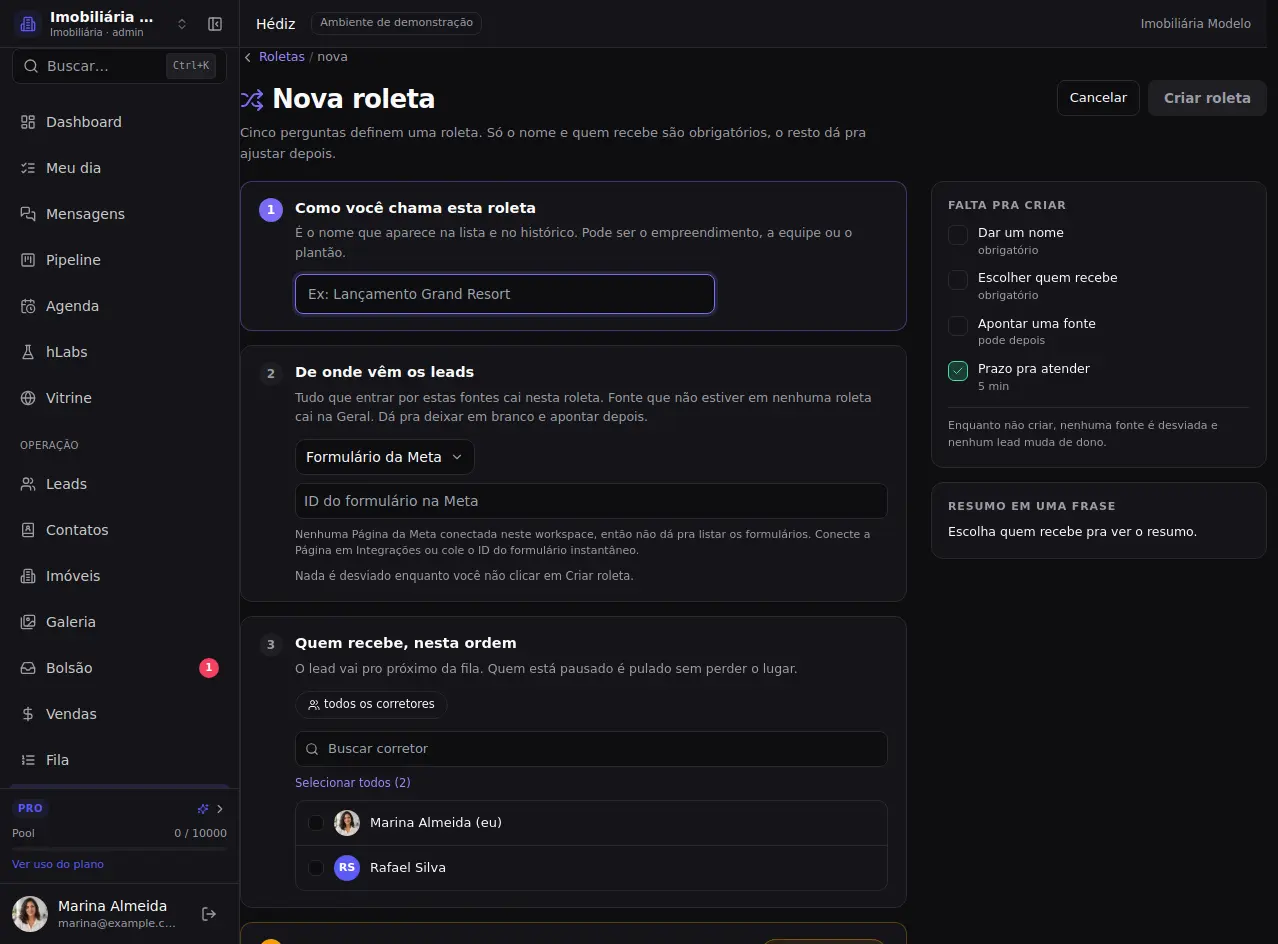
1. Comece uma roleta
Em Distribuição, Nova roleta abre a preparação. Escolha um nome que indique equipe, plantão ou operação.
/imobiliaria-modelo/distribuicao/nova
Passo a passo completo
Prepare uma fila completa: origem, participantes, ordem, pesos, prazos, escala, avisos e destino.
1. Comece uma roleta
Em Distribuição, Nova roleta abre a preparação. Escolha um nome que indique equipe, plantão ou operação.
Caminho: /imobiliaria-modelo/distribuicao/nova
2. Identifique a fila
Nome e ao menos um participante são necessários. A origem pode ser ligada depois; sem fonte, somente encaminhamentos direcionados chegam a essa roleta.
3. Escolha o caminho da origem
O seletor reúne fontes disponíveis. Formulários Meta, páginas e canais precisam corresponder à operação que você quer encaminhar.
4. Revise antes de vincular
Quando não há página conectada, pode existir o caminho por identificador. Confira o identificador exato; não cole uma fonte de outra conta.
5. Escolha participantes
Selecione individualmente quem atende. Use busca e os atalhos de seleção quando a lista for grande.
6. Confira a ordem escolhida
A seleção preserva a ordem de entrada. Depois de criar, Quem recebe permite arrastar e conferir o próximo da fila.
7. Acrescente pessoas depois
Adicionar participantes inclui pessoas existentes. Isso não cria usuários; convites e vínculos com equipe têm aulas próprias.
8. Pausar e remover têm resultados diferentes
Pausar mantém a posição; remover tira a pessoa da composição. Sem participantes, a roleta pode ficar sem quem receba.
9. Revise ações em massa
Selecione várias pessoas para os controles coletivos disponíveis. Revise a confirmação antes de pausar ou remover o grupo.
10. Defina o peso quando necessário
Distribuição por peso altera a proporção. Pesos maiores podem valer mesmo com o interruptor desligado; leia a prévia da volta.
11. Defina o primeiro atendimento
Em Regras, confira envio ao bolsão e prazo efetivo. Sem prazo não significa fila pausada.
12. Revise a escala
Escala define disponibilidade por dia e pessoa. Confira o expediente e os estados fora da escala antes de concluir que alguém foi pulado por erro.
13. Revise a mensagem
Em Avisos, confira a prévia com prazo e sem prazo, além dos canais habilitados. Personalize sem apagar informações essenciais do atendimento.
14. Revise o funil de destino
Avançado escolhe o destino comercial aplicável ao escopo da roleta. Uma roleta de equipe precisa do vínculo correto com a equipe.
15. Revise as cópias
Cópia dos leads oferece acompanhamento adicional. Confira destino e regras para não confundir cópia com atribuição principal.
16. Confira o acesso ao histórico
A gestão pode escolher se os corretores verão o histórico da fila. Isso não concede acesso de gestão às outras configurações.
17. Confira o salvamento
A edição informa Salvo automaticamente, Salvando ou Alteração não salva. Aguarde a confirmação antes de sair.
18. Confira tudo antes de usar
Revise nome, origem, pessoas, sequência e regra. Criar com uma fonte real afeta os próximos leads; a demonstração usa apenas respostas locais.
Confira o que aprendeu
Planeje uma roleta de teste com fonte autorizada, duas pessoas e prazo compatível com a equipe. Revise sem criar nem alterar roletas reais durante a aula.
Textos das outras demonstrações
Gerente · CRM com equipe
Prepare uma fila completa: origem, participantes, ordem, pesos, prazos, escala, avisos e destino.
1. Comece uma roleta
Em Distribuição, Nova roleta abre a preparação. Escolha um nome que indique equipe, plantão ou operação.
Caminho: /imobiliaria-modelo/distribuicao/nova
2. Identifique a fila
Nome e ao menos um participante são necessários. A origem pode ser ligada depois; sem fonte, somente encaminhamentos direcionados chegam a essa roleta.
3. Escolha o caminho da origem
O seletor reúne fontes disponíveis. Formulários Meta, páginas e canais precisam corresponder à operação que você quer encaminhar.
4. Revise antes de vincular
Quando não há página conectada, pode existir o caminho por identificador. Confira o identificador exato; não cole uma fonte de outra conta.
5. Escolha participantes
Selecione individualmente quem atende. Use busca e os atalhos de seleção quando a lista for grande.
6. Confira a ordem escolhida
A seleção preserva a ordem de entrada. Depois de criar, Quem recebe permite arrastar e conferir o próximo da fila.
7. Acrescente pessoas depois
Adicionar participantes inclui pessoas existentes. Isso não cria usuários; convites e vínculos com equipe têm aulas próprias.
8. Pausar e remover têm resultados diferentes
Pausar mantém a posição; remover tira a pessoa da composição. Sem participantes, a roleta pode ficar sem quem receba.
9. Revise ações em massa
Selecione várias pessoas para os controles coletivos disponíveis. Revise a confirmação antes de pausar ou remover o grupo.
10. Defina o peso quando necessário
Distribuição por peso altera a proporção. Pesos maiores podem valer mesmo com o interruptor desligado; leia a prévia da volta.
11. Defina o primeiro atendimento
Em Regras, confira envio ao bolsão e prazo efetivo. Sem prazo não significa fila pausada.
12. Revise a escala
Escala define disponibilidade por dia e pessoa. Confira o expediente e os estados fora da escala antes de concluir que alguém foi pulado por erro.
13. Revise a mensagem
Em Avisos, confira a prévia com prazo e sem prazo, além dos canais habilitados. Personalize sem apagar informações essenciais do atendimento.
14. Revise o funil de destino
Avançado escolhe o destino comercial aplicável ao escopo da roleta. Uma roleta de equipe precisa do vínculo correto com a equipe.
15. Revise as cópias
Cópia dos leads oferece acompanhamento adicional. Confira destino e regras para não confundir cópia com atribuição principal.
16. Confira o acesso ao histórico
A gestão pode escolher se os corretores verão o histórico da fila. Isso não concede acesso de gestão às outras configurações.
17. Confira o salvamento
A edição informa Salvo automaticamente, Salvando ou Alteração não salva. Aguarde a confirmação antes de sair.
18. Confira tudo antes de usar
Revise nome, origem, pessoas, sequência e regra. Criar com uma fonte real afeta os próximos leads; a demonstração usa apenas respostas locais.
Planeje uma roleta de teste com fonte autorizada, duas pessoas e prazo compatível com a equipe. Revise sem criar nem alterar roletas reais durante a aula.
Administrador · hLabs
Prepare uma fila completa: origem, participantes, ordem, pesos, prazos, escala, avisos e destino.
1. Comece uma roleta
Em Distribuição, Nova roleta abre a preparação. Escolha um nome que indique equipe, plantão ou operação.
Caminho: /imobiliaria-modelo/distribuicao/nova
2. Identifique a fila
Nome e ao menos um participante são necessários. A origem pode ser ligada depois; sem fonte, somente encaminhamentos direcionados chegam a essa roleta.
3. Escolha o caminho da origem
O seletor reúne fontes disponíveis. Formulários Meta, páginas e canais precisam corresponder à operação que você quer encaminhar.
4. Revise antes de vincular
Quando não há página conectada, pode existir o caminho por identificador. Confira o identificador exato; não cole uma fonte de outra conta.
5. Escolha participantes
Selecione individualmente quem atende. Use busca e os atalhos de seleção quando a lista for grande.
6. Confira a ordem escolhida
A seleção preserva a ordem de entrada. Depois de criar, Quem recebe permite arrastar e conferir o próximo da fila.
7. Acrescente pessoas depois
Adicionar participantes inclui pessoas existentes. Isso não cria usuários; convites e vínculos com equipe têm aulas próprias.
8. Pausar e remover têm resultados diferentes
Pausar mantém a posição; remover tira a pessoa da composição. Sem participantes, a roleta pode ficar sem quem receba.
9. Revise ações em massa
Selecione várias pessoas para os controles coletivos disponíveis. Revise a confirmação antes de pausar ou remover o grupo.
10. Defina o peso quando necessário
Distribuição por peso altera a proporção. Pesos maiores podem valer mesmo com o interruptor desligado; leia a prévia da volta.
11. Defina o primeiro atendimento
Em Regras, confira envio ao bolsão e prazo efetivo. Sem prazo não significa fila pausada.
12. Revise a escala
Escala define disponibilidade por dia e pessoa. Confira o expediente e os estados fora da escala antes de concluir que alguém foi pulado por erro.
13. Revise a mensagem
Em Avisos, confira a prévia com prazo e sem prazo, além dos canais habilitados. Personalize sem apagar informações essenciais do atendimento.
14. Revise o funil de destino
Avançado escolhe o destino comercial aplicável ao escopo da roleta. Uma roleta de equipe precisa do vínculo correto com a equipe.
15. Revise as cópias
Cópia dos leads oferece acompanhamento adicional. Confira destino e regras para não confundir cópia com atribuição principal.
16. Confira o acesso ao histórico
A gestão pode escolher se os corretores verão o histórico da fila. Isso não concede acesso de gestão às outras configurações.
17. Confira o salvamento
A edição informa Salvo automaticamente, Salvando ou Alteração não salva. Aguarde a confirmação antes de sair.
18. Confira tudo antes de usar
Revise nome, origem, pessoas, sequência e regra. Criar com uma fonte real afeta os próximos leads; a demonstração usa apenas respostas locais.
Planeje uma roleta de teste com fonte autorizada, duas pessoas e prazo compatível com a equipe. Revise sem criar nem alterar roletas reais durante a aula.
Gerente · hLabs
Prepare uma fila completa: origem, participantes, ordem, pesos, prazos, escala, avisos e destino.
1. Comece uma roleta
Em Distribuição, Nova roleta abre a preparação. Escolha um nome que indique equipe, plantão ou operação.
Caminho: /imobiliaria-modelo/distribuicao/nova
2. Identifique a fila
Nome e ao menos um participante são necessários. A origem pode ser ligada depois; sem fonte, somente encaminhamentos direcionados chegam a essa roleta.
3. Escolha o caminho da origem
O seletor reúne fontes disponíveis. Formulários Meta, páginas e canais precisam corresponder à operação que você quer encaminhar.
4. Revise antes de vincular
Quando não há página conectada, pode existir o caminho por identificador. Confira o identificador exato; não cole uma fonte de outra conta.
5. Escolha participantes
Selecione individualmente quem atende. Use busca e os atalhos de seleção quando a lista for grande.
6. Confira a ordem escolhida
A seleção preserva a ordem de entrada. Depois de criar, Quem recebe permite arrastar e conferir o próximo da fila.
7. Acrescente pessoas depois
Adicionar participantes inclui pessoas existentes. Isso não cria usuários; convites e vínculos com equipe têm aulas próprias.
8. Pausar e remover têm resultados diferentes
Pausar mantém a posição; remover tira a pessoa da composição. Sem participantes, a roleta pode ficar sem quem receba.
9. Revise ações em massa
Selecione várias pessoas para os controles coletivos disponíveis. Revise a confirmação antes de pausar ou remover o grupo.
10. Defina o peso quando necessário
Distribuição por peso altera a proporção. Pesos maiores podem valer mesmo com o interruptor desligado; leia a prévia da volta.
11. Defina o primeiro atendimento
Em Regras, confira envio ao bolsão e prazo efetivo. Sem prazo não significa fila pausada.
12. Revise a escala
Escala define disponibilidade por dia e pessoa. Confira o expediente e os estados fora da escala antes de concluir que alguém foi pulado por erro.
13. Revise a mensagem
Em Avisos, confira a prévia com prazo e sem prazo, além dos canais habilitados. Personalize sem apagar informações essenciais do atendimento.
14. Revise o funil de destino
Avançado escolhe o destino comercial aplicável ao escopo da roleta. Uma roleta de equipe precisa do vínculo correto com a equipe.
15. Revise as cópias
Cópia dos leads oferece acompanhamento adicional. Confira destino e regras para não confundir cópia com atribuição principal.
16. Confira o acesso ao histórico
A gestão pode escolher se os corretores verão o histórico da fila. Isso não concede acesso de gestão às outras configurações.
17. Confira o salvamento
A edição informa Salvo automaticamente, Salvando ou Alteração não salva. Aguarde a confirmação antes de sair.
18. Confira tudo antes de usar
Revise nome, origem, pessoas, sequência e regra. Criar com uma fonte real afeta os próximos leads; a demonstração usa apenas respostas locais.
Planeje uma roleta de teste com fonte autorizada, duas pessoas e prazo compatível com a equipe. Revise sem criar nem alterar roletas reais durante a aula.
Administrador · Roleta
Prepare uma fila completa: origem, participantes, ordem, pesos, prazos, escala, avisos e destino.
1. Comece no módulo correto
Em Roleta, Nova roleta prepara uma distribuição independente. Confira nome e workspace antes de confirmar a criação.
2. Decida se também recebe
Gestores não precisam receber leads para administrar. Também quero receber leads controla a própria participação nessa fila.
3. Adicione uma pessoa
Equipe oferece Nome, E-mail, WhatsApp e Peso. Confira os contatos e a posição antes de adicionar.
4. Reaproveite participantes
Puxar corretores já cadastrados evita preencher novamente quem já participa de outra roleta. Confira a seleção antes de importar.
5. Prepare várias entradas
Adicionar vários de uma vez permite colar uma lista. Revise o reconhecimento de nome, contato e peso antes da confirmação.
6. Confira sequência e peso
A lista mostra posição, recebidos e próxima pessoa. Use os controles da equipe para ordenar, pausar ou definir a próxima vez.
7. Use as ações coletivas
Selecionar abre ações para várias pessoas. Confira o total e a confirmação; remover participante e pausar têm efeitos diferentes.
8. Confira a fila ao vivo
Em Fila, confira quem está disponível e quem será o próximo. Não deduza a vez apenas pelo último nome da lista de equipe.
9. Configure a origem
A URL do webhook recebe os dados da integração por POST. Use os campos esperados e teste somente em uma operação autorizada.
10. Revise os campos
Campos do lead define as informações recebidas. Revise tipo e ordem para que a mensagem use os dados certos.
11. Escolha como distribuir
Distribuição direta atribui por vez; Bolsão permite que elegíveis peguem. Essa escolha muda a experiência de recebimento.
12. Defina o primeiro contato
No modo Bolsão, configure Prazo pro primeiro contato. Na entrega direta, o lead não expira automaticamente.
13. Revise a escala
Escala configura disponibilidade dos participantes. Pausas, período e agenda também interferem em quem recebe.
14. Revise as notificações
Avisar por e-mail e Avisar por WhatsApp dependem dos contatos e dos recursos liberados. A prévia do app mostra como o aviso chega.
15. Personalize a mensagem
Mensagem que o corretor recebe aceita os parâmetros dos campos. Confira as prévias de WhatsApp e e-mail antes de enviar um teste.
16. Revise as cópias
Cópia da notificação permite avisar outros contatos. Não equivale a incluir a pessoa como participante que recebe a atribuição.
17. Confira o fluxo completo
Revise origem, campos, participantes, modo de entrega, prazo e canais. Verifique o resultado em Leads e Bolsão sem disparar operações reais na aula.
Planeje uma roleta de teste com fonte autorizada, duas pessoas e prazo compatível com a equipe. Revise sem criar nem alterar roletas reais durante a aula.
Gerente · Roleta
Prepare uma fila completa: origem, participantes, ordem, pesos, prazos, escala, avisos e destino.
1. Comece no módulo correto
Em Roleta, Nova roleta prepara uma distribuição independente. Confira nome e workspace antes de confirmar a criação.
2. Decida se também recebe
Gestores não precisam receber leads para administrar. Também quero receber leads controla a própria participação nessa fila.
3. Adicione uma pessoa
Equipe oferece Nome, E-mail, WhatsApp e Peso. Confira os contatos e a posição antes de adicionar.
4. Reaproveite participantes
Puxar corretores já cadastrados evita preencher novamente quem já participa de outra roleta. Confira a seleção antes de importar.
5. Prepare várias entradas
Adicionar vários de uma vez permite colar uma lista. Revise o reconhecimento de nome, contato e peso antes da confirmação.
6. Confira sequência e peso
A lista mostra posição, recebidos e próxima pessoa. Use os controles da equipe para ordenar, pausar ou definir a próxima vez.
7. Use as ações coletivas
Selecionar abre ações para várias pessoas. Confira o total e a confirmação; remover participante e pausar têm efeitos diferentes.
8. Confira a fila ao vivo
Em Fila, confira quem está disponível e quem será o próximo. Não deduza a vez apenas pelo último nome da lista de equipe.
9. Configure a origem
A URL do webhook recebe os dados da integração por POST. Use os campos esperados e teste somente em uma operação autorizada.
10. Revise os campos
Campos do lead define as informações recebidas. Revise tipo e ordem para que a mensagem use os dados certos.
11. Escolha como distribuir
Distribuição direta atribui por vez; Bolsão permite que elegíveis peguem. Essa escolha muda a experiência de recebimento.
12. Defina o primeiro contato
No modo Bolsão, configure Prazo pro primeiro contato. Na entrega direta, o lead não expira automaticamente.
13. Revise a escala
Escala configura disponibilidade dos participantes. Pausas, período e agenda também interferem em quem recebe.
14. Revise as notificações
Avisar por e-mail e Avisar por WhatsApp dependem dos contatos e dos recursos liberados. A prévia do app mostra como o aviso chega.
15. Personalize a mensagem
Mensagem que o corretor recebe aceita os parâmetros dos campos. Confira as prévias de WhatsApp e e-mail antes de enviar um teste.
16. Revise as cópias
Cópia da notificação permite avisar outros contatos. Não equivale a incluir a pessoa como participante que recebe a atribuição.
17. Confira o fluxo completo
Revise origem, campos, participantes, modo de entrega, prazo e canais. Verifique o resultado em Leads e Bolsão sem disparar operações reais na aula.
Planeje uma roleta de teste com fonte autorizada, duas pessoas e prazo compatível com a equipe. Revise sem criar nem alterar roletas reais durante a aula.