
Aula 22 de 46 · Acesso gratuito
Acompanhe atividades atrasadas
Demonstração com dados fictícios. A disponibilidade dos controles varia conforme seu plano e suas permissões.
Separe atrasos por idade, leia o histórico e resolva cada pendência com conclusão ou novo prazo.
Tutorial em texto e imagens
Demonstração com dados fictícios. Escolha a visão que deseja conhecer.
1. Abra Atrasados
No Meu dia, Atrasados é um recorte das pendências que também aparecem em Meu dia. Ele não cria uma segunda tarefa.
Menu → Meu dia → Atrasados
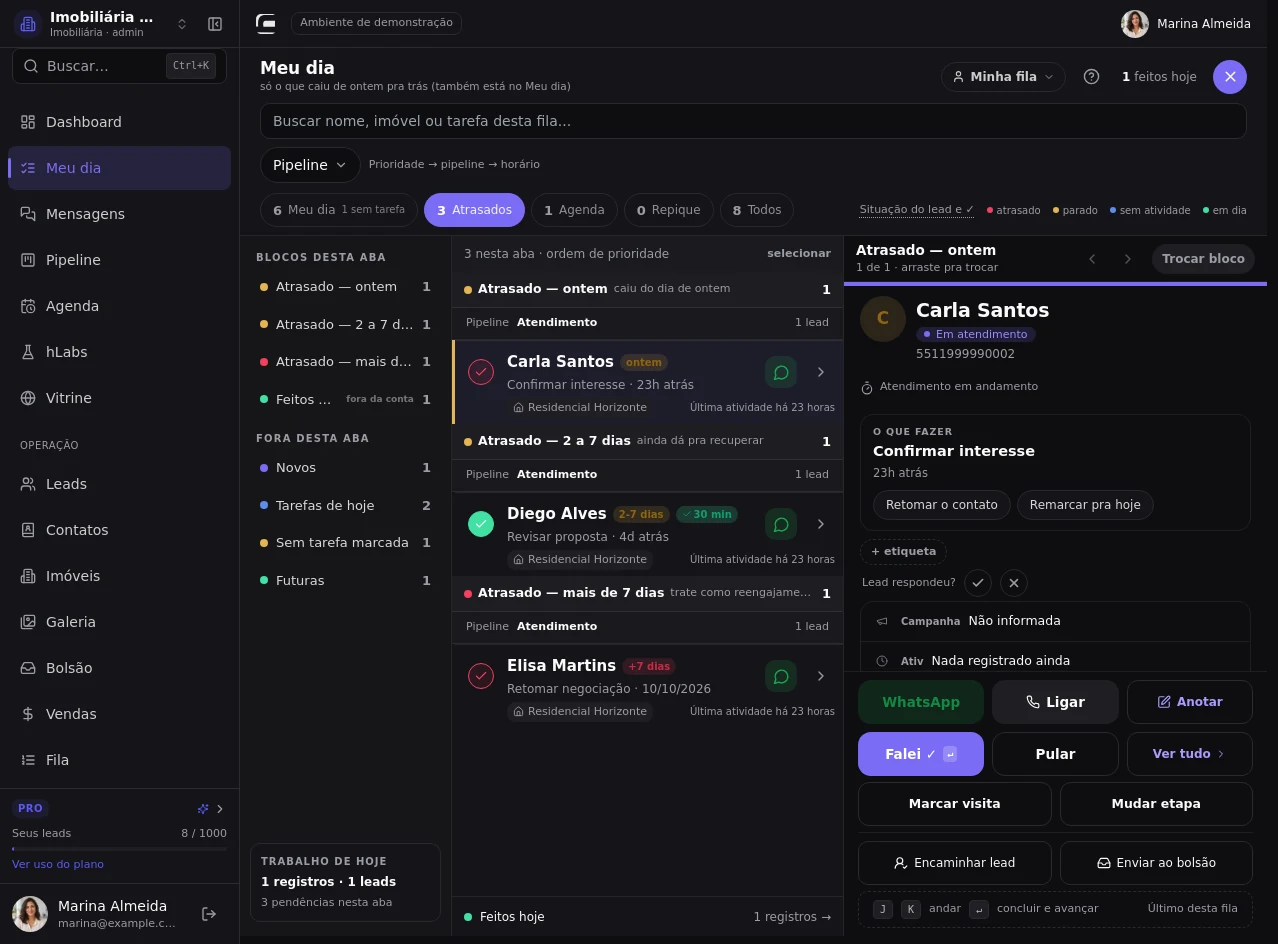
Passo a passo completo
Separe atrasos por idade, leia o histórico e resolva cada pendência com conclusão ou novo prazo.
1. Abra Atrasados
No Meu dia, Atrasados é um recorte das pendências que também aparecem em Meu dia. Ele não cria uma segunda tarefa.
Caminho: Menu → Meu dia → Atrasados
2. Separe os atrasos por idade
Os blocos distinguem ontem, 2 a 7 dias e mais de 7 dias. Use o prazo e o contexto para priorizar a retomada.
3. Entenda o que ficou pendente
Abra o lead e leia a tarefa e o prazo original. Uma tarefa futura não apaga uma pendência antiga ainda aberta.
4. Leia o histórico antes de agir
O painel reúne tarefas ativas e histórico. Pelo contexto do Meu dia, Ver tudo → Atividades mostra o que aconteceu com o lead.
5. Não use a cor como conclusão
Uma nota de hoje pode deixar o círculo verde e a tarefa continuar vencida. A ajuda explica a diferença entre acompanhamento e conclusão.
6. Conclua o que foi executado
Se a atividade foi feita, use Concluir tarefa e registre o resultado. Para visita agendada, use o fluxo de registrar a visita.
7. Marque o que precisa acontecer depois
No fluxo de conclusão, a mudança de etapa é opcional e o próximo passo pode ficar marcado. Confira o título e o prazo para não trocar uma pendência antiga por outra sem combinado.
8. Confira a pendência resolvida no histórico
Depois da confirmação, abra Histórico e confira a tarefa concluída. Se marcou um próximo passo, ele fica separado nas tarefas ativas, com o novo prazo.
9. Reagende o que ainda será feito
Se houve novo combinado, escolha Adiar tarefa. A tarefa continua pendente com um novo prazo; isso não afirma que o atendimento aconteceu.
10. Escolha o prazo adequado
Os atalhos ajudam em mudanças rápidas. Escolher data permite um horário específico. Confira o dia, a hora e o fuso antes de confirmar.
11. Cancele o que perdeu o sentido
Cancelar tarefa remove a pendência e mantém o registro como cancelada. Leia a confirmação; não use concluir para limpar algo que não foi feito.
12. Confira a ação com o nome correto
Em Feitos, adiamento, nota, cancelamento e conclusão aparecem como ações diferentes. Abra o registro para conferir horário, detalhes e origem.
13. Confira o que vem depois
Se marcou um novo prazo futuro, procure em Meu dia → Agenda → Futuras ou na página Agenda. O registro anterior continua no histórico do dia em que aconteceu.
14. Entenda quando hoje vira atraso
No fuso do workspace, tarefa de hoje só muda para atraso na virada do dia. Antes disso, o horário ajuda a priorizar, mas o bloco continua sendo hoje.
15. Acompanhe sem registrar por outra pessoa
Na fila alheia, gestor acompanha, cobra e comenta dentro do alcance da equipe. O corretor registra o próprio trabalho e deixa o próximo passo.
Confira o que aprendeu
Abra uma pendência fictícia vencida. Leia o histórico, decida entre concluir e reagendar e confira onde ficou o registro.
Textos das outras demonstrações
Gerente · CRM com equipe
Separe atrasos por idade, leia o histórico e resolva cada pendência com conclusão ou novo prazo.
1. Abra Atrasados
No Meu dia, Atrasados é um recorte das pendências que também aparecem em Meu dia. Ele não cria uma segunda tarefa.
Caminho: Menu → Meu dia → Atrasados
2. Separe os atrasos por idade
Os blocos distinguem ontem, 2 a 7 dias e mais de 7 dias. Use o prazo e o contexto para priorizar a retomada.
3. Entenda o que ficou pendente
Abra o lead e leia a tarefa e o prazo original. Uma tarefa futura não apaga uma pendência antiga ainda aberta.
4. Leia o histórico antes de agir
O painel reúne tarefas ativas e histórico. Pelo contexto do Meu dia, Ver tudo → Atividades mostra o que aconteceu com o lead.
5. Não use a cor como conclusão
Uma nota de hoje pode deixar o círculo verde e a tarefa continuar vencida. A ajuda explica a diferença entre acompanhamento e conclusão.
6. Conclua o que foi executado
Se a atividade foi feita, use Concluir tarefa e registre o resultado. Para visita agendada, use o fluxo de registrar a visita.
7. Marque o que precisa acontecer depois
No fluxo de conclusão, a mudança de etapa é opcional e o próximo passo pode ficar marcado. Confira o título e o prazo para não trocar uma pendência antiga por outra sem combinado.
8. Confira a pendência resolvida no histórico
Depois da confirmação, abra Histórico e confira a tarefa concluída. Se marcou um próximo passo, ele fica separado nas tarefas ativas, com o novo prazo.
9. Reagende o que ainda será feito
Se houve novo combinado, escolha Adiar tarefa. A tarefa continua pendente com um novo prazo; isso não afirma que o atendimento aconteceu.
10. Escolha o prazo adequado
Os atalhos ajudam em mudanças rápidas. Escolher data permite um horário específico. Confira o dia, a hora e o fuso antes de confirmar.
11. Cancele o que perdeu o sentido
Cancelar tarefa remove a pendência e mantém o registro como cancelada. Leia a confirmação; não use concluir para limpar algo que não foi feito.
12. Confira a ação com o nome correto
Em Feitos, adiamento, nota, cancelamento e conclusão aparecem como ações diferentes. Abra o registro para conferir horário, detalhes e origem.
13. Confira o que vem depois
Se marcou um novo prazo futuro, procure em Meu dia → Agenda → Futuras ou na página Agenda. O registro anterior continua no histórico do dia em que aconteceu.
14. Entenda quando hoje vira atraso
No fuso do workspace, tarefa de hoje só muda para atraso na virada do dia. Antes disso, o horário ajuda a priorizar, mas o bloco continua sendo hoje.
15. Acompanhe sem registrar por outra pessoa
Na fila alheia, gestor acompanha, cobra e comenta dentro do alcance da equipe. O corretor registra o próprio trabalho e deixa o próximo passo.
Abra uma pendência fictícia vencida. Leia o histórico, decida entre concluir e reagendar e confira onde ficou o registro.
Corretor · CRM com equipe
Separe atrasos por idade, leia o histórico e resolva cada pendência com conclusão ou novo prazo.
1. Abra Atrasados
No Meu dia, Atrasados é um recorte das pendências que também aparecem em Meu dia. Ele não cria uma segunda tarefa.
Caminho: Menu → Meu dia → Atrasados
2. Separe os atrasos por idade
Os blocos distinguem ontem, 2 a 7 dias e mais de 7 dias. Use o prazo e o contexto para priorizar a retomada.
3. Entenda o que ficou pendente
Abra o lead e leia a tarefa e o prazo original. Uma tarefa futura não apaga uma pendência antiga ainda aberta.
4. Leia o histórico antes de agir
O painel reúne tarefas ativas e histórico. Pelo contexto do Meu dia, Ver tudo → Atividades mostra o que aconteceu com o lead.
5. Não use a cor como conclusão
Uma nota de hoje pode deixar o círculo verde e a tarefa continuar vencida. A ajuda explica a diferença entre acompanhamento e conclusão.
6. Conclua o que foi executado
Se a atividade foi feita, use Concluir tarefa e registre o resultado. Para visita agendada, use o fluxo de registrar a visita.
7. Marque o que precisa acontecer depois
No fluxo de conclusão, a mudança de etapa é opcional e o próximo passo pode ficar marcado. Confira o título e o prazo para não trocar uma pendência antiga por outra sem combinado.
8. Confira a pendência resolvida no histórico
Depois da confirmação, abra Histórico e confira a tarefa concluída. Se marcou um próximo passo, ele fica separado nas tarefas ativas, com o novo prazo.
9. Reagende o que ainda será feito
Se houve novo combinado, escolha Adiar tarefa. A tarefa continua pendente com um novo prazo; isso não afirma que o atendimento aconteceu.
10. Escolha o prazo adequado
Os atalhos ajudam em mudanças rápidas. Escolher data permite um horário específico. Confira o dia, a hora e o fuso antes de confirmar.
11. Cancele o que perdeu o sentido
Cancelar tarefa remove a pendência e mantém o registro como cancelada. Leia a confirmação; não use concluir para limpar algo que não foi feito.
12. Confira a ação com o nome correto
Em Feitos, adiamento, nota, cancelamento e conclusão aparecem como ações diferentes. Abra o registro para conferir horário, detalhes e origem.
13. Confira o que vem depois
Se marcou um novo prazo futuro, procure em Meu dia → Agenda → Futuras ou na página Agenda. O registro anterior continua no histórico do dia em que aconteceu.
14. Entenda quando hoje vira atraso
No fuso do workspace, tarefa de hoje só muda para atraso na virada do dia. Antes disso, o horário ajuda a priorizar, mas o bloco continua sendo hoje.
15. Acompanhe sem registrar por outra pessoa
Na fila alheia, gestor acompanha, cobra e comenta dentro do alcance da equipe. O corretor registra o próprio trabalho e deixa o próximo passo.
Abra uma pendência fictícia vencida. Leia o histórico, decida entre concluir e reagendar e confira onde ficou o registro.
Administrador · CRM solo
Separe atrasos por idade, leia o histórico e resolva cada pendência com conclusão ou novo prazo.
1. Abra Atrasados
No Meu dia, Atrasados é um recorte das pendências que também aparecem em Meu dia. Ele não cria uma segunda tarefa.
Caminho: Menu → Meu dia → Atrasados
2. Separe os atrasos por idade
Os blocos distinguem ontem, 2 a 7 dias e mais de 7 dias. Use o prazo e o contexto para priorizar a retomada.
3. Entenda o que ficou pendente
Abra o lead e leia a tarefa e o prazo original. Uma tarefa futura não apaga uma pendência antiga ainda aberta.
4. Leia o histórico antes de agir
O painel reúne tarefas ativas e histórico. Pelo contexto do Meu dia, Ver tudo → Atividades mostra o que aconteceu com o lead.
5. Não use a cor como conclusão
Uma nota de hoje pode deixar o círculo verde e a tarefa continuar vencida. A ajuda explica a diferença entre acompanhamento e conclusão.
6. Conclua o que foi executado
Se a atividade foi feita, use Concluir tarefa e registre o resultado. Para visita agendada, use o fluxo de registrar a visita.
7. Marque o que precisa acontecer depois
No fluxo de conclusão, a mudança de etapa é opcional e o próximo passo pode ficar marcado. Confira o título e o prazo para não trocar uma pendência antiga por outra sem combinado.
8. Confira a pendência resolvida no histórico
Depois da confirmação, abra Histórico e confira a tarefa concluída. Se marcou um próximo passo, ele fica separado nas tarefas ativas, com o novo prazo.
9. Reagende o que ainda será feito
Se houve novo combinado, escolha Adiar tarefa. A tarefa continua pendente com um novo prazo; isso não afirma que o atendimento aconteceu.
10. Escolha o prazo adequado
Os atalhos ajudam em mudanças rápidas. Escolher data permite um horário específico. Confira o dia, a hora e o fuso antes de confirmar.
11. Cancele o que perdeu o sentido
Cancelar tarefa remove a pendência e mantém o registro como cancelada. Leia a confirmação; não use concluir para limpar algo que não foi feito.
12. Confira a ação com o nome correto
Em Feitos, adiamento, nota, cancelamento e conclusão aparecem como ações diferentes. Abra o registro para conferir horário, detalhes e origem.
13. Confira o que vem depois
Se marcou um novo prazo futuro, procure em Meu dia → Agenda → Futuras ou na página Agenda. O registro anterior continua no histórico do dia em que aconteceu.
14. Entenda quando hoje vira atraso
No fuso do workspace, tarefa de hoje só muda para atraso na virada do dia. Antes disso, o horário ajuda a priorizar, mas o bloco continua sendo hoje.
15. Acompanhe sem registrar por outra pessoa
Na fila alheia, gestor acompanha, cobra e comenta dentro do alcance da equipe. O corretor registra o próprio trabalho e deixa o próximo passo.
Abra uma pendência fictícia vencida. Leia o histórico, decida entre concluir e reagendar e confira onde ficou o registro.
Gerente · CRM solo
Separe atrasos por idade, leia o histórico e resolva cada pendência com conclusão ou novo prazo.
1. Abra Atrasados
No Meu dia, Atrasados é um recorte das pendências que também aparecem em Meu dia. Ele não cria uma segunda tarefa.
Caminho: Menu → Meu dia → Atrasados
2. Separe os atrasos por idade
Os blocos distinguem ontem, 2 a 7 dias e mais de 7 dias. Use o prazo e o contexto para priorizar a retomada.
3. Entenda o que ficou pendente
Abra o lead e leia a tarefa e o prazo original. Uma tarefa futura não apaga uma pendência antiga ainda aberta.
4. Leia o histórico antes de agir
O painel reúne tarefas ativas e histórico. Pelo contexto do Meu dia, Ver tudo → Atividades mostra o que aconteceu com o lead.
5. Não use a cor como conclusão
Uma nota de hoje pode deixar o círculo verde e a tarefa continuar vencida. A ajuda explica a diferença entre acompanhamento e conclusão.
6. Conclua o que foi executado
Se a atividade foi feita, use Concluir tarefa e registre o resultado. Para visita agendada, use o fluxo de registrar a visita.
7. Marque o que precisa acontecer depois
No fluxo de conclusão, a mudança de etapa é opcional e o próximo passo pode ficar marcado. Confira o título e o prazo para não trocar uma pendência antiga por outra sem combinado.
8. Confira a pendência resolvida no histórico
Depois da confirmação, abra Histórico e confira a tarefa concluída. Se marcou um próximo passo, ele fica separado nas tarefas ativas, com o novo prazo.
9. Reagende o que ainda será feito
Se houve novo combinado, escolha Adiar tarefa. A tarefa continua pendente com um novo prazo; isso não afirma que o atendimento aconteceu.
10. Escolha o prazo adequado
Os atalhos ajudam em mudanças rápidas. Escolher data permite um horário específico. Confira o dia, a hora e o fuso antes de confirmar.
11. Cancele o que perdeu o sentido
Cancelar tarefa remove a pendência e mantém o registro como cancelada. Leia a confirmação; não use concluir para limpar algo que não foi feito.
12. Confira a ação com o nome correto
Em Feitos, adiamento, nota, cancelamento e conclusão aparecem como ações diferentes. Abra o registro para conferir horário, detalhes e origem.
13. Confira o que vem depois
Se marcou um novo prazo futuro, procure em Meu dia → Agenda → Futuras ou na página Agenda. O registro anterior continua no histórico do dia em que aconteceu.
14. Entenda quando hoje vira atraso
No fuso do workspace, tarefa de hoje só muda para atraso na virada do dia. Antes disso, o horário ajuda a priorizar, mas o bloco continua sendo hoje.
15. Acompanhe sem registrar por outra pessoa
Na fila alheia, gestor acompanha, cobra e comenta dentro do alcance da equipe. O corretor registra o próprio trabalho e deixa o próximo passo.
Abra uma pendência fictícia vencida. Leia o histórico, decida entre concluir e reagendar e confira onde ficou o registro.
Corretor · CRM solo
Separe atrasos por idade, leia o histórico e resolva cada pendência com conclusão ou novo prazo.
1. Abra Atrasados
No Meu dia, Atrasados é um recorte das pendências que também aparecem em Meu dia. Ele não cria uma segunda tarefa.
Caminho: Menu → Meu dia → Atrasados
2. Separe os atrasos por idade
Os blocos distinguem ontem, 2 a 7 dias e mais de 7 dias. Use o prazo e o contexto para priorizar a retomada.
3. Entenda o que ficou pendente
Abra o lead e leia a tarefa e o prazo original. Uma tarefa futura não apaga uma pendência antiga ainda aberta.
4. Leia o histórico antes de agir
O painel reúne tarefas ativas e histórico. Pelo contexto do Meu dia, Ver tudo → Atividades mostra o que aconteceu com o lead.
5. Não use a cor como conclusão
Uma nota de hoje pode deixar o círculo verde e a tarefa continuar vencida. A ajuda explica a diferença entre acompanhamento e conclusão.
6. Conclua o que foi executado
Se a atividade foi feita, use Concluir tarefa e registre o resultado. Para visita agendada, use o fluxo de registrar a visita.
7. Marque o que precisa acontecer depois
No fluxo de conclusão, a mudança de etapa é opcional e o próximo passo pode ficar marcado. Confira o título e o prazo para não trocar uma pendência antiga por outra sem combinado.
8. Confira a pendência resolvida no histórico
Depois da confirmação, abra Histórico e confira a tarefa concluída. Se marcou um próximo passo, ele fica separado nas tarefas ativas, com o novo prazo.
9. Reagende o que ainda será feito
Se houve novo combinado, escolha Adiar tarefa. A tarefa continua pendente com um novo prazo; isso não afirma que o atendimento aconteceu.
10. Escolha o prazo adequado
Os atalhos ajudam em mudanças rápidas. Escolher data permite um horário específico. Confira o dia, a hora e o fuso antes de confirmar.
11. Cancele o que perdeu o sentido
Cancelar tarefa remove a pendência e mantém o registro como cancelada. Leia a confirmação; não use concluir para limpar algo que não foi feito.
12. Confira a ação com o nome correto
Em Feitos, adiamento, nota, cancelamento e conclusão aparecem como ações diferentes. Abra o registro para conferir horário, detalhes e origem.
13. Confira o que vem depois
Se marcou um novo prazo futuro, procure em Meu dia → Agenda → Futuras ou na página Agenda. O registro anterior continua no histórico do dia em que aconteceu.
14. Entenda quando hoje vira atraso
No fuso do workspace, tarefa de hoje só muda para atraso na virada do dia. Antes disso, o horário ajuda a priorizar, mas o bloco continua sendo hoje.
15. Acompanhe sem registrar por outra pessoa
Na fila alheia, gestor acompanha, cobra e comenta dentro do alcance da equipe. O corretor registra o próprio trabalho e deixa o próximo passo.
Abra uma pendência fictícia vencida. Leia o histórico, decida entre concluir e reagendar e confira onde ficou o registro.
Marketing · CRM com equipe
Separe atrasos por idade, leia o histórico e resolva cada pendência com conclusão ou novo prazo.
1. Confira seus atendimentos pendentes
Atrasados recorta os atendimentos da sua fila. Sem lead próprio ou de apoio ativo, uma fila vazia é esperada; para compromissos pessoais ou compartilhados já existentes, confira também sua Agenda.
2. Abra Atrasados
Use Leve-me até lá para abrir Meu dia no workspace atual. O menu específico de Marketing não oferece este item. Abra Atrasados para priorizar pendências dos seus atendimentos; o recorte não duplica tarefas.
Caminho: Leve-me até lá → Meu dia → Atrasados
3. Separe os atrasos por idade
Os blocos distinguem ontem, 2 a 7 dias e mais de 7 dias. Use o prazo e o contexto para priorizar a retomada.
4. Entenda o que ficou pendente
Abra o lead e leia a tarefa e o prazo original. Uma tarefa futura não apaga uma pendência antiga ainda aberta.
5. Leia o histórico antes de agir
O painel reúne tarefas ativas e histórico. Pelo contexto do Meu dia, Ver tudo → Atividades mostra o que aconteceu com o lead.
6. Não use a cor como conclusão
Uma nota de hoje pode deixar o círculo verde e a tarefa continuar vencida. A ajuda explica a diferença entre acompanhamento e conclusão.
7. Conclua o que foi executado
Se a atividade foi feita, use Concluir tarefa e registre o resultado. Para visita agendada, use o fluxo de registrar a visita.
8. Marque o que precisa acontecer depois
Depois de concluir uma tarefa autorizada, continue sem alterar a etapa do lead. Se precisar de outro contato, mantenha uma próxima tarefa para você, com título e prazo combinados.
9. Confira a pendência resolvida no histórico
Depois da confirmação, abra Histórico e confira a tarefa concluída. Se marcou um próximo passo, ele fica separado nas tarefas ativas, com o novo prazo.
10. Reagende o que ainda será feito
Se houve novo combinado, escolha Adiar tarefa. A tarefa continua pendente com um novo prazo; isso não afirma que o atendimento aconteceu.
11. Escolha o prazo adequado
Os atalhos ajudam em mudanças rápidas. Escolher data permite um horário específico. Confira o dia, a hora e o fuso antes de confirmar.
12. Cancele o que perdeu o sentido
Cancelar tarefa remove a pendência e mantém o registro como cancelada. Leia a confirmação; não use concluir para limpar algo que não foi feito.
13. Confira a ação com o nome correto
Em Feitos, adiamento, nota, cancelamento e conclusão aparecem como ações diferentes. Abra o registro para conferir horário, detalhes e origem.
14. Confira o que vem depois
Se marcou um novo prazo futuro, procure em Meu dia → Agenda → Futuras ou na página Agenda. O registro anterior continua no histórico do dia em que aconteceu.
15. Entenda quando hoje vira atraso
No fuso do workspace, tarefa de hoje só muda para atraso na virada do dia. Antes disso, o horário ajuda a priorizar, mas o bloco continua sendo hoje.
Confira Atrasados na sua própria fila. Se houver tarefa vencida de atendimento autorizado, decida entre concluir e reagendar; sem carteira, reconheça a fila vazia e confira a Agenda pessoal.
Financeiro · CRM com equipe
Separe atrasos por idade, leia o histórico e resolva cada pendência com conclusão ou novo prazo.
1. Confira seus atendimentos pendentes
Atrasados recorta os atendimentos da sua fila. Sem lead próprio ou de apoio ativo, uma fila vazia é esperada; para compromissos pessoais ou compartilhados já existentes, confira também sua Agenda.
2. Abra Atrasados
No menu lateral, abra Meu dia. Abra Atrasados para priorizar pendências dos seus atendimentos; o recorte não duplica tarefas.
Caminho: Menu → Meu dia → Atrasados
3. Separe os atrasos por idade
Os blocos distinguem ontem, 2 a 7 dias e mais de 7 dias. Use o prazo e o contexto para priorizar a retomada.
4. Entenda o que ficou pendente
Abra o lead e leia a tarefa e o prazo original. Uma tarefa futura não apaga uma pendência antiga ainda aberta.
5. Leia o histórico antes de agir
O painel reúne tarefas ativas e histórico. Pelo contexto do Meu dia, Ver tudo → Atividades mostra o que aconteceu com o lead.
6. Não use a cor como conclusão
Uma nota de hoje pode deixar o círculo verde e a tarefa continuar vencida. A ajuda explica a diferença entre acompanhamento e conclusão.
7. Conclua o que foi executado
Se a atividade foi feita, use Concluir tarefa e registre o resultado. Para visita agendada, use o fluxo de registrar a visita.
8. Marque o que precisa acontecer depois
Depois de concluir uma tarefa autorizada, continue sem alterar a etapa do lead. Se precisar de outro contato, mantenha uma próxima tarefa para você, com título e prazo combinados.
9. Confira a pendência resolvida no histórico
Depois da confirmação, abra Histórico e confira a tarefa concluída. Se marcou um próximo passo, ele fica separado nas tarefas ativas, com o novo prazo.
10. Reagende o que ainda será feito
Se houve novo combinado, escolha Adiar tarefa. A tarefa continua pendente com um novo prazo; isso não afirma que o atendimento aconteceu.
11. Escolha o prazo adequado
Os atalhos ajudam em mudanças rápidas. Escolher data permite um horário específico. Confira o dia, a hora e o fuso antes de confirmar.
12. Cancele o que perdeu o sentido
Cancelar tarefa remove a pendência e mantém o registro como cancelada. Leia a confirmação; não use concluir para limpar algo que não foi feito.
13. Confira a ação com o nome correto
Em Feitos, adiamento, nota, cancelamento e conclusão aparecem como ações diferentes. Abra o registro para conferir horário, detalhes e origem.
14. Confira o que vem depois
Se marcou um novo prazo futuro, procure em Meu dia → Agenda → Futuras ou na página Agenda. O registro anterior continua no histórico do dia em que aconteceu.
15. Entenda quando hoje vira atraso
No fuso do workspace, tarefa de hoje só muda para atraso na virada do dia. Antes disso, o horário ajuda a priorizar, mas o bloco continua sendo hoje.
Confira Atrasados na sua própria fila. Se houver tarefa vencida de atendimento autorizado, decida entre concluir e reagendar; sem carteira, reconheça a fila vazia e confira a Agenda pessoal.
Marketing · CRM solo
Separe atrasos por idade, leia o histórico e resolva cada pendência com conclusão ou novo prazo.
1. Confira seus atendimentos pendentes
Atrasados recorta os atendimentos da sua fila. Sem lead próprio ou de apoio ativo, uma fila vazia é esperada; para compromissos pessoais ou compartilhados já existentes, confira também sua Agenda.
2. Abra Atrasados
Use Leve-me até lá para abrir Meu dia no workspace atual. O menu específico de Marketing não oferece este item. Abra Atrasados para priorizar pendências dos seus atendimentos; o recorte não duplica tarefas.
Caminho: Leve-me até lá → Meu dia → Atrasados
3. Separe os atrasos por idade
Os blocos distinguem ontem, 2 a 7 dias e mais de 7 dias. Use o prazo e o contexto para priorizar a retomada.
4. Entenda o que ficou pendente
Abra o lead e leia a tarefa e o prazo original. Uma tarefa futura não apaga uma pendência antiga ainda aberta.
5. Leia o histórico antes de agir
O painel reúne tarefas ativas e histórico. Pelo contexto do Meu dia, Ver tudo → Atividades mostra o que aconteceu com o lead.
6. Não use a cor como conclusão
Uma nota de hoje pode deixar o círculo verde e a tarefa continuar vencida. A ajuda explica a diferença entre acompanhamento e conclusão.
7. Conclua o que foi executado
Se a atividade foi feita, use Concluir tarefa e registre o resultado. Para visita agendada, use o fluxo de registrar a visita.
8. Marque o que precisa acontecer depois
Depois de concluir uma tarefa autorizada, continue sem alterar a etapa do lead. Se precisar de outro contato, mantenha uma próxima tarefa para você, com título e prazo combinados.
9. Confira a pendência resolvida no histórico
Depois da confirmação, abra Histórico e confira a tarefa concluída. Se marcou um próximo passo, ele fica separado nas tarefas ativas, com o novo prazo.
10. Reagende o que ainda será feito
Se houve novo combinado, escolha Adiar tarefa. A tarefa continua pendente com um novo prazo; isso não afirma que o atendimento aconteceu.
11. Escolha o prazo adequado
Os atalhos ajudam em mudanças rápidas. Escolher data permite um horário específico. Confira o dia, a hora e o fuso antes de confirmar.
12. Cancele o que perdeu o sentido
Cancelar tarefa remove a pendência e mantém o registro como cancelada. Leia a confirmação; não use concluir para limpar algo que não foi feito.
13. Confira a ação com o nome correto
Em Feitos, adiamento, nota, cancelamento e conclusão aparecem como ações diferentes. Abra o registro para conferir horário, detalhes e origem.
14. Confira o que vem depois
Se marcou um novo prazo futuro, procure em Meu dia → Agenda → Futuras ou na página Agenda. O registro anterior continua no histórico do dia em que aconteceu.
15. Entenda quando hoje vira atraso
No fuso do workspace, tarefa de hoje só muda para atraso na virada do dia. Antes disso, o horário ajuda a priorizar, mas o bloco continua sendo hoje.
Confira Atrasados na sua própria fila. Se houver tarefa vencida de atendimento autorizado, decida entre concluir e reagendar; sem carteira, reconheça a fila vazia e confira a Agenda pessoal.
Financeiro · CRM solo
Separe atrasos por idade, leia o histórico e resolva cada pendência com conclusão ou novo prazo.
1. Confira seus atendimentos pendentes
Atrasados recorta os atendimentos da sua fila. Sem lead próprio ou de apoio ativo, uma fila vazia é esperada; para compromissos pessoais ou compartilhados já existentes, confira também sua Agenda.
2. Abra Atrasados
No menu lateral, abra Meu dia. Abra Atrasados para priorizar pendências dos seus atendimentos; o recorte não duplica tarefas.
Caminho: Menu → Meu dia → Atrasados
3. Separe os atrasos por idade
Os blocos distinguem ontem, 2 a 7 dias e mais de 7 dias. Use o prazo e o contexto para priorizar a retomada.
4. Entenda o que ficou pendente
Abra o lead e leia a tarefa e o prazo original. Uma tarefa futura não apaga uma pendência antiga ainda aberta.
5. Leia o histórico antes de agir
O painel reúne tarefas ativas e histórico. Pelo contexto do Meu dia, Ver tudo → Atividades mostra o que aconteceu com o lead.
6. Não use a cor como conclusão
Uma nota de hoje pode deixar o círculo verde e a tarefa continuar vencida. A ajuda explica a diferença entre acompanhamento e conclusão.
7. Conclua o que foi executado
Se a atividade foi feita, use Concluir tarefa e registre o resultado. Para visita agendada, use o fluxo de registrar a visita.
8. Marque o que precisa acontecer depois
Depois de concluir uma tarefa autorizada, continue sem alterar a etapa do lead. Se precisar de outro contato, mantenha uma próxima tarefa para você, com título e prazo combinados.
9. Confira a pendência resolvida no histórico
Depois da confirmação, abra Histórico e confira a tarefa concluída. Se marcou um próximo passo, ele fica separado nas tarefas ativas, com o novo prazo.
10. Reagende o que ainda será feito
Se houve novo combinado, escolha Adiar tarefa. A tarefa continua pendente com um novo prazo; isso não afirma que o atendimento aconteceu.
11. Escolha o prazo adequado
Os atalhos ajudam em mudanças rápidas. Escolher data permite um horário específico. Confira o dia, a hora e o fuso antes de confirmar.
12. Cancele o que perdeu o sentido
Cancelar tarefa remove a pendência e mantém o registro como cancelada. Leia a confirmação; não use concluir para limpar algo que não foi feito.
13. Confira a ação com o nome correto
Em Feitos, adiamento, nota, cancelamento e conclusão aparecem como ações diferentes. Abra o registro para conferir horário, detalhes e origem.
14. Confira o que vem depois
Se marcou um novo prazo futuro, procure em Meu dia → Agenda → Futuras ou na página Agenda. O registro anterior continua no histórico do dia em que aconteceu.
15. Entenda quando hoje vira atraso
No fuso do workspace, tarefa de hoje só muda para atraso na virada do dia. Antes disso, o horário ajuda a priorizar, mas o bloco continua sendo hoje.
Confira Atrasados na sua própria fila. Se houver tarefa vencida de atendimento autorizado, decida entre concluir e reagendar; sem carteira, reconheça a fila vazia e confira a Agenda pessoal.