
Aula 27 de 46 · Acesso gratuito
Redistribua leads sem atividade
Demonstração com dados fictícios. A disponibilidade dos controles varia conforme seu plano e suas permissões.
Prepare como Administrador uma automação pausada com critério, proteção de tarefa futura, destino, volume, horários e revisão.
Tutorial em texto e imagens
Demonstração com dados fictícios. Escolha a visão que deseja conhecer.
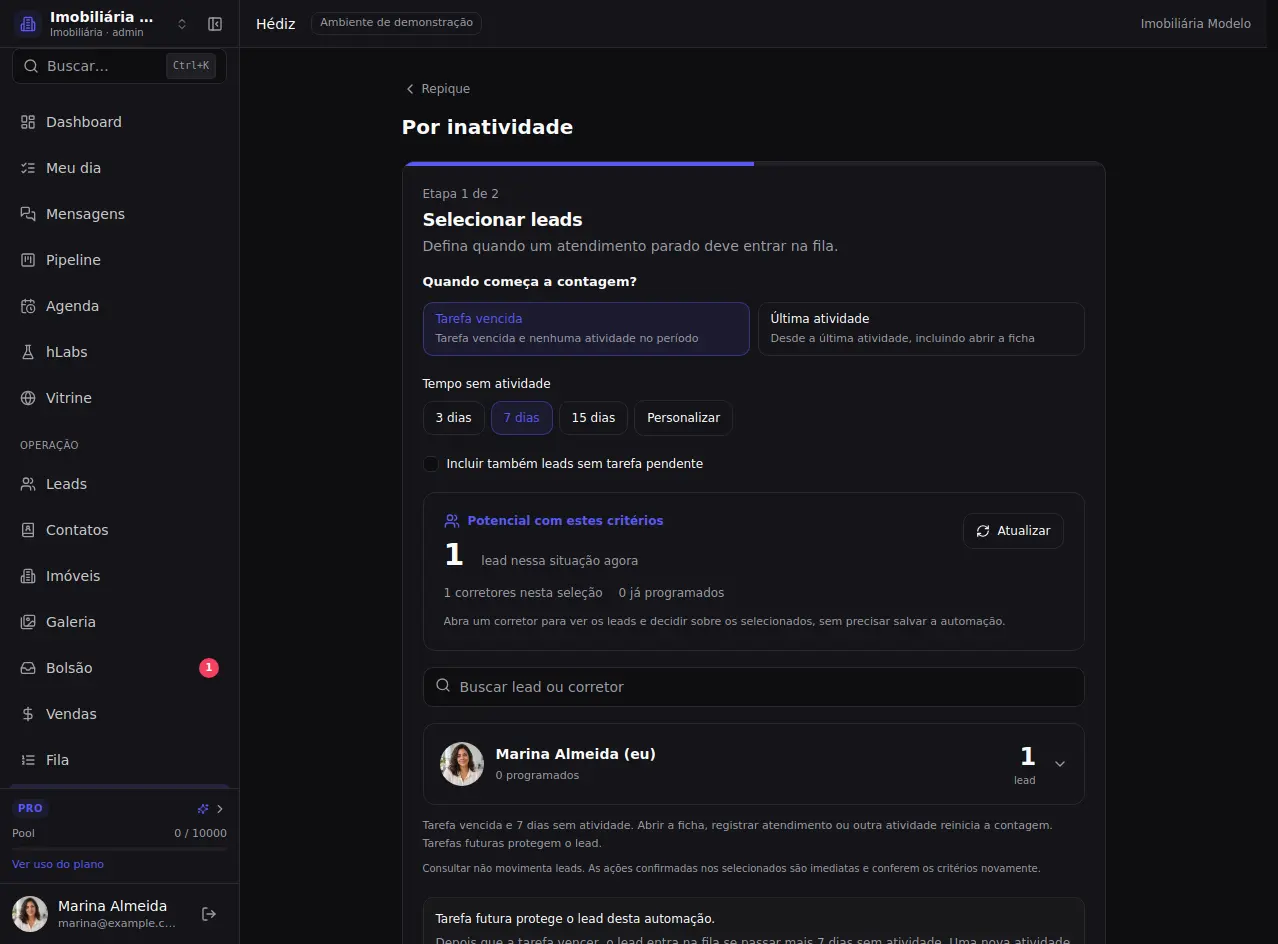
1. Abra Por inatividade
Distribuição → Opções da distribuição → Repique → Por inatividade. A gestão desta automação exige Administrador; o cargo Gerente não recebe estes controles.
/imobiliaria-modelo/distribuicao/repique/novo
Passo a passo completo
Prepare como Administrador uma automação pausada com critério, proteção de tarefa futura, destino, volume, horários e revisão.
1. Abra Por inatividade
Distribuição → Opções da distribuição → Repique → Por inatividade. A gestão desta automação exige Administrador; o cargo Gerente não recebe estes controles.
Caminho: /imobiliaria-modelo/distribuicao/repique/novo
2. Escolha o critério
Selecionar leads define quando um atendimento parado pode entrar na fila. Escolha tarefa vencida ou a referência de atividade disponível.
3. Defina o tempo sem atividade
Use sete dias no exemplo. O tempo de inatividade é diferente do prazo inicial dado ao novo responsável depois da entrega.
4. Proteja o retorno futuro
Tarefa futura protege o lead desta automação. Nova atividade reinicia a contagem; não perca essa proteção ao planejar retornos.
5. Confira a prévia
Abra a prévia dos candidatos antes de salvar. Compare elegíveis e protegidos; uma estimativa não é uma redistribuição concluída.
6. Identifique a automação
Use um nome que explique a regra. A sugestão acompanha o tempo escolhido, mas você pode personalizar.
7. Escolha o destino
Em Distribuir, Corretores entrega diretamente à equipe selecionada; Bolsão disponibiliza aos elegíveis da roleta de origem.
8. Selecione quem recebe
Para Corretores, selecione as pessoas de teste e confira os avatares. Busca, Selecionar todos e Limpar seleção ajudam em listas maiores.
9. Decida sobre o responsável anterior
Outro corretor evita a mesma pessoa na primeira entrega. Permitir o mesmo autoriza essa possibilidade quando ela for elegível.
10. Defina o prazo após a entrega
Prazo para o primeiro atendimento começa depois que a pessoa recebe. Um atendimento válido cancela esse prazo.
11. Abra os ajustes avançados
Revise volume, divisão diária, dias, horários e avisos. Uma regra ativa precisa caber na capacidade da equipe.
12. Escolha o limite diário
Total diário da equipe, mesma cota por corretor e cota individual têm resultados diferentes. Confira o total projetado.
13. Revise os dias de entrega
Escolha os dias em que a automação pode programar entregas. Isso não substitui a escala da pessoa que recebe.
14. Revise os horários
Horários definidos e Espalhar automaticamente controlam o ritmo. Confira início, fim, intervalo e o fuso mostrado.
15. Escolha a liberação
Administrador aprova cria uma revisão antes da entrega; Automática dispensa essa etapa. Confira a programação depois de ativar.
16. Limite as novas tentativas
Entregas por reativação, reativações por lead, intervalo para reativar e evitar repetir corretores controlam o ciclo.
17. Revise avisos e recorte
Avisos e recorte por imóvel ajusta imóvel, antecedência e lembrete final. O corretor acompanha o aviso no Meu Dia, ficha e notificações.
18. Confira a alternativa Bolsão
Ao escolher Bolsão, defina Aos poucos ou Tudo de uma vez. O lead mantém etapa e histórico e segue a elegibilidade da roleta de origem.
19. Salve pausada e revise
Criar automação pausada salva a configuração sem iniciar a operação. Confirme o estado Pausada antes de planejar ativação real.
Confira o que aprendeu
Revise uma configuração pausada em demonstração. Compare um lead com tarefa vencida e outro protegido por retorno futuro; não ative redistribuição real para praticar.
Textos das outras demonstrações
Administrador · hLabs
Prepare como Administrador uma automação pausada com critério, proteção de tarefa futura, destino, volume, horários e revisão.
1. Abra Por inatividade
Distribuição → Opções da distribuição → Repique → Por inatividade. A gestão desta automação exige Administrador; o cargo Gerente não recebe estes controles.
Caminho: /imobiliaria-modelo/distribuicao/repique/novo
2. Escolha o critério
Selecionar leads define quando um atendimento parado pode entrar na fila. Escolha tarefa vencida ou a referência de atividade disponível.
3. Defina o tempo sem atividade
Use sete dias no exemplo. O tempo de inatividade é diferente do prazo inicial dado ao novo responsável depois da entrega.
4. Proteja o retorno futuro
Tarefa futura protege o lead desta automação. Nova atividade reinicia a contagem; não perca essa proteção ao planejar retornos.
5. Confira a prévia
Abra a prévia dos candidatos antes de salvar. Compare elegíveis e protegidos; uma estimativa não é uma redistribuição concluída.
6. Identifique a automação
Use um nome que explique a regra. A sugestão acompanha o tempo escolhido, mas você pode personalizar.
7. Escolha o destino
Em Distribuir, Corretores entrega diretamente à equipe selecionada; Bolsão disponibiliza aos elegíveis da roleta de origem.
8. Selecione quem recebe
Para Corretores, selecione as pessoas de teste e confira os avatares. Busca, Selecionar todos e Limpar seleção ajudam em listas maiores.
9. Decida sobre o responsável anterior
Outro corretor evita a mesma pessoa na primeira entrega. Permitir o mesmo autoriza essa possibilidade quando ela for elegível.
10. Defina o prazo após a entrega
Prazo para o primeiro atendimento começa depois que a pessoa recebe. Um atendimento válido cancela esse prazo.
11. Abra os ajustes avançados
Revise volume, divisão diária, dias, horários e avisos. Uma regra ativa precisa caber na capacidade da equipe.
12. Escolha o limite diário
Total diário da equipe, mesma cota por corretor e cota individual têm resultados diferentes. Confira o total projetado.
13. Revise os dias de entrega
Escolha os dias em que a automação pode programar entregas. Isso não substitui a escala da pessoa que recebe.
14. Revise os horários
Horários definidos e Espalhar automaticamente controlam o ritmo. Confira início, fim, intervalo e o fuso mostrado.
15. Escolha a liberação
Administrador aprova cria uma revisão antes da entrega; Automática dispensa essa etapa. Confira a programação depois de ativar.
16. Limite as novas tentativas
Entregas por reativação, reativações por lead, intervalo para reativar e evitar repetir corretores controlam o ciclo.
17. Revise avisos e recorte
Avisos e recorte por imóvel ajusta imóvel, antecedência e lembrete final. O corretor acompanha o aviso no Meu Dia, ficha e notificações.
18. Confira a alternativa Bolsão
Ao escolher Bolsão, defina Aos poucos ou Tudo de uma vez. O lead mantém etapa e histórico e segue a elegibilidade da roleta de origem.
19. Salve pausada e revise
Criar automação pausada salva a configuração sem iniciar a operação. Confirme o estado Pausada antes de planejar ativação real.
Revise uma configuração pausada em demonstração. Compare um lead com tarefa vencida e outro protegido por retorno futuro; não ative redistribuição real para praticar.